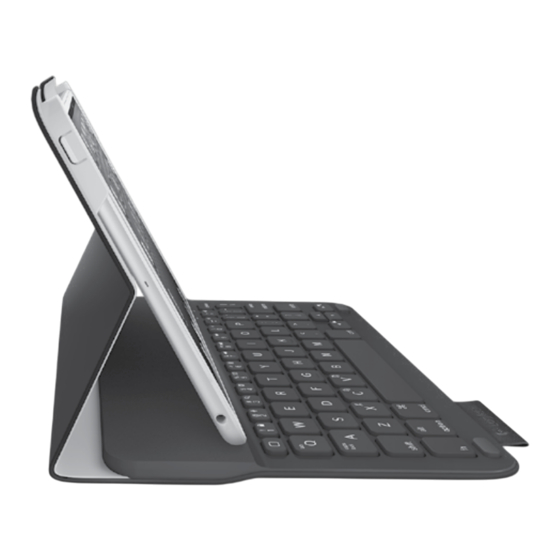
Logitech Folio m1 Handbuch
Ultrathin keyboard
Inhaltsverzeichnis
Verfügbare Sprachen
Verfügbare Sprachen
Quicklinks
Inhaltsverzeichnis

Verwandte Anleitungen für Logitech Folio m1


Inhaltszusammenfassung für Logitech Folio m1
-
Seite 13: Einrichten Des Keyboard Folio
Logitech Ultrathin Keyboard Folio m1 Einrichten des Keyboard Folio Herstellen der Verbindung mit dem iPad mini Erste Schritte Das Keyboard Folio stellt die Verbindung 1. Öffnen Sie das Keyboard Folio, mit dem iPad mini über Bluetooth her. stellen Sie sicher, dass die Kante... -
Seite 14: Verbinden Mit Einem Anderen Ipad Mini
Logitech Ultrathin Keyboard Folio m1 2. Führen Sie auf dem iPad mini 3. Drücken Sie die Bluetooth- die folgenden Schritte aus: Verbindungstaste. • Vergewissern Sie sich, dass die Bluetooth-Funktion des iPad mini aktiviert ist. Wählen Sie „Einstellungen > Bluetooth > Ein“. - Seite 15 Logitech Ultrathin Keyboard Folio m1 Verwenden des Keyboard Folio wechselt sie automatisch in den Energie- sparmodus. Durch Drücken einer beliebigen Zwei Blickwinkel Taste wird der Energiesparmodus beendet. Das Keyboard Folio ermöglicht zwei Blick- Herausnehmen Ihres iPad mini winkel – einen zum Tippen und einen Wenn Sie das iPad mini aus dem Folio zum Surfen.
-
Seite 16: Verstauen Des Ipad Mini Für Den Transport
Logitech Ultrathin Keyboard Folio m1 Verstauen des iPad mini für den Transport 1. Setzen Sie das iPad mini in die iPad mini- Halterung. 2. Schließen Sie das Keyboard Folio: Statusanzeigen Ihr Keyboard Folio hat Statusanzeigen für Akkustand und Bluetooth-Verbindung: Akkustandsanzeige Beschreibung Blinkt grün... -
Seite 17: Funktionstasten
Logitech Ultrathin Keyboard Folio m1 Funktionstasten Fn + 0 = Stummschalten Home = Startbildschirm des iPad mini Fn + Minus = Leiser Fn + 1 = Bildschirm sperren Sperrt oder entsperrt den Bildschirm Fn + Plus = Lauter des iPad mini... -
Seite 18: Informationen Zum Akku
Logitech Ultrathin Keyboard Folio m1 Laden des Tastaturakkus Informationen zum Akku Wenn die Statusanzeige für den Akku rot leuchtet, muss der Akku des Keyboard • Eine Vollladung des Akkus gewähr- Folio geladen werden. leistet etwa drei Monate Laufzeit, 1. Schließen Sie ein Ende des Mikro- wenn die Tastatur ca. -
Seite 19: Akkuentsorgung
Logitech Ultrathin Keyboard Folio m1 Akkuentsorgung Produktzentrale Hier erhalten Sie weitere Informationen und haben Zugriff auf den Online- Kundendienst für Ihr Produkt. Nehmen Sie sich einen Augenblick Zeit und besuchen Sie die Produktzentrale, um mehr über Ihr neues Keyboard Folio herauszufinden. - Seite 20 Logitech Ultrathin Keyboard Folio m1 Fehlerbehebung Ihre Meinung ist gefragt. Vielen Dank, dass Sie sich für unser Produkt Die Tastatur funktioniert nicht entschieden haben. • Drücken Sie eine beliebige Taste, Bitte nehmen Sie sich einen Moment Zeit, um den Energiesparmodus der Tastatur um ein paar Fragen zu beantworten.