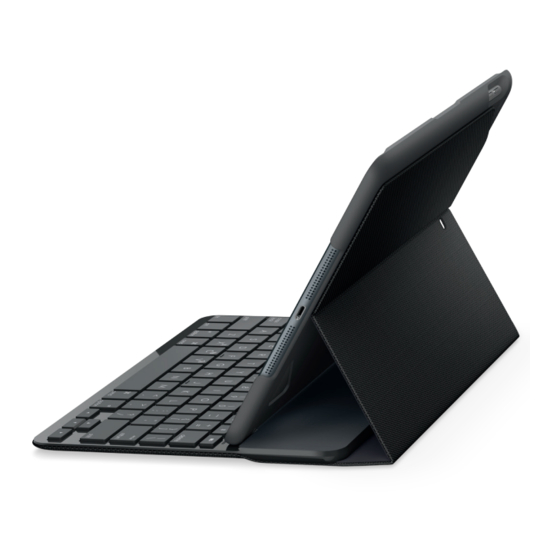
Logitech SLIM FOLIO Bedienungsanleitungen
Tastatur-case für ipad
Vorschau ausblenden
Andere Handbücher für SLIM FOLIO:
- Einrichtungsanleitung (4 Seiten) ,
- Installationsanleitung
Inhaltsverzeichnis
Verfügbare Sprachen
Verfügbare Sprachen
Inhaltsverzeichnis

Verwandte Anleitungen für Logitech SLIM FOLIO


Inhaltszusammenfassung für Logitech SLIM FOLIO
- Seite 2 CONTENTS 3 ENGLISH 92 SUOMI 11 DEUTSCH 101 ΕΛΛΗΝΙΚΆ 20 FRANÇAIS 111 ПО-РУССКИ 29 ITALIANO 121 MAGYAR 38 ESPAÑOL 130 ČESKÁ VERZE 47 PORTUGUÊS 140 PO POLSKU 56 NEDERLANDS 149 SLOVENČINA 65 SVENSKA 158 TÜRKÇE 74 DANSK 761 العربية 83 NORSK 671 עברית...
-
Seite 11: Produkt Auf Einen Blick
Produkt auf einen Blick 1 Tablet-Halterung 2 Batteriefach (zwei Lithium- Knopfzellenbatterien, bereits eingelegt) 3 Sondertasten 4 Tastatur 5 Bluetooth - und ® Batteriestandsanzeige 6 Dokumentation SLIM FOLIO iK1052 Case with integrated Bluetooth ® keyboard 内含蓝牙键盘 Deutsch... -
Seite 12: Einrichten Des Keyboard Case
Einrichten des Keyboard Case 3 Bringen Sie das Tastatur-Case in die Schreibposition: Erste Schritte 1 Ziehen Sie den Schutzstreifen der Batterie aus der Tastatur heraus: Die Tastatur wird automatisch eingeschaltet. Herstellen der Verbindung mit dem iPad Das Tastatur-Case stellt die Verbindung 2 Öffnen Sie das Tastatur-Case, mit dem iPad über Bluetooth her. - Seite 13 Tastatur ein (nicht auf dem iPad). Die Tastatur ist drei Minuten lang erkennbar. Wenn eine Verbindung hergestellt wurde, leuchtet die Statusanzeige 4 Wählen Sie „Slim Folio“ aus dem für kurze Zeit durchgehend blau und Gerätemenü. erlischt anschließend. 5 Wenn Sie nach einer PIN gefragt werden, tippen Sie sie mithilfe der Tastatur ein (nicht auf dem iPad).
- Seite 14 Verwenden des Tastatur-Case Wenn Sie das iPad aus dem Case herausnehmen möchten, biegen Sie Zwei Blickwinkel eine der Eckhalterungen des Tablets Das Tastatur-Case ermöglicht zwei nach hinten: Blickwinkel – einen zum Tippen und einen zum Surfen. Wenn Sie tippen möchten, bringen Sie das Tastatur-Case in die Schreibposition und befestigen Sie es mithilfe des integrierten Magneten:...
-
Seite 15: Statusanzeigen
Statusanzeigen Die Statusanzeige Ihres Tastatur-Case bietet Informationen zum Batteriestand der Tastatur und zur Bluetooth-Verbindung: Beschreibung Grün Die Batterien sind ausreichend geladen. Der Batterie-Ladezustand ist niedrig (weniger als 10 %). Tauschen Sie die Batterien aus. Blinkt blau Schnell: Die Tastatur ist im Erkennungsmodus und wartet auf das Pairing. -
Seite 16: Batterieprüfung
Sondertasten Vorheriger Titel Home = Startbildschirm des iPads Wiedergabe/Pause Siri Sie können mit Ihrer Stimme Nächster Titel Nachrichten senden, Termine planen, Telefonnummern Stumm wählen und mehr Suchen Leiser Geben Sie in die Suchleiste Stichwörter ein, um nach Lauter Kontakten, Musik, Notizen, Events und E-Mails zu suchen oder Bildschirm sperren um eine Suche im Internet zu... -
Seite 17: Auswechseln Der Tastaturbatterien
Auswechseln der Tastaturbatterien Wenn die Statusanzeige rot leuchtet, etwa vier Jahre Laufzeit, wenn die müssen die Batterien des Tastatur-Case Tastatur ca. zwei Stunden am Tag ausgewechselt werden. genutzt wird.* – Tauschen Sie die Batterien aus, 1 Drehen Sie die Tastatur und klappen Sie wenn die Statusanzeige nach dem die Tablet-Halterung auf die Rückseite Einschalten der Tastatur kurz rot... -
Seite 18: Besuchen Sie Den Support
– Support-Community die Bluetooth-Tastatur optionale – Online-Bedienungsanleitungen Software verfügbar ist, können Sie hier herausfinden, wie Sie die Tastatur – Garantieinformationen an Ihre Bedürfnisse anpassen und alle – Ersatzteile (falls verfügbar) ihre Funktionen optimal nutzen können. Besuchen Sie die Seite: www.logitech.com/support/slim_folio Deutsch... - Seite 19 – Schalten Sie die Tastatur aus und eingeschaltet ist. („Einstellungen > wieder ein. Bluetooth > Ein“). – Tauschen Sie die Tastaturbatterien aus. – Wählen Sie „Slim Folio“ aus Weitere Informationen finden Sie unter dem Gerätemenü auf Ihrem iPad. „Auswechseln der Tastaturbatterien“. Die Statusanzeige leuchtet nach dem Herstellen der Bluetooth- Verbindung dauerhaft blau.