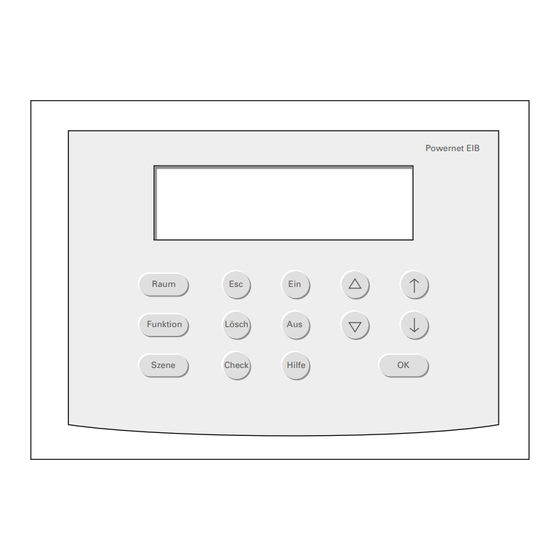
Busch-Jaeger 6910 Betriebsanleitung
Busch-powernet eib controller

Verwandte Anleitungen für Busch-Jaeger 6910


Inhaltszusammenfassung für Busch-Jaeger 6910
- Seite 1 Busch-Jaeger 0273-1-5984 27670 Elektro GmbH ® Busch-Powernet Powernet EIB EIB Controller 6910 Raum Funktion Lösch Szene Check Hilfe Betriebsanleitung...
-
Seite 2: Inhaltsverzeichnis
Inhaltsverzeichnis Basiswissen Tastenübersicht ............Seite 5 Betriebsmodi ............. Seite 7 Einsatzgebiete/Dokumentation ........ Seite 8 Inbetriebnahme ............Seite 9 Ein erster Einstieg: Uhrzeit/Datum kontrollieren ..Seite 10 Darstellung in der Betriebsanleitung ....... Seite 12 Systemeinstellungen Uhr stellen ..............Seite 13 Sommer-/Winterzeit ..........Seite 16 Signaltöne .............. - Seite 3 Inhaltsverzeichnis Leitstellenbetrieb Beispiel ............... Seite 30 Die Tasten Raum, Funktion und Szene ....Seite 31 Bedienung über Tasten ..........Seite 32 Handbetrieb ............... Seite 33 - Zugriff über Raum ..........Seite 34 - Zugriff über Funktion ..........Seite 34 - Zugriff über Szene ..........Seite 35 - Zugriff über Aktion..........
-
Seite 4: Installation
Inhaltsverzeichnis Zusätzliche Anschluss einer PC-Tastatur/Tastenbelegung ..Seite 60 Informationen Texteingabe über Controller ........Seite 61 Menüüberblick - Leitstellenbetrieb ..........Seite 62 - Systemeinstellung ..........Seite 63 - Installation ............Seite 64 Listenhilfe zur Installation ......... Seite 65 Technische Daten ............Seite 66 Übertragungskabel ............ -
Seite 5: Tastenübersicht
Tastenübersicht Raum Mit dieser Taste wechselt der Controller aus jedem Menü in den Handbetrieb. Sie haben einen direkten Zugriff auf die definierten Aktionen - sortiert nach Räu- men und Funktionen. Funktion Mit dieser Taste wechselt der Controller aus jedem Menü in den Handbetrieb. Sie haben einen direkten Zugriff auf die definierten Aktionen - sortiert nach den Funktionen (Beleuchtung, Jalousie, Heizung, Zentral, Messwert und Allgemein) und den Räumen. - Seite 6 Tastenübersicht Hilfe Mit dieser Taste aktiviert/deaktiviert der Controller die Anzeige der „momentan verfügbaren“ Tasten. Die Anzeige dieser Tasten erscheint immer in der unters- ten Zeile des Displays. Mit diesen Tasten springt der Controller zum oberen bzw. unteren Ende der Liste oder wechselt die „Seite“...
-
Seite 7: Betriebsmodi
Betriebsmodi Der Controller kann grundsätzlich in zwei verschiedenen Zuständen eingesetzt werden: Für das Fachpersonal 1. Im Auslieferungszustand ab Werk stehen Ihnen alle Menüs ( Leitstellen- betrieb, Systemeinstellung und Installation ) mit Funktionen zur Verfügung: Busch-Powernet EIB Dienstag, 26.6.2001 11:30 Uhr Leitstellenbetrieb Systemeinstellung Installation... -
Seite 8: Einsatzgebiete/Dokumentation
Einsatzgebiete/Dokumentation ® Einsatzgebiete Der Busch-Powernet EIB Controller 6910 (im folgenden Controller) erlaubt Ihnen über das 230 V Netz die manuelle bzw. zeitgesteuerte Kontrolle über Ihre Busch- ® Powernet EIB-Anlage. Der Controller steuert Ihre Busch-Powernet ® EIB-Anlage über - den Handbetrieb (manuelle Steuerung) - die Zeitprogramme mit wahlweiser Astrofunktion (jahresabhängige Steuerung) -
Seite 9: Inbetriebnahme
Inbetriebnahme Standortwahl Sie können den Controller an jeder „beliebigen“ Stelle innerhalb einer Busch- ® Powernet EIB-Anlage betreiben. Bitte beachten Sie allerdings bei der Stand- ortwahl folgende Punkte: Setzen Sie den Controller - keiner direkten Sonnenstrahlung aus und nur in trockenen Räumen ein. - wegen der Wärmeentwicklung nicht auf leicht entzündliche Materialien. - Seite 10 Ein erster Einstieg: Uhrzeit/Datum einstellen bzw. kontrollieren Um Ihnen einen ersten Eindruck über die Menü- und Tastenbedienung zu geben, kontrollieren Sie bitte die Uhrzeit und das Datum (werksseitig eingestellt). Nach der Inbetriebnahme des Controllers erscheint im Leitstellenbetrieb folgen- de Display-Anzeige. Hauptmenü...
- Seite 11 Ein erster Einstieg: Uhrzeit/Datum einstellen bzw. kontrollieren Die (in der Liste oberste) Funktion Uhr stellen ist (automatisch) angewählt. • Drücken Sie OK , um die Funktion Uhr stellen zu aktivieren. - Der Dialog <Uhr stellen> erscheint; die Stundeneingabe ist aktiviert (schwarz hinterlegt).
-
Seite 12: Darstellung In Der Betriebsanleitung
Darstellung in der Betriebsanleitung Sie haben die Uhrzeit und das Datum kontrolliert bzw. ggf. neu eingestellt. Für Schreibkonventionen die Darstellung in dieser Betriebsanleitung gilt folgendes: 1. Menüs (z.B.„ Einstellungen “) und Funktionen (z.B.„ Signaltöne “) werden halbfett kursiv dargestellt. 2. Handlungsanweisungen werden mit einem • (Spiegelpunkt) versehen; - Display-Veränderungen werden (so wie hier) „eingerückt“... -
Seite 13: Systemeinstellungen
Systemeinstellungen <Uhr stellen> Um die Uhrzeit und das Datum zu überprüfen/einzustellen gehen Sie wie folgt vor: • Drücken Sie ggf. mehrmals Esc um zum Hauptmenü zurückzukehren. • Drücken Sie ↓ und OK , um Systemeinstellungen auszuwählen. Systemeinstellungen Uhr stellen Sommer-/Winterzeit Signaltöne Display-Beleuchtung automatische Zustandsabfrage... - Seite 14 Systemeinstellungen <Uhr stellen> Automatisches Senden Der Controller ist in der Lage die Uhrzeit und das Datum zyklisch in Form von Ak- und Empfangen von tionen (Gruppenadressen) auf den Bus (230 V-Netz) zu senden oder auch über Datum und Uhrzeit den Bus zwecks Synchronisation der Controlleruhr zu empfangen. WICHTIGER HINWEIS: Die Aktionen vom Typ „Datum“...
- Seite 15 Systemeinstellungen <Uhr stellen> • Drücken Sie bzw. , um die gewünschte Zykluszeit, in der der Controller die Aktionen „Datum“ und „Uhrzeit“ auf den Bus senden soll, zu wählen. • Bestätigen Sie Ihre Eingabe mit OK . Rückkehr zum Um zum Hauptmenü (Ebene 0) zurückzukehren, drücken Sie bitte (ggf. mehr- Hauptmenü...
-
Seite 16: Sommer-/Winterzeit
Systemeinstellungen <Sommer-/Winterzeit> Über diesen Menüpunkt können Sie die interne Uhr des Controllers auf Sommer- oder Winterzeit umstellen. Durch den Wechsel werden auch ggf. angelegte Zeit- programme im Astrobetrieb (s. Seite 42) angeglichen. Wechsel zwischen • Zur Einstellung drücken Sie Sommer-/Winterzeit •... - Seite 17 Systemeinstellungen <Signaltöne> Diese Funktion gibt Ihnen die Möglichkeit, die werksseitig vorgegebenen Einstel- lungen für Tastenklick und Fehlerton einzustellen. Signaltöne haben folgende Bedeutung: Bedeutung der Tastenklick Ein: Jede Betätigung einer Taste erzeugt einen Ton. Signaltöne Tastenklick Aus: Sie erhalten bei Tastenbetätigung keine akustische Kontrolle. Fehlerton Ein: Jede Betätigung einer momentan nicht verfügbaren Taste (z.B.
- Seite 18 Systemeinstellungen <Display-Beleuchtung> Ausschaltzeiten Diese Systemeinstellung gibt Ihnen die Möglichkeit, die Ausschaltzeit für die Dis- play-Beleuchtung (das Display erscheint dann dunkel) einzustellen. Ihnen stehen folgende Varianten zur Verfügung: - Ausschalten nach 10, 20, 30, 40 bzw. 50 Sekunden - Ausschalten nach 1 Minute - Immer ein Einstellung der •...
-
Seite 19: Automatische Zustandsabfrage
Systemeinstellungen <automatische Zustandsabfrage> Automatische Wird der Controller über den Netzstecker an das 230 V-Netz angeschlossen, so Zustandsabfrage können im Leitstellenbetrieb alle aktuellen Zustände wie z.B. Flurlicht „Ein“ oder „Aus“ vom Controller ausgelesen werden. Die Schaltzustände im Display werden dabei von „???“ auf den aktuellen Zu- stand z.B. -
Seite 20: Controller-Adresse
Systemeinstellungen <Controller-Adresse> ® Einsatz mehrerer In einer Busch-Powernet EIB-Anlage können Sie mehrere Controller in einem Controller Netz einsetzen; dabei muss jeweils eine Adresse eindeutig einem Controller zugewiesen sein. Adresszuweisung Für die Adresszuweisung stehen Ihnen für den Bereich die Nummern 0 bis 7, für die Linie die Nummern 0 bis 15 und für den Teilnehmer die Nummern 0 bis 255 zur Verfügung (werkseitige Einstellung ist 7.15.240). -
Seite 21: Grundsätzliche Vorgehensweise
Installation <Geräte programmieren> Grundsätzliche Bei der Vorgehensweise des Projektierens müssen folgende Schritte durchge- Vorgehensweise führt werden: Installation und Start der beiliegenden Windows-Projektierungssoftware „Po- wer-Project“ (weitere Informationen zu Power-Project siehe Seite 55) Neuanlage eines Projektes unter Power-Project Gewünschte Räume in dem Projekt anlegen - Aktionen in den entsprechenden Räumen definieren z.B. -
Seite 22: Installation
Installation <Geräte programmieren> Um Geräte zu programmieren und in Betrieb zu nehmen, gehen Sie wie folgt vor: • Drücken Sie ggf. sooft Esc , bis sich der Controller im Hauptmenü befindet. • ggf. ↓ und OK , um Installation auszuwählen. Liste der Funktionen - Die Liste der Funktionen erscheint. - Seite 23 Installation <Freie System-ID suchen/vorgeben> • Drücken Sie ↓ bzw. ↑ und OK , um Freie System-ID zu suchen zu wählen. Freie System-ID suchen • OK , um System-ID 1 zu testen oder • bzw. , um eine andere System-ID zu testen. - Die Abfrage <Teste Adressen: Linien>...
- Seite 24 Installation <System-ID suchen/vorgeben> • Drücken Sie ↓ bzw. ↑ und OK , um System-ID vorgeben zu wählen. System-ID vorgeben System-ID vorgeben Falls schon eine Powernet-Anlage System-ID: (z.B. auf anderen Etagen) existiert, ist immer die Funktion Freie Sy- stem-ID suchen zu wählen. Esc Ok Hilfe ACHTUNG Eine nachträgliche Änderung der System-ID erfordert eine Neuprogram-...
- Seite 25 Installation <Geräte programmieren> Geräteprogrammierung Zur Programmierung der Geräte haben Sie drei Möglichkeiten: Varianten a., b., c. a. Ausgewählte programmieren: Zugriff auf alle Geräte, die noch nicht vollstän- dig programmiert wurden oder deren Ein- stellung geändert wurde. Zur Vermeidung von Mehrfachprogrammie- rungen werden bereits programmierte Ge- räte aus der Liste entfernt.
- Seite 26 Installation <Projektinformationen anzeigen> Um die Funktion Projektinformationen anzeigen aufzurufen, gehen Sie bitte wie folgt vor: • Drücken Sie ggf. sooft Esc , bis sich der Controller im Hauptmenü befindet. • ggf. ↓ und OK , um Installation auszuwählen. • ↓ und OK , um Projektinformationen anzeigen auszuwählen. Projektinformationen Projektinformationen Stufe 1...
-
Seite 27: Diagnose Busmonitor
Adresse des Gerä- tes eingegeben wird. Adresse lesen: Die physikalische Adresse und die System-ID eines Gerätes kann gelesen werden, indem die Programmiertaste am Gerät gedrückt wird. Weitere Informationen finden Sie im „Technischen Handbuch zum Controller“ von Busch-Jaeger. - Seite 28 Installation <Diagnose> <Busmonitor> Der Busmonitor im Controller zeigt Telegramme, die über das Versorgungsnetz laufen. Die System-ID ist hier nicht ersichtlich; ein Repeater ist nur indirekt da- durch zu erkennen, dass Gruppenadressen wiederholt werden, aber mit unter- schiedlicher physikalischer Adresse. • Drücken Sie OK , um Busmonitor auszuwählen. Busmonitor Time APCI...
- Seite 29 Installation <Diagnose> <Aktionsmonitor> Der Aktionsmonitor dient zur Aufzeichnung einzelner oder projektbezogener Ak- tionen (Gruppenadressen) im Klartext. Der Zustand der Aktionen z.B. „Ein“ oder „Aus“ wird angezeigt. Sender Aktion Zustand 1.1.1 Deckenleuchte...
- Seite 30 Leitstellenbetrieb: Beispiel Es wurden in Ihrer Anlage Aktionen, evtl. Szenen und Zeitprogramme pro- grammiert, die Sie abrufen können. Um die Funktionen des Leitstellenbetriebes verdeutlichen zu können, wird auf folgendes Beispiel Bezug genommen: Beispiel In einem Büro sollen im Flur ein Flurlicht, im Büroraum ein Lichtband (Leucht- stoffröhre) unter der Decke und zwei Jalousien an den Außenfenstern über den Controller manuell gesteuert werden.
- Seite 31 Leitstellenbetrieb: Die Tasten Raum, Funktion und Szene ® Der schnellste und einfachste Zugriff auf Ihre Busch-Powernet EIB-Anlage er- folgt über die drei Controller-Tasten nach folgender Systematik: Schnellzugriff über - Raum: 1. Wahl des Raumes, z.B. Flur 2. der Funktion, z.B. Beleuchtung Tasten 3.
- Seite 32 Leitstellenbetrieb: Bedienung über Tasten Der Controller ermöglicht Ihnen die direkte Bedienung der angeschlossenen Ver- braucher in folgender Art: Bedienungsvarianten - Drücken Sie z.B. Ein , um z.B. die Beleuchtung einzuschalten. - Drücken Sie z.B. ↑ bzw. ↓ , um zwischen Listeneinträgen zu wechseln. - Drücken Sie z.B.
-
Seite 33: Leitstellenbetrieb
Leitstellenbetrieb <Handbetrieb> Handbetrieb Der Handbetrieb gibt Ihnen die Möglichkeit, Ihre Busch-Powernet ® EIB-Anlage manuell, d.h. direkt und unabhängig von den Zeitprogrammen, zu betreiben. Leitstellenbetrieb Dienstag, 26.6.2001 16:09 Uhr Handbetrieb Szenen bearbeiten Zeitprogramme bearbeiten Einstellungen Installation sperren Für den Handbetrieb gehen Sie bitte wie folgt vor: •... - Seite 34 Leitstellenbetrieb <Handbetrieb> Zugriff über <Raum> Sie haben sich für den Zugriff über Raum entschieden: • Drücken Sie OK , um den ersten Raum (z.B. Büroraum) auszuwählen • ↑ bzw. ↓ , um z.B. zwischen Beleuchtung und Jalousie zu wählen. Wählen Sie z.B. Beleuchtung, so stehen Ihnen, bezogen auf das Beispiel - Lichtband schalten (linke Wippe) bzw.
- Seite 35 Leitstellenbetrieb <Handbetrieb> • Drücken Sie OK , um den ersten Raum (z.B. Büroraum) auszuwählen. - Es steht Ihnen „Jalousie fahren zur Verfügung“. • Drücken Sie z.B. - Beide Jalousien werden hochgefahren. - Zur Kontrolle erscheint rechts im Display die Statusanzeige „Auf“. Zugriff über <Szene>...
- Seite 36 Leitstellenbetrieb <Handbetrieb> Zurück zum Sie haben damit alle vier Zugriffsvarianten kennengelernt. Leitstellenbetrieb • Drücken Sie ggf. mehrfach Esc, um zum Leitstellenbetrieb zurückzukehren. HINWEISE Der jeweils letzte Schaltbefehl hat Priorität. Handbetrieb, Szenen und Zeitpro- gramme sind gleichberechtigt. Auslesen von Wird der Controller über den Netzstecker neu ans Netz gelegt, werden alle aktu- Aktionszuständen ellen Zustände wie z.B.
- Seite 37 Leitstellenbetrieb <Szenen bearbeiten> Funktion Über eine Szene können mehrere Schaltfunktionen zusammengefasst und auf „Knopfdruck“ (entweder am Controller über die Taste Szene oder über eine be- liebige Wippe eines Powernet-Tastsensors) gemeinsam aufgerufen werden: Gehen Sie zur Erstellung einer Szene wie folgt vor: •...
- Seite 38 Leitstellenbetrieb <Szenen bearbeiten> • Verändern Sie ggf. den Schaltzustand über bzw. oder Ein bzw. Aus . • Drücken Sie Esc , um den Vorgang abzuschließen. • Um eine Szene aus der Liste anzuwählen, wählen Sie diese mittels ↑ bzw. ↓ Szene löschen und Lösch aus.
- Seite 39 Leitstellenbetrieb <Szenen bearbeiten> Szene über Tastsensor Eine definierte Szene kann nicht nur an dem Controller selbst, sondern bei Be- aufrufen darf auch über einen Tastsensor (z.B. 1fach Tastsensor 6115) ausgelöst werden, sofern dies in Ihrem Projekt unter „Power-Project“ (siehe Seite 55) entspre- chend projektiert wurde.
- Seite 40 Leitstellenbetrieb <Zeitprogramme bearbeiten> ® Funktion Sie wollen Ihre Busch-Powernet EIB-Anlage automatisch, auch während Ihrer Abwesenheit, wie z.B. Urlaub, schalten. Dies geschieht mit Hilfe von Zeitpro- grammen, die einzelne Aktionen oder ganze Szenen steuern. Neues Zeitprogramm • Drücken Sie ggf. sooft Esc , bis sich der Controller im Leitstellenbetrieb be- erstellen findet.
- Seite 41 Leitstellenbetrieb <Zeitprogramme bearbeiten> Die unten aufgeführten Eingaben bestätigen Sie bitte mit OK , ein Wechsel zwi- schen den Eingaben ist mit ↑ (nächste Eingabe) bzw. ↓ (vorherige Eingabe) mög- lich. Sie müssen folgende Eingaben tätigen: Zeitprogramme bearbeiten Büroraum / Beleuchtung Lichtband schalten Tag: Täglich Zeit: 7:30...
- Seite 42 Leitstellenbetrieb <Zeitprogramme bearbeiten> den ausschließlich die Aktionen (Schaltfunktionen) ausgeführt, die diesem Sondertag zugeordnet sind. Andere Zeitprogramme, die z.B. täglich abgearbei- tet werden sollen, sind an den Sondertagen automatisch gesperrt. Zeit: Festlegung der Uhrzeit (Einstellung der Stunden und Minuten mit bzw. ), an der ein Zeitprogramm abgearbeitet werden soll.
-
Seite 43: Zeitprogramme
Leitstellenbetrieb <Zeitprogramme bearbeiten> schiebung kann durch Vorgabe der Sperrzeit (Wahlmöglichkeit mit bzw. z.B. auf spätestens 22:00 Uhr begrenzt werden. - Zeitbereich 00:01 bis 11:59 bedeutet: Schaltbefehl nicht früher als ..Uhr - Zeitbereich 12:00 bis 00:00 bedeutet: Schaltbefehl nicht nach ..Uhr Nachdem die letzte Eingabe (Minuten der Eingabe „Sperre“) mit OK bestätigt wurde, springt der Controller zur Eingabe eines neuen Zeitprogramms. - Seite 44 Leitstellenbetrieb <Zeitprogramme bearbeiten> • Um ein Zeitprogramm aus der Liste zu löschen, wählen Sie dieses mittels ↑ bzw. ↓ und Lösch aus. Zeitprogramme Zeitprogramme löschen Büroraum / Beleuchtung löschen Lichtband schalten Tag: Täglich Zeit: 7:30 Urlaub: Aus Astro: Aus Zustand: Ein Sperre: Aus Esc Ok •...
- Seite 45 Leitstellenbetrieb <Einstellungen> <Zeitprogramme> Freigabe/Sperrung für Mit dieser Funktion können Sie alle definierten Zeitprogramme übergeordnet Zeitprogramme freischalten bzw. sperren (s. Abbildung auf Seite 46) Die Funktion der drei Menüpunkte wird anhand der folgenden Beispiele erläutert: a. Zeitprogramme: Ein Beispiele Urlaubsbetrieb: Aus Astrobetrieb: Aus Alle Zeitprogramme ohne aktiviertem Urlaubs- und Astrobetrieb werden abge- arbeitet, d.h.
- Seite 46 Leitstellenbetrieb <Einstellungen> <Zeitprogramme> Einstellung • Drücken Sie zur Einstellung • ggf. sooft Esc , bis sich der Controller im Leitstellenbetrieb befindet. • ggf. ↑ bzw. ↓ und OK , um Einstellungen auszuwählen. • ggf. ↑ bzw. ↓ und OK , um Zeitprogramme auszuwählen. Zeitprogramme Zeitprogramme: Ein Urlaubsbetrieb:...
-
Seite 47: Sondertage
Leitstellenbetrieb <Einstellungen> <Sondertage> Mit dieser Funktion können Sie vier Zusammenstellungen zu je max. 365 Tagen als „Sondertage“ definieren. Die Funktion Sondertage erweitert die Flexibilität der Zeitprogramme. Sondertage können, wie folgt, zusammengestellt werden: - Ein einzelner Tag (z.B. Mittwoch, der 03.10.2001) Varianten - mehrere Tage hintereinander (z.B. - Seite 48 Leitstellenbetrieb <Einstellungen> <Sondertage> Weihnachten November 1 2 3 4 5 6 7 2001 8 9 10 11 12 13 14 15 16 17 18 19 20 21 22 23 24 25 26 27 28 29 30 Ein Aus Esc Ok Hilfe Kalendereinstellung Zur Bewegung innerhalb des Kalenders (begrenzt auf 12 Monate) stehen Ihnen folgende Tasten zur Verfügung:...
-
Seite 49: Sommer-/Winterzeit
Leitstellenbetrieb <Einstellungen> <Sommer-/Winterzeit> Über diesen Menüpunkt können Sie die interne Uhr des Controllers auf Sommer- oder Winterzeit umstellen. Durch den Wechsel werden auch ggf. angelegte Zeit- programme im Astrobetrieb angeglichen. Wechsel zwischen • Zur Einstellung drücken Sie Sommer-/Winterzeit • ggf. sooft Esc , bis sich der Controller im Leitstellenbetrieb befindet. •... -
Seite 50: Signaltöne
Leitstellenbetrieb <Einstellungen> <Signaltöne> Diese Funktion gibt Ihnen die Möglichkeit, die werksseitig vorgegebenen Einstel- lungen für Tastenklick und Fehlerton einzustellen. Signaltöne haben folgende Bedeutung: Bedeutung der Tastenklick Ein: Jede Betätigung einer Taste erzeugt einen Ton. Signaltöne Tastenklick Aus: Sie erhalten bei Tastenbetätigung keine akustische Kontrolle. Fehlerton Ein: Jede Betätigung einer momentan nicht verfügbaren Taste (z.B. - Seite 51 Leitstellenbetrieb <Einstellungen> <Display-Beleuchtung> Ausschaltzeiten Diese Systemeinstellung gibt Ihnen die Möglichkeit, die Ausschaltzeit für die Dis- play-Beleuchtung (das Display erscheint dann dunkel) einzustellen. Ihnen stehen folgende Varianten zur Verfügung: - Ausschalten nach 10, 20, 30, 40 bzw. 50 Sekunden - Ausschalten nach 1 Minute - Immer ein Einstellung der •...
- Seite 52 Leitstellenbetrieb <Einstellungen> <Räume bearbeiten> Sie können die vom Installateur programmierten Namensgebungen für Räume korrigieren bzw. verändern. HINWEIS Verwenden Sie bitte nur sinnvolle, d.h. inhaltlich klar zuweisbare Namen, um die Bedienerführung des Controllers so leicht wie möglich zu halten. Namensänderung • Drücken Sie zur Namensänderung •...
- Seite 53 Leitstellenbetrieb <Einstellungen> <Aktionen bearbeiten> Sie können die vom Installateur programmierten Namensgebungen für Aktionen und die zugewiesenen Räume/Funktionen korrigieren bzw. verändern. HINWEIS Verwenden Sie bitte nur sinnvolle, d.h. inhaltlich klar zuweisbare Namen, um die Bedienerführung des Controllers so leicht wie möglich zu halten. •...
- Seite 54 Leitstellenbetrieb <Installation sperren/freigeben> ACHTUNG Diese Funktion ist ausschließlich für das Fachpersonal bestimmt. Alle Menüs außer „Leitstellenbetrieb“ werden gesperrt. „Installation“ und „Systemeinstellungen“ sind nur über das Passwort wieder freischaltbar. • Zur Einstellung drücken Sie • ggf. sooft Esc , bis sich der Controller im Hauptmenü befindet. •...
-
Seite 55: Software „Power-Project
Software „Power-Project“ Projektierung mit Zur einfachen und übersichtlichen Projektierung von Powernet-Anlagen am PC Power-Project erhalten Sie zusätzlich die Windows-Software Power-Project. Mit Power-Project können nach Eingabe der Projektdaten die gewünschten Powernet-Geräte raum- bezogen per Mausklick eingefügt und über Aktionen (Gruppenadresszuweisung) logisch miteinander verknüpft werden. Weiterhin können auch Szenen und Zeit- programme erstellt werden, die durch den Controller als zentrale Leit-/Zeit- leitstelle verwaltet werden. -
Seite 56: Automatisches Betriebssystem-Update
Automatisches Betriebssystem-Update Übertragungskabel Zur Übertragung eines Projektes vom PC in den Controller oder umgekehrt benö- tigen Sie folgendes Kabel: - Serielles Schnittstellenkabel RS 232 (Stecker-Buchse), max. Länge: 3 m - zur Belegung der Stifte siehe Kapitel „Übertragungskabel“ auf Seite 66 •... -
Seite 57: Projekt Senden
Projekt senden Um ein unter Power-Project erstelltes und gespeichertes Projekt in den Controller zu laden, gehen Sie bitte wie folgt vor: Projekt senden • Speichern Sie das Projekt in Power-Project. • Verbinden Sie den Controller mit Hilfe eines Übertragungskabels (serielles Schnittstellenkabel RS 232) mit dem PC. - Seite 58 Projekt senden Sollte sich im Controller bereits ein Projekt befinden, erfolgt eine Abfrage, ob das bestehende Projekt überschrieben werden soll. • Sie haben in der Dialogbox gewählt, dass das Projekt im Controller nicht gesi- Projekt überschreiben chert werden soll. Variante a. - Das bestehende Projekt im Controller wird überschrieben.
-
Seite 59: Projekt Empfangen
Projekt empfangen Sie haben die Möglichkeit, ein im Controller befindliches Projekt auf einem PC mit Power-Project zu speichern. Gehen Sie dazu wie folgt vor: • Verbinden Sie den Controller mit Hilfe eines Übertragungskabels (serielles Schnittstellenkabel RS 232) mit dem PC. •... -
Seite 60: Anschluss Einer Pc-Tastatur/Tastenbelegung
Anschluss einer PC-Tastatur/Tastenbelegung Zur bequemeren Texteingabe in den Controller (Raumnamen, Benennung von Szenen, etc.) empfehlen wir den Anschluss einer PC-Tastatur an den 5-poligen DIN-Stecker auf der Rückseite des Controllers. Tastaturanschluss Sie können jede handelsübliche AT-Tastatur (Typ MF 102) an den Controller an- schließen. -
Seite 61: Texteingabe Über Controller
Texteingabe über Controller Texteingaben, wie z.B. den Namen einer Szene, können Sie selbstverständlich auch ohne PC-Tastatur direkt mit dem Controller machen. Das zur Eingabe aktivierte Feld ist schwarz unterlegt; der blinkende Cursor zeigt die aktuelle Position. Gehen Sie zur Eingabe wie folgt vor: Texteingabe ohne •... -
Seite 62: Menüüberblick Leitstellenbetrieb
Menüüberblick Leitstellenbetrieb Zum Wechsel zwischen den „Ebenen“ drücken Sie bitte OK oder Esc . Ebene 1 Leitstellenbetrieb Zeitpro- Hand- Szenen Ein- Installation Ebene 2 gramme betrieb bearbeiten stellungen freigeben bearbeiten Raum Uhr stellen Funktion Sommer-/Winterzeit Szene Zeitprogramme Aktion Sondertage Ebene 3 Signaltöne Display-Beleuchtung Räume bearbeiten... -
Seite 63: Systemeinstellung
Menüüberblick Systemeinstellung Zum Wechsel zwischen den Ebenen drücken Sie bitte Esc bzw. OK . Ebene 0 Systemeinstellung automatische Sommer-/ Display-Be- Controller- Ebene 1 Signaltöne Zustands- stellen Winterzeit leuchtung Adresse abfrage Uhrzeit Tastenklick Ausschalt- Ebene 2 Fehlerton zeit Datum... - Seite 64 Menüüberblick Installation Zum Wechsel zwischen den Ebenen drücken Sie bitte Esc bzw. OK . Ebene 0 Installation Ausgewählte Projekt- Ausgewählte Raumweise Freie System-ID System-ID Ebene 1 informationen Diagnose programmieren programmieren suchen vorgeben programmieren anzeigen Busmonitor Aktionsmonitor Status lesen Ebene 2 LED schalten Adresse lesen...
- Seite 65 Projekt-Kennung: Projekt-Nummer: Aktion Raum Funktion Gerät Einbauort...
-
Seite 66: Technische Daten
Technische Daten/Übertragungskabel 230 V ~ ± 10%, 50 Hz Technische Daten Netzspannung: Schutzart: IP 20 - 20 bis 70 °C Lagertemperatur: 0 bis 45 °C Betriebstemperatur: Lebensdauer: ca. 10 Jahre Geräteklasse: 116 nach EN 50065-1 Übertragungskabel Das PC-Übertragungskabel (z.B. zum Betriebssystem-Update) darf nicht länger als 3 m sein und muss folgende Kabelbelegung haben: Variante 25 sub - 9 sub Variante 9 sub - 9 sub... -
Seite 67: Integrierte Hilfefunktion
• zur Reinigung keine Putzmittel, die Gehäuse, Tasten oder Display angreifen • zur Pflege keine Möbelsprays oder ähnliche Pflegemittel Entsorgung Alle Verpackungsmaterialien und Geräte von Busch-Jaeger sind mit Kennzeich- nungen und Prüfsiegel für die sach- und fachgerechte Entsorgung ausgestattet. Entsorgen Sie Verpackungsmaterialien und Elektrogeräte bzw. deren Elektro- nikkomponenten über hierzu autorisierte Sammelstellen bzw. -
Seite 68: Fehleranalyse/-Beseitigung
Fehleranalyse/-beseitigung und Netzausfall Vorgehen bei Wenn sich der Controller nach einer Störung nicht auf die im Kapitel „Inbetrieb- Störungen nahme“ beschriebene Art wieder in Betrieb nehmen läßt, gehen Sie bitte wie folgt vor: • Halten Sie die Taste Lösch gedrückt und stecken Sie den Netzstecker des Controllers in die Steckdose, um das Gerät wieder in Betrieb zu nehmen. - Seite 69 Gewährleistung gegenüber Endverbraucher Gewährleistung Busch-Jaeger Geräte sind mit modernsten Technologien gefertigt und qualitäts- geprüft. Sollte sich dennoch ein Mangel zeigen, leistet die Busch-Jaeger Elektro GmbH (im folgenden Busch-Jaeger) im nachstehenden Umfange Gewähr: Dauer Die Dauer der Gewährleistung beträgt 12 Monate ab Kauf des Gerätes durch den Endverbraucher.
- Seite 70 Gewährleistung gegenüber Endverbraucher Verjährung Erkennt Busch-Jaeger rechtzeitig erhobene Mängelrügen nicht an, verjährt das Recht des Gewährleistungsberechtigten, Ansprüche aus Mängeln geltend zu ma- chen, in allen Fällen vom Zeitpunkt der rechtzeitigen Rüge an in 6 Monaten. Einsendung Zur Wahrung der Rechte aus dieser Gewährleistungserklärung ist das Gerät im Gewährleistungsfall zusammen mit der ausgefüllten Gewährleistungskarte und...
-
Seite 71: Garantiekarte
Garantiekarte Gerät: Verkaufsdatum: Stempel und Unterschrift des Händlers:... - Seite 72 Adresse Busch-Jaeger Elektro GmbH Busch-Jaeger Service-Center Gewerbering 28 58579 Schalksmühle www.busch-jaeger.de...