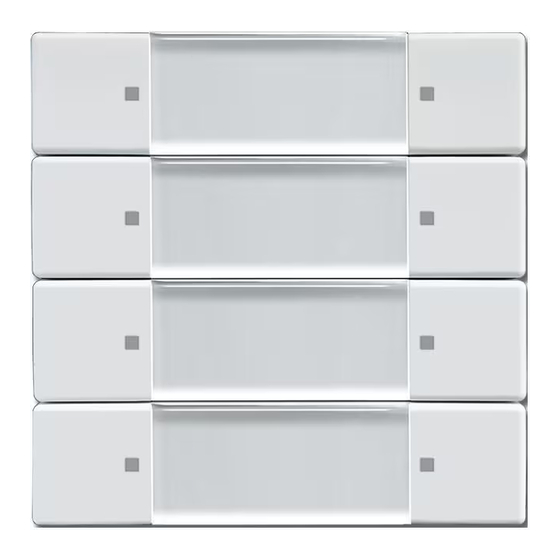
Busch-Jaeger 6735-8 Serie Montageanleitung
Quicklinks
Pos: 2 /BJE/Faltblatt 35x42/FB-Köpfe in Anleitungen/6735 -- 6736 -- 6737 -- Deckblatt rechts @ 55\mod_1486024885683_0.docx @ 741591 @ @ 1
A
B
C
D
=== Ende der Liste für Textmarke Titel ===
Pos: 4 /BJE/Faltblatt 35x42/Fernsteuerung / Funk/ZigBee/6735 / 6736 / 6737/6735 -- 6736 -- 6737 @ 42\mod_1426503862233_1.docx @ 346356 @ 1222222222222 @ 1
Bedienelement ZigBee
®
Light Link
Montageanleitung sorgfältig lesen und aufbewahren.
■
Weitere Benutzerinformationen und Informationen zur Planung
■
unter www.BUSCH-JAEGER.de oder durch Scannen des
QR-Codes.
Bestimmungsgemäßer Gebrauch
Die Bedienelemente 6735-..., 6736-..., 6737-... können nur in
Verbindung mit den UP-Einsätzen 6710 U-..., 6711 U-... und
6715 U-... verwendet werden. Mit den Bedienelementen können
Szenen erstellt, aufgerufen und gedimmt werden.
EU-Konformitätserklärung (vereinfacht)
Hiermit erklärt Busch-Jaeger, dass die Funkanlagentypen 6735-8xx,
6736-8xx und 6737-8xx der Richtlinie 1999/5/EG entsprechen. Der
vollständige Text der EU-Konformitätserklärung ist unter den
folgenden Internetadressen verfügbar:
www.busch-jaeger-katalog.de/6730-0-0070,artikel.html
www.busch-jaeger-katalog.de/6730-0-0074,artikel.html
www.busch-jaeger-katalog.de/6730-0-0078,artikel.html
i
ZigBee
®
Light Link (ZLL) Funksystem
An die ZLL UP-Einsätze 6711 U-... und 6715 U-... können Leuchten
mit herkömmlichen Leuchtmitteln (z.B. Glühlampen, Halogenlampen
und Retrofit LEDs) angeschlossen werden.
Die Bedienelemente der UP-Einsätze steuern über die Tasten der
obersten Wippe (B) die direkt am UP-Einsatz angeschlossenen
Leuchten.
Die Tasten (C) der weiteren Wippen steuern Busch-Jaeger ZLL-
Funkkomponenten oder geeignete ZLL-Leuchtmittel (z.B. Philips
Hue®, Osram Lightify®, dresden elektronik)
Bedienelemente, die auf einem ZLL UP-Netzteil 6710 U-... montiert
sind können mit allen Tasten Funkkomponenten steuern.
Produktübersicht
A
Abdeckrahmen
B
Wippe
Technische Daten
Sende-/Empfangsfrequenz
Reichweite (Freifeld)
Umgebungstemperatur
Schutzart
Montage (ohne Darstellung)
Bedienelement direkt auf den UP-Einsatz aufstecken.
■
Hinweis
Sender und Empfänger kommunizieren über Funk. Die Reichweite ist
von den baulichen Gegebenheiten abhängig. Wände oder Decken,
insbesondere mit Stahlarmierungen oder Metallverkleidungen,
schränken die Reichweite ein.
Beschriftungen für das Bedienelement können über das Busch-
Jaeger-Beschriftungstool (www.busch-jaeger-beschriftungstool.de)
erstellt werden.
Pos: 5 /system modules/++++++++++++++ page break +++++++++++++++ @ 41\mod_1422789416992_0.docx @ 333485 @ @ 1
2
2
3
1
2
Inbetriebnahme (ohne Darstellung)
Die Netzspannung bei aufgesteckten Bedienelementen
■
einschalten.
Netzwerk einrichten und Geräte konfigurieren
Jedes Bedienelement auf UP-Einsätzen arbeitet auch als Router.
Funksignale können dadurch an nicht direkt erreichbare Geräte
weitergeleitet werden.
Beispiel: Bei Unterbrechung der Funkstrecke zwischen Gerät und
z.B. durch Gebäudeteile wird die Kommunikation automatisch über
eines der Geräte geleitet.
Hinweis
Die oberste Wippe der Bedienelemente 6736 und 6737 für UP-
Einsätze schaltet immer die direkt mit dem UP-Einsatz verdrahteten
Leuchten. Diese Wippe kann für die Konfiguration und das Aufrufen
von Szenen nicht verwendet werden.
Alle Geräte, die untereinander kommunizieren sollen, müssen sich im
selben ZigBee
®
-Netzwerk befinden. Der Aufbau eines ZigBee
Netzwerks und die Gerätekonfiguration erfolgt in drei Schritten:
1- ZigBee-Netzwerk erstellen
Hinweis
Ein ZigBee
®
-Netzwerk kann nur von Bedienelementen auf UP-
Einsätzen und von ZigBee
®
-Zwischensteckern erstellt werden.
Es kann ein bestehendes Netzwerk genutzt werden. Wenn kein
bestehendes Netzwerk vorhanden ist, dann muss über ein ZigBee
Gerät ein Netzwerk erstellt werden. Alle übrigen Geräte können dann
diesem Netzwerk beitreten.
A: Netzwerk mit fabrikneuen Geräten erstellen:
1. Spannung zuschalten.
–
Die Status-LEDs (D) blinken rot.
–
Die Geräte suchen für 2 Minuten nach offenen Netzwerken.
C
Tasten
Durch Drücken einer beliebigen Taste kann dieser Zustand um
D
Status-LEDs
jeweils 2 Minuten verlängert werden.
2. Beide Tasten der obersten Wippe (B) drücken und gedrückt
halten.
–
Die LEDs blinken abwechselnd. Nach ca. 5 Sekunden leuchten
2,4 GHz
die LEDs dauerhaft.
ca. 100 m
3. Beide Tasten der obersten Wippe (B) loslassen.
-5 °C ... +45 °C
–
Das Gerät befindet sich im Programmiermodus.
4. Rechte Taste der obersten Wippe (B) kurz drücken.
IP20
–
Die LEDs der Wippe leuchten grün auf. Das Netzwerk ist jetzt
erstellt und für 2 Minuten geöffnet. Die LEDs blinken während
dieser Zeit im Intervall 3 x Blinken - Pause - 3 x Blinken...
–
Andere Bedienelemente in Funkreichweite, die nach Netzwerken
suchen, treten diesem Netzwerk automatisch bei.
–
Bei erfolgreichem Einbinden in das Netzwerk leuchten die LEDs
dieser Geräte kurz rot auf.
B: Geräte die bereits in einem Netzwerk eingebunden waren
(Geräte auf Werkszustand zurücksetzen):
1. Beide Tasten der obersten Wippe (B) drücken und gedrückt
halten.
–
Die LEDs blinken abwechselnd. Nach ca. 5 Sekunden leuchten
die LEDs dauerhaft.
2. Beide Tasten der obersten Wippe (B) loslassen.
–
Das Gerät befindet sich im Programmiermodus.
3. Beide Tasten erneut drücken.
–
Die LEDs leuchten auf. Das Gerät ist auf Werkseinstellungen
zurück-gesetzt.
–
Anschließend sucht das Gerät wieder für 2 Minuten nach einem
geöffneten Netzwerk.
C: Geräte zu einem bestehenden ZigBee-Netzwerk hinzufügen:
1. Beide Tasten der obersten Wippe (B) an einem Gerät im bereits
bestehenden Netzwerk gedrückt halten.
–
Die LEDs blinken abwechselnd. Nach ca. 5 Sekunden leuchten
die LEDs dauerhaft.
2. Beide Tasten der obersten Wippe (B) loslassen.
–
Das Gerät befindet sich im Programmiermodus
3. Rechte Taste der obersten Wippe (B) kurz drücken.
–
Die LEDs blinken 3x kurz auf. Das Netzwerk ist jetzt für 2 Minuten
geöffnet. Die LEDs blinken während dieser Zeit im Intervall
3 x Blinken - Pause - 3 x Blinken....
–
Andere Bedienelemente in Reichweite, die nach Netzwerken
suchen, treten diesem Netzwerk automatisch bei.
–
Bei erfolgreichem Einbinden in das Netzwerk leuchten die LEDs
dieser Geräte rot auf, das Blinken stoppt.
D: Geräte aus einem bestehenden Netzwerk löschen:
1. Beide Tasten der obersten Wippe (B) drücken und gedrückt
halten.
–
Die LEDs blinken abwechselnd. Nach ca. 5 Sekunden leuchten
die LEDs dauerhaft.
®
-
2. Beide Tasten der obersten Wippe (B) loslassen.
–
Das Gerät befindet sich im Programmiermodus.
3. Beide Tasten erneut drücken.
–
Die LEDs leuchten auf. Das Gerät ist auf Werkseinstellungen
zurückgesetzt.
–
Alle Netzwerk- und Szenenzuordnungen werden gelöscht.
–
Anschließend sucht das Gerät wieder für 2 Minuten nach einem
geöffneten Netzwerk.
®
-
2 - Szenen einstellen und speichern
Pro Szene können, je nach Netzverhältnissen, bis zu 20 Teilnehmer
gespeichert werden.
Szene speichern:
1. Alle Leuchten, die mit einer Szene geschaltet werden sollen,
einschalten. Dies betrifft auch die Leuchten, die später in der
Szene ausgeschaltet sein sollen. Alle übrigen Leuchten bleiben
ausgeschaltet.
2. Die Taste (C), mit der die Szene geschaltet werden soll, länger
als 10 Sekunden drücken.
–
Die Status-LED blinkt.
3. Den gewünschten Zustand der Leuchten und Verbraucher
(Zwischenstecker) innerhalb von 10 Minuten einstellen (z.B. Ein,
gedimmt, Aus).
4. Die Taste (F) erneut kurz drücken.
–
Die LED blinkt (nur bei großen Netzwerken) und leuchtet
abschließend kurz auf. Die Szene ist gespeichert.
"Alles-Aus"-Szene erstellen
1. Alle Leuchten im Netzwerk ausschalten.
2. Die Taste (C), mit der die Szene geschaltet werden soll, länger
als 10 Sekunden drücken.
–
Die Status LED blinkt.
3. Die Taste (C) erneut kurz drücken.
–
Die LED blinkt (nur bei großen Netzwerken) und leuchtet
abschließend kurz auf.
–
Die "Alles- AUS"-Szene ist gespeichert.
6735-8xx
6736-8xx
6737-8xx
B
C
D
www.busch-jaeger-katalog.de
/6730-0-0078,artikel.html
Dimmbare Szene einstellen
1. Alle Leuchten, die mit einer Szene geschaltet werden sollen,
einschalten. Dies betrifft auch die Leuchten, die später mit der
Szene ausgeschaltet werden sollen. Alle übrigen Leuchten
bleiben ausgeschaltet.
2. Die rechte Taste der Wippe mit der die Szene bedient / gedimmt
werden soll, länger als 10 Sekunden drücken.
–
Die Status LED blinkt.
3. Den gewünschten Zustand der Leuchten und Verbraucher
(Zwischenstecker) innerhalb von 10 Minuten einstellen (z.B. Ein,
gedimmt, Aus).
4. Beide Tasten der Wippe kurz drücken.
–
Die beiden LEDs blinken (nur bei großen Netzwerken) und
leuchten abschließend kurz auf.
–
Die Szene ist gespeichert.
–
Mit der rechten Taste dieser Wippe kann die gespeicherte Szene
eingeschaltet und mit einem langen Tastendruck heller gedimmt
werden.
–
Mit der linken Taste dieser Wippe kann die Szene ausgeschaltet
oder mit einem langen Tastendruck dunkler gedimmt werden.
–
Mit langem Tastendruck bei ausgeschalteter Beleuchtung
schaltet die Beleuchtung mit dem niedrigsten Dimmwert ein und
wird dann langsam heller gedimmt bis die Taste losgelassen wird.
–
Je nach Hersteller / System kann das Dimmverhalten abweichen.
Dimmbare Szene aufheben
1. Die rechte Taste der Wippe mit der die Szene bedient / gedimmt
wird, länger als 10 Sekunden drücken
–
Alle Leuchten der Szene dimmen auf maximale Helligkeit.
–
Die Status LED blinkt schnell.
2. Die rechte Taste erneut kurz drücken.
–
Die LED leuchtet kurz auf. Die dimmbare Szene ist nun
aufgehoben.
3 - Orientierungslicht einstellen
1. Beide Tasten der obersten Wippe (B) drücken und gedrückt
halten.
–
Die LEDs blinken abwechselnd. Nach ca. 5 Sekunden leuchten
die LEDs dauerhaft.
2. Beide Tasten der obersten Wippe (B) loslassen.
–
Das Gerät befindet sich im Programmiermodus.
3. Nur die linke Taste der Wippe (E) gedrückt halten, bis das
gewünschte Orientierungslicht eingestellt ist (Grün/hell, Rot/hell,
Rot/dunkel, Aus).
®
Betrieb zusammen mit anderen ZigBee
-Systemen
®
Die Busch-Jaeger ZigBee
-Produkte sind nach dem ZigBee
Link Standard zertifiziert und können mit anderen ZigBee
®
-
zertifizierten Produkten anderer Hersteller (z.B. Philips Hue
®
Lightify
®
, dresden elektronik) zusammenarbeiten.
Bedienung
Für die Bedienung dieses Gerätes empfehlen wir die erweiterte
Bedienungsanleitung und die Instruktionsvideos.
–
Zu der erweiterten Bedienungsanleitung und den
Instruktionsvideos gelangen Sie über den QR-Code oder QR-Link,
siehe Kopf in dieser Kurzanleitung.
Service
Busch-Jaeger Elektro GmbH - Ein Unternehmen der ABB Gruppe,
Freisenbergstraße 2, D-58513 Lüdenscheid
Tel.: +49 2351 956-1600
www.BUSCH-JAEGER.de
DE
EN
FR
®
Light-
, Osram

Verwandte Anleitungen für Busch-Jaeger 6735-8 Serie


Inhaltszusammenfassung für Busch-Jaeger 6735-8 Serie
- Seite 1 Die Status LED blinkt schnell. bestehendes Netzwerk vorhanden ist, dann muss über ein ZigBee ® Die Tasten (C) der weiteren Wippen steuern Busch-Jaeger ZLL- 2. Die rechte Taste erneut kurz drücken. 2 - Szenen einstellen und speichern Gerät ein Netzwerk erstellt werden. Alle übrigen Geräte können dann Funkkomponenten oder geeignete ZLL-Leuchtmittel (z.B.
- Seite 2 3 - Adjusting the orientation light can then enter this network. The buttons (C) of the other rockers control Busch-Jaeger ZLL radio Depending on network conditions, up to 20 participants can be saved 1. Press both buttons of the top rocker (B) and keep them pressed.