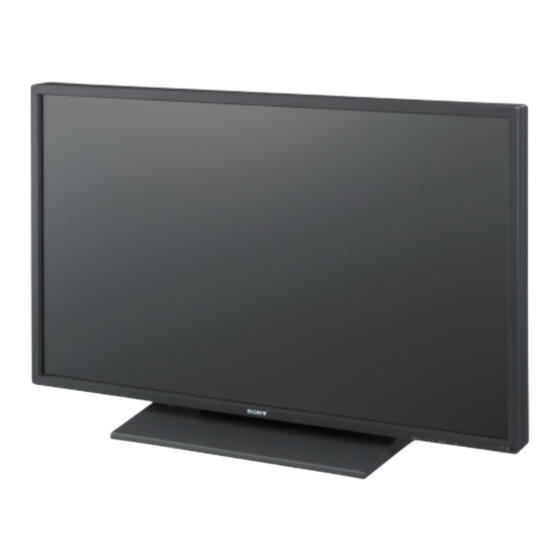
Sony FWD-S47H1 Bedienungsanleitung
Inhaltsverzeichnis
Verfügbare Sprachen
Verfügbare Sprachen
Quicklinks
Sony Corporation Printed in Korea
Flat Wide
Display Monitor
取扱説明書
Operating Instructions
Mode d'emploi
Bedienungsanleitung
Manual de instrucciones
Istruzioni per l'uso
お買い上げいただきありがとうございます。
電気製品は安全のための注意事項を守らないと、
火災や人身事故になることがあります。
この取扱説明書には、事故を防ぐための重要な注意事項と製品の取
り扱いかたを示してあります。この取扱説明書をよくお読みのうえ、
製品を安全にお使いください。お読みになったあとは、いつでも見
られるところに必ず保管してください。
FWD-S42H1/FWD-S47H1
© 2008 Sony Corporation
4-111-559-02(1)
JP
GB
FR
DE
ES
IT
CS
Kapitel
Inhaltsverzeichnis
Fehlerbehebung

Verwandte Anleitungen für Sony FWD-S47H1


Inhaltszusammenfassung für Sony FWD-S47H1
- Seite 134 Die Netzsteckdose sollte sich in der Nähe des Geräts befinden und leicht zugänglich sein. Für Kunden in Europa Der Hersteller dieses Produkts ist Sony Corporation, 1-7-1 Konan, Minato-ku, Tokyo, Japan. Der autorisierte Repräsentant für EMV und Produktsicherheit ist Sony Deutschland GmbH, Hedelfinger Strasse 61, 70327 Stuttgart, Deutschland.
- Seite 135 Inhalt Einführung Sicherheitsmaßnahmen ......................4 Empfehlungen zur Installation....................6 Lage und Funktion der Teile und Bedienelemente Vorderseite..........................7 Rückseite ..........................8 Fernbedienung ........................11 Beschreibung der Tasten ....................11 Sondertasten auf der Fernbedienung ................13 Der Breitbildmodus .......................13 Einstellen von PAP .......................14 Die Taste ID MODE ......................15 Zusatzadapter .........................16 Anschlüsse Anschließen der Lautsprecher ....................17...
-
Seite 136: Einführung
Einführung Sicherheitsmaßnahmen • Legen Sie nicht für längere Zeit Gummi- oder Kunststoffgegenstände auf dem Gerät ab. Andernfalls kann es zu Veränderungen kommen und die Schutzschicht kann sich lösen. Sicherheit Der LCD-Bildschirm • Ein Typenschild mit Betriebsspannung, Leistungsaufnahme usw. befindet sich an der •... -
Seite 137: Aufstellung
Aufstellung http://www.sonybiz.net/environment • Bestätigen Sie vor dem Gebrauch immer, dass das Gerät richtig arbeitet. SONY KANN KEINE HAFTUNG FÜR SCHÄDEN JEDER ART, EINSCHLIESSLICH ABER NICHT BEGRENZT AUF KOMPENSATION ODER ERSTATTUNG, AUFGRUND VON VERLUST VON AKTUELLEN ODER ERWARTETEN PROFITEN DURCH FEHLFUNKTION DIESES GERÄTS ODER AUS JEGLICHEM ANDEREN GRUND, ENTWEDER WÄHREND DER GARANTIEFRIST ODER NACH... -
Seite 138: Empfehlungen Zur Installation
Schrauben oder Bolzen können wir keine genauen Produktangaben machen. Die Montage ist Aufgabe der autorisierten Händler vor Ort. Wenden Sie sich für die Montage bitte an qualifiziertes Personal von Sony. • Bei eingeschaltetem Monitor kommt es im Inneren zu einer gewissen Wärmeentwicklung. Dadurch kann es zu Einheiten: cm Verbrennungen kommen. -
Seite 139: Lage Und Funktion Der Teile Und Bedienelemente
Lage und Funktion der Teile und Bedienelemente Vorderseite Teile Beschreibung 1 Sony-Logo Sie können ein Sony-Logo einblenden. Im Menübildschirm können Sie von den automatischen zu verschiedenen manuellen Einstellungen wechseln. Siehe „Logo“ auf Seite 30. 2 Anzeige 1 (Ein/ • Leuchtet grün, wenn der Monitor eingeschaltet ist. -
Seite 140: Rückseite
Rückseite * Die Abbildung zeigt nur den FWD-S47H1. - Seite 141 Teile Beschreibung 1 Hauptschalter Schalten Sie den Hauptschalter auf „ON“ (drücken Sie auf die Seite ), wenn Sie das Gerät einrichten. Wenn der Hauptschalter auf „OFF“ geschaltet wird (drücken Sie auf die Seite beläuft sich die Leistungsaufnahme auf 0 W. 2 Buchse AC IN Schließen Sie das mitgelieferte Netzkabel an diese Buchse und an eine Netzsteckdose an.
-
Seite 142: Beschreibung
Teile Beschreibung qd AUDIO Dies ist der Audio-Monitorausgang für externe Geräte. Zum Ausgeben des Tons zu dem (Stereominibuchse) Signal, das gerade auf dem Bildschirm angezeigt wird. Das ausgegebene Audiosignal entspricht im Modus „P&P“ oder „PinP“ dem aktiven* Bild. Hinweise • Unter „Ton-Modus“ oder „Lautspr.ausgang“ vorgenommene Einstellungen haben keine Wirkung. -
Seite 143: Fernbedienung
Fernbedienung Beschreibung der Tasten 1 Schalter POWER ON Zum Einschalten des Monitors. Bedienen Sie das Gerät, wenn sich der Hauptschalter an der Rückseite des Monitors in der Position „ON“ befindet. 2 Taste DVI Zum Auswählen des Signals, das am DVI-Anschluss eingespeist wird. - Seite 144 9 Tasten ID MODE (ON/0-9/SET/C/OFF) Wenn mehrere Monitore installiert sind, können Sie einen bestimmten davon bedienen, ohne die anderen zu beeinflussen. • Taste ON: Drücken Sie diese Taste, um die „Indexnummer“ am Bildschirm anzuzeigen. • Taste 0-9: Drücken Sie diese Taste, um die „Indexnummer“ des zu bedienenden Monitors einzugeben.
-
Seite 145: Sondertasten Auf Der Fernbedienung
Sondertasten auf der Fernbedienung 16:9-Originalbildquelle Der Breitbildmodus Sie können für die Anzeige am Bildschirm das Bildformat ändern. Tipp Stattdessen können Sie die Einstellungen auch über „Seitenverhältnis“ unter „Bildschirm“ vornehmen. Siehe Wide-Zoom Seite 26, 27. Zoom Voll Bei Eingangssignalen von Videogeräten, DVD- Geräten usw. -
Seite 146: Einstellen Von Pap
Einstellen von PAP Sie können zwei Bilder von verschiedenen Signalquellen wie einem PC und einem Videogerät nebeneinander anzeigen lassen. Darüber hinaus können Sie das aktive Bild wechseln bzw. die Größe der Bilder verändern. Stattdessen können Sie die Einstellungen auch über „PAP einstellen“ unter den „Bildschirm“-Einstellungen vornehmen. -
Seite 147: Die Taste Id Mode
Die Taste ID MODE Nachdem Sie alle gewünschten Wenn mehrere Monitore installiert sind, können Sie Einstellungen geändert haben, drücken einen bestimmten davon bedienen, ohne die anderen Sie die Taste OFF. zu beeinflussen. Auf dem Bildschirm erscheint wieder die normale Anzeige. Drücken Sie die Taste ON. -
Seite 148: Zusatzadapter
Monitor handelt es sich um einen Steckplatz. Sie können dort die folgenden Zum Anschließen an den HD-SDI-Signalausgang Zusatzadapter (nicht mitgeliefert) installieren. eines Videogeräts. Näheres zur Installation erfahren Sie bei Ihrem Sony- Händler. MONITOR CONTROL-Adapter Detaillierte Erläuterungen zu den Zusatzadaptern zur BKM-FW21 Systemerweiterung finden Sie in der jeweiligen Bedienungsanleitung. -
Seite 149: Anschlüsse
Anschlüsse Vorbereitungen Anschließen des • Achten Sie darauf, dass alle Geräte ausgeschaltet sind. • Verwenden Sie nur Kabel, die für die anzuschließenden Geräte geeignet sind. Netzkabels • Schließen Sie die Kabel an, indem Sie die Stecker ganz in die Buchsen stecken. Eine lose Verbindung kann Störungen verursachen. -
Seite 150: Umgang Mit Den Kabeln
Umgang mit den Kabeln Anbringen der Kabelhalter Die Kabel lassen sich mit den mitgelieferten Kabelhaltern (×9) ideal bündeln. Bringen Sie die Kabelhalter wie in der Abbildung unten dargestellt an. Rückseite... -
Seite 151: Arbeiten Mit Den Menüeinstellungen
Arbeiten mit den Menüeinstellungen Übersicht über die Menüs Drücken Sie die Taste MENU. Heben Sie mit der Taste gewünschte Menüoption hervor. Drücken Sie oder Um das Menü auszublenden, drücken Sie erneut die Taste MENU. So wechseln Sie die Sprache für die Bildschirmanzeigen Sie können die gewünschte Sprache für die Menüs und Meldungen auf dem Bildschirm auswählen:... -
Seite 152: Bild/Ton-Einstellungen
Bild/Ton-Einstellungen Bei einem Videogerät als Eingangsquelle Zum Hervorheben einer Option und zum Ändern von Einstellungen drücken Sie bestätigen Sie Ihre Auswahl. Die Einstellungen unter „Bild/Ton“ enthalten folgende Optionen: Bild-Modus „Brilliant“: Zur Verbesserung von Bildkontrast und Bildschärfe. „Standard“: Für die Standardbildeinstellungen. „Anwender“: Zum Speichern anwenderspezifischer Einstellungen. -
Seite 153: Tonmodus Einstellen
„Neutral“: Weiß erscheint neutral. „Warm“: Weiß erhält einen rötlichen Stich. „Anwender“: Mit dieser Einstellung kann ein breiterer Bereich für den Weißton als oben eingestellt werden. Tipp Zum Wiederherstellen der Standardeinstellungen wählen Sie „Zurücksetzen“ auf dem Bildschirm zum Einstellen der Farbtöne. „Helligkeit erhöhen“: Betont die Helligkeit des Bildes. -
Seite 154: Bei Einem Pc Als Eingangsquelle
Bei einem PC als Eingangsquelle Wenn als Eingangsquelle PC-Eingangssignale ausgewählt werden, gelten PC-spezifische Einstellungen für „Bild/Ton“. Die Einstellungen für einen PC unter „Bild/Ton“ enthalten folgende Optionen: Bild-Modus „Brilliant“: Zur Verbesserung von Bildkontrast und Bildschärfe. „Standard“: Für die Standardbildeinstellungen. „Anwender“: Zum Speichern anwenderspezifischer Einstellungen. „Konferenz“: Zum Einstellen der Bildqualität für Videokonferenzen im Licht von Leuchtstoffröhren. - Seite 155 Wählen Sie die einzustellende Farbe aus und Sie können sehen, welche Farbe im Bild eingestellt wird. Sie können sie dann mit dem Matrixdialogfeld einstellen. Hinweise • Diese Option kann eingestellt werden, wenn „Bild-Modus“ auf „TC Control“ gesetzt ist. • Im Modus „PAP“ können Sie diese Option nicht auswählen. Wenn nur ein Bild angezeigt wird und Sie diese Option einstellen, gilt die Einstellung im Modus „PAP“...
-
Seite 156: Bildschirm-Einstellungen
Bildschirm-Einstellungen Bei einem Videogerät als Eingangsquelle Zum Hervorheben einer Option und zum Ändern von Einstellungen drücken Sie bestätigen Sie Ihre Auswahl. Die Einstellungen unter „Bildschirm“ enthalten folgende Optionen: PAP einstellen Sie können zwei Bilder aus verschiedenen Signalquellen wie einem PC und einem Videogerät nebeneinander anzeigen lassen. - Seite 157 Multi-Display Zum Vornehmen der nötigen Einstellungen, wenn eine Videowand aus mehreren Monitoren zusammengestellt werden soll. „Multi-Display“ „Aus“: Es wird nur ein einziger Monitor verwendet. „2×2“/„3×3“/„4×4“: Mehrere Monitore werden angeschlossen, zum Beispiel je 2, 3 oder 4 Monitore vertikal und horizontal. „1×2“/„1×3“/„1×4“: Mehrere Monitore werden angeschlossen, zum Beispiel 2, 3 oder 4 Monitore horizontal.
- Seite 158 Seitenverhältnis „Wide-Zoom“: Das Bild wird vergrößert und füllt den Bildschirm, wobei Verzerrungen auf ein Minimum beschränkt werden. „Zoom“: Zum Vergrößern des Originalbildes, ohne das Bildseitenverhältnis zu verändern. Siehe Seite 13. „Voll“: Zum Verbreitern eines Originalbildes von einer 4:3-Bildquelle (Standard Definition-Bildquelle), so dass es den Bildschirm füllt. Handelt es sich bei der Originalbildquelle um eine 16:9-Bildquelle (High Definition-Bildquelle), so wird das 16:9-Bild in diesem Modus im Originalformat angezeigt.
- Seite 159 Bei einem PC als Eingangsquelle Wenn als Eingangsquelle PC-Eingangssignale ausgewählt werden, gelten PC-spezifische Einstellungen für „Bildschirm“. Die Einstellungen für einen PC unter „Bildschirm“ enthalten folgende Optionen: PAP einstellen Schlagen Sie unter „PAP einstellen“ für ein Videogerät als Eingangsquelle nach (Seite 24). Multi-Display Schlagen Sie unter „Multi-Display“...
-
Seite 160: Grundeinstellungen-Einstellungen
„Ein/Aus-Timer“: Zum Einstellen des Datums und der Uhrzeit. Hinweis Wenn die eingebaute Uhr nachgeht, ist der interne Akku möglicherweise erschöpft. Wenden Sie sich bitte an einen autorisierten Sony-Händler, um den Akku austauschen zu lassen. ECO-Modus „Aus“: Zur Bildanzeige ohne Energiesparmodus. - Seite 161 „Nur Fernbed.“: Zum Deaktivieren der Bedienelemente am Monitor. In diesem Fall können Sie zum Bedienen des Geräts nur noch die Fernbedienung verwenden. Hinweis Welche Einstellungen Sie auswählen können, hängt bei dieser Option davon ab, ob Sie die Auswahl mit der Fernbedienung oder am Monitor selbst vornehmen. Wenn Sie die Option mit auf der Fernbedienung einstellen, können Sie ausschließlich „Display+Fernbed.“...
- Seite 162 Bildschirmschoner beendet wird, schaltet das Gerät wieder in den normalen Bereitschaftsmodus. „Logo“: Sie können an der Vorderseite des Geräts ein Sony-Logo einblenden. „Position“: Das Logo ist ständig unten in den Bildschirm eingeblendet. Wählen Sie je nach Aufstellung des Monitors für die Position des Logos die Option „Automatisch“, „Waagerecht“...
-
Seite 163: Alle Zurücksetzen
„Display“: Bei dieser Option können Sie Einstellungen für den Monitor über einen PC vornehmen, der an den Anschluss REMOTE (LAN) des Monitors angeschlossen ist (Seite 34). „Option“: Bei dieser Option können Sie Einstellungen für den Monitor über einen PC vornehmen, der an den Anschluss REMOTE oder LAN am OPTION- Anschlussbereich angeschlossen ist (Seite 34). -
Seite 164: Vorbereitungen Zum Arbeiten Mit Den Netzwerkfunktionen
Netzwerkfunktionen Vorbereitungen zum Einstellen einer IP-Adresse Der Monitor lässt sich mit einem 10BASE-T/ Arbeiten mit den 100BASE-TX-LAN-Kabel an ein Netzwerk anschließen. Beim Anschluss an ein LAN können Sie die IP- Netzwerkfunktionen Adressen des Monitors anhand eines der beiden folgenden Verfahren einstellen. Fragen Sie Ihren Sicherheitsmaßnahmen Netzwerkadministrator nach Einzelheiten zur Auswahl der IP-Adresse. - Seite 165 Zuweisen einer festen IP-Adresse für den Wenn Sie „Cancel“ wählen, wird die Einstellung nicht vorgenommen. Monitor Hinweis Rufen Sie mit MENU das Hauptmenü auf. Wurde die IP-Adresse nicht korrekt festgelegt, werden je nach Art des Fehlers folgende Fehlercodes angezeigt. Wählen Sie mit F/f die Option Fehler 1: Kommunikationsfehler „Grundeinstellungen“...
-
Seite 166: Pc-Betrieb
Einstellen von Optionen in den PC-Betrieb einzelnen Fenstern Bei Verwendung der LAN-Funktionen des Monitors Steuern des Monitors Fenster „Information“ (Informationen) Sie können vom PC-Bildschirm aus verschiedene Einstellungen für den Monitor vornehmen. In diesem Fenster werden der Modellname, die Vergewissern Sie sich, dass der Monitor, der PC Seriennummer und andere Monitorinformationen sowie Router bzw. -
Seite 167: Fenster "Setup" (Grundeinstellungen)
Tasten „Chroma +/–“ (Farbe) Network (Netzwerk) Zum Einstellen der Farbintensität. Internet Protocol (Internet-Protokoll) (TCP/IP) Wählen Sie „Specify an IP address“ (IP-Adresse Tasten „Phase +/–“ (Phase) angeben), wenn Sie die einzelnen Ziffern der Zum Einstellen der Farbbalance. numerischen Zeichenfolge für die IP-Adresse manuell eingeben wollen. - Seite 168 Der Monitor ist ein Netzwerkgerät, das SNMP Zeichen. (Simple Network Management Protocol) unterstützt. Requires the use of POP Authentication before Neben dem Standard MIB-II wird auch Sony Send e-mail (POP before SMTP) (Erfordert die Enterprise MIB unterstützt. In diesem Fenster können Anwendung von POP-Authentifizierung vor Sie Einstellungen für SNMP vornehmen.
-
Seite 169: Weitere Informationen
Drücken Sie den 1 (POWER)-Schalter am Monitor und den Hauptschalter, um das Gerät auszuschalten, und trennen Sie dann das Netzkabel. Teilen Sie Ihrem Händler oder dem Sony-Kundendienst mit, wie die Anzeige blinkt (Häufigkeit und Intervall). Wenn sie nicht blinkt Gehen Sie nach der folgenden Tabelle vor. - Seite 170 Problem Mögliche Abhilfemaßnahmen Die Bildqualität ist schlecht. Keine Farbe/Bild zu dunkel/Bild • Wählen Sie mit PICTURE den gewünschten „Bild-Modus“ (Seite 11). zu hell/Farbe fehlerhaft/Bild • Passen Sie die Optionen „Bild-Modus“ der Einstellungen „Bild/Ton“ wird langsam dunkel/ an (Seite 20, 22). Horizontale Störstreifen •...
-
Seite 171: Diagramm Der Eingangssignale
Fernseh-/Videosignale Diagramm der Verfügbare Eingänge Auflösung Video Farbdifferenz/ DVI HDMI SDI Eingangssignale 1 480/60i 2 480/60p PC-Signale 3 575/50i Vertikal- Horizontal- 4 576/50p frequenz Auflösung frequenz (Hz) (kHz) 5 720/50p 1 VGA -1 (VGA 350) 31,5 6 720/60p 2 640 × 480@60 Hz 31,5 7 1080/50i 3 Mac... -
Seite 172: Anzeigen Zum Eingangssignal Und Zum Monitorstatus Auf Dem Bildschirm
Anzeigen zum Eingangssignal und zum Monitorstatus auf dem Bildschirm Bildschirmanzeigen Bedeutung 640 × 480 / 60 (Beispiel) Das ausgewählte Eingangssignal ist ein PC- Signal. 480 / 60I (Beispiel) Bei dem ausgewählten Eingangssignal handelt es sich um ein Farbdifferenzvideosignal. NTSC (Beispiel) Als Eingangssignal ist Videosignal ausgewählt. -
Seite 173: Technische Daten
100BASE-TX) (einschließlich optionalem Ständer) AUDIO Stereominibuchse (× 1) (B/H/T, ohne vorstehende Teile) 500 mVrms, hohe Impedanz FWD-S47H1: 1.081,6 × 626,8 × 129 mm VIDEO S VIDEO IN 1.081,6 × 675,3 × 275 mm Mini-DIN, 4-polig (× 1) (einschließlich optionalem Ständer) Y (Luminanz): 1 Vp-p ±2 dB, sync-... -
Seite 174: Stiftbelegung
Stiftbelegung HD15 RGB/COMPONENT (D-Sub, 15-polig) Stift-Nr. Signal Videosignal Rot oder C Videosignal Grün oder Y Videosignal Blau oder C Masse Masse Masse Rot Masse Grün Masse Blau Nicht verwendet Masse Masse Horizontales oder zusammengesetztes Synchronisationssignal oder FBAS- Videosignal (als Synchronisationssignal) Vertikales Synchronisationssignal Hinweis Bei Farbdifferenzsignalen dürfen Sie keine... -
Seite 175: Index
Bild-/Toneinstellungen 19 S VIDEO, Taste 11 Höhen 21 Bildgröße 24 Seitenverhältnis 19 Bildmodus einstellen 19 SNMP 36 Bild-Modus 19 Sony-Logo 7 ID MODE, Tasten 12 Bildposition 24 SPEAKER, Buchse 9 ID Talk 36 Bildschirm einstellen 19 Speed Setup 31 Indexnummer 12... - Seite 176 Zoom 13 Zurücksetzen 21...
- Seite 302 Zoom 12 执行按钮 8 总电源开关 8...