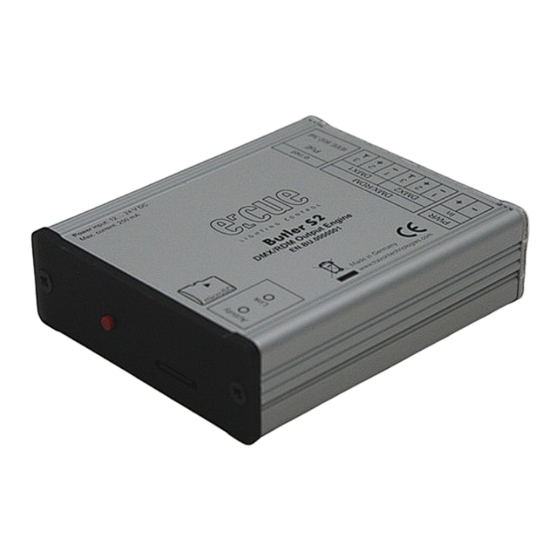
Traxon Butler S2 Installationhandbuch
Inhaltsverzeichnis
Verfügbare Sprachen
Verfügbare Sprachen
Inhaltsverzeichnis

Inhaltszusammenfassung für Traxon Butler S2
- Seite 1 Butler S2 Setup Manual...
-
Seite 26: Deutsch
Setup Manual - Butler S2 Deutsch... -
Seite 27: Sicherheitshinweise
• 2-pol. Schraubterminal AC.BU.0000003 • Setup Manual Englisch/Deutsch Optionales Zubehör • Butler S2 Netzteil AC.PS.1003401 (12 V/12 W Steckernetzteil, Schraubterminal) • Butler Garage 2 AC.BG.0000001 (für Montage von bis zu 12 Butler S2 inkl. Netzteil, 3 HE) • RJ45-auf-XLR5-Adapterkabel AC.BU.0000010... -
Seite 28: Übersicht
Programmiert wird der Butler über einen PC oder die e:cue Lighting Control Engine mit der e:cue Software Suite. Ein kom- pakter Butler S2 steuert bis zu 1024 DMX-Kanäle in zwei DMX-Universen. Bis zu 99 Cuelists für Shows werden auf einer microSDHC-Karte im Butler S2 gespeichert. -
Seite 29: Anschlüsse Und Schnittstellen
Setup Manual - Butler S2 Anschlüsse und Schnittstellen microSD slot 7-segment LED display ACT (green) Select button LINK (orange) e:net activity DMX/RDM e:net DMX2 DMX1 IEEE 802.3af Power DMX 2 DMX 1 e:net... -
Seite 30: Cuelist-Anzeige
Cuelist-Anzeige Online-Modus Ein im Uhrzeigersinn rotierender Kreis zeigt die Verbindung zu einem Server und der Lighting Application Suite an. Der Butler S2 ist nun im Online-Modus und kann konfiguriert oder mit Cuelists versorgt werden. Standalone-Modus Während des normalen Betriebes zeigt das Display nacheinander den Syn- chronisationsstatus, den Ausgabe-Modus und die aktuelle Cueliste an. -
Seite 31: System-Meldungen
Der Butler S2 kann mit einem externen Netzteil oder über Power-over-Ethernet mit Spannung versorgt werden. Das Netzteil soll einen Dauerstrom von 250 mA liefern können. Benutzen Sie nur das e:cue-Netzteil für den Butler S2. Die Spannung über PoE ist 48 V=. Power-over-DMX wird nicht unterstützt. -
Seite 32: Dmx
• Wird der Taster während der Inbetriebnahme gedrückt, startet der Bootloader- Modus. Es wird L O A d angezeigt und das Laden unterbrochen. • Wird der Taster für drei Sekunden gedrückt gehalten, zeigt der Butler S2 d E F an. Wird der Taster nun losgelassen, werden keine Änderungen vorgenommen. -
Seite 33: Während Des Normalbetriebes Im Standalone-Modus
Reset und der Butler S2 kehrt in den Normalbetrieb zurück. • Wird der Taster länger als zwölf Sekunden gedrückt gehalten, wird ein schnell blinkendes d E F angezeigt und alle Parameter des Butler S2 werden auf den Auslieferungszustand zurück gesetzt. Dies schließt die IP-Adresse ein, sie ist nun wieder 192.168.123.1. -
Seite 34: Status-Leds
PC setzen. Verbinden Sie den Butler S2 mit einem Netzteil und über einen Ethernet-Switch mit einem PC. Nutzen Sie ein so gennntes Cross-Kabel, wenn Butler S2 und PC direkt verbunden werden, damit RX- und TX-Anschlüsse gekreuzt sind. Nicht alle Ethernet-Adapter erkennen selbst die Vertauschung bei Direktverbindung. - Seite 35 Setup Manual - Butler S2 Starten Sie den Webbrowser und geben Sie die IP-Adresse ein, im Auslieferungszu- stand 192.168.123.1 (sollte der Butler S2 bereits anders konfiguriert worden sein, setzen Sie die Einstellungen auf die Werkseinstellungen zurück. Nun können alle Netzwerk-Parameter gesetzt werden.
-
Seite 36: Online-Konfiguration
Notebook. Der Butler S2 erfordert e:cue LAS Version 5.6 oder höher. Verbinden Sie den Butler S2 mit einer Stromversorgung und mit einem über einen Switch plus Standard-LAN-Kabel über Ethernet mit dem Server (LCE or PC). Wollen Sie den Butler S2 ohne einen Switch anschließen, verwenden sie ein Kabel mit gekreuzten RX/TX-Leitungen (Cross-Kabel). -
Seite 37: Butler S2 Grundeinstellungen
Butler S2 Grundeinstellungen Wählen Sie den Network-Reiter aus dem oberen linken Fenster um das Netzwerk zu sehen. Es sollten alle Systeme einschließlich des Butler S2 zu sehen sein. Weitere Details finden sie im System Manual der Lighting Application Suite, das von der Traxon Technologies-Website herunter geladen werden kann. -
Seite 38: Netzwerk-Parameter
Setup Manual - Butler S2 Geben die die Netzwerk-Parameter für den Butler S2 ein. Stellen Sie sicher, dass kein anderes System mit der Adresse 192.168.123.1 (Werkseinstellung) im Netz ist. Wenn mehrere Butler S2 mit den Werkseinstellungen konfiguriert werden sollen, schließen Sie einen nach dem anderen an und konfigu- rieren diese in separaten Schritten. - Seite 39 Ändern Sie die Advanced Settings nur, wenn sie die Bedeutung kennen! Schließen Sie den Dialog, die Konfigurationsdaten werden zum Butler S2 übertra- gen. Nun kann der Butler S2 aus Ausgabegerät oder für den Show-Upload genutzt werden. Starten Sie den Device Manager im Programmer durch Clicken auf das Smart-...
- Seite 40 Setup Manual - Butler S2 Benutzen Sie den Network Wizard über das Hut-Icon um alle verfügbaren Geräte zu finden. Der Device Manager sollte den Butler S2 im Netz finden und anzeigen. Deselek- tieren Sie Suche nach e:bus-Geräten, da der Butler S2 e:bus nicht unterstützt.
- Seite 41 Setup Manual - Butler S2 Clicken Sie OK um den Butler S2 in den Programmer als Ausgabegerät einzubind- en. Der Butler S2 wird nun als verfügbares Ausgabegerät angezeigt. Nach kurzer Zeit schalter der Butler S2 von Warming up auf Online.
-
Seite 42: Setzen Der Geräteeigenschaften
Setzen der Geräteeigenschaften Der Butler S2 kann nun als DMX-Ausgabegerät genutzt werden. Ein Doppleclick auf den Butler S2 öffnet den Dialog zum Setzen der Geräteeigenschaften. Alternativ setzen Sie den Mauscursor über das Gerät und rechts-clicken Sie Properties. Setzen Sie die Geräteeigenschaften entsprechend und schließen Sie den Dialog mit... - Seite 43 Die UID beim Export von Master/Slave-Shows. Action Pad Ungenutzt. Der Butler S2 ist nun konfiguriert und kann als DMX-Ausgabegerät genutzt werden oder mit Cuelists/Shows für den Standalone-Modus versorgt werden. Zu Details über RDM und den RDM-Browser in der Lighting Application Suite ziehen Sie bitte das System Manual für die LAS zu Rate, verfügbar unter www.
-
Seite 44: Firmware-Update
Sollte der Update nicht ordnungsgemäß verlaufen, startet der Butler S2 mit der Meldung L O A d . Schalten Sie den Butler S2 aus und wieder ein. Sollte das Problem weiter bestehen, halten Sie den Taster beim Einschalten gedrückt. Danach... -
Seite 45: Technische Daten
Setup Manual - Butler S2 Technische Daten Allgemein Abmessungen 71,5 x 24 x 85 mm (o. Netzteilstecker) (B x H x T) Gewicht 125 g Stromversorgung 12 … 24 V= über externes Netzteil 48 V= via PoE Stromaufnahme max. 250 mA Leistungsaufnahme 2.7 W (einschl. -
Seite 46: Appendix
Setup Manual - Butler S2 Appendix...