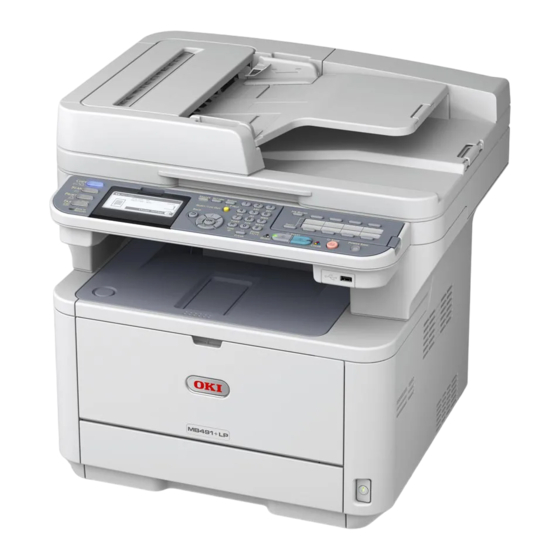
Oki MB451w Benutzerhandbuch
Vorschau ausblenden
Andere Handbücher für MB451w:
- Benutzerhandbuch (210 Seiten) ,
- Schnellstartanleitung (141 Seiten) ,
- Kurzanleitung (2 Seiten)
Inhaltsverzeichnis
Benutzerhandbuch
Grundlegend
Dieses Handbuch bezieht sich auf die folgenden Modelle:
MB441, MB451, MB451w, MB461, MB461+LP, MB471
MB471w, MB491, MB491+, MB491+LP, ES4161 MFP
ES4191 MFP, MPS4200mb, MPS4700mb
Dieses Handbuch enthält Sicherheitshinweise zum sicheren Umgang mit
diesem Produkt.
Bevor Sie dieses Produkt verwenden, lesen Sie bitte dieses Handbuch.
Inhaltsverzeichnis
Fehlerbehebung

Verwandte Anleitungen für Oki MB451w


Inhaltszusammenfassung für Oki MB451w
- Seite 1 Benutzerhandbuch Grundlegend Dieses Handbuch bezieht sich auf die folgenden Modelle: MB441, MB451, MB451w, MB461, MB461+LP, MB471 MB471w, MB491, MB491+, MB491+LP, ES4161 MFP ES4191 MFP, MPS4200mb, MPS4700mb Dieses Handbuch enthält Sicherheitshinweise zum sicheren Umgang mit diesem Produkt. Bevor Sie dieses Produkt verwenden, lesen Sie bitte dieses Handbuch.
-
Seite 2: Vorwort
übernehmen wir keinerlei Garantie hinsichtlich ihrer Genauigkeit und Vollständigkeit. Oki Data Corporation, alle Rechte vorbehalten. Nicht autorisiertes Kopieren, Übertragen, Übersetzen oder damit verbundene Handlungen sind untersagt. Bevor irgendeine der oben beschriebenen Handlungen ausgeführt wird, muss die schriftliche Genehmigung der Oki Data Corporation eingeholt werden. -
Seite 3: Erste Hilfe Im Notfall
Sollten Sie Fragen zu Vertrieb, Support oder allgemeiner Art haben, wenden Sie sich an Ihren Händler vor Ort. EU-/A MPORTEUR FÜR UTORISIERTE ERTRETUNGEN OKI Europe Limited (handeltreibend als OKI Printing Solutions) Blays House Wick Road Egham Surrey, TW20 0HJ Vereinigtes Königreich Sollten Sie Fragen zu Vertrieb, Support oder allgemeiner Art haben, wenden Sie sich an Ihren Händler... -
Seite 4: Zu Ihrer Sicherheit
Zu Ihrer Sicherheit Lesen Sie zu Ihrer Sicherheit das Benutzerhandbuch (dieses Handbuch), bevor Sie das Gerät benutzen. Vorsichtsmaßnahmen zur Sicherheit Weist auf zusätzliche Informationen hin, die, falls sie nicht beachtet werden oder den WARNUNG Richtlinien nicht gefolgt wird, Verletzungen oder Tod zur Folge haben können. Weist auf zusätzliche Informationen hin, die bei Nichtbeachten Verletzungen zur Folge haben ACHTUNG können. - Seite 5 ACHTUNG Kommen Sie dem Papierausgabebereich nicht zu Berühren Sie keinen beschädigten nahe, solange das Gerät eingeschaltet ist und Flüssigkristallbildschirm. während es druckt. Falls Flüssigkeiten (Flüssigkristalle) aus dem Ansonsten können Verletzungen die Folge sein. Flüssigkristallbildschirm in Augen oder Mund geraten, spülen Sie sie mit viel Wasser aus. Falls nötig, holen Sie ärztlichen Rat ein.
-
Seite 6: Inhaltsverzeichnis
Inhalt Vorwort..........2 Erste Hilfe im Notfall. - Seite 7 Inhalt Grundeinstellungen für das Faxen (nur für MB451, MB451w, MB471, MB471w, MB491, MB491+, MB491+LP, ES4191 MFP, MPS4200mb, MPS4700mb) ..43 Einstellung für die Landesvorwahl ........43 Anschließen einer Telefonleitung .
- Seite 8 Inhalt Faxen (nur für MB451, MB451w, MB471, MB471w, MB491, MB491+, MB491+LP und ES4191 MFP, MPS4200mb, MPS4700mb) ........95 Grundlagen des Faxens.
- Seite 9 Inhalt Zieladressen überprüfen, löschen und ändern .......115 Abbrechen der Übertragung ......... . .116 Internetfaxe empfangen.
- Seite 10 MB491+LP, ES4161 MFP, ES4191 MFP, MPS4200mb, MPS4700mb) ....196 Austausch der Bildtrommel (nur MB441, MB451, MB451w) .....197 Reinigen Ihres Geräts .
- Seite 11 Index ......... . . 224 Oki Kontaktdetails ....... . . 227...
-
Seite 12: Handbuch-Aufbau
Handbuch-Aufbau Das folgende Handbuch ist diesem Produkt beigelegt. Schnellstartanleitung Die Schnellstartanleitung beschreibt den ersten Aufbau, der nötig ist um alle Funkionen des Geräts nutzen zu können. Weiterhin werden die grundlegenden Bedienungsmöglichkeiten jeder Funktion beschrieben. Benutzerhandbuch (Grundlegend) ---- Dieses Dokument Beschreibt die grundlegende Bedienung, um dieses Gerät zu verstehen. -
Seite 13: In Diesem Handbuch Verwendete Legenden
In diesem Handbuch verwendete Legenden Folgende Kurzschreibweisen können in diesem Dokument verwendet werden. PostScript3 Emulation PSE, POSTSCRIPT3 Emulation, POSTSCRIPT3 EMULATION ® ® Microsoft Windows 8 64-Bit-Version Betriebssystem Windows 8 (64-Bit-Version) ® ® Microsoft Windows Server 2012 64-Bit-Version Betriebssystem Windows Server 2012 ®... -
Seite 14: Einrichtung
Übersicht des Geräts 1. Einrichtung In diesem Kapitel werden die grundlegenden Bedienabläufe dieses Geräts und die Einrichtung vor dem Gebrauch der jeweiligen Funktion erklärt. Übersicht des Geräts In diesem Abschnitt wird die Übersicht des Geräts beschrieben. Netzkabel Packungsinhalt ... -
Seite 15: Verfügbare Optionen
Übersicht des Geräts Verfügbare Optionen Installationsanforderungen Das folgende optionale Zubehör ist für Ihr Gerät Installationsumgebung verfügbar: Zweite Facheinheit (Fach 2) Ihr Gerät muss in einer Umgebung aufgestellt werden, die folgende Bedingungen erfüllt: Verweis Einzelheiten zum Einbau der Zubehörteile finden Sie unter "Optionales Zubehör anbringen"... -
Seite 16: Aufstellraum
Seitenansicht Dokumentenglas-Abdeckung Bedienfeld USB-Anschluss 50cm Entlüftungen Fach 1 (96cm) Manueller Einzug (nur für MB441/MB461/ MB461+LP/ES4161 MFP) Universalfach (MP) (nur für MB451/MB451w/ MB471/MB471w/MB491/MB491+/MB491+LP/ ES4191 MFP/MPS4200mb/MPS4700mb) Öffnungsknopf für obere Abdeckung Obere Abdeckung Seitenansicht (Fach 2 installiert) 50cm (110cm) Bezeichnung Dokumentenglas... - Seite 17 Fixiereinheit SD-Speicherkartensteckplatz (nur für MB491/ Starter-Tonerkartusche MB491+/MB491+LP/ES4191 MFP/ MPS4200mb/MPS4700mb) Bildtrommel Netzwerk-Anschluss LED-Kopf Netzschalter LINE TEL Bezeichnung Stapelablage für Schriftseite nach oben Netzsteckdose Entlüftungen LEITUNGS-Anschluss (nur für MB451/MB451w/ MB471/MB471w/MB491/MB491+/MB491+LP/ ES4191 MFP/MPS4200mb/MPS4700mb) TEL-Anschluss (nur für MB451/MB451w/ MB471/MB471w/MB491/MB491+/MB491+LP/ ES4191 MFP/MPS4200mb/MPS4700mb) - 17 -...
-
Seite 18: Aufstellen Ihres Geräts
Aufstellen Ihres Geräts Aufstellen Ihres Geräts In diesem Abschnitt wird erklärt, wie das Gerät auszupacken ist und wie es ein- und ausgeschaltet wird. Entfernen Sie die Schutzklebestreifen (2) Auspacken Ihres Geräts von der Oberseite und den Seiten des Geräts, um das Polstermaterial (3) herauszunehmen. - Seite 19 Aufstellen Ihres Geräts Öffnen Sie die Dokumentenglas- Drücken Sie den Öffnungsknopf der Abdeckung. oberen Abdeckung (8) und öffnen Sie die obere Abdeckung. Entfernen Sie die Schutzklebestreifen (6). Öffnen Sie den ADF und entfernen Sie die Verpackungsbänder. Heben Sie die Bildtrommel vom Drucker. Schließen Sie die Dokumentenglas- Hinweis ...
-
Seite 20: Das Gerät Ein- Und Ausschalten
Aufstellen Ihres Geräts Setzen Sie die Bildtrommel wieder in den Das Gerät ein- und ausschalten Drucker ein: senken Sie sie in den Drucker und setzen Sie dabei die Aufhänger (1) an jedem Ende in ihre Bedingungen der Stromversorgung Schlitze in den Seiten der Drucker- Aussparungen (2). -
Seite 21: Einschalten Des Geräts
Aufstellen Ihres Geräts Einschalten des Geräts Es besteht die Gefahr eines Stromschlags und/ oder kann zu einem WARNUNG Stecken Sie das Netzkabel in den Brand führen. Netzanschluss des Geräts. Legen Sie das Netzkabel an eine Stelle, die nicht betreten wird, und stellen Sie keinerlei Gegenstände auf das Kabel. - Seite 22 Wenn die Netzwerkverbindung von der Kabelverbindung zu einer kabellosen Verbindung wechselt, wird der Ruhemodus deaktiviert. Um den Ruhemodus für Gerät mit kabelloser LAN-Verbindung zu aktivieren, aktivieren Sie den Ruhemodus über das Einstellungsmenü. (nur MB451w und MB471w) - 22 -...
-
Seite 23: Rückkehr In Den Bereitschaftsmodus
Wenn die Netzwerkverbindung von WLAN zu verkabeltem - Wenn ein Fehler auftritt LAN wechselt, wird der Ruhemodus aktiviert. (nur MB451w und MB471w) - Wenn eine zeitlich festgelegte Übertragung geplant ist - Wenn die Faxübertragung auf eine Wahlwiederholung... -
Seite 24: Optionales Zubehör Anbringen
Optionales Zubehör anbringen Optionales Zubehör anbringen In diesem Abschnitt wird erklärt, wie optionales Zubehör an Ihrem Gerät angebracht wird. Das folgende Zubehör ist erhältlich: Zweite Fach-Einheit (nur MB461, MB461+LP, MB471, MB471w, MB491, MB491+, MB491+LP, ES4161 MFP, ES4191 MFP, MPS4200mb, MPS4700mb) Hinweis ... - Seite 25 (Installed)] für [Second tray (Second tray)] unter [Installable Options (Installable Klicken Sie auf [Start]>[Devices and Options)]. Printers]. Rechtsklicken Sie auf das OKI MB491- Symbol und wählen Sie [Printer properties]. (Falls Sie mehrere Druckertreiber installiert haben, wählen Sie [Printer properties]>[OKI MB491(PCL)] oder [OKI MB491(PCL XPS)]).
-
Seite 26: Für Mac Os X Pcl/Ps-Treiber
Optionales Zubehör anbringen Wenn das optionale Fach bereits eingebaut ist, klicken Sie auf [Second Tray] und anschließend auf [OK (OK)]. Für Mac OS X PCL/PS-Treiber (Mac OS X 10.4.0 bis 10.4.11) Memo In den folgenden Schritten wird Mac OS X 10.4.11 als Beispiel verwendet. -
Seite 27: Bedienfeld
<SCAN (SCAN)>-Taste Schaltet auf den Scannermenü-Bildschirm um. <PRINT (DRUCK)>-Taste Schaltet auf den Druckmenü-Bildschirm um. <FAX/HOOK (FAX/HOOK)>-Taste Schaltet auf das Fax-/Internetfax-Menü um. Im Fax-Menü wird die (für MB451/MB451w/MB471/ Telefonleitung zugeschaltet. MB471w/MB491/MB491+/ MB491+LP/ES4191 MFP/ MPS4200mb/MPS4700mb) <START (MONO) (START Startet den Kopier-, Scan-, Fax- oder Druckvorgang vom USB- (MONO))>-Taste... -
Seite 28: Standard-Bildschirm
Leuchtet grün, während sich das Gerät in den Modi befindet. <DATA IN MEMORY (DATEN IM Leuchtet, wenn Daten im Speicher vorhanden sind. SPEICHER)->Anzeige * Leuchtet nicht im Ruhezustand, selbst dann, wenn Daten im (für MB451/MB451w/MB471/ Speicher vorhanden sind. MB471w/MB491/MB491+/ MB491+LP/ES4191 MFP/ MPS4200mb/MPS4700mb) One-Touch-Tastatur Greift auf eine registrierte Email-Adresse oder Faxnummer zu. -
Seite 29: Text Mit Dem Bedienfeld Eingeben
Bedienfeld Wiederholen Sie Schritt 1, bis alle Verweis benötigten Zeichen eingegeben sind. Sie können den Standardbildschirm durch Drücken der <SETTING (EINSTELLUNG)>-Taste auf dem Bedienfeld Drücken Sie , um [Enter und anschließender Auswahl von [Admin Setup]> [Management]>[Default Mode] ändern. (Enter)] auszuwählen und drücken Einzelheiten finden Sie im Fortgeschrittenen- , um den Eingabeprozess Benutzerhandbuch. -
Seite 30: Verwenden Der Qwerty-Tastatur
Bedienfeld CTRL-Modus Zehnertaste Zeichen Durch Drücken der <CTRL (CTRL)>-Taste mno6MNO können Sie Symbole eingeben. pqrs7PQRS Die folgende Bildschirmtastatur wird angezeigt. tuv8TUV wxyz9WXYZ (Leerzeichen) 0 ._-(Leerzeichen)+!"$%&'(),/ :;<=>?[\]^# Hinweis Verwenden der QWERTY-Tastatur Wenn die Abdeckung der QWERTY-Tastatur geöffnet ist, kann der numerische Tastenblock nur für die Eingabe von (MB471, MB471w, MB491, Zahlen verwendet werden. -
Seite 31: Löschen Des Eingegebenen Textes
Bedienfeld Löschen des eingegebenen Textes Sie können Text im Textfeld folgendermaßen löschen. Durch Drücken der <CLEAR (NULLSTELLEN)>-Taste Drücken Sie die <CLEAR (NULLSTELLEN)>- Taste, um das zuletzt eingegebene Zeichen zu löschen. Halten Sie die <CLEAR (NULLSTELLEN)>-Taste gedrückt, um alle eingegebenen Zeichen zu löschen. -
Seite 32: Papier Und Dokumente Einlegen
*1 Fach 1 kann Papier mit 100 bis 216 mm Breite und 148 bis 355,6 mm Länge enthalten. *2 Fach 2 kann Papier mit 148 bis 216 mm Breite und 210 bis 355,6 mm Länge enthalten. *3 Das Universalfach (MB451/MB451w/MB471/MB471w/MB491/MB491+/MB491+LP/ES4191 MFP/ MPS4200mb/MPS4700mb) oder der manuelle Einzug (MB441/MB461/MB461+LP/ES4161 MFP) kann Papier mit 86 bis 216 mm Breite und 140 bis 1320,8 mm Länge enthalten. - Seite 33 Papier und Dokumente einlegen Papiersorte Papierformat mm Papierstärke Briefumschlag Monarch 98,4 x 190,5 Briefumschläge sollten Papier mit 88 g/m sein, und die Klappenteile der Com-9 98,4 x 225,4 Umschläge sollten gefaltet sein Com-10 104,8 x 241,3 110 x 220 162 x 229 Karteikarte Karteikarte 76,2 x 127,0...
-
Seite 34: Empfehlungen Für Papier
Papier und Dokumente einlegen Empfehlungen Für Papier Papier aufbewahren Das MFP-Gerät ist für verschiedene Papiersorten Um die Qualität zu bewahren, sollte Papier zu mit einer Reihe von Papiergewichten und - den folgenden Bedingungen gelagert werden: formaten ausgelegt. Dieser Abschnitt enthält ... -
Seite 35: Papier Einlegen
Papier und Dokumente einlegen Papier einlegen Ihr Gerät verfügt über zwei eingebaute Fächer (Fach 1 und das Universalfach) (MB441, MB461, MB461+LP und ES4161 MFP ist der manuelle Einzug) und ein optionales Fach (Fach 2). Das optionale Fach (Fach2) ist nur für MB461, MB461+LP, MB471, MB471w, MB491, MB491+, MB491+LP, ES4161 MFP, ES4191 MFP, MPS4200mb, und MPS4700mb verfügbar. -
Seite 36: Papierkapazität
Papierstärke Papierformate Universalfach A4 100 Blätter Leicht (MB451/ A5 (bei Papierstärke 60 bis 63 g/m MB451w/ B5 80 g/m Mittelleicht MB471/ A6* 10 Briefumschläge 64 bis 74 g/m MB471w/ Letter Mittel MB491/ ... - Seite 37 Papier und Dokumente einlegen Papier in das Universalfach Biegen Sie das Papier nach hinten und einlegen (MB451/MB451w/ vorn und fächern Sie es dann auf. Richten Sie die Kanten des Papierstapels MB471/MB471w/MB491/ so aus, dass sie gerade übereinander MB491+/MB491+LP/ES4191 MFP/ liegen.
- Seite 38 Papier und Dokumente einlegen Passen Sie die Papierführung des Memo manuellen Einzugs auf die Breite des Wenn Sie Briefumschläge in das Universalfach legen, legen einzulegenden Papiers an. Sie diese mit der Druckseite nach oben in der unten abgebildeten Richtung ein. - Briefumschläge (Monarch, Com-9, Com-10, DL und C5) werden mit zugeklappter Umschlagklappe eingelegt, und die Klappe sollte rechts zur Einzugsrichtung liegen.
-
Seite 39: Konfigurieren Der Facheinstellungen
, um das Papierfach MPS4700mb) auszuwählen, das Sie mit Papier bestückt Universalfach Breite: haben, und drücken Sie dann (MB451/ 86 bis 216 mm MB451w/ Länge: Wählen Sie [Papierformat] und drücken MB471/ 140 bis 1320,8 mm Sie dann MB471w/ MB491/ Drücken Sie... -
Seite 40: Papierausgabe
Papier und Dokumente einlegen Verwenden der Schriftseite-Unten- Drücken Sie , um [Paper Setup Stapelablage (Paper Setup)] auszuwählen, und Gibt Papier mit der Druckseite nach unten aus. drücken Sie Drücken Sie , um das Papierfach zu wählen, das Sie mit Papier bestückt haben, und drücken Sie Drücken Sie , um [Benutzerdefiniert... -
Seite 41: Dokumente
Papier und Dokumente einlegen Dokumente auflegen Dokumente Sie können den automatischen Scanbares Papier- Dokumenteneinzug (ADF) oder das Scannertyp Papierstärke Format kapazität Dokumentenglas verwenden, um Dokumente zum Kopieren, Scannen oder Faxen aufzulegen. A4 50 Blätter 60 bis A5 (80 g/m 105 g/m Dokumentanforderungen ... -
Seite 42: Passen Sie Die Dokumentenführungen
Papier und Dokumente einlegen Passen Sie die Dokumentenführungen Hinweis auf die Breite Ihrer Dokumente an. Bestücken Sie das Dokumentenglas nicht übermäßig, wenn Sie eine Kopie mithilfe des Dokumentenglases anfertigen. Auflegen von Dokumenten auf das Dokumentenglas Heben Sie die Dokumentenglas- Abdeckung an und öffnen Sie sie. -
Seite 43: Grundeinstellungen Für Das Faxen (Nur Für Mb451, Mb451W, Mb471, Mb471W, Mb491, Mb491+, Mb491+Lp, Es4191 Mfp, Mps4200Mb, Mps4700Mb)
Grundeinstellungen für das Faxen (nur für MB451, MB451w, MB471, MB471w, MB491, MB491+, MB491+LP, ES4191 MFP, MPS4200mb, MPS4700mb) Grundeinstellungen für das Faxen (nur für MB451, MB451w, MB471, MB471w, MB491, MB491+, MB491+LP, ES4191 MFP, MPS4200mb, MPS4700mb) In diesem Abschnitt werden die Grundeinstellungen für das Faxen erklärt. Stellen Sie sicher, dass Sie die folgenden Einstellungen konfigurieren, bevor Sie Faxe senden. -
Seite 44: Anschließen Einer Telefonleitung
Grundeinstellungen für das Faxen (nur für MB451, MB451w, MB471, MB471w, MB491, MB491+, MB491+LP, ES4191 MFP, MPS4200mb, MPS4700mb) Anschließen an eine öffentliche - Wenn Ihr Land Kanada ist, wählen Sie [U.S.A]. Leitung (Anschluss nur für Fax) - Wenn die Region Ihres Landes Lateinamerika ist, wählen Sie... -
Seite 45: Sonstige Fälle
Grundeinstellungen für das Faxen (nur für MB451, MB451w, MB471, MB471w, MB491, MB491+, MB491+LP, ES4191 MFP, MPS4200mb, MPS4700mb) Nehmen Sie die [Telefonanschluss- Sonstige Fälle Abdeckung] ab. Hinweis Schalten Sie das Gerät aus, wenn Sie die Telefonleitung mit dem Gerät verbinden. -
Seite 46: Anschließen An Ein Ip-Telefon
Grundeinstellungen für das Faxen (nur für MB451, MB451w, MB471, MB471w, MB491, MB491+, MB491+LP, ES4191 MFP, MPS4200mb, MPS4700mb) Anschließen an ein IP-Telefon Anschließen eines PBX, Haustelefons oder Geschäftstelefons Stecken Sie das [Telefonkabel], das mit dem IP-Telefon verbunden ist, in den [LINE- Stecken Sie das [Telefonkabel], das mit der Anschluss] Ihres Geräts. -
Seite 47: Anschließen Als Internes Telefon
Grundeinstellungen für das Faxen (nur für MB451, MB451w, MB471, MB471w, MB491, MB491+, MB491+LP, ES4191 MFP, MPS4200mb, MPS4700mb) Anschließen als internes Telefon Drücken Sie , um [User Install] auszuwählen, und drücken Sie Stecken Sie das mit einem Steuergerät, einschließlich PBX usw., verbundene Drücken Sie... -
Seite 48: Festlegen Der Absenderinformationen
Grundeinstellungen für das Faxen (nur für MB451, MB451w, MB471, MB471w, MB491, MB491+, MB491+LP, ES4191 MFP, MPS4200mb, MPS4700mb) Drücken Sie oder , um das aktuelle Drücken Sie , um [Fax Setting (Fax Datum auszuwählen, und drücken Sie Setting)] auszuwählen, und drücken Sie... -
Seite 49: Pbx-Verbindung
Grundeinstellungen für das Faxen (nur für MB451, MB451w, MB471, MB471w, MB491, MB491+, MB491+LP, ES4191 MFP, MPS4200mb, MPS4700mb) PBX-Verbindung Festlegen des Empfangsmodus Wenn Sie mit PBX (interner Austausch) Je nach der Umgebung des Geräts ist ein verbinden, setzen Sie [PBX Line] auf [ON]. - Seite 50 Grundeinstellungen für das Faxen (nur für MB451, MB451w, MB471, MB471w, MB491, MB491+, MB491+LP, ES4191 MFP, MPS4200mb, MPS4700mb) Drücken Sie , um den Empfangsmodus festzulegen, und drücken Sie Einstellbare Empfangsmodi: Faxbereitschaftsmodus* Tel.-/Faxbereitschaftsmodus Ans/Fax Ready Mode Tel.-Bereitschaftsmodus *kennzeichnet die Werkseinstellung. Drücken Sie , bis der Fax- Startbildschirm erscheint.
-
Seite 51: Anschließen An Einen Computer
Anschließen an einen Computer Anschließen an einen Computer In diesem Abschnitt wird erklärt, wie das Gerät an einen Computer angeschlossen wird und wie ein Drucker- und Faxtreiber installiert werden. Anschlussmethode Sie können eine der folgenden Anschlussmethoden wählen: "Netzwerk-Verbindung" S. 52 ... -
Seite 52: Netzwerk-Verbindung
Sie den Treiber installieren. Halten Sie ein Ethernet-Kabel und einen Hub bereit. Verbindung über Kabellose LAN (nur Halten Sie ein Ethernet-Kabel (Kategorie 5, MB451w, MB471w) verdrillte Doppelader, gerade) und separat einen Hub bereit. Einstellung der automatischen Taster-Methode Verwenden Sie die WPS-Funktion (Taster), um die kabellose LAN-Verbindung einzurichten. -
Seite 53: Einstellung Der Automatischen Pin- Methode
Anschließen an einen Computer Drücken Sie , um [Auto-Einstellung Memo (WPS) (Automatic setup (WPS))] Wenn [Timeout (Timeout)] erscheint, wurde die auszuwählen und drücken Sie dann kabellose AP der Verbindung wahrscheinlich nicht innerhalb der Zeitbegrenzung gefunden. Klicken Sie innerhalb von 2 Minuten nach dem Start des WPS- Tasters für kabellose AP in Schritt 7 erneut auf [Ja (Yes)]. -
Seite 54: Konfigurieren Der Kabellosen Netzwerkauswahl
Anschließen an einen Computer Drücken Sie , um [Ja (Yes)] Drücken Sie , um [Netzwerk-Setup auszuwählen und drücken Sie dann (Network Setup)] auszuwählen und drücken Sie dann . Memo Drücken Sie , um [Drahtlose Sollte in Schritt 7 [Ja (Yes)] ausgewählt sein erscheint Einstellung (Wireless Setting)] [PIN-Methode Implementierung... -
Seite 55: Manuelle Einstellung
Anschließen an einen Computer Manuelle Einstellung Loggen Sie sich als Administrator ein. Drücken Sie , um [NETZWERK-MENÜ (Network Menu)] auszuwählen und drücken Sie dann . Zum Kapitel 9 (2) Mit WPA-PSK oder WPA2-PSK a) [Vorinstallierten Schlüssel eingeben (Enter the Pre-shared key)] wird angezeigt. Geben Sie den Verschlüsselungscode mit den Tasten ein, und drücken Sie... -
Seite 56: Drücken Sie , Um [Ssid] Auszuwählen
Anschließen an einen Computer Drücken Sie , um [SSID] auszuwählen ausgewählt ist, fahren Sie mit Schritt 10 und drücken Sie dann fort. (Aus Sicherheitsgründen empfehlen wir Ihnen nicht die Einstellung [Deaktivieren (Disable)].) (1) Wenn WEP ausgewählt ist: a) Drücken Sie auf dem WEP KEY- Eingabebildschirm. -
Seite 57: Erneut Mit Der Kabellosen Lan- Verbindung Verbinden
Anschließen an einen Computer dieses Gerät mit dem kabellosen LAN b) Drücken Sie auf dem Pre-Shared KEY- Eingabebildschirm. verbunden. Memo Memo Standardmäßig sind keine Werte voreingestellt. Wurde bereits ein Pre-Shared Key (PSK) festgelegt, wird "*" Wenn [Timeout (Timeout)] angezeigt wird, konnte die angezeigt. -
Seite 58: Wechseln Von Kabelloser Verbindung Zu Kabelverbindung
Anschließen an einen Computer Network Selection)] auszuwählen und Drücken Sie , um [NETZWERK-MENÜ drücken Sie dann (Network Menu)] auszuwählen und drücken Sie dann . Drücken Sie , um [Ja (Yes)] auszuwählen und drücken Sie dann Drücken Sie , um [Netzwerk-Setup (Network Setup)] auszuwählen und drücken Sie dann . - Seite 59 Anschließen an einen Computer Wenn Sie die IP-Adresse manuell Memo einstellen, stellen Sie sicher, dass Wenn Sie ein kleines Netzwerk konfigurieren, das nur aus [Manuell (Manual)] ausgewählt ist, und Ihrem Gerät und einem Computer besteht, stellen Sie die IP-Adressen so ein, wie unten dargestellt (gemäß drücken Sie RFC1918).
-
Seite 60: Wenn Das [Windows Security]
Anschließen an einen Computer Installieren Sie als Nächstes den Drucker- und Markieren Sie das Kontrollkästchen für den Druckertreiber, den Faxtreiber oder beide, Faxtreiber auf dem Computer. je nachdem, was Sie installieren möchten, Hinweis und klicken Sie auf die Installationspaket- ... -
Seite 61: Installieren Eines Druckertreibers (Für Mac Os X)
Anschließen an einen Computer Wenn das Gerät angezeigt wird, wählen Sie es aus Rechtsklicken Sie auf das OKI MB491- und klicken Sie auf [Next (Next)]. Symbol und wählen Sie [Printer properties (Printer properties)] (> einen gewünschten Druckertreiber, falls Sie mehrere Treiber installiert haben) aus dem Kontextmenü. - Seite 62 Klicken Sie auf [Print & Fax]. Klicken Sie auf [+]. Hinweis Wenn [OKI MB491(PS)] nicht korrekt in [Art] angezeigt wird, klicken Sie auf [-], um Ihr Gerät aus [Print & Fax] zu entfernen, und gehen Sie die Schritte 7 bis 10 erneut durch.
-
Seite 63: Ethertalk Verwenden (Für Mac Os X 10.4.0 Bis 10.4.11)
, um [Netzwerk-Setup] Legen Sie die "Software-DVD-ROM" in auszuwählen, und drücken Sie den Computer ein. Drücken Sie , um [EtherTalk] Doppelklicken Sie auf das [OKI]-Symbol auszuwählen, und drücken Sie auf dem Desktop. Drücken Sie , um [Enable] Doppelklicken Sie auf den [Treiber]- auszuwählen, und drücken Sie... -
Seite 64: Überprüfen Sie, Dass [Oki Mb491(Ps)]
[Connection] [AppleTalk Bonjour verwenden (AppleTalk)] ist, und vergewissern Sie (Für Mac OS X 10.5 bis 10.8) sich, dass [OKI MB491(PS)] in [Print Installieren Sie dann den Treiber auf dem Using] angezeigt wird. Computer und stellen Sie das Gerät als Netzwerkdrucker ein. - Seite 65 (OKI MB491(PCL))] in [Print Using und stellen Sie das Gerät als Netzwerkdrucker (Print Using)] angezeigt wird. ein. Der Name Ihres Geräts wird in dem Format "OKI- MB491- (die letzten sechs Ziffern der MAC- Adresse)" angezeigt. Memo In den folgenden Schritten wird Mac OS X 10.4.11 als Beispiel verwendet.
-
Seite 66: Wählen Sie Das [File]-Menü
MB491(PS)] oder [OKI MB491(PCL)] (Built-in Ethernet)] ausgewählt ist. in [Print Using (Print Using)] angezeigt wird. Der Name Ihres Geräts wird in dem Format "OKI- MB491- (die letzten sechs Ziffern der MAC- Adresse)" angezeigt. Schließen Sie [Network (Network)]. Legen Sie die "Software-DVD-ROM" in Klicken Sie auf [Add (Add)]. -
Seite 67: Usb-Anschluss
Anschließen an einen Computer Stecken Sie das andere Ende des USB- Kabels in den USB-Anschluss des Computers. Klicken Sie auf [OK (OK)]. Nehmen Sie die "Software-DVD-ROM" aus dem Computer. Die Installation ist abgeschlossen. USB-Anschluss Hinweis Führen Sie die folgenden Schritte durch, um Ihr ... - Seite 68 Anschließen an einen Computer Wählen Sie das Modell Ihres Geräts und Wenn das [Windows Security]- klicken Sie dann auf [Next (Next)]. Dialogfeld erscheint, klicken Sie auf [Install this driver software anyway]. Wenn die Anweisung erscheint, die Sie auffordert, das Gerät mit dem Computer zu verbinden und das Gerät einzuschalten, stecken Sie das andere Ende des USB-Kabels in den USB-...
-
Seite 69: Für Mac Os X 10.5 Bis
Computer installiert Klicken Sie auf [+]. wurde. Klicken Sie auf [Start]>[Devices and Printers]. Rechtsklicken Sie auf das OKI MB491- Symbol und wählen Sie [Printer properties (Printer properties)] (> einen gewünschten Druckertreiber, falls Sie mehrere Treiber installiert haben) aus dem Kontextmenü. -
Seite 70: Für Mac Os X 10.4.0 Bis
Anschließen an einen Computer Hinweis Hinweis Wenn [OKI MB491(PS)] oder [OKI MB491(PCL)] Wenn der Name Ihres Geräts, dessen [connection] nicht korrekt angezeigt wird, klicken Sie auf [-] , um [USB] ist, bereits angezeigt wird, wählen Sie ihn aus Ihr Gerät aus [Drucker] zu entfernen, und gehen Sie... -
Seite 71: Konfigurieren Der Netzwerk-Einstellungen
Konfigurieren der Netzwerk-Einstellungen Konfigurieren der Netzwerk-Einstellungen In diesem Abschnitt wird die Einrichtung beschrieben, die zur Verwendung der Funktionen Scannen an Email, Scannen an Netzwerk-PC, Scannen an Faxserver, Internetfax erforderlich ist. Die oben aufgeführten Funktionen ermöglichen Ihnen, gescannte Daten über die Netzwerkverbindung an einen Computer zu senden. -
Seite 72: Einstellpunkt
Konfigurieren der Netzwerk-Einstellungen Benutzerwert *Sie können auf der folgenden und späteren Seiten nachschauen und sich hier Einstellpunkt Kurzbeschreibung Beispiel Notizen zu den Einzelheiten, die Sie überprüft oder zu den Einstellungen, die Sie konfiguriert haben, aufschreiben. Passwort für die Passwort zum Anmelden an den mb491 (Bis zu 32 Zeichen) Anmeldung am Ziel-... -
Seite 73: Überprüfen Der Allgemeinen Setup-Informationen
Konfigurieren der Netzwerk-Einstellungen Überprüfen der allgemeinen Einstellen von Scan an Email Setup-Informationen und Internetfax Überprüfen Sie die allgemeinen Setup- Die Funktionen Scan an Email, Scan an Faxserver Informationen für Scannen an Email, Scannen an und Internetfax ermöglichen Ihnen, gescannte Netzwerk-PC, Scannen an Faxserver und Bilder als einer Email angehängte Dateien an die Internetfax und füllen Sie die entsprechenden angegebene Email-Adresse im Netzwerk zu... -
Seite 74: Einstellen Der Email-Adresse Für Ihr Gerät
Konfigurieren der Netzwerk-Einstellungen Geben Sie auf dem [General (General)]- - Wenn [Use same settings as my incoming mail server (Use same settings as my incoming Reiter die Inhalte von [Bezeichnung mail server)] ausgewählt ist, geben Sie dieselben (Name)] und [E-mail address (E-mail Werte ein, wie B-7 und B-8 in B-5 und B-6. -
Seite 75: Einrichten Von Scan An Netzwerk-Pc
Konfigurieren der Netzwerk-Einstellungen Wählen Sie [Enter] und drücken Sie Wählen Sie [Enter] und drücken Sie dann dann Fahren Sie mit Schritt 24 fort. Drücken Sie , um [E-mail Setting (E- Drücken Sie und geben Sie dann die mail Setting)] auszuwählen, und drücken Informationen in B-3 ein. -
Seite 76: Überprüfen Des Namens Des Computers
Konfigurieren der Netzwerk-Einstellungen Überprüfen des Namens des Für Mac OS X Computers Wählen Sie [System Preferences] aus dem Apple-Menü. Überprüfen Sie den Namen des Computers, indem Sie den unten stehenden Schritten folgen, Klicken Sie auf [Sharing]. und füllen Sie C-1 des Setup- Informationsformulars aus. -
Seite 77: Konfigurieren Des Computers Für Scan An Netzwerk-Pc
Konfigurieren der Netzwerk-Einstellungen Konfigurieren des Computers für Geben Sie die Informationen in C-3 in [New password (New password)] und Scan an Netzwerk-PC [Confirm new password (Confirm new password)] ein und klicken Sie dann auf Legen Sie mithilfe des Setup- [Create password (Create password)]. Informationsformulars ein Konto und einen gemeinsamen Ordner für das Gerät auf dem Computer an. -
Seite 78: Für Windows Xp
Konfigurieren der Netzwerk-Einstellungen Wählen Sie das in Schritt 5 erstellte Klicken Sie auf [Add (Add)]. Benutzerkonto aus der Klappliste und klicken Sie dann auf [Add (Add)]. Geben Sie den Wert in C-2 in das Eingabefeld ein und klicken Sie anschließend auf [OK (OK)]. Vergewissern Sie sich, dass der in Schritt 13 hinzugefügte Benutzer angezeigt wird, und klicken Sie dann auf [Share... - Seite 79 Konfigurieren der Netzwerk-Einstellungen Geben Sie den Wert in C-2 in das Legen Sie einen neuen Ordner mit dem Textfeld ein und klicken Sie auf [Next in C-5 eingegebenen Namen auf dem (Next)]. Computer an. Memo Es wird empfohlen, einen Ordner auf der lokalen Festplatte (C- oder D-Laufwerk) und nicht auf dem Desktop, [My Documents] oder Netzwerk-Laufwerk anzulegen.
-
Seite 80: Markieren Sie Das [Allow (Allow)]
Konfigurieren der Netzwerk-Einstellungen Markieren Sie die Kontrollkästchen Markieren Sie das [Allow (Allow)]- [Share this folder on the network Kontrollkästchen für [Full Control (Full (Share this folder on the network)] und Control)] und klicken Sie dann auf [OK [Allow network users to change my (OK)]. - Seite 81 Konfigurieren der Netzwerk-Einstellungen Wählen Sie [User can not change Geben Sie den Wert in C-2 in das password] und [Password never Eingabefeld ein und klicken Sie auf [OK expires] und klicken Sie dann auf (OK)]. [Create]. Memo Wenn [Benutzer muss das Passwort bei der nächsten Anmeldung ändern] markiert ist, heben Sie die Markierung auf, so dass Sie [Benutzer kann das Passwort nicht ändern] und [Passwort läuft...
- Seite 82 Konfigurieren der Netzwerk-Einstellungen Klicken Sie auf [+]. Legen Sie einen neuen Ordner mit dem in C-5 eingegebenen Namen auf dem Computer an. Wählen Sie [System Preferences] aus dem Apple-Menü. Klicken Sie auf [Sharing]. Markieren Sie das Kontrollkästchen von [File Sharing (File Sharing)]. Wählen Sie [Standard (Standard)] aus [New Account (New Account)].
- Seite 83 Konfigurieren der Netzwerk-Einstellungen Für Mac OS X 10.4.0 bis 10.4.11 Klicken Sie auf die dreieckige Schaltfläche rechts neben dem in Schritt Memo 17 hinzugefügten Benutzer und wählen In den folgenden Schritten wird Mac OS X 10.4.11 als Sie [Read & Write (Read & Write)]. Beispiel verwendet.
-
Seite 84: Ein Profil Für Scan An Netzwerk-Pc Erstellen
Konfigurieren der Netzwerk-Einstellungen Stellen Sie sicher, dass [Other Geben Sie den Wert in C-3 in [Password Accounts] ein Konto mit dem Namen (Password)] ein und klicken Sie auf [OK von C-2 hinzugefügt wird und schließen (OK)]. Sie [Accounts]. Klicken Sie auf [Done]. Schließen Sie [Sharing]. -
Seite 85: Profile Verwalten
Konfigurieren der Netzwerk-Einstellungen Geben Sie den Wert von C-1 und C-5 als - Durch Anfügen von "#d" an das Ende des Dateinamens wird dem Ende der Namen "\\C- 1\C-5" ein. gesendeter Dateien automatisch ein Datum zugewiesen. Beispiel: \\PC1\VerkaufsAbt Wählen Sie [Enter] und drücken Sie Hinweis dann ... -
Seite 86: Ein Profil Löschen
Konfigurieren der Netzwerk-Einstellungen Wählen Sie [Enter] aus und drücken Sie anschließend Wenn Sie mehr als einen Punkt ändern wollen, wiederholen Sie die Schritte 5 und 7. Drücken Sie , um die Einstellungen zu speichern. Ein Profil löschen Drücken Sie die <SETTING (EINSTELLUNG)>-Taste auf dem Bedienfeld. -
Seite 87: Konfiguration Drucken
Konfiguration Drucken Konfiguration Drucken In diesem Abschnitt wird erklärt, wie Sie die Konfiguration ausdrucken können, um genaue Informationen zu Ihrem Gerät zu erhalten, wie z.B. die Einstellungen und den Gerätestatus. Druckverfahren Drücken Sie die <SETTING (EINSTELLUNG)>-Taste auf dem Bedienfeld. Drücken Sie , um [Reports] auszuwählen und anschließend... -
Seite 88: Kopieren
2. Kopieren In diesem Kapitel werden die Grundlagen der Bedienung und die Einstellungen für die Kopierfunktion Ihres Geräts beschrieben. Grundlagen der Bedienung In diesem Abschnitt wird erklärt, wie ein Kopierauftrag gestartet und abgebrochen wird. Einen Kopierauftrag starten Abbrechen eines Kopiervorgangs Drücken Sie die Taste <COPY (KOPIE)>... -
Seite 89: Kopiereinstellungen Konfigurieren
Kopiereinstellungen konfigurieren Kopiereinstellungen konfigurieren Sie können die Kopiereinstellungen ändern, um die Ausgabe Ihren Bedürfnissen anzupassen. Jede Einstellung kann mit dem [Einstellungen ändern (Change Settings)]-Menü auf dem Kopierbereitschaftsbildschirm geändert werden. Führen Sie in Schritt 3 von "Einen Kopierauftrag starten" S. 88 folgendes aus. -
Seite 90: Ändern Der Bildausrichtung Des Dokuments (Richtung)
Drücken Sie , um das [Einstellungen Einzelheiten zum Einlegen des Papiers in das Universalfach ändern]-Menü aufzurufen. finden Sie unter "Papier in das Universalfach einlegen (MB451/MB451w/MB471/MB471w/MB491/MB491+/ Drücken Sie , um [Zoom] MB491+LP/ES4191 MFP/MPS4200mb/MPS4700mb)" auszuwählen und anschließend Ändern der Bildausrichtung Drücken Sie , um [Auto] auszuwählen... -
Seite 91: Einstellung Des Zoomverhältnisses Mit Dem Ziffernfeld
Kopiereinstellungen konfigurieren Kontinuierlichen Scan-Modus Hinweis Wenn [Papiereinzug] auf [Auto] eingestellt ist, können einrichten (Kontinuierlich einige Werte nicht ausgewählt werden. Die wählbaren Werte hängen von der ausgewählten Scan-Größe ab. Scannen) Bei manchen Verhältnissen können Teile des Dokumentenbilds fehlen oder Ränder auf den Kopien Wenn Sie mehrere Dokumentensätze in einem auftreten. -
Seite 92: Duplexkopien Erstellen (Duplexkopie)
Kopiereinstellungen konfigurieren Binden an der langen Seite Wenn der [Please set next document(Please set next document)]- Kopiert Ihr Dokument so, dass es an der langen Bildschirm angezeigt wird, legen Sie das Seite des Papiers gebunden werden kann. nächste Dokument in den Dokumenteneinzug oder auf das Dokumentenglas. -
Seite 93: Anpassen Der Kopierdichte (Dichte)
Kopiereinstellungen konfigurieren Anpassen der Kopierdichte Memo [Text]: Einstellung für Textdokumente. (Dichte) [Text&Foto]: Einstellung für Dokumente mit Text und Fotos. Sie können die Kopierdichte auf 7 verschiedene Die Bildwiedergabe ist zwischen Text und Fotos Stufen einstellen. ausbalanciert. [Foto]: Einstellung für Fotos und Grafikdokumente. Drücken Sie , um das [Einstellungen Eine Grauskala wird bei Bildern wiedergegeben, für die... -
Seite 94: Ändern Der Scan-Auflösung
Kopiereinstellungen konfigurieren Drücken Sie , bis der Startbildschirm Zurücksetzen der angezeigt wird. Kopiereinstellungen Hinweis Wenn Sie die Hintergrundentfernung auf hellere Werte Automatische Rücksetzung einstellen, werden feine Linien, Texte oder helle Farben in einigen Dokumenten möglicherweise nicht reproduziert. Alle Einstellungen, die Sie für den Kopierauftrag Ändern der Scan-Auflösung konfigurieren, werden auf die Standardwerte zurückgesetzt, wenn während einer bestimmten... -
Seite 95: Faxen
Verweis Einzelheiten zu den Grundeinstellungen der Faxfunktion finden Sie unter "Grundeinstellungen für das Faxen (nur für MB451, MB451w, MB471, MB471w, MB491, MB491+, MB491+LP, ES4191 MFP, MPS4200mb, MPS4700mb)" S. Überprüfen Sie, ob [Add Destination Ein Fax verschicken (Add Destination)] auf dem Startbildschirm ausgewählt ist, und... -
Seite 96: Ein Ziel Angeben
Grundlagen des Faxens Geben Sie eine Faxnummer mit der Verweis Zehnertastatur auf dem Bedienfeld ein. Einzelheiten über den kontinuierlichen Scan-Modus finden Sie unter "Kontinuierlichen Scan-Modus Wählen Sie [Enter (Enter)] aus und einrichten (Kontinuierlich Scannen)" S. drücken Sie Hinweis Sie können die -Taste nicht benutzen. -
Seite 97: Verwendung Der Kurzwahlliste Und Der Gruppenliste
Grundlagen des Faxens Verwendung des Übertragungs- und Verweis Empfangsprotokolls Einzelheiten über Vorwahlnummern finden Sie im Fortgeschrittenen-Benutzerhandbuch. Sie können ein Ziel aus den 50 letzten Verwendung der Kurzwahlliste und übertragenen oder empfangenen Faxen der Gruppenliste auswählen. Drücken Sie , um [Sendebericht] Sie können ein Ziel aus Nummern auswählen, die oder [Empfangsbericht] auszuwählen, in der Kurzwahlliste oder in der Gruppenliste... -
Seite 98: Verwendung Des One-Touch-Ziffernfelds
Grundlagen des Faxens Verwendung des One-Touch- Löschen von angegebenen Zielen Ziffernfelds Wählen Sie das angegebene Ziel auf dem Das One-Touch-Ziffernfeld kann Faxnummern Faxstartbildschirm aus, indem Sie zuerst enthalten, die in der Kurzwahlliste gespeichert und dann drücken. sind. Die Kurzwahlen von 1 bis 16 werden automatisch der One-Touch-Tastatur zugeordnet. -
Seite 99: Konfiguration Der Fax-Einstellungen
Konfiguration der Fax-Einstellungen Konfiguration der Fax-Einstellungen Sie können die Faxeinstellungen konfigurieren, damit die Ausgabe Ihren Bedürfnissen entspricht. Jede Einstellung kann mit dem [Fax Functions (Fax Functions)]-Menü auf dem Faxstartbildschirm konfiguriert werden. Führen Sie folgende Schritte unter Schritt 6 von "Ein Fax verschicken"... -
Seite 100: Drucken Des Absendernamens
Konfiguration der Fax-Einstellungen Drucken des Absendernamens Sie können das Gerät so einstellen, dass es auf verschickte Faxe einen Absendernamen druckt. In der Standardeinstellung wird der unter [Sender ID] angegebene Name verwendet. Verweis Einzelheiten über [Sender ID] finden Sie unter "Festlegen der Absenderinformationen"... -
Seite 101: Prüfen Und Abbrechen Der Faxübertragung
Prüfen und Abbrechen der Faxübertragung Prüfen und Abbrechen der Faxübertragung In diesem Abschnitt wird beschrieben, wie Sie Faxaufträge überprüfen und abbrechen können. Abbrechen der Prüfen des Übertragungs- und Faxübertragung Empfangsprotokolls Sie können einen Auftrag, der gerade übertragen Sie können die Übertragungs- und wird, solange abbrechen, bis die Meldung Empfangsprotokolle und deren Ergebnisse erscheint, dass der Auftrag abgeschlossen ist. -
Seite 102: Verhalten Des Geräts Beim Faxempfang
Verhalten des Geräts beim Faxempfang Verhalten des Geräts beim Faxempfang In diesem Abschnitt wird beschrieben, wie sich das Gerät verhält, wenn Faxe empfangen und ausgedruckt werden. Nehmen Sie den Hörer ab, wenn das Verhalten beim Empfang Gerät klingelt. Sie können mit dem Anrufer sprechen. Das Verhalten des Geräts hängt vom angegebenen Empfangsverfahren ab. -
Seite 103: Faxe Empfangen
Verhalten des Geräts beim Faxempfang Wenn Sie häufig das Telefon benutzen (Tel.-Bereitschaftsmodus) [Tel.-Bereitschaftsmodus] wird empfohlen, wenn Sie das angeschlossene externe Telefon häufig benutzen. Anrufe empfangen Das Telefon klingelt, wenn es Anrufe empfängt. Faxe empfangen Das Telefon klingelt, wenn es ein Signal empfängt. -
Seite 104: Wenn Sie Zwei Nummern Mit Verschiedenen Klingelzeichen Verwenden (Drd)
Verhalten des Geräts beim Faxempfang Wenn Sie zwei Nummern mit verschiedenen Klingelzeichen verwenden (DRD) In diesem Modus reagiert das Faxgerät nur auf ein bestimmtes Klingelzeichen. Sie können eine Signaltelefonleitung mit zwei Nummern verwenden, die unterschiedliche Klingelzeichen verwenden, eine für normale Telefonanrufe und eine für Faxe. -
Seite 105: Ausdrucken Empfangener Faxe
Verhalten des Geräts beim Faxempfang Wenn Sie empfangene Faxe nicht Ausdrucken empfangener ausdrucken können Faxe Wenn das Gerät empfangene Faxe aufgrund von Das Gerät druckt ein empfangenes Fax automatisch Papiermangel oder Papierstaus nicht ausdrucken aus. Sie können angeben, welches Papierfach kann, speichert es die empfangenen Faxdaten verwendet werden soll. -
Seite 106: Telefonbuch
Telefonbuch Telefonbuch In diesem Abschnitt wird beschrieben, wie Sie Faxnummern im Telefonbuch speichern können und wie sie gespeicherte Nummern bearbeiten oder löschen. Im Telefonbuch können Sie häufig benutzte Nummern als Kurzwahl speichern und Gruppen von Nummern erstellen, an die Sie Rundsendungsfaxe schicken können. -
Seite 107: Speichern Aus Dem Protokoll
Telefonbuch Speichern aus dem Protokoll Drücken Sie , um eine Eintragsnummer auszuwählen, und Sie können Telefonnummern aus dem Fax- drücken Sie anschließend Übertragungs- und Empfangsprotokoll als Kurzwahl abspeichern. Drücken Sie , um [Delete] Drücken Sie die Taste <FAX/HOOK auszuwählen, und drücken Sie dann (FAX/HOOK)>... -
Seite 108: Löschen
Telefonbuch Überzeugen Sie sich davon, dass Drücken Sie , um eine [Register] ausgewählt ist, und drücken Gruppennummer auszuwählen, und drücken Sie anschließend Wenn Sie registrierte Gruppennummern bearbeiten, wählen Sie [Bearbeiten]. Drücken Sie , um [Delete] auszuwählen, und drücken Sie dann Überzeugen Sie sich davon, dass [Bezeichnung] ausgewählt ist, und Drücken Sie... - Seite 109 Telefonbuch Adressen aus einer Datei importieren. Wählen Sie aus [Registered Device Table], aus welchem Gerät importiert werden soll. Wählen Sie den [User Setting]-Reiter. Klicken Sie auf [Speed Dial Manager]. Geben Sie das Administrator-Passwort ein und klicken Sie dann auf [OK]. Klicken Sie auf Wählen Sie [Open] aus [Select CSV File].
-
Seite 110: Grundlegende Schritte Zum Scannen An Faxserver
Grundlegende Schritte zum Scannen an Faxserver Grundlegende Schritte zum Scannen an Faxserver In diesem Abschnitt werden die grundlegenden Bedienschritte für die Datenübertragung zum Faxserver erklärt. Die Faxserver-Funktion ermöglicht Ihnen, Faxdaten als eine Datei, die einer Email angehängt wird, zu versenden. -
Seite 111: Verwendung Der Kurzwahlliste Oder Der Gruppenliste
Grundlegende Schritte zum Scannen an Faxserver Verwendung der Kurzwahlliste oder Drücken Sie , um einen Eintrag der Gruppenliste auszuwählen, und drücken Sie anschließend Aus der Kurzwahlliste oder Gruppenliste können Das Feld wird markiert. Sie können mehrere Sie Fax-Ziele schnell auswählen. Sie müssen die Einträge auswählen. -
Seite 112: Grundlegende Schritte Für Das Internetfaxen
Grundlegende Schritte für das Internetfaxen Grundlegende Schritte für das Internetfaxen In diesem Abschnitt werden die grundlegenden Bedienungsschritte für die Übertragung von Internetfaxen erklärt. Die Internetfax-Funktion ermöglicht Ihnen, Faxdaten als eine Datei, die einer Email angehängt wird, zu versenden. Ein Dokument wird gescannt und in eine TIFF-Datei konvertiert. Die Daten werden unmittelbar nach dem Scannen übertragen, ohne im Speicher abgelegt zu werden. -
Seite 113: Angeben Einer Zieladresse
Grundlegende Schritte für das Internetfaxen Verwenden des Angeben einer Zieladresse Übertragungsprotokolls Sie können eine Zieladresse auf folgende fünf Sie können eine Zieladresse aus den Arten angeben: Übertragungsprotokollen auswählen. Mit dem Adressbuch Mit einer Gruppe Hinweis Das Sendeprotokoll zeigt nur solche Empfänger an, deren ... -
Seite 114: Mit Der Ldap-Suche
Grundlegende Schritte für das Internetfaxen Mit der LDAP-Suche Für die Erweiterte Suche Drücken Sie , um [LDAP] Sie können nach einer Zieladresse suchen, die auszuwählen, und drücken Sie dann sich auf dem LDAP-Server befindet. Als Suchmethode können Sie entweder Drücken Sie , um [Erweiterte Suche] [Einfache Suche] oder [Erweiterte Suche]... -
Seite 115: Zieladressen Überprüfen, Löschen Und Ändern
Grundlegende Schritte für das Internetfaxen Drücken Sie , um das zu löschende Ziel Zieladressen überprüfen, auszuwählen, und drücken Sie löschen und ändern anschließend Das Kontrollkästchen wird markiert. Sie können mehrere Adressen auswählen. Überprüfen einer Zieladresse Wenn Sie alle zu löschenden Ziele ausgewählt haben, drücken Sie Drücken Sie auf dem Startbildschirm,... -
Seite 116: Abbrechen Der Übertragung
Grundlegende Schritte für das Internetfaxen Abbrechen der Übertragung Während der "Scannen"-Bildschirm angezeigt wird, können Sie diesen Auftrag abbrechen. Drücken Sie die <STOP (STOPP)>-Taste auf dem Bedienfeld, um die Übertragung abzubrechen. Internetfaxe empfangen Das Gerät druckt die empfangenen Internetfaxe automatisch aus. Ist das Dokument größer als A4, verkleinert das Gerät es automatisch auf die Größe des Papiers in dem angegebenen Papierfach. -
Seite 117: Scannen
4. Scannen In diesem Kapitel werden die Grundlagen der Bedienung und die Einstellungen für die Scanfunktion Ihres Geräts beschrieben. Installieren der Scannertreiber (TWAIN-/WIA-/ICA- Treiber) In diesem Abschnitt werden die Schritte zum Installieren des Scannertreibers erklärt. Bevor Sie die Scanfunktion nutzen können, müssen Sie den Scannertreiber installieren. Sie können den TWAIN-Treiber und den WIA-Treiber (nur Windows) gleichzeitig installieren. - Seite 118 Installieren der Scannertreiber (TWAIN-/WIA-/ICA-Treiber) Klicken Sie auf [Next (Next)]. Stellen Sie den Namen des Scannertreibers ein und klicken Sie auf [Next (Next)]. Markieren Sie das Kontrollkästchen von [Network scanner (Network scanner)] ein und klicken Sie auf [Next (Next)]. Geben Sie den Hostnamen, die IP- Adresse und die Portnummer ein und klicken Sie anschließend auf [Configure].
-
Seite 119: Für Mac Os X
Netzschalters des Geräts auf EIN gestellt (Continue)]. ist. Rufen Sie dann die "Software-DVD- ROM" auf dem Laufwerk des PCs auf. Doppelklicken Sie auf das [OKI]-Symbol auf dem Desktop. Doppelklicken Sie auf [Drivers]> [Scanner-]>[Installer for OS X 10.8] (Für Mac OS X 10.8) oder [Installer for OS X 10.4-10.7] (Für Mac OS X 10.4 bis... -
Seite 120: Verwenden Der Actkey-Software
Installieren der Scannertreiber (TWAIN-/WIA-/ICA-Treiber) Klicken Sie auf [Continue Installation (Continue Installation)]. Klicken Sie auf [Neustart (Restart)]. Verwenden der ActKey- Software Mit ActKey können Sie einen Auftrag in den festgelegten Einstellungen mit einem einzigen Klick starten. Memo ActKey unterstützt nicht Mac OS X. ... -
Seite 121: Einrichtung Zum Gebrauch Des Wsd-Scan
Einrichtung zum Gebrauch des WSD-Scan Einrichtung zum Gebrauch des WSD-Scan Nachfolgend wird erklärt, wie der PC für die Verwendung der WSD-Scanfunktion eingerichtet wird. Um die WSD-Scanfunktion nutzen zu können, muss dieses Gerät auf dem PC installiert werden. WSD-Scan kann aus den Funktionen Scan an lokalen PC und Scan an Remote-PC über das Netzwerk genutzt werden. -
Seite 122: Scanmethoden
Scanmethoden Scanmethoden In diesem Abschnitt wird die grundlegende Bedienung der Scanfunktion erklärt. Im Scanmodus können Sie fünf Scanfunktionen nutzen: Scannen an Email, Scannen an USB-Speicher, Scannen an Netzwerk- Computer, Scannen an lokalen Computer und PC-Scan. Sie können diese Funktion nach dem Drücken <SCAN (SCAN)>... -
Seite 123: Mit Dem Emailprotokoll
Scanmethoden Mit dem Emailprotokoll Verweis Sie können eine Zieladresse aus den Informationen über die LDAP-Servereinstellung finden Sie Übertragungsprotokollen auswählen. im Fortgeschrittenen-Benutzerhandbuch. Drücken Sie , um [Sendebericht] auszuwählen, und drücken Sie dann Für die einfache Suche Drücken Sie , um ein Ziel Drücken Sie , um [LDAP] auszuwählen, und drücken Sie... -
Seite 124: Scan An Netzwerk-Pc
Scanmethoden Drücken Sie , wählen Sie [E-mail Drücken Sie , um [Netzwerk PC Address] und drücken Sie dann (Network PC)] auszuwählen, und drücken Sie dann Geben Sie die Schlüsselworte ein, nach denen gesucht werden soll. Wählen Sie [Enter] und drücken Sie dann Drücken Sie , um die Suche zu starten. -
Seite 125: Scannen An Lokalen Pc
Scanmethoden Wenn Mac OS X läuft, können Sie Dokumente nur im Drücken Sie , um [USB Speicher festgelegten A4-Format auf dem Dokumentenglas (USB Memory)] auszuwählen, und scannen. drücken Sie dann Wenn Mac OS X 10.7 bis 10.8 läuft und Sie Dokumente über die Netzwerk-Verbindung scannen, müssen Sie zuerst die Bilderfassung starten. -
Seite 126: Wsd-Scanverbindung
Scanmethoden Drücken Sie , um auszuwählen, wohin Drücken Sie oder das gescannte Dokument gesendet OLOR werden soll, und drücken Sie Memo Wenn Sie [Anwendung] auswählen, startet die anschließend festgelegte Anwendung und das gescannte Bild wird in der Anwendung angezeigt. Auswählbare Werte für den Sendezielort: ... -
Seite 127: Scannen An Remote-Pc
Diese Installation ist NICHT für die WSD- Scanverbindung erforderlich. Network] auszuwählen. Folgen Sie diesen Anweisungen, wenn Sie das Gerät mit - Wenn Sie [OKI MB4x1_ES41x1_MPS42x USB] einem Netzwerk verbinden. wählen, fahren Sie mit Schritt 10 fort. - Setzen Sie die [TCP/IP]-Einstellung auf [Enable]. - Seite 128 Markieren Sie [Import] aus [File], um [OKI MB4x1+LP_MPS47x USB] oder [OKI MB4x1+LP_MPS47x Network] auszuwählen. - Wenn Sie [OKI MB4x1+LP_MPS47x USB] Überzeugen Sie sich davon, dass wählen, fahren Sie mit Schritt 10 fort. [TWAIN] ausgewählt ist, und drücken - Wenn Sie [OKI MB4x1+LP_MPS47x Network] auswählen und der Netzwerkscan der zweite Scan...
- Seite 129 [OKI MB4x1+LP_MPS47x USB] oder [OKI MB4x1+LP_MPS47x Network] auszuwählen. Starten Sie Adobe Photoshop CS3 auf - Wenn Sie [OKI MB4x1+LP_MPS47x USB] Ihrem Computer. wählen, fahren Sie mit Schritt 10 fort. Markieren Sie [Import] aus [File], um - Wenn Sie [OKI MB4x1+LP_MPS47x Network] [OKI MB4x1_ES41x1_MPS42x USB] auswählen und der Netzwerkscan der zweite Scan...
- Seite 130 Starten Sie ActKey auf Ihrem Computer. Host-Information. Klicken Sie danach auf Klicken Sie auf eine Scan-Schaltfläche. [OK]. Markieren Sie [Import] unter [File] in Adobe Photoshop CS3, um [OKI MB4x1_ES41x1_MPS42x Network] zu wählen. Für Mac OS X (MB441, MB451, Das Fenster erscheint.
- Seite 131 Legen Sie Ihr Dokument mit der auszuwählen. Textseite nach oben in den automatischen Dokumenteneinzug oder Wenn Sie [OKI MB4x1+LP_MPS47x Network] auswählen und der Netzwerkscan der zweite Scan mit der Textseite nach unten auf das oder darüber ist, fahren Sie mit Schritt 13 fort.
-
Seite 132: Abbrechen Des Aktuellen Scanauftrags
Scanmethoden Für Mac OS X (MB441, MB451, Überzeugen Sie sich davon, dass [TWAIN] ausgewählt ist, und drücken MB451w, MB461, MB471, MB471w, MB491, MB491+, ES4161 MFP, ES4191 MFP, MPS4200mb) Überprüfen Sie, ob [Select a Connecting PC] ausgewählt ist, und Drücken Sie die <SCAN (SCAN)>-Taste drücken Sie dann... -
Seite 133: Registrieren Des Adressbuchs
Registrieren des Adressbuchs Registrieren des Adressbuchs In diesem Abschnitt wird beschrieben, wie das Adressbuch und die Gruppenliste registriert und gelöscht werden. Sie können Email-Adressen dem Adressbuch hinzufügen und Gruppenlisten anlegen, um Rundmails zu senden. Das Adressbuch und die Gruppenliste können verwendet werden, um die Zieladresse in den Funktionen Scan an Email und Internetfax anzugeben. -
Seite 134: Gruppenliste
Registrieren des Adressbuchs Löschen Überzeugen Sie sich davon, dass [Bezeichnung] ausgewählt ist und Drücken Sie die <SETTING drücken Sie (EINSTELLUNG)>-Taste. Geben Sie einen Namen mit bis zu 16 Drücken Sie , um [Address book] Zeichen ein. auszuwählen, und drücken Sie dann Wählen Sie [Enter] und drücken Sie Überzeugen Sie sich davon, dass [E-mail Address] ausgewählt ist, und drücken... -
Seite 135: Registrieren Aller Emailadressen
Registrieren des Adressbuchs Adressen aus einer Datei Registrieren aller importieren Emailadressen Wählen Sie aus [Registered Device Alle Inhalte des Email-Adressbuchs können mit Table], aus welchem Gerät importiert dem Konfigurationswerkzeug registriert werden. werden soll. Informationen zum Einrichten des Konfigurationswerkzeugs finden Sie im Wählen Sie den [User Setting]-Reiter. -
Seite 136: Registrieren Von Netzwerkscan-Zieladressen
Registrieren von Netzwerkscan-Zieladressen Registrieren von Netzwerkscan-Zieladressen In diesem Abschnitt wird erklärt, wie ein mit dem Netzwerk verbundener PC registriert wird. Sie können Orte in einem Netzwerk registrieren, an die Sie Dokumente scannen. Memo Sie können mit dem Netzwerk verbundene PCs auch mit ActKey in der Netzwerk-Konfiguration registrieren. Sie können mit dem Netzwerk verbundene PCs mit der Netzwerk-Konfiguration registrieren oder sie löschen, Sie können sie jedoch nicht bearbeiten. -
Seite 137: Verwendung Als Drucker
5. Verwendung als Drucker In diesem Kapitel wird beschrieben, wie Dokumente von einem Computer oder USB-Speicher gedruckt werden. Von einem Computer aus drucken In diesem Abschnitt wird erklärt, wie von einem Computer aus gedruckt wird. Memo In diesem Abschnitt werden Wordpad in Windows und TextEdit in MacOS X als Beispiele verwendet. Die Anzeige und der Ablauf können je nach dem verwendeten Betriebssystem, den Anwendungen und der Version des Druckertreibers unterschiedlich sein. -
Seite 138: Für Windows Ps-Druckertreiber
Von einem Computer aus drucken Für Windows PS-Druckertreiber Klicken Sie auf [Media Type (Media Type)] und wählen Sie einen Medientyp aus der Klappliste. Wählen Sie aus dem [File]-Menü die Option [Print], um den Druckdialog zu Klicken Sie auf [OK (OK)]. öffnen. -
Seite 139: Für Mac Os X Pcl-Druckertreiber
Wählen Sie [Einrichtung] aus dem Informationen zum Einlegen von Papier in das Bedienfeldmenü. Universalfach finden Sie unter "Papier in das Universalfach einlegen (MB451/MB451w/MB471/MB471w/MB491/ MB491+/MB491+LP/ES4191 MFP/MPS4200mb/ Memo MPS4700mb)" S. Wenn der Druck-Dialog nur zwei Menüs und nicht die Optionen enthält, die Sie zu sehen erwarten, klicken Sie auf die Taste [Details Anzeigen] für Mac OS X 10.7 und... -
Seite 140: Abbrechen Eines Druckauftrags
Von einem Computer aus drucken Abbrechen eines Druckauftrags Sie können einen Druckauftrag von einem Computer aus abbrechen, indem Sie den Auftrag in der Auftragsliste vom Bedienfeld löschen. Drücken Sie die Taste <Print (Print)> auf dem Bedienfeld, um das Druckmenü zu öffnen. Stellen Sie sicher, das [Auftragslisten (Job Lists)] ausgewählt ist und dann drücken Sie... -
Seite 141: Drucken Vom Usb-Speicher
Drucken vom USB-Speicher Drucken vom USB-Speicher In diesem Abschnitt wird erklärt, wie aus dem USB-Speicher gedruckt wird. Wenn sie einen USB- Speicher in das Gerät einsetzen, können Sie das darauf gespeicherte Dokument direkt drucken. Hinweis Nicht alle USB-Speicher-Produkte funktionieren garantiert. (USB-Speicher mit Sicherheitsfunktionen werden nicht unterstützt.) ... -
Seite 142: Druckeinstellungen Zu Konfigurieren
Drucken vom USB-Speicher Ändern der Anzahl der Kopien Drücken Sie , um [Select a file] zu (Kopien) wählen, und drücken Sie dann Sie können die Anzahl der zu druckenden Kopien Memo Wenn [Datei eigenschaften] ausgewählt ist, können bestimmen. Sie die Datei-Angaben überprüfen. Drücken Sie , um [Print Setup] zu Nehmen Sie die Druckeinstellungen nach... -
Seite 143: Anpassung Der Seiten (Anpassen)
Drucken vom USB-Speicher Drücken Sie , um [Long edge bind] Abbrechen eines für die Bindung an der langen Druckauftrags Papierkante oder [Short edge bind] für die Bindung an der kurzen Papierkante Sie können einen Druckauftrag vom USB- zu wählen, und drücken Sie dann Speicher abbrechen, indem Sie die Taste <STOP (STOPP)>... -
Seite 144: Benutzer-Authentifizierung Und Zugangskontrolle
6. Benutzer-Authentifizierung und Zugangskontrolle In diesem Kapitel werden Benutzer-Authentifizierung und Zugangskontrollfunktionen erläutert. Über Benutzer-Authentifizierung und Zugangskontrolle Die Benutzer-Authentifizierungs- und Zugriffskontroll-Funktionen ermöglichen Ihnen, die Funktionen für jeden Benutzer zu begrenzen. Wenn die Zugriffskontrolle aktiviert ist, wird die Benutzer- Authentifizierung erforderlich, bevor Sie das Gerät gebrauchen können. Wenn die Authentifizierung erfolgreich ist, können nur die im Voraus festgelegten Funktionen verwendet werden. -
Seite 145: Authentifizierung Mit Pin
Authentifizierung mit PIN Authentifizierung mit PIN In diesem Abschnitt wird erläutert, wie die Zugriffskontrolle über die Authentifizierung durch PIN aktiviert wird und wie zu verfahren ist, wenn die Zugriffskontrolle aktiviert ist. Eine PIN registrieren Bedienung bei aktivierter PIN- Authentifizierung Bevor Sie die Benutzer-Authentifizierung und Zugriffskontrolle aktivieren, stellen sie sicher, eine separate PIN für jeden Benutzer zu... -
Seite 146: Vom Gerät Abmelden
Vom Gerät abmelden Klicken Sie auf [Start] und wählen Sie [Devices and Printers]. Stellen Sie sicher, dass Sie sich vom Gerät Rechtsklicken Sie auf das OKI MB491- abmelden, wenn Sie die Arbeitsschritte beendet Symbol und wählen Sie [Printer haben. properties]>[OKI MB491(*)]. -
Seite 147: Senden Von Faxnachrichten Von Ihrem Computer Aus (Nur Windows)
Klicken Sie auf [Start] und wählen Sie Wählen Sie das Gerät aus und klicken Sie [Devices and Printers]. auf [Print]. Rechtsklicken Sie auf das OKI MB491- Drucken (Für Mac OS X PS Treiber) Symbol und wählen Sie [Printer Wählen Sie aus dem [File]-Menü einer properties]>[OKI MB491(*)]. - Seite 148 Authentifizierung mit PIN Klicken Sie auf [OK (OK)]. Öffnen Sie die zu faxende Datei. Aus dem [File]-Menü, wählen Sie die Option [Print]. Wählen Sie den Druckertreiber, den Sie in Schritt 7 ausgewählt haben und klicken Sie dann auf [Print]. Verweis ...
-
Seite 149: Authentifizierung Mit Benutzernamen Und Passwort
Authentifizierung mit Benutzernamen und Passwort Authentifizierung mit Benutzernamen und Passwort In diesem Abschnitt wird erläutert, wie die Zugriffskontrolle über die Authentifizierung durch Benutzername und Passwort aktiviert wird und wie zu verfahren ist, wenn die Zugriffskontrolle aktiviert ist. Stellen Sie sicher, dass [Local] Benutzernamen und Passwort ausgewählt ist, und drücken Sie dann registrieren... - Seite 150 Authentifizierung mit Benutzernamen und Passwort Drücken Sie auf dem [Login (Login)]- Klicken Sie auf [User Auth (User Auth)]. Bildschirmauf Wenn die Authentifizierung erfolgreich ist, erscheint der obere Bildschirm. Verweis Einzelheiten über die Eingabe von Text finden Sie unter "Text mit dem Bedienfeld eingeben" S. Vom Gerät abmelden Stellen Sie sicher, dass Sie sich vom Gerät abmelden, wenn Sie die Arbeitsschritte beendet...
-
Seite 151: Auf Dem [Einrichtung (Setup)]-Reiter
Authentifizierung mit Benutzernamen und Passwort Wählen Sie [Use User Authentication Auf dem [Einrichtung (Setup)]-Reiter (Use User Authentication)] aus dem klicken Sie auf Bedienfeldmenü. [Benutzerauthentifizierung (User Authentication)]. Markieren Sie das [Use User Authentication (Use User Authentication)]-Kontrollkästchen. Markieren Sie das [Use User Authentication (Use User Authentication)]-Kontrollkästchen. -
Seite 152: Fehlersuche
7. Fehlersuche In diesem Kapitel werden Lösungen zu Problemen, die beim Betrieb Ihres Geräts auftreten können, bereitgestellt. Papierstau In diesem Abschnitt wird erklärt, wie Papierstaus entfernt werden. Verweis Einzelheiten, wo sich jedes Teil des Geräts befindet, finden Sie unter "Reinigen Ihres Geräts"... - Seite 153 Papierstau Drücken Sie den Öffnungsknopf (1) der Entfernen Sie jegliches Papier, und oberen Abdeckung und öffnen Sie die setzen Sie die Duplex-Einheit wieder ein. obere Abdeckung. Hinweis Vergewissern Sie sich, dass sich kein Papier im Inneren des Geräts befindet. ...
-
Seite 154: Befestigen Sie Die Transkriptionseinheit
Papierstau Befestigen Sie die Transkriptionseinheit Drücken Sie den Öffnungsknopf für die am Drucker, indem Sie beide Griffe der obere Abdeckung (1) und öffnen Sie sie. Transkriptionseinheit in Pfeilrichtung von drehen. Hinweis Berühren Sie die Schwammrolle der Transkriptionseinheit nicht mit der Hand. Heben Sie die Bildtrommel mit der Bauen Sie die Bildtrommel und Tonerkassette vorsichtig heraus. -
Seite 155: Papierausgabeeinheit (Papierstau)
Papierstau Wenn das untere Ende des Papiers nicht Sollte keine Seite des Papiers sichtbar sichtbar, aber das obere Ende an der sein, schieben Sie das feststeckende Papierausgabeeinheit zu sehen ist, halten Papier in Pfeilrichtung, wie dargestellt. Sie das obere Ende des Papiers und ziehen Halten Sie das obere Ende des Papiers Sie es vorsichtig heraus. - Seite 156 Papierstau Bauen Sie die Bildtrommel und Wenn das obere Ende des Papiers am Tonerkassette wieder ein und achten Sie hinteren Ende der durchsichtigen darauf, dass die Haltestifte (1 & 2) richtig Widerstandsführung zu sehen ist, drehen in die Schlitze auf beiden Seiten des Sie die Widerstandsführung zur Druckers (3) gesetzt werden.
- Seite 157 Papierstau Bauen Sie die Bildtrommel und Entfernen Sie das feststeckende Papier. Tonerkassette wieder ein und achten Sie darauf, dass die Haltestifte (1 & 2) richtig in die Schlitze auf beiden Seiten des Druckers (3) gesetzt werden. Setzen Sie das Fach wieder in das Gerät ein.
-
Seite 158: Wenn Sie Das Dokument Im Adf Sehen Können
Papierstau Wenn Sie das Dokument im ADF Wenn kein Ende des Papiers im ADF sichtbar ist, heben Sie die Dokumentenführung (2) an und sehen können ziehen Sie dann das Papier heraus. Entfernen Sie vorhandenes Papier aus der Dokumentenablage. Öffnen Sie die Abdeckung des ADF. Schieben Sie die Dokumentenführung wieder nach unten. -
Seite 159: Fehlermeldungen
Fehlermeldungen Fehlermeldungen Dieser Abschnitt erklärt Ursachen und Lösungen für die Fehlermeldungen, die auf dem Anzeigebildschirm angezeigt werden, und die Funktion der <STATUS (STATUS)>-Taste. Auf dem Bildschirm angezeigte Fehlermeldungen Memo In der folgenden Aufzählung: - bedeutet "%COLOR%" K (Schwarz) - weist "%TRAY%"... - Seite 160 Fehlermeldungen <Status Fehlercode Meldung (Status)>- Ursache/Abhilfe Taste %COLOR% Toner Empty Blinkt Die Tonerkassette der angezeigten Farbe ist leer. %ERRCODE% Ersetzen Sie sie durch eine neue Tonerkartusche. 413 : K Please see Help for details. %COLOR% Toner Empty Leuchtet Die Tonerkassette der angezeigten Farbe ist leer. Ersetzen Sie sie durch eine neue Tonerkartusche.
- Seite 161 Fehlermeldungen <Status Fehlercode Meldung (Status)>- Ursache/Abhilfe Taste Accounting Log Buffer is near full. Leuchtet Der Auftragskontenprotokoll-Puffer ist fast voll. Please see Help for details. Accounting Log Buffer Full (Delete old Leuchtet Alte Buchführungsprotokolle werden gelöscht, da logs) der Buchführungsprotokollpuffer voll ist. Accounting Log Writing Error Leuchtet Es ist ein Fehler beim Schreiben des...
- Seite 162 Fehlermeldungen <Status Fehlercode Meldung (Status)>- Ursache/Abhilfe Taste Please check the %COVER%.: Blinkt Die obere Abdeckung ist offen. %ERRCODE% Schließen Sie die obere Abdeckung. 310 : Obere Abdeckung Please check the %COVER%. 587 : Hintere Abdeckung Please see Help for details. ADF Cover Open Blinkt Die Abdeckung des ADF ist offen.
- Seite 163 Fehlermeldungen <Status Fehlercode Meldung (Status)>- Ursache/Abhilfe Taste Please call service. Blinkt Es ist ein Fehler zwischen der Scanner- und der Scanner unit failed to detect printer Druckereinheit aufgetreten. unit. Schalten Sie das Gerät aus und dann wieder an. Falls der Fehler nicht behoben wurde, wenden Sie sich bitte an Ihren Händler.
-
Seite 164: Fehlermeldungen Bei Kopiervorgängen
Fehlermeldungen <Status Fehlercode Meldung (Status)>- Ursache/Abhilfe Taste Please open the top cover. Blinkt Da der Schriftseite-oben-Stapler während eines 409:Faceup Stacker Error Druckvorgangs betätigt wurde, wurde der Druckvorgang angehalten und eine Fehlermeldung ausgegeben. Firmware Update Error Leuchtet Diese Meldung zeigt an, dass das Remote FW Please try again. -
Seite 165: Fehlermeldungen Bei Scanvorgängen
Fehlermeldungen <Status Fehlercode Meldung (Status)>- Ursache/Abhilfe Taste Speicherüberlauf Blinkt Während des Empfangs von PC-Faxdaten lief der Speicher über. Überprüfen Sie die Speicherkapazität mit einer Please see Help for details. der folgenden Vorgehensweisen. wenn für die Faxübertragung eine Zeitangabe zum Schließen eingestellt ist, heben Sie dies auf. - Seite 166 Fehlermeldungen <Status Fehlercode Meldung (Status)>- Ursache/Abhilfe Taste USB Memory disconnected. Blinkt Kein USB-Speicher angeschlossen und das Gerät kann keine Daten speichern. Stellen Sie sicher, dass der USB-Speicher richtig Please see Help for details. an das Gerät angeschlossen ist. zum Schließen Connect to PC failed.
- Seite 167 Fehlermeldungen <Status Fehlercode Meldung (Status)>- Ursache/Abhilfe Taste Please check DNS settings. Blinkt Bei der Verbindung mit einem DNS-Server ist ein Fehler aufgetreten oder das Gerät konnte keine IP-Adresse beziehen. Please see Help for details. Überprüfen Sie die Netzwerkkonfiguration, Kabelverbindungen und ihren Status sowie den zum Schließen Status des Servers.
- Seite 168 Fehlermeldungen <Status Fehlercode Meldung (Status)>- Ursache/Abhilfe Taste Please change File Name. Blinkt Ein Dateiname wurde vom Server nicht autorisiert. Ändern Sie den Dateinamen. Wenn Sie einen FTP-Server benutzen, um gescannte Daten auf einen Netzwerk-PC zu speichern, können manche Geräte aufgrund nicht zusammenpassender Zeichenkodierungen nicht korrekt verbunden werden.
-
Seite 169: Fehlermeldungen Für Den Druck
Fehlermeldungen <Status Fehlercode Meldung (Status)>- Ursache/Abhilfe Taste Zum drahtlosen Zugangspunkt nicht Blinkt Nicht mit einem kabellosen Zugriffspunkt verbunden. verbunden. Prüfen Sie, ob der kabellose Zugriffspunkt Siehe Angaben in der Hilfe. eingeschaltet ist. Prüfen Sie die Einstellungen des kabellosen Zugriffspunkts, und versuchen Sie dann die Kabellos-Netzwerk-Auswahl oder die automatischen Einstellungen. - Seite 170 Fehlermeldungen <Status Fehlercode Meldung (Status)>- Ursache/Abhilfe Taste Lösche Daten Leuchtet Empfangene Daten werden gelöscht. Leuchtet Wenn ein Papierstau auftritt, während <SETTING (EINSTELLUNG)>[Admin Setup]> [Print Setup]>[Print menu]>[Printer Adjust]>[Jam Recovery] auf [Disable] eingestellt ist, wird der vorliegende Druckauftrag abgebrochen. Leuchtet Löschen von Daten, die von einem Benutzer gesendet wurden, der durch die Druckauftragsbuchhaltung nicht zum Drucken autorisiert ist.
- Seite 171 Fehlermeldungen <Status Fehlercode Meldung (Status)>- Ursache/Abhilfe Taste Access Limitation Error Leuchtet Informiert die Benutzer, dass Aufträge Deleted unauthorized user data. abgebrochen wurden, weil sie keine Druckerlaubnis haben. (Bezieht sich auf das Please see Help for details. Auftragskonto). Informiert die Benutzer, dass Aufträge abgebrochen wurden, weil sie keine Berechtigung für PC-Fax haben.
-
Seite 172: Überprüfen Des Gerätestatus Mit Der Taste
Fehlermeldungen Überprüfen des Gerätestatus mit der Taste <STATUS (STATUS)> Mit der Taste <STATUS (STATUS)> auf dem Bedienfeld können Sie den Status Ihres Geräts überprüfen. Überprüfen des Fehlerstatus Die Taste <STATUS (STATUS)> blinkt oder leuchtet, wenn das Gerät einen Fehler aufweist. Drücken Sie darauf, um den Fehlerstatus zu überprüfen. -
Seite 173: Sonstige Störungen
Sonstige Störungen Sonstige Störungen In diesem Abschnitt werden Störungen beschrieben, die im Betrieb des Geräts auftreten können, und wie sie behoben werden. Es kann nicht von einem Computer aus gedruckt werden Memo Sollte die folgende Information Ihr Problem nicht lösen, wenden Sie sich bitte an Ihren Händler. ... - Seite 174 Erweitert Festplatte speichern" und "Encrypted 1.Klicken Sie auf [Start]>[Devices and Printers]. Secure Print" kann auf dem MB491 nicht 2.Klicken Sie mit der rechten Maustaste auf das [OKI ausgewählt werden. MB491(PCL)]-Symbol und wählen Sie [Printer properties] aus. (Falls Sie mehrere Druckertreiber installiert haben, wählen Sie [Printer properties]>...
- Seite 175 Referenz Das Gerät ist offline. Klicken Sie mit der rechten Maustaste auf das Symbol für den OKI MB491 und wählen Sie [See print jobs] (> [OKI MB491(*)] aus, wenn mehrere Treiber installiert sind). Im Dialogfeld wählen Sie das [Drucker-]-Menü und entfernen Sie das Häkchen aus [Use Printer Offline].
-
Seite 176: Ein Druckertreiber Kann Nicht Erfolgreich Installiert Werden
Anweisungen auf dem Bildschirm. 8. Bei [Devices and Printers] rechtsklicken Sie auf das Symbol des zweiten oder folgenden Treibers und wählen Sie [Printer properties] ([OKI MB491(*)], wenn mehrere Treiber installiert sind). * Wählen Sie den gewünschten Treiber-Typ. 9.Aus dem [Ports]-Reiter wählen Sie [USBxxx] aus der Liste. -
Seite 177: Einschränkungen Im Jeweiligen Betriebssystem
Sonstige Störungen Einschränkungen im jeweiligen Betriebssystem Einschränkungen unter Windows 8/Windows 7/Windows Vista/Windows Server 2012/Windows Server 2008 R2/Windows Server 2008 Element Symptom Ursache/Abhilfe Druckertreiber [Hilfe] wird nicht angezeigt. Die [Hilfe]-Funktion wird nicht von PS-Druckertreibern unterstützt. Das [User Account Control]- Wenn Sie ein Installationsprogramm oder Dienstprogramm Dialogfenster erscheint. - Seite 178 Netzwerk verwenden. Center]>[Windows Firewall]. Wählen Sie den [Exceptions]-Reiter und markieren Sie das [File and Printer Sharing]-Kontrollkästchen. Klicken Sie [OK]. OKI-LPR- Gerät kann nicht gefunden werden. Wenn das [Don’t allow exceptions]- Programm Kontrollkästchen auf dem [General]-Reiter der Windows Firewall markiert ist, können Sie nicht nach einem Gerät in einem Segment...
- Seite 179 Sonstige Störungen Element Symptom Ursache/Abhilfe Web-Treiber- Gerät kann nicht gefunden werden. Wenn das [Don’t allow exceptions]- Installationspro- Kontrollkästchen auf der Registerkarte gramm [General] der Windows Firewall ausgewählt ist, können Sie nicht nach einem Gerät in einem Segment suchen, das mit einem anderen Router verbunden ist. Nur Geräte innerhalb desselben Segments wie das Gerät können gesucht werden.
-
Seite 180: Einschränkungen In Mac Os
Sonstige Störungen Einschränkungen in Mac OS X 10.4 Element Symptom Ursache/Abhilfe TWAIN-Treiber Es kann nicht mit der Bilderfassung gescannt Zeigen Sie die Benutzerschnittstelle des werden TWAIN-Treibers in der Bilderfassung vor der Verwendung an, wenn der Computer mit dem Netzwerk verbunden ist. Um die Benutzerschnittstelle des TWAIN- Treibers anzuzeigen, wählen Sie nach Starten der Bilderfassung [Browse Devices] aus dem... - Seite 181 Sonstige Störungen Symptom Zu überprüfender Punkt Abhilfe Referenz Es kann nicht kopiert Ist ein Papierstau aufgetreten? Kontrollieren Sie die Fehlermeldung S. 152 werden. und entfernen Sie angestautes Papier. Ist eine Tonerkartusche leer? Ersetzen Sie sie durch eine neue S. 195 Tonerkartusche.
-
Seite 182: Die Ausgegebenen Kopien Weichen Vom Originaldokument Ab
Sonstige Störungen Die ausgegebenen Kopien weichen vom Originaldokument ab Symptom Zu überprüfender Punkt Abhilfe Referenz Die ausgegebenen Ist [DuplexCopy] aktiviert? Stellen Sie [DuplexCopy] auf S. 92 Kopien weichen vom [OFF]. Originaldokument ab. Ist [Mixed Size] auf [ON] Stellen Sie [Mixed Size] auf Erweitert eingestellt? [OFF]. -
Seite 183: Faxprobleme
Sonstige Störungen Faxprobleme Memo Sollte die folgende Information Ihr Problem nicht lösen, wenden Sie sich bitte an Ihren Händler. Fax kann nicht gesendet werden Symptom Zu überprüfender Punkt Abhilfe Referenz Fax kann nicht gesendet Haben Sie die richtigen Schritte Überprüfen Sie die richtigen S. -
Seite 184: Fax Kann Nicht Empfangen Werden
Sonstige Störungen Fax kann nicht empfangen werden Symptom Zu überprüfender Punkt Abhilfe Referenz Fax kann nicht Haben Sie den korrekten Kontrollieren Sie den S. 102 empfangen werden. Empfangsmodus festgelegt? Empfangsmodus Ist Papier im Fach? Legen Sie Papier nach. S. 35 Ist ein Papierstau aufgetreten? Überprüfen Sie die Fehlermeldung S. -
Seite 185: Probleme Beim Scannen
Sonstige Störungen Probleme beim Scannen Memo Sollte die folgende Information Ihr Problem nicht lösen, wenden Sie sich bitte an Ihren Händler. Symptom Zu überprüfender Punkt Abhilfe Referenz Scanauftrag kann nicht Ist das Gerät eingeschaltet? Halten Sie den Netzschalter etwa S. -
Seite 186: Zu Überprüfender Punkt
Sonstige Störungen Symptom Zu überprüfender Punkt Abhilfe Referenz Läuft momentan ein anderer Warten Sie, bis der andere Auftrag Auftrag? abgeschlossen ist. Ist ein Fehler aufgetreten? Folgen Sie den Anweisungen auf S. 159 dem Bildschirm des Geräts. Dateien können nicht in Ist die FTP/CIFS-Einstellung Überprüfen Sie die S. - Seite 187 Sonstige Störungen Symptom Zu überprüfender Punkt Abhilfe Referenz Auf dem Ausdruck sind Die Bildtrommel ist beschädigt. Wechseln Sie die Bildtrommel aus. S. 196 vertikale Linien sichtbar. Niedriger Tonerstand. Ersetzen Sie die Tonerkartusche. S. 195 Dokumentenglas und Reinigen Sie das Dokumentenglas S.
- Seite 188 Sonstige Störungen Symptom Zu überprüfender Punkt Abhilfe Referenz Schwarze oder weiße Das Papier ist nicht geeignet. Verwenden Sie geeignetes Papier. Punkte erscheinen. Wenn der Abstand der Punkte etwa Wischen Sie die Bildtrommel sanft S. 196 94 mm beträgt, ist die Bildtrommel mit einem weichen Papiertuch ab.
-
Seite 189: Probleme Beim Einzug
Etiketten, deren Gewicht zwischen S. 40 163 g/m beträgt, werden in Fach 1 123 und 163 g/m beträgt, in das und Fach 2 gelegt. Universalfach (MB451/MB451w/ MB471/MB471w/MB491/MB491+/ MB491+LP/ES4191 MFP/ MPS4200mb/MPS4700mb) oder in den manuellen Einzug (MB441/ MB461/MB461+LP/ES4161 MFP) ein. - 189 -... -
Seite 190: Störungen Des Geräts
Sonstige Störungen Symptom Zu überprüfender Punkt Abhilfe Referenz Papier wird nicht vom Die Einstellung von [Paper Überprüfen Sie das Papierfach und Gerät eingezogen. Feeding Source] des wählen Sie das korrekte Fach in Druckertreibers ist nicht korrekt [Paper Feeding Source] im angegeben. - Seite 191 Sonstige Störungen Symptom Zu überprüfender Punkt Abhilfe Referenz Das Gerät wurde durch Das Gerät wurde automatisch Bitte schalten Sie das Gerät ein. die automatische ausgestellt, da die Zeit für die Ausschaltfunktion automatische Stromabschaltung ausgeschaltet und überschritten wurde. antwortet nicht. Der Drucker antwortet Der Drucker befindet sich im Halten Sie den Netzschalter nicht.
- Seite 192 Sonstige Störungen Symptom Zu überprüfender Punkt Abhilfe Referenz Ein summendes Die Innentemperatur steigt an, Dies ist keine Fehlfunktion. Sie Geräusch ist zu hören. wenn das Gerät auf schwerem oder können mit dem Vorgang dünnem Papier druckt. fortfahren. Es dauert einige Zeit, bis Das Gerät wärmt sich aus dem Drücken Sie die <SETTING S.
-
Seite 193: Wenn Der Strom Ausfällt
Sonstige Störungen Wenn der Strom ausfällt Verhalten des Geräts Wenn der Strom ausfällt, verhält sich das Gerät folgendermaßen: Status des Geräts Verhalten Während eines Anrufs Sie können weiter telefonieren. Während der Die Kommunikation wird unterbrochen. Faxübertragung Wenn die Stromversorgung wieder hergestellt ist, ... -
Seite 194: Wartung
Verwenden Sie nur Original-Verbrauchsmaterialien von Oki Data, um eine optimale Qualität sicherzustellen. Die Wartung zum Beheben eines Problems aufgrund anderer Verbrauchsmaterialien als originalen Materialien von Oki verursacht auch in der kostenfreien Garantiezeit oder während der Gültigkeit eines Wartungsvertrages Kosten. -
Seite 195: Austausch Von Tonerkassetten
Halten Sie die Tonerkassette mit dem Tonerkassette (groß) Klebeband nach unten und dem blauen Hebel MB441/ Mitgelieferte Tonerkassette nach rechts. MB451/ Tonerkassette MB451w Vorsprung der Bildtrommel Tonerkassette (Klein) MPS4200mb/ Tonerkassette (groß) MPS4700mb Hinweis Der Tonervertrieb variiert mit der Region. -
Seite 196: Austausch Der Bildtrommel (Nur Mb461, Mb461+Lp, Mb471, Mb471W, Mb491, Mb491+, Mb491+Lp, Es4161 Mfp, Es4191 Mfp, Mps4200Mb, Mps4700Mb)
(Dies gilt nicht für alle Störungen, die beim Einsatz von Produkten auftreten, die keine Originale von Hinweis Oki Data sind, bitte beachten Sie dies jedoch, falls Sie Verwenden Sie keine Lösungsmittel wie Methylalkohol oder solche einsetzen.) Verdünnungsmittel. Diese beschädigen den LED-Kopf. -
Seite 197: Austausch Der Bildtrommel (Nur Mb441, Mb451, Mb451W)
Drucker. "Austauschvorgang" S. 195. Schließen Sie die obere Abdeckung. Führungsmarkierung Austausch der Bildtrommel (nur MB441, MB451, MB451w) Führungsmarkierung Lebensdauer der Bildtrommel Sollte auf dem Anzeigeschirm die Meldung [Image Drum Near Life] erscheinen, bereiten Sie eine Bildtrommel für den Austausch vor. - Seite 198 Verwenden Sie stets neue Bildtrommeln. Eine Bildtrommel, Einsatz von Produkten auftreten, die keine Originale von die in einen anderen Drucker eingebaut war oder in diesem Oki Data sind, bitte beachten Sie dies jedoch, falls Sie benutzt wurde, kann nicht verwendet werden. solche einsetzen.) Richten Sie beide Führungsmarkierungen der...
- Seite 199 Austausch von Verbrauchsmaterialien Hinweis Die Bildtrommel (der grüne Zylinder) ist sehr empfindlich. Behandeln Sie sie sehr sorgfältig. Setzen Sie die Bildtrommel keinem direkten Sonnenlicht oder sehr heller Innenbeleuchtung (mit mehr als ca. 1.500 Lux) aus. Wenn Sie sie unter normaler Innenbeleuchtung länger als 5 Minuten liegen lassen, bedecken Sie sie mit schwarzem Papier.
-
Seite 200: Reinigen Ihres Geräts
Reinigen Ihres Geräts Reinigen Ihres Geräts In diesem Abschnitt wird die Reinigung aller Teile des Geräts erklärt. Wischen Sie mit einem angefeuchteten, Reinigung der Oberfläche des weichen Tuch über die Oberflächen der Geräts Auflage (1), des Dokumentenglases (2) und des ADF Dokumentenglases (3). Hinweis ... -
Seite 201: Reinigung Der Papiereinzugsrollen
Schieben Sie das Fach wieder in das Papiereinzugsrollen Gerät. Reinigen Sie die Papiereinzugsrollen, falls Für das Universalfach (nur bei vermehrt Papierstaus auftreten. MB451, MB451w, MB471, MB471w, MB491, MB491+, MB491+LP, Für Fach 1 und Fach 2 ES4191 MFP, MPS4200mb, MPS4700mb) Memo ... -
Seite 202: Reinigung Der Led-Köpfe
Reinigen Ihres Geräts Schließen Sie die Abdeckung der Drücken Sie den Öffnungsknopf für die Papiereinzugsrolle. obere Abdeckung (1) und öffnen Sie sie. Gefahr der ACHTUNG Verbrennung. Die Fixiereinheit ist sehr heiß. Nicht anfassen. Reinigen Sie die Linsen (2) der LED- Köpfe mit einem weichen Papiertuch. -
Seite 203: Bewegen Ihres Geräts
Bewegen Ihres Geräts Bewegen Ihres Geräts In diesem Abschnitt wird erklärt, wie Sie das Gerät bewegen. Drücken Sie den Öffnungsknopf für die Bewegen Ihres Geräts obere Abdeckung (1) und öffnen Sie sie. Um das Gerät auszuschalten, halten Sie den Netzschalter etwa eine Sekunde gedrückt. - Seite 204 Bewegen Ihres Geräts Schützen Sie ihr Gerät mit Verpackungsmaterialien. Heben Sie das Gerät hoch und packen Sie es in einen Karton. Hinweis Benutzen Sie das Verpackungsmaterial, das beim Kauf des Geräts in der Verpackung war. Entfernen Sie nach dem Transport oder Neuinstallation das Kunststoffband zum Sichern der Bildtrommel und Tonerkassetten.
-
Seite 205: Anhang
9. Anhang In diesem Kapitel finden Sie die technischen Daten ihres Geräts, sowie Informationen über Verbrauchsmaterialien und optionale Komponenten. Technische Daten (MB461/MB461+LP/MB471/ MB471w/MB491/MB491+/MB491+LP/ES4161 MFP/ES4191 MFP/MPS4200mb/MPS4700mb) MFP-Modell Modellnummer MB461/MB461+LP/ N22205A, N22205B ES4161 MFP MB471 N22206A, N22206B MB471w N22207A, N22207B MB491/MB491+/ N22208A, N22208B MB491+LP/ES4191 MFP/MPS4200mb/... - Seite 206 Technische Daten (MB461/MB461+LP/MB471/MB471w/MB491/MB491+/MB491+LP/ES4161 MFP/ES4191 MFP/MPS4200mb/MPS4700mb) MB491/MB491+/ MB461/ MB491+LP/ES4191 MB461+LP/ MB471 MB471w MFP/MPS4200mb/ ES4161 MFP MPS4700mb Stromverbrauch Typischer Betrieb Typischer Betrieb Typischer Betrieb Typischer Betrieb MB461/ES4161 MFP : 580 W 580 W MB491/ES4191MFP/ 540W Leerlauf Leerlauf MPS4200mb : 610W MB461+LP : 640W 80 W...
- Seite 207 Technische Daten (MB461/MB461+LP/MB471/MB471w/MB491/MB491+/MB491+LP/ES4161 MFP/ES4191 MFP/MPS4200mb/MPS4700mb) MB491/MB491+/ MB461/ MB491+LP/ES4191 MB461+LP/ MB471 MB471w MFP/MPS4200mb/ ES4161 MFP MPS4700mb Anschlüsse PSTN, PBX-Leitung Anschlussschnittstelle RJ11 x 2 (Leitung/TEL) Dokumen A4, Letter, Legal 13/13,5/14 tengröße Dokumen A4, Letter, Legal 13/13,5/14 (nur MB491+LP/MPS4700mb) tenglas Übertragungsgeschwi Circa 3 Sekunden/Seite (ITU-T, MMR, Normal) ndigkeit Größe des 4 MB...
- Seite 208 Technische Daten (MB461/MB461+LP/MB471/MB471w/MB491/MB491+/MB491+LP/ES4161 MFP/ES4191 MFP/MPS4200mb/MPS4700mb) MB491/MB491+/ MB461/ MB491+LP/ES4191 MB461+LP/ MB471 MB471w MFP/MPS4200mb/ ES4161 MFP MPS4700mb Lichtquelle Dokumen 60 bis 105 g/m (16 bis 28 lb) tenstärke Dokumen 20 mm tenglas Dokumenten- 50 Blatt (80 g/m Aufnahmevermögen des ADF Scanbereich ADF 105 x 148 - 215,9 x 355,6 mm (4,13 x 5,8 - 8,5 x 14 Zoll) Dokumen 105 x 148 - 215,9 x 296,9 mm (4,13 x 5,8 - 8,5 x 11,69 Zoll)
-
Seite 209: Technische Daten Der Funktion An Netzwerk-Pc Scannen
Technische Daten (MB461/MB461+LP/MB471/MB471w/MB491/MB491+/MB491+LP/ES4161 MFP/ES4191 MFP/MPS4200mb/MPS4700mb) Technische Daten der Funktion An E-Mail Scannen MB491/MB491+/ MB461/ MB491+LP/ES4191 MB461+LP/ MB471 MB471w MFP/MPS4200mb/ ES4161 MFP MPS4700mb Kommunikationsprotokoll SMTP, POP3, MIME Dateiformate PDF (Verschlüsselung unterstützt), M-TIFF (RAW/G3/G4-komprimiert), JPEG (JFIF) (nur Farbe/Graustufen), XPS Mailserver- SMTP-AUTH, POP3 Authentifizierung Unterstützte Lotus Domino Mail Server 5.0, Microsoft Exchange 2000 Server, Microsoft Exchange 2003... -
Seite 210: Technische Daten Des Druckers
Technische Daten (MB461/MB461+LP/MB471/MB471w/MB491/MB491+/MB491+LP/ES4161 MFP/ES4191 MFP/MPS4200mb/MPS4700mb) Technische Daten des Druckers MB491/MB491+/ MB461/ MB491+LP/ES4191 MB461+LP/ MB471 MB471w MFP/MPS4200mb/ ES4161 MFP MPS4700mb Druckmethode Trockene elektrofotografische Aufnahmemethode mit LED (Lichtemittierende Diode) Emulation T PCL6 (PCLXL), PCL5e PCL6 (PCLXL), PCL5e, PostScript 3 Residente PCL: 91 europäische PCL: 91 europäische Schriftarten Schriftarten Schriftarten... - Seite 211 Technische Daten (MB461/MB461+LP/MB471/MB471w/MB491/MB491+/MB491+LP/ES4161 MFP/ES4191 MFP/MPS4200mb/MPS4700mb) MB491/MB491+/ MB461/ MB491+LP/ES4191 MB461+LP/ MB471 MB471w MFP/MPS4200mb/ ES4161 MFP MPS4700mb Papiergröße Benutzerd Fach 1 Fach 1 Fach 1 efinierte 100 x 148 - 216 x 100 x 148 - 216 x 355,6 mm (3,94 x 5,83 - 100 x 148 - 216 x Größe 355,6 mm (3,94 x...
-
Seite 212: Technische Daten Der Funktion Drucken Von Usb-Speicher
Technische Daten (MB461/MB461+LP/MB471/MB471w/MB491/MB491+/MB491+LP/ES4161 MFP/ES4191 MFP/MPS4200mb/MPS4700mb) MB491/MB491+/ MB461/ MB491+LP/ES4191 MB461+LP/ MB471 MB471w MFP/MPS4200mb/ ES4161 MFP MPS4700mb Umgebungsfaktoren Wenn in Betrieb für den Einsatz 10 - 32 °C / Relative Luftfeuchtigkeit von 20 - 80% (maximale Feuchtkugeltemperatur von 25 °C, maximale Trockenkugeltemperatur von 2 °C) ... -
Seite 213: Technische Daten Der Kabellosen Lan-Verbindung
Technische Daten (MB461/MB461+LP/MB471/MB471w/MB491/MB491+/MB491+LP/ES4161 MFP/ES4191 MFP/MPS4200mb/MPS4700mb) MB491/MB491+/ MB461/ MB491+LP/ES4191 MB461+LP/ MB471 MB471w MFP/MPS4200mb/ ES4161 MFP MPS4700mb Protokoll TCP/IPv4, TCP/IPv6, NetBEUI, NetBIOS TCP/IPv4, TCP/IPv6, TCP/IPv4, TCP/IPv6, over TCP, EtherTalk, NetWare, LPR, NetBEUI, NetBIOS NetBEUI, NetBIOS Port9100, IPP, FTP, HTTP, TELNET, SMTP, over TCP, EtherTalk, over TCP, EtherTalk, POP3, SNMPv1/v3, DHCP, BOOTP, DNS, NetWare, LPR,... -
Seite 214: Technische Daten (Mb441/Mb451/Mb451W)
Technische Daten (MB441/MB451/MB451w) Technische Daten (MB441/MB451/MB451w) MFP-Modell Modellnummer MB441 N22205B MB451 N22206B MB451w N22207B Allgemeine technische Daten MB441 MB451 MB451w Prozessor Druckercontroller PowerPC405 , 330 MHz Scannercontroller ARM9 max. 266 MHz Speicher Resident Druckercontroller 256 MB ... - Seite 215 Technische Daten (MB441/MB451/MB451w) Technische Daten des Kopierers MB441 MB451 MB451w Dokumenten- , B5 , A5 , A4 , Letter , Legal 13/13.5/14, Executive Größe Dokumen , B5 , A5 , A4 , Letter , Executive tenglas Erstkopie Mono max. 10 Sekunden (ADF, max.
-
Seite 216: Technische Daten Der Funktion An E-Mail Scannen
Technische Daten (MB441/MB451/MB451w) Technische Daten des Internet-Fax MB441 MB451 MB451w Kommunikationsprotokoll SMTP, POP3, MIME Dateiformat TIFF TIFF Technische Daten des Scanners MB441 MB451 MB451w Scannertyp Dokumentenglas mit ADF-Funktion Bildsensor Farb-CIS Lichtquelle Dokumen 60 bis 105 g/m (16 bis 28 lb) tenstärke... - Seite 217 Technische Daten (MB441/MB451/MB451w) Technische Daten der Funktion An USB-Speicher Scannen MB441 MB451 MB451w Anschlussschnittstelle USB2.0 Host IF Speichergerät USB-Speicher (bis 32 GB) Nicht alle USB-Speicher-Produkte funktionieren garantiert. Unterstützte FAT12, FAT (FAT16), FAT32 Dateisysteme Dateiformate PDF (Verschlüsselung unterstützt), M-TIFF (RAW/G3/G4-komprimiert), JPEG (JFIF) (nur Farbe/Graustufen), XPS ...
- Seite 218 Technische Daten (MB441/MB451/MB451w) MB441 MB451 MB451w Papiergröße Benutzerd Fach 1 Fach 1 efinierte 100 x 148 - 216 x 355,6 mm 100 x 148 - 216 x 355,6 mm (3,94 x 5,83 - 8,5 x 14 Zoll) Größe (3,94 x 5,83 - 8,5 x 14 Zoll) ...
- Seite 219 Technische Daten (MB441/MB451/MB451w) Technische Daten des Netzwerks MB441 MB451 MB451w Schnittstellen Ethernet 10BASE-T/100BASE-TX Ethernet 10BASE-T/ 100BASE-TX, IEEE802.11 b/ g/n Wireless LAN Protokoll TCP/IPv4, TCP/IPv6, NetBEUI, NetBIOS over TCP, TCP/IPv4, TCP/IPv6, NetBEUI, EtherTalk, NetWare, LPR, Port9100, IPP, FTP, HTTP, NetBIOS over TCP, EtherTalk,...
-
Seite 220: Regulierungsaussagen Wireless Lan
Technische Daten (MB441/MB451/MB451w) Regulierungsaussagen Wireless LAN -FCC Aussage -Bemerkung für Benutzer in Kanada -Europäische CE Konformitätsdeklaration. FCC Aussage FCC WARNUNG Veränderungen oder Modifikationen welche nicht ausdrücklich von der verantwortlichen Seite für die Einhaltung genehmigt wurde, kann die Benutzererlaubnis verhindern, um das Gerät zu betreiben. - Seite 221 Technische Daten (MB441/MB451/MB451w) Europäische CE Konformitätsdeklaration Dieses Gerät stimmt mit den wesentlichen Anforderungen der Europäischen Union Richtlinie1999/5/EC überein. Die Telekommunikationsfunktionalität von diesem Produkt sollte in den folgenden EU- und EFTA-Länder benutzt werden: Österreich, Belgien, Bulgarien, Zypern, Tschechische Republik, Dänemark, Estland, Finnland, Frankreich, Deutschland, Griechenland, Ungarn, Island, Irland, Italien, Lettland, Liechtenstein, Litauen, Luxemburg, Malta, Niederlande, Norwegen, Polen, Portugal, Rumänien, Slowakische Republik, Slowenien,...
- Seite 222 Technische Daten (MB441/MB451/MB451w) Kabellose Kommunikationsbenutzungen Die Seite erklärt die benutzte Radiowelle durch OkiLAN520w. OkiLAN520w funktioniert auf 2.4GHz. Es ist eine Radiolizenz nötig um OkiLAN520w zu benutzen. Die folgenden Punkte bemerken. OkiLAN520w nicht in der Nähe der folgenden Geräte oder Bereiche benutzen.
-
Seite 223: Grundlegende Schritte In Windows
Für Windows Vista/Windows Server 2008 Klicken Sie auf [Start] und wählen Sie [Control Panel]>[Drucker]. Rechtsklicken Sie auf das OKI MB491-Symbol und wählen Sie [Printing Preferences]. Für Windows XP/Windows Server 2003 Klicken Sie auf [Start] und wählen Sie [Printers and Faxes]. -
Seite 224: Index
Index Numerische Einträge -(Bindestrich) ....96 CS-Tuner ......46 Fach ......89 *(Stern) ....... 96 Farbiges Papier ....33 #(Raute) ...... 96 FAX/ZUSCHALTEN-Taste ....27, 95, 112 DATEN IM SPEICHER-Anzeige ......28 Faxbereitschaftsmodus ... 49 Dichte ..... 93, 99 Faxe empfangen ...103 Absendername ..48, 100 Digitalfernseher .....46 Fehlercode ... - Seite 225 Index Konfigurations-Bericht ..87 PBX ......46 Schriftseite-Oben-Schlitten ......40 Kontinuierlicher Scan PIN ......145 ....91, 95, 110, Schriftseite-Unten-Schlitten PIN (kabellose LAN) ..53 112, 122 ......40 Pin (Kabellose LAN) ..53 Server-Einrichtung ..71 Kopiereinstellungen ..89 Produktanforderungen ..51 Kopieren ....... 88 Sicherer Scanmodus ..130 Profil ......
- Seite 226 Index Vom Gerät abmelden ..146 Vorrangmeldung .... 96 Vorwahl ......96 Wählfunktionen ..... 96 Wähltyp ......47 WAHLWIEDERHOLUNG/HILFE- Taste (für MB451/ MB451w/MB471/ MB471w/MB491/ MB491+/MB491+LP/ ES4191 MFP/ MPS4200mb/ MPS4700mb) ... 27, 159 WIA ......117 Windows ....... 51 WPA2-PSK ....56 WPA-PSK ......
-
Seite 227: Oki Kontaktdetails
Businesszentrum Wien Sued Fax:+353 (0)1 4049591 Website: www.oki.fr Liebermannstrasse A02 603 http://www.oki.ie 22345 Brun am Gebirge OKI Systems (Magyarország) Kft. Oki Systems Ireland Limited - Capital Square Tel: +43 223 6677 110 Northern Ireland Tower 2 Drucker Support: 19 Ferndale Avenue... - Seite 228 Mid Valley City, Sos. Bucuresti-Ploiesti Nr. 135. Email: LASatisfaction@okidata.com Lingkaran Syed Pura 59200, Bucharest 1 Oki Data de Mexico, S.A. de C.V. Kuala Lumpur, Malaysia Romania Mariano Escobedo #748, Piso 8 Tel: (60) 3 2287 1177 Tel: +40 21 303 3138 Col.
- Seite 229 Oki Data Corporation 4-11-22 Shibaura, Minato-ku,Tokyo 108-8551, Japan www.okiprintingsolutions.com 44917104EE Rev6...