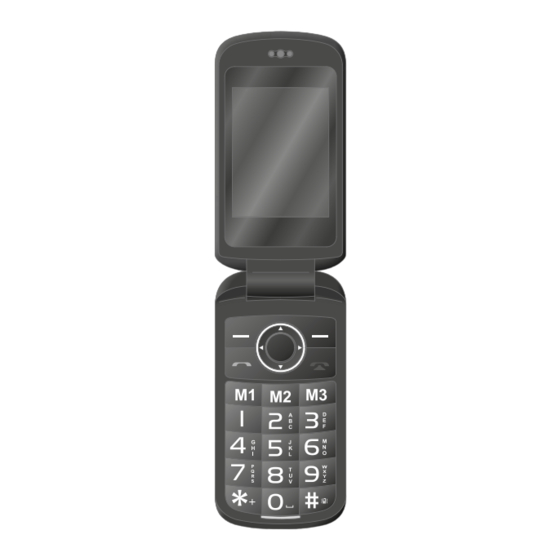
Olympia BRAVA Plus Bedienungsanleitung
Inhaltsverzeichnis
Quicklinks
Inhaltsverzeichnis

Verwandte Anleitungen für Olympia BRAVA Plus


Inhaltszusammenfassung für Olympia BRAVA Plus
- Seite 1 Mobiltelefon BRAVA Plus...
-
Seite 3: Inhaltsverzeichnis
Anrufe annehmen, beenden und abweisen ..33 Einen Notruf absetzen ......34 BRAVA Plus... - Seite 4 Automatische Tastensperre einrichten ....65 Dual-SIM-Einstellungen ..... . . 66 BRAVA Plus...
- Seite 5 Favoritentasten (M1, M2 und M3) ....95 Taschenlampe ........95 BRAVA Plus...
- Seite 6 Entsorgung ....... . 98 Häufig gestellte Fragen (FAQ) ....99 BRAVA Plus...
-
Seite 7: Zu Ihrer Sicherheit
Achten Sie auf dieses Symbol. Die mit diesem Symbol ge- kennzeichneten Texte geben Ihnen nützliche Hinweise im Umgang mit Ihrem Mobiltelefon. Diese Symbole warnen Sie vor Situationen, die zu Verletzun- gen oder zu Schäden an Ihrem Mobiltelefon führen können. BRAVA Plus... -
Seite 8: Sicherheitshinweise Beachten
Niemals blanke Kontakte mit metallischen Ge- genständen berühren. Niemals mit nassen Händen den Ladeadapter stecken oder lösen. WARNUNG! Es besteht Erstickungsgefahr! Gefährdung der Gesundheit durch Verpackungs- und Schutzfolien! Verpackungs- und Schutzfolien außerhalb der Reichweite von Kindern aufbe- wahren. Kleinkinder könnten Kleinteile verschlucken. BRAVA Plus... - Seite 9 Das Mobiltelefon kann dadurch beschädigt werden. Entfernen Sie das Ladekabel von dem Mobiltelefon, bevor Sie den Akku austauschen oder entnehmen. VORSICHT! Explosionsgefahr durch unsachgemäßes Austauschen oder Entnehmen des Lithium-Ionen-Akkus! Ersetzen Sie den Lithium-Ionen-Akku nur durch einen vom Hersteller freigege- benen Typ. BRAVA Plus...
- Seite 10 Sie bei längeren Telefonaten ein passendes Headset. Be- wahren Sie das Mobiltelefon nicht in Kopfnähe auf. VORSICHT! Bei der Absicherung für Notfälle nicht allein auf das Mobilte- lefon verlassen! Aus technischen Gründen ist es nicht mög- lich, in jeder Situation sichere Verbindungen zu garantieren. BRAVA Plus...
- Seite 11 WICHTIG! Reparaturen an diesem Mobiltelefon dürfen nur von qualifizier- tem Kundendienstpersonal durchgeführt werden. WICHTIG! Bei der Nutzung von Mobilfunkgeräten kann es zu Störungen durch Interferenzen kommen. WICHTIG! Telefonieren am Steuer ist nur unter Beachtung landesspezifi- scher Regelungen erlaubt. BRAVA Plus...
- Seite 12 Akkuleistung merklich gesunken ist. ■ Um eine unnötige Leistungsaufnahme des Netzteils zu vermei- den, entfernen Sie das Netzteil aus der Steckdose, wenn der Akku nicht geladen wird. ■ Der Akku erreicht erst nach mehreren vollständigen Ladevorgän- gen die volle Kapazität. BRAVA Plus...
-
Seite 13: Bestimmungsgemäß Verwenden
Öffnen Sie Ihr Mobiltelefon in keinem Fall selbst und führen Sie kei- ne eigenen Reparaturversuche durch. Verpackungsinhalt prüfen Prüfen Sie den Verpackungsinhalt Ihres Mobiltelefons, bevor Sie Ihr Mobiltelefon in Betrieb nehmen. Zum Lieferumfang Ihres Mobiltele- fons gehören: ■ Mobiltelefon BRAVA Plus ■ USB-Anschlusskabel ■ Ladeadapter ■ Ladeschale ■... -
Seite 14: Ihr Mobiltelefon Im Detail
Die folgenden Abbildungen zeigen Ihnen die Tasten und Bedienele- mente, mit denen Sie den vollen Funktionsumfang Ihres Mobiltele- fons nutzen können. Lautsprecher Display Softkey links Navigations-Tasten Taste Annehmen Favoritentasten (M1, M2, M3) Tastatur Taste Stern Softkey rechts Taste Auflegen Taste Raute Notruf-Taste (SOS) BRAVA Plus... - Seite 15 IHR MOBILTELEFON IM DETAIL ANSICHT VORDERSEITE BRAVA Plus...
-
Seite 16: Rückansicht Und Seitenansicht
Rückansicht und Seitenansicht Auf der Rückseite und der Seite Ihres Mobiltelefons finden Sie weitere Elemente, mit denen Sie unterschiedliche Funktionen Ihres Mobiltelefons ausführen können. Kopfhörer-Anschlussbuchse Taste Lautstärke (lauter / leiser) Schalter Taschenlampe Taschenlampe (LED) Kamera Lautsprecher Akkufachabdeckung microUSB-Anschlussbuchse BRAVA Plus... - Seite 17 IHR MOBILTELEFON IM DETAIL RÜCKANSICHT UND SEITENANSICHT BRAVA Plus...
-
Seite 18: So Nehmen Sie Ihr Mobiltelefon In Betrieb
Dieses Kapitel informiert Sie darüber, wie Sie Ihr Mobiltelefon in Betrieb nehmen. In wenigen Schritten ist Ihr Mobiltelefon betriebs- bereit. Bevor Sie beginnen, lesen Sie bitte die Hinweise im Abschnitt Sicherheitshinweise beachten auf Seite 8. SIM 1 AKKU BRAVA Plus... -
Seite 19: Sim-Karten Einlegen
Die Notruffunktion Ihres Mobiltelefons wird von der SIM1-Karte aus- geführt. Die Notruffunktion funktioniert daher nur mit eingesetzter SIM1-Karte. Bevor Sie eine oder mehrere SIM-Karten in Ihr Mobiltelefon einset- zen, beachten Sie die Hinweise im Abschnitt Dual-SIM-Einstellun- gen auf Seite 66. BRAVA Plus... - Seite 20 Legen Sie dafür Ihren Daumen auf die aufgeraute Fläche der Akkufachabdeckung und schieben Sie die Akkufach- abdeckung mit leichtem Druck nach vorne. Setzen Sie die SIM-Karte wie abgebildet ein. Die Form des Fachs verhin- dert ein falsches Einsetzen. BRAVA Plus...
-
Seite 21: Microsd-Speicherkarte Einlegen
Bevor Sie Ihr Mobiltelefon verwenden kön- nen, müssen Sie den Akku in Ihr Mobiltele- fon einsetzen. Setzen Sie den Akku wie abgebildet ein. Die Form des Fachs verhindert ein falsches Einsetzen. Setzen Sie die Akkufachabdeckung auf. Die Akkufachabdeckung rastet hörbar ein. BRAVA Plus... -
Seite 22: Akku Aufladen
Verbinden Sie den mi- croUSB-Stecker mit der microUSB-Anschluss buchse Ihres Mobiltelefons. Achten Sie darauf, den microUSB-Stecker in der richtigen Ausrichtung mit der microUSB-Anschlussbuch- se zu verbinden. Der Ladevorgang wird auf dem Display in Form eines sich ladenden Akku-Sym- bols dargestellt. BRAVA Plus... -
Seite 23: Akku Aufladen Mit Ladeschale
SO NEHMEN SIE IHR MOBILTELEFON IN BETRIEB AKKU AUFLADEN Akku aufladen mit Ladeschale Verbinden Sie den Netzstecker mit einer ordnungsgemäß installierten Steckdose. Verbinden Sie den microUSB-Stecker mit der USB-Anschlussbuchse auf der Rück- seite der Ladeschale. Stellen Sie Ihr Mobiltelefon wie abgebildet in die Ladeschale. BRAVA Plus... -
Seite 24: Mobiltelefon Einschalten
SIM-Karte mit einem Mobilfunknetz verbunden. Ihr Mobiltelefon ist jetzt betriebsbereit. Mobiltelefon ausschalten Drücken und halten Sie die Taste Auflegen für 3 Sekunden. Ihr Mobiltelefon ist jetzt ausgeschaltet. Wenn Ihr Mobiltelefon ausgeschaltet ist, können Sie die Notruffunktion (SOS) nicht nutzen. BRAVA Plus... - Seite 25 SO NEHMEN SIE IHR MOBILTELEFON IN BETRIEB MOBILTELEFON EINSCHALTEN BRAVA Plus...
-
Seite 26: Startbildschirm
Weitere Informationen erhalten Sie im Abschnitt Taschenlampe auf Seite 95. Sie erreichen den Startbildschirm jederzeit, indem Sie die Taste Auflegen drücken. Netzverfügbarkeit Netzbetreiber Uhrzeit Datum Displaytext ┣Menü┫ - ändert sich im Kontext Akkuladestand Displaytext ┣Bildwahl┫ - ändert sich im Kontext BRAVA Plus... - Seite 27 SO NEHMEN SIE IHR MOBILTELEFON IN BETRIEB STARTBILDSCHIRM BRAVA Plus...
-
Seite 28: Weitere Symbole Auf Dem Startbildschirm
Die Tastensperre ist eingeschaltet. In Ihrem Posteingang befindet sich eine ungelesene Kurz- mitteilung. Der Roaming-Dienst (Verwendung eines fremden Mobil- funknetzes bspw. im Ausland) ist aktiv. Beachten Sie, dass bei der Nutzung von Roaming-Diensten zusätz- liche Kosten entstehen können. BRAVA Plus... -
Seite 29: So Bedienen Sie Ihr Mobiltelefon
Navigieren Sie im Menü nach rechts oder links. Navigieren Sie im Menü nach oben oder unten. Bestätigen Sie Ihre Eingaben. Öffnen Sie ein Untermenü oder bestätigen Sie Ihre Einga- ben. Verwerfen Sie Einstellungen oder navigieren Sie eine Menüebene zurück. BRAVA Plus... -
Seite 30: Funktionstasten Verwenden
SO BEDIENEN SIE IHR MOBILTELEFON FUNKTIONSTASTEN VERWENDEN Funktionstasten verwenden Die Bedienelemente an der Seite Ihres Telefons haben die folgen- den Funktionen: Verändern Sie die Lautstärke während eines laufenden Gesprächs. Schalten Sie die Taschenlampe Ihres Mobiltelefons ein bzw. aus. BRAVA Plus... -
Seite 31: Rufnummern Und Buchstaben Eingeben
Mit der Taste 4 erzeugen Sie zum Beispiel die Ziffer 4 sowie die Buchstaben G, H und I. Wird das erste Zeichen der Gruppe benö- tigt, wird die Taste einmal gedrückt. Wird das zweite Zeichen benö- tigt, wird die Taste zweimal gedrückt usw. BRAVA Plus... - Seite 32 Taste 1. Sonstige Eingaben und Funktionen Drücken Sie die Taste 0, um Leerzeichen einzugeben. Drücken Sie den rechten Softkey, um Zeichen zu löschen. Drücken und halten Sie den rechten Softkey für 2 Sekunden, um alle Zeichen zu löschen. BRAVA Plus...
-
Seite 33: Anrufe Tätigen
Sie die Taste Annehmen. Anrufe annehmen, beenden und abweisen Wenn Sie Anrufe annehmen, beenden oder abweisen möchten, verwenden Sie dafür die folgenden Tasten: Nehmen Sie einen eingehenden Anruf an. Beenden Sie ein laufendes Gespräch. Weisen Sie einen eingehenden Anruf ab. BRAVA Plus... -
Seite 34: Einen Notruf Absetzen
Wenn Sie einen Notruf absetzen müssen, verwenden Sie dafür die folgende Taste: Drücken und halten Sie die Notruf-Taste (SOS) für 3 Se- kunden. Wenn Sie den Notruf aus irgendeinem Grund abbrechen möchten, drücken und halten Sie die SOS-Taste erneut für etwa 5 Sekunden. BRAVA Plus... -
Seite 35: Das Menü Ihres Mobiltelefons
Hilfe von Texten, Abbildungen und Beispielen erklärt. An vielen Stellen dieser Bedienungsanleitung finden Sie Displaytex- te. Die Displaytexte entsprechen den Texten auf dem Display Ihres Mobiltelefons. Sind mehrere Displaytexte nacheinander abgebildet, navigieren Sie mit den Navigations-Tasten und den Softkeys nacheinander zu den dargestellten Displaytexten. BRAVA Plus... -
Seite 36: Menü Während Eines Gesprächs
Stellen Sie ein, ob Ihr Gesprächspartner über den Lautsprecher zu hören sein soll. Wählen Sie während eines aktiven Gesprächs ┣Freisprechen ein┫ aus. Die Wiedergabe über den Lautsprecher wird eingeschaltet. Wählen Sie ┣Freisprechen aus┫ aus, um die Wiedergabe über den Lautsprecher wieder auszuschalten. BRAVA Plus... - Seite 37 Sie ein Gespräch mit einem Dritten aufbauen können. Der erste Teilnehmer kann dieses Gespräch nicht mithören. Wählen Sie während eines aktiven Gesprächs ┣Optionen┫ è ┣Halten┫ aus. Der Gesprächspartner wird gehalten. Navigieren Sie zu ┣Optionen┫ è ┣Zurückholen┫, um das gehaltene Ge- spräch fortzusetzen. BRAVA Plus...
- Seite 38 Konferenzgespräch wird hergestellt, Sie sprechen jetzt mit bei- den (oder weiteren) Gesprächspartnern. Drücken Sie die Taste Auflegen, um die Konferenz zu beenden. Wählen Sie alternativ ┣Optionen┫ è ┣Einzelnen Anruf beenden┫, wenn Sie das Gespräch mit einem einzelnen Teilnehmer der Konferenz beenden möchten. BRAVA Plus...
-
Seite 39: Anruflisten
Drücken Sie den linken Softkey, um das Hauptmenü zu öffnen. Navigieren Sie zu ┣Anruflisten┫ è ┣Anrufverlauf┫. Wählen Sie die gewünschte Anrufliste aus. Wählen Sie den gewünschten Eintrag aus. Drücken Sie die Taste Annehmen. Der ausgewählte Eintrag wird angerufen. BRAVA Plus... - Seite 40 Wählen Sie ┣Optionen┫ è ┣Textmitteilung senden┫ aus. Geben Sie den gewünschten Text ein. Wählen Sie ┣Optionen┫ è ┣Senden an┫ aus. Wählen Sie den gewünschten Kontakt. Geben Sie alternativ die Rufnummer manuell ein. Wählen Sie ┣Optionen┫ è ┣Senden┫. Die Kurzmitteilung wird gesendet. BRAVA Plus...
- Seite 41 Wählen Sie den gewünschten Eintrag aus. Wählen Sie ┣Löschen┫ aus und bestätigen Sie die Abfrage. Der Ein- trag wird gelöscht. Alternativ können Sie auch alle Anruflisten auf einmal löschen. Navigieren Sie zu ┣Anruflisten┫ è ┣Anruflisten löschen┫. Bestätigen Sie die Abfrage. BRAVA Plus...
-
Seite 42: Telefonbuch
Wählen Sie ┣Optionen┫ è ┣Speichern┫ aus. Der neue Kontakt ist ge- speichert. Ihre gespeicherten Kontakte können Sie auch einer Kurzwahl oder einer Bildwahl zuweisen. Nähere Informationen erhalten Sie im Abschnitt Bildwahl auf Seite 91 bzw. Bild zu Bildwahl-Kontakt hinzufügen auf Seite 92. BRAVA Plus... - Seite 43 Löschen Sie Kontakte aus dem Telefonbuch. Drücken Sie den linken Softkey, um das Hauptmenü zu öffnen. Navigieren Sie zu ┣Telefonbuch┫ . Wählen Sie den gewünschten Kontakt aus. Wählen Sie ┣Optionen┫ è ┣Löschen┫ aus und bestätigen Sie die Abfra- ge. Der Kontakt ist gelöscht. BRAVA Plus...
-
Seite 44: Telefonbucheinstellungen
Abfrage auf der SIM-Karte oder auf Ihrem Mobiltelefon gespeichert. Drücken Sie den linken Softkey, um das Hauptmenü zu öffnen. Navigieren Sie zu ┣Telefonbuch┫ è ┣Telefonbucheinstellungen┫ è ┣Bevorzugter Speicherort┫. Wählen Sie den Speicherort aus und bestätigen Sie mit ┣OK┫. BRAVA Plus... -
Seite 45: Kurzwahl
Sie können Kurzwahlnummern nur Kontakten hinzufügen, die be- reits in Ihrem Telefonbuch gespeichert sind. Drücken Sie den linken Softkey, um das Hauptmenü zu öffnen. Navigieren Sie zu ┣Telefonbuch┫ è ┣Telefonbucheinstellungen┫ è ┣Kurzwahl┫ è ┣Status┫. Wählen Sie ┣Ein┫ aus. Die Funktion ┣Kurzwahl┫ wird eingeschaltet. BRAVA Plus... - Seite 46 Wählen Sie einen beliebigen Kontakt aus Ihrem Telefonbuch aus und bestätigen Sie mit ┣OK┫. Kontakte über Kurzwahl anrufen Nutzen Sie die Kurzwahl aus dem Startbildschirm heraus. Drücken und halten Sie eine der Tasten 2 bis 9 für 3 Sekunden. Die als Kurzwahl gespeicherte Rufnummer wird gewählt. BRAVA Plus...
-
Seite 47: Kurzmitteilungen
Abhängig von den Konditionen Ihrer SIM-Karte können beim Ver- senden einer Kurzmitteilung mit mehr als 160 Zeichen zusätzliche Kosten entstehen. Es werden eventuell nicht alle angebotenen Funktionen von jedem Mobilfunkanbieter unterstützt. Wenden Sie sich für detaillierte Infor- mationen an Ihren Mobilfunkanbieter. BRAVA Plus... -
Seite 48: Kurzmitteilung Schreiben
Öffnen Sie eine beliebige Kurzmitteilung, um den vollständigen In- halt der Kurzmitteilung anzuzeigen. Drücken Sie den linken Softkey, um das Hauptmenü zu öffnen. Navigieren Sie zu ┣Nachrichten┫ è ┣Posteingang┫. Wählen Sie die gewünschte Kurzmitteilung. Wählen Sie ┣Optionen┫ è ┣Anzeigen┫ aus. Die Kurzmitteilung wird geöffnet. BRAVA Plus... -
Seite 49: Kurzmitteilung Beantworten
Rufen Sie den Absender einer empfangenen Kurzmitteilung an. Drücken Sie den linken Softkey, um das Hauptmenü zu öffnen. Navigieren Sie zu ┣Nachrichten┫ è ┣Posteingang┫. Wählen Sie die gewünschte Kurzmitteilung aus. Wählen Sie ┣Optionen┫ è ┣Sender anrufen┫ aus. Der Absender der emp- fangenen Kurzmitteilung wird angerufen. BRAVA Plus... -
Seite 50: Kurzmitteilungen Weiterleiten
Drücken Sie den linken Softkey, um das Hauptmenü zu öffnen. Navigieren Sie zu ┣Nachrichten┫ è ┣Posteingang┫. Wählen Sie die gewünschte Kurzmitteilung aus. Wählen Sie ┣Optionen┫ è ┣Löschen┫ aus und bestätigen Sie die Abfra- ge. Die Kurzmitteilung wird gelöscht. BRAVA Plus... -
Seite 51: Rufnummer Im Telefonbuch Speichern
Schreiben Sie eine Kurzmitteilung, deren Inhalt Sie als Entwurf spei- chern möchten. Drücken Sie den linken Softkey, um das Hauptmenü zu öffnen. Navigieren Sie zu ┣Nachrichten┫ è ┣Mitteilung schreiben┫. Geben Sie den gewünschten Text ein. Wählen Sie ┣Speichern┫ aus. Die Kurzmitteilung wird als Entwurf gespeichert. BRAVA Plus... -
Seite 52: Einstellungen Für Kurzmitteilungen
Ihrer SIM-Karte gespeichert werden. Drücken Sie den linken Softkey, um das Hauptmenü zu öffnen. Navigieren Sie zu ┣Nachrichten┫ è ┣Einstellungen Kurzmitteilungen┫ è ┣Empfohlene Lagerung┫. Ändern Sie den Speicherort mit den Navigations-Tasten. Wählen Sie ┣Speich...┫ aus. Die Einstellungen werden gespeichert. BRAVA Plus... - Seite 53 Prüfen Sie, wie viel Speicherkapazität für Ihre Kurzmitteilungen zur Verfügung steht. Drücken Sie den linken Softkey, um das Hauptmenü zu öffnen. Navigieren Sie zu ┣Nachrichten┫ è ┣Einstellungen Kurzmitteilungen┫ è ┣Speicherstatus┫ . Die Speicherkapazität Ihrer SIM-Karte und Ihres Mobiltelefons wird angezeigt. BRAVA Plus...
-
Seite 54: Einstellungen
┣Uhrzeit und Datum┫ è ┣Uhrzeit/Datum einstellen┫. Geben Sie die Uhrzeit und das Datum über die Tastatur ein. Passen Sie die Einstellungen zur Zeitzone und zum Uhrzeit- und Datumsformat Ihren Bedürfnissen an. Wählen Sie ┣Speich...┫ aus. Die Einstellung wird gespeichert. BRAVA Plus... - Seite 55 Drücken Sie den linken Softkey, um das Hauptmenü zu öffnen. Navigieren Sie zu ┣Einstellungen┫ è ┣Telefoneinstellungen┫ è ┣Bevorzugte Eingabemethoden┫ . Wählen Sie die gewünschte Einstellung aus. Wählen Sie ┣OK┫ aus. Die Einstellung wird gespeichert und wirkt sich auf alle relevanten Menüs aus. BRAVA Plus...
- Seite 56 Ihres Mobiltelefons angezeigt werden sollen. Drücken Sie den linken Softkey, um das Hauptmenü zu öffnen. Navigieren Sie zu ┣Einstellungen┫ è ┣Telefoneinstellungen┫ è ┣Anzeige┫ è ┣Uhrzeit und Datum anzeigen┫. Wählen Sie ┣Ein┫ aus. Uhrzeit und Datum werden nun dauerhaft auf dem Startbildschirm angezeigt. BRAVA Plus...
- Seite 57 Wählen Sie ┣OK┫. Die Einstellungen werden gespeichert. Das aus- gewählte Hintergrundbild ist dauerhaft auf Ihrem Startbildschirm zu sehen. Wenn Sie eine microSD-Speicherkarte in Ihr Mobiltelefon eingesetzt haben und ein geeignetes Bild darauf gespeichert ist, können Sie auch dieses Bild als Hintergrundbild verwenden. BRAVA Plus...
-
Seite 58: Anrufeinstellungen
Drücken Sie den linken Softkey, um das Hauptmenü zu öffnen. Navigieren Sie zu ┣Anruflisten┫ è ┣Anrufeinstellungen┫ è ┣SIM1: Anrufeinstellungen┫ è ┣Anklopfen┫ è ┣Aktivieren┫ bzw. ┣Deaktivieren┫. Dieser Dienst muss ggf. bei Ihrem Mobilfunkanbieter freigeschaltet werden. Ob der Dienst verfügbar ist, können Sie unter ┣Status abfragen┫ abfragen. BRAVA Plus... - Seite 59 Wählen Sie alternativ ┣Aktivieren┫ è ┣Anrufbeantworter┫ aus und wählen Sie einen Kontakt aus Ihrem Telefonbuch. Wählen Sie ┣Optionen┫ è ┣Speichern┫ aus. Die Einstellung wird gespei- chert. Deaktivieren Sie bei Bedarf alle eingerichteten Rufumleitungen. Navigieren Sie in diesem Fall zu ┣Anrufeinstellungen┫ è ┣Rufumleitung┫ è ┣Alle Rufumleitungen aufheben┫. BRAVA Plus...
- Seite 60 Legen Sie fest, ob Sie durch ein einzelnes (┣Einmal┫ ) oder durch ein wiederkehrendes akustisches Signal (┣Regelmäßig┫ ) an die An- rufzeit erinnert werden wollen. Legen Sie auch fest, wann bzw. in welchen Abständen das akustische Signal ertönen soll. Wählen Sie ┣OK┫ aus. Die Einstellung wird gespeichert. BRAVA Plus...
- Seite 61 Legen Sie fest, auf welche Art und Weise Sie Telefonate annehmen wollen. Drücken Sie den linken Softkey, um das Hauptmenü zu öffnen. Navigieren Sie zu ┣Anruflisten┫ è ┣Anrufeinstellungen┫ è ┣Erweiterte Einstellungen┫ è ┣Annahmemodus┫. Wählen Sie die gewünschte Einstellung aus. Wählen Sie ┣OK┫ aus. Die Einstellung wird gespeichert. BRAVA Plus...
-
Seite 62: Sicherheitseinstellungen
Navigieren Sie zu ┣Einstellungen┫ è ┣Sicherheitseinstellungen┫ è ┣SIM1-Sicherheit┫ è ┣PIN-Sperre┫ . Geben Sie den PIN-Code ein. Den standardmäßigen PIN-Code erfahren Sie in den beiliegenden Unterlagen Ihrer SIM-Karte. Die Einstellung wird gespeichert. Die Abfrage Ihres PIN-Codes ist ein- bzw. ausgeschaltet. BRAVA Plus... -
Seite 63: Pin Ändern
SIM-Karte an Dritte weitergeben oder selbst ein anderes Mobiltele- fon verwenden, gilt die zuletzt eingestellte PIN. Wenn Sie Ihre PIN vergessen, können Sie Ihre SIM-Karte mit dem PUK auf die Werkseinstellungen zurücksetzen. Nähere Informatio- nen hierzu erhalten Sie bei Ihrem Mobilfunkanbieter. BRAVA Plus... -
Seite 64: Telefonsperre Ein-/Ausschalten
Drücken Sie den linken Softkey, um das Hauptmenü zu öffnen. Navigieren Sie zu ┣Einstellungen┫ è ┣Sicherheitseinstellungen┫ è ┣Telefonsicherheit┫ è ┣Sperrcode ändern┫ . Geben Sie Ihren Telefonsperrcode ein. Geben Sie Ihren neuen Telefonsperrcode ein. Geben Sie Ihren neuen Telefonsperrcode erneut ein. Die Einstel- lung wird gespeichert. BRAVA Plus... -
Seite 65: Automatische Tastensperre Einrichten
Wählen Sie den gewünschten Zeitraum aus. Wählen Sie ┣OK┫ aus. Ihr Mobiltelefon schaltet nach Ablauf des eingestellten Zeitraums die Tastensperre automatisch ein. Möchten Sie die Funktion ┣Auto. Tastensperre┫ ausschalten, wählen Sie statt eines Zeitraums den Eintrag ┣Aus┫ aus. BRAVA Plus... -
Seite 66: Dual-Sim-Einstellungen
SIM-Karte ausgeführt. Wählen Sie ┣Beide SIM-Karten aktiv (Dual-SIM)┫ aus, müssen Sie bei be- stimmten Aktionen (wie etwa Anrufen, Kurzmitteilungen schreiben oder das Speichern von Telefonbuchkontakten) auswählen, mit welcher SIM-Karte die Aktion ausgeführt werden soll. BRAVA Plus... -
Seite 67: Netzwerkeinstellungen
über Funk, können Sie mit anderen Bluetooth-fähigen Geräten kos- tenlos Daten austauschen. Bluetooth ein-/ausschalten Drücken Sie den linken Softkey, um das Hauptmenü zu öffnen. Navigieren Sie zu ┣Einstellungen┫ è ┣Bluetooth┫ è ┣Status┫ . Wählen Sie ┣Ein┫ bzw. ┣Aus┫ aus. Die Funktion Bluetooth wird ein- bzw. ausgeschaltet. BRAVA Plus... -
Seite 68: Sichtbarkeit
Drücken Sie den linken Softkey, um das Hauptmenü zu öffnen. Navigieren Sie zu ┣Einstellungen┫ è ┣Bluetooth┫ è ┣Mein Gerät┫ è ┣Anfrage neues Gerät┫. Folgen Sie den Anweisungen auf dem Display. Ihr Mobiltelefon wird mit dem ausgewählten Gerät verbunden. BRAVA Plus... -
Seite 69: Gerätenamen Ändern
Drücken Sie den linken Softkey, um das Hauptmenü zu öffnen. Navigieren Sie zu ┣Einstellungen┫ è ┣Bluetooth┫ è ┣Gerätename ändern┫ . Der Name Ihres Mobiltelefons ist auf 18 Zeichen beschränkt. Geben Sie einen Namen für Ihr Mobiltelefon ein. Wählen Sie ┣Speichern┫ aus. Die Einstellung wird gespeichert. BRAVA Plus... -
Seite 70: Notruffunktion (Sos)
Haben Sie versehentlich einen Notruf ausgelöst, können Sie den Vorgang abbrechen. Drücken und halten Sie die Not- ruf-Taste (SOS) für 5 Sekunden. Informieren Sie bestenfalls im Vorfeld alle Personen, bevor Sie die betreffenden Personen in Ihrer Liste für Notruf-Rufnummern spei- chern. BRAVA Plus... -
Seite 71: Notruffunktion Ein-/Ausschalten
Wählen Sie einen freien Speicherplatz aus. Geben Sie eine beliebige Rufnummer ein. Wählen Sie ┣OK┫ aus. Die gespeicherte Rufnummer wird ange- rufen und erhält eine Notruf-Kurzmitteilung, wenn Sie mit der Notruf-Taste (SOS) auf der Rückseite Ihres Mobiltelefons einen Notruf auslösen. BRAVA Plus... - Seite 72 Drücken Sie den linken Softkey, um das Hauptmenü zu öffnen. Navigieren Sie zu ┣Einstellungen┫ è ┣SOS Funktion┫ è ┣SIM-Karte wählen┫. Wählen Sie die SIM-Karte und bestätigen Sie mit ┣OK┫. Die Notruf- funktion wird jetzt von der ausgewählten SIM-Karte ausgeführt. BRAVA Plus...
-
Seite 73: Erinnerung Bei Leerem Akku Einrichten
Wählen Sie einen freien Speicherplatz aus. Geben Sie eine beliebige Rufnummer ein. Wählen Sie ┣OK┫ aus. Die gespeicherte Rufnummer wird ange- rufen und erhält eine Notruf-Kurzmitteilung, wenn Sie mit der Notruf-Taste (SOS) auf der Rückseite Ihres Mobiltelefons einen Notruf auslösen. BRAVA Plus... - Seite 74 Wählen Sie ┣Optionen┫ è ┣Speichern┫. Die von Ihnen gespeicherte Kurzmitteilung wird an alle Rufnummern gesendet, die Sie in der Liste der Rufnummern im Menü ┣Bitte den Akku laden┫ è ┣Nummern Liste┫ gespeichert haben, sobald der Akku Ihres Mobiltelefons fast leer ist. BRAVA Plus...
-
Seite 75: Werkseinstellungen Wiederherstellen
Drücken Sie den linken Softkey, um das Hauptmenü zu öffnen. Navigieren Sie zu ┣Einstellungen┫ è ┣Einstellungen wiederherstellen┫. Geben Sie Ihren Telefonsperrcode ein. In den Standardeinstellungen lautet Ihr Telefonsperrcode 1122. Bestätigen Sie die Abfrage. Ihr Mobiltelefon wird auf die Werks- einstellungen zurückgesetzt. BRAVA Plus... -
Seite 76: Organisator
Sie können bis zu 5 unterschiedliche Wecker einstellen. Wählen Sie den gewünschten Wecker aus und bestätigen Sie mit ┣Bearbeiten┫. Schalten Sie den Wecker mit den Navigations-Tasten ein. Nehmen Sie im Folgenden weitere Einstellungen vor, um den We- cker auf Ihre Bedürfnisse anzupassen. BRAVA Plus... - Seite 77 Wählen Sie ┣Wiederholen┫ aus. Wählen Sie den gewünschten Eintrag aus und bestätigen Sie mit ┣Speichern┫. Nehmen Sie je nach Auswahl weitere Einstellungen zu den Wo- chentagen vor bzw. stellen Sie ein, an welchen Tagen Sie geweckt werden wollen. BRAVA Plus...
-
Seite 78: Kalender
Drücken Sie den linken Softkey, um das Hauptmenü zu öffnen. Navigieren Sie zu ┣Organisator┫ è ┣Kalender┫ è ┣Zu Datum wechseln┫. Geben Sie über die Tastatur das gewünschte Datum ein und be- stätigen Sie mit ┣OK┫ . Das eingegebene Datum ist in der Monats- ansicht farblich hinterlegt dargestellt. BRAVA Plus... -
Seite 79: Rechner
Navigieren Sie zu ┣Organisator┫ è ┣Kalender┫ è ┣Nach Heute wechseln┫ è ┣OK┫ . Rechner Der Rechner bietet Ihnen die Möglichkeit, Grundrechenarten auszu- führen. Navigieren Sie zu ┣Organisator┫ è ┣Rechner┫. Nutzen Sie die Tastatur und die Navigations-Tasten zum Einge- ben Ihrer Rechenaufgabe. BRAVA Plus... -
Seite 80: Kamera
Sie können die Qualität der aufgenommenen Fotos einstellen, ver- schiedene Effekte nutzen, die Farbtemperatur ändern und diverse weitere Einstellungen vornehmen. Einige Einstellungen setzen fortgeschrittene Kenntnisse in der Fo- tografie voraus. Testen Sie die für Sie angenehmste Art der Darstel- lung der Fotos. BRAVA Plus... - Seite 81 Fotos werden jetzt auf der eingesetzten microSD-Speicherkarte gespeichert. Kamera zurücksetzen Sie können die Einstellungen Ihrer Kamera auf die Werkseinstellun- gen zurücksetzen. Navigieren Sie zu ┣Optionen┫ è ┣Werkseinstellungen┫ . Bestätigen Sie die Abfrage. Die Einstellungen Ihrer Kamera wer- den auf die Werkseinstellungen zurückgesetzt. BRAVA Plus...
-
Seite 82: Bildbetrachter
Wählen Sie ┣Optionen┫ è ┣Anzeigen┫ aus. Unter ┣Optionen┫ è ┣Ansicht┫ können Sie weitere Informationen Ihrer Fotos anzeigen lassen. Außerdem können Sie Ihre Fotos als Hin- tergrundbild einstellen, über Bluetooth versenden, umbenennen, löschen oder als Bild beim Ein-/Ausschalten Ihres Mobiltelefons einstellen. BRAVA Plus... -
Seite 83: Radio
Speichern Sie Ihre Radiosender in der Kanalliste. Drücken Sie den linken Softkey, um das Hauptmenü zu öffnen. Navigieren Sie zu ┣Multimedia┫ è ┣Radio┫ è ┣Optionen┫ è ┣Kanalliste┫ . Wählen Sie einen freien Speicherplatz aus. Wählen Sie ┣Bearbeiten┫ aus. BRAVA Plus... - Seite 84 Drücken Sie den linken Softkey, um das Hauptmenü zu öffnen. Navigieren Sie zu ┣Multimedia┫ è ┣Radio┫ è ┣Optionen┫ è ┣Auto. Suche┫ . Bestätigen Sie die Abfrage. Alle lokal verfügbaren Radiosender werden in Ihrer Kanalliste gespeichert. Ändern Sie die Kanalnamen in der Kanalliste bei Bedarf. BRAVA Plus...
- Seite 85 Drücken Sie den linken Softkey, um das Hauptmenü zu öffnen. Navigieren Sie zu ┣Multimedia┫ è ┣Radio┫ è ┣Optionen┫ è ┣Einstellungen┫ è ┣Hintergrundwiedergabe┫. Ändern Sie den Status mit den Navigations Tasten. Wählen Sie ┣Speichern┫ aus. Die Einstellung wird gespeichert. BRAVA Plus...
- Seite 86 Ihr Ohr, wenn Sie über den Lautsprecher Radio hören. Wählen Sie ┣Optionen┫ è ┣Speichern┫. Die Einstellung wird gespei- chert. Das Radio funktioniert nur mit angeschlossenem Kopfhörer. Der Kopfhörer muss auch bei der Wiedergabe über die Lautsprecher Ihres Mobiltelefons angeschlossen sein. BRAVA Plus...
-
Seite 87: Dateimanager
Mit dem Dateimanager können Sie den Speicher Ihres Mobiltelefons und den Speicher einer eingesetzten microSD-Speicherkarte ver- walten. Drücken Sie den linken Softkey, um das Hauptmenü zu öffnen. Navigieren Sie zu ┣Datei-Manager┫ . Verwalten Sie Ihre Daten nach Ihren Bedürfnissen. BRAVA Plus... -
Seite 88: Benutzerprofile
Benutzerprofil definieren (wie etwa Klingeltöne, Lautstärke usw.), sind dann aktiv. Drücken Sie den linken Softkey, um das Hauptmenü zu öffnen. Navigieren Sie zu ┣Benutzerprofile┫. Wählen Sie das gewünschte Benutzerprofil aus. Wählen Sie ┣Optionen┫ è ┣Aktivieren┫ aus. Das ausgewählte Benutzer- profil wird aktiviert. BRAVA Plus... -
Seite 89: Benutzerprofil Anpassen
), ein langsam lauter werdendes Signal (Aufsteigend ) oder ob der eingestellte Ton wiederholt wiedergegeben werden soll (Wie- derholen ). Navigieren Sie zu ┣Klingeltyp┫. Wählen Sie ┣Optionen┫ è ┣Ändern┫ aus. Wählen Sie die gewünschte Einstellung und bestätigen Sie mit ┣OK┫. BRAVA Plus... -
Seite 90: Lautstärke Einstellen
Passen Sie die Lautstärke eingehender Anrufe an. Navigieren Sie zu ┣Klingeltonlautstärke┫. Wählen Sie ┣Optionen┫ è ┣Ändern┫ aus. Wählen Sie die gewünschte Einstellung und bestätigen Sie mit ┣OK┫. Weitere Einstellungen Passen Sie in diesem Menü weitere Einstellungen zu unterschiedli- chen Tönen an. BRAVA Plus... -
Seite 91: Bildwahl
Sie unseren praktischen Bildkonverter unter www.olympia-vertrieb.de. Bilder vom Computer übertragen Übertragen Sie Bilder von Ihrem Computer auf die microSD- Speicherkarte. Verbinden Sie Ihr Mobiltelefon mit dem USB-Kabel mit einem Computer. Wählen Sie Massenspeicher . Übertragen Sie die Bilder auf Ihr Mobiltelefon. BRAVA Plus... -
Seite 92: Kontakt Zur Bildwahl Hinzufügen
Wählen Sie den gewünschten Bildwahl-Kontakt aus. Wählen Sie ┣Optionen┫ è ┣Anruferbild┫ aus. Wählen Sie das gewünschte Bild aus. Wählen Sie ┣Optionen┫ è ┣Speichern┫ aus. Das Bild wird zum ausgewählten Bildwahl-Kontakt hinzugefügt und ist im Menü ┣Bildwahl┫ zu sehen. BRAVA Plus... -
Seite 93: Über Bildwahl Anrufen
Wählen Sie den gewünschten Bildwahl-Kontakt aus. Wählen Sie ┣Optionen┫ è ┣Textmitteilung senden┫ aus. Geben Sie den gewünschten Text ein. Wählen Sie ┣Optionen┫ è ┣Senden an┫ . Wählen Sie den ausgewählten Bildwahl-Kontakt. Wählen Sie ┣Optionen┫ è ┣Senden┫. Die Kurzmitteilung wird gesendet. BRAVA Plus... - Seite 94 Nummer und das Bild des ausgewählten Bildwahl-Kon- takts. Bestätigen Sie mit ┣Optionen┫ è ┣Speichern┫. Die Einstellungen sind gespeichert. Bildwahl-Kontakt löschen Drücken Sie die Navigations-Taste oben. Wählen Sie den gewünschten Bildwahl-Kontakt aus. Wählen Sie ┣Optionen┫ è ┣Löschen┫ aus. Der Bildwahl-Kontakt wird gelöscht. BRAVA Plus...
-
Seite 95: Zusätzliche Funktionen
Schieben Sie den Schalter für die Taschenlampe an der Seite Ihres Mobiltelefons nach oben. Die LED auf der Oberseite Ihres Mobiltelefons leuchtet. Schieben Sie den Schalter für die Taschenlampe an der Seite Ihres Mobiltelefons nach unten. Die LED auf der Oberseite Ihres Mobiltelefons erlischt. BRAVA Plus... -
Seite 96: Was Sie Sonst Noch Wissen Müssen
3,5-mm-Klinkenanschluss Dual-SIM ja, 2 SIM-Karten maximal Abmessungen 99,5 x 51,5 x 18,5 mm Gewicht 92 g inklusive Akku zulässige Umgebungs- -10 °C bis 40 °C bei 30 % bis 75 % relativer Luftfeuchte bedingungen Technische Änderungen bleiben vorbehalten. BRAVA Plus... -
Seite 97: Konformitätserklärung
WAS SIE SONST NOCH WISSEN MÜSSEN KONFORMITÄTSERKLÄRUNG Konformitätserklärung Hiermit erklärt die Olympia Business Systems Ver- triebs GmbH, Zum Kraftwerk 1, 45527 Hattingen, dass sich Ihr Mobiltelefon in Übereinstimmung mit den grundle- genden Anforderungen und den anderen relevanten Vor- schriften der Richtlinie 2014/53/EG befindet. -
Seite 98: Pflegehinweise
Sammelstellen zu entsorgen. Die Entsorgung ist unentgeltlich. Das Symbol bedeutet, dass Sie Akkus und Batterien auf keinen Fall in den Hausmüll werfen dürfen und über Sammelstellen der Entsor- gung zugeführt werden müssen. Verpackungsmaterialien entsorgen Sie entsprechend den lokalen Vorschriften. BRAVA Plus... -
Seite 99: Häufig Gestellte Fragen (Faq)
Sie die Rufnummern, die im Notfall angerufen bzw. durch Kurzmitteilung über Ihre Notlage benachrich- tigt werden sollen. Die Notruffunktion Ihres Mobiltelefons wird von der SIM-Karte 1 ausgeführt. Legen Sie die SIM-Karte in das mit SIM1 bezeichnete Fach ein. BRAVA Plus... - Seite 100 Technischen Daten genannten Umge- bungsbedingungen. Weitere Informationen erhalten Sie im Abschnitt Technische Daten auf Seite 96. Starten Sie eventuell Ihr Mobiltelefon neu. Weitere Informationen erhalten Sie im Abschnitt Mobiltelefon einschalten auf Seite 24. BRAVA Plus...
- Seite 101 Mein Mobiltelefon klingelt nicht - weder bei eingehenden Anru- fen, noch bei eingehenden Kurznachrichten. Überprüfen Sie das eingeschaltete Benutzerprofil. Passen Sie im aktiven Benutzerprofil das Klingelverhalten Ihres Mobiltelefons an Ihre Bedürfnisse an. Weitere Informationen erhalten Sie im Ab- schnitt Benutzerprofile auf Seite 88. BRAVA Plus...
- Seite 102 Ich möchte eine Funktion ausführen. Auf dem Display meines Mobiltelefons werde ich aufgefordert, den Telefonsperrcode einzugeben. Der Telefonsperrcode Ihres Mobiltelefons lautet in den Standardein- stellungen 1-1-2-2. Schalten Sie die Abfrage für den Telefonsperr- code im Menü ┣Einstellungen┫ è ┣Sicherheit┫ è ┣Telefonsicherheit┫ è ┣Telefonsperre┫ ein bzw. aus. BRAVA Plus...
- Seite 103 HÄUFIG GESTELLTE FRAGEN (FAQ) Die oben genannten Lösungsvorschläge führen nicht dazu, dass Ihr Mobiltelefon wieder so funktioniert, wie Sie es erwarten? Ver- suchen Sie es mit den FAQs im Internet unter www.olympia-ver- trieb.de oder wenden Sie sich an unseren Service. BRAVA Plus...
- Seite 104 Wir behalten uns inhaltliche und technische Änderungen vor. Art.-Nr. 2279 / Version 2017.08 Bedienungsanleitung Mobiltelefon BRAVA Plus...