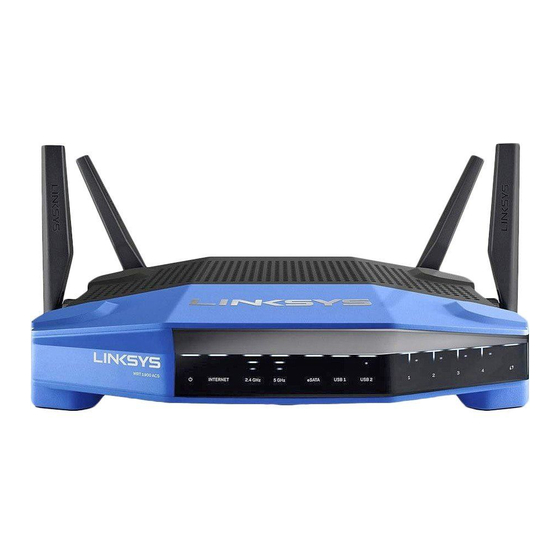
Linksys WRT1200AC Benutzerhandbuch
Dual-band gigabit wi-fi router
Verfügbare Sprachen
Verfügbare Sprachen
Quicklinks
Kapitel
Fehlerbehebung

Verwandte Anleitungen für Linksys WRT1200AC


Inhaltszusammenfassung für Linksys WRT1200AC
- Seite 1 USER GUIDE 1200 AC DUAL -BAND GIGABIT Wi‑Fi ROUTER...
- Seite 33 GUÍA DEL USUARIO 1200 AC BANDA DUAL GIGABIT ROUTER Wi‑Fi...
- Seite 65 GUIDE D'UTILISATION 1200 AC ROUTEUR GIGABIT SANS FIL DOUBLE BANDE...
-
Seite 81: Uživatelská Příručka
UŽIVATELSKÁ PŘÍRUČKA 1200 AC DVOUPÁSMOVÝ GIGABITOVÝ BEZDRÁTOVÝ ROUTER... - Seite 97 BRUGERVEJLEDNING 1200 AC DUAL-BAND GIGABIT Wi‑Fi ROUTER...
- Seite 113 BENUTZERHANDBUCH 1200 AC DUAL -BAND GIGABIT Wi‑Fi ROUTER...
- Seite 114 5 Hier finden Sie weitere Unterstützung 5 So installieren Sie Ihren Router SO VERWENDEN SIE LINKSYS SMART WI-FI 6 So stellen Sie eine Verbindung zu Linksys Smart Wi‑Fi her 6 So ändern Sie die Routereinstellungen FEHLERBEHEBUNG 10 Ihr Router wurde nicht erfolgreich eingerichtet 11 Meldung "Ihr Internetkabel ist nicht angeschlossen."...
-
Seite 115: Produktübersicht
Produktübersicht Produktübersicht WRT 1200AC ANZEIGEN AN DER VORDERSEITE (Weiß) Die Betriebs‑LED leuchtet konstant weiß, während der Router eingeschaltet ist. Sie blinkt, wenn der Router beim Hochfahren eine Selbstdiagnose durchführt. Internet (Weiß/Orange) Die Internet‑LED leuchtet konstant weiß, wenn eine Verbindung zum Internet besteht. - Seite 116 Router auf die Werkseinstellungen zurückzusetzen. Sie können die Im Lieferumfang dieses Routers sind zwei verstellbare externe Antennen enthalten, Werkseinstellungen auch durch Verwendung von Linksys Smart Wi‑Fi im Internet oder die vor dem Einschalten des Routers an diesen angeschlossen werden sollten. Um die auf der mobilen App wiederherstellen.
-
Seite 117: Empfohlenes Montagezubehör
3 mm 6–7 mm 1,5–2 mm Hinweis: Linksys übernimmt keine Verantwortung für Schäden, die auf für die Wandmonta‑ ge ungeeignetes Zubehör zurückzuführen sind. Montageanleitung 1. Entscheiden Sie, wo Sie den Router anbringen und an welcher Seite Sie ihn befestigen möchten. Die Wand, an der Sie den Router befestigen, muss glatt, flach, trocken und fest sein. - Seite 118 Produktübersicht Schablone für Wandmontage (lange Seite) Drucken Sie diese Seite in Originalgröße (100 %) aus. Schneiden Sie die Schablone entlang der gestrichelten Linie aus, und positionieren Sie sie auf der Wand, damit Sie die Bohrlöcher im richtigen Abstand voneinander setzen können. 210 mm WRT 1200AC | Produktübersicht...
-
Seite 119: Einrichten Ihres Routers
Fragen), technischer Support, Live‑Chat, Foren) 2. Schließen Sie die Antennen an und fahren Sie Ihren neuen Router hoch. • Linksys Smart Wi‑Fi‑Hilfe (stellen Sie eine Verbindung zu Linksys Smart Wi-Fi her, und klicken Sie dann oben im Bildschirm auf Help (Hilfe)) 3. -
Seite 120: So Verwenden Sie Linksys Smart Wi-Fi
2. Geben Sie die E‑Mail‑Adresse und das Kennwort ein, die Sie zuvor festgelegt haben, und klicken Sie auf Log in (Anmelden). 1. Melden Sie sich an Ihrem Linksys Smart Wi‑Fi‑Konto an, indem Sie linksyssmartwifi. com oder (wenn Sie nicht online sind) myrouter.local in einen Webbrowser eingeben. - Seite 121 Gäste Zugriff haben, ohne auf Ihre vollständigen Netzwerkressourcen zugreifen zu können. Medienpriorisierung – ermöglicht es festzulegen, welche Geräte und Anwendungen in Bezug auf den Netzwerkdatenverkehr oberste Priorität haben. Kinderschutzfunktionen – ermöglicht das Sperren von Websites und Festlegen von Internetzugriffszeiten. WRT 1200AC | So verwenden Sie Linksys Smart Wi‑Fi...
- Seite 122 Externer Speicher – ermöglicht den Zugriff auf ein angeschlossenes USB‑Laufwerk oder ein eSATA‑Laufwerk (Laufwerke nicht im Lieferumfang enthalten) sowie das Einrichten von Filesharing, einem Medienserver und einem FTP‑Zugang. Fehlerbehebung – ermöglicht das Identifizieren von Routerproblemen und das Überprüfen des Netzwerkstatus. WRT 1200AC | So verwenden Sie Linksys Smart Wi‑Fi...
- Seite 123 Sicherheitsmodus, Kennwort und Einstellungen der MAC‑Filterung können geändert Routers. Firewall‑ und VPN‑Einstellungen können bearbeitet und benutzerdefinierte und Geräte über das Wi‑Fi Protected Setup™ verbunden werden. Einstellungen für Anwendungen und Spiele festgelegt werden. WRT 1200AC | So verwenden Sie Linksys Smart Wi‑Fi...
-
Seite 124: Fehlerbehebung
Sie von unserem preisgekrönten Kundendienst unter linksys.com/support. IHR ROUTER WURDE NICHT ERFOLGREICH EINGERICHTET Wenn die Einrichtung mit Linksys Smart Wi-Fi nicht abgeschlossen wurde: • Halten Sie die Reset‑Taste mithilfe einer Büroklammer oder eines Metallstifts gedrückt, bis die Betriebs‑LED auf der Vorderseite des Routers zu blinken beginnt (ca. 10 Sekun‑... -
Seite 125: Meldung "Ihr Internetkabel Ist Nicht Angeschlossen
Fehlerbehebung MELDUNG „IHR INTERNETKABEL IST NICHT ANGESCHLOSSEN” 2. Vergewissern Sie sich, dass das Modem an einer Steckdose eingesteckt und Wenn bei der Routereinrichtung die Meldung "Ihr Internetkabel ist nicht eingeschaltet ist. Wenn es über einen Ein/Aus‑Schalter verfügt, stellen Sie sicher, dass angeschlossen."... - Seite 126 Namen JimsRouter verbunden. Der Name des Netzwerks der Linksys E‑Serie, BronzeEagle, wird in diesem Beispiel als ausgewählt angezeigt. 3. Klicken Sie auf den WLAN‑Namen Ihres Linksys Routers der E‑Serie (in diesem Beispiel BronzeEagle). 4. Geben Sie Ihr WLAN‑Kennwort in das Feld Kennwort ein. Klicken Sie auf OK.
-
Seite 127: Technische Daten
WEP, WPA, WPA2, RADIUS Hinweis: Sicherheitsschlüssel/Bit Verschlüsselung mit bis zu 128 Bit Zulassungs‑, Garantie‑ und Sicherheitsinformationen finden Sie auf der im Lieferumfang des Routers erhaltenen CD oder unter Linksys.com/support. Unterstützte Dateisysteme FAT, NTFS und HSF+ Technische Änderungen können ohne Vorankündigung vorgenommen werden. Unterstützte Browser Internet Explorer 8 oder höher, Firefox 4 oder höher,... - Seite 128 Unseren preisgekrönten technischen Support finden Sie unter linksys.com/support. BELKIN, LINKSYS und zahlreiche weitere Produktbezeichnungen und Logos sind Marken des Belkin‑Konzerns. Alle anderen erwähnten Marken sind Eigentum ihrer jeweiligen Rechtsinhaber. © 2015 Belkin International, Inc. und ihre Tochtergesellschaften. Alle Rechte vorbehalten.
- Seite 145 GUÍA DEL USUARIO 1200 AC GIGABIT DE DOBLE BANDA ROUTER Wi-Fi...
- Seite 161 KASUTUSJUHEND 1200 AC KAHESAGEDUSLIK GIGABIT Wi‑Fi RUUTER...
- Seite 177 KÄYTTÖOPAS 1200 AC KAKSITAAJUUKSINEN GIGABIT Wi‑Fi‑REITITIN...
- Seite 193 GUIDE DE L'UTILISATEUR 1200 AC DOUBLE BANDE GIGABIT ROUTEUR Wi-Fi...
-
Seite 209: Felhasználói Kézikönyv
FELHASZNÁLÓI KÉZIKÖNYV 1200 AC KÉTSÁVOS GIGABITES Wi‑Fi ROUTER... -
Seite 225: Panduan Pengguna
PANDUAN PENGGUNA 1200 AC GIGABIT DUAL-BAND ROUTER Wi-Fi... - Seite 257 NAUDOTOJO VADOVAS 1 200 AC DVIEJŲ JUOSTŲ GIGABITŲ „Wi-Fi“ MARŠRUTIZATORIUS...
-
Seite 273: Lietotāja Rokasgrāmata
LIETOTĀJA ROKASGRĀMATA 1200 AC DIVJOSLU GIGABITU Wi‑Fi MARŠRUTĒTĀJS... - Seite 289 GEBRUIKERSHANDLEIDING 1200 AC DUAL-BAND GIGABIT Wi‑Fi ROUTER...
- Seite 305 BRUKERVEILEDNING 1200 AC DUAL -BAND GIGABIT Wi‑Fi‑RUTER...
- Seite 321 GUIA DO USUÁRIO 1200 AC DUAL -BAND GIGABIT ROTEADOR Wi-Fi...
-
Seite 337: Instrukcja Obsługi
INSTRUKCJA OBSŁUGI 1200 AC DWUPASMOWY GIGABITOWY ROUTER Wi-Fi... - Seite 353 GUIA DE UTILIZADOR 1200 AC DUAL -BAND GIGABIT ROUTER Wi-Fi...
- Seite 369 GHIDUL UTILIZATORULUI 1200 AC ROUTER WI-FI GIGABIT CU BANDĂ DUBLĂ...
-
Seite 401: Návod Na Používanie
NÁVOD NA POUŽÍVANIE 1200 AC DVOJPÁSMOVÝ GIGABITOVÝ BEZDRÔTOVÝ SMEROVAČ... -
Seite 417: Uporabniški Priročnik
UPORABNIŠKI PRIROČNIK 1200 AC DVOPASOVNI GIGABITNI BREZŽIČNI USMERJEVALNIK... - Seite 433 ANVÄNDARHANDBOK 1200 AC DUAL-BAND GIGABIT Wi‑Fi‑ROUTER...
- Seite 449 คู ่ ม ื อ ผู ้ ใช้ 1200 AC GIGABIT สองความถี ่ เราเตอร์ Wi‑Fi...
- Seite 465 KULLANICI KILAVUZU 1200 AC ÇIFT BANT GIGABIT Wi‑Fi ROUTER...
- Seite 497 HƯỚNG DẪN SỬ DỤNG 1200 AC BỘ ĐỊNH TUYẾN GIGABIT Wi-Fi BĂNG TẦN KÉP...