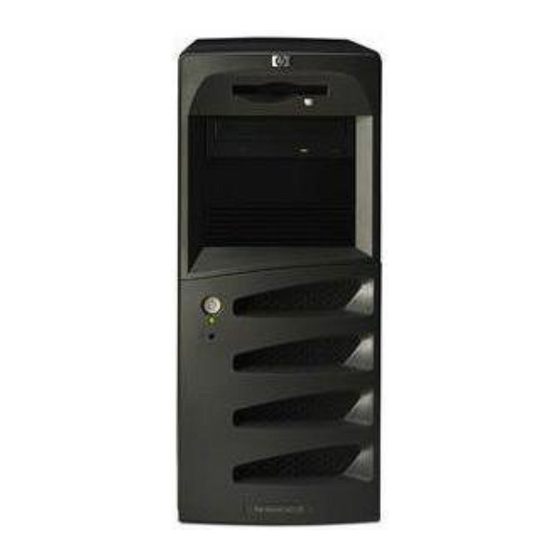
HP tc2120 Betriebs- Und Wartungshandbuch
Inhaltsverzeichnis
Quicklinks
Inhaltsverzeichnis
Fehlerbehebung

Verwandte Anleitungen für HP tc2120


Inhaltszusammenfassung für HP tc2120
- Seite 1 Betriebs- und Wartungshandbuch November 2002...
-
Seite 2: Kommentare Der Leser
Spannungen anliegen, ausgebildet sind und mit den Vorsichtsmaßnahmen hinsichtlich der Gewichtsverhältnisse und der Stabilität bei Gestellinstallationen vertraut sind. Anweisungen zur Installation finden Sie in den "Installationsanweisungen", die dem hp server tc2120 beiliegen. Kommentare der Leser HP steht Ihren Kommentaren zu diesem Handbuch offen gegenüber. Sie können Ihre Kommentare und... -
Seite 3: Inhaltsverzeichnis
3 Installieren und Konfigurieren ........... . 12 Öffnen und Schließen des hp servers ....... . 12 Abnehmen der linken Gehäuseabdeckung . - Seite 4 Bildschirm, Tastatur, Maus und LAN....... . 42 Konfigurieren des hp servers tc2120 ....... . . 43 hp 2120 Startup CD-ROM .
- Seite 5 6 Fehlerbehebung ..............62 Prozeduren für die regelmäßige Pflege.
- Seite 6 Einbauen des Prozessors ........93 Einbauen der Kühlblech-/Ventilatoreinheit .
-
Seite 7: Bedienelemente Und Anzeigen
1 Bedienelemente und Anzeigen In diesem Kapitel werden die Bedienelemente, Anschlüsse und Anzeigen auf der Vorder- und Rückseite des hp servers tc2120 beschrieben. Bedienfeld Im Bedienfeld befinden sich die Bedienelemente und Anzeigen, die für den täglichen Betrieb des Servers verwendet werden. -
Seite 8: Weitere Bedienelemente Und Anzeigen
An den Speichergeräten stehen weitere Bedienelemente und Anzeigen zur Verfügung. Die spezifischen Bedienelemente und Anzeigen sind vom Typ und Modell der verwendeten Speichergeräte abhängig. In Abbildung 1-2 sind die typischen Bedienelemente und Anzeigen an den von HP bereitgestellten Geräten dargestellt. -
Seite 9: Rückansicht
Nachfolgend sind die Anschlüsse, Verbindungen, Schalter und andere Elemente auf der Rückseite des Servers aufgelistet. Sie sind außerdem in Abbildung 1-3 dargestellt. • Am Netzanschluss kann ein Standard-Netzkabel angeschlossen werden, um so den hp server tc2120 mit dem Stromnetz am Standort zu verbinden. •... -
Seite 10: Anschließen Des Hp Servers An Das Stromnetz
Abbildung 1-4. Wahlschalter für die Eingangsspannung Anschließen der Netzkabel 1. Schließen Sie die Netzkabel auf der Rückseite des Bildschirms und des hp servers an. (Die Anschlüsse sind so geformt, dass nur eine Anschlussmöglichkeit besteht und somit ein Verwechseln nicht möglich ist.) 2. -
Seite 11: Einschalten Des Servers
1. Stellen Sie sicher, dass alle Anwendungen beendet wurden. 2. Verwenden Sie den entsprechenden Systemabschluss-Befehl des Betriebssystems. 3. Drücken Sie bei der entsprechenden Aufforderung den Netzschalter am hp server. Wenn Sie am hp server einen Systemabschluss erzwingen wollen (weil beispielsweise das Betriebssystem blockiert), halten Sie den Netzschalter für ca. - Seite 12 Funktionen im (BIOS) Setup Utility und im Power-Management. Der Netzschalter des hp servers kann so konfiguriert werden, dass ein "normaler" Systemabschluss oder ein "Soft Off" des NOS durchgeführt wird und nicht sofort die Stromversorgung ausgeschaltet wird. Die Konfigurationen des Netzschalters sind von der Benutzeroberfläche des ACPI-fähigen NOS abhängig.
-
Seite 13: Externe Anschlüsse
2 Externe Anschlüsse Sofern nichts anderes angegeben ist, beziehen sich die folgenden Merkmale auf alle Modelle. Einige Merkmale sind werkseitig vorinstalliert, andere sind optional. Mini-DIN-Anschlüsse (PS/2) Abbildung 2-1. Mini-DIN-Anschluss (Buchse) für Maus und Tastatur Tabelle 2-1. Stiftbelegung am Mini-DIN-Anschluss für Maus und Tastatur Stiftnummer Signalbeschreibung Datensignal... -
Seite 14: Serieller Anschluss
Kapitel 2 Externe Anschlüsse Serieller Anschluss Abbildung 2-2. Serieller Anschluss Tabelle 2-2. Stiftbelegung am seriellen Anschluss (Stecker) Stiftnummer Signalbeschreibung Datenträger erkannt Daten empfangen Daten senden Datenende bereit Signalmasse Datenset bereit Anforderung für Senden Löschen für Senden Klingelanzeige... -
Seite 15: Paralleler Anschluss
Kapitel 2 Externe Anschlüsse Paralleler Anschluss Abbildung 2-3. Paralleler Anschluss Tabelle 2-3. Stiftbelegung am parallelen Anschluss (Buchse) Signal- Signal- Stiftnummer beschreibung Stiftnummer beschreibung Strobe 5 Bestätigen Daten-Bit 06 Belegt Papierende Daten-Bit 1 Auswählen Daten-Bit 2 Autom. Daten-Bit 3 Zeilenvorschub Fehler 1 Daten-Bit 4 Drucker Daten-Bit 5... -
Seite 16: Usb-Anschluss
Kapitel 2 Externe Anschlüsse USB-Anschluss Abbildung 2-4. USB-Anschluss Tabelle 2-4. Stiftbelegung am USB-Anschluss (Universal Serial Bus) Stiftnummer Signalbeschreibung VBUS HINWEIS Am USB-Anschluss können Drucker, Scanner und externe Modems angeschlossen werden. Standard-LAN-Anschluss Status-LED Aktivitäts-LED Abbildung 2-5. LAN-Anschluss Tabelle 2-5. Stiftbelegung am LAN-Anschluss Stiftnummer Signalbeschreibung Datensignal... -
Seite 17: Standard-Video-Anschluss
Kapitel 2 Externe Anschlüsse Standard-Video-Anschluss Die integrierte Videoschnittstelle verfügt über eine analoge 15-polige Anzeigekonfiguration. Die Stiftbelegung für Ihren Bildschirm kann von der hier angegebenen abweichen. Informationen zur Stiftbelegung Ihres Bildschirms finden Sie im Handbuch zu Ihrem Bildschirm. Abbildung 2-6. Standard-Video-Anschluss Tabelle 2-6. -
Seite 18: Installieren Und Konfigurieren
3 Installieren und Konfigurieren Öffnen und Schließen des hp servers In diesem Abschnitt wird erläutert, wie die linke Gehäuseabdeckung und der obere Frontrahmen am hp server tc2120 entfernt und wieder angebracht werden. WARNUNG Vor jedem Abnehmen der oberen Gehäuseabdeckung ziehen Sie das Netzkabel und die Telefonkabel ab. -
Seite 19: Wiederanbringen Der Linken Gehäuseabdeckung
Kapitel 3 Installieren und Konfigurieren 2. Ziehen Sie die Verriegelung heraus, fassen Sie die Gehäuseabdeckung an den Kanten an, und heben Sie diese vom Server nach oben weg. Siehe Abbildung 3-1. Abbildung 3-1. Abnehmen der linken Gehäuseabdeckung 3. Legen Sie die linke seitliche Gehäuseabdeckung an einen sicheren Ort für das spätere Wiederanbringen. WARNUNG Die Teile im Innenbereich des Servers können sehr warm sein. -
Seite 20: Abnehmen Des Oberen Frontrahmens
Frontrahmen abgenommen werden. Nehmen Sie den oberen Frontrahmen wie folgt ab: 1. Schalten Sie den Bildschirm und den hp server aus, und ziehen Sie alle Netzkabel und Telekommunikationskabel ab. Sofern erforderlich, beschriften Sie die einzelnen Kabel, um das spätere Wiederanschließen zu erleichtern. -
Seite 21: Wiederanbringen Des Oberen Frontrahmens
Kapitel 3 Installieren und Konfigurieren 5. Klappen Sie den Frontrahmen vollständig auf, und entfernen Sie ihn von der Vorderseite des Servers. Haltestifte Abbildung 3-3. Abnehmen des oberen Frontrahmens Wiederanbringen des oberen Frontrahmens 1. Halten Sie den oberen Frontrahmen an das Gehäuse, und richten Sie die Scharnierverzahnung oben und unten aus. -
Seite 22: Massenspeicher
In diesem Abschnitt wird erläutert, wie die internen Massenspeichergeräte, einschließlich der internen Festplattenlaufwerke (IDE oder SCSI) und das optionale Bandlaufwerk (DAT) installiert werden. Werkseitig verfügt der hp server tc2120 über ein Diskettenlaufwerk, ein IDE-CD-ROM-Laufwerk und (abhängig vom jeweiligen Modell) mindestens ein SCSI- oder IDE-Festplattenlaufwerk. Das Massenspeichergehäuse kann zwei Festplattenlaufwerke aufnehmen. -
Seite 23: Richtlinien Für Massenspeicher
Der Server verfügt über 6 interne Massenspeicherschächte. Das Diskettenlaufwerk und das CD-ROM-Laufwerk, die standardmäßig in allen Modellen des hp server tc2120 installiert sind, belegen die Schächte 1 und 2. Die ersten vier Massenspeicherschächte werden auch als Standardeinbaurahmen oder Laufwerkseinbaurahmen bezeichnet. Siehe Abbildung 3-5. -
Seite 24: Startpriorität
Controller installieren, über den das langsamere Bandlaufwerk gesteuert wird. Startpriorität Der hp server tc2120 wird in zwei verschiedenen Modellen angeboten: als IDE- oder als SCSI-Modell. Je nach Modell gestaltet sich die Startpriorität unterschiedlich. Der hp server sucht in einer bestimmten Reihenfolge nach startfähigen Geräten. -
Seite 25: Massenspeichergeräte
Konfiguration des Modells mit IDE-Controller Der integrierte IDE-Controller ist für beide Versionen (IDE und SCSI) des hp servers verfügbar. Bei dem integrierten IDE-Controller handelt es sich um einen Ultra ATA 33/66/100-Dual-Channel-Controller, der einen IDE-1- und einen IDE-2-Anschluss besitzt. Jeder Kanal kann nur zwei IDE-Geräte steuern. -
Seite 26: Benötigtes Werkzeug
Kapitel 3 Installieren und Konfigurieren Massenspeichergeräte In Tabelle 3-1 sind Anzahl und Typen der Massenspeichergeräte aufgelistet, die im hp server installiert sein können. Tabelle 3-1. Massenspeichergeräte Maximal Schnitt- zulässige Gerätetyp stellentyp Geräte Installierte Geräte und Adressen • Werkseitig installiertes Diskettenlaufwerk im... - Seite 27 Kapitel 3 Installieren und Konfigurieren Laufwerksschienen (Das Laufwerksgehäuse nicht aus dem Server- gehäuse ausbauen.) Halteklammern Abbildung 3-6. Freigeben der Halteklammern 5. Nehmen Sie das Festplattenlaufwerk aus seiner Verpackung, und überprüfen Sie die folgenden Punkte und passen Sie ggf. die Einstellungen an: a.
-
Seite 28: Installieren Eines Dritten Festplattenlaufwerks (In Einem Standardeinbaurahmen)
10. Bringen Sie die linke seitliche Gehäuseabdeckung wieder an, und schließen Sie die externen Kabel wieder 11. Schließen Sie das Netzkabel wieder an, und schalten Sie den Server ein. 12. Überprüfen Sie die neue Konfiguration in der angezeigten HP Konfigurationsübersicht. Die BIOS und SCSISelect Dienstprogramme erkennen automatisch die neuen Festplattenlaufwerke (IDE oder SCSI). - Seite 29 Kapitel 3 Installieren und Konfigurieren 5. Nehmen Sie das Festplattenlaufwerk aus seiner Verpackung, und überprüfen Sie die folgenden Punkte und passen Sie ggf. die Einstellungen an: a. Vergewissern Sie sich, dass keine Stifte an den Anschlüssen verbogen sind. Sollte dies jedoch der Fall sein, biegen Sie diese vorsichtig gerade.
-
Seite 30: Installieren Eines Optionalen Cd-Rom- Oder Dvd-Laufwerks
Sofern erforderlich, beschriften Sie die einzelnen Kabel, um das spätere Wiederanschließen zu erleichtern. 3. Nehmen Sie die linke Gehäuseabdeckung ab. Siehe “Öffnen und Schließen des hp servers” an früherer Stelle in diesem Kapitel. 4. Nehmen Sie den oberen Frontrahmen ab. -
Seite 31: Installieren Eines Optionalen Bandlaufwerks
Abbildung 3-10. Installieren eines optionalen CD-ROM- oder DVD-Laufwerks Installieren eines optionalen Bandlaufwerks Beim optionalen HP Surestore DAT 24i Bandlaufwerk handelt es sich um ein Single-Ended-Gerät, durch das sich die Zugriffszeiten für Ultra-160 SCSI-Laufwerke verlangsamen können. Eine zweite SCSI-Controller- Karte kann erforderlich sein, um das Bandlaufwerk separat zu steuern. - Seite 32 Abbildung 3-11. Beim optionalen HP Surestore DAT 24i Bandlaufwerk handelt es sich um ein Single-Ended-Laufwerk, an dem normalerweise werkseitig 5¼-Zoll große Halterungen vormontiert sind. Falls dies nicht der Fall ist, folgen sie den Anweisungen, die dem Bandlaufwerk beiliegen, um die 5¼-Zoll großen Halterungen am Bandlaufwerk anzubringen, bevor Sie das Bandlaufwerk im dritten Laufwerksfach installieren.
-
Seite 33: Speichermodule
Abbildung 3-11. Installieren eines optionalen Bandlaufwerks Speichermodule Der Hauptspeicher des hp servers tc2120 befindet sich auf vier Speichersockeln auf der Systemplatine und unterstützt bis zu 4 GB (4 x 1 GB) Arbeitsspeicher. Im Server werden ausschließlich gepufferte, 184-polige, PC2100 (266 MHz) ECC-DDR-DIMM-Module mit 3,3 V von HP verwendet. Werkseitig ist der Server mit mindestens 128 MB DIMM ausgestattet. -
Seite 34: Richtlinien Für Die Speicherinstallation
Kapitel 3 Installieren und Konfigurieren Richtlinien für die Speicherinstallation Der hp server tc2120 arbeitet ausschließlich mit PC2100 (266 MHz) ECC-DDR-DIMM-Modulen, die sich hinsichtlich der Elektronik von den EDO- und PC100 SDRAM-Speichermodulen in älteren hp server-Modellen unterscheiden. • Es werden DIMM-Module in folgenden Größen unterstützt, die beliebig kombiniert werden können: 128 MB, 256 MB, 512 MB und 1 GB. - Seite 35 Abbildung 3-12. Anordnung der DIMM-Sockel auf der Systemplatine 6. Nehmen Sie das neue DIMM-Modul aus seiner Verpackung. Fassen Sie es nur an seinen Kanten an. Verwenden Sie ausschließlich gepufferte PC2100 (266 MHz) ECC-DDR-DIMM-Module von HP. VORSICHT Nehmen Sie das DIMM-Modul erst unmittelbar vor dessen...
- Seite 36 Kapitel 3 Installieren und Konfigurieren 7. Drücken Sie die beiden Halteklammern am Sockel nach außen, und richten Sie die Einkerbungen am DIMM-Modul mit den Stiften am DIMM-Sockel aus. Siehe Abbildung 3-13. Einkerbungen Stifte Halteklammern DIMM-Sockel Abbildung 3-13. Ausrichten des DIMM-Moduls am Sockel 8.
-
Seite 37: Ausbauen Von Dimm-Modulen
Sie ihn wieder ein. Prozessor Die hier aufgeführten Prozeduren für das Aus- und Einbauen eines Prozessors und dessen Kühlblech/Ventilator sind für alle in diesem hp server verwendeten Prozessoren gleich. VORSICHT Tragen Sie beim Umgang mit elektronischen Bauteilen eine Erdungsmanschette, und verwenden Sie eine Antistatik- Arbeitsmatte, die mit dem Server-Gehäuse verbunden ist. -
Seite 38: Ausbauen Des Prozessors
Kapitel 3 Installieren und Konfigurieren 3. Nehmen Sie die linke Gehäuseabdeckung ab. 4. Legen Sie den Server auf die Seite, so dass die Bauteile sichtbar sind. 5. Ziehen Sie das Stromversorgungskabel für die Belüftungseinheit von der Systemplatine ab. 6. Öffnen Sie die Verriegelungen am Kühlblech, indem Sie die Verrieglungen nach unten drücken und aus der Halterung am Kühlblech lösen. -
Seite 39: Einbauen Des Prozessors
Kapitel 3 Installieren und Konfigurieren Markierung für Stift 1 ZIF-Hebel Grundplatte des Prozessorsockels Abbildung 3-16. Ausbauen des Prozessors 3. Fassen Sie den Prozessor an seinen Kanten an, und ziehen Sie ihn aus dem Sockel heraus. 4. Legen Sie ihn auf eine antistatische Oberfläche, oder verpacken Sie ihn in einer antistatischen Verpackung. Einbauen des Prozessors 1. -
Seite 40: Einbauen Der Kühlblech-/Ventilatoreinheit
Kapitel 3 Installieren und Konfigurieren Beim korrekten Schließen des ZIF-Hebels hören Sie ein Klicken. ZIF-Hebel Markierung für Stift 1 Grundplatte des Prozessorsockels Abbildung 3-17. Einbauen des Prozessors Einbauen der Kühlblech-/Ventilatoreinheit Wenn der neue Prozessor installiert ist, muss die Kühlblech-/Ventilatoreinheit auf dem Prozessor installiert werden. -
Seite 41: Kapitel 1 Bedienelemente Und Anzeigen
Zubehörkarten Die Systemplatine des hp servers tc2120 verfügt über fünf PCI-Steckplätze (P1 bis P5) für 64 Bit mit einer Bustaktfrequenz von 33 MHz. Vier der Steckplätze unterstützen Karten mit 3,3 Volt; der fünfte (blaue) Steckplatz unterstützt eine Karte mit +5 Volt. In einigen PCI-Steckplätzen können bereits werkseitig Karten... -
Seite 42: Getestete Pci-Karten
Installieren und Konfigurieren Getestete PCI-Karten Eine Liste der getesteten PCI-Karten zur Überprüfung der Kompatibilität finden Sie auf der HP Web-Site in der Liste "Hardware Tested Products" für den hp server tc2120 unter dem Abschnitt "Technical Support" für das auf dem Server verwendete NOS: http://www.hp.com/... -
Seite 43: Installieren Einer Zubehörkarte
Sofern erforderlich, beschriften Sie die einzelnen Kabel, um das spätere Wiederanschließen zu erleichtern. 3. Nehmen Sie die seitliche Gehäuseabdeckung vom Server ab, und legen Sie sie beiseite. Siehe “Öffnen und Schließen des hp servers” an früherer Stelle in diesem Kapitel. WARNUNG Das Netzteil versorgt auch weiterhin den Server mit einem Bereitschaftsstrom. - Seite 44 Abbildung 3-19. Anordnung der Steckplätze für Zubehörkarten HINWEIS Spezifische Empfehlungen zu bestimmten Zubehörkartentypen finden Sie auf der HP Web-Site http://www.hp.com/ 7. Entfernen Sie die Arretierung für die Steckplatzabdeckungen wie folgt: a. Ziehen Sie den Stift an der Arretierung für die Steckplatzabdeckungen nach oben ab.
- Seite 45 Kapitel 3 Installieren und Konfigurieren Arretierung für die Steckplatz- abdeckungen Halterung Abbildung 3-20. Entfernen der Arretierung für die Steckplatzabdeckungen 8. Ziehen Sie an der Oberkante die gewünschte Steckplatzabdeckung aus dem Gehäuse heraus. Siehe Abbildung 3-21. Steckplatz- abdeckung Slot Cover Abbildung 3-21. Entfernen der Steckplatzabdeckung HINWEIS Bewahren Sie die Steckplatzabdeckung zur späteren Verwendung auf, um Störungen durch elektromagnetische...
- Seite 46 Kapitel 3 Installieren und Konfigurieren 9. Richten Sie die Karte vorsichtig aus, schieben Sie sie hinein, und drücken Sie diese fest in den Steckplatz. Siehe Abbildung 3-22. Abbildung 3-22. Einsetzen einer Zubehörkarte 10. Bringen Sie die Arretierung für die Steckplatzabdeckungen in der umgekehrten Reihenfolge wie in Abbildung 3-20 wieder an, um so die Zubehörkarte zu befestigen.
-
Seite 47: Ausbauen Von Zubehörkarten
Steckplatzabdeckungen ermöglichen einen besseren Metall- auf-Metallkontakt als dies bei früheren Steckplatzabdeckungen der Fall war. Anschließen von Peripheriegeräten In diesem Abschnitt wird erläutert, wie Peripheriegeräte, einschließlich USV und Bildschirm, am hp server tc2120 angeschlossen werden. HINWEIS Die beiden USB-Anschlüsse sind für eine Tastatur und eine... -
Seite 48: Bildschirm, Tastatur, Maus Und Lan
Parallel Abbildung 3-24. Anschlüsse auf der Rückseite Bildschirm, Tastatur, Maus und LAN 1. Positionieren Sie Bildschirm, Tastatur und Maus neben dem hp server, und schließen Sie diese Geräte an den Anschlüssen auf der Rückseite des Servers an. Siehe Abbildung 3-24. -
Seite 49: Unterbrechungsfreie Stromversorgung (Usv)
Konfigurieren des hp servers tc2120 In den folgenden Abschnitten wird beschrieben, wie der hp server tc2120 mit Hilfe der hp tc2120 Startup CD- ROM, dem (BIOS) Setup Utility und dem SCSISelect Utility konfiguriert wird. Der Großteil der von Ihnen installierten Hardware-Geräte wird vom (BIOS) Setup Utility und vom SCSISelect Utility automatisch erkannt. -
Seite 50: Hp 2120 Startup Cd-Rom
Video) auf die erforderlichen Disketten kopieren. In bestimmten Fällen werden mit den Disketten die ent- sprechenden Treiber auf den Server geladen, oder die Treiber werden direkt von der hp Startup CD-ROM auf den Server kopiert. Beachten Sie hierzu das Begrüßungsmenü (Welcome) auf der hp tc2120 Startup CD-ROM. -
Seite 51: Dokumentation
Exit Aufrufen des Setup Utility 1. Schalten Sie den Bildschirm und den hp server ein. Wenn der hp server bereits eingeschaltet ist, speichern Sie Ihre Daten, und beenden Sie alle Anwendungen. Starten Sie dann den Server neu. 2. Drücken Sie die Taste F10, wenn am unteren Bildschirmrand das Start-Logo erscheint. - Seite 52 Kapitel 3 Installieren und Konfigurieren o Primary Master – Legt das IDE-Gerät fest, das als primäres Master-Gerät verwendet wird. o Primary Slave – Legt das IDE-Gerät fest, das als primäres Slave-Gerät verwendet wird. o Secondary Master – Legt das IDE-Gerät fest, das als sekundäres Master-Gerät verwendet wird. o Secondary Slave –...
- Seite 53 Kapitel 3 Installieren und Konfigurieren o HDD Power Down – Steuert das Power-Management der Festplatten. "Disabled" bedeutet, dass sich die Festplatte immer im Ein-Zustand befindet. Wenn Sie eine Auszeitperiode auswählen, bewirkt dies, dass die Festplatte ausgeschaltet wird, wenn während dieser Periode keine Aktivitäten aufgetreten sind. o Suspend Mode –...
-
Seite 54: Verwenden Der Anzeigen Im Setup Utility
Ändern von Systemdatum und -zeit Folgen Sie diesen Schritten, um Systemdatum und -zeit des hp servers zu ändern: 1. Sie gelangen in das (BIOS) Setup Utility, indem Sie das System starten bzw. neu starten und nach Aufforderung die Taste F10 drücken. -
Seite 55: Einrichten Der Startkennwörter
übernommen. Einrichten der Startkennwörter Richten Sie im "Main"-Menü des BIOS Setup Utility Kennwörter ein, um den Zugriff auf den hp server zu steuern. Es gibt drei Kennwortoptionen: Supervisor-Kennwort, User-Kennwort und Power-On-Kennwort. Mit dem Supervisor-Kennwort können alle Einstellungen im Setup-Programm aufgerufen und geändert werden, während mit dem User-Kennwort nur bestimmte Optionen im Hauptmenü... -
Seite 56: Scsi-Konfigurationsprogramm
Installieren und Konfigurieren SCSI-Konfigurationsprogramm Der hp server überprüft und modifiziert mit dem SCSISelect Utility die Einstellungen für die SCSI-Controller- Karte für die am aktiven SCSI-Anschluss dieser Karte angeschlossenen Geräte. Starten Sie das SCSISelect Utility wie folgt, wenn Sie SCSI-Controller-Einstellungen überprüfen oder modifizieren, SCSI- Plattenlaufwerke vorformatieren oder SCSI-Plattenmedien überprüfen müssen. -
Seite 57: Einstellungen Der Steckbrücken/Dip-Schalter Auf Der Systemplatine
Kapitel 3 Installieren und Konfigurieren Einstellungen der Steckbrücken/Dip-Schalter auf der Systemplatine Die Einstellungen der Dip-Schalter sind zu ändern, um das CMOS oder die Kennwörter zu löschen, um einen Hardware-Flash oder eine BIOS-Wiederherstellung durchzuführen oder wenn Sie ein Upgrade von einem 400 MHz auf einen 533 MHz Prozessor vornehmen. -
Seite 58: Ändern Der Einstellungen Der Steckbrücken/Dip-Schalter Nach Einem Prozessor-Upgrade
Kapitel 3 Installieren und Konfigurieren Reserviert (Verändern Sie nicht die Voreinstellung) On für 400-MHz-Prozessor, Off für 533-MHz-Prozessor Reserviert (Verändern Sie nicht die Voreinstellung) Reserviert (Verändern Sie nicht die Voreinstellung) Reserviert (Verändern Sie nicht die Voreinstellung) Ein (das schwarze Feld gibt die Einstellung an) Abbildung 3-27. -
Seite 59: Unterstützung Von Wake-On-Lan (Wol)
Installieren und Konfigurieren Unterstützung von Wake-On-LAN (WOL) Der hp server tc2120 unterstützt vollständig Wake-On-LAN (WOL). Mit der WOL-Funktion können Sie den hp server ferngesteuert einschalten, wenn sich dieser im Schlafmodus befindet. Hierfür wird ein Aktivierungspaket gesendet. Sie können Daten ferngesteuert auf den Server hochladen und von diesem ferngesteuert Daten herunterladen und auch Aufaben für die Systemwartung durchführen. -
Seite 60: Diagnose
4 Diagnose Wenn der Server startet, werden am Bildschirm mehrere Tests angezeigt. Wie viele Tests angezeigt werden, ist von der Server-Konfiguration abhängig. Nachfolgend sind einige mögliche Fehler aufgelistet, die am hp server erscheinen können. • Integrierte Diagnosefehlermeldungen • BIOS- und andere Fehlermeldungen. Diese Fehler werden vom System-BIOS außerhalb der integrierten Diagnose- oder Anwendungsfehler erkannt. -
Seite 61: Post-Fehlermeldungen
Kapitel 4 Diagnose POST-Fehlermeldungen Wenn eine POST-Textfehlermeldung normal (also nicht invers) erscheint, wird am Bildschirm eine detaillierte Erläuterung angezeigt. Gelegentlich werden Empfehlungen zur Fehlerbehebung zusammen mit der Fehlermeldung oder nach dem Drücken der Eingabetaste angezeigt. In der Tabelle 4-1 sind typische POST- Textfehlermeldungen mit entsprechenden Maßnahmen zur Beseitigung des Problems angegeben. - Seite 62 1. Laden Sie die BIOS-Standard-CMOS-Konfiguration, indem Sie während des POST die Taste F10, dann die Taste F5 und F6 drücken. 2. Stellen Sie sicher, dass alle DIMM-Module von HP freigegeben sind. Siehe “Speichermodule” Kapitel 3. Bauen Sie alle DIMM-Module aus, und setzen Sie diese nacheinander wieder ein, um das fehlerhafte DIMM-Modul zu ermitteln.
-
Seite 63: Löschen Des Cmos Und Der Kennwörter
Das BIOS hat nicht genügend Schattenspeicher, um den ROM- initialize (Bus: xx Dev: yy Fun: zz ) Speicher für die PCI-Option zu initialisieren. Wenden Sie sich an (Warnung! PCI-Gerät konnte nicht den HP Kundendienst. initialisiert werden (Bus: xx Gerät: yy Fun: zz) Floppy disk(s) fail (80) (Fehler am Das BIOS kann nicht das Diskettensubsystem zurücksetzen. -
Seite 64: Hp Server Diagnostics For Windows Utility
Ein (das schwarze Feld gibt die Einstellung an) Abbildung 4-2. Positionen der Konfigurationsschalter hp server Diagnostics for Windows Utility Software für die Hardware-Diagnose dient als Werkzeug für die Überprüfung von Hardware-Problemen. Die Diagnose-Software ist so konzipiert, dass sie an jeder Hardware-Komponente einfache Tests ausführt. -
Seite 65: Merkmale Von Diagnostics For Windows Features
Diagnostics for Windows umfasst mehrere Diagnosetests, einschließlich Tests für System- und Prozessorkomponenten, Elemente für Arbeitsspeicher und Massenspeicher, Anschlüsse und Eingabe-/ Ausgabegeräte. Diagnostics for Windows befindet sich auf der hp tc2120 Startup CD-ROM. Um Diagnostics for Windows zu installieren, folgen Sie den Anweisungen in der README-Datei im Ordner von Diagnostics for Windows auf der Startup CD-ROM. -
Seite 66: Fehlermeldungen
Netzkabel ab, um den Bereitschaftsstrom zu unterbrechen. Power-On-Self-Test- (POST) Fehlermeldungen Eine POST-Fehlermeldung erscheint, wenn während des Systemstarts des hp servers tc2120 ein Fehlerzustand auftritt - vorausgesetzt, dass die Bildschirmanzeige funktioniert und die unterstützenden Schaltungen funktionieren. Nachfolgend ist ein Beispiel für eine POST-Fehlermeldung angegeben: ‘Floppy disk(s) fail (40)’... -
Seite 67: Signaltoncodes
Wenn die POST-Routine keine Meldungen am Bildschirm anzeigen kann und vor der Initialisierung der Videoanzeige ein Fehler auftritt, ertönt am hp server ein Summgeräusch gefolgt von mehreren Signaltönen. Wenn am Bildschirm nichts erscheint, jedoch Signaltöne zu hören sind, zählen Sie die Anzahl der Signaltöne, und interpretieren Sie diese anhand der Angaben in der nachfolgenden Tabelle. -
Seite 68: Fehlerbehebung
6 Fehlerbehebung Treten bei der Installation des hp servers tc2120 Probleme auf, so stehen zu deren Behebung verschiedene Werkzeuge zur Verfügung (einschließlich der in diesem Kapitel enthaltenen Informationen). • HP Web-Site unter http:\\www.hp.com. Hier finden Sie umfangreiches Support-Material: o Aktuellste Support-Neuigkeiten – Produkt- und Support-Informationen zu hp servern o Treiber und Software für hp server zum Herunterladen... -
Seite 69: Prozeduren Für Die Regelmäßige Pflege
Kapitel 6 Fehlerbehebung Prozeduren für die regelmäßige Pflege Die folgende Tabelle enthält die Prozeduren für die regelmäßige Pflege für den hp server tc2120. Achten Sie darauf, dass Sie der Server während der Durchführung der Pflege ausgeschaltet ist. Komponente Intervall Vorgehensweise bei der Pflege Tastatur Regelmäßig... -
Seite 70: Server Schaltet Ein, Jedoch Schlägt Der Post Fehl
Kapitel 5 Fehlermeldungen nach. • Wenn das Problem durch die Aktionen nicht behoben wird, wenden Sie sich an HP oder Ihren Fachhändler. Server durchläuft erfolgreich den POST, funktioniert jedoch nicht Wenn eine Fehlermeldung erscheint, lesen Sie diese, und schlagen Sie im... -
Seite 71: Bios-Wiederherstellung
BIOS aktualisieren Wenden Sie diese Prozedur an, wenn Sie Ihr Server-BIOS auf die neueste BIOS-Version aktualisieren müssen. HP stellt regelmäßig eine neue Version des hp servers tc2120 BIOS auf der Web-Site zur Verfügung, um so die Leistung des Servers zu verbessern. -
Seite 72: Bios-Wiederherstellung
1. Bereiten Sie eine leere, formatierte 3 ½-Zoll-Diskette vor. 2. Legen Sie diese Diskette in einem beliebigen Windows-PC mit HTML-Browser und Internet-Zugang ein. 3. Ermitteln Sie das aktuellste hp server tc2120 BIOS, und übertragen Sie es auf diese Diskette von der HP Web-Site: http://www.hp.com/... -
Seite 73: Zurücksetzen Eines Vergessenen Kennwortes
5. Vergewissern Sie sich, dass Sie ausreichend Arbeitsspeicher installiert haben. a. Schalten Sie den Server ein. b. Drücken Sie die Taste F10, wenn das HP Logo beim Starten erscheint, und wählen Sie dann "Summary" aus. c. Überprüfen Sie die Informationen zum RAM. -
Seite 74: Probleme Mit Der Stromversorgung
Gleichstromkabel zu allen Ventilatoren (System, Netzteil und Prozessorkühlblech) 3. Wenn die Ventilatoren (System, Netzteil und Prozessorkühlblech) nicht laufen, wenden Sie sich an Ihren HP Kundendienst. Normalerweise laufen alle Ventilatoren, wenn der Server eingeschaltet ist. Alle Ventilatoren sind aus, wenn der Server ausgeschaltet ist. -
Seite 75: Konfigurationsprobleme
½ Bei den meisten VGA-Bildschirmen trifft zu, dass nach dem Abziehen des Videokabels bei einem funktionierenden Bildschirm die Anzeige danach weiß erscheint. ½ Bei bestimmten Bildschirmen (wie z.B. bei hochauflösenden HP Bildschirmen) ist es möglich, dass bei einem funktionierenden Bildschirm nach Abziehen des Videokabels die Anzeige schwarz erscheint. -
Seite 76: Probleme Mit Drucker/Datenkommunikation
Kapitel 6 Fehlerbehebung 2. Wenn am Server wiederholt Uhrzeit und Datum verloren gehen, tauschen Sie die Batterie aus. Die Batterie befindet sich auf der Systemplatine. 3. Stellen Sie das neue Datum und die neue Uhrzeit ein, und setzen Sie ggf. die Konfigurationsparameter im Setup Utility zurück. -
Seite 77: Probleme Mit Tastatur Und Maus
6. Wenn das Problem immer noch besteht, schalten Sie den Server an seinem Netzschalter aus und danach wieder ein. 7. Tauschen Sie die Tastatur durch eine nachweislich funktionierende Tastatur aus. 8. Vergewissern Sie sich, dass Sie das aktuellste BIOS für den hp server verwenden. Siehe “BIOS aktualisieren”... -
Seite 78: Probleme Mit Dem Diskettenlaufwerk
Die Maus funktioniert nicht oder nur mit Unterbrechung. Maßnahme: Der hp server erkennt automatisch eine Maus, nachdem diese installiert wurde. Wenn die Maus oder ein anderes Eingabegerät nicht funktioniert, gehen Sie wie folgt vor: 1. Arbeiten Sie die Checkliste für die Fehlerbehebung durch, bevor Sie fortfahren. -
Seite 79: Probleme Mit Dem Cd-Rom-Laufwerk
Das CD-ROM-Laufwerk funktioniert nicht einwandfrei. Maßnahme: Bei dem CD-ROM-Laufwerk in diesem hp server (SCSI- oder IDE-Modell) handelt es sich um ein IDE-CD- ROM-Laufwerk. Wenn das CD-ROM-Laufwerk nicht funktioniert, gehen Sie wie folgt vor: 1. Beachten Sie die grundlegenden Richtlinien für die IDE-Installation, um eine korrekte Konfiguration zu gewährleisten. -
Seite 80: Scsi-Probleme
Kapitel 6 Fehlerbehebung o Vergewissern Sie sich, dass die korrekten Treiber installiert sind. o Vergewissern Sie sich, dass sich im CD-ROM-Laufwerk eine CD-ROM befindet. o Vergewissern Sie sich, dass alle internen Laufwerkskabel fest eingesteckt sind und einwandfrei funktionieren. 3. Verwenden Sie ein nachweislich funktionierendes CD-ROM-Laufwerk. 4. -
Seite 81: Ide-Probleme
Kapitel 6 Fehlerbehebung 3. Starten Sie den Server neu, und rufen Sie das (BIOS) Setup Utility durch Drücken der Taste F10 während des Systemstarts auf. 4. Wählen Sie das Menü "Boot" und dann das Untermenü "Boot Device Priority" aus. Stellen Sie sicher, dass das SCSI-Festplattenlaufwerk nicht deaktiviert ist. -
Seite 82: Probleme Mit Den Prozessoren
• Der Server ist überhitzt. Maßnahme: Im hp server tc2120 können typische Probleme mit dem Prozessor durch einen überhitzten Prozessor auftreten, wenn die Kühlblech-/Belüftungseinheit nicht korrekt auf dem Prozessor installiert ist oder wenn das Wärmeleitband bzw. -material beschädigt ist. 1. Vergewissern Sie sich, dass der Schalter der Steckbrücke für den Prozessor korrekt gesetzt ist. Siehe “Ändern der Einstellungen der Steckbrücken/Dip-Schalter nach einem Prozessor-Upgrade”... -
Seite 83: Probleme Mit Dem Arbeitsspeicher
4. Überprüfen Sie, ob der LAN-Status aktiv und die Aktivitäts-LEDs an ist. Siehe “Standard-LAN-Anschluss” Kapitel 2 Externe Anschlüsse. 5. Wenn die LAN-Statusanzeige aus ist, tauschen Sie die Systemplatine aus. 6. Wenn das Problem weiterhin besteht, wenden Sie sich an Ihren Systemverwalter oder an den HP Kundendienst. -
Seite 84: Probleme Mit Der (Installierten) Netzwerkkarte
Kapitel 6 Fehlerbehebung Probleme mit der (installierten) Netzwerkkarte Schlagen Sie in der Dokumentation zur Netzwerkkarte nach. Symptom: • Der Netzwerkadapter kann keine Verbindung zum Netzwerk herstellen. Maßnahme: 1. Vergewissern Sie sich, dass die Verkabelung korrekt installiert ist. 2. Wenn Sie eine direkte Verbindung zwischen zwei Servern herstellen (ohne Hub oder einem anderen Gerät), verwenden Sie ein Überkreuzkabel. - Seite 85 Überprüfen Sie nach jeder Installation den Server (wiederholen Sie die Schritte 2 bis 5). Hierdurch können Sie das beschädigte Zubehör ermitteln und ggf. austauschen. Wenn nach dem Hinzufügen aller Optionen das Problem immer noch besteht, wenden Sie sich an Ihren HP Kundendienst.
-
Seite 86: Austauschen Von Teilen
Verletzungen bei Ihnen und Schäden am Server zu verhindern: • Verwenden Sie eine antistatische Erdungsmanschette und eine antistatische Arbeitsmatte. Diese Teile sind beispielsweise im "Electrically Conductive Field Service Grounding Kit" (HP Teile-Nr. 9300-1155) enthalten. • Fassen Sie Zubehörkarten und Bauteile nur an ihren Kanten an. Fassen Sie Zubehörkarten und Bauteile nur an ihren Kanten an. -
Seite 87: Massenspeichergeräte
Kapitel 7 Austauschen von Teilen Massenspeichergeräte Schacht 1 (Diskettenlaufwerk) Schacht 2 (CD-ROM-Laufwerk) Schacht 3 (optionales CD-ROM-, DVD- oder Bandlaufwerk) Schacht 4 (3. Festplatte - optional) Halteklammern für Laufwerk Schacht 5 (1. Festplatte - Standard) Schacht 6 (2. Festplatte - optional) Abbildung 7-1. -
Seite 88: Einbauen Des Diskettenlaufwerks
Kapitel 7 Austauschen von Teilen c. Entfernen Sie die beiden Schrauben seitlich vom Diskettenlaufwerk. Abbildung 7-2. Ausbauen des Diskettenlaufwerks d. Nehmen Sie das Diskettenlaufwerk aus dem Einbaurahmen. 7. Legen Sie das Diskettenlaufwerk in eine antistatische Verpackung. Einbauen des Diskettenlaufwerks 1. Sofern noch nicht montiert, setzen Sie das neue Diskettenlaufwerk im Einbaurahmen (mit den Anschlussstiften zuerst) ein, und bringen Sie dann die seitlichen Schrauben an. -
Seite 89: Austauschen Des Cd-Rom-Laufwerks
Kapitel 7 Austauschen von Teilen 3. Nehmen Sie die linke Gehäuseabdeckung ab. Siehe “Öffnen und Schließen des hp servers” Kapitel 4. Nehmen Sie den oberen Frontrahmen ab. Siehe “Öffnen und Schließen des hp servers” Kapitel 5. Ziehen Sie auf der Rückseite des CD-ROM-Laufwerks die Stromversorgungs- und Datenkabel ab. -
Seite 90: Ausbauen Eines Bandlaufwerks
Kapitel 1 Bedienelemente und Anzeigen ein. Ausbauen eines Bandlaufwerks Ausbauen eines Bandlaufwerks In dieser Prozedur wird das optionale, im dritten Schacht installierte HP DAT 24i Bandlaufwerk ausgebaut. 1. Wenn sich der Server in Betrieb befindet, schalten Sie diesen aus. Anweisungen hierzu enthält das Kapitel 1 Bedienelemente und Anzeigen. -
Seite 91: Einbauen Eines Bandlaufwerks
Austauschen von Teilen Einbauen eines Bandlaufwerks In dieser Prozedur wird das optionale HP Bandlaufwerk im dritten Schacht eingebaut. Bei SCSI-Modellen kann sich durch das optionale HP Bandlaufwerk die Zugriffszeit für die Ultra-160 SCSI-Festplattenlaufwerke verlangsamen. Wenn dies der Fall ist, sollten Sie einen weiteren Einkanal-SCSI-Controller installieren, über den das langsamere Bandlaufwerk gesteuert wird. -
Seite 92: Einbauen Eines Festplattenlaufwerks (In Einem Standardeinbaurahmen)
Durch längere Schrauben können Massenspeichergeräte intern beschädigt werden. Für Beschädigungen, die durch nicht geeignete Befestigungsschrauben verursacht werden, übernimmt HP keine Gewährleistung. 4. Schieben Sie das Festplattenlaufwerk mit dem Einbaurahmen in die Gehäuseöffnung. Dabei müssen die Kabelanschlüsse zur Gehäuserückseite zeigen. 5. Schließen Sie auf der Rückseite des Festplattenlaufwerks die Stromversorgungs- und Datenkabel an. -
Seite 93: Ausbauen Eines Festplattenlaufwerks (Im Massenspeichergehäuse)
Kapitel 7 Austauschen von Teilen Bei SCSI-Modellen besitzt das SCSI-Kabel fünf Anschlüsse und einen Abschlusswiderstand. Für das dritte Festplattenlaufwerk sollte ein Anschluss verfügbar sein. 6. Bringen Sie den oberen Frontrahmen wieder an. HINWEIS Wenn an dieser Position zum ersten Mal ein Festplattenlaufwerk installiert wird, müssen Sie die Laufwerksabdeckung vom oberen Frontrahmen abnehmen. -
Seite 94: Einbauen Eines Festplattenlaufwerks (Im Massenspeichergehäuse)
Kapitel 7 Austauschen von Teilen 6. Schieben Sie das Laufwerk aus dem Massenspeichergehäuse heraus. Laufwerksschienen (Das Laufwerksgehäuse nicht aus dem Server- gehäuse ausbauen.) Halteklammern Abbildung 7-6. Freigeben der Halteklammern 7. Entfernen Sie die vier Schrauben, um die Schienen vom Laufwerk abzunehmen. 8. -
Seite 95: Dimm-Module
7. Schalten Sie den Server gemäß der Beschreibung Kapitel 1 Bedienelemente und Anzeigen ein. 8. Überprüfen Sie die neue Konfiguration in der HP Konfigurationsübersicht. Um den HP Summary Screen aufzurufen, drücken Sie die Taste F10, wenn das HP Logo während des Systemstarts erscheint. DIMM-Module HINWEIS Verwenden Sie ausschließlich Speichermodule, die speziell für Ihr hp... -
Seite 96: Einbauen Von Dimm-Modulen
Auch wenn in den vier Sockeln auf der Systemplatine die DIMM-Module in unterschiedlichen Größen beliebig konfiguriert werden können, empfiehlt HP die Installation des DIMM-Moduls mit der kleinsten Größe im Sockel 4 und die größeren Module in aufsteigender Reihenfolge in den Sockeln 3, 2 und 1. -
Seite 97: Prozessor
Kapitel 7 Austauschen von Teilen 4. Richten Sie die Einkerbungen am DIMM-Modul mit den Stiften am Sockel aus. Einkerbungen Stifte Halteklammern DIMM-Sockel Abbildung 7-9. Ausrichten des DIMM-Moduls am Sockel 5. Halten Sie das DIMM-Modul in einem Winkel von 90 Grad über der Systemplatine. Setzen Sie das DIMM- Modul vollständig in den Sockel, bis die Halteklammern einrasten. -
Seite 98: Ausbauen Der Kühlblech-/Belüftungseinheit
Sofern erforderlich, beschriften Sie die einzelnen Kabel, um das spätere Wiederanschließen zu erleichtern. 3. Nehmen Sie die linke Gehäuseabdeckung ab. WARNUNG Das Netzteil versorgt auch weiterhin den hp server mit einem Bereitschaftsstrom. Dieser ist erst dann unterbrochen, wenn das Netzkabel vom Stromnetz abgezogen wird. -
Seite 99: Einbauen Des Prozessors
Kapitel 7 Austauschen von Teilen 2. Öffnen Sie den ZIF-Hebel vollständig, damit Sie den Prozessor vollständig entnehmen können. Markierung für Stift 1 ZIF-Hebel Grundplatte des Prozessorsockels Abbildung 7-11. Ausbauen des Prozessors 3. Fassen Sie den Prozessor an seinen Kanten an, und ziehen Sie ihn aus dem Sockel heraus. 4. -
Seite 100: Einbauen Der Kühlblech-/Ventilatoreinheit
Kühlblech und Prozessor. VORSICHT Um eine Überhitzung oder einen möglichen Systemabsturz zu verhindern, verwenden Sie ausschließlich die für den hp server tc2120 konzipierte Kühlblech-/Belüftungseinheit. 1. Nehmen Sie die Kühlblech-/Ventilatoreinheit aus dem Lieferkarton. Achten Sie darauf, dass Sie das Wärmeleitband auf der Unterseite des Kühlblechs nicht berühren. -
Seite 101: Zubehörkarten
Sie müssen ggf. den Server neu starten, so dass das BIOS den neuen Prozessor erkennen kann. Zubehörkarten Die Systemplatine des hp servers tc2120 verfügt über fünf PCI-Steckplätze (P1 bis P5) für 64 Bit mit einer Bustaktfrequenz von 33 MHz. Vier der Steckplätze unterstützen Karten mit 3,3 Volt; der fünfte (blaue) Steckplatz unterstützt eine Karte mit +5 Volt. -
Seite 102: Ausbauen Von Zubehörkarten
Sofern erforderlich, beschriften Sie die einzelnen Kabel, um das spätere Wiederanschließen zu erleichtern. 3. Nehmen Sie die linke Gehäuseabdeckung ab. WARNUNG Das Netzteil versorgt auch weiterhin den hp server tc2120 mit einem Bereitschaftsstrom. Dieser ist erst dann unterbrochen, wenn das Netzkabel vom Stromnetz abgezogen wird. -
Seite 103: Einbauen Von Zubehörkarten
Kapitel 7 Austauschen von Teilen Sie müssen ggf. die Arretierung für die Steckplatzabdeckungen von der Halterung herausheben, bevor Sie sie vom Gehäuse entfernen können. Arretierung für die Steckplatz- abdeckungen Halterung Abbildung 7-14. Entfernen der Arretierung für die Steckplatzabdeckungen 7. Heben Sie die Zubehörkarte nach oben aus dem Steckplatz heraus. 8. - Seite 104 Kapitel 7 Austauschen von Teilen 6. Vergewissern Sie sich, dass die Zubehörkarte einwandfrei im PCI-Steckplatz sitzt. Steckplatz- Slot Cover abdeckung Abbildung 7-15. Entfernen der Steckplatzabdeckung Abbildung 7-16. Einsetzen einer Zubehörkarte 7. Bringen Sie die Arretierung für die Steckplatzabdeckungen wieder an, um so die Zubehörkarte zu befestigen.
-
Seite 105: Netzteil
Kapitel 7 Austauschen von Teilen Nachdem die Zubehörkarte installiert ist, müssen Sie ggf. die Software-Treiber installieren oder aktualisieren. Die Treiber für die neue Karte sind entweder bereits in Ihrer vorhandenen System-Software enthalten oder stehen auf einer Diskette oder CD-ROM zur Verfügung, die im Lieferumfang der Zubehörkarte enthalten ist. -
Seite 106: Einbauen Des Netzteils
Kapitel 7 Austauschen von Teilen c. Schieben Sie das Netzteil aus dem Gehäuse heraus. Halten Sie es dabei mit den Händen fest. Abbildung 7-17. Ausbauen des Netzteils Einbauen des Netzteils 1. Setzen Sie das neue Netzteil ein, und befestigen Sie es mit der Schraube im Innenbereich des Gehäuses. 2. -
Seite 107: Einbauen Der Batterie
Austauschen von Teilen 3. Nehmen Sie die Gehäuseabdeckung ab. WARNUNG Das Netzteil versorgt auch weiterhin den hp server mit einem Bereitschaftsstrom. Dieser ist erst dann unterbrochen, wenn das Netzkabel vom Stromnetz abgezogen wird. 4. Legen Sie den Server auf die Seite (so dass die Komponenten sichtbar sind), um so besser an die Batterie zu gelangen. -
Seite 108: Gehäuseventilator
Kapitel 7 Austauschen von Teilen 3. Bringen Sie die linke Gehäuseabdeckung wieder an. 4. Schließen Sie die externen Kabel und das Netzkabel an. 5. Schalten Sie den Server gemäß der Beschreibung Kapitel 1 Bedienelemente und Anzeigen ein. 6. Drücken Sie während des Systemstarts die Taste F10, um das (BIOS) Setup Utility aufzurufen und die BIOS-Einstellungen zu ändern. -
Seite 109: Einbauen Des Gehäuseventilators
Kapitel 7 Austauschen von Teilen 8. Heben Sie den Ventilator aus dem Gehäuse heraus. Abbildung 7-19. Ausbauen des Gehäuseventilators Einbauen des Gehäuseventilators 1. Nehmen Sie den neuen Gehäuseventilator aus seiner Verpackung. 2. Achten Sie darauf, dass der Stromversorgungsanschluss in Richtung Gehäuserückseite und Systemplatine zeigt. -
Seite 110: Systemplatine
Kapitel 7 Austauschen von Teilen Systemplatine Ausbauen der Systemplatine 1. Wenn sich der Server in Betrieb befindet, schalten Sie diesen aus. Anweisungen hierzu enthält das Kapitel 1 Bedienelemente und Anzeigen. 2. Ziehen Sie das Netzkabel und alle externen Kabel vom Server ab. Sofern erforderlich, beschriften Sie die einzelnen Kabel, um das spätere Wiederanschließen zu erleichtern. -
Seite 111: Einbauen Der Systemplatine
Kapitel 7 Austauschen von Teilen Einbauen der Systemplatine 1. Nehmen Sie die neue Systemplatine mit den dazugehörigen Kabeln aus der antistatischen Verpackung. 2. Legen Sie die Systemplatine auf eine antistatische Matte, und nehmen Sie alle Steckbrückenverbindungen gemäß Ihren Aufzeichnungen von der alten Systemplatine vor. 3. -
Seite 112: Detaillierte Angaben Zu Teilen
8 Detaillierte Angaben zu Teilen Explosionsansicht – Gehäuseabdeckungen und Frontrahmen Abbildung 8-1. Gehäuseabdeckungen und Frontrahmen... -
Seite 113: Explosionsansicht - Massenspeichergeräte
Kapitel 8 Detaillierte Angaben zu Teilen Explosionsansicht – Massenspeichergeräte Abbildung 8-2. Massenspeichergeräte... -
Seite 114: Explosionsansicht - Gehäuseventilator, Netzteil Und Systemplatine
Kapitel 8 Detaillierte Angaben zu Teilen Explosionsansicht – Gehäuseventilator, Netzteil und Systemplatine Abbildung 8-3. Gehäuseventilator, Netzteil und Systemplatine... -
Seite 115: Explosionsansicht - Komponenten Auf Der Systemplatine
Kapitel 8 Detaillierte Angaben zu Teilen Explosionsansicht – Komponenten auf der Systemplatine Abbildung 8-4. Komponenten auf der Systemplatine... -
Seite 116: Ersatzteilliste
Detaillierte Angaben zu Teilen Ersatzteilliste Die in der nachfolgenden Liste angegebenen Teile mit den entsprechenden Nummern in der dazugehörigen Explosionsansicht beziehen sich auf beide hp server Modelle. Ausnahmen sind entsprechend angegeben. HINWEIS Die nachfolgend aufgelisteten Teilenummern waren zum Zeitpunkt der Drucklegung dieses Handbuchs verfügbar. - Seite 117 SCSI-Controller-Karte (nur SCSI-Modell) 311734-001 Schloss 311180-001 Gehäusestörungsschalter 311179-001 Maus 334684-005 HP Startup CD-ROM Hardware-Kit (Schrauben, Steckplatzabdeckung) 311184-001 Versand-Kit (Verwandkarton für das Einschicken 311732-001 des hp servers) * Dieses Teil ist auf keiner Explosionsansicht angegeben. **Diese Teilenummer wird bei jeder neuen Version überarbeitet.
-
Seite 118: Kabel Und Teilenummern
Kapitel 8 Detaillierte Angaben zu Teilen Kabel und Teilenummern Beschreibung Ersatzteilnummer Landes-Kit (Dokumentation, Netzkabel) 311733-001 IDE-Kabel-Kit (Diskette, CD-ROM, HDD) 311174-001 Internes SCSI-Kabel mit fünf Anschlüssen und Abschlusswiderstand am Kabelende SCSI-LED-Kabel Tastatur Sprache Ersatzteilnummer Sprache Ersatzteilnummer Dänisch 313352-081 313352-001 Französisch 313352-121 Arabisch/ 313352-171 (Kanada) -
Seite 119: Technische Daten
9 Technische Daten Dieser Anhang enthält Informationen über die Betriebsbedingungen (Anforderungen an die Umgebung), Hardware-Spezifikationen, physische Anforderungen, Anforderungen an die Stromversorgung und Videoauflösungen für den hp server tc2120. Der Aufbau der Systemplatine und die freien Anschlüsse werden ebenfalls erläutert. Siehe Abbildung 9-1. -
Seite 120: Spezifikationen Des Netzteils
Hardware-Spezifikationen Eigenschaften Spezifikation Prozessoren Der hp server tc2120 unterstützt die folgenden Prozessoren: • Northwood Pentium 4 Prozessoren 2,4 GHz und höher mit 533 MHz FSB und 512 KB L2 Cache-Speicher • Celeron Prozessoren 1,8 GHz und höher mit 400 MHz FSB... -
Seite 121: Aufbau Der Systemplatine
Kapitel 9 Technische Daten Ein serieller Anschluss und ein bidirektionaler, paralleler Anschluss mit ECP/EPP High-Speed-Unterstützung; PS/2- Anschlüsse für Maus und Tastatur; zwei USB-Anschlüsse – unterstützen USB-Drucker, externe Modems sowie Maus und Tastatur (diese Funktionen sind jedoch vom NOS abhängig); ein Video-Anschluss; ein LAN-Anschluss CD-ROM-Laufwerk Werkseitig installiertes CD-ROM-Laufwerk;... - Seite 122 Probleme parallel CMOS-Speicher paralleler Anschluss Löschen Rückseite seriell serieller Anschluss Diagnose Standard-LAN Diagnosetests Tastatur Diagnostics for Windows HP Startup CD-ROM Video von CD-ROM ausführen zwei USB DIMM-Größen Antistatik-Servicekit 128 MB Antistatische Erdungsmanschette 256 MB Ausbauen 512 MB Belüftungseinheit DIMM-Module DIMM-Module Anordnung Kühlblech...
- Seite 123 Kabel und Teilenummern Signaltoncodes Kühlblech Festplattenlaufwerk Ausbauen Einschränkungen Einbauen Festplattenlaufwerke Wärmeleitband Auspacken Wärmeleitmaterial Umgang Festplattenlaufwerke, unterstützte HP Ultra 160 SCSI LVD LAN-Anschluss, Stiftbelegung Freigeben der Halteklammern Laufwerksschacht Frontrahmen, oberer Bandlaufwerk ausbauen Wiederanbringen Laufwerksschächte Laufwerkseinbaurahmen Standardeinbaurahmen Gehäuseabdeckungen Laufwerkstypen, unterstützte Gehäuseventilator Diskettenlaufwerk...
- Seite 124 Netzschalter Hibernationsmodus Bedienfeld Konfigurationen des Netzschalters Netzteil NOS-abhängig Ausbauen Power-Management Einbauen Standby-Modus Spannungsschwankungen Tastatur- oder Mausaktivität Netzwerkkarte Schließen des HP Servers integrierte SCSI Probleme Controller-ID Konfigurationsprogramm SCSI-ID oberer Frontrahmen Einstellen Abnehmen Serielle Anschlüsse Öffnen des HP Servers Serieller Anschluss, Stiftbelegung...
- Seite 125 Index Diagnostics for Windows LEDs Startgerätpriorität USB-Anschluss, Stiftbelegung Startreihenfolge USB-Geräte Startpriorität Drucker Steckplatzposition externe Modems Startreihenfolge Maus CD-ROM NOS-abhängig CD-ROM-Laufwerk Tastatur Diskettenlaufwerk USB-Unterstützung Modifizieren SCSI-Festplattenlaufwerk Unterbrechungsfreie Stromversorgung Standard Startgerätpriorität Verlorene Cluster Startlaufwerk Video-Anschluss, Stiftbelegung Steckplatzposition Vorderseite Steckplatzabdeckung LEDs spezielle Konstruktion Netzschalter Stiftbelegung LAN-Anschluss...