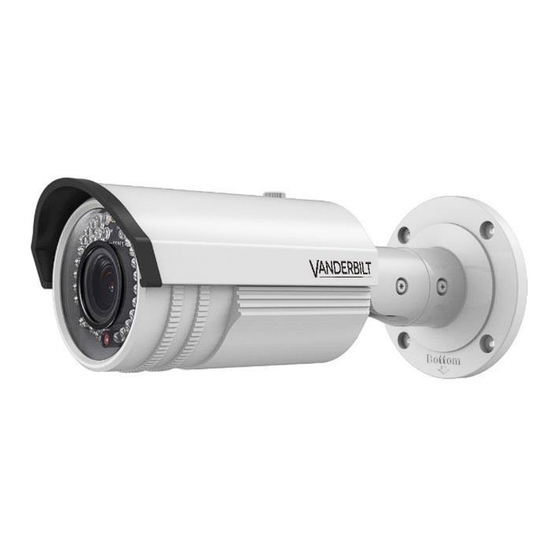
Vanderbilt CPMW4010-VIR Schnellstartanleitung
Inhaltsverzeichnis
Quicklinks
Inhaltsverzeichnis

Verwandte Anleitungen für Vanderbilt CPMW4010-VIR


Inhaltszusammenfassung für Vanderbilt CPMW4010-VIR
- Seite 1 Bullet-IP-Netzwerkkamera CPMW4010-VIR Schnellstartanleitung...
- Seite 2 Buchstabenkombinationen enthält, die für die Batteriebestandteile Cadmium (Cd), Blei (Pb) oder Quecksilber (Hg) stehen. Geben Sie die Batterie zum ordnungsgemäßen Recycling an Ihren Lieferanten zurück oder entsorgen Sie sie an einer entsprechenden Sammelstelle. Weitere Informationen erhalten Sie unter: www.recyclethis.info © Vanderbilt 2017...
-
Seite 3: Warnhinweise
Der Einrichter und/oder Endbenutzer ist für die ordnungsgemäße Konfiguration aller Kennwörter und anderer Sicherheitseinstellungen verantwortlich. Vorsichtshinweise Achten Sie vor dem Gebrauch der Kamera auf die korrekte Versorgungsspannung. Lassen Sie die Kamera nicht fallen, und vermeiden Sie heftige Stöße. © Vanderbilt 2017... - Seite 4 Falls das Produkt nicht ordnungsgemäß funktioniert, setzen Sie sich bitte mit dem nächsten Servicecenter in Verbindung. Versuchen Sie nie, die Kamera eigenhändig zu zerlegen. (Wir übernehmen keine Verantwortung für Probleme, die durch unbefugte Reparaturen oder Instandsetzungen entstanden sind.) © Vanderbilt 2017...
-
Seite 5: Inhaltsverzeichnis
Inhalt 1 1 Produktbeschreibung ................5 1.1 Bullet-IP-Kamera CPMW4010-VIR ................5 2 2 Installation ....................7 2.1 Einsetzen der microSD-Karte ..................7 2.2 Montieren der Kamera ....................8 2.3 Einstellen von Zoom und Fokus .................. 12 2.4 Anbringen der wasserdichten Ummantelung für das Netzwerkkabel (optional) ... 13 3 3 Einrichten der Netzwerkkamera über das lokale Netzwerk (LAN) .. -
Seite 6: 1 Produktbeschreibung
1 Produktbeschreibung 1.1 Bullet-IP-Kamera CPMW4010-VIR Die folgende Abbildung zeigt einen Überblick über die Kamera. Abbildung 1-1 IP-Kamera vom Typ CPMS2010-VIR Tabelle 1-1 Beschreibung Beschreibung Sonnenblende Gehäusefrontplatte Zoom- und Fokushebel IR-LED Objektiv Luftöffnung Videoausgabeschnittstelle Integrierte Halterung Reset-Taste microSD-Kartensteckplatz 11, 12 Nicht gefertigt... - Seite 7 CPMW4010-VIR Schnellstartanleitung Wenn Sie die Standardeinstellungen, einschließlich Benutzername, Kennwort, IP- Adresse, Port-Nr. wiederherzustellen möchten, drücken Sie bei eingeschalteter Kamera oder während des Kameraneustarts 10 Sekunden lang die Reset-Taste. © Vanderbilt 2017...
-
Seite 8: 2 Installation
Abbildung durch Schieben in Pfeilrichtung. Abbildung 2-1 Lösen der Fixierschraube Entfernen Sie die Sonnenblende. Abbildung 2-2 Entfernen der Sonnenblende Nehmen Sie die Gehäusefrontplatte ab, indem Sie sie im Uhrzeigersinn drehen. Setzen Sie die microSD-Karte in den microSD-Kartensteckplatz ein. © Vanderbilt 2017... -
Seite 9: Montieren Der Kamera
Legen Sie die beiliegende Bohrschablone an der Stelle auf die Wand oder die Decke auf, an der die Kamera montiert werden soll. Bohren Sie die Löcher für die Schrauben nach der vorgegebenen Bohrschablone in die Wand oder die Decke. © Vanderbilt 2017... - Seite 10 Kamerarotation und -platzierung. Führen Sie die folgenden Schritte aus, um den Bilderfassungswinkel anzupassen. Schwenkeinstellung Schritte: Lösen Sie die Fixierschraube 1. Stellen Sie die Schwenkposition der Kamera ein. Der Einstellbereich liegt zwischen 0 und 360 Grad. Ziehen Sie die Fixierschraube 1 fest. © Vanderbilt 2017...
- Seite 11 0° to 100° Tilting Abbildung 2-7 Winkeljustierung Stellen Sie Zoom und Fokus ein. Weitere Einzelheiten dazu finden Sie in Abschnitt 2.3. (optional) Bringen Sie die wasserdichte Ummantelung für die Netzwerkschnittstelle an. Weitere Einzelheiten dazu finden Sie in Abschnitt 2.4. © Vanderbilt 2017...
-
Seite 12: Montieren Der Kamera Mit Einer Verteilerdose
Stellen Sie Zoom und Fokus ein. Siehe hierzu Abschnitt 2.3. Abbildung 2-8 Montieren der Kamera mit einer Verteilerdose 2.2.3 Montieren der Kamera mit einer Anschlussdose Bevor Sie beginnen: Die Anschlussdose ist nicht im Lieferumfang enthalten. Für diese Art der Montage müssen Sie die Verteilerdose separat bestellen. © Vanderbilt 2017... -
Seite 13: Einstellen Von Zoom Und Fokus
Lösen Sie den Zoomhebel, und bewegen Sie den Hebel zwischen F (Fern) und N (Nah), bis Sie die gewünschte Scharfstellung erhalten. Ziehen Sie den Fokushebel wieder fest. Bringen Sie die Sonnenblende und die Gehäusefrontplatte wieder an der Kamera an. Abbildung 2-10 Einstellen von Zoom und Fokus © Vanderbilt 2017... -
Seite 14: Anbringen Der Wasserdichten Ummantelung Für Das Netzwerkkabel (Optional)
Tabelle 2-1 Komponenten Komponenten Netzwerkschnittstellenbuchse der Kamera O-Ring-Dichtung Netzwerkstecker Wasserdichte Endkappe Wasserdichte Gummidichtung Feststellmutter Vom Router/Switch ausgehendes Netzwerkkabel Align the snap and notch. i. Insert into ⑤ ④ ii. Secure with ⑥ ④ Camera Switch/Router Anbringen des wasserfesten Zubehörs © Vanderbilt 2017... - Seite 15 Endkappe ④ 6. Richten Sie den Einrastverschluss der wasserdichten Endkappe an der Kerbe der ① ④ Netzwerkschnittstellenbuchse der Kamera aus. Befestigen Sie anschließend die wasserdichte Endkappe ① an der Netzwerkschnittstellenbuchse der Kamera , um die Montage abzuschließen. © Vanderbilt 2017...
-
Seite 16: 3 Einrichten Der Netzwerkkamera Über Das Lokale Netzwerk (Lan)
Geben Sie in die Adressleiste des Webbrowsers die IP-Adresse der IP-Kamera ein, und drücken Sie die Eingabetaste, um den Aktivierungsbildschirm aufzurufen. Die Standard-IP-Adresse der Kamera lautet 192.168.0.10. Ihr Computer und die Kamera müssen dem selben Subnetz angehören. Da die Kamera DHCP automatisch aktiviert, müssen Sie die IP-Adresse mithilfe des Eventys-IP-Such-Tools suchen. © Vanderbilt 2017... -
Seite 17: Aktivierung Über Das Eventys-Ip-Such-Tool
Prüfen Sie in der Geräteliste den Gerätestatus, und wählen Sie das inaktive Gerät aus. Abbildung 3-4 Bildschirm des Eventys-IP-Such-Tools Mit der Eventys-IP-Such-Tool-Software können Sie gleichzeitig mehrere Kameras aktivieren. Weitere Einzelheiten finden Sie im Benutzerhandbuch der Eventys-IP-Such- Tool-Software. © Vanderbilt 2017... -
Seite 18: Ändern Der Ip-Adresse
Ändern Sie die IP-Adresse des Geräts, so dass sich die Kamera und Ihr Computer im selben Subnetz befinden. Dazu können Sie die IP-Adresse entweder manuell ändern oder das Kontrollkästchen „Enable DHCP“ (DHCP aktivieren) markieren. Abbildung 3-5 Ändern der IP-Adresse Geben Sie das Kennwort ein, um die Änderung der IP-Adresse zu übernehmen. © Vanderbilt 2017... - Seite 19 CPMW4010-VIR Schnellstartanleitung Mithilfe der Eventys-IP-Such-Tool-Software können auch mehrere IP-Adressen gleichzeitig geändert werden. Weitere Einzelheiten finden Sie im Benutzerhandbuch der Eventys-IP-Such-Tool-Software. © Vanderbilt 2017...
-
Seite 20: 4 Zugriff Über Einen Webbrowser
Installieren Sie das Plug-In, bevor Sie Live-Videobilder ansehen oder die Kamera einstellen. Folgen Sie dabei den Hinweisen für die Installation des Plug-Ins. Möglicherweise muss der Webbrowser geschlossen werden, um die Installation des Plug-Ins abzuschließen. Abbildung 4-2 Herunterladen des Plug-Ins © Vanderbilt 2017... - Seite 21 CPMW4010-VIR Schnellstartanleitung Öffnen Sie nach der Installation des Plug-Ins den Webbrowser erneut, und wiederholen Sie die Schritte 2 bis 4, um sich anzumelden. Weitere Einzelheiten zur Konfiguration finden Sie im Benutzerhandbuch der Netzwerkkamera. © Vanderbilt 2017...
-
Seite 22: 5 Betrieb Über Die Guarding Vision-App
1. Greifen Sie über einen Webbrowser auf die Kamera zu. Siehe hierzu Kapitel 4. 2. Rufen Sie den Bildschirm zur Konfiguration des Plattformzugangs auf: „Configuration“ (Konfiguration) > „Network“ (Netzwerk) > „Advanced Settings“ (Erweiterte Einstellungen) > „Platform Access“ (Plattformzugang). © Vanderbilt 2017... -
Seite 23: Einrichten Von Guarding Vision
Bevor Sie die Kamera zu Ihrem Guarding Vision-Konto hinzufügen können, müssen Sie den Guarding Vision-Dienst auf der Kamera aktivieren. Siehe hierzu Kapitel 5.1. Schritte: 1. Wenn die Kamera nicht WLAN-fähig ist, schließen Sie sie über ein Netzwerkkabel an einen Router an. Abbildung 5-2 Anschließen eines Routers © Vanderbilt 2017... - Seite 24 Guarding Vision-Dienstes auf der Kamera erstellt bzw. geändert haben. Wenn Sie den Verifizierungscode vergessen haben, können Sie ihn über einen Webbrowser unter Platform Access (Plattformzugang) abrufen. 4. Folgen Sie den Anweisungen, um eine Netzwerkverbindung herzustellen und die Kamera zu Ihrem Guarding Vision-Konto hinzuzufügen. © Vanderbilt 2017...
- Seite 25 © Vanderbilt 2017 Herausgegeben von Vanderbilt Daten und Design können ohne Clonshaugh Business and vorherige Ankündigung geändert werden. Technology Park Liefermöglichkeiten vorbehalten. Clonshaugh Dokumentnr.: C- 301458 Dublin 17 Dokumentversion: 1,0 Irland Stand: 01/05/2017 D17 KV84 www.vanderbiltindustries.com...