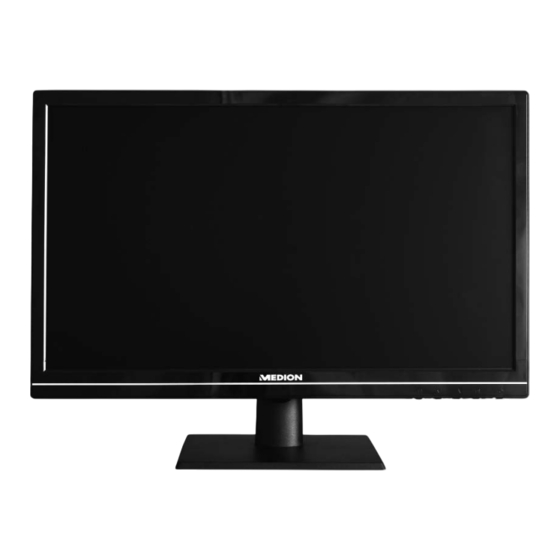
Medion AKOYA P54037 Bedienungsanleitung
49,4 cm / 19,5“ led backlight monitor

Verwandte Anleitungen für Medion AKOYA P54037


Inhaltszusammenfassung für Medion AKOYA P54037
- Seite 1 49,4 cm / 19,5“ LED Backlight Monitor ® ® MEDION AKOYA P54037 (MD 20327) Bedienungsanleitung Instruction manual Mode d‘emploi Istruzioni per l‘uso Handleiding Betjeningsvejledning...
-
Seite 2: Inhaltsverzeichnis
Inhaltsverzeichnis Hinweise zu dieser Anleitung ..........................3 1.1. In dieser Anleitung verwendete Symbole und Signalwörter ..................3 Bestimmungsgemäßer Gebrauch ........................3 Lieferumfang ................................3 Sicherheitshinweise ............................... 4 4.1. Betriebssicherheit ...................................4 4.2. Aufstellungsort ....................................4 4.3. Reparatur ......................................5 4.4. Umgebungstemperatur ................................5 4.5. Stromversorgung .....................................5 4.6. -
Seite 3: Hinweise Zu Dieser Anleitung
1. Hinweise zu dieser Anleitung Lesen Sie unbedingt diese Anleitung aufmerksam durch und befolgen Sie alle aufgeführten Hinweise. So gewährleisten Sie einen zuverlässigen Betrieb und eine lange Lebenserwartung Ihres Bildschirms. Halten Sie diese Anleitung stets griffbereit in der Nähe Ihres Bildschirms. Bewahren Sie die Bedienungsanleitung gut auf, um sie bei einer Veräußerung des Bildschirms dem neuen Besitzer weitergeben zu können. -
Seite 4: Sicherheitshinweise
4. Sicherheitshinweise 4.1. Betriebssicherheit • Das Gerät ist nicht dafür bestimmt, durch Personen (einschließlich Kinder) mit eingeschränkten physischen, sensorischen oder geistigen Fähigkeiten oder mangels Erfahrung und/oder mangels Wissen benutzt zu werden, es sei denn, sie werden durch eine für ihre Sicherheit zuständige Per- son beaufsichtigt oder erhielten von ihr Anweisungen, wie das Gerät zu benutzen ist. -
Seite 5: Reparatur
• Vermeiden Sie Blendwirkungen, Spiegelungen und zu starke Hell-Dunkel-Kontraste, um Ihre Au- gen zu schonen und eine angenehme Arbeitsplatzergonomie zu gewährleisten. • Machen Sie regelmäßig Pausen bei der Arbeit an Ihrem Bildschirm, um Verspannungen und Er- müdungen vorzubeugen. 4.3. Reparatur •... -
Seite 6: Hinweise Zur Konformität
4.6. Hinweise zur Konformität Der Bildschirm erfüllt die Anforderungen der elektromagnetischen Kompatibilität und elektrischen Sicherheit. Ihr Gerät entspricht der europäischen Norm ISO 9241-307 Klasse II (Pixelfehlerklasse). Ihr Gerät entspricht den grundlegenden Anforderungen und den relevanten Vorschriften der EMV- Richtlinie 2004/108/EG und der Niederspannungsrichtlinie 2006/95/EG. Dieses Gerät erfüllt die grundlegenden Anforderungen und relevanten Vorschriften der Ökodesign Richtlinie 2009/125/EG (Verordnung 1275/2008 und 278/2009). -
Seite 7: Inbetriebnahme
5. Inbetriebnahme 5.1. Montage Befestigen Sie den Bildschirmfuß wie in der Zeichnung abgebildet. Führen Sie diesen Schritt vor dem Anschluss des Bildschirms durch. 5.2. Vorbereitungen an Ihrem PC Wenn Sie an Ihrem Computer bisher einen Röhrenmonitor betrieben haben, müssen Sie ggf. einige Vorbereitungen treffen. -
Seite 8: Unterstützte Bildschirmeinstellungen
5.3. Unterstützte Bildschirmeinstellungen Dieser Bildschirm unterstützt folgende Modi Auflösung Vertikale Frequenz 720 x 400 70 Hz 640 x 480 60 Hz 640 x 480 67 Hz 640 x 480 72 Hz 640 x 480 75 Hz 800 x 600 56 Hz 800 x 600 60 Hz 800 x 600... -
Seite 9: Monitoreinstellungen Unter Windows Xp
5.5. Monitoreinstellungen unter Windows ® Unter Windows® XP nehmen Sie Bildschirmeinstellungen im Windows-Programm „Eigenschaften von Anzeige“ vor. Das Pro gramm kann wie fol gt gestar tet werden: rechter Mausklick auf die Windowsarbeitsfläche (Desk top) und linker Mausklick auf „Eigenschaften“. oder ... -
Seite 10: Monitoreinstellungen Unter Windows Vista
5.6. Monitoreinstellungen unter Windows Vista ® Unter Windows Vista® nehmen Sie Bildschirmeinstellungen im Windows-Programm „Darstellung und Sounds anpassen“ vor. Das Pro gramm kann wie fol gt gestar tet werden: Rechter Mausklick auf die Windowsarbeitsfläche (Desktop) und linker Mausklick auf „Anpassen“. Oder: ... -
Seite 11: Monitoreinstellungen Unter Windows® 8
5.8. Monitoreinstellungen unter Windows® 8 Öffnen Sie die Einstellung „Bildschirmauflösung“. Zeigen Sie dazu mit der Maus in die rechte obere Ecke des Bild- schirms und bewegen den Mauszeiger nach unten. Klicken Sie dann auf „Suchen“. Geben Sie „Anzeige“ im Suchfeld ein. ... -
Seite 12: Bildschirm Anschließen
5.10. Bildschirm anschließen • Bereiten Sie Ihren Computer ggf. auf den Bildschirm vor, damit die korrekten Einstellungen für Ihren Bildschirm vor- liegen. • Vergewissern Sie sich, dass der Bildschirm noch nicht mit dem Stromnetz verbunden (Netzstecker noch nicht einge- steckt) ist und Bildschirm sowie Computer noch nicht eingeschaltet sind. Hinweis: Es kann immer nur eine Anschlussart gleichzeitig verwendet werden. -
Seite 13: Bedienelemente
6. Bedienelemente 3 4 5 6 Mit dieser Taste starten Sie das OSD (On Screen Display). Drücken Sie diese Taste erneut, wenn Sie das OSD verlassen möchten. Sperren der Ein-/Standby-Taste, bei nicht aktiviertem OSD Sperren der OSD-Menü-Taste, bei nicht aktiviertem OSD Um die Sperrung zu aktivieren/deaktivieren halten Sie die Tastenkombinationen so lange, bis der angezeigte Bal- ken komplett von links nach rechts gewandert ist. -
Seite 14: Das Osd-Menü Bedienen
7. Das OSD-Menü bedienen • Drücken Sie die Taste , um das OSD zu aktivieren. • Mit den Tasten wählen Sie die Optionen aus den Menüs bzw. nehmen Einstellungen vor. • Bestätigen Sie Ihre Wahl mit der Taste • Drücken Sie die Taste , um in ein übergeordnetes Menü... - Seite 15 INFORMATIONEN Zeigt Informationen über das aktuelle Eingangssignal von der Grafikkarte Ihres Compu- ters an MANUELLE BILDAN- Horizontale Größe, H./V. Lage, Feineinstellung, Schärfe, Video Modus Einstellung PASSUNG H./V. LAGE Stellt die Horizontal- und Vertikal-Position des Videobildes ein HORIZONTALE Stellt die Breite des Bildschirms ein GRÖSSE FEINEINSTEL- Feineinstellung zur Verbesserung der Anzeige des Bildschirms...
-
Seite 16: Stromsparvorrichtungen
8. Stromsparvorrichtungen Dieser Bildschirm schaltet in verschiedene Stromsparzustände, die vom jeweiligen Computer / Betriebssystem vorgege- ben werden. Dies entspricht den aktuellen Anforderungen zur Reduzierung des Energieverbrauchs. Der Bildschirm unterstützt die folgenden Arten von Stromsparmodi: Farbe der Status Leistung (Nennwert) Bereitschaft (ca.) Betriebsanzeige >... -
Seite 17: Das Bild Läuft Durch Oder Ist Unbeständig
9.1.4. Das Bild läuft durch oder ist unbeständig: Prüfen Sie: • Signalstecker: Wenn Stifte (Pins) verbogen sind, wenden Sie sich an Ihren Kundendienst. • Signalstecker: Die Stecker des Signalkabels müssen fest in den Buchsen sitzen. • Grafikkarte: Überprüfen Sie, ob die Einstellungen korrekt sind •... -
Seite 18: Reinigung
10. Reinigung Die Lebensdauer des Bildschirms können Sie durch folgende Maßnahmen verlängern Wichtig! Es befinden sich keine zu war tenden oder zu reinigenden Teile inner halb des Bildschirmgehäuses. • Ziehen Sie vor dem Reinigen immer den Netzstecker und alle Verbindungskabel. •... -
Seite 19: Pixelfehler Bei Bildschirmen
In der Vergangenheit gab es immer wieder verschiedenste Ansätze die Anzahl der erlaubten Pixelfehler zu definieren. Diese waren aber zumeist sehr kompli- blau ziert und von Hersteller zu Hersteller völlig unterschiedlich. MEDION folgt da- grün her für alle Display-Produkte bei der Garantieabwicklung den strengen und Sub-Pixel transparenten Anforderungen der Norm ISO 9241-307, Klasse II;... -
Seite 20: Technische Daten
13. Technische Daten Modell P54037 (MD 20327) Bildschirmgröße 49,4 cm (19,5”), TFT mit LED-backlight Seitenverhältnis 16:9 Eingangsspannung 100 - 240 V~, 50/60 Hz Auflösung 1.600 x 900 Pixel Helligkeit 250 cd/m² (typ.) Kontrast 1.000:1 (typ.) Dynamischer Kontrast 5.000.000:1 Reaktionszeit 5 ms (typ.) RGB-Eingang, analog VGA 15-Pin D-SUB RGB-Eingang, digital... -
Seite 21: Impressum
Diese Bedienungsanleitung ist urheberrechtlich geschützt. Vervielfältigung in mechanischer, elektronischer und jeder anderen Form ohne die schriftliche Ge- nehmigung des Herstellers ist verboten Das Copyright liegt bei der Firma: Medion AG Am Zehnthof 77 45307 Essen Deutschland Die Anleitung kann über die Service Hotline nachbestellt werden und steht über das Serviceportal www.medionser- vice.de zum Download zur Verfügung. - Seite 22 22 von 22...
- Seite 123 123 af 124...
- Seite 124 124 af 124...