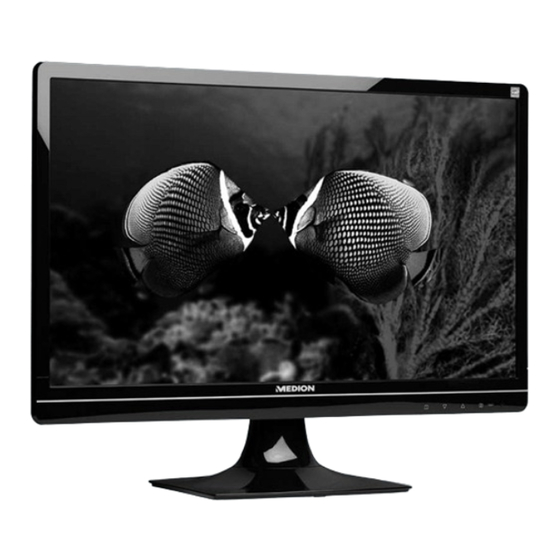
Medion AKOYA P54002 Bedienungsanleitung
Widescreen lcd-monitor mit led-backlight-technologie
Inhaltsverzeichnis
Verfügbare Sprachen
Verfügbare Sprachen
Quicklinks
54,6 cm/21,5" Widescreen LCD-Monitor
mit LED-Backlight-Technologie
54,6 cm/21,5-palčni širokozaslonski LCD-monitor
z LED-tehnologijo osvetljave ozadja
54,6 cm-es /21,5"-os szélesvásznú LCD-Monitor
LED háttérvilágítási technológiával
MEDION
AKOYA
®
®
P54002
Bedienungsanleitung
navodila za uporabo in
Kezelési útmutató
MD 20400
Inhaltsverzeichnis

Verwandte Anleitungen für Medion AKOYA P54002


Inhaltszusammenfassung für Medion AKOYA P54002
- Seite 1 54,6 cm/21,5" Widescreen LCD-Monitor mit LED-Backlight-Technologie 54,6 cm/21,5-palčni širokozaslonski LCD-monitor z LED-tehnologijo osvetljave ozadja 54,6 cm-es /21,5"-os szélesvásznú LCD-Monitor LED háttérvilágítási technológiával MEDION AKOYA ® ® P54002 Bedienungsanleitung navodila za uporabo in Kezelési útmutató MD 20400...
-
Seite 2: Inhaltsverzeichnis
Inhalt Inhalt ..................................1 Hinweise zu dieser Anleitung ..........................2 Unsere Zielgruppe .............................. 2 Der Service ................................. 2 In dieser Anleitung verwendete Symbole und Signalwörter ................2 Bestimmungsgemäßer Gebrauch ........................2 Lieferumfang ................................2 ... -
Seite 3: Hinweise Zu Dieser Anleitung
Hinweise zu dieser Anleitung Lesen Sie unbedingt diese Anleitung aufmerksam durch und befolgen Sie alle aufgeführten Hinweise. So gewährleisten Sie einen zuverlässigen Betrieb und eine lange Lebenserwartung Ihres TFT-Bildschirms. Halten Sie diese Anleitung stets griffbereit in der Nähe Ihres TFT-Bildschirms. Bewahren Sie die Bedienungsanleitung gut auf, um sie bei einer Veräußerung des TFT-Bildschirms dem neuen Besitzer weiter geben zu können. -
Seite 4: Sicherheitshinweise
Sicherheitshinweise Vorsicht! Betriebssicherheit beachten! Das Gerät ist nicht dafür bestimmt, durch Personen (einschließlich Kinder) mit eingeschränkten physischen, sensorischen oder geistigen Fähigkeiten oder mangels Erfahrung und/oder mangels Wissen benutzt zu werden, es sei denn, sie werden durch eine für ihre Sicherheit zuständige Person beaufsichtigt oder erhielten von ihr Anweisungen, wie das Gerät zu benutzen ist. -
Seite 5: Reparatur
2004/108/EG und der Niederspannungsrichtlinie 2006/95/EG. Dieses Gerät erfüllt die grundlegenden Anforderungen und relevanten Vorschriften der Ökodesign Richtlinie 2009/125/EG (Verordnung 1275/2008). Dieser Monitor ist ENERGY STAR®-konform. MEDION versichert als ENERGY STAR®-Partner, dass dieses Gerät den ENERGY STAR®-Richtlinien zur Optimierung des Stromverbrauchs entspricht. Deutsch... -
Seite 6: Inbetriebnahme
Inbetriebnahme Wichtig! Lesen Sie vor der Inbetriebnahme unbedingt das Kapitel „Sicherheitshinweise“ auf Seite 3ff. Montage Befestigen Sie den TFT-Bildschirmfuß wie in der Zeichnung abgebildet. Führen Sie diesen Schritt vor dem Anschluss des Bildschirms durch. Bildschirmfuß montieren (Abb. ähnlich) Den TFT-Bildschirmfuß nehmen Sie wie in der Zeichnung abgebildet ab. Bildschirmfuß... -
Seite 7: Unterstützte Bildschirmeinstellungen
Unterstützte Bildschirmeinstellungen Dieser TFT-Bildschirm unterstützt folgende Modi. Auflösung Horizontale Frequenz Vertikale Frequenz 720 x 400 31,47 kHz 70 Hz 640 x 480 31,47 kHz 60 Hz 640 x 480 31,47 kHz 67 Hz 640 x 480 37,8 kHz 72 Hz 640 x 480 37,5 kHz 75 Hz... -
Seite 8: Monitoreinstellungen Unter Windows Xp
Monitoreinstellungen unter Windows XP Unter Windows XP nehmen Sie Bildschirmeinstellungen im Windows-Programm "Eigenschaften von Anzeige" vor. Das Programm kann wie folgt gestartet werden: rechter Mausklick auf die Windowsarbeitsfläche (Desktop) und linker Mausklick auf „Eigenschaften“. oder Starten Sie in der „Systemsteuerung“ das Programm „Anzeige“ ... -
Seite 9: Monitoreinstellungen Unter Windows Vista
® Monitoreinstellungen unter Windows Vista Unter Windows Vista® nehmen Sie Bildschirmeinstellungen im Windows-Programm "Darstellung und Sounds anpassen" vor. Das Programm kann wie folgt gestartet werden: Rechter Mausklick auf die Windowsarbeitsfläche (Desktop) und linker Mausklick auf "Anpassen" oder Über Start Systemsteuerung Darstellung und Sounds anpassen durch Doppelklick mit der linken Maustaste. -
Seite 10: Anschlüsse Rückseite
Anschlüsse Rückseite (Abb.: Rückseite Bildschirm, Abbildung ähnlich) Ein-/Ausschalter Stromversorgung (POWER IN) Audio Anschluss 3,5 mm Stereoklinke (AUDIO IN) HDMI Anschluss (HDMI) DVI-D 24-Pin Anschluss (DVI) D-Sub mini 15pin Anschluss (VGA) Öffnung für Kensingtonschloss® Bildschirm anschließen Vergewissern Sie sich, dass der TFT-Bildschirm noch nicht mit dem Stromnetz verbunden (Netzstecker noch nicht eingesteckt) ist und TFT-Bildschirm sowie Computer noch nicht eingeschaltet sind. -
Seite 11: Stromversorgung Anschließen
3 Stromversorgung anschließen Verbinden Sie nun das eine Ende des mitgelieferten Netzkabels mit dem TFT-Stromversorgungsanschluss und anschließend das andere Ende mit einer passenden Steckdose. Die Netzsteckdose muss sich in der Nähe des TFT-Bildschirms befinden und leicht erreichbar sein. (Gleichen Stromkreis wie für PC verwenden). 4 Stromversorgung einschalten ... -
Seite 12: Bedienelemente
Bedienelemente (Abb.: Vorderseite Bedienelemente) Sensortaste Beschreibung Mit dieser Taste starten Sie das OSD (On Screen Display). Drücken Sie diese Taste, wenn Sie das OSD verlassen möchten. Power Sperre, bei nicht aktiviertem OSD OSD Sperre, bei nicht aktiviertem OSD Um die Sperrung zu aktivieren/deaktivieren halten Sie die Tastenkombinationen so lange, bis der angezeigte Balken komplett von links nach rechts gewandert ist. -
Seite 13: Tft-Bildschirm Einstellen
TFT-Bildschirm einstellen Das On Screen Display (kurz: OSD) ist ein Menü, das über den TFT-Bildschirm kurzzeitig eingeblendet wird. Über das OSD-Menü können Sie bestimmte Parameter des TFT-Bildschirms einstellen. OSD-Menü bedienen Berühren Sie die Sensortaste , um das OSD zu aktivieren. Mit den Sensortaste /... - Seite 14 Menüpunkt Funktion / Untermenü Autom. Anpassung (Automatic adjustment): Stellt Horizontal- und Vertikal-Position, Phase (Feineinstellung) und Takt (H-Größe) automatisch ein. Kontrast (Contrast): Zur Einstellung des Bildkontrastes. Helligkeit (Brightness): Zum Anpassen der Helligkeit des Bildes. DCR: Hier können Sie die DCR-Funktion (dynamischer Kontrast) ein- und ausschalten. ECO: ECO ein-und ausschalten.
-
Seite 15: Stromsparvorrichtungen
OSD-Einblendzeit (OSD time out): Zum automatischen Abschalten des On Screen Displays (OSD) nach Ablauf einer voreingestellten Zeitspanne. OSD-Hintergrund (OSD background): ermöglicht das Ein- und Ausschalten des OSD- Hintergrunds. Zurücksetzen (Memory recall) : Zur Wiederherstellung der Werkseinstellungen für die Video- & Audiosteuerung. -
Seite 16: Kundendienst
Kundendienst Problembehebung Wenn Probleme mit Ihrem TFT-Bildschirm auftreten, vergewissern Sie sich, dass der TFT-Bildschirm ordnungsgemäß installiert ist (lesen Sie das Kapitel „Inbetriebnahme“ ab Seite 5). Bleiben die Probleme bestehen, lesen Sie in diesem Kapitel die Informationen zu möglichen Lösungen. Lokalisieren der Ursache Fehlfunktionen können manchmal banale Ursachen haben, aber manchmal auch von defekten Komponenten ausgehen. -
Seite 17: Treiberinformationen
Treiberprogrammdatei von der unten aufgeführten Internetseite herunterladen. Die Treiberinstallation kann sich je nach Betriebssystem unterscheiden. Folgen Sie den spezifischen Anweisungen für Ihr Betriebssystem. www.medion.com Benötigen Sie weitere Unterstützung? Wenn die Vorschläge in den vorangegangenen Abschnitten Ihr Problem nicht behoben haben, nehmen Sie bitte Kontakt mit uns auf. -
Seite 18: Reinigung
In der Vergangenheit gab es immer wieder verschiedenste Ansätze die Anzahl der erlaubten Pixelfehler zu definieren. Diese waren aber zumeist sehr kompliziert und von Hersteller zu Hersteller völlig unterschiedlich. MEDION folgt daher für alle TFT-Display-Produkte bei der Garantieabwicklung den strengen und transparenten Anforderungen der Norm ISO 9241-307, Klasse II;... -
Seite 19: Vervielfältigung Dieses Handbuchs
Pixelfehler-Typen: Typ 1: dauerhaft leuchtende Pixel (heller, weißer Punkt), obwohl nicht angesteuert. Ein weißer Pixel entsteht durch das Leuchten aller drei Subpixel. Typ 2: nicht leuchtende Pixel (dunkler, schwarzer Punkt), obwohl angesteuert Typ 3: abnormale oder defekte Subpixel der Farben Rot, Grün oder Blau (z.B. dauerhaft leuchtend mit halber Helligkeit, nicht leuchtend einer Farbe, blinkend oder flackernd, aber nicht vom Typ 1 oder 2) Ergänzung: Cluster vom Typ3 (= Ausfall von zwei oder mehr Sub-Pixeln in einem Block von 5 x 5 Pixeln. -
Seite 20: Technische Daten
< 30 Watt Copyright © 2011 Alle Rechte vorbehalten. Dieses Handbuch ist urheberrechtlich geschützt. Das Copyright liegt bei der Firma Medion®. Warenzeichen: MS-DOS® und Windows® sind eingetragene Warenzeichen der Fa. Microsoft®. Pentium® ist ein eingetragenes Warenzeichen der Firma Intel®. Andere Warenzeichen sind Eigentum ihrer jeweiligen Besitzer. - Seite 21 Deutsch...
- Seite 41 Français...
- Seite 61 Italiano...
- Seite 81 Magyar...
- Seite 102 Medion Service Center Franz-Fritsch-Str. 11 4600 Wels Österreich Hotline: 0810 - 001048 ( 0,10 Euro/Min.) Fax: 07242 - 93967592 Internet www.medion.at E-mail Support www.medion.at/service Medion Service Center R.A. Trade Kft. H-2040 Budaörs Törökbálinti utca 23. Hotline: 06-40-180102 Fax: 06-40-180103 E-mail Support service-hungary@medion.com...