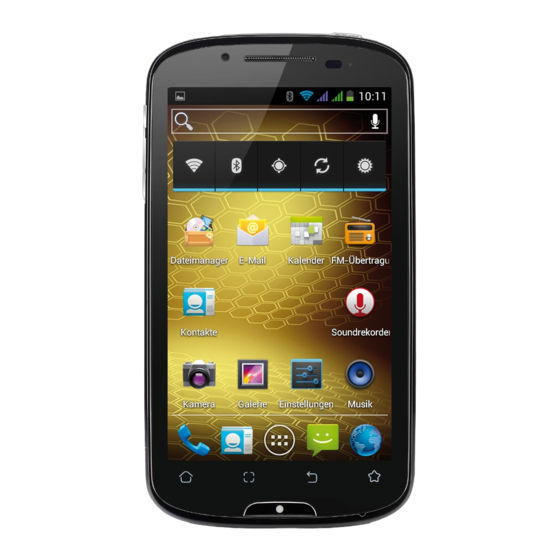
simvalley MOBILE SPX-6 Schnellstartanleitung
Dualcore 5.2", dual-sim-smartphone mit android 4.0
Inhaltsverzeichnis
Verfügbare Sprachen
Verfügbare Sprachen
Quicklinks
Inhaltsverzeichnis

Verwandte Anleitungen für simvalley MOBILE SPX-6


Inhaltszusammenfassung für simvalley MOBILE SPX-6
- Seite 1 SPX-6 DualCore 5.2" Dual-SIM-Smartphone mit Android 4.0 - 1 - PX-3535-675...
- Seite 3 SPX-6 DualCore 5.2" Dual-SIM-Smartphone mit Android 4.0 © 05/2013 - LG/MK//TH//OG - EF...
-
Seite 4: Inhaltsverzeichnis
INHALTSVERZEICHNIS EINLEITUNG Ihr neues Smartphone ............9 Lieferumfang . - Seite 5 ERSTE SCHRITTE Kurzeinführung ..............26 Favoritenleiste .
-
Seite 7: Einleitung
Einleitung - 7 -... -
Seite 9: Ihr Neues Smartphone
Bitte lesen Sie diese Schnellstartanleitung und die ausführliche elektronische Bedienungs- anleitung und befolgen Sie die aufgeführten Hinweise und Tipps, damit Sie Ihr neues Smartphone optimal einsetzen und lange Freude daran haben können. Lieferumfang • Smartphone SPX-6 • Ladegerät 230 V • Headset •... -
Seite 10: Wichtige Hinweise Zu Beginn
WICHTIGE HINWEISE ZU BEGINN Sicherheit • Die Informationen in diesem Handbuch können ohne Bekanntmachung geändert oder erweitert werden. • Technische Änderungen und Irrtümer vorbehalten. • Bewahren Sie alle zum Produkt gehörenden Teile sorgfältig auf. • Die Abbildungen in diesem Handbuch sind beispielhaft und entsprechen nicht unbe- dingt dem aktuellen Stand des Produktes. - Seite 11 Vermeiden Sie den Kontakt mit aggressiven Reinigungsmitteln oder Chemikalien und anderen Flüssigkeiten. • Dieses Produkt ist nur für die Stromversorgung durch den bezeichneten Akku und das angegebene Netzteil vorgesehen. Eine andere Art der Verwendung kann gefährlich sein und macht alle Genehmigungen bezüglich dieses Produkts nichtig. •...
-
Seite 12: Akkus Und Deren Entsorgung
Akkus und deren Entsorgung • Akkus gehören NICHT in den Hausmüll. Als Verbraucher sind Sie gesetzlich verp ich- tet, gebrauchte Akkus zur fachgerechten Entsorgung zurückzugeben. • Sie können Ihre Akkus bei den ö entlichen Sammelstellen in Ihrer Gemeinde abgeben oder überall dort, wo Akkus der gleichen Art verkauft werden. •... -
Seite 13: Produktdetails
PRODUKTDETAILS Vorderseite 1. Kamera 2. Lautsprecher 3. Helligkeitssensor 4. Display 5. Softkeys 6. Center-Taste - 13 -... -
Seite 14: Rückseite
Rückseite Kamera 8. Lampe 9. Lautsprecher 10. Mikrofon - 14 -... -
Seite 15: Seiten
Seiten 11. Auto-Rotations-Taste 12. Lautstärketasten 13. Peripherie-Connector Oberseite 14. 3,5mm-Klinkenanschluss 15. microUSB-Anschluss 16. Ein/Aus-Taste - 15 -... -
Seite 17: Inbetriebnahme
Inbetriebnahme - 17 -... -
Seite 18: Vorbereitung Des Smartphones Für Den Ersten Einsatz
VORBEREITUNG DES SMARTPHONES FÜR DEN ERSTEN EINSATZ SIM-Karten und Akku einlegen Packen Sie das Smartphone und dessen Zubehör vorsichtig aus. Ö nen Sie das Akkufach an der Rückseite des Smartphones, indem Sie den Akkufachde- ckel nach hinten abziehen. - 18 -... - Seite 19 Legen Sie nun eine oder zwei SIM-Karten eines Mobilfunkbetreibers (z.B. T-Mobile) ein. Beachten Sie hierzu die untenstehende Zeichnung. Der Chip der SIM-Karte muss nach unten zeigen. Eine kleine Prägung im Inneren des Akkufachs zeigt Ihnen an, wie die Karte jeweils korrekt eingelegt wird. Da das Smartphone Dual-SIM-fähig ist, können Sie auf die gleiche Weise auch eine zweite SIM-Karte einlegen.
- Seite 20 Legen Sie anschließend den mitgelieferten Akku so ein, dass die blanken Kontakte an der Kopfseite des Akkus mit den drei Kontaktstellen im Smartphone zusammenlaufen. Der Akku wurde richtig eingelegt, wenn er mühelos ins Akkufach gleitet und eben abschließt. Schließen Sie anschließend das Akkufach wieder. - 20 -...
-
Seite 21: Au Aden
Au aden Vor der ersten Verwendung des Smartphones muss der Akku vollständig aufgeladen werden. Hierzu können Sie entweder das mitgelieferte Netzteil oder den microUSB- Anschluss zum Au aden über einen Computer verwenden. Schließen Sie das USB-Kabel an den microUSB-Anschluss des Smartphones an und verbinden Sie das andere Ende mit dem Netzteil oder dem Computer. -
Seite 22: Ein- Und Ausschalten
EIN UND AUSSCHALTEN Halten Sie die Ein/Aus-Taste für etwa 3 Sekunden gedrückt, um das Smartphone einzu- schalten. Geben Sie gegebenenfalls die PIN(s) Ihrer SIM-Karte(n) ein und tippen Sie auf OK. HINWEIS: Wenn Sie eine neue SIM-Karte verwenden, müssen Sie eventuell noch erste Einstellungen auf der SIM-Karte vornehmen. - Seite 23 Das Smartphone wählt automatisch Ihren Netzbetreiber. Tippen Sie auf Schließen, um den Netzbetreiber zu akzeptieren, oder auf Ändern, um ihn zu ändern. Anschließend ö net sich der Startbildschirm. HINWEIS: Beim ersten Einschalten des Smartphones wird eine kurze Einführung gestartet. Auf S. 28 nden Sie nähere Informationen hierzu. - 23 -...
- Seite 24 • Ruhezustand Nach einigen Minuten der Nichtbenutzung schaltet sich das Smartphone in einen Ruhezustand. Sie können den Ruhezustand aufheben, indem Sie kurz die Ein/Aus- Taste drücken. Die Zeit, die bis zum Aktivieren des Ruhezustands vergeht, können Sie einstellen. Ö - nen Sie hierzu die Übersicht Alle Apps und tippen Sie auf Einstellungen und dann Anzeige.
-
Seite 25: Erste Schritte
Erste Schritte - 25 -... -
Seite 26: Kurzeinführung
KURZEINFÜHRUNG Wenn Sie das Smartphone das erste Mal aktivieren, ö net sich eine kurze Einführung für den Startbildschirm und die Übersicht Alle Apps. Tippen Sie hier, um den ersten Einführungsbildschirm zu schließen. Tippen Sie hier, um die Übersicht Alle Apps zu ö nen. Tippen Sie hier, um den zweiten Einführungsbildschirm zu schließen. -
Seite 27: Favoritenleiste
FAVORITENLEISTE Direkt über den Navigationsschalt ächen nden Sie eine Favoritenleiste: Die App-Symbole, die sich in dieser Leiste be nden, erscheinen auf jedem Startbildschirm. Das Symbol Alle Apps ist in der Mitte xiert. Wenn Sie auf dieses Symbol tippen, werden alle Ihre Apps und Widgets angezeigt. - 27 -... -
Seite 28: Startbildschirm
STARTBILDSCHIRM Nach dem Einschalten des Smartphones ö net sich der Startbildschirm. Hier können Sie Ihre favorisierten Apps ablegen. Indem Sie die Startbildschirm-Taste drücken, kehren Sie jederzeit zu diesem Bildschirm zurück. - 28 -... - Seite 29 Dies ist die Benachrichtigungsleiste, die Sie über Uhrzeit, Verbindung und andere Statusmel- dungen informiert. Ziehen Sie sie nach unten, um die Benachrichtigungen zu ö nen. Sie können hier Benachrichtigungen verwalten, aber auch mit dem Finger nach links oder rechts streichen, um Symbole für häu ge Einstellungen (Helligkeit, WLAN, GPS etc.) aufzurufen.
-
Seite 30: Anrufe Tätigen
ANRUFE TÄTIGEN Gespeicherte Nummern wählen Anrufe können Sie über die App „Telefon“ , die App „Kontakte“ oder andere Apps oder Widgets tätigen, in denen Kontaktdaten gespeichert sind. Sobald eine Telefonnum- mer angezeigt wird, müssen Sie sie meist einfach nur antippen, um diese Nummer zu wählen. -
Seite 31: Anrufe Annehmen Oder Umleiten
Im Tab „Anrufe“ werden die zuletzt getätigten Anrufe angezeigt. Um zurückzurufen, tippen Sie auf den entsprechenden Anruf. Im Tab „Kontakte“ werden Ihre Kontakte angezeigt. Tippen Sie auf den Kontakt, wenn Sie den Wählvorgang starten möchten. Während eines Anrufs können Sie zu einer anderen App wechseln, um beispielsweise Informationen im Browser nachzuschlagen. - Seite 32 Tippen Sie bei eingehenden Anrufen auf das weiße Telefonsymbol und wählen Sie durch Antippen eines der folgenden Symbole: Anruf annehmen So können Sie mit dem Anrufer sprechen. An Mailbox Hier wird der Anrufer an die Mailbox weitergeleitet, damit er eine Nachricht weiterleiten hinterlassen kann.
-
Seite 33: Anhang
Anhang - 33 -... -
Seite 34: Konformitätserklärung
KONFORMITÄTSERKLÄRUNG Hiermit erklärt PEARL.GmbH, dass sich das Produkt PX-3535 in Übereinstimmung mit der R&TTE-Richtlinie 99/5/EG, der Niederspannungs-Richtlinie 2006/95/EG und der RoHS-Richtlinie 2011/65/EU be ndet. PEARL.GmbH, PEARL-Str. 1-3, 79426 Buggingen, Deutschland Dipl. Ing. (FH) El. Nachrichtentechnik Andreas Kurtasz Leiter Qualitätswesen 01.06.2012 Die ausführliche Konformitätserklärung nden Sie unter www.pearl.de. -
Seite 35: Reinigung Und P Ege
REINIGUNG UND PFLEGE Säubern Sie das Gerät regelmäßig mit einem leicht angefeuchteten Mikrofasertuch. Zur Beseitigung hartnäckigerer Verschmutzungen können Sie auch eine PH-neutrale Reini- gungs üssigkeit verwenden. Aufbewahrung Falls Sie das Smartphone für längere Zeit nicht verwenden, beachten Sie bitte die folgen- den Punkte. -
Seite 36: Technische Daten
TECHNISCHE DATEN Betriebssystem Android 4.0 Bildschirm Multitouch 5,2“ / 13,2 cm, kapazitiv Au ösung 800 x 480 Pixel Prozessor 1 GHz DualCore RAM-Speicher 512 MB Speicherplatz erweiterbar per microSD/SDHC bis zu 32 GB GSM-Band GSM 850/ 900/ 1800/ 1900 Kamera 5,0 Megapixel WLAN 802.11b/g mit 11 bzw. - Seite 37 NOTIZEN - 37 -...
-
Seite 38: Gnu General Public License
Dieses Produkt enthält Software, welche ganz oder teilweise als freie Software den Lizenzbedingungen der GNU General Public License, Version 2 (GPL) unterliegt. Den Quellcode der Software erhalten Sie unter http://www.pearl.de/support/ unter dortiger Eingabe der Artikelnummer; wir senden Ihnen auf Anforderung (gerne unter unter open- source@pearl.de) den SourceCode auch auf einem handelsüblichen Datenträger, dessen Herstellungskosten wir im Gegenzug geltend machen;...