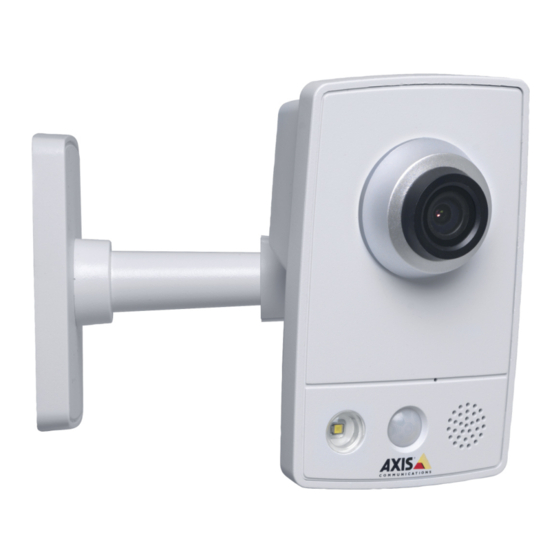
Axis M1054 Installationshandbuch
Inhaltsverzeichnis
Verfügbare Sprachen
Verfügbare Sprachen
Inhaltsverzeichnis

Verwandte Anleitungen für Axis M1054


Inhaltszusammenfassung für Axis M1054
-
Seite 39: Gefährdungsstufen
AXIS M1054 Network Camera Sicherheitsinformation Lesen Sie das Installationshandbuch sorgfältig durch bevor sie das Produkt installieren. Bewahren Sie das Installationshandbuch für zukünftige Zwecke auf. Gefährdungsstufen GEFAHR Weist auf eine gefährliche Situation hin, welche, falls nicht verhindert, zu Tod oder schweren Verletzungen führt. - Seite 40 • Bei der Anwendung von Axis Produkten im Außenbereich oder ähnlichen Umgebungen, müssen diese in zugelassenen Außengehäusen installiert werden. • Lagern Sie das Axis Produkt in einer trockenen und belüfteten Umgebung. • Achten Sie darauf, dass das Axis Produkt weder Stößen noch starkem Druck ausgesetzt ist.
- Seite 41 AXIS M1054 Network Camera Transport HINWEIS HINWEIS HINWEIS • Bei Bedarf transportieren Sie das Axis Produkt in der Originalverpackung oder einer entsprechenden Verpackung, so dass Schäden vermieden werden.
-
Seite 42: Installationsschritte
AXIS M1054 Network Camera Installationsanleitung In dieser Anleitung wird die Installation der AXIS M1054-Netzwerk-Kamera in Ihrem Netzwerk beschrieben. Weitere Informationen zur Nutzung dieses Produkts finden Sie im Benutzerhandbuch unter www.axis.com. Installationsschritte Stellen Sie sicher, dass die Packungsinhalte, Werkzeuge und andere notwendige Materialien für die Installation in Ordnung sind. -
Seite 43: Übersicht Über Die Hardware
AXIS M1054 Network Camera AVHS-Authentifizierungsschlüssel Übersicht über die Hardware Objektiv mit LED-Statusanzeige Leuchte (weiße Beleuchtungs-LED) PIR-Sensor Lautsprecher (Vollduplex) Mikrofon (Vollduplex) Netzwerkanschluss (RJ-45) Verschlussring Bestellnummer (P/N) und Seriennummer (S/N) Netzanschluss E/A-Klemmanschluss Steuertaste LED-Betriebsanzeige LED-Netzwerkanzeige WLAN-LED-Anzeige (ist nur bei drahtlosen Modellen aktiviert) - Seite 44 AXIS M1054 Network Camera LEDs Beachten • Die Status-LED kann so eingestellt werden, dass sie während des Normalbetriebs nicht leuchtet. Diese Konfiguration können Sie unter Setup > System Options > Ports & Devices > LED (Setup > Systemoptionen > Anschlüsse & Geräte > LED) einstellen.
- Seite 45 Kamera so konfigurieren, dass über den PIR-Sensor automatisch die Beleuchtung eingeschaltet wird. Weitere Informationen zur Verwendung des PIR-Sensors mit Aktionsregeln finden Sie im Benutzerhandbuch unter www.axis.com. Anschlüsse und Tasten Für die technischen Daten und Betriebsbedingungen siehe Seite 47. Netzwerkanschluss RJ-45-Ethernetanschluss mit Power over Ethernet (PoE).
- Seite 46 Die Steuertaste befindet sich an folgender Stelle: Übersicht über die Hardware auf Seite 43. Die Steuertaste hat folgende Funktionen: • Zurücksetzen des Produkts auf die Werkseinstellungen. Siehe Seite 56. • Verbinden mit einem AXIS Video Hosting System-Service oder einem AXIS Internet Dynamic DNS-Service. Weitere...
-
Seite 47: Technische Daten
AXIS M1054 Network Camera Informationen zu diesen Diensten finden Sie in der Bedienungsanleitung. Technische Daten Betriebsbedingungen Dieses Axis Produkt ist für die Verwendung in Innenräumen ausgelegt. Produkt Temperatur Luftfeuchtigkeit AXIS M1054 0 °C bis 40 °C 20 bis 80 %relative... - Seite 48 AXIS M1054 Network Camera Anschlüsse E/A-Anschluss 4-poliger Anschlussblock Ein Beispielschaltbild finden Sie unter Anschlussschaltbilder auf Seite Funktion Kon- Hinweise Technische takt Daten 0 V DC (-) Gleich- Kann für die Stromversorgung 3,3 V DC strom- von Zusatzgeräten verwendet Max. ausgang werden.
-
Seite 49: Beleuchtungs-Led
AXIS M1054 Network Camera Digital- Zum Aktivieren mit Kontakt 1 0 bis max. 40 V DC eingang verbinden; zum Deaktivieren nicht anschließen. Digital- Bei Aktivierung mit Kontakt 1 0 bis max. 40 V DC, ausgang verbunden; wenn deaktiviert: Open Drain, frei (nicht verbunden). - Seite 50 AXIS M1054 Network Camera Anschlussschaltbilder E/A-Anschluss 0 V DC (-) DC-Ausgang 3,3 V, max. 50 mA Digitaleingang 0 bis max. 40 V DC Digitalausgang 0 bis max. 40 V DC, Open Drain, 100 mA...
-
Seite 51: Installieren Der Hardware
AXIS M1054 Network Camera Installieren der Hardware VORSICHT Dieses Axis Produkt ist für die Verwendung in Innenräumen ausgelegt. Dieses Produkt wird mit einer Grundplatte und einem vormontierten kurzen Verlängerungsrohr ausgeliefert. Schrauben Sie das Verlängerungsrohr ab und nehmen Sie die Grundplatte von der Abdeckplatte ab. Befolgen Sie abhängig davon, ob Sie die Kamera an der Wand oder an einem Regal... - Seite 52 AXIS M1054 Network Camera Kurzes Verlängerungsrohr Rohrverbindung Kabelklemme Langes Verlängerungsrohr Grundabdeckung Grundplatte Bringen Sie die Kamera an, stellen Sie den gewünschten Winkel ein und drehen Sie den Verschlussring fest. Schließen Sie die Kabel an, siehe Seite 54. Sichern Sie die Kabel nach dem Anschließen mit dem an der...
- Seite 53 AXIS M1054 Network Camera Kabelbinder Grundplatte Abdeckplatte Verlängerungsrohr (optional) Verschlussring Montage der Kamera an einem Regal Bringen Sie die Halterung in die richtige Position und ziehen Sie die Befestigungsschraube fest. Befestigen Sie den Verschlussring der Kamera an der Halterung, stellen Sie den gewünschten Winkel ein und drehen Sie den Verschlussring fest.
- Seite 54 AXIS M1054 Network Camera Halterung Befestigungsschraube Verschlussring Anschließen der Kabel HINWEIS HINWEIS HINWEIS Das Produkt muss mit einem abgeschirmten Netzwerkkabel (STP) angeschlossen werden. Alle Kabel, die das Produkt mit dem Netzwerkswitch verbinden, müssen hierfür ausgelegt sein. Stellen Sie sicher, dass die Netzwerkgeräte gemäß den Anweisungen des Herstellers installiert wurden.
-
Seite 55: Zugriff Auf Das Produkt
Siehe Seite 44. Beachten Sie, dass LEDs deaktiviert sein können und deshalb nicht leuchten. Zugriff auf das Produkt Für die Suche nach Axis Produkten im Netzwerk und zur Zuweisung einer IP-Adresse unter Windows® werden AXIS IP Utility und AXIS Camera Management empfohlen. Beide Anwendungen sind kostenlos und können von unserer Website unter... -
Seite 56: Zurücksetzen Auf Werkseinstellungen
Videostream zuzugreifen. Die Parameter können auch über die Weboberfläche auf die Werkseinstellungen zurückgesetzt werden. Rufen Sie Setup > System Options > Maintenance (Setup > Systemoptionen > Wartung) auf. Weitere Informationen Unter www.axis.com finden Sie die neuste Version dieses Dokuments. -
Seite 57: Gewährleistungsinformationen
Ihre Netzwerkprodukte. Um die aktuell installierte Firmware-Version zu sehen, gehen Sie auf Setup > About (Setup > Über). Besuchen Sie das Axis-Schulungszentrum www.axis.com/academy für anregende Schulungen, Webinare, Lernprogramme und Anleitungen. Gewährleistungsinformationen Informationen zur Gewährleistung der Axis Produkte und andere, hierzu relevante Informationen, finden Sie unter www.axis.com/warranty/...