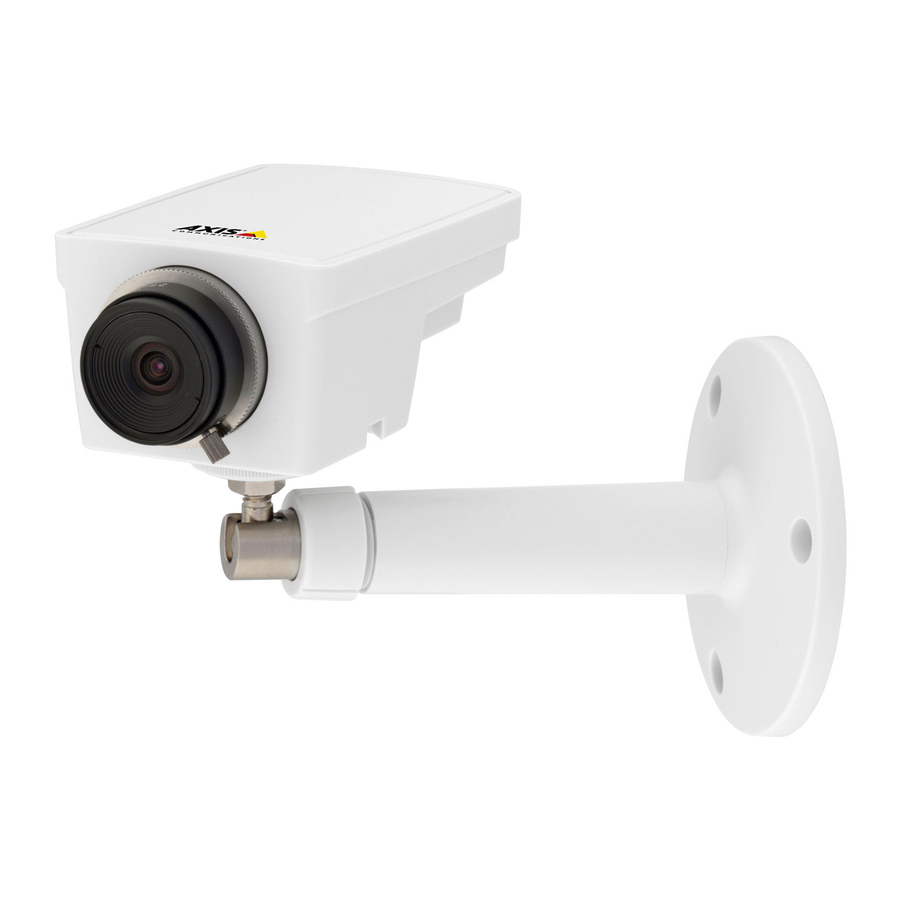
Axis M1103 Installationsanleitung
Vorschau anzeigen
Andere Handbücher für M1103:
- Installationsanleitung (57 Seiten) ,
- Installationsanleitung (77 Seiten) ,
- Installationsanleitung (57 Seiten)

Verwandte Anleitungen für Axis M1103


Inhaltszusammenfassung für Axis M1103
- Seite 1 INSTALLATION GUIDE AXIS M11 Series AXIS M1103 Network Camera AXIS M1104 Network Camera AXIS M1113 Network Camera AXIS M1114 Network Camera...
-
Seite 31: Lieferumfang
AXIS M11 Serie Installationsanleitung Diese Anleitung soll Ihnen bei der Installation der Netzwerk-Kamera der AXIS M11 Serie in Ihrem Netzwerk behilflich sein. Weitere Informationen zu diesem Produkt finden Sie im Benutzerhandbuch, das auf der beiliegenden CD oder auf unserer Website unter "www.axis.com/ techsup"... -
Seite 32: Hardwareübersicht
AXIS M1113/M1114 Dimensions (HxWxD) AXIS M1103/AXIS M1104 2.8 mm: 43 x 61 x 107 mm (1.7" x 2.4" x 4.2") AXIS M1103/AXIS M1104 6 mm: 43 x 61 x 110 mm (1.7" x 2.4" x 4.3") AXIS M1113: 43 x 61 x 140 mm (1.7" x 2.4" x 5.5") -
Seite 33: Led-Anzeigen
AXIS M11 Serie Seite 33 LED-Anzeigen Farbe Bedeutung Netzwerk Grün Leuchtet dauerhaft bei Verbindung mit einem 100- MBit/s-Netzwerk. Blinkt bei Netzwerkaktivität. Gelb Leuchtet dauerhaft bei Verbindung mit einem 10-MBit/ s-Netzwerk. Blinkt bei Netzwerkaktivität. Leuchtet Keine Netzwerkverbindung vorhanden. nicht Status Grün Leuchtet bei Normalbetrieb konstant grün. -
Seite 34: Installieren Der Hardware
AXIS M11 Serie Installieren der Hardware Wichtig! Die AXIS M11-Serie ist für die Verwendung sowohl in Innenräumen als auch für den Außeneinsatz geeignet. Um die Kamera im Freien zu verwenden, installieren Sie sie in einem zugelassenen Außengehäuse. Auf unserer Homepage unter www.axis.com finden Sie weitere Informationen über Außengehäuse. -
Seite 35: Zuweisen Einer Ip-Adresse
• Falls Sie die IP-Adresse nicht zuweisen können, müssen ggf. die Einstellungen der Firewall überprüft werden. • Weitere Informationen zu alternativen Methoden zum Festlegen der IP-Adresse für die Netzwerk-Kameras der AXIS M11 Serie, z. B. in anderen Betriebssystemen, finden Sie auf Seite 44. -
Seite 36: Axis Ip Utility - Einzelne Kamera/Kleine Installation
Netzwerksegment (physischen Subnetz), in dem sich der Computer befindet, auf dem AXIS IP Utility ausgeführt wird. Automatische Erkennung Stellen Sie sicher, dass die Netzwerk-Kamera der AXIS M11 Serie an das Netzwerk und die Stromversorgung angeschlossen ist. Starten Sie AXIS IP Utility. - Seite 37 AXIS M11 Serie Seite 37 Klicken Sie auf die Schaltfläche Assign (Zuweisen) und befolgen Sie die angezeigten Anweisungen. Beachten Sie, dass die Kamera innerhalb von zwei Minuten neu gestartet werden muss, um die neue IP-Adresse festzulegen. Klicken Sie auf die Schaltfläche Home Page (Startseite), um auf die Webseiten der Kamera zuzugreifen.
- Seite 38 Stellen Sie sicher, dass die Kamera an das Netzwerk und die Stromversorgung angeschlossen ist. Starten Sie AXIS Camera Management. Wenn das Symbol der Kamera angezeigt wird, klicken Sie mit der rechten Maustaste darauf und wählen Sie Live View Home Page (Homepage der Live- Ansicht).
- Seite 39 AXIS M11 Serie Seite 39 Zuweisen von IP-Adressen an mehrere Geräte AXIS Camera Management beschleunigt die Zuweisung von IP-Adressen an mehrere Geräte, indem IP-Adressen aus einem angegebenen Bereich vorgeschlagen werden. Wählen Sie die zu konfigurierenden Geräte aus (es können auch unterschiedliche Modelle gewählt werden) und klicken Sie auf die...
-
Seite 40: Festlegen Des Kennworts
Um Zugriff auf das Produkt zu erhalten, muss das Kennwort für den standardmäßigen Administrator-Benutzer "root" festgelegt werden. Dies erfolgt im Dialogfeld "Configure Root Password" (Root-Kennwort konfigurieren), das angezeigt wird, wenn zum ersten Mal auf die AXIS M11 Serie Netzwerk-Kamera zugegriffen wird. Um ein Abhören der Datenkommunikation während der Festlegung des Root-Kennworts zu vermeiden, können Sie diesen Vorgang über eine... - Seite 41 Geben Sie das zuvor festgelegte Kennwort ein und klicken Sie auf "OK". Klicken Sie auf "Yes" (Ja), um AMC (AXIS Media Control) zu installieren. Nach Abschluss der Installation können Sie Videoströme im Microsoft Internet Explorer anzeigen. Hierzu müssen Sie über Administratorrechte für den Computer verfügen.
-
Seite 42: Einstellen Der Bildschärfe
Seite 42 AXIS M11 Serie Einstellen der Bildschärfe Gehen Sie zur Fokussierung der AXIS M1103/M1104 folgendermaßen vor: Lösen Sie den Schärferegler am Objektiv. Stellen Sie die erforderliche Bildschärfe ein. Drehen Sie den Schärferegler wieder fest. Hinweis: Fassen Sie zur Fokussierung der Linse den äußeren Linsenrand an (siehe... - Seite 43 Dies sind die besten Voraussetzungen für eine richtige Fokussierung. Wenn Sie die Schärfe auf diese Weise regulieren, wird sie bei allen Schärferegler Lichtverhältnissen beibehalten. • Das Design der AXIS M11-Serie ermöglicht eine leichte Objektiv Bewegung um die Ausrichtung des Sensors zu gewährleisten.
-
Seite 44: Andere Methoden Zum Festlegen Der Ip-Adresse
Bonjour-Lesezeichen Ihres Browsers (z. B. Safari) und klicken Sie auf den Link, um auf die Webseiten der Kamera zu gelangen. Alle Ein kostenloser Service von Axis, mit dem Sie AXIS Dynamic Ihre Kamera schnell und einfach installieren DNS Service können. Eine Internetverbindung ohne HTTP- Proxyserver ist Voraussetzung. -
Seite 45: Wiederherstellen Der Werkseitigen Standardeinstellungen
Handbuch beschriebenen Verfahren an. Zugriff auf die Kamera über das Internet Sobald die Netzwerk-Kamera der AXIS M11 Serie installiert ist, können Sie in Ihrem lokalen Netzwerk (LAN) darauf zugreifen. Um auch über das Internet auf die Kamera zugreifen zu können, müssen Sie die Netzwerk- Router so konfigurieren, dass diese den eingehenden Datenverkehr zulassen, was üblicherweise durch Zuweisung eines bestimmten Ports... -
Seite 46: Weitere Informationen
Weitere Informationen Das Benutzerhandbuch ist auf der Axis Website unter "http:// www.axis.com" erhältlich und befindet sich auch auf der mitgelieferten CD für Axis-Netzwerkvideoprodukte. Unter "www.axis.com/techsup" finden Sie Firmware-Aktualisierungen für Ihre AXIS M11 Serie. Informationen zur aktuellen Firmware-Version finden Sie unter "Setup > About" (Setup > Info).