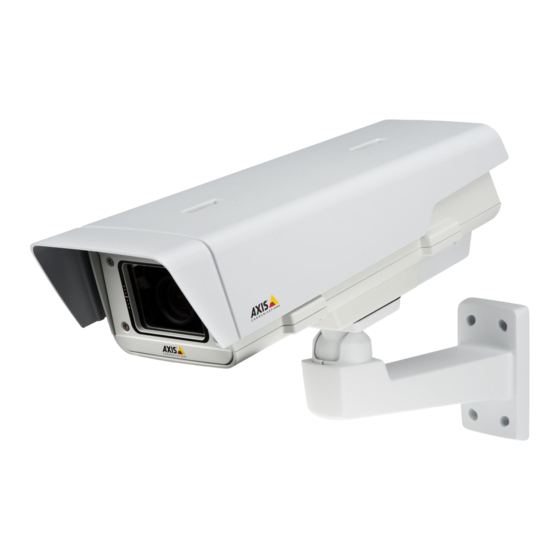
Axis Q1775-E Installationshandbuch
Inhaltsverzeichnis
Verfügbare Sprachen
Verfügbare Sprachen
Quicklinks
Inhaltsverzeichnis

Verwandte Anleitungen für Axis Q1775-E


Inhaltszusammenfassung für Axis Q1775-E
-
Seite 41: Gefährdungsstufen
AXIS Q1775-E Network Camera Sicherheitsinformation Lesen Sie das Installationshandbuch sorgfältig durch bevor sie das Produkt installieren. Bewahren Sie das Installationshandbuch für zukünftige Zwecke auf. Gefährdungsstufen GEFAHR Weist auf eine gefährliche Situation hin, die, falls nicht verhindert, zu Tod oder schweren Verletzungen führt. - Seite 42 Produkts, wenn ein Batteriewechsel erforderlich ist. Weitere Informationen über den Serverbericht finden Sie auf den Setup-Seiten des Produkts, oder wenden Sie sich an den Axis Support. Die Batterie sollte nur bei Bedarf ersetzt werden. Wenden Sie sich in diesem Fall an den Axis Support unter www.axis.com/techsup.
- Seite 43 AXIS Q1775-E Network Camera WARNUNG • Explosionsgefahr bei fehlerhaftem Batteriewechsel. • Die Batterie darf nur durch eine identische Batterie oder eine von Axis empfohlene Batterie ersetzt werden. • Verbrauchte Batterien sind gemäß den örtlichen Vorschriften oder den Anweisungen des Herstellers zu entsorgen.
-
Seite 45: Installationsschritte
AXIS Q1775-E Network Camera Installationsanleitung In dieser Anleitung wird die Installation der AXIS Q1775-E-Netzwerk-Kamera in Ihrem Netzwerk beschrieben. Weitere Informationen zur Verwendung dieses Produkts finden Sie im Benutzerhandbuch unter www.axis.com. Installationsschritte 1. Stellen Sie sicher, dass die Packungsinhalte, Werkzeuge und andere notwendige Materialien für die Installation in Ordnung sind. -
Seite 46: Übersicht Über Die Hardware
AXIS Q1775-E Network Camera Übersicht über die Hardware Status-LED 1/4"-Gewinde für Wand-/Deckenstativ Netzanschluss (bei AXIS Q1775-E blockiert) RS-485/422-Anschluss E/A-Anschluss Steuertaste Netzwerk-LED Stromversorgungs-LED Audioeingang 10. SD-Kartensteckplatz 11. Audioausgang 12. CVBS-Taste 13. Netzwerkanschluss (PoE) 14. Video-Ausgang Y/Pb/Pr 15. Bestellnummer (P/N) und Seriennummer (S/N). Die Seriennummer wird für die Installation benötigt. - Seite 47 AXIS Q1775-E Network Camera Einstellschrauben für Sonnenschutz (2x) Sonnenschutz Obere Abdeckung Netzwerk-Kamera Netzwerkanschluss (PoE) Sicherheitsdrahtlasche Kabeldurchführung Schrauben für untere Abdeckung (4x) Heizelement Vorsicht! Kann heiß sein. 10. Untere Abdeckung 11. Kabelabdeckung 12. Dichtung 13. Netzwerkkabel (durch Wandhalterung führen) 14. Halterungsadapter 15.
- Seite 48 AXIS Q1775-E Network Camera LEDs Beachten • Die Status-LED kann so eingestellt werden, dass sie während des Normalbetriebs nicht leuchtet. Diese Konfiguration können Sie unter Setup > System Options > Ports & Devices > LED (Setup > Systemoptionen > Ports & Geräte > LED) einstellen. Weitere Informationen finden Sie in der Online-Hilfe.
-
Seite 49: Verhalten Der Led-Statusanzeige Und Summton Für Den Ausrichtungsassistenten
Doppeltes Blinken: Probleme mit dem Lüfter Dreifaches Blinken: Allgemeiner Fehler Alarmereignisse werden durch den Eingangsport der Kamera ausgelöst. Wenden Sie sich an Ihren Axis Händler, wenn Sie weitere Informationen zu Ersatzteilen und zur Problemlösung benötigen. Verhalten der LED-Statusanzeige und Summton für den Ausrichtungsassistenten Für Informationen zur Verwendung der Steuertaste bei der Ausrichtung der Kamera siehe Seite 51. - Seite 50 Aktion durch das Signal ausgelöst werden soll. Weitere Informationen zu Ereignissen und Aktionsregeln finden Sie im Benutzerhandbuch unter www.axis.com Audioanschlüsse Das Axis-Produkt ist mit den folgenden Audioanschlüssen ausgestattet: • Audioeingang (rosa) – 3,5-mm-Anschluss für ein Monomikrofon oder ein Monosignal. •...
- Seite 51 Die Steuertaste hat folgende Funktionen: • Zurücksetzen des Produkts auf die Werkseinstellungen. Siehe Seite 57. • Verbinden mit einem AXIS Video Hosting System-Service oder einem AXIS Internet Dynamic DNS-Service. Weitere Informationen zu diesen Diensten finden Sie in der Bedienungsanleitung. SD-Kartensteckplatz...
-
Seite 52: Technische Daten
AXIS Q1775-E Network Camera Technische Daten Betriebsbedingungen Temperatur Luftfeuchtigkeit -40 °C bis 50 °C 10 bis 100 % rF (nicht kondensierend) Stromverbrauch HINWEIS HINWEIS HINWEIS Verwenden Sie eine Stromquelle mit begrenzter Leistung (LPS), entweder mit einer Nennausgangsleistung von ≤100 W oder einem dauerhaft auf ≤5 A begrenzten Nennausgangsstrom. - Seite 53 AXIS Q1775-E Network Camera E/A-Anschluss 4-poliger Anschlussblock Ein Beispielschaltbild finden Sie unter Anschlussschaltbilder auf Seite 54. Funktion Kon- Hinweise Technische Daten takt 0 V DC 0 V DC (-) Gleichstrom- Kann für die Stromversorgung von 12 V DC ausgang Zusatzgeräten verwendet werden.
-
Seite 54: Anschlussschaltbilder
AXIS Q1775-E Network Camera Funktion Kontakt Hinweise RS485/RS422 RX/TX A (RX) RS485/RS422 für Vollduplex (RX/TX) RS485 für Halbduplex RS485/RS422 RX/TX B RS485/RS422 TX A (TX) RS485/RS422 für Vollduplex RS485/RS422 TX B Anschlussschaltbilder E/A-Anschluss 0 V (-) DC DC-Ausgang 12 V, max. 50 mA... -
Seite 55: Verlegen Des Netzwerkkabels Und Weiterer Kabel
Gewicht zu tragen. • Verwenden Sie immer ein abgeschirmtes Netzwerkkabel (STP), das für den Einsatz zwischen dem Axis Produkt und dem Endpunkt im Außenbereich bestimmt und ordnungsgemäß geerdet ist. Installationen von Axis-Produkten mit einem abgeschirmten Netzwerkkabel (STP) und einem ordnungsgemäß geerdeten Endpunkt wurden getestet, um den Störfestigkeitsanforderungen der Industrie wie z. -
Seite 56: Anschließen Der Kabel
Anwendung eingesetzt werden. Zugriff auf das Produkt Für die Suche nach Axis Produkten im Netzwerk und zur Zuweisung einer IP-Adresse unter Windows® werden AXIS IP Utility und AXIS Camera Management empfohlen. Beide Anwendungen sind kostenlos und können von unserer Website unter www.axis.com/techsup heruntergeladen werden. -
Seite 57: Zurücksetzen Auf Werkseinstellungen
Firmware-Version zu sehen, gehen Sie auf Einrichten > Über. Besuchen Sie das Axis-Schulungszentrum www.axis.com/academy für anregende Schulungen, Webinare, Lernprogramme und Anleitungen. Gewährleistungsinformationen Informationen zur Gewährleistung der Axis Produkte und andere, hierzu relevante Informationen, finden Sie unter www.axis.com/warranty/...