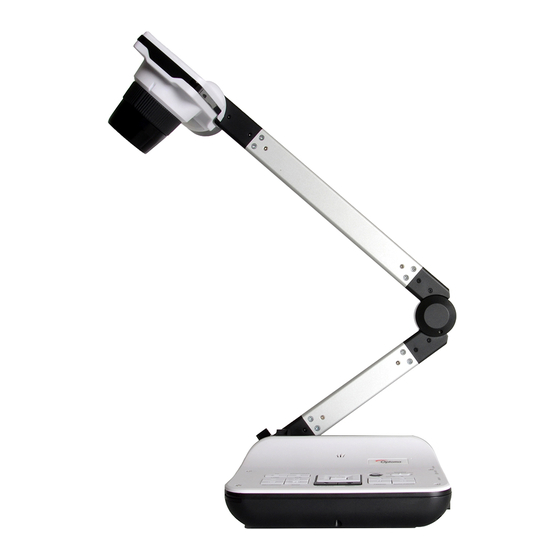
Optoma DC550 Bedienungsanleitung
Visualiseur
Inhaltsverzeichnis
Verfügbare Sprachen
Verfügbare Sprachen
Inhaltsverzeichnis
Fehlerbehebung

Verwandte Anleitungen für Optoma DC550


Inhaltszusammenfassung für Optoma DC550
- Seite 22 • Willkommen: Vielen Dank für den Kauf dieses Produktes. Bitte lesen Sie die Bedienungsanleitung aufmerksam durch, bevor Sie Ihr neues Gerät benutzen. • FCC-Einhaltungserklärung (Klasse A): Dieses Gerät erfüllt Teil 15 der FCC-Regularien. Der Betrieb unterliegt den folgenden beiden Voraussetzungen: (1) Dieses Gerät darf keine Störungen verursachen.
- Seite 23 Warnung 1. Schauen Sie nicht direkt in die LED-Lichtquelle – dies kann die Augen schädigen. 2. Fassen Sie das Gerät beim Tragen mit beiden Händen am unteren Teil des Hauptgerätes.Tragen Sie das Gerät niemals am Arm oder am Kamerakopf. 3. Achten Sie darauf, dass der Kamerakopf nicht gegen Tische und andere feste Gegenstände stößt.
-
Seite 24: Dokumentenkamera Vorbereiten
Dokumentenkamera vorbereiten Ihre neue Dokumentenkamera Kamerakopf VGA-Eingang LED-Lampe Aufnahme für Diebstahlschutz Lautsprecher IR Empfänger für Fernbedienung Mikrofon 5 V DC Anschluss IR Empfänger für Fernbedienung USB-Anschluss Bedienpanel VGA-Ausgang HDMI Eingang HDMI Ausgabe SD-Card... - Seite 25 » Bedienfeld POWER OUTPUT BRIGHTNESS HDMI LAMP FLIP ZOOM RECORDING SNAP FREEZE AUTO FOCUS PLAYBACK MENU Taste Funktion Taste Funktion Schaltet das Gerät ein/aus Aktiviert den PC-Modus für die „PASSTHROUGH“-Funktion Kehrt das Bild um 180° um Schnelltaste zum Einstellen der Helligkeit Zeigt das aktuelle Bild als Standbild...
- Seite 26 Fernbedienung Taste Function Schnelltaste zum Einstellen der Helligkeit Schaltet das Gerät ein und aus Standbild Blendet Symbole im Display ein undaus TBlendet das OSD-Menü ein und Wechselt zur Anzeige aufgenommener Bilder und Videos in den Wiedergabemodus Dreht das Bild um 180° Mit diesen Tasten nehmen Sie Auswahlen und Einstellungen vor Nimmt ein Video auf...
-
Seite 27: Aufstellen Und Einrichten
» Aufstellen und einrichten • Kamerakopf Drehen Sie am Objektivrad um das Bild um 90° zu drehen 90° • Leuchte In einer dunklen Umgebung schalten Sie für eine bessere Belichtung bitte die LED-Lampe ein. 1. Drücken Sie die LED-Lampentaste ( am Unterteil, um die LED-Lampe ein-/ auszuschalten. - Seite 28 » Grundbedienung • Menüoptionen bei der Vorschau Element Symbol Option Beschreibung Mit den Links-/Rechtstasten erhöhen/ Helligkeit vermindern Sie die Bildhelligkeit Um der Farbton der farbliche Themen Grafik wie in bilder zu verbessern, wählen Sie Grafik. Die Funktion ist besonders für textbasierte Dokumente entwickelt, um Text die sich weiße und schwarze Themen...
- Seite 29 Einstellung Signalton Ein / Aus Schaltet Tonsignale ein und aus Stellt die Funktion zur Beseitigung flimmernder Darstellung auf 50 Netzfrequenz 50Hz / 60Hz oder 60 Hz ein. Diese Einstellung richtet sich nach der Frequenz Ihrer Netzspannung. Zur Auswahl des Datenträger Massenspeichermodus wählen Sie „Datenträger“...
-
Seite 30: Helligkeit Einstellen
• Helligkeit einstellen 1. Drücken Sie die MENU-Taste und wählen Sie die Helligkeitseinstellung ( 2. Stellen Sie die Helligkeit mit den Tasten ( oder ) auf die gewünschte Intensität ein. • Anpassen der Größe 1. Verwendung der Zoom-Tasten, ( ) , verkleinert / vergrößert das Bild. •... - Seite 31 Schalten Sie das Gerät beim Formatieren einer Speicherkarte niemals ab. Achten Sie darauf, Speicherkarten grundsätzlich mit dem Gerät selbst zu formatieren. Falls speicherkarten bereits mit anderen Geräten (z. B. Computern)formatiert wurden, müssen.Sie diese noch einmal mit Ihrem neuen Gerät formatieren. Falls keine externen Speichermedien angeschlossen sind, werden sämtliche Dateien im internen Speicher abgelegt.
-
Seite 32: Schritt 1 / Netzteil Anschließen
Anschließen Systemdiagramm VGA IN HDMI IN SD Card Schritt 1 / Netzteil anschließen Schließen Sie den Netzteilstecker an den DC IN-Anschluss des Gerätes an, verbinden Sie den Netzstecker des Netzteils mit einer Steckdose (100 – 240 V Wechselspannung). Die Art des Netzteils ist von Ihrem Land / Ihrer Region abhängig. Schritt 2 / Ausgabe Auflösung und Bildformat Einstellung Es sind verschiedene Auflösungen verfügbar - abhängig von dem gewählten Ausgang und Bildformat. - Seite 33 Step 3 / Komponenten anschließen Product Display Cable PC Port Port Device Port RGB OUT- RGB INPUT RGB OUT- INPUT HDMI HDMI-INPUT HDMI HDMI HDMI-OUT- TYPE B TYPE A Port TYPE A Port Port • Anschluss über den VGA-Ausgang (VGA OUTPUT) DC 5V VGA OUT HDMI OUT...
-
Seite 34: Dateien Zum Computer Kopieren
• USB-Verbindung Drücken Sie die MENU-Taste ( ) wählen Sie „USB-Verbindung“. Wählen Sie „Datenträger“, wenn Sie ein Massenspeichergerät nutzen möchten. Wählen Sie „PCKamera“, wenn Sie das Gerät als PC-Kamera einsetzen möchten. • Dateien zum Computer kopieren Bitte beachten Sie, dass Videos im AVI-Format aufgezeichnet werden und unter der Bezeichnung „Videoxxx.avi“... - Seite 35 • Anschluss über VGA-Kabel Zur Anzeige des Computerbildes drücken Sie die PC-Taste ( ) am Bedienfeld. Bei Notebooks oder Netbooks müssen Sie häufig zunächst mit einer Tastenkombination ( Fn + ) zum externen Anzeigemodus umschalten. Die individuelle Tastenkombination entnehmen Sie bitte der Bedienungsanleitung des Computers.
-
Seite 36: Erweiterte Funktionen
» Erweiterte Funktionen • Hervorhebungsfunktion 1. Wenn Sie die Aufmerksamkeit Ihres Publikums auf einen bestimmten Teil des Bildes lenken möchten, bietet sich die Hervorhebungsfunktion an. 2. Drücken Sie die Hervorhebungstaste ( ) an der Fernbedienung, bewegen Sie den Hervorhebungsbereich mit den Richtungstasten. •... -
Seite 37: Mikroskop Anschließen
• Mikroskop anschließen Über ein angeschlossenes Mikroskop können Sie Objekte bei großer Darstellung untersuchen. 1. Wählen Sie ein passendes Mikroskop und entsprechende Objekte. 2. Wählen Sie einen passenden Mikroskopadapter. 3. Mikroskopadapter sind für folgende Okulare erhältlich: 28 mm, 31 mm, 33 mm, 34 mm Durchmesser. Bei Okularen mit Ø... - Seite 38 Stellen Sie das Bild über die Bedienelemente des Mikroskops scharf. Zur Feinabstimmung des Bildes drücken Sie die Autofokus-Taste ( ) oder nutzen die Fernbedienungstasten zur manuellen Focussierung. » Lagern 1. Schalten Sie das Gerät aus. POWER OUTPUT HDMI ZOOM 2. Ziehen Sie den Netzstecker des Netzteils aus der Steckdose.
-
Seite 39: Problemlösung
» Problemlösung Problem Ursache Lösung Das Gerät lässt sich Das Netzteil wurde nicht Schließen Sie das Netzteil wieder nicht einschalten. richtig an die Steckdose oder richtig an die Dokumentenkamera und an die Dokumentenkamera an die Steckdose an. angeschlossen. Bilder und Videos Der Speicher ist voll. - Seite 40 Problem Cause Solution Die Fernbedienung Die Batterien sind erschöpft. Legen Sie neue AAA-Batterien in die funktioniert nicht. Fernbedienung ein. Ein Hindernis befindet sich Entfernen Sie das Hindernis. zwischen Fernbedienung und Fernbedienungssensor. Der Abstand zwischen Der Abstand zwischen Fernbedienung und Fernbedienung und Fernbedienungssensor ist Fernbedienungssensor ist zu groß.
- Seite 41 DC550 Cámara de documentos Manuel Utilisateur Française 90° TS-82-909-90020...