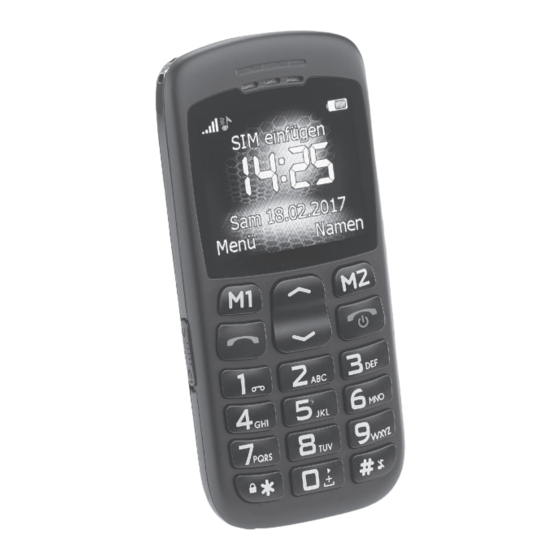
Simvalley XL-930 Bedienungsanleitung

Verwandte Anleitungen für Simvalley XL-930


Inhaltszusammenfassung für Simvalley XL-930
- Seite 1 Komfort-Bluetooth-Handy XL-930 mit Garantruf, 5,6-cm-Farbdisplay, Kamera und Ladestation Bedienungsanleitung PX-4109-675...
-
Seite 2: Inhaltsverzeichnis
INHALTSVERZEICHNIS Ihr neues Komfort-Handy .........6 Lieferumfang ................6 Wichtige Hinweise zu Beginn........7 Sicherheitshinweise ..............7 Wichtige Hinweise zu Akkus und deren Entsorgung ..9 Wichtige Hinweise zur Entsorgung .........10 Konformitätserklärung ............10 Erläuterungen zu den Menüeingaben ......11 Produktdetails ............12 Vorderseite ................12 Rückseite, Seite und unten ..........13 Inbetriebnahme ............15 SIM-Karte einlegen ..............15... - Seite 3 Einen Kontakt kopieren ............27 Kurznachrichten (SMS) ............28 SMS (Eingang) ................28 SMS schreiben .................29 SMS Entwürfe ................30 Gesendete SMS ...............30 SMS-Einstellungen ..............31 Garantruf (SOS-Funktion) ........32 Ablauf des Garantrufs ............32 Garantruf auslösen ..............33 Garantruf abbrechen ............33 Einstellungen ................33 Garantruf-SMS ..............35 Einstellen der Notruf-Nummer ........36 SMS-Fernwartung ...............37 Anrufprotokoll ............39 Details aufrufen ..............39...
- Seite 4 Benutzerprofile ...............43 Kurzwahl ..................44 Schnellwahl-Tasten..............45 Sicherheitseinstellungen ............45 SIM-Sicherheit ..............46 Telefonsicherheit ..............47 Automatische Tastensperre ..........47 Werkeinstellungen wiederherstellen ......48 Multimedia ...............48 Radio ...................48 Automatische Sendersuche ..........48 Kanalliste ................49 Kanal manuell einstellen ..........49 Hintergrund-Wiedergabe ..........50 Audio-Player ................50 Wiedergabe-Einstellungen ..........51 Liste aktualisieren ...............51 Kamera ..................52 Kamera-Einstellungen ............52 Bild-Einstellungen ..............52 Standard-Einstellungen wiederherstellen ....53...
- Seite 5 Wochenansicht ..............64 Datei-Manager ................64 MP3-Datei als Klingelton verwenden ......65 SIM-Toolkit ................66 Taschenlampe .................66 Lupe ....................66 Technische Daten .............67 Informationen Antworten häufige Fragen (FAQs) finden Sie auf der Internetseite: www.simvalley-mobile.de Geben Sie dort im Suchfeld die Artikelnummer oder den Artikelnamen ein.
-
Seite 6: Ihr Neues Komfort-Handy
Bitte lesen Sie diese Bedienungsanleitung und befolgen Sie die aufgeführten Hinweise und Tipps, damit Sie Ihr neues Komfort-Handy optimal einsetzen können. Lieferumfang • Komfort-Bluetooth-Handy • Akku • Ladestation • USB-Kabel • Netzteil • Bedienungsanleitung Optional benötigt: Simvalley Mobile Headset(z. B. PX-3802) -
Seite 7: Wichtige Hinweise Zu Beginn
WICHTIGE HINWEISE ZU BEGINN Sicherheitshinweise • Diese Bedienungsanleitung dient dazu, Sie mit der Funktionsweise dieses Produktes vertraut zu machen. Bewahren Sie diese Anleitung daher gut auf, damit Sie jederzeit darauf zugreifen können. • Ein Umbauen oder Verändern des Produktes beeinträchtigt die Produktsicherheit. Achtung Verletzungsgefahr! •... - Seite 8 Feuchtigkeit. • Vermeiden Sie den Kontakt mit aggressiven Reinigungsmitteln oder Chemikalien und anderen Flüssigkeiten. • Dieses Produkt ist nur für die Stromversorgung durch den bezeichneten Akku und das angegebene Netzteil vorgesehen. Eine andere Art der Verwendung kann gefährlich sein. • Träger von Herzschrittmachern sollten einen Abstand von mindestens 15 cm zwischen Gerät und Herzschrittmacher einhalten.
-
Seite 9: Wichtige Hinweise Zu Akkus Und Deren Entsorgung
• Achten Sie darauf, dass das Produkt an einer Steckdose betrieben wird die leicht zugänglich ist, damit Sie das Gerät im Notfall schnell vom Netz trennen können. • Technische Änderungen und Irrtümer vorbehalten. HINWEIS: Auf Flugreisen empfehlen wir Ihnen, das Handy sorgfältig im Gepäck zu verstauen, und möglichst nicht in Handgepäck der Durchleuchtung bei Personenkontrollen auszusetzen. -
Seite 10: Wichtige Hinweise Zur Entsorgung
• Normale Batterien dürfen nicht wieder aufgeladen werden. Achtung Explosionsgefahr! • Nehmen Sie den Akku aus dem Gerät, wenn Sie es für längere Zeit nicht benutzen. Wichtige Hinweise zur Entsorgung Dieses Elektrogerät gehört NICHT in den Hausmüll. Für die fachgerechte Entsorgung wenden Sie sich bitte an die öffentlichen Sammelstellen in Ihrer Gemeinde. -
Seite 11: Erläuterungen Zu Den Menüeingaben
Erläuterungen zu den Menüeingaben In vielen Kapiteln finden Sie am Anfang des Textes eine Schrittfolge, wie Sie zu dem dargestellten Menüpunkt gelangen können. Befolgen Sie diese Schritte von links nach rechts, um den Menüpunkt aufzurufen. Verwenden Sie hierfür die Navigationstasten, um Menüpunkte anzuwählen, und die [M1]-Taste, um die Auswahl zu bestätigen. -
Seite 12: Produktdetails
HINWEIS: Beschriftete Tasten werden in eckigen Klammern dargestellt, z. B. [M1]-Taste. PRODUKTDETAILS Vorderseite... -
Seite 13: Rückseite, Seite Und Unten
Rückseite, Seite und unten... - Seite 14 1. Lautsprecher 2. Display 3. Navigations-Tasten 4. [M2]-Taste 5. Ein/Aus-Taste 6. [#]-Taste 7. Tastenfeld 8. [*]-Taste 9. Taschenlampen-Schalter 10. Anruf-Taste 11. [M1]-Taste 12. Öse 13. Taschenlampen-LED 14. Micro-USB-Anschluss 15. Ladekontakte 16. Kamera 17. Mulde 18. SOS-Taste...
-
Seite 15: Inbetriebnahme
INBETRIEBNAHME SIM-Karte einlegen Packen Sie das Handy und dessen Zubehör aus und befreien Sie alle Teile von Verpackungsmaterialien. Drehen Sie das Handy um, greifen Sie mit dem Fingernagel in die Akkufach-Mulde und ziehen Sie vorsichtig die hintere Schale ab. Wenden Sie dabei keine Gewalt an. - Seite 16 2. Legen Sie die microSD-Karte mit der abgerundeten Ecke voraus ein. Die goldenen Kontaktpunkte zeigen dabei nach unten. 3. Klappen Sie die Verriegelung wieder nach unten. Schieben Sie sie dann in Pfeilrichtung zu.
-
Seite 17: Akku Einlegen
Akku einlegen Legen Sie den mitgelieferten Akku so ein, dass die blanken Kontakte an der Fußseite des Akkus mit den drei Kontaktstellen im Handy zusammenlaufen. Der Akku wurde richtig eingelegt, wenn er mühelos ins Akkufach gleitet. Setzen Sie die hintere Schale wieder auf und drücken Sie sie fest. -
Seite 18: Die Tastensteuerung
DIE TASTENSTEUERUNG Die Steuerung Ihres Handys wird durch die Tasten im oberen Bereich des Tastenfeldes vorgenommen. Navigationstasten • Die Navigationstasten erfüllen mehrere Funktionen. Im Menü steuern Sie mit diesen Tasten die Auswahl. Drücken Sie dazu die Taste, die in die Richtung weist, in die Sie die Auswahl lenken möchten. - Seite 19 • Mit dieser Taste können Sie Vorgänge abbrechen, eine Menüebene zurück wechseln oder bei der Texteingabe Zeichen löschen. • In der Hautpansicht können Sie über diese Taste direkt das Telefonbuch aufrufen. • Zudem dient diese Taste als Kurzwahl-Taste. Halten Sie die Taste 2 Sekunden gedrückt, um den auf der Schnell- wahl-Position 2 gespeicherten Kontakt aufzurufen.
-
Seite 20: Einschalten
EINSCHALTEN Halten Sie die Ein/Aus-Taste gedrückt, bis der Willkommensbildschirm im Display erscheint. Das Handy wird sich dann automatisch mit dem Funknetz Ihres Mobilfunkbetreibers verbinden. HINWEIS: Wenn Sie eine neue SIM-Karte verwenden, müssen Sie eventuell noch erste Einstellungen auf der SIM-Karte vornehmen. Lassen Sie sich hierzu von einem Fachgeschäft beraten. -
Seite 21: Der Hauptbildschirm
DER HAUPTBILDSCHIRM Der Hauptbildschirm wird Ihnen direkt nach dem Einschalten des Handys angezeigt. Von hier aus können Sie die Funktionen des Handys erreichen. DATUM UND ZEIT EINSTELLEN Bevor Sie Ihr neues Telefon zu nutzen beginnen, sollten Sie zuerst die Einstellungen zu Uhrzeit und Datum vornehmen. - Seite 22 [ ] zum nächsten Eingabefeld. • Geben Sie über das Tastenfeld das aktuelle Datum ein und drücken Sie dann die [M1]-Taste, um die Einstellung zu speichern. Geben Sie über das Tastenfeld das aktuelle Datum ein. • Wechseln Sie mit der Navigations-Taste [ ] zum nächsten Eingabefeld.
-
Seite 23: Telefonieren
TELEFONIEREN Einen Gesprächspartner anrufen • Geben Sie über das Tastenfeld die gewünschte Rufnummer ein oder rufen Sie einen Nummer aus Ihrem Telefonbuch auf (Namen ➜ gewünschter Kontakt). • Drücken Sie die [M2]-Taste, um eine falsch eingegebene Ziffer zu löschen. • Drücken Sie die Anruf-Taste, um die Nummer/den Kontakt anzuwählen. -
Seite 24: Telefonbuch
Kurzwahl Die Kurzwahl erspart Ihnen das mühsame Eintippen oder Suchen häufig verwendeter Rufnummern. Belegen Sie einfach die Tasten 2-9 oder den Tasten [M1] / [M2] mit den entsprechenden Rufnummern (siehe Einstellungen Kurzwahl). Halten Sie die entsprechende Taste gedrückt, bis der Anruf aktiviert wurde. Sie werden automatisch verbunden. -
Seite 25: Neuen Kontakt Hinzufügen
Neuen Kontakt hinzufügen Um neue Kontakte hinzuzufügen, stehen Ihnen je nach Situation verschiedene Möglichkeiten zur Verfügung. Die Eingabe erfolgt stets über die Eingabemethode. Hauptbildschirm ➜ Namen ➜ Neu ➜ Auf SIM / Auf Handy 1. Geben Sie über das Tastenfeld den Namen des Kontakts ein. -
Seite 26: Gespeicherten Kontakt Finden
Anrufprotokoll ➜ Verpasste / Gewählte / Eingegangen / Alle Anrufe Gespeicherten Kontakt finden 1. Drücken Sie die [M2]-Taste, um Ihr Telefonbuch aufzurufen. 2. Geben Sie über das Tastenfeld die ersten beiden Buchstaben des gesuchten Kontaktes ein. Es werden nur noch Kontakte mit diesen Anfangsbuchstaben angezeigt. -
Seite 27: Einen Kontakt Löschen
Eingabefeld, das Sie bearbeiten möchten. Löschen Sie mit der [M2]-Taste von rechts nach links die gewünschten Buchstaben oder Ziffern und geben Sie die neuen Daten ein und drücken Sie die [M1]-Taste. 4. Wählen Sie Speichern und bestätigen Sie mit der [M1]-Taste, um die geänderten Angaben zu speichern. -
Seite 28: Kurznachrichten (Sms)
kopiert werden soll (Auf Handy/Auf SIM) und bestätigen Sie mit der [M1]-Taste. Der Kontakt wird kopiert. Kurznachrichten (SMS) Hauptmenü ➜ Nachrichten Diese Kurzform von einfachen Textnachrichten dient oft der Benachrichtigung eines Gesprächspartners, wenn man selbst oder der Gesprächspartner im Moment nicht telefonieren kann oder erreichbar ist. -
Seite 29: Sms Schreiben
Die SMS wird nun angezeigt und Sie haben die Möglichkeit mit der [M1]-Taste ein Optionsmenü aufzurufen, das es Ihnen ermöglicht, die Nachricht zu beantworten oder weiterzuleiten, den Sender anzurufen, die Nachricht zu löschen, alle Nachrichten von dieser Nummer zu löschen oder den Absender im Telefonbuch zu speichern. -
Seite 30: Sms Entwürfe
Empfänger aus und drücken Sie die [M1]-Taste, um das Optionsmenü aufzurufen. 5. Wählen Sie Senden und bestätigen Sie mit der [M1]-Taste. HINWEIS: Im Optionsmenü können Sie den Empfänger bearbeiten, entfernen, alle Empfänger entfernen oder die geschriebene SMS als Entwurf speichern. SMS Entwürfe Hauptmenü... -
Seite 31: Sms-Einstellungen
ansehen, weiterleiten, einzeln löschen, alle Nachrichten derselben Nummer löschen oder alles löschen. SMS-Einstellungen Hauptmenü ➜ Nachrichten ➜ Einstellungen • SIM: Bearbeiten Sie die SMS-Einstellungen Ihrer SIM-Karte. • Status: Werfen Sie einen Blick auf den verbleibenden Status. Es können maximal 20 SMS auf der SIM-Karte und 50 SMS auf dem Telefon gespeichert werden. -
Seite 32: Garantruf (Sos-Funktion)
GARANTRUF (SOS-FUNKTION) HINWEIS: Proben Sie den Ablauf des Garantrufs mehrmals, damit Sie und Ihre Kontakte bestens mit ihm vertraut sind. Ablauf des Garantrufs 1. Halten Sie die SOS-Taste auf der Rückseite Ihres Handys drei Sekunden gedrückt, um den Garantruf auszulösen. 2. -
Seite 33: Garantruf Auslösen
Garantruf auslösen Halten Sie die SOS-taste auf der Rückseite Ihres Handys drei Sekunden gedrückt. Garantruf abbrechen Drücken Sie die Taste [*], um einen versehentlich ausgelösten Notruf zu beenden.. Einstellungen Unter diesem Menüpunkt können Sie alle Garantruf- Einstellungen vornehmen. Funktion ein-/ausschalten Um die Garantruf-Funktion ein- oder auszuschalten, rufen Sie Status auf und wählen Aus, um die Garantruf- Funktion auszuschalten (es ist dann kein Notruf über... - Seite 34 ACHTUNG! Achten Sie darauf, dass diese Kontakt- Telefonnummern möglichst durchgehend erreichbar sind. Telefonnummern, die nur selten oder nur zu bestimmten Tageszeiten erreichbar sind, sind für diese Liste nicht geeignet! Verwenden Sie vorzugsweise die mobile Telefonnummer Ihrer Kontakte und besprechen Sie die Aufnahme in die Garantruf-Kontaktliste mit Ihrem Kontakt.
-
Seite 35: Garantruf-Sms
weiteres Mal, um die Garantruf- Einstellungenzurückzukehren, ohne die Änderung zu speichern. Garantruf-SMS ACHTUNG! Hier bearbeiten Sie die Garantruf-SMS, die automatisch an die zu benachrichtigenden Personen aus der Garantruf-Kontakliste verschickt wird, wenn diese den Anruf nicht entgegen nehmen und mit 1 bestätigen (Anrufbeantworter-Prüfung). -
Seite 36: Einstellen Der Notruf-Nummer
Der SMS-Text sollte nach folgendem Schema aufgebaut sein: „Vorname, Name, Straße, Nr., PLZ, Handy-Nummer hat einen Notruf abgesetzt und benötigt Hilfe.“ Drücken Sie abschließend die [M1]-Taste . Einstellen der Notruf-Nummer Hauptmenü ➜ Einstellungen ➜ GarantRuf ➜ Nortuf-Nummer Unter Notruf-Nummer können Sie die werkseitig voreingestellte Notrufnummer 112 ändern. -
Seite 37: Sms-Fernwartung
HINWEIS: Notruf-Nummern verschiedener Länder können unterschiedlich sein. In Europa wird häufig die 112 verwendet. Andere Staaten wie die USA verwenden häufig die 911. Wenn Sie die GarantRuf-Funktion im Ausland verwenden wollen, sollten Sie sich jedoch IMMER im Vorfeld über die entsprechenden Rufnummern und die gesetzlichen Bestimmungen zu deren Nutzung informieren. -
Seite 38: Funktion
Notrufnummer eintra- *#7#Telefonnummer# Ersetzen Sie „Telefonnummer“ durch die jeweils gewünschte Telefonnummer und „SMS-Text“ durch den gewünschten Text für die Garantruf-SMS. Senden Sie den gewünschten SMS-Befehl von einem anderen Handy aus an die Telefonnummer des XL-930 Komfort-Bluetooth-Handys (SMS-Fernwartung muss dort eingeschaltet sein). -
Seite 39: Anrufprotokoll
HINWEIS: Es kann pro SMS immer nur ein Befehl gesendet werden.. BEISPIEL: Senden Sie eine SMS mit folgendem Text an das XL-930 Komfort-Bluetooth-Handy, um den zweiten in der Garantruf-Kontaktliste zu ändern: *#2#Telefonnummer# ANRUFPROTOKOLL Im Anrufprotokoll werden alle Anrufe festgehalten. Folgende Anruf-Kategorien stehen zur Verfügung: •... -
Seite 40: Rückruf
Rückruf Rufen Sie die Rufnummer des ausgewählten Anrufs an: Optionen ➜ Einwählen SMS senden Schicken Sie eine SMS an die Rufnummer des ausgewählten Anrufs: Optionen ➜ Textmitteilung senden Rufnummer speichern Speichern Sie die Rufnummer des ausgewählten Anrufs als Kontakt in Ihrem Telefonbuch: Hauptmenü... -
Seite 41: Einstellungen
EINSTELLUNGEN Hauptmenü ➜ Einstellungen GarantRuf Einstellungen Siehe GarantRuf-Funktion. Telefoneinstellungen Hauptmenü ➜ Einstellungen ➜ Telefoneinstellungen Uhrzeit und Datum Siehe Kapitel Datum und Zeit einstellen. Sprache Hauptmenü ➜ Einstellungen ➜ Telefoneinstellungen ➜ Sprache Wählen Sie mit den Navigationstasten die gewünschte Systemsprache aus und drücken Sie die [M1]-Taste. Bevorzugte Eingabemethode Hauptmenü... -
Seite 42: Display
• DE: Großbuchstaben, manuelle Eingabe aller Buchstaben (deutsch) • de: Kleinbuchstaben, manuelle Eingabe aller Buchstaben (deutsch) • Numerisch: Nummern • Abc: Erster Buchstabe eines Satzes wird groß geschrieben. Display Hauptmenü ➜ Einstellungen ➜ Telefoneinstellungen ➜ Anzeige Hintergrundbild 1. Wählen Sie mit den Navigationstasen, ob Sie ein Standard-Hintergrundbild (System) oder ein auf Ihrer microSD-Karte gespeichertes Bild (Benutzerdefiniert) verwenden möchten und... -
Seite 43: Benutzerprofile
Benutzerprofile Hauptmenü ➜ Einstellungen ➜ Profile Es stehen vier Profile zur Auswahl: Allgemein, Lautlos, Gespräch und Draußen Das aktive Profil ist mit einem Symbol gekennzeichnet. 1. Wählen Sie mit den Navigationstasten ein Profil aus und drücken Sie die [M1]-Taste, um das Optionsmenü aufzurufen. -
Seite 44: Kurzwahl
• Zurücksetzen Setzt das gewählte Profil auf Werkseinstellung zurück. Bestätigen Sie mit der [M1]-Taste. HINWEIS: Das Profil Lautlos kann nicht angepasst oder zurückgesetzt werden. Kurzwahl Hauptmenü ➜ Einstellungen ➜ Kurzwahl Die Kurzwahl erspart Ihnen das mühsame Eintippen oder Suchen häufig verwendeter Rufnummern. Belegen Sie einfach die Tasten 2-9 oder die Fotokontakt-Tasten [M1] und [M2] mit den entsprechenden Rufnummern. -
Seite 45: Schnellwahl-Tasten
speichern. 5. Um einen Kontakt aus der Kurzwahlliste zu entfernen, wählen Sie diesen mit den Navigationstasten aus, drücken die [M1]-Taste, wählen Entfernen und bestätigen mit der [M1]-Taste. 6. Wählen Sie im Kurzwahlmenü Status und drücken Sie die [M1]-Taste. 7. Wählen Sie mit den Navigationstasten, ob die Kurzwahlfunktion aktiviert (Ein) oder deaktiviert (Aus) sein soll und bestätigen Sie die Auswahl mit der [M1]-Taste. -
Seite 46: Sim-Sicherheit
aus und drücken Sie die [M1]-Taste. SIM-Sicherheit Hauptmenü ➜ Einstellungen ➜ Sicherheitseinstellungen ➜ SIM-Sicherheit • PIN-Sperre: Schalten Sie die PIN-Sperre Ihrer SIM-Karte ein oder aus. Geben Sie die PIN ein und drücken Sie die [M1]-Taste, um die Einstellung zu übernehmen. •... -
Seite 47: Telefonsicherheit
Telefonsicherheit Hauptmenü ➜ Einstellungen ➜ Sicherheitseinstellungen ➜ Telefonsicherheit HINWEIS: Der voreingestellte Standard-Sperrcode lautet 0000. • Telefonsperre: Der Status der Sperre wird angezeigt. Drücken Sie die [M1]-Taste, um ihn zu ändern. Geben Sie den Sperrcode über das Tastenfeld ein und bestätigen Sie mit der [M1]-Taste. -
Seite 48: Werkeinstellungen Wiederherstellen
Werkeinstellungen wiederherstellen Hauptmenü ➜ Einstellungen ➜ Zurücksetzen Geben Sie den Telefonsperrcode (siehe Telefonsicherheit) ein und drücken Sie zweimal die [M1]-Taste. MULTIMEDIA Radio Hauptmenü ➜ Multimedia ➜ FM-Radio • Drücken Sie die Navigationstasten, um zum nächsten oder vorherigen Kanal zu wechseln. •... -
Seite 49: Kanalliste
Bestätigen Sie die Frage mit der [M1]-Taste. Die automatische Sendersuche beginnt. Kanalliste 1. Rufen Sie mit der [M1]-Taste das Optionsmenü auf, wählen Sie Kanalliste und drücken Sie die [M1]-Taste. 2. Wählen Sie einen freien Kanal, drücken Sie die [M1]- Taste und wählen Sie Bearbeiten. 3. -
Seite 50: Hintergrund-Wiedergabe
Hintergrund-Wiedergabe Hintergrund-Wiedergabe bedeutet, dass das Radio auch dann noch weiterspielt, wenn Sie das Multimedia-Menü verlassen haben. 1. Rufen Sie mit der [M1]-Taste das Optionsmenü auf, wählen Sie mit den Navigationstasten Einstellungen aus und drücken Sie die [M1]-Taste. 2. Schalten Sie die Funktion mit der [#]-Taste ein oder aus. -
Seite 51: Wiedergabe-Einstellungen
Wiedergabe-Einstellungen Über die Liste haben Sie die Möglichkeit Wiedergabe- Einstellungen vorzunehmen: Hauptmenü ➜ Multimedia ➜ Audio-Player ➜ Liste ➜ beliebige Datei auswählen ➜Optionen ➜ Einstellungen Wählen Sie mit den Navigationstasten den entsprechenden Menüpunkt aus. Ändern Sie die Einstellung mit der [#]-Taste. Drücken Sie dann die [M1]- Taste, um die Einstellungen zu speichern. -
Seite 52: Kamera
Kamera HINWEIS: Es muss eine microSD-Karte eingelegt sein, um die Kamera nutzen zu können. So aktivieren Sie die Kamera Ihres Handys: Hauptmenü ➜ Multimedia ➜ Kamera Drücken Sie die Navigationstaste oben, um eine Foto- Aufnahme zu erstellen. Kamera-Einstellungen Die Kamera kann über das Optionsmenü für die jeweilige Aufnahme eingestellt werden: Hauptmenü... -
Seite 53: Standard-Einstellungen Wiederherstellen
Wählen Sie den Einstellungspunkt mit den Navigations- Tasten an. Ändern Sie den eingestellten Wert mit der [#]- Taste. Drücken Sie zum Schluss die [M1]-Taste, um die Einstellungen zu speichern. Standard-Einstellungen wiederherstellen So stellen Sie die Stanadard-Kamera-Einstellungen wieder her: Hauptmenü ➜ Multimedia ➜ Kamera ➜ Optionen ➜ Standard wiederherstellen Bildbetrachter öffnen Rufen Sie ihre gespeicherten Aufnahmen auf und öffnen... -
Seite 54: Bildbetrachter
Bildbetrachter Aufnahmen betrachten 1. Öffnen Sie den Bildbetrachter: Hauptmenü ➜ Multimedia ➜ Bildbetrachter. 2. Wählen Sie mit den Navigations-Tasten die gewünschte Aufnahme aus. 3. Drücken Sie die [M1]-Taste, um das Optionsmenü aufzurufen. 4. Wählen Sie Ansicht aus und drücken Sie die [M1]- Taste. -
Seite 55: Anordnung
Anordnung Stellen Sie die Form ein, in der Ihnen die Bild-Dateien angezeigt werden sollen (Liste oder Matrix): Hauptmenü ➜ Multimedia ➜ Bildbetrachter ➜ Optionen ➜ Durchsuchform /➜ Listenform / Matrixform Foto als Hintergrundbild Verwenden Sie die ausgewählte Foto-Aufnahme als Hintergrundbild: Hauptmenü... -
Seite 56: Werkzeuge
WERKZEUGE Wecker Hauptmenü ➜ Werkzeuge ➜ Alarm Sie können bis zu 5 unterschiedliche Alarme einstellen. 1. Wählen Sie mit den Navigationstasten einen Wecker aus und drücken Sie die [M1]-Taste. 2. Wählen Sie mit den Navigationstasten das Eingabefeld bei Status und drücken Sie die [#]-Taste, um den Alarm ein- oder auszuschalten. -
Seite 57: Taschenrechner
der [M1]-Taste bestätigen. Wählen Sie Aus, um das Häkchen zu entfernen. Drücken Sie die [M1]-Taste und wählen Sie Fertig, um die Einstellungen zu speichern. 6. Wechseln Sie mit den Navigationstasten zum nächsten Eingabefeld (Alarmton) und drücken Sie die [M1]-Taste, um das Optionsmenü aufzurufen. Wählen sie den Punkt Wählen aus und drücken Sie die [M1]-Taste. -
Seite 58: Bluetooth
HINWEIS: Drücken Sie die [M1]-Taste, während ein anderes Rechenzeichen ausgewählt ist, werden alle Eingaben gelöscht. Bluetooth Die Bluetooth-Funktion ermöglich den Anschluss eines Audio-Geräts an Ihr Handy, z.B. ein Headset. Bluetooth ein-/ausschalten Standardmäßig ist die Bluetooth-Funktion Ihres Handys ausgeschaltet. Um ein Audio-Gerät zu verbinden, muss diese zuerst eingeschaltet werden: Hauptmenü... -
Seite 59: Mit Audio-Gerät Verbinden
Mit Audio-Gerät verbinden 1. Aktivieren Sie die Pairing-Funktion des Audio-Geräts (z.B. eines Headsets). 2. Öffnen Sie das Bluetooth-Menü Ihres Handys und suchen Sie nach Audio-Geräten in Ihrer Nähe: Hauptmenü ➜ Werkzeuge ➜ Bluetooth ➜ Anfrage Audiogerät. 3. Starten Sie die Suche mit der [M1]-Taste. Alle in der Nähe befindlichen aktiven Bluetooth-Audio-Geräte werden in der Liste angezeigt. -
Seite 60: Audio-Ausgabegerät Festlegen
PX-4109): Hauptmenü ➜ Werkzeuge ➜ Bluetooth ➜ Gerätename ändern ➜ OK➜ Namen eingeben ➜ Option ➜ Fertig Audio-Ausgabegerät festlegen Stellen Sie ein, über welches Gerät der Ton Ihres Handys wiedergegeben werden soll: Hauptmenü ➜ Werkzeuge ➜ Bluetooth ➜ Erweitert ➜ Audiopfad ➜ OK ➜ Auf Telefon belassen / Zum Bluetooth-Headset wechseln ➜... -
Seite 61: Alle Einträge
Alle Einträge Hauptmenü ➜ Werkzeuge ➜ Kalender ➜ Optionen ➜ Termine Zeigt Ihnen alle Kalendereinträge. Drücken Sie die [M1]- Taste, um das Optionsmenü aufzurufen. Sie können Details des ausgewählten Termins aufrufen (Ansicht), ein weiteren Termin hinzufügen (Hinzufügen), das ausgewählte Ereignis bearbeiten (Ändern) oder den ausgewählten Termin (löschen). - Seite 62 das Tastenfeld die Uhrzeit ein, zu der die Erinnerung an den Termin enden soll. 7. Wechseln Sie mit den Navigationstasten zum nächsten Eingabefeld und geben Sie über das Tastenfeld das Datum ein, an dem die Erinnerung an den Termin enden soll. 8.
-
Seite 63: Eintrag Löschen
Eintrag löschen Hauptmenü ➜ Werkzeuge ➜ Kalender ➜ Optionen ➜ Ereignis löschen Wählen Sie mit den Navigationstasten aus, ob Sie alle Termine oder nur die überfälligen (in der Vergangenheit liegenden) aus dem Kalender löschen möchten und drücken Sie die [M1]-Taste. HINWEIS: Termine, die wiederholt stattfinden (z. -
Seite 64: Wochenansicht
Wochenansicht Hauptmenü ➜ Werkzeuge ➜ Kalender ➜ Optionen ➜ Wochenansicht Drücken Sie die [M1]-Taste, um die Ansicht der aktuellen Kalenderwoche aufzurufen. Datei-Manager Verwalten Sie die auf der eingelegten microSD-Karte gespeicherten Dateien wie an einem Computer. Hauptmenü ➜ Multimedia ➜ Datei-Manager ➜ OK ➜ Speicherkarte ➜... -
Seite 65: Mp3-Datei Als Klingelton Verwenden
Markiertes kopieren / Markiertes verschieben ➜ Markieren / Alles markieren ➜ Optionen ➜ Fertig ➜ Speicherkarte ➜ Öffnen ➜ Ordner auswählen ➜ Wählen • Datei löschen: Öffnen ➜ Wählen ➜ Datei oder Ordner auswählen ➜ Löschen ➜ Ja HINWEIS: Es können auch mehrere oder alle Dateien gelöscht werden, sofern diese vorher markiert wurden oder die Option Alle Dateien löschen gewählt wird. -
Seite 66: Sim-Toolkit
SIM-Toolkit HINWEIS: Diese Funktion ist abhängig von Ihrem Netzbetreiber. Fordern Sie nähere Informationen von Ihrem Netzbetreiber an, bevor Sie diese Funktion in Anspruch nehmen. Beim SIM-Toolkit handelt es sich um einen Mobilfunk- standard zum Programmieren von Mobiltelefonen. Allerdings muss auch Ihre SIM-Karte mit dem SIM-Tool- kit-Standard kompatibel sein. -
Seite 67: Technische Daten
TECHNISCHE DATEN LCD-Farbdisplay 5,5 cm (2,2‘)‘ Bluetooth Akku Li-Ion 900 mAh Max. Standby 10 Tage Max. Sprechzeit 4 Stunden Antenne integriert Band 850/900/1800/1900 Mhz Garant-Nummern Kamera 0,3 MP Vibrationsalarm unterstützt SIM-Karte normale SIM-Karte microSD-Karte bis 32 GB Deutsch / Englisch / Franzö- Sprachen sisch Telefonbucheinträge... - Seite 68 Kundenservice: 07631 / 360 - 350 Importiert von: PEARL.GmbH | PEARL-Straße 1–3 | D-79426 Buggingen © REV1 / 08. 03. 2017 – MB//BS//GH...