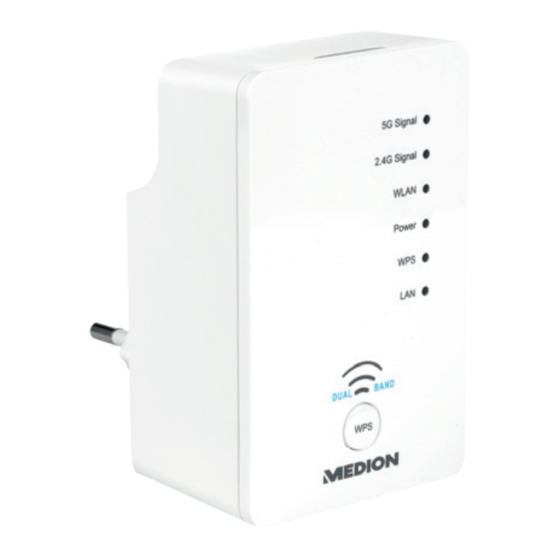
Medion P85039 Bedienungsanleitung
Dualband wireless-lan verstärker

Verwandte Anleitungen für Medion P85039


Inhaltszusammenfassung für Medion P85039
- Seite 1 Bedienungsanleitung Mode d´emploi Handleiding Dualband Wireless-LAN Verstärker Amplificateur de signal Wi-Fi bi-bande Dualband Wireless-LAN versterker MEDION ® P85039 (MD 87209)
-
Seite 2: Inhaltsverzeichnis
Inhaltsverzeichnis Hinweise zu dieser Anleitung ....5 1.1. In dieser Anleitung verwendete Symbole und Signalwörter:..6 Bestimmungsgemäßer Gebrauch ..8 2.1. Konformitätsinformation .....9 Sicherheitshinweise ......11 3.1. Betriebssicherheit ......11 3.2. Datensicherung ......15 3.3. Stromversorgung ......15 3.4. Niemals selbst reparieren ..16 Vor der Inbetriebnahme .... - Seite 3 8.2. Installation als Repeater über die WPS-Taste ........32 8.3. Manuelle Installation als Repeater über das WEB Interface .......... 35 8.4. Nach der Konfiguration ..... 40 Client Modus ........42 9.1. Konfiguration des WLAN- Repeaters im Client-Modus vor der Installation ......43 9.2.
- Seite 4 11.6. Erweiterte Einstellungen ... 72 Gerät manuell auf die Werkseinstellungen zurücksetzen . 78 Medion Range Extender ....79 Benötigen Sie weitere Unterstützung? ........ 81 Reinigung ......... 82 Entsorgung ........83 Technische Daten ......84 Glossar ..........86 Impressum ........92...
- Seite 5 4 von 288...
-
Seite 6: Hinweise Zu Dieser Anleitung
1. Hinweise zu dieser An- leitung Lesen Sie vor Inbetriebnahme die Si- cherheitshinweise aufmerksam durch. Beachten Sie die Warnungen auf dem Gerät und in der Bedienungsanlei- tung. Bewahren Sie die Bedienungsanlei- tung immer in Reichweite auf. Wenn Sie das Gerät verkaufen oder weiter geben, händigen Sie unbedingt auch diese Anleitung und die Garantiekar- te aus. -
Seite 7: In Dieser Anleitung Verwendete Symbole Und Signalwörter
1.1. In dieser Anleitung ver- wendete Symbole und Signalwörter: GEFAHR! Warnung vor unmittelba- rer Lebensgefahr! WARNUNG! Warnung vor möglicher Lebensgefahr und/oder schweren irreversiblen Verletzungen! VORSICHT! Warnung vor möglichen mittleren und oder leich- ten Verletzungen! ACHTUNG! Hinweise beachten, um Sachschäden zu vermeiden! 6 von 288... - Seite 8 HINWEIS! Weiterführende Informationen für den Gebrauch des Gerätes! HINWEIS! Hinweise in der Bedienungsanlei- tung beachten! WARNUNG! Warnung vor Gefahr durch elektrischen Schlag! • Aufzählungspunkt / Information über Ereignisse während der Be- dienung Auszuführende Handlungsanwei- sung 7 von 288...
-
Seite 9: Bestimmungsgemäßer Gebrauch
2. Bestimmungsgemäßer Gebrauch Dieses Gerät dient der Verstärkung des Signals in einem WLAN-Netzwerk. Darüberhinaus kann das Gerät als Zugangspunkt (Access Point) für drahtlos kommunizierende Geräte verwendet werden oder als Client an Geräte angeschlos- sen werden, die über keinen eigenen WLAN- Adapter verfügen. -
Seite 10: Konformitätsinformation
Bedingt durch den 5 GHz-Frequenzbereich der eingebauten Wireless LAN Lösung ist der Ge- brauch in allen EU-Ländern nur innerhalb von Gebäuden gestattet. Hiermit erklärt die Medion AG, dass das Pro- dukt mit den folgenden europäischen Anforde- rungen übereinstimmt: 9 von 288... - Seite 11 Funktionsweise (dauerhaf- te Bereitstellung eines WLAN-Signals) keine Minimierung des Verbrauchs gemäß der Öko- design-Richtlinie vorgesehen. Um den Stromverbrauch zu minimieren, tren- nen Sie das Gerät bei Nichtbedarf vom Strom- netz. Vollständige Konformitätserklärungen sind er- hältlich unter www.medion.com/conformity. 0700 10 von 288...
-
Seite 12: Sicherheitshinweise
3. Sicherheitshinweise 3.1. Betriebssicherheit • Das Gerät ist nicht dafür be- stimmt, durch Personen (ein- schließlich Kinder) mit ein- geschränkten physischen, sensorischen oder geistigen Fä- higkeiten oder mangels Erfah- rung und/oder mangels Wissen benutzt zu werden, es sei denn, sie werden durch eine für ihre Si- cherheit zuständige Person be- aufsichtigt oder erhielten von ihr Anweisungen, wie das Gerät zu... - Seite 13 • Befolgen Sie auch die Gebrauchs- anweisungen der Geräte, die Sie mit dem WLAN-Repeater verbin- den. • Stellen Sie keine mit Flüssigkeit gefüllten Gefäße, wie z.B. Vasen, auf das Gerät oder in die nähere Umgebung. Das Gefäß kann um- kippen und die Flüssigkeit kann die elektrische Sicherheit beein- trächtigen.
- Seite 14 • Öffnen Sie niemals das Gehäuse. Dies würde den Garantieanspruch beenden und möglicherweise zur Zerstörung des Gerätes führen. • Warten Sie nach einem Transport solange mit der Inbetriebnahme, bis das Gerät die Umgebungs- temperatur angenommen hat. Bei großen Temperatur- oder Feuch- tigkeitsschwankungen kann es durch Kondensation zur Feuchtig- keitsbildung kommen, die einen...
- Seite 15 • Verlegen Sie die Kabel so, dass niemand darauf treten, oder darü- ber stolpern kann. • Stellen Sie keine Gegenstände auf die Kabel, da diese sonst beschä- digt werden könnten. • Um statische Aufladungen zu vermeiden, sollten Sie das Gerät nicht unter extrem trockenen Be- dingungen betreiben.
-
Seite 16: Datensicherung
3.2. Datensicherung Die Geltendmachung von Schaden- ersatzansprüchen für Datenverlust und dadurch entstandene Folge- schäden ist ausgeschlossen. Machen Sie vor jeder Aktualisierung Siche- rungskopien Ihrer Daten auf externe Speichermedien (z. B. CD-R). 3.3. Stromversorgung • Teile des Gerätes können un- ter Spannung stehen. Um die Stromversorgung zu Ihrem Ge- rät zu unterbrechen oder das Ge- rät gänzlich von Spannung frei zu... -
Seite 17: Niemals Selbst Reparieren
Fall, das Gerät selbst zu öff- nen oder zu reparieren. Es besteht die Gefahr des elek- trischen Schlags! • Wenden Sie sich im Störungs- fall an das Medion Service Center oder eine andere geeignete Fach- werkstatt, um Gefährdungen zu vermeiden. 16 von 288... -
Seite 18: Vor Der Inbetriebnahme
4. Vor der Inbetriebnahme 4.1. Lieferumfang prüfen Bitte überprüfen Sie die Vollständigkeit der Lie- ferung und benachrichtigen Sie uns bitte inner- halb von 14 Tagen nach dem Kauf, falls die Lie- ferung nicht komplett ist. Vergewissern Sie sich nach dem Auspacken, dass folgende Teile mitgeliefert worden sind: •... -
Seite 19: Systemvoraussetzungen
4.2. Systemvoraussetzungen • LAN Anschluss oder WLAN-Karte, die den WLAN-Standard 802.11a/b/g/n unterstützen ® ® ® • Microsoft Windows 8.1, Microsoft Win- ® ® dows 8, Windows 7 SP1 • 100 MB freien Speicher auf der Festplatte • Android oder iOS basierendes Handy oder Tablet PC zum Einrichten 18 von 288... -
Seite 20: Geräteübersicht
5. Geräteübersicht 5 G S I G N A L -LED 2 . 4 G S I G N A L -LED W L A N -LED P O W E R -LED W P S -LED L A N -LED R E S E T / W P S -Taste L A N -Buchse Moduswahlschalter (A C C E S S... -
Seite 21: Übersicht Der Led-Anzeigen
5.1. Übersicht der LED-Anzei- Farbe Status Beschreibung Orange Leuch- Guter Empfang Signal- (Signalstärke dauer- 100 – 50%) haft Blinkt Normaler Emp- fang: Lang- sames Blinken (50 – 25%) Schwacher Empfang: Schnelles Blinken (< 25%) Kein Empfang oder der LED Off Modus wur- de eingestellt 20 von 288... - Seite 22 Farbe Status Beschreibung 2.4G Grün Leuch- Guter Empfang Signal- (Signalstärke dauer- 100 – 50%) haft Blinkt Normaler Emp- fang: Lang- sames Blinken (50 – 25%) Schwacher Empfang: Schnelles Blinken (< 25%) Kein Empfang oder der LED Off Modus wur- de eingestellt 21 von 288...
- Seite 23 Farbe Status Beschreibung WLAN Grün Blinkt Verbindung zu einem draht- losen Router oder AP (Access Point) ist aktiv (Daten werden übertragen) Das Drahtlos- netzwerk ist ausgeschaltet oder der LED Off Modus wur- de eingestellt 22 von 288...
- Seite 24 Farbe Status Beschreibung POWER Grün Leuch- Der Repeater ist eingeschaltet. dauer- Im LED Off Mo- haft dus sind alle LEDs ausges- chaltet bis auf die POWER LED. Über das Web Interface kann der LED Off Modus auch so eingestellt werden, das auch die POW- ER LED erlischt.
- Seite 25 Farbe Status Beschreibung Grün Blinkt Eine WPS Verbindung wird aufgebaut oder das WPS Signal eines an- deren Gerätes wird erwar- tet. Die WPS LED blinkt 2 Mi- nuten lang für den Aufbau ein- er Verbindung Blinkt WPS Fehler schnell Kein WPS, der Repeater ist ausgeschaltet oder der LED...
- Seite 26 Farbe Status Beschreibung Grün Leuch- Verbindung über den LAN dauer- Anschluss herg- haft estellt Blinkt Verbindung über den LAN Anschluss ist aktiv (Daten werden über- tragen) Keine Verbind- ung am LAN Anschluss oder der LED Off Modus wurde eingestellt. 25 von 288...
-
Seite 27: Inbetriebnahme
6. Inbetriebnahme 6.1. Betriebsmodus einstellen Stellen Sie über den Modusschalter am WLAN- Repeater den Betriebsmodus ein, in dem Sie den WLAN-Repeater verwenden wollen. Die Anwendungsmöglichkeiten sind in den fol- genden Kapiteln erläutert. 7. Funktionsweise Der WLAN-Repeater arbeitet im Dual-Band Mo- dus. -
Seite 28: Anwendungsbeispiele
ist es unerheblich, welchen WLAN-Standard der WLAN-Router verwendet. 7.1. Anwendungsbeispiele 7.1.1. Betrieb als Repeater Der WLAN-Router sendet ein 2.4G- oder ein 5G- WLAN Netzwerk aus. 2.4G 5G/2.4G Der WLAN Repeater verstärkt dieses Netzwerk- signal und stellt es sowohl als 2.4G-WLAN-Netz- 27 von 288... -
Seite 29: Betrieb Als Client
werk, als auch als 5G-WLAN-Netzwerk zur Verfü- gung. 7.1.2. Betrieb als Client 5G/2.4G Ein Endgerät (hier ein Notebook), welches über keinen eigenen Drahtlosadapter verfügt, ist über das LAN-Kabel mit dem WLAN-Repeater verbunden. Der WLAN-Repeater verbindet sich drahtlos mit einem 2.4G- oder 5G-WLAN-Access Point. 7.1.3. -
Seite 30: Repeater Modus
Ein Zugangspunkt in einem Netzwerk (hier ein Router), der über keinen eigenen Drahtlosad- apter verfügt, ist über das LAN-Kabel mit dem WLAN-Repeater verbunden. Der WLAN-Repeater steht nun als drahtloser 2.4G- oder 5G-WLAN-Access Point in diesem Netzwerk zur Verfügung. 8. Repeater Modus Verwenden Sie den Repeater-Modus, um den WLAN-Repeater zur Ausweitung der Reichwei- te ihres drahtlosen Funknetzes zu einzusetzen. - Seite 31 Die P O W E R L E D leuchtet. HINWEIS! Bei der ersten Inbetriebnahme als Re- peater platzieren Sie den Repeater möglichst nahe an den AccessPoint mit dem der Repeater verbunden wer- den soll. Nach erfolgreicher Installati- on können Sie den Repeater dort auf- stellen, wo das Signal verstärkt werden soll.
-
Seite 32: Konfiguration Des Wlan- Repeaters Im Repeater-Modus Vor Der Installation
8.1. Konfi guration des WLAN- Repeaters im Repeater- Modus vor der Installati- • Bevor der WLAN-Repeater über das Web-Inter- face konfiguriert wird, ist DHCP für WLAN und LAN aktiviert. • Die SSID ist mit „REPEATER“ (bei 2.4G- WLAN-Signal) benannt und es ist keine Ver- schlüsselung eingestellt. -
Seite 33: Installation Als Repeater Über Die Wps-Taste
8.2. Installation als Repeater über die WPS-Taste Der schnellste, einfachste und sicherste Weg eine drahtlose Verbindung zwischen dem Re- peater und dem WLAN-Router herzustellen, ist die W P S -Taste. HINWEIS! Diese Verbindungsmethode setzt vor- aus, dass beide Geräte über eine WPS- Taste verfügen. - Seite 34 Drücken Sie kurz die W P S -Taste am Re- peater. Die WPS-LED leuchtet dauerhaft für 2 Minu- ten. Die WPS-Funktion ist nun aktiv und wartet auf eine WPS-Verbindung. Drücken Sie nun die W P S -Taste des Gerä- tes, welches Sie mit dem Repeater verbin- den möchten.
- Seite 35 Nachdem die Verbindung komplett einge- richtet ist, erlischt die LED. Sie erkennen die Qualität der Verbindung an den 5 G - und 2 . 4 G -Signal-LEDs. Um nach einer erfolgreichen WPS-Verbin- dung die erweiterten Einstellungen aufzuru- fen oder bei fehlgeschlagener WPS-Verbin- dung die Verbindung manuell herzustellen nutzen Sie das Web-Interface (siehe Seite 61).
-
Seite 36: Manuelle Installation Als Repeater Über Das Web Interface
8.3. Manuelle Installation als Repeater über das WEB Interface Verbinden Sie den LAN Anschluss Ih- res Computers über das mitge- lieferte LAN Kabel mit der LAN Buch- se am Repeater. ODER Alternativ kön- nen Sie die WLAN Schnittstelle Ihres Computers benutzen. Su- chen Sie in den verfügbaren Drahtlosnetz- werken nach dem Netzwerk „REPEATER“... - Seite 37 wählen Sie den Eintrag „VERBINDUNG MIT DEM NETZWERK HERSTEL- LEN, OHNE ES EINZURICHTEN“. Öffnen Sie anschließend Ihren Webb- rowser und geben Sie die IP-Adresse „192.168.66.254“ oder „HTTP://RE- PEATER.SETUP/“ ein. Das Anmeldefenster des Repeaters er- scheint. Geben Sie den Standard Benutzer- namen „admin“...
- Seite 38 • Alle verfügbaren drahtlosen 2.4G- und 5G- Zu- gangspunkte (Access Points) werden aufgelis- tet. Wählen Sie den Zugangspunkt aus, mit dem der Repeater verbunden werden soll und klicken Sie auf „WEITER“ HINWEIS! Sollte der gesuchte Zugangspunkt nicht aufgelistet werden, stellen Sie si- cher, dass er aktiv ist und platzieren Sie den Repeater näher an den Zu- gangspunkt.
- Seite 39 • Es erscheint das Anmeldefenster für den ausgewählten Zugangspunkt. Geben Sie den Netzwerkschlüssel ein und klicken Sie auf „WEITER“. Der Netzwerk- schlüssel wird veri- fiziert. Dieser Vor- gang kann etwa 20 Sekunden lang dau- ern. Wenn der Netz- werkschlüssel er- folgreich über- nommen wurde,...
- Seite 40 Um das Quick-Setup jetzt abzuschließen und den Repeater im Netzwerk zu verwen- den, wählen Sie den Eintrag „ÜBERNEH- MEN“ aus. HINWEIS! Die „GERÄTE SSID“ ist die Netz- werkkennung des Repeaters und ist standardmäßig die selbe, wie die SSID des Zugangspunktes (mit der Erwei- terung _RE2.4G bzw.
-
Seite 41: Nach Der Konfiguration
Nachdem der Neustart abgeschlossen ist können Sie sich mit dem Computer über den Repeater an den Zugangspunkten [NETZWERKNAME]_RE2.4G bzw. [NETZWERKNAME]_RE5G anmel- den. 8.4. Nach der Konfi guration HINWEIS! Nach der Konfiguration wird der DHCP- Server des Repeaters ausgeschaltet und stattdessen der DHCP-Server des Access Points verwendet, dessen Signal der WLAN-Repeater verstärkt. - Seite 42 Um das Quick Setup Menü jederzeit er- neut ausführen zu können, rufen Sie die Adresse HTTP://REPEATER. SETUP/ auf. Sollte der WLAN-Repeater nicht über den Browser erreichbar sein, verwen- den Sie die App „Medion Rage Exten- der („13. Medion Range Extender“ auf Seite 79). 41 von 288...
-
Seite 43: Client Modus
9. Client Modus Verwenden Sie den Client-Modus, um den WLAN-Repeater als WLAN-Adapter zu verwen- den. Geräte, die nur über eine LAN-Buchse und keinen Drahtlosadapter verfügen (z. B. Set-Top Boxen, Drucker...), können sich so über WLAN am Netz- werk anmelden Stellen Sie den Modus- wahlschalter auf C L I - E N T . -
Seite 44: Konfiguration Des Wlan- Repeaters Im Client-Modus Vor Der Installation
9.1. Konfi guration des WLAN- Repeaters im Client-Mo- dus vor der Installation • Bevor der WLAN-Repeater über das Web-In- terface konfiguriert wird, ist DHCP für LAN und WLAN aktiviert. • Nachdem der WLAN-Repeater über das Quick Setup Menü eingestellt und mit dem Heimrouter verbunden wurde, startet der WLAN-Repeater neu. -
Seite 45: Installation Als Client Über Die Wps-Taste
9.2. Installation als Client über die WPS-Taste Der schnellste, einfachste und sicherste Weg eine drahtlose Verbindung zwischen dem als Client angeschlossenen Repeater und einem Router herzustellen, ist die W P S -Taste. HINWEIS! Diese Verbindungsmethode setzt vor- aus, dass beide Geräte über eine WPS- Taste verfügen. - Seite 46 Drücken Sie kurz die W P S -Taste am Re- peater. Die WPS-LED leuchtet dauerhaft für 2 Minu- ten. Die WPS-Funktion ist nun aktiv und wartet auf eine WPS-Verbindung. Drücken Sie nun die W P S -Taste am Router, mit dem Sie den Repeater verbinden möchten.
- Seite 47 Nachdem die Verbindung komplett einge- richtet ist, erlischt die LED. Sie erkennen die Qualität der Verbindung an den 5 G - und 2 . 4 G -Signal-LEDs. Um nach einer erfolgreichen WPS-Verbin- dung die erweiterten Einstellungen aufzuru- fen oder bei fehlgeschlagener WPS-Verbin- dung die Verbindung manuell herzustellen nutzen Sie das Web-Interface (siehe Seite 61).
-
Seite 48: Manuelle Installation Als Client Über Das Web Interface
9.3. Manuelle Installation als Client über das WEB In- terface Verbinden Sie den LAN Anschluss Ihres Computers über das mitgelieferte LAN Kabel mit der LAN Buchse am Repeater. HINWEIS! Die LAN-Netzwerkverbindung Ihres Computers muss auf die Einstellung „IP ADRESSE AUTOMATISCH ÜBER DHCP BEZIEHEN“... - Seite 49 Das Anmeldefenster des Repeaters erscheint. Geben Sie den Standard Benutzernamen „admin“ und das Standardpasswort „1234“ ein. Klicken Sie auf „O K “. Es erscheint das Quick Setup Menü. Alle ver- fügbaren drahtlosen Zugangspunkte (Access Points) werden aufgelistet. Wählen Sie den Zugangspunkt aus, mit dem der Repeater verbunden werden soll und klicken Sie auf „WEITER“...
- Seite 50 HINWEIS! Sollte der gesuchte Zugangspunkt nicht aufgelistet werden, stellen Sie si- cher, dass er aktiv ist und platzieren Sie den Repeater näher an den Zu- gangspunkt. Klicken Sie anschließend auf „AKTUALISIEREN“, um die Liste der verfügbaren drahtlosen Zugangs- punkte zu aktualisieren. ...
- Seite 51 Der Netzwerk- schlüssel wird veri- fiziert. Dieser Vor- gang kann etwa 20 Sekunden lang dauern. Wenn der Netz- werkschlüssel er- folgreich über- nommen wurde, erscheint ein ent- sprechender Hinweis. Klicken Sie auf „WEITER“, um mit dem Ein- richtungsassistenten fortzufahren.
- Seite 52 Warten Sie einige Sekunden, während der Repeater neu startet. Nachdem der Neu- start abgeschlossen ist können Sie sich mit dem Computer über den Repeater an einen drahtlosen Zugangspunkt aus der Liste der verfügbaren Netzwerke anmelden. 51 von 288...
- Seite 53 Um das Quick Setup Menü jederzeit er- neut ausführen zu können, rufen Sie die Adresse HTTP://REPEATER. SETUP/ auf. Sollte der WLAN-Repeater nicht über den Browser erreichbar sein, verwen- den Sie die App „Medion Rage Exten- der („13. Medion Range Extender“ auf Seite 79). 52 von 288...
-
Seite 54: Ap-Modus (Access Point)
10. AP-Modus (Access Point) Verwenden Sie den AP-Modus, wenn Sie den Repeater als Wireless Access Point („drahtloser Zugangspunkt“) betreiben wollen. In dieser Be- triebsart ist der Repeater für kabellose Kommu- nikationsgeräte eine Schnittstelle ins Netzwerk. So können Sie zum Beispiel den Repeater an ei- nen Netzwerkrouter anschließen, der über kei- ne WLAN Schnittstelle verfügt, so das nun Ge- räte über den Repeater auf den Netzwerkrouter... -
Seite 55: Installation Als Access-Point
Verbinden Sie den Repeater mit einer gut erreich- baren Netzsteck- dose. Die P O W E R - LED leuchtet. 10.1. Installa- tion als Access-Point Verbinden Sie den LAN Anschluss Ih- res Computers über das mitge- lieferte LAN Ka- bel mit der LAN Buchse am Repea- ter. - Seite 56 Übersprin- gen Sie da- bei den Vorschlag von Win- dows, das Netzwerk über das Windows Setup einzurichten und wählen Sie den Eintrag „VERBINDUNG MIT DEM NETZWERK HERSTELLEN, OHNE ES EINZURICHTEN“. Öffnen Sie Ihren Webbrowser und geben Sie die IP-Adresse „192.168.66.1“ oder „HTTP://REPEATER.SETUP/“...
- Seite 57 Es erscheint das Quick Setup Menü. Geben Sie eine SSID (Netzwerkkennung) ein, über die der Repeater als AP im Netz- werk identifiziert werden soll. Klicken Sie auf „W E I T E R “. Die Standard SSID lautet für das 2.4G Netzwerk „REPEATER“...
- Seite 58 Stellen Sie eine Netzwerkverschlüsse- lung ein. Mögliche Verschlüsselungen sind: WEP und WPA PRE-SHARED KEY. Wenn Sie im Eintrag „VERSTECKTE SSID“ die Option „JA“ auswählen, ist die Netzwerkkennung unsichtbar und Teilneh- mer können sich am Netzwerk des Access Points nur anmelden wenn ihnen die SSID bekannt ist.
- Seite 59 Warten Sie einige Sekunden, während der Re- peater neu startet. Nachdem der Neustart ab- geschlossen ist der Repeater als drahtloser Zu- gangspunkt verfügbar. Verbinden Sie nun den LAN Anschluss des WLAN-Repeaters über das mitgelieferte LAN Kabel mit der LAN-Buchse am Heimrouter oder einer Netzwerkdose Ihres Heimnetz- werkes.
-
Seite 60: Anmeldung Am Access Point Des Repeaters Über Die Wps-Taste
Taste am WLAN-Repeater anmelden. 10.2. Anmeldung am Access Point des Repeaters über die WPS-Taste Der schnellste, einfachste und sicherste Weg eine drahtlose Verbindung zwischen dem Re- peater und dem Gerät welches am Access Point angemeldet werden soll, ist die W P S -Taste. HINWEIS! Diese Verbindungsmethode setzt vor- aus, dass beide Geräte über eine WPS-... - Seite 61 2.4G 2.4G Drücken Sie nun die WPS-Taste des Gerätes, welches Sie mit dem AP des Repeaters ver- binden möchten. Dieser Schritt muss inner- halb von zwei Minuten erfolgen. Die Verbindung wird aufgebaut und die Netz- werkinformationen werden ausgetauscht. Die LED blinkt während dieser Zeit.
-
Seite 62: Das Web-Interface
11. Das Web-Interface Über das Web-Interface können Sie den Repea- ter konfigurieren und so z. B. die WPS-Verbin- dung einrichten, falls diese nicht hergestellt wer- den konnte Je nach gewähltem Modus verändert sich das Erscheinungsbild des Web-Interfaces, da Aus- wahloptionen ein- oder ausgeblendet werden, die für die gewählte Betriebsart von Bedeutung sind. -
Seite 63: Anmeldung Am Web-Interface
Sie die Adresse HTTP://REPEATER. SETUP/ auf. Sollte der WLAN-Repeater nicht über den Browser erreichbar sein, verwen- den Sie die App „Medion Rage Exten- der („13. Medion Range Extender“ auf Seite 79). 11.2. Anmeldung am Web-In- terface ... - Seite 64 Es öffnet sich das Konfigurationsmenü des WLAN-Repeaters mit der Startseite. Am linken Rand finden Sie vier Menüpunkte zur Konfiguration des Repeater. Die Inhalte der ein- zelnen Menüs unterscheiden sich, je nachdem welcher Modus am Repeater eingestellt wurde. 63 von 288...
-
Seite 65: Startseite
11.3. Startseite Auf der Startseite finden Sie alle Informationen zum Repeater und seinen Einstellungen. 11.3.1. System Betriebszeit Hier wird die Betriebsdauer seit dem letzten Einschalten angezeigt. Geräte Version Hier wird die Geräteversion angezeigt. 64 von 288... - Seite 66 Firmware Version Hier wird die Firmwareversion angezeigt. Modus In der Zeile M O D U S wird der am Gerät aus- gewählte Modus angezeigt: Repeater/Verstär- ker, AP (Access Point) oder Client. Die angezeigten Informationen sind in allen drei Betriebsarten identisch. 11.3.2.
-
Seite 67: Verbundene Clients
BSSID(MAC) Hier wird die MAC-Adresse des WLAN-Adapters des Repeaters gezeigt. Verbundene Clients Im Client-Modus entfällt die Zeile Verbunde- ne Clients und es wird eine Zeile State einge- blendet, die den Verbindungsstatus des Repea- ters anzeigt Um alle verbundenen Geräte in einer Liste anzuzeigen, klicken Sie auf die Schaltfläche zeige aktive Clients, um eine Tabelle aller akiven Clients in einem neuen Fenster anzu-... -
Seite 68: Lan-Einstellungen
11.3.3. LAN Einstellungen IP Addresse Hier wird die IP-Adresse des WLAN-Repeaters angezeigt. Subnetz Maske Hier wird die Subnetz-Maske angezeigt, auf die der WLAN-Repeater eingestellt ist. Standard Gateway Hier wird der Standard-Gateway angezeigt, auf den der WLAN-Repeater eingestellt ist MAC Addresse Hier wird die MAC-Adresse des LAN-Adapters des Repeaters gezeigt. -
Seite 69: Access Point Modus
Im nächsten Fenster werden Ihnen die Ver- bindungsdaten des Repeaters angezeigt. Im Repeater-Modus können Sie im nächsten Fenster die festlegen. Es wird automatisch die SSID des Access Point angezeigt. Klicken Sie auf die Schaltfläche „ÜBER- NEHMEN“, um den Vorgang abzuschlie- ßen. -
Seite 70: Wps Einstellungen
Klick auf die Schaltfläche „WEITER“ ab. Überprüfen Sie noch einmal die gewählten Einstellungen und klicken Sie auf die Schaltflä- che „ÜBERNEHMEN“, um den Vorgang ab- zuschließen. Die Daten werden gespeichert und der Repeater startet neu. Nachdem der Neustart des Repeaters kom- plett abgeschlossen ist, erscheint wieder die Startseite des Web-Interfaces. - Seite 71 WPS-Funktion für den 2.4G oder 5G Modus zu verwenden, aktivieren Sie das jeweilige Kontrollkästchen 2.4G/5G WPS AK- TIVIEREN. 11.5.1. Informationen zu 2.4G/5G Wi-Fi Protected Setup Unter der Überschrift Informationen zu 2.4G/5G Wi-Fi Protected Setup finden Sie eine Auflistung der WPS-Einstellungen: •...
-
Seite 72: Gerät Konfigurieren
einsehen, ob ein Netzwerkschlüssel verwen- det wird. Wenn ein Netzwerkschlüssel ein- gestellt ist, erscheinen hier Sternzeichen für den Schlüssel (*****). 11.5.2. Gerät konfigurieren Unter der Überschrift Gerät konfigurieren ha- ben Sie die Möglichkeit die WPS-Einstellungen zu konfigurieren: KONFIGURATIONSMODUS: Hier • können Sie den WLAN-Repeater für WPS-Be- rechtigungen im Netzwerk als ENROLLE oder REGISTRAR einstellen. -
Seite 73: Erweiterte Einstellungen
11.6. Erweiterte Einstellungen ACHTUNG! Die erweiterten Einstellungen sind für erfahrene Anwender mit ausreichenden Kenntnis- sen über Netzwerke. Sie soll- ten diese Einstellungen nur än- dern wenn Sie wissen welche Auswirkungen dies auf ihren Router hat. 72 von 288... - Seite 74 Aufstellung der Menüoptionen und ihre Bedeu- tung: Menüoption Bedeutung Die Einstellung Fragmen- Fragment tation Threshold (Frag- Threshold mentierungsschwellwert) (Fragmentie- dient der Übertragung rungsschwell- von fragmentierten Pake- wert) ten. Der Standardwert lau- tet 2346 Die Einstellung dient der RTS Threshold Festlegung des RTS Wer- (RTS Schwell- tes.
- Seite 75 Menüoption Bedeutung Die Einstellung legt die Data Rate Geschwindigkeit der Da- tenübertragung fest. Die Einstellung legt die N Data Rate Geschwindigkeit der Da- tenübertragung fest. Kanalbreite Einstellung der Kanalweite Die Einstellung legt den Preamble Type Typus des Preamble Sig- nals fest Die Einstellung legt fest ob Broadcast ES- die ESSID gesendet wird...
-
Seite 76: Leds Ausschalten" Und "Alle Leds Bis Auf Die Power Led
LED AUS Modus einschalten Sie können die LEDs am Gerät abschalten, set- zen Sie dazu in das Kontrollkästchen LED aus Modus einschalten einen Haken. Mit den zwei Auswahloptionen „ALLE LEDS AUSSCHALTEN“ und „ALLE LEDS BIS AUF DIE POWER LED AUSSCHALTEN“... -
Seite 77: Mac Filter
Kanal Hier können Sie einen anderen Kanal einstellen, auf dem das WLAN-Signal ausgestrahlt wird. 11.6.2. MAC Filter Sie können den Zugang zum Access Point auf die MAC-Adresse bekannter Clients beschrän- ken. Aktivieren Sie das Feld „WIRELESS MAC ADRESSEN FILTER AKTIVIEREN“. ... -
Seite 78: Konfiguration
11.6.4. Konfiguration Konfigurationstool Im Eintrag „EINSTELLUNGEN SI- • CHERN“ können Sie die aktuelle Konfigu- ration in einer Datei sichern, damit Sie nach einem Neustart des Gerätes wieder zur Ver- fügung stehen. • Verwenden Sie den Eintrag „EINSTEL- LUNGEN WIEDERHERSTELLEN“, um eine gesicherte Konfiguration zu laden. -
Seite 79: Gerät Manuell Auf Die Werkseinstellungen Zurücksetzen
Zurücksetzen Hier können Sie den WLAN-Repeater neu star- ten. 12. Gerät manuell auf die Werkseinstellungen zurücksetzen Halten Sie die W P S -Taste für etwa 20 Sekun- den lang gedrückt, bis die W P S -LED schnell blinkt. Der Repeater ist nun auf die Werksein- stellungen zurückgesetzt und Sie können die Installation nach dem Neustart des Repeaters erneut ausführen. -
Seite 80: Medion Range Extender
App Store und suchen Sie nach dem Be- griff MEDION Range Extender Installieren Sie die „Range Extender” App von Medion. Folgen Sie dabei den Anwei- sungen zur Installation auf dem Bildschirm. Wenn Sie einen QR-Code-Reader auf Ihrem Smartphone installiert haben,... - Seite 81 HINWEIS! Die Einrichtung mit der APP funktio- niert nur unter AP Mode und Repea- ter Mode. Der Client Mode wird nicht unter- stützt. Nutzen Sie für die Einrichtung im Client Mode bitte die Installation über die WebUI (http://repeater.setup). Wenn Sie die App nicht nutzen möchten, öffnen Sie Ihren Webbrowser und geben Sie entweder „HTTP://REPEATER.SE- TUP/“...
-
Seite 82: Benötigen Sie Weitere Unterstützung
14. Benötigen Sie weitere Unterstützung? Wenn die Vorschläge in den vorangegangenen Abschnitten Ihr Problem nicht behoben haben, nehmen Sie bitte Kontakt mit uns auf. Sie wür- den uns sehr helfen, wenn Sie uns folgende In- formationen zur Verfügung stellen: • Welche externen Geräte sind angeschlos- sen? •... -
Seite 83: Reinigung
15. Reinigung Die Lebensdauer des Gerätes können Sie durch folgende Maßnahmen verlängern: • Ziehen Sie vor dem Reinigen immer den Netzadapter und alle Verbindungskabel. • Verwenden Sie keine Lösungsmittel, ätzen- de oder gasförmige Reinigungsmittel. • Reinigen Sie das Gerät mit einem weichen, fusselfreien Tuch. -
Seite 84: Entsorgung
16. Entsorgung Verpackung Ihr Gerät befindet sich zum Schutz vor Transportschäden in einer Verpackung. Verpackungen sind Rohstoffe und somit wiederverwendungsfähig oder können dem Rohstoffkreislauf zurückgeführt werden. Gerät Werfen Sie Ihr Gerät am Ende seiner Lebenszeit keinesfalls in den norma- len Hausmüll! Erkundigen Sie sich bei Ihrer Stadt- oder Gemeindeverwal- tung nach einer umwelt- und sachge- rechten Entsorgung. -
Seite 85: Technische Daten
17. Technische Daten Eingang: AC 100 - 240 V ~ 50/60 Hz, 0,16 A max. WLAN-Standard: 802.11 b/g/n (2,4GHz) / 802.11 ac/a/n (5GHz) Verschlüsselung: WEP, WPA/WPA2 Reichweite: max. 300 m in freiem Au- ßengelände max. 100 m in Innenräu- Datenübertragung: max. 433 MBit/s (5 GHz) max. - Seite 86 Betriebstemperatur 0°C bis 40°C Luftfeuchtigkeit während des Betriebs 10 % bis 90 % Technische und optische Änderungen sowie Druckfehler vorbehalten. 85 von 288...
-
Seite 87: Glossar
18. Glossar Access Point (AP), Wireless AP Auch Basisstation genannt, ist ein elektroni- sches Gerät, das als Schnittstelle für kabello- se Kommunikationsgeräte fungiert. Endgeräte stellen per Wireless Adapter (Funkadapter) eine Funkverbindung zum Wireless Access Point her, der wiederum über ein Kabel mit einem fest in- stallierten Kommunikationsnetz verbunden sein kann. - Seite 88 bei dem sich dieser gegenüber dem überge- ordneten AP wie ein Wireless Adapter verhält. Mit einem im Client Mode betriebenen AP kön- nen einzelne Rechner ohne eigenen Wireless Adapter an übergeordnete Netze angebunden werden. DHCP – Dynamic Host Configuration Protocol Ein Protokoll, um Geräten im Netzwerk eine IP-Adresse zuzuweisen.
- Seite 89 Netzwerk über die WPS-Funktion sucht. Der En- rollee sucht immer einen Registrar. Ethernet Eine Standardmethode, um Computer an ein lokales Netzwerk (LAN) anzuschließen. ESSID Mit der Vergabe unterschiedlicher Netzken- nungen kann man auch verschiedene Wireless LANs am selben Ort betreiben. Die SSID wird an der Basisstation eingestellt.
-
Seite 90: Mac-Adresse
IP-Adresse Eine binäre 32-Bit-Nummer, die jeden mit dem Internet verbundenen Computer eindeutig iden- tifiziert. LAN – Local Area Network (Lokales Netzwerk) Ein System, bei dem Computerbenutzer inner- halb eines Unternehmen oder einer Organisati- on miteinander und oftmals auch mit zentral auf LAN-Servern gespeicherten Datensammlungen verbunden sind. - Seite 91 nimmt. Ein Registrar kann in einem Wireless-Access Point integriert sein oder vom Access Point (AP) ge- trennt sein. Self Pin Code Der Pin-Code, der vom Registrar für den Ab- schluss eines Verbindungsaufbaus über die WPS-Funktion bekanntgegeben wird. SSID Mit der Vergabe unterschiedlicher Netzken- nungen kann man auch verschiedene Wireless LANs am selben Ort betreiben.
- Seite 92 netprotokoll). Eine Reihe von Protokollen zur Kommunikation über miteinander verbundene Netzwerke. Der Standard für die Datenübertra- gung über Netzwerke. Siehe auch Protokoll. Wi-Fi Protected Setup (WPS) ist ein Standard zum einfachen Hinzufügen von Geräten in ein bestehendes Netzwerk ohne die oft umständ- liche Einrichtung einer adäquaten Verschlüsse- lung.
-
Seite 93: Impressum
Form ohne die schriftliche Genehmigung des Herstellers ist verboten Das Copyright liegt bei der Firma: Medion AG Am Zehnthof 77 45307 Essen Deutschland Die Anleitung kann über die Service Hotline nachbestellt werden und steht über das Ser- viceportal www.medionservice.de zum Down-... - Seite 276 Verwendung von Open-Source Soft- ware. Bei Interesse können Sie den Quelltext der verwendeten GPL/LGPL unter folgendem Link herunterladen: http://www.medion.com. Bitte geben Sie im Download Center die entspre- chende MD Nummer oder MSN Num- mer an. Diese Nummern finden Sie auf dem jeweiligen Gerät.
-
Seite 277: Information Relative À La Licence
Open Source. Si cela vous intéresse, vous pouvez télécharger le texte source des GPL/ LGPL utilisées sous le lien suivant : http://www.medion.com. Veuillez in- diquer le numéro MD ou MSN corres- pondant dans le centre de télécharge- 276 von 288... -
Seite 289: Von
following conditions: The above copyright notice and this permission notice shall be included in all copies or substantial portions of the Software. THE SOFTWARE IS PROVIDED “AS IS”, WITHOUT WARRANTY OF ANY KIND, EXPRESS OR IMPLIED, INCLUDING BUT NOT LIMITED TO THE WARRANTIES OF MERCHANTABILITY, FITNESS FOR A PARTICULAR PURPOSE AND NONINFRINGEMENT.