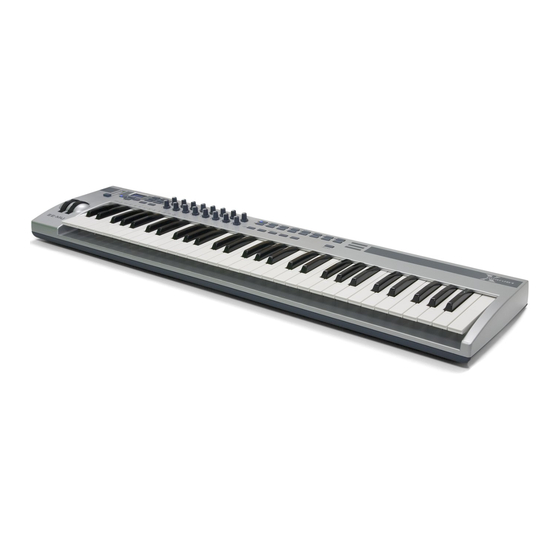
E-Mu Xboard 61 Bedienungsanleitung
Inhaltsverzeichnis
Inhaltsverzeichnis

Verwandte Anleitungen für E-Mu Xboard 61


Inhaltszusammenfassung für E-Mu Xboard 61
- Seite 1 Xboard...
- Seite 2 Bedienungsanleitung © 2006 E-MU Systems Alle Rechte vorbehalten E-MU World Headquarters Europe E-MU Systems Creative Labs (Ireland) Ltd 1500 Green Hills Road Ballycoolin Business Park Scotts Valley, CA 95066 Blanchardstown, Dublin 15 IRELAND Asia Pacific Africa, Middle East Japan Creative Media K. K.
-
Seite 3: Inhaltsverzeichnis
Regler Des Haupt-Bedienfelds ........16 Controller-Regler ............19 Normal-Modus ..................... 19 16 Channel Controller-Modus ................19 3D MIDI- und NRPN-Modus ................19 Regler Des Xboard 61 ..........20 Numerische Tastatur verwenden ................. 21 Beschreibung Der Rückseite ........22 Batterien ins X-Board einlegen ................23 Xboard... - Seite 4 Semitone Transpose ....................37 Velocity Curve Select .................... 38 16 Channel CC Number ..................38 Latch High/Low Note ................... 38 X1- und X2-Funktionen ..................39 E-MU Xboard Control ..........45 Definitionen ...................... 45 Xboard Control-Fenster ................... 46 Bank-Ansicht ......................47 Device ........................48 Elementare Bedienung ..................
- Seite 5 Program Change pro MIDI Channel ..............55 Patch Editor-Ansicht ..................... 56 Zones-Register ....................56 Grafische Zones-Anzeige ..................57 Zones-Einstellungen ..................... 57 E-MU Xboard-Menü ..................61 Preferences ......................61 File-Menü ......................63 Edit-Menü ......................65 View-Menü ......................65 Device-Menü ......................65 Help-Menü...
- Seite 6 E-MU Systems...
-
Seite 7: Einleitung
Einleitung EINLEITUNG Herzlichen Glückwunsch zum Kauf des E-MU Xboard 25, Xboard 49 oder Xboard 61 USB/MIDI Controllers. Die professionellen Xboard USB/MIDI Controller bieten unübertroffenen Spielkomfort, Echtzeit-Steuerung und Programmierbarkeit in tragbaren 25-Tasten-, 49-Tasten- oder 49-Tasten-Formaten. Beide Modelle zeichnen sich aus durch anschlagdynamische Standard-Tasten mit Aftertouch, Pitch- und Modulation-Rädern und 16 Controller-Reglern. -
Seite 8: Anforderungen
Wichtig: Anwender von Windows 2000 müssen die Software installieren, BEVOR die Hardware zum ersten Mal angeschlossen wird. Wenn das Xboard nicht via USB an den Computer angeschlossen wird, benötigt es eine Stromquelle in Form eines 6VDC-Adapters (Spitze positiv) oder (3) Mignon- zellen. E-MU Systems... -
Seite 9: Xboard An Den Computer Anschließen
Einleitung Xboard an den Computer anschließen USB-Anschluss USB ermöglicht eine 2-Weg-Da- tenverbindung zwischen dem Xboard und Ihrem Computer und versorgt das Xboard mit Span- nung. Benutzen Sie immer den USB Port direkt am Computer — der USB Port Ihrer Computer-Tasta- tur liefert nicht genug Spannung. -
Seite 10: Midi-Interface
MIDI- Kabel Das Xboard kann als MIDI-Interface fungieren, wenn es via USB an Ihren Computer (Seite angeschlossen ist. Stellen Sie den Xboard MIDI-Port auf “Thru” ein 40), um MIDI von Ihrer Sequencing-Anwendung zu einem externen MIDI-Gerät zu übertragen. E-MU Systems... -
Seite 11: Software-Installation
1. "Legen Sie die Xboard Installations-CD ein. 2. Doppelklicken Sie auf das E-MU Icon auf Ihrem Desktop. 3. In dem sich öffnenden E-MU-Ordner doppelklicken Sie auf den E-MU Xboard Apps & Docs Installer. 4. Folgen Sie den Anweisungen, um die Software zu installieren. -
Seite 12: Alle Audio-Treiber Und -Anwendungen Deinstallieren
3. Klicken Sie auf das Register Installieren/Deinstallieren (oder den Button Programme Ändern oder Entfernen). 4. Wählen Sie den Eintrag E-MU Xboard und klicken Sie dann auf den Button Ändern/Entfernen. 5. In der Dialogbox des Installationsassistenten wählen Sie die Option Alles entfernen. -
Seite 13: Fehlersuche
In diesem Fall läuft möglicherweise der Microsoft USB Audio Device-Treiber anstatt dem E-MU USB Xboard-Treiber. Dies kann passieren, wenn Sie einen USB Hub hinzufügen oder das Xboard Keyboard an einen anderen USB Port anschließen als den, an den es beim Installieren der Xboard Software angeschlossen war. - Seite 14 5. Suchen Sie unter Sound, Video und Game Controller ein Gerät namens USB Audio Device oder E-MU Xboardxx. 6. Doppelklicken Sie auf dieses Gerät und dann auf Treiber. 7. Wenn hier E-MU Systems als Verkäufer angezeigt wird, haben Sie ein anderes Problem und sollten sich mit dem Technischen Support in Verbindung setzen.
- Seite 15 Einleitung Windows 2000 Gehen Sie zur Behebung wie folgt vor: 1. Doppelklicken Sie auf den inkorrekten Listenpunkt im Geräte-Manager und wählen Sie Treiber aktualisieren... aus dem Treiber-Register. 2. Wählen Sie Weiter und dann „Liste bekannter Treiber für dieses Gerät anzeigen“... 3.
-
Seite 16: Regler Des Haupt-Bedienfelds
Mit der Home-Taste verlassen Sie den Edit-Modus und kehren in den Play- Modus zurück, ohne das Edit zu speichern. Sie können diese Taste auch als Escape-Taste betrachten, mit der Sie zum Einschalt-Zustand des Keyboards zurückkehren. Die Home LED leuchtet, wenn sich das Xboard im Play- Modus befindet. E-MU Systems... - Seite 17 Zum Speichern eines Patchs: Nachdem Sie Store gedrückt haben, wählen Sie die gewünschte Patch-Nummer mit dem Data Slider, den Octave Transpose + und - Tasten oder den Direct Patch Select-Tasten (nur Xboard 61) und drücken dann Enter, um das aktuelle Setup zu speichern.
- Seite 18 Um einen MIDI-Kanal zu wählen: Drücken Sie die MIDI Channel-Taste, wählen Sie mit dem Data Slider, den Octave Transpose + und - Tasten oder den Direct Patch Select-Tasten (nur Xboard 61) und drücken Sie Enter. 11. 16 Channel Control-Modus In diesem Modus wird allen 16 Reglern eine MIDI Continuous Controller- Nummer zugeordnet und jeder nummerierte Regler sendet auf dem MIDI- Kanal mit der gleichen Nummer.
-
Seite 19: Controller-Regler
Controller-Regler CONTROLLER-REGLER Mit den 16 Controller-Reglern können Sie den Sound während Ihrer Darbietung modifizieren. Sobald Sie die Regler drehen, werden MIDI Continuous Controller- Meldungen übertragen (außer bei aktiviertem “Knob Bypass”). Wenn Sie einen Controller-Regler drehen, wird der aktuelle Wert des Reglers auf der LED angezeigt. -
Seite 20: Regler Des Xboard 61
Regler Des Xboard 61 REGLER DES XBOARD 61 Zones Enable ■ Program Change Mode 1. 1.Patch Select / Numerische Tastatur Diese Tasten erfüllen mehrere Funktionen • Bei ausgeschaltetem Program Change-Modus können Sie jederzeit ein Patch von 1 bis 16 wählen. Die LED des aktuellen Patchs leuchtet weiter. -
Seite 21: Numerische Tastatur Verwenden
Regler Des Xboard 61 4. Program Change-Modus Durch Drücken dieser Taste schalten Sie zwischen Program Change-Modus und Patch Select-Modus um. Im Program Change-Modus leuchtet die LED • Program Change-Modus: Sie können MIDI Program Change-Meldungen über die numerischen Tasten (0-9) zu anderen Geräten übertragen. -
Seite 22: Beschreibung Der Rückseite
Über diese Buchse kann das Xboard von einem standard 6V DC Adapter (Spitze positiv) mit Spannung versorgt werden, wenn es nicht via USB an den Computer angeschlossen ist. 5. On/Off-Schalter Schaltet das Xboard ein/aus, gleichgültig ob es via USB, AC Adapter oder Batterien mit Spannung versorgt wird. E-MU Systems... -
Seite 23: Xboard Mit Spannung Versorgen
Beschreibung Der Rückseite XBOARD MIT SPANNUNG VERSORGEN Das Xboard kann mit einer der folgenden Spannungsquellen betrieben werden: • USB vom Host-Computer • 6 VDC Adapter (optional) • (3) Mignon-Batterien (AA) Die Priorität der Spannungsquellen ist wie folgt: 1. 6VDC - wird, falls verfügbar, vorrangig vor allen anderen Spannungsquellen ver- wendet. -
Seite 24: Elementare Bedienung
(außer beim Wechseln der MIDI-Kanalnummer oder beim Speichern und Wählen von Patches, da die Tastatur bei diesen Gelegenheiten "live" bleibt). • Numerische Tastatur (nur Xboard 61) - Geben Sie den Wert mit den Tasten 1-10 ein. Siehe Seite Patches wählen und speichern Das Xboard kann 16 Patches im internen Speicher halten. - Seite 25 LEDs beginnt zu blinken. 2. Wählen Sie die gewünschte Patch-Nummer mit dem Data Slider oder den Octave Transpose + und - Tasten. Beim Xboard 61 können Sie auch die Direct Patch Select-Tasten 1 bis 16 benutzen. Beim Xboard 61 beginnt das gewählte neue Patch zu blinken.
-
Seite 26: Midi-Kanal Wechseln
Channel darstellt. 2. Wählen Sie den gewünschten MIDI-Kanal mit dem Data Slider oder den Octave Transpose + und - Tasten. Beim Xboard 61 können Sie auch die Direct Patch Select-Tasten 1 bis 16 benutzen. Die Enter- und Direct Patch Select-Tasten (Xboard 61) blinken. Beim Xboard 61 blinkt auch die Direct Patch Select-Taste, die den neuen MIDI-Kanal darstellt. -
Seite 27: Controller Cc Kanal-Nummern Ändern
3. Wählen Sie die gewünschte CC-Kanalnummer mit dem Data Slider oder den Octave Transpose + und - Tasten. Beim Xboard 61 können Sie auch die Direct Patch Select-Tasten 1 bis 16 benutzen. 4. Drücken Sie Enter, um das Verfahren zu bestätigen. Oder drücken Sie Home, um das Verfahren abzubrechen. -
Seite 28: Mit Zonen Arbeiten
Wirkung. Spezielle Zone aktivieren oder deaktivierene: • Drücken Sie beim Xboard 61 die entsprechende Taste für Zone 1, 2, 3 oder 4. Bei aktivierter Taste leuchtet die LED. • Aktivieren Sie beim Xboard 25, 49 oder 61 die Zonen in der Xboard Control- Software. -
Seite 29: Note Latch-Modus
Elementare Bedienung Note Latch-Modus In diesem Performance-Modus kann ein bestimmter Tastenbereich auf Latch gesetzt werden. Eine derart „eingehängte“ Taste bleibt nach dem einmaligen Anschlag aktiviert. Nochmaliger Tastenanschlag deaktiviert die betreffende Note. Diese Latch-Noten sind praktisch zum Triggern von Loops oder zum Wiederholen rhythmischer Pattern, ohne dass man die Taste gedrückt halten muss. -
Seite 30: Latch Modus, Zonen Aktiviert
Latch-Noten werden NICHT ausgeschaltet, wenn Sie ein neues Patch laden, in dem der Latch-Modus auf OFF gesetzt ist. Um diese Noten auszuschalten, kehren Sie entweder zum ursprünglichen MIDI-Kanal zurück und spielen nochmals die gleichen Noten oder Sie schalten den Latch-Modus manuell EIN oder AUS. E-MU Systems... -
Seite 31: Snap Shot
Elementare Bedienung Snap Shot Das Xboard kann die Einstellungen der 16 Regler und des Fußpedals/-schalters mit dem Patch speichern. Wenn Sie die Snap Shot-Taste drücken, werden die momentan gespeicherten Einstellungen aller Performance-Regler (Drehregler, Räder, Fußpedal) übertragen. Die anfängliche Einstellung des Fußschalters wird nicht übertragen. -
Seite 32: Patch- Und -Einstellungen Editieren
3. Stellen Sie den Wert des Parameters mit dem Data Slider der numerischen Tastatur ein, den Octave Transpose + und - Tasten oder den Direct Patch Select-Tasten (nur Xboard 61). Die Enter-Taste blinkt. 4. Drücken Sie Enter, um das Verfahren zu bestätigen, oder Home, um das Verfahren abzubrechen. -
Seite 33: Edit-Parameter
Elementare Bedienung Wie Sie sehen, sind in den Laufschriften Groß- und Kleinbuchstaben gemischt. Dies ist ein notwendiger Kompromiss, um alphabetische Zeichen auf einem numerischen Display darzustellen. Eine vollständige Liste der Meldungen in Laufschrift finden Sie auf Seite Edit-Parameter Diese Parameter erreichen Sie über die Edit-Taste. Wie Sie den Edit-Modus aufrufen, wird detailliert unter “Mit Zonen arbeiten”... -
Seite 34: Send Prog Change
5. Drücken Sie Home, um das Verfahren zu beenden, ohne einen Program Change zu senden. Externen Program Change senden (Xboard 61): 1. Achten Sie darauf, dass die LED der Program Change Mode-Taste leuchtet. Andernfalls drücken Sie die Taste, um die LED einzuschalten. -
Seite 35: Bank Send Msb
Elementare Bedienung Bank Send MSB Mit diesem Parameter können Sie das MIDI Bank MSB (Most Significant Byte) wählen, das zur Wahl von Program Changes mit den Send PC oder PC Browse Mode-Befehlen benutzt wird. Wählen Sie ein Bank MSB von 0-127. Dadurch wird lediglich die Bank Select MSB- Einstellung für den aktuellen MIDI-Kanal im aktiven Patch editiert. -
Seite 36: Cc Send On Recall
CC-Einstellungen nicht mit dem Patch gespeichert werden sollen. Hinweis: Diese Einstellung ist im Gegensatz zu den meisten in diesem Abschnitt beschriebenen Einstellungen eine Geräte-Einstellung, die nicht in Patches gespei- chert und von dort aufgerufen wird. Dies ist folglich eine globale Einstellung, die E-MU Systems... -
Seite 37: Aftertouch On/Off
Elementare Bedienung auf alle Patches gemeinsam wirkt – oder vielmehr: sie wirkt unabhängig von Patches auf das Verhalten von Geräten. Hinweis: Sie können keine Werte für Controller speichern, die in den NRPN-Modus geschaltet sind. Aftertouch On/Off Ist Aftertouch auf On gesetzt, überträgt die Tastatur Channel Aftertouch- Meldungen. -
Seite 38: Velocity Curve Select
Wie diese Funktion im Einzelnen eingesetzt wird, können Sie unter “16 Channel Control-Modus” auf Seite 27 nachlesen. Latch High/Low Note Mit diesen Tasten können Sie den Tastaturbereich für den Latch-Modus einstellen. Nähere Informationen über den Latch-Modus finden Sie auf Seite E-MU Systems... -
Seite 39: X1- Und X2-Funktionen
Elementare Bedienung X1- und X2-Funktionen Die X1-Taste greift auf die X1-Funktionen zu. Dies sind globale Funktionen, die auf alle Patches wirken. Wenn Pedal beispielsweise auf Sus gesetzt ist, gilt dies für alle Patches. • Mid - Out oder Thru - Ist Out gewählt, werden über den MIDI-Ausgang lokale Daten der Tastatur und Regler übertragen. - Seite 40 Patch Buttons Program Change Mode Auto-Disable (PbM) Wählen Sie on oder oFF. Bei der Option On: Die Program Change Mode-Taste wird automatisch deaktiviert, nachdem Sie eine Program Change-Meldung gesendet haben, und die numerische Tastatur wird in den Direct Patch Select-Modus zurückgesetzt. E-MU Systems...
- Seite 41 Elementare Bedienung Bei der Option Off: Die numerische Tastatur bleibt im Program Change-Modus, nachdem Sie eine Program Change-Meldung gesendet haben. Calibrate Sub-Menu (CAL) Wenn Sie CAL wählen und Enter drücken, gelangen Sie ins CAL-Submenü, das Kalibrierungsfunktionen enthält. Hier können Sie mit dem Data Slider eine Kalib- rierungs-Funktion wählen und zur Bestätigung Enter drücken.
- Seite 42 Low Velocity = 1 (default) Low Velocity = 28 Hierbei ändern Sie allerdings nicht die tatsächliche Velocity-Kurve, sondern eine Geräte-Einstellung, die auf alle Velocity-Kurven gleichermaßen wirkt. Wenn Sie also auf eine andere Velocity-Kurve umschalten, bleibt der Low Velocity-Wert erhalten. E-MU Systems...
- Seite 43 Elementare Bedienung Velocity Sense Time Limit Low (tLo) Wählen Sie einen Wert zwischen 0 und 998 (Voreinstellung: 20). Dies legt die Untergrenze für das Tastenanschlag-Timing fest und regelt somit die Erkennung des maximalen Velocity-Werts. Je niedriger Sie diesen Wert einstellen, desto härter werden Sie die Tasten anschlagen müssen, um eine MIDI Note On- Meldung mit dem maximalen Velocity-Wert zu erzeugen.
- Seite 44 Zones Enable in Patch (ZoE) Wählen Sie on oder oFF. Schaltet alle Zonen im aktiven Patch ein oder aus. Dies erfüllt beim Xboard 61 genau die gleiche Funktion wie die Zones Enable-Taste. Sie ist beim Xboard 25 oder Xboard 49 am nützlichsten, da diese über keine Zones Enable-Taste verfügen.
-
Seite 45: E-Mu Xboard Control
E-MU Xboard Control E-MU XBOARD CONTROL Mit der E-MU Xboard Control-Software können Sie die Xboard Patches bequem mit Ihrem PC oder Mac editieren und archivieren. Alle Funktionen des Xboards werden logisch auf nur einer Seite angezeigt, was das Editieren von Patches sehr vereinfacht. -
Seite 46: Xboard Control-Fenster
Wenn sich aktivierte Zonen überlagern und Sie eine von beiden Zonen benutzte Taste drücken, werden Informationen auf dem MIDI-Kanal jeder Zone mit den Einstellungen jeder Zone übertragen. Mit den Keyboard Zones-Tasten des Xboard 61 oder der E-MU Xboard Control-Software können Sie einzelene Zonen aktivieren/deaktivieren. -
Seite 47: Bank-Ansicht
E-MU Xboard Control Bank-Ansicht Die Bank-Ansicht zeigt die aktuelle Bank von 16 Patches. Wählen Sie ein Patch, indem Sie dessen Name im Bank-Ansicht- bereich anklicken. WICHTIG: Alle mit dem Editor vorgenommenen Modifikationen werden sofort in den aktiven Puffer des Xboards übertragen. Das Gegenteil gilt NICHT. Via Xboard Hardware vorgenommene Edits werden erst nach einem Refresh (mit der Refresh-Option des View-Menüs) in die... -
Seite 48: Device
Geräte an, aber Sie dürfen nur das Xboard wählen. Wenn Sie eine neue Auswahl treffen, wird dieser Anschluss beim nächsten Programmstart zum voreingestellten Anschluss. Durch erneutes Wählen des aktuellen E-MU USB-Geräts lässt sich die unterbro- chene Kommunikation zwischen Computer und Xboard wiederherstellen und ein “Refresh” des Editors auf die aktuellen Xboard-Einstellungen durchführen. -
Seite 49: Patch Editor-Register
E-MU Xboard Control Patch Editor-Register Aktuelle Patch- Patch Modified- Store Current Patch- Nummer Anzeige Patch-Button Name MIDI Controller -Regler- einstel- lungen Keyboard -Einstel- lungen Velocity- Kurven Gespeicherte Program Changes, die beim Patch-Aufruf gesendet wurden MIDI Controller-Reglereinstellungen Diese Gruppe mit 16 Reglern entspricht den 16 Label-Feld Controller-Reglern des Xboards. - Seite 50 E-MU Xboard Control MIDI-Kanal Mit dem MIDI Channel-Feld können Sie den MIDI-Kanal für jeden Regler einstellen. Wenn die Option “MIDI Channel Number Per Control” nicht gewählt ist (siehe unten), ist dieses Feld „abgeblendet“ (nicht verfügbar). Normalerweise benutzen alle Controller-Regler den Basic MIDI-Kanal. Mit der Option “MIDI Channel Number Per Control”...
-
Seite 51: Keyboard-Einstellungen
E-MU Xboard Control 3D MIDI Mode Für Creative-Produkte, z. B. X-Fi, die 3D MIDI- Technologie unterstützen. Value Dieses Feld zeigt die exakte Anfangsposition des Continuous Controller-Reglers an. Rechtsklicken Numerische Werte von 0 bis 16383 können direkt eingegeben werden. Im 3D Nummernfeld können Sie die 3D MIDI-Nummer (0-8) für jeden Regler... - Seite 52 E-MU Xboard Control MIDI Channel Number Per Control Die Tastatur sendet IMMER auf diesem MIDI-Kanal. Die Regler senden auch auf diesem Kanal, falls nicht “MIDI Channel Number Per Control” gewählt ist. Normalerweise werden Tastatur und alle Controller auf dem Basic MIDI-Kanal übertragen.
- Seite 53 E-MU Xboard Control Pitch Wheel-Einstellungen Das Pitch-Rad kann entweder als MIDI Pitch Bender programmiert werden oder auf eine MIDI-Kanal beliebige MIDI Continuous Controller-Nummer mit Anfangswert, CC-Nummer und MIDI-Kanal Anfängliche eingestellt werden. Rad-Einstellung Nomalerweise wird das feder-bestückte Pitch- CC Kanal-Nr. Rad als Pitch Bender eingesetzt. Ein Pitch-Rad ist ein besonderer Typ von MIDI Controller mit höherer Auflösung und eigenem CC-Kanal.
- Seite 54 E-MU Xboard Control Pedal/Footswitch-Einstellungen Der Control Pedal-Eingang akzeptiert entweder einen nicht-rastenden Fußschalter oder ein stufenlos variables Pedal. Wie bei den anderen MIDI-Kanal Controllern können Anfangswert, CC-Nummer CC-Kanal-Nr. und MIDI-Kanal programmiert werden. Mit dem MIDI Channel-Feld können Sie den MIDI- Anfangswert Kanal für das Mod-Rad einstellen.
-
Seite 55: Program Change Pro Midi Channel
E-MU Xboard Control Hinweis: Bei einem Druck auf den Snapshot Button werden die gespeicherten Controller-Werte sofort gesendet. Velocity Curve Select Mit dieser Funktion wählen Sie eine der acht Velocity-Kurven zur Anpassung der Anschlagdynamik der Tastatur. Wählen Sie ein Synthesizer-Preset mit programmierter Velocity (z. -
Seite 56: Patch Editor-Ansicht
E-MU Xboard Control Patch Editor-Ansicht Auf diesem Bildschirm können alle Patch-Parameter editiert werden. Alle vorge- nommenen Änderungen werden sofort zum aktiven Puffer des Xboards geleitet, aber nicht gespeichert. Änderungen werden im Xboard gespeichert, wenn: 1. Sie den Store Button drücken oder …... -
Seite 57: Grafische Zones-Anzeige
E-MU Xboard Control Die Informationen am oberen Rand des Zones-Registers sind mit denen des Patch- Registers identisch. Sie können sehen, welches Patch Sie editieren und ob es modifiziert wurde. Sie können das Patch via Store speichern und den Namen ändern. - Seite 58 E-MU Xboard Control Octave Transpose-Modus Dieser Schaltknopf bestimmt, welches Verfahren der Oktav-Transponierung bei aktivierten Zonen benutzt wird. Pre Zone Wenn Sie die Octave Transpose-Tasten Ihres Xboards drücken, ändert sich die Oktavlage der Tastatur, aber einzelne Zonen werden nicht transponiert. Man kann die Tastatur damit praktisch eine Oktave nach oben oder unten schieben und dadurch Zonen erreichen, die außerhalb des aktuellen Tastaturbereichs liegen.
- Seite 59 E-MU Xboard Control Individuelle Zonen-Einstellungen Sie können für jede Zone den Tastatur- und Anschlagdynamik-Bereich definieren und zonen-spezifische Einstellungen aktivieren oder deaktivieren. Die einzelnen Zonen sind horizontal aufgelistet und die Parameter der einzelnen Zonen sind vertikal aufgelistet. Zone Enable/Disable Aktiviert oder deaktiviert die Zone. Ist diese Taste markiert dann ist die Zone aktiviert.
-
Seite 60: Controller-Bereich
E-MU Xboard Control Send Pitch Wheel on Zone Channel Aktiviert oder deaktiviert das Pitch Wheel für jede Zone. Bei aktivierter Option werden Pitch Wheel-Meldungen auf dem der Zone zugewiesenen MIDI-Kanal übertragen. Send Mod Wheel on Zone Channel Aktiviert oder deaktiviert das Mod Wheel für jede Zone. Bei aktivierter Option werden Mod Wheel-Meldungen auf dem der Zone zugewiesenen MIDI-Kanal übertragen. -
Seite 61: E-Mu Xboard-Menü
E-MU Xboard Control E-MU Xboard-Menü Preferences Um bei einem Mac auf das Preferences-Menü zuzugreifen, wählen Sie Preferences aus dem E-MU Xboard-Menü. Bei einem PC wählen Sie Preferences aus dem File- Menü. Xboard... - Seite 62 E-MU Xboard Control Backups Mit diesen Optionen können Sie die Position wählen, an der automatische Sicher- ungen gespeichert werden, und wie viele Backup-Dateien aufbewahrt werden (1- 4). Backup-Dateien werden immer dann erzeugt, wenn die Xboard Control- Anwendung alle Einstellungen von einem angeschlossenen Xboard hochlädt (z. B.
-
Seite 63: File-Menü
E-MU Xboard Control File-Menü Load From File Mit dieser Option können Sie gespeicherte Bank-Dateien, Patch-Dateien oder Beides in das Xboard Control laden. Um eine Bank oder ein Patch zu laden: 1. Wählen Sie zuerst die gewünschte Patch-Zielposition in der Bank-Ansicht (View).Wählen Sie Load from File aus dem File-Menü. - Seite 64 E-MU Xboard Control Save Revert Speichert eine Backup-Datei manuell. Siehe “Backups” auf Seite Store Diese Menü-Option speichert das aktuelle Patch im nicht-flüchtigen Speicher des Xboards. Die Funktion bewirkt das Gleiche wie der Store Button auf dem Xboard Control Patch Editor Screen.
-
Seite 65: Edit-Menü
E-MU Xboard Control Edit-Menü Restore Pitch Wheel Der Pitch Wheel Controller des Patch Editors kann so umprogrammiert werden, dass er als standard MIDI Realtime Controller arbeitet. Diese Option setzt den Pitch Wheel Controller auf seine normale Funktion als Synthesizer Pitch-Rad zurück. -
Seite 66: Anhang
Sie auf Seite MIDI- MIDI- MIDI- MIDI- Kanal 1 Kanal 2 Kanal 3 Kanal16 Note Note Note Note On/Off On/Off On/Off On/Off Program Program Program Program Change Change Change Change Continuous Continuous Continuous Continuous Controllers Controllers Controllers Controllers E-MU Systems... -
Seite 67: Midi Program Change-Befehle
Anhang MIDI Program Change-Befehle Das Xboard kann auf jedem der 16 MIDI-Kanäle einen anderen MIDI Program Change-Befehl übertragen. Diese Funktion ist nur mit der Xboard Control Software programmierbar. MIDI Bank Select-Befehl Das Xboard überträgt auch MIDI Bank Select-Befehle mit MIDI Continuous Controller-Nummern. -
Seite 68: Midi-Implementationstabelle
MIDI Timing & Sync MIDI Clock Song Position Pointer Song Select Start Continue Stop MIDI Time Code MIDI Machine Control MIDI Show Control General MIDI Compat? Is GM default mode? DLS compatible? Import DLS Files? Export DLS Files? E-MU Systems... - Seite 69 Anhang MIDI-Implementationstabelle (Teil 2 - Controller) Control # Funktion Gesendet Erkannt Bemerkung Bank Select MSB Siehe Hinweis Mod Wheel MSB Breath Cntl MSB Foot Cntl MSB Portamento MSB Data Entry MSB Chan Volume MSB Balance MSB Pan MSB Expression MSB Effect Cntl 1 MSB Effect Cntl 2 MSB 14 - 15...
- Seite 70 Release Time Attack Time Brightness Sound Cntrlr 6 Sound Cntrlr 7 Sound Cntrlr 8 Sound Cntrlr 9 Sound Cntrlr 10 Gen Purp Cntrlr 5 Gen Purp Cntrlr 6 Gen Pur Ctrlr 7 Gen Pur Ctrlr 8 Portamento Cntrl E-MU Systems...
- Seite 71 Anhang MIDI-Implementationstabelle (Teil 2 - Controller) Control # Funktion Gesendet Erkannt Bemerkung 85 - 90 Undefined - - - - - - Effects 1 Depth Effects 2 Depth Effects 3 Depth Effects 4 Depth Effects 5 Depth Data Increment Data Decrement NRPN (LSB) NRPN (MSB) RPN (LSB)
- Seite 72 Anhang E-MU Systems...
-
Seite 73: Index
37 Enter-Taste 17 All Notes Off, sending MIDI 17 Externen Program Change Alle Audio-Treiber und -Anwendungen dein- senden 34 stallieren 12 senden, Xboard 61 34 Anfängliche, Regleren 49 Anschluss 9 Anzeigen Falscher Treiber 13 aktivität 16 Fehlersuche 13 MIDI 16 Footpedal USB aktivität 16... - Seite 74 27, 28 Note Latch-Modus Settings übertragen “snapshot” 31 low und high key 54 Regleren, Anfängliche 49 NRPN 19, 51 Reglern die Lautstärke aller 16 MIDI-Kanäle Numeric Tasatur 21, 24 modifizieren 27 Restore Pitch Wheel 53, 65 Revert 64 E-MU Systems...
- Seite 75 Index Save Patch oder Bank 63 Zod 40 Scrolling Text Messages 32 ZoE 44 Semitone Transpose 37, 38 Zones Send Prog Change 34, 37 about 46 Sichert Automatisch den Inhalt 64 arbeiten 28 Snap Shot Modus 31, 33 display On/Off 40 Snapshot-tasten 18 einstellungen 57, 60 Software-Installation...