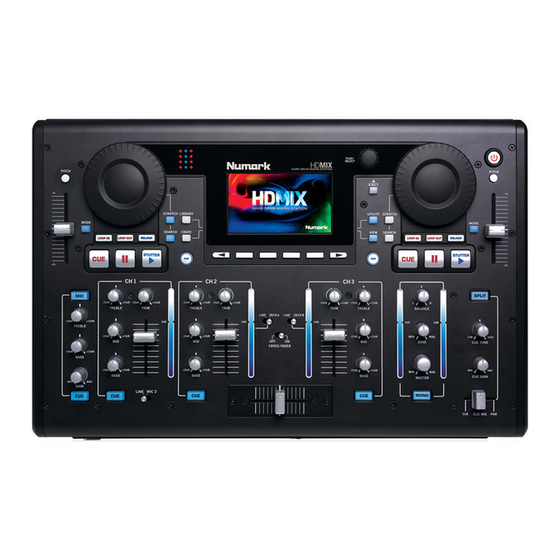
Numark HDMIX Bedienungsanleitung

Verwandte Anleitungen für Numark HDMIX


Inhaltszusammenfassung für Numark HDMIX
- Seite 1 REFERENCE MANUAL (ENGLISH) ::::: 2 – 42 MANUAL DE REFERENCIA (ESPAÑOL) ::::: 43 – 85 GUIDE D’UTILISATION (FRANÇAIS) ::::: 86 – 136 MANUALE DI RIFERIMENTO (ITALIANO) ::::: 137 – 179 BEDIENUNGSANLEITUNG (DEUTSCH) ::::: 180 – 224...
-
Seite 180: Inhaltsverzeichnis
ÜBERSICHT ÜBER DIE VORDERSEITE .............. 184 ÜBERSICHT ÜBER DIE RÜCKSEITE ..............185 GLOBAL CONTROLS .................... 186 BEDIENELEMENTE DER DECKS (A UND B)............187 MIXER........................190 ARBEITSWEISE MIT DEM HDMIX................ 192 DIE GRAFISCHE BEDIENOBERFLÄCHE............. 194 • ............194 USSCHALTEN DES ERÄTES •... - Seite 181 ....................216 ISPLAY • ....................216 ALIBRATE • ....................216 ICENSE HDMIX SOFTWARE UPDATES ................217 UPDATE VORGANG..................217 TASTATURBEFEHLE .................... 218 USB GERÄTEKOMPATIILITÄT ................219 USB VERBINDUNG ................... 219 UNTERSTÜTZE SPEICHERMEDIEN ..............219 LIBRARIES IDENTIFIZIEREN................220 UNTERSTÜTZTE DATEISYSTEME ..............220 VERMEIDEN UND BEHEBEN VON FEHLERN..........
-
Seite 182: Einführung
Sie verbessern die Funktionsweise Ihres HDMIX, indem Sie die neuste Software auf dem Gerät installieren. Sie sollten jetzt und in Zukunft regelmäßig unsere Webseite aufsuchen, um zu sehen, ob es ein aktuelleres OS für den HDMIX gibt, bevor Sie weiter fortfahren. Weitere Informationen zum Update der HDMIX Software finden Sie im Abschnitt „Aktualisieren der HDMIX Software”. -
Seite 183: Anschlussübersicht
LESEN SIE VOR DER VERWENDUNG DES PRODUKTS DIE SICHERHEITSHINWEISE. Sehen Sie sich die Anschlussübersicht an. Stellen Sie den HDMIX in einer für den Betrieb geeigneten Position auf. Achten Sie darauf, dass alle Geräte ausgeschaltet sind und dass alle Fader und Gain Regler Ihres Mixers auf dem niedrigsten Wert stehen Verbinden Sie die Stereo Ausgänge des HDMIX mit dem Lautsprecher- oder Verstärkersystem. -
Seite 184: Übersicht Über Die Oberseite
Bereich der globalen Controller – In diesem Bereich finden Sie das LCD Display und die allgemeinen Bedienelemente des HDMIX. Weitere Hinweise finden Sie im Abschnitt “Allgemeine Bedienelemente.” Mixer Bereich – Hier finden Sie die Bedienelemente des internen Analogmixers. Weitere Hinweise dazu finden Sie im Abschnitt “Mixer”. -
Seite 185: Übersicht Über Die Rückseite
MIC 1 – Schließen Sie hier ein Mikrofon mit 6,3 mm Klinkenstecker an. Das Signal dieses Eingangs wird zum linken Mic Kanal auf der rechten Seite des Mixers geführt. USB Port – Verwenden Sie das beiliegende USB Kabel zur Verbindung des HDMIX. Es ergeben sich zwei Anschlussmöglichkeiten: Nicht verbunden –... -
Seite 186: Global Controls
LCD – Die große Anzeige gibt Informationen über den HDMIX, die Decks, Ihre angeschlossenen USB- Speichermedien und die verschiedenen Menüoptionen visuell aus. LIBRARY – Mit dieser Taste gelangen Sie zur der Library der Musik, die auf Ihrem an den HDMIX angeschlossenen USB-Medium liegt. Lesen Sie bitte den Abschnitt „Die Library”, um zu erfahren, wie Sie in der Library navigieren, Musik suchen und laden können. -
Seite 187: Bedienelemente Der Decks (A Und B)
Decks einfach Deck die TAP Taste an der neuen Position des Downbeats wenn die Musik spielt oder pausiert. BEDIENELEMENTE DER DECKS (A UND B) Der HDMIX besitzt zwei unabhängige Decks. Diese Decks steuern die Wiedergabe von Tracks. Beide Decks besitzen identische Bedienelemente, weshalb wir das Deck A als Beispiel (siehe rechte Abbildung). - Seite 188 JOG WHEEL – Dieses Rad können Sie für Pitch Bend-Funktionen, zum Scratchen und zur Suche innerhalb von Tracks, die im Deck geladen sind, verwenden. Die Funktionsweise des Jog Wheels richtet sich nach zwei dazugehörigen Tasten – SCRATCH und SEARCH. Das Jog Wheel führt Pitch Bend-Funktionen aus, wenn ein Track im Deck abgespielt wird. Dabei wird die Musik zeitweilig beschleunigt (Drehung des Wheels in Uhrzeigerrichtung –...
- Seite 189 Loop Tasten Der HDMIX besitzt eine nahtlose Loop-Funktion. Das bedeutet, dass bei einem gesetzten Loop keine Unterbrechung zu hören ist, wenn die Musik vom Loop Ende zum Loop Anfang zurückspringt. Dank dieser Loopfunktion können Sie Ihre Mixe kreativ gestalten, da Sie im Handumdrehen Remixe erstellen können und ausgewählte Songabschnitte so lange wiedergeben lassen können, wie es Ihnen gefällt.
-
Seite 190: Mixer
MIXER Der HDMIX besitzt einen leistungsfähigen DJ Mixer, den Sie zum Mixen der Musik von der internen Festplatte, von USB Speichermedien, sowie von zusätzlichen Eingangsquellen, wie CD Playern, Turntables und Mikrofonen, die an den Eingängen der Rückseite angeschlossen sind, verwenden können. -
Seite 191: Crossfader
MASTER – Stellt die Lautstärke am Master Ausgang ein. MONO – Mixt das Master Stereo Mix Signal auf Mono. Diese Funktion ist dann sionnvoll, wenn der HDMIX mit einem Mono Verstärker oder Mono Lautsprecher eingesetzt werden soll. KOPFHÖRER CUE – Diese Bedienelemente beeinflussen den Kopfhörerkanal: SPLIT –... -
Seite 192: Arbeitsweise Mit Dem Hdmix
Format vorliegen. Sie können von Ihrem Computer Musik auf den HDMIX laden. Darüber hinaus können Sie auch Musik von Ihren Audio-CDs direkt in den HDMIX kopieren. Der HDMIX ermöglicht es Ihnen auch, Dateien von und an andere Laufwerke (wie Massenspeicher oder das CD/DVD-Laufwerk des HDMIX). - Seite 193 Wenn Ihre Daten fertig vorbereitet sind, können Sie loslegen! Vorbereiten des Crates Im HDMIX befindet sich Ihre virtuelle Plattenkiste (Crate = Kiste). Um Ihr Set zusammenzustellen, legen Sie einfach Tracks aus der Library im Crate ab, in etwa so, als wenn Sie Ihre Schallplatten sortieren würden.
-
Seite 194: Die Grafische Bedienoberfläche
Um das Gerät in Betrieb zu nehmen, drücken Sie kurz die Power Taste. Die Taste leuchtet kurz rot auf und der HDMIX fährt hoch. Halten Sie die Taste beim Einschalten nicht gedrückt, da Sie ansonsten den Upgrader Modus aufrufen (siehe Abschnitt „HDMIX Software Upgrades”. -
Seite 195: Deck Displays
Deck Displays Wiedergabeinformationen für jedes Deck sind jederzeit sichtbar, egal, was Sie gerade tun. Hier können Sie sehen, welche Tracks gerade aufs Abspielen warten und erhalten Informationen über Zeit, Pitch Änderungen sowie andere wichtige Daten. Details erfahren Sie im Abschnitt “Displayansichten”. WAIT –... -
Seite 196: Verlaufsanzeige
Menüleiste eine Verlaufsanzeige. Die Verlaufsanzeige füllt sich entsprechend dem Fortschritt der Funktion von links nach rechts. Die meisten Funktionen Ihres HDMIX reagieren sofort. Einige rechenintensive Aufgaben, wie das Senden einer großen Anzahl von Tracks in den Crate können ein paar Sekunden in Anspruch nehmen. -
Seite 197: Einstellungen Ändern
In der Abbildung rechts ändert der DJ die Mode Settings für Deck A. Text eingeben Immer dann, wenn Sie Text in den HDMIX eingeben könne, zum Beispiel bei der Tracksuche oder zum Benennen einer Playlist, erscheint ein Texteingabefeld im Display. Im Gegensatz zu anderen Dialogen besitzt das Texteingabefeld ein eigenes Menü, welches im Zusammenspiel mit dem Push Select... -
Seite 198: Die Library
Wenn Sie Ihre Tracks vorbereitet haben, müssen Sie als nächstes eine Library erzeugen. Damit Sie später schnell auf Ihre Tracks zugreifen können, benötigt der HDMIX etwas Zeit, um die Tracks und die Playlists, die sich auf dem USB-Speichermedium befinden, zu scannen. Die Library wird in einem speziellen Ordner, der an der Bezeichnung „.library"... -
Seite 199: Laden Einer Library
Wir empfehlen Ihnen in jedem Fall, das USB-Medium auszuwerfen, ein paar Tracks mit Ihrem PC/Mac zu löschen und den Vorgang zu wiederholen. Im Allgemeinen raten wir Ihnen dazu, das USB-Speichermedium nicht über 98% seiner Gesamtkapazität zu füllen, damit der HDMIX ausreichend Platz zum Erzeugen der Library und späterer Playlists vorfindet. -
Seite 200: Verwenden Einer Library
VERWENDEN EINER LIBRARY Drücken Sie die Library Taste, um den Arbeitsbereich Library zu öffnen. Sollte noch keine Library geladen sein, werden Sie aufgefordert ein USB-Speichermedium anzustecken (siehe „Laden einer Library” auf der vorangegangenen Seite). Jede geladene Library wird in der Menüleiste angezeigt. Sollten Sie verschiedene USB-Speicher oder Partitionen angeschlossen haben, können Sie Ihre Tracks aus verschiedenen Libraries auswählen. -
Seite 201: Suche
Suche Die Suche ermöglicht den schnellen und direkten Zugriff auf einen Track oder mehrere Tracks, die dem eingegebenen Suchtext entsprechen. Definieren Sie zunächst, wonach Sie suchen... Die Suchkategorie bestimmen Sie, indem Sie entweder den Push Select Regler verwenden oder sich der Pfeiltasten einer angeschlossenen Computertastatur bedienen. -
Seite 202: Browsen
Browsen Das Browsen ermöglicht das Auffinden von Tracks innerhalb Ihrer Library, indem Sie durch strukturierte Listen navigieren. Insgesamt stehen Ihnen sechs Browsing-Optionen, jede nähert sich dem gesuchten Titel Stück für Stück an: Track Browsen nach Track Album Browsen nach Album dann Track Artist Browsen nach Künstler... -
Seite 203: File View
Die Menüoptionen zum Senden des Tracks zu einem Deck sind nicht anwählbar, wenn das betreffende Deck gerade einen anderen Track wiedergibt. Sie sollten dann zunächst die Wiedergabe des Decks pausieren und danach diese Option verwenden. Mit dieser Funktion wird vermieden, dass ein Track, der sich im Mix befindet, versehentlich ersetzt wird. -
Seite 204: Mit Playlists Arbeiten
Playlists sind Sammlungen von Tracks, die in einer bestimmten Reihenfolge angeordnet sind. Sie können so viele Playlists, wie Sie wollen, mit dem HDMIX erstellen. Playlists lassen zudem auch am PC oder Mac in einem der unterstützten Formate erstellen (siehe Abschnitt „Vorbereiten Ihrer Speichermedien“). -
Seite 205: Eine Library Auswerfen
Speicher abziehen. Wenn Sie mehr als ein USB-Speichergerät am HDMIX betreiben, achten Sie darauf, dass Sie das richtige abmelden! Falls Sie den HDMIX ausschalten möchten, müssen Sie die Libraries vorher nicht abmelden. Halten Sie zum Ausschalten des Gerätes die Power Taste für drei Sekunden gedrückt und unterbrechen Sie... -
Seite 206: Der Crate
Zeit nehmen, um durch seine Plattensammlung zu stöbern, um mehr Platten herauszuziehen oder um nach Titelwünschen zu suchen. Der Crate des HDMIX kann also wie eine herkömmliche Plattenkiste angesehen werden. Anders ausgedrückt, enthält der Crate die Tracks, die Sie während Ihres Gigs spielen möchten. -
Seite 207: Laden Und Speichern Des Crate
Funktionen ausführen können. Nachfolgend finden Sie ein Beispiel zum Austauschen eines Tracks: Die Reihenfolge der Titel im Crate ist für den HDMIX nur in den Continuous Play Modi (siehe “Track Loading” Abschnitt) bedeutsam. Vielleicht hilft Ihnen jedoch eine bestimmte Reihenfolge, Ihr Set zu organisieren. -
Seite 208: Gebrauch Mit Cds & Externen Geräten
GEBRAUCH MIT CDs & EXTERNEN GERÄTEN ABSPIELEN VON MUSIK VON CDs & EXTERNEN GERÄTEN Digitales Abspeichern Ihrer Musik machen Transport und Zugriff einfacher, Sie können aber auch Ihren HDMIX einfach dazu verwenden, Musik direkt von der CD abzuspielen. Legen Sie Ihre CD in das CD/DVD-Laufwerk ein. Sie können auch ein externes Gerät, wie ein CD-Laufwerk über USB oder... -
Seite 209: Musik Von Audio-Cd Skopieren
MUSIK VON AUDIO-CDs KOPIEREN Sie können von Ihrem Computer Musik auf den HDMIX laden. Darüber hinaus können Sie auch Musik von Ihren Audio-CDs direkt in den HDMIX kopieren. Legen Sie Ihre Diskette in das CD/DVD-Laufwerk des HDMIX oder eines externen Geräts, wie ein USB-CD Laufwerk ein. -
Seite 210: Kopieren Von Musik Von Anderen Disketten, Laufwerken Oder Geräten
KOPIEREN VON MUSIK VON ANDEREN DISKETTEN, LAUFWERKEN ODER GERÄTEN Der HDMIX ermöglicht es Ihnen auch, Dateien von und an andere Laufwerke (wie Massenspeicher oder das CD/DVD- Laufwerk des HDMIX). Weitere Informationen über die hier beschriebenen Bezeichnungen und Menüs finden Sie im Abschnitt DAS VERZEICHNIS. -
Seite 211: Deck Modus Einstellungen (A Und B)
Audioartefakte wahrnehmen. Um diese Störungen im Audiosignal zu vermeiden, gehen Sie mit den Pitch Veränderungen möglichst moderat vor. Hinweis: Mit aktiviertem Key Lock setzt der HDMIX automatisch einen neu geladenen Track auf die normale Tonhöhe und wendet das Tempo der gegenwärtigen Position des Pitch Faders an. -
Seite 212: Control
CONTROL TRACK LOADING: Bestimmen Sie hier, wie Songs vom Crate geladen und wiedergegeben werden sollen. Manual Ein Track wird durch Sie manuell in das Deck geladen. Wenn die Songwiedergabe beendet ist, wird der Anfang des Songs angewählt und die Wiedergabe wird unterbrochen. Repeat Der im Deck geladene Track wird in einer Schleife abgespielt, wenn er das Ende erreicht. -
Seite 213: Display
Ähnlich wie der to Cue Modus, unterbricht die Wiedergabe an der gegenwärtigen Position und springt nicht zum Cue Punkt. Technischer Hinweis: HDMIX verwendet die weit verbreitete 5V Impuls Methode für das Fader Start Signal. Im Abschnitt “Anschlussübersicht” finden Sie weitere Informationen zum Anschluss der Fader Start Kabel. -
Seite 214: Views - Displayansichten
VIEWS – DISPLAYANSICHTEN Sie können die VIEW Taste zum Abrufen verschiedener Informationen über die Musik, die in den Decks wiedergegeben wird, verwenden. Die VIEW Taste schaltet zwischen dem Track View und dem Profile View, wie nun beschrieben, hin und her. TRACK VIEW Der Track View zeigt Zusatzinformationen zu den in die Decks geladenen Tracks an, die in der Deck Anzeige nicht dargestellt... -
Seite 215: Utility
Hinweis: Wir empfehlen Ihnen, von Zeit zu Zeit zu prüfen, ob Sie die neuste Softwareversion in Ihrem HDMIX verwenden. Überprüfen Sie auf der Numark Webseite, ob es eine aktuellere Version, als Sie einsetzen, gibt. Neue Softwareversionen beinhalten neue Funktionen und Fehlerbehebungen. Weitere Informationen finden Sie im Abschnitt “HDMIX Software... -
Seite 216: Display
Segmente sollten grau aussehen. Calibrate Mit Hilfe dieser Funktion können Sie die Pitch Fader kalibrieren. Ihr HDMIX hat unser Werk zwar vorkalibriert verlassen, jedoch kann sich die Fader-Charakteristik auf Dauer etwas ändern. Falls die obere, untere und mittlere Faderposition nicht mehr mit dem gewünschten Pitch Bereich übereinstimmt, sollten Sie diese Kalibrierung... -
Seite 217: Hdmix Software Updates
Ladevorgang. Wählen Sie OK und schalten Sie das Gerät aus. Der Update Prozess ist nun beendet. Schalten Sie jetzt Ihren HDMIX wie gewohnt ein. Lesen Sie bitte die Hinweise zur Software, die Sie auf der Numark Webseite finden, damit Sie wissen, was sich gegenüber der vorherigen Softwareversion geändert hat! -
Seite 218: Tastaturbefehle
TASTATURBEFEHLE Sollten Sie an Ihren HDMIX eine USB-Computertastatur angeschlossen haben, können Sie die folgenden Tastatur-Kurzbefehle verwenden: TEXTEINGABE Zur Verwendung in Texteingabefeldern, zur Suche und zum Benennen von Playlists, usw. (Vor der Editierung) • Enter = Startet Editierung (Beim Editieren) •... -
Seite 219: Usb Gerätekompatiilität
Dieser Abschnitt erklärt die technischen Aspekte der Verbindung von USB-Speichermedien mit HDMIX. Für die meisten User werden so viele Details nicht von Interesse sein – sie möchten den HDMIX einfach nur verwenden. Jedoch kann es nicht schaden, sich diese Informationen durchzulesen, damit Sie auf eventuelle und unerwartete Dinge reagieren können, wenn sie beim Betrieb passieren. -
Seite 220: Libraries Identifizieren
Zeichen enthalten. UNTERSTÜTZTE DATEISYSTEME Der HDMIX unterstützt die Dateisysteme FAT16, FAT32, HFS+ und NTFS (das letztere kann nur gelesen werden). Die FAT16 und FAT32 Dateisysteme werden meistens bei vorformatierten Speichermedien verwendet und sind mit den meisten Computersystemen kompatibel. NTFS wird normalerweise von Windows Computern, speziell mit großen Festplatten, eingesetzt. -
Seite 221: Defragmentation
Wie auch Datenbackups Ihrer Computerfestplatten sehr wichtig sind, ist es genauso unumgänglich, dass Sie Ihre Daten für den HDMIX als Sicherungskopie sichern. Kein USB-Speicher ist vor Datenverlust gefeit – jeder USB- Stick und jede Festplatte hat eine begrenzte Lebensdauer. Deshalb sollten Sie immer Sicherungskopien Ihrer Daten anlegen. -
Seite 222: Kleiner Digital Audio Exkurs
Auffinden Ihrer Tracks. FORMATE Der HDMIX unterstützt drei der populärsten Audioformate – zwei davon sind komprimierte und eines ist ein unkomprimiertes Audioformat. Mit diesem Format begann die Revolution. In den 90ern ursprünglich für die Filmproduktion entwickelt, begann es ein paar Jahre später mit der Erfindung der transportablen MP3-Player seinen Siegeszug... - Seite 223 Einige Encoder bieten die Auswahl verschiedener Sample Rates, von 8KHz bis 48KHz, an. Jedoch kann der HDMIX nur mit 44.1KHz resamplen, so dass Sie beim Einsatz höherer Sample Raten als 44.1KHz nichts gewinnen. Der HDMIX kann Tags aus MP3-Dateien mit Hilfe des populären ID3 Formats lesen. Wir empfehlen den Einsatz von ID3v2, da diese Version bei der Länge der Tags und der Art der Informationen, die...
-
Seite 224: Technische Spezifikationen
Der HDMIX verwendet zur Gewährleistung höchster Zuverlässigkeit und Performance als Grundlage eine Linux Plattform. Linux und Teile dieser Software werden unter der GNU Public Licence (GPL) und der Lesser GNU Public License (LGPL) veröffentlicht. Numark stellt den Quellcode dieser teile der Software zum Download auf dieser Webseite bereit: http://www.numark.com/... - Seite 225 MANUAL VERSION 1.1...