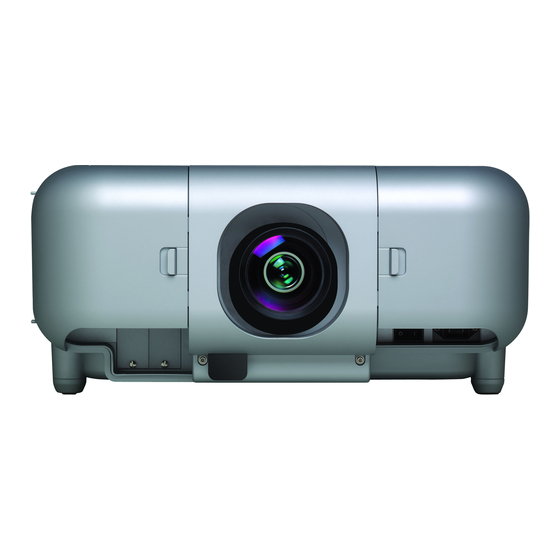
NEC GT5000 Handbuch
Lcd projektor
Vorschau ausblenden
Andere Handbücher für GT5000:
- Bedienungsanleitung (115 Seiten) ,
- Bedienungshandbuch (107 Seiten)
Inhaltsverzeichnis
Quicklinks
Kapitel
Inhaltsverzeichnis
Fehlerbehebung

Verwandte Anleitungen für NEC GT5000


Inhaltszusammenfassung für NEC GT5000
- Seite 1 GT5000 LCD Projektor Bedienungshandbuch...
-
Seite 2: Wichtige Sicherheitshinweise
Lesen Sie sich dieses Handbuch bitte sorgfältig durch, bevor Sie Diese Sicherheitshinweise sollen eine lange Lebensdauer Ihres den NEC GT5000 Projektor benutzen, und bewahren Sie das Projektors sicherstellen und vor Feuer und elektrischen Schlägen Handbuch in greifbarer Nähe als spätere Referenz auf. - Seite 3 Lampengehäuse zerstreut werden. Berühren Sie die oder einen Brand verursachen. Glasstücke nicht - Sie könnten sich daran verletzen. Wenn dies passiert, wenden Sie sich an Ihren NEC-Fachhändler zum 3. Wenn der Projektor über eine längere Zeit nicht benutzt wird, Lampenaustausch.
-
Seite 4: Inhaltsverzeichnis
Inhaltsverzeichnis 1. Einführung 7. Einstellung für das Doppelstapeln im z Inhalt des Verpackungskartons ..........1-2 Verbindungsmodus x Einführung in Ihren Projektor ..........1-3 z Stapelung und Anschluss der Projektoren ......7-2 c Lernen Sie Ihren Projektor kennen ......... 1-4 x Einstellung und Registrierung der zu projizierenden Signale .. 7-5 c Einstellung der Linsenverschiebung, des Zooms und des Befestigen der Gegenlicht-Blendenkappe mit beiliegender Schnur und Niete ................ -
Seite 5: Einführung
Einführung z Inhalt des Verpackungskartons ........ 1-2 x Einführung in Ihren Projektor ........1-3 c Lernen Sie Ihren Projektor kennen ......1-4 Befestigen der Gegenlicht-Blendenkappe mit beiliegender Schnur und Niete ..1-6 Tragen des Projektors ..................1-6 Ausstattung der Geräteoberseite ................ 1-7 Ausstattung der Anschlussleiste ................ -
Seite 6: Inhalt Des Verpackungskartons
Vergewissern Sie sich, dass der Karton alle aufgeführten Teile enthält. Sollte ein Teil fehlen, wenden Sie sich an Ihren Händler. Heben Sie den Originalkarton und das Verpackungsmaterial für einen eventuellen Versand des Projektors gut auf. HINWEIS: Linsen sind optional. Bestellen Sie Linsen bei Ihrem NEC-Fachhändler. Anschlussabdeckung... -
Seite 7: Einführung In Ihren Projektor
• doppelt stapelbar für integrierte Redundanz und Highlight- Der GT5000 ist unserer hochentwickeltster Doppellampen-XGA- Ausgabeanforderungen; LCD-Projektor mit drei Feldern. Mit dem GT5000 können Sie • eingebaute 5 W 2-Lautsprecher für integrierte Audiolösung; Bilder bis zu 500" (diagonal gemessen) von Ihrem DVD-Player, Videorecorder, Ihrer Satellitenergänzungseinheit, HDTV-Quelle,... -
Seite 8: Lernen Sie Ihren Projektor Kennen
1. Einführung c Lernen Sie Ihren Projektor kennen Bedienungselemente Anschlussleiste (Links) Gegenlichtblende Lampenabdeckung 1 D IO L/ M D IO (Rechts) Anschlussleiste (Rechts) L/ M D IO R /C G /Y V ID S -V ID E B /C L/ M L/ M Linse (optional) Eingebauter... - Seite 9 1. Einführung Vertiefung für die Füße (4 Stellen) Lautsprecher 5 W (Stereo) Fernbedienungssensor Fernbedienungssensor Lüfter (Auslass) Luftfilter (links) Lampenabdeckung 2 (links) Lüfter (Auslass) Fernbedienungssensor Luftfilter (rechts) Lüfter (Einlass) Fernbedienungssensor...
-
Seite 10: Befestigen Der Gegenlicht-Blendenkappe Mit Beiliegender Schnur Und Niete
1. Einführung Befestigen der Gegenlicht-Blendenkappe mit beiliegender Schnur und Niete 1. Führen Sie die Schnur durch das Loch in der Gegenlicht-Blendenkappe. Gegenlicht-Blendenkappe Schnur 2. Befestigen Sie die Schnur mit der Niete an der Unterseite des Projektors. Niete Tragen des Projektors Halten Sie den Projektor beim Tragen stets am Griff fest. -
Seite 11: Ausstattung Der Geräteoberseite
1. Einführung Ausstattung der Geräteoberseite 3D REFORM AUTO ADJUST LEFT LENS SHIFT RIGHT SELECT DOWN FOCUS ZOOM ON/STAND BY PC CARD 1 PC CARD 2 LAMP 1 LAMP 2 STATUS POWER 7. AUTO ADJUST-Taste 1. POWER-Taste (ON / STAND BY)( Verwenden Sie diese Taste, um die H/V-Position und den Mit dieser Taste können Sie das Gerät ein- und ausschalten, Pixeltakt/die Phase für ein optimales Bild einzustellen. -
Seite 12: Ausstattung Der Anschlussleiste
1. Einführung Ausstattung der Anschlussleiste 3. DVI IN-Anschluss (DVI-D, 24-polig) Dieser Anschluss kann für den Signalausgang eines Comput- ers mit DVI-Anschluss verwendet werden. DVI AUDIO-Minibuchse (Stereo-Mini) Schließen Sie hier den Audio-Ausgang Ihres an DVI IN angeschlossenen Computers an. Sie benötigen dafür ein handelsübliches Audiokabel. - Seite 13 OUT: Für das Daisy-Chaining mehrerer Projektoren und deren Hier können Sie eine PC-Karte, eine handelsübliche Flash- Betrieb mit ein und derselben Fernbedienung. Führen Sie Speicherkarte oder die optionale drahtlose LAN-Karte von NEC hierzu den Anschluss an die IN-Anschlussbuchse eines zweiten einstecken.
-
Seite 14: Ausstattung Der Fernbedienung
1. Einführung v Ausstattung der Fernbedienung 3. MENU Drücken Sie diese Taste, um sich das Hauptmenü anzeigen zu lassen. Halten Sie CTL gedrückt und drücken Sie diese Taste, um sich die Fernbedienungs-ID-Dialogbox anzeigen zu lassen, damit Sie die Fernbedienungs-ID eingeben können. Siehe Seite 7-2. POWER 4. - Seite 15 1. Einführung 10. UNDO 20. MUTE PICTURE Drücken Sie diese Taste, um alle Einstellungen und Eingaben Drücken Sie diese Taste, um das Bild einen Moment lang auf den vorherigen Stand zurückzustellen. Halten Sie CTL auszublenden. Drücken Sie diese Taste noch einmal, um das gedrückt und drücken Sie diese Taste, um alle Menüs oder Bild wiederherzustellen.
-
Seite 16: Vorsichtsmaßnahmen Für Die Fernbedienung
1. Einführung Vorsichtsmaßnahmen für die Fernbedienung Reichweite der drahtlosen Fernbedienung • Möglicherweise funktioniert das Fernbedienungssystem nicht, wenn Das Infrarot-Signal arbeitet durch Einstrahlwinkel bis zu einer direktes Sonnenlicht oder starke Helligkeit Entfernung von ca. 7 m und innerhalb eines Winkels von 60 Grad Fernbedienungssensor des Hauptgerätes trifft, oder wenn ein Hindernis vom Fernbedienungssensor aus. -
Seite 17: Verwendung Der Fernbedienung Im Verdrahteten Betrieb
1. Einführung Verwendung der Fernbedienung im verdrahteten Betrieb Schließen eine Ende mitgelieferten Fernbedienungskabels an die REMOTE 2 IN-Minibuchse und das andere Ende an die Fernbedienung an. HINWEIS: Verwenden Sie diese Buchse für keinen anderen als den vorgesehenen Zweck. Der Anschluss der verdrahteten Fernbedienung an die SC. TRIGGER-Minibuchse verursacht einen Schaden an der Fernbedienung. -
Seite 18: Installation
Installation z Aufstellung Ihres Projektors ........2-2 Bildschirmgröße und Projektionsentfernung ............2-2 x Einstellbereich der Linsenverschiebung ....2-4 c Installation der optionalen Linse ....... 2-6 v Durchführen der Anschlüsse ........2-8 Anschluss Ihres PCs oder Macintosh-Computers ..........2-8 Anschluss des SCART-Ausgangs (RGB) ............2-9 Anschluss eines externen Monitors .............. -
Seite 19: Aufstellung Ihres Projektors
2. Installation Dieses Kapitel beschreibt, wie Sie Ihren Projektor aufstellen und wie die Video- und Audioquellen angeschlossen werden. z Aufstellung Ihres Projektors Die Aufstellung und Bedienung Ihres Projektors ist denkbar einfach. Bevor Sie jedoch beginnen, müssen Sie die folgenden Schritte durchführen: 1. - Seite 20 2. Installation GT24ZLB (H 2,2) -(H 3,2) GT19ZL (H 1,7) -(H 2,2) GT10RLB (H 1,0) GT13ZLB (H 1,2) -(H 1,5) GT20ZL (H 2,0) -(H 2,6) GT34ZLB (H 3,2) -(H 4,8) Projektionsentfernung Wenden Sie bei Bildschirmgrößen zwischen 40" und 500", die nicht in der oben stehenden Tabelle aufgeführt sind, die nachfolgenden Formeln an: Projektionsentfernung = Bildschirmbreite (H) Linsenvergrößerung...
-
Seite 21: Einstellbereich Der Linsenverschiebung
Normale Position Vertikal 0,5V Normale Position WARNUNG * Die Deckenmontage Ihres Projektors muss von qualifiziertem NEC- Horizontal Servicepersonal ausgeführt werden. Für nähere Informationen wenden Sie sich bitte an Ihren NEC-Fachhändler. * Versuchen Sie nicht, den Projektor selbst zu installieren. • Damit es zu keinem vorzeitigen Lampenausfall kommt, neigen Sie die Vorderseite des Projektors nicht mehr als 45°... - Seite 22 Vertikal 0,39V (0,32) Normale Position WARNUNG * Die Deckenmontage Ihres Projektors muss von qualifiziertem NEC- Horizontal Servicepersonal ausgeführt werden. Für nähere Informationen wenden Sie sich bitte an Ihren NEC-Fachhändler. * Versuchen Sie nicht, den Projektor selbst zu installlieren. • Damit es zu keinem vorzeitigen Lampenausfall kommt, neigen Sie Bereich der Linsenverschiebung bei GT13ZLB, GT19ZL, GT24ZLB die Vorderseite des Projektors nicht mehr als 45°...
-
Seite 23: Installation Der Optionalen Linse
2. Installation c Installation der optionalen Linse In diesem Abschnitt wird die Installation der Linse beschrieben. Vor der Installation * Bestimmen Sie die optionale Linse, die verwendet werden soll, um die gewünschte Projektionsentfernung zu erreichen. Sie können zwischen sechs optionalen Linsen wählen: GT13ZLB, GT19ZL, GT20ZL, GT24ZLB und GT34ZLB (Zoomlinse) GT10RLB (festeingestellte kurze Projektionslinse) * Drücken Sie mindestens 2 Sekunden lang die Netztaste (ON/STAND BY) am Projektor oder die POWER OFF-Taste auf der Fernbedienung, um die... - Seite 24 2. Installation 3. Befestigen Sie die Linseneinheit am Projektor und schließen Sie das am Projektor befestigte Verlängerungskabel an. q Nehmen Sie die Linsenkappe vom hinteren Teil der Linseneinheit ab. HINWEIS: Lassen Sie die vordere Linsenkappe zum Schutz befestigt, während Sie die Linseneinheit einsetzen. w Setzen Sie die Linseneinheit so ein, dass die 4 Schrauben auf der Linseneinheit richtig in den 4 Löchern auf dem Linsenhalter ausgerichtet sind.
-
Seite 25: Durchführen Der Anschlüsse
4. Wenn nach einer gewissen Zeit der Inaktivität kein Bild mehr um den DVI-Anschluss Ihres PCs mit dem Projektor zu verbinden. zu sehen ist, könnte dies am Bildschirmschoner des HINWEIS: Der GT5000 ist nicht mit den decodierten Videoausgängen des NEC angeschlossenen Computers liegen. ISS-6020- und ISS-6010-Umschalters kompatibel. -
Seite 26: Anschluss Des Scart-Ausgangs (Rgb)
Buchse ADP-SC1 SCART-Kabel als Euro-Anschluss bezeichnet. HINWEIS: Den ADP-SC1 SCART-Adapter erhalten Sie bei einem NEC-Händler Ihrer Wahl in Europa. Für weitere Informationen wenden Sie sich bitte an Ihren NEC- Fachhändler in Europa. Anschluss eines externen Monitors AUDIO RGB 1 AUDIO OUT... -
Seite 27: Anschluss Ihres Dvd-Players
2. Installation Anschluss Ihres DVD-Players AUDIO AUDIO OUT RGB 1 SLOT 1 SLOT 2 RGB 1 USB A USB B PC CARD L/MONO L/MONO PC CONTROL AUDIO RGB 2 R/Cr REMOTE 1 RGB OUT Optionales 15-poliges-an-Cinch- RGB 2 B/Cb SC TRIGGER REMOTE 2 VIDEO S-VIDEO... -
Seite 28: Anschluss Ihres Videorecorders Oder Laser-Disc-Players
2. Installation Anschluss Ihres Videorecorders oder Laser-Disc-Players AUDIO AUDIO OUT RGB 1 SLOT 1 SLOT 2 USB A USB B PC CARD L/MONO L/MONO PC CONTROL AUDIO RGB 2 R/Cr REMOTE 1 RGB OUT VIDEO S-VIDEO B/Cb SC TRIGGER REMOTE 2 VIDEO S-VIDEO AC IN... - Seite 29 Bildprojektion (Grundbetrieb) z Einschalten des Projektors ........3-2 x Auswählen einer Quelle ..........3-3 c Einstellung der Bildgröße und der Bildposition ..3-3 v Korrigieren der horizontalen und vertikalen Trapezverzerrungen (3D Reform) .... 3-4 b Automatische Optimierung des RGB-Bildes ..... 3-6 n Erhöhen oder Senken der Lautstärke .......
-
Seite 30: Einschalten Des Projektors
3. Bildprojektion Dieses Kapitel beschreibt, wie der Projektor eingeschaltet und ein Bild auf 2. Drücken Sie die ENTER-Taste, um die Auswahl durchzuführen. dem Projektionsschirm projiziert wird. z Einschalten des Projektors HINWEIS: 3D REFORM AUTO ADJUST • Stellen Sie vor dem Anschließen oder Abtrennen des im Lieferumfang enthaltenen SELECT Netzkabels sicher, dass sich der Hauptnetzschalter in der Aus-Position [O] befindet. -
Seite 31: Auswählen Einer Quelle
3. Bildprojektion x Auswählen einer Quelle c Einstellung der Bildgröße und der Bildposition 1. Schalten Sie den Projektor ein. Auswählen der Computer- oder Videoquelle 2. Wählen Sie die Art der Projektionsausrichtung. Frontprojektion, Deckenrückprojektion, Rückprojektion und Fernbedienungsbetrieb Deckenfrontprojektion POWER Drücken Sie die Quellen-/Zifferntaste (0-9), um den Eingang auszuwählen. -
Seite 32: Korrigieren Der Horizontalen Und Vertikalen Trapezverzerrungen (3D Reform)
3. Bildprojektion (2) Halten Sie die CTL-Taste gedrückt und drücken Sie die Taste ZOOM Vorbereitung (empfohlen): + oder -, um die Bildgröße einzustellen. Sie können die Bildgröße Wärmen Sie den Projektor etwa 60 Minuten auf. auch durch Drücken der Taste ZOOM + oder - auf dem Projektorgehäuse einstellen. - Seite 33 3. Bildprojektion 3. Drücken Sie die 3D REFORM-Taste auf der Fernbedienung. Bei Verwendung der Tasten auf der Fernbedienung oder am Projektor: Das Eckenkorrektur-Einstellbild wird angezeigt. Wenn Sie den USB-Mauszeiger bewegen, verschwindet das 1. Projizieren Sie ein Bild so, dass der Bildschirm kleiner ist als der Eckenkorrektur-Einstellbild.
-
Seite 34: Automatische Optimierung Des Rgb-Bildes
3. Bildprojektion b Automatische Optimierung des RGB- 8. Wählen Sie mit der SELECT -Taste ein anderes Symbol aus, das in die Richtung zeigt, in die Sie den projizierten Bildrahmen Bildes verschieben möchten. Einstellung des Bildes mit Hilfe der Auto Adjust-Funktion Automatische Optimierung des RGB-Bildes Drücken Sie zum automatischen Optimieren des RGB-Bildes die Einstellautomatik-Taste. -
Seite 35: Ausschalten Des Projektors
3. Bildprojektion m Ausschalten des Projektors Ausschalten des Projektors: Drücken Sie zunächst mindestens zwei Sekunden lang die POWER (ON/ STAND BY)-Taste am Projektorgehäuse oder die POWER OFF-Taste auf der Fernbedienung. Die Netzanzeige leuchtet nun orange. Nach dem Ausschalten des Projektors laufen die Lüfter noch 90 Sekunden (2 Minuten: optionale Langzeit-Lampe GT60LPS) lang (Abkühlzeit). -
Seite 36: Praktische Funktionen
Praktische Funktionen z Ausschalten des Bildes und des Tons ...... 4-2 x Vergrößerung und Verschiebung eines Bildes ..4-2 c Inanspruchnahme der Online-Hilfe und -Information ..4-2 v Verwendung der USB-Maus ........4-3 b Verwendung der USB-HUB-Funktion ....... 4-3 n Änderung des Hintergrund-Logos ......4-4 m Erstellen von Freihand-Zeichnungen auf einem projizierten Bild (ChalkBoard)...... -
Seite 37: Ausschalten Des Bildes Und Des Tons
4. Praktische Funktionen z Ausschalten des Bildes und des Tons x Vergrößerung und Verschiebung eines Bildes Drücken Sie die PIC-MUTE-Taste, um das Bild und den Ton vorübergehend auszublenden. Zum Wiedereinblenden von Bild und Ton drücken Sie die Sie können einen beliebigen Bildbereich auf bis zu 400 Prozent Taste ein weiteres Mal. -
Seite 38: Verwendung Der Usb-Maus
4. Praktische Funktionen v Verwendung der USB-Maus PC-Mausbetrieb mit der USB-Maus Die Verwendung einer handelsüblichen USB-Maus erleichtert die Bedienung. AUDIO AUDIO OUT RGB 1 OPTION 1 OPTION 2 MOUSE/HUB PC CARD L/MONO L/MONO PC CONTROL AUDIO MOUSE/HUB RGB 2 R/Cr REMOTE 1 RGB OUT AUDIO... -
Seite 39: Änderung Des Hintergrund-Logos
Beenden ..Löscht die komplette Zeichnung und schließt das ChalkBoard. * Zu diesem Zeitpunkt gibt es nur eine Möglichkeit, das NEC-Logo HINWEIS: erneut anzeigen zu lassen. Zum erneuten Ändern müssen Sie die • Das Menü steht während des Anzeigens des ChalkBoard-Bildschirmes nicht zur obigen Schritte erneut durchführen. -
Seite 40: Linsenspeicher
4. Praktische Funktionen , Linsenspeicher Bildausblendung während der Linsenverschiebung? Wählen Sie zum Ausschalten des Bildes und des Tons während der Linsenverschiebung die Option “Ja”. HINWEIS: Diese Option ist nur verfügbar, wenn unter “Punkt bei Signalveränderung verwenden?” die Option “Ja” gewählt wurde. Diese Funktion dient zum Speichern des eingestellten Wertes, wenn die Umschalt-, Fokus- und Zoom-Taste am Projektor oder auf der Fernbedienung verwendet wird. -
Seite 41: Verwendung Des Viewers
Verwendung des Viewers z Nutzen Sie alle Vorteile der Viewer-Funktion ... 5-2 x Betrieb der Viewer-Funktion vom Projektor (Wiedergabe)............5-3... - Seite 42 • Um mit dem Viewer zu arbeiten, müssen Sie zunächst mit der Software Dynamic HINWEIS: Image Utility 2.0, die auf der im Lieferumfang enthaltenen CD-ROM NEC Projector • Schieben Sie die PC-Karte nicht gewaltsam in den Schlitz. User Supportware enthalten ist, auf Ihrem PC Präsentationsmaterialien erstellen.
- Seite 43 5. Verwendung des Viewers x Betrieb der Viewer-Funktion vom Einblenden die MENU-Taste oder klicken Sie mit der rechten Maustaste. Projektor (Wiedergabe) HINWEIS: Wenn in den PC CARD-Schlitz keine Speicherkarte eingesetzt wurde, liegt kein Signal an und es wird je nach Einstellung ein schwarzer bzw. blauer Dieses Kapitel beschreibt das Verfahren zum Darstellen von Hintergrund oder ein Logo angezeigt.
- Seite 44 5. Verwendung des Viewers Auto-Wiedergabe-Modus Vorbereitungen: Setzen Sie eine PC-Karte in den Kartenschlitz ein. Wenn in “Viewer-Optionen” des Menüs die Option “Auto. Die Karte ist am Einsteckende oben mit einem Pfeil versehen. Wiederg.” angewählt wurde, beginnt die Wiedergabe aller Setzen Sie die PC-Karte so ein, dass der Pfeil oben ist und in vorhandenen Dias automatisch.
- Seite 45 5. Verwendung des Viewers Löschen erfasster Bilder Mit der Löschen-Taste der Viewer-Symbolleiste können Sie Schließen erfasste Bilder löschen. Zurück Zurück Wiedergabe Überspringen Laufwerk Löschen Zurück ..Bringt Sie zum PC-Kartendateien-Bildschirm zurück. Schließen ..Schließt die Symbolleiste. Stopp Vorwärts Auswahl Einrichten Ansicht Eingefangene Bilder löschen: 1.
-
Seite 46: Verwendung Des Projektors In Einem Netzwerk
Verwendung des Projektors in einem Netzwerk z Endverbraucher-Lizenzvertrag ......... 6-2 x Einführung ..............6-3 c Unterstützte Projektoren ........... 6-4 v Geräteanschlüsse und -einstellungen ...... 6-5 b Installation der Software ........... 6-6 n Software starten/beenden ........6-7 m Fehlersuche .............. 6-8... -
Seite 47: Endverbraucher-Lizenzvertrag
NEC Viewtechnology, Ltd.(„NECVT“) gibt Ihnen („Benutzer“) eine ordnungsgemäßen Betrieb der Software beeinträchtigt, in den Lizenz für die Verwendung der NEC PROJECTOR USER Medien der Software entdeckt, wird NECVT solche defekten Medien kostenlos ersetzen, falls diese Medien innerhalb 1 Monats ab SUPPORTWARE („Software“), die im Lieferumfang dieses... -
Seite 48: Einführung
Image Express Utility 1.0 • Bei Verwendung einer Netzwerkumgebung (*2) aktiviert dieses Vielen Dank für den Kauf des tragbaren NEC Projektors Programm den auf dem PC angezeigten Bildschirminhalt, der zum (nachstehend nur “Gerät” oder “Projektor” genannt). Projektor gesendet und anschließend auf dem Bildschirm projiziert Dieser Projektor wird an einen PC oder an ein anderes Gerät... -
Seite 49: Unterstützte Projektoren
• Besuchen Sie hinsichtlich Informationen über unterstützte LAN-Karten usw. : http://www.nec-pj.com/ (In den USA: http://www.necvisualsystems.com) • Verwenden Sie bei einem drahtlosen LAN-Anschluss die optionale drahtlose LAN-Karte von NEC (SWL-2100N-N*). * Die letzte Stelle des Modellcodes variiert je nach Heimatland. Besuchen Sie hinsichtlich weiterer Informationen die oben genannte Webseite. -
Seite 50: Geräteanschlüsse Und -Einstellungen
Bedienungshandbuch der LAN-Karte (Adapter) durch. Es müssen keine speziellen Einstellungen in den Anschlüssen des Projektors durchgeführt werden. Bei Durchführen der Anschlüsse mittels eines Serienkabels oder USB-Kabels(*) * Der USB-Kabelanschluss wird nur von MT1065, MT1060, MT860 und GT5000 unterstützt. -
Seite 51: Installation Der Software
6. Verwendung des Projektors in einem Netzwerk b Installation der Software 4. Klicken Sie in der Liste auf “NEC Projector User Supportware” . 5. Klicken Sie auf [Software]. HINWEIS Der “Löschen der Datei(en) bestätigen“-Bildschirm erscheint. • Die hier angegebenen Beispiele werden anhand von Windows 98-Bedienschritten beschrieben. -
Seite 52: Software Starten/Beenden
Funktion äquivalent zu Viewer PPT Converter 2.0 ausgeführt werden. • Image Express Utility 1.0 kann durch Klicken auf [Werkzeuge] → [Im- 1. Klicken Sie im [Start]-Menü auf [Programme] → [NEC Projector User age Express Utility 1.0 Start] von Dynamic Image Utility 2.0 gestartet Supportware] →... -
Seite 53: Fehlersuche
6. Verwendung des Projektors in einem Netzwerk m Fehlersuche In diesem Abschnitt wurden die Softwarebezeichnungen wie folgt abgekürzt: Dynamic Image Utility 2.0 mit DIU 2.0, Viewer PPT Converter 2.0 mit PPTC 2.0 und Image Express Utility 1.0 mit IEU 1.0. <Problem>... - Seite 54 6. Verwendung des Projektors in einem Netzwerk <Problem> Bei einer LAN-Umgebung ist keine Bildschirmprojektion möglich. (DIU 2,0, IEU 1,0) Gegenmaßnahmen Kontrollpunkte Wurden LAN-Karten (d.h. Adapter) in den PC und Projektor Stecken Sie LAN-Karten (d.h. Adapter) in den PC und den gesteckt? Projektor.
- Seite 55 6. Verwendung des Projektors in einem Netzwerk <Problem> Der Projektor kann mit der “Allgemeinen Suche” nicht gefunden werden. (IEU 1,0) Kontrollpunkte Gegenmaßnahmen Sind die Einstellung für das drahtlose LAN richtig? Überprüfen Sie die Zugangspunkte, die PC-Einstellwerte und die Ist die Kanalanzahl für PC und Projektor auf die gleiche Zahl Projektor-Einstellwerte [LAN-Modus].
-
Seite 56: Einstellung Für Das Doppelstapeln Im Verbindungsmodus
Einstellung für das Doppelstapeln im Verbindungsmodus z Stapelung und Anschluss der Projektoren....7-2 x Einstellung und Registrierung der zu projizierenden Signale .......... 7-5 c Einstellung der Linsenverschiebung, des Zooms und des Fokus, um alle projizierten Bilder klar anzeigen zu lassen ..........7-5 v Verbindungsmodus-Einstellung ........ -
Seite 57: Stapelung Und Anschluss Der Projektoren
7. Einstellung für das Doppelstapeln im Verbindungsmodus z Stapelung und Anschluss der Projektoren HINWEIS: Bis zu zwei Geräte können ohne externe Unterstützung schwerkraftgeschichtet werden. In einigen Fällen kann es jedoch passieren, dass zwei Bilder nicht korrekt auf dem Bildschirm ausgerichtet sind. Das wird bei der Anzeige kleinerer Schrift und detaillierterer Graphiken noch deutlicher. - Seite 58 1541,0 HINWEIS: • Die optionalen Linsen für den GT5000 haben unterschiedliche geometrische Verzerrungen im Weit-Zoom und Tele. Wählen Sie die beste Zoomposition für das Stapeln aus, in der die geometrische Verzerrung so gering wie möglich ist. • Die optionale Linse GT10RLB unterstützt die Stapelfunktion nicht.
- Seite 59 7. Einstellung für das Doppelstapeln im Verbindungsmodus z-3. Anschluss z-3-1. Verwenden Sie handelsübliche RGB-Signalkabel, um den RGB-Ausgang des Master-Projektors an den RGB-Eingang des Slave-Projektors anzuschließen, bis alle Projektoren angeschlossen sind. z-3-2. Schließen Sie als nächstes ein handelsübliches, bidirektionales RS-232C-Kabel am PC CONTROL OUT-Anschluss des Master-Projektors und am PC CONTROL IN-Anschluss des Slave-Projektors an, bis alle Projektoren angeschlossen sind.
-
Seite 60: Einstellung Der Linsenverschiebung, Des Zooms Und Des Fokus, Um Alle Projizierten Bilder Klar Anzeigen Zu Lassen
7. Einstellung für das Doppelstapeln im Verbindungsmodus x Einstellung und Registrierung der zu x-5-3. Wiederholen Sie für die Signale, die Sie projizieren möchten, die Schritte x-2 und x-2. projizierenden Signale Lassen Sie sich alle registrierten Signale anzeigen und führen Sie eine Prüfung durch. Wählen Sie für eine Prüfung x-1. -
Seite 61: Liste Der Im Verbindungsmodus Verfügbaren Menüpunkte
7. Einstellung für das Doppelstapeln im Verbindungsmodus b Liste der im Verbindungsmodus verfügbaren Menüpunkte Verfügbare Menüpunkte HINWEIS Quellenauswahl Menü Verbindungsmodus Ein-/Aus-Timer Einschlaf-Timer Quellen-Info Projektor-Info Direkttaste HINWEIS LENS SHIFT Projektor FOKUS Projektor Fernbedienung ZOOM Projektor Fernbedienung "MENU/SELECT// Projektor ENTER/CANCEL" Fernbedienung POWER Projektor POWER ON Fernbedienung... -
Seite 62: Verwendung Des Bildschirm-Menüs
Verwendung des Bildschirm-Menüs z Hauptmenü-Betrieb ........8-2 Werkseinstellung ........8-13 x Liste der Direkttasten-Kombinationen ..8-3 Projektor-Optionen ........8-13 c Menübaum ..........8-4 Menü ........... 8-13 v Menü-Beschreibungen und -Funktionen ... 8-7 Einrichtung ..........8-15 Einstellung (Quelle) ........8-8 Lampeneinstellungen ......8-18 Bild ............ -
Seite 63: Hauptmenü-Betrieb
8. Verwendung des Bildschirm-Menüs z Hauptmenü-Betrieb Anpassen des Menüs Das Menü kann Ihren Bedürfnissen entsprechend angepasst Verwendung der Menüs werden. Durch Auswählen einer Option aus der Liste “Bearbeitung des HINWEIS: Während ein bewegliches Halbvideobild projiziert wird, wird das benutzerdefinierten Menüs” können Sie die Menü-Funktionen so Bildschirm-Menü... -
Seite 64: Liste Der Direkttasten-Kombinationen
8. Verwendung des Bildschirm-Menüs x Liste der Direkttasten-Kombinationen CTL+ Eingang (1-10) Schaltet zu jedem in der Eingabeliste ausgewählten Signal. Um diese Kombination zu aktivieren, müssen Sie zuerst bestimmte Fernbedienungstasten für die Direkteingangswahl im Eingabe Editierbefehl- Fenster zuordnen. CTL+ ENTER (während der Anzeige der Eingabeliste) Zeigt das ausgewählte Signal an. -
Seite 65: Menübaum
8. Verwendung des Bildschirm-Menüs c Menübaum HINWEIS: Der Punkt erscheint gedämpft auf dem Menü, er ist nicht verfügbar. 1. RGB1 Erweitertes Menü 2. RGB2 Quellenauswahl 3. DVI(DIGITAL) Einst. (Quelle) 4. Video 5. S-Video 6. Viewer Ref Einst. 7. LAN Werkseinstellung 8. - Seite 66 8. Verwendung des Bildschirm-Menüs HINWEIS: Der schattierte Punkt zeigt die Grundeinstellung an. 3D Reform Eckenkorrektur Erweitertes Menü Trapez Horizontal/Vertikal Quellenauswahl Bildschirm Bildschirmtyp 1.25:1(5:4)/1.33:1(4:3)/1.78:1(16:9)/1.85:1/2.35:1 Einst. (Quelle) Position Ref. Weißabgleich Helligkeit R/G/B, Kontrast R/G/B Ref. Farbkorrektur Rot/Grün/Blau/Gelb/Magenta/Cyan/Farb-gain Ref Einst. Ref. Linsenspeicher Referenzpunkt einstellen/Referenzpunkt verwenden/Auf Werkseinstellung zurücksetzen/ Werkseinstellung Punkt bei Signalveränderung verwenden? Ja/Nein Bildausblendung während der Linsenverschiebung? Ja/Nein...
- Seite 67 8. Verwendung des Bildschirm-Menüs Lampeneinstellung Lampenbetriebsart Normal/Eco Erweitertes Menü Lampenauswahl Dual/Lampe 1/Lampe 2 Quellenauswahl Intervall Auto/1 Woche/4 Wochen/1300H/1800H/3000H/4000H Einst. (Quelle) Lampentyp Lampe1, Lampe2 Verbindungsmodus Einstell. Modus Alleinbetrieb/Master/Slave Übertragungsrate 4800/9600/19200/38400 Ref Einst. Projektor-ID Aktivieren (1 - 64)/Entaktivieren Kopie der Eingabeliste Werkseinstellung Status Verbindungsmodus(Master/Slave, ID, Projektor-Anschluss) Projektor-Optionen...
-
Seite 68: Menü-Beschreibungen Und -Funktionen
8. Verwendung des Bildschirm-Menüs v Menü-Beschreibungen und -Funktionen Eingabe von alphanummerischen Zeichen mit Hilfe des Menüs Für die Eingabe Ihrer IP-Adresse oder Ihres Projektornamens Quellenauswahl werden Buchstaben und Zahlen verwendet. Geben Sie die IP- Über diese Menüfunktion können Sie je nach Beschaltung der Adresse oder den Projektornamen mit Hilfe der Software-Tastatur Eingänge eine Videoquelle wählen, z. -
Seite 69: Einstellung (Quelle)
8. Verwendung des Bildschirm-Menüs Kopieren ..Ermöglicht Ihnen das Kopieren eines Kontrast ausgewählten Signals aus der Liste und das Stellt die Intensität des Bildes entsprechend dem eingehenden Platzieren dieses Signals Signal ein. Zwischenspeicher des Projektors. Sättigung Einfügen ..Ermöglicht Ihnen das Einfügen des Signals an Stellt die Farbsättigung an der Weißspitze ein. -
Seite 70: Bild-Management
8. Verwendung des Bildschirm-Menüs SweetVision Kontrastverstärkung Mit dieser Option können Sie ein kontrastreiches Bild mit heller Ansicht erzielen. HINWEIS: Diese Funktion kann bei 480p-, 576p- und HDTV-Signalen nicht verwendet werden. 3D Y/C-Trennung Die SweetVision-Funktion verbessert den Kontrast mit Hilfe einer gesetzlich geschützten Detailverstärkungstechnologie. -
Seite 71: Bild-Optionen
8. Verwendung des Bildschirm-Menüs Auswählen des Gammakorrektur-Modus Auflösung Wählen Sie mit der SELECT-Taste oder einen Modus aus Hiermit können Sie die Advanced AccuBlend-Funktion aktivieren den folgenden Optionen aus. oder deaktivieren. Jeder Modus wird empfohlen für: Auto ..... Schaltet die Advanced AccuBlend-Funktion ein. Dynamisch .. -
Seite 72: Linsenspeicher
8. Verwendung des Bildschirm-Menüs Sync Protection Linsenspeicher Diese Funktion dient zum Speichern oder Verwenden des Wenn von einem Videorecorder, DVD-Player oder von einem anderen Gerät wiedergegeben wird, das den Kopierschutz (ein eingestellten Werts, wenn die Shift-, Fokus- und Zoom-Taste am Kopierverhinderungssystem) unterstützt, wird der Bildschirm Projektor oder auf der Fernbedienung verwendet wird. -
Seite 73: Ref. Einstellung
8. Verwendung des Bildschirm-Menüs Position Ref. Einstellung Mit dieser Funktion lässt sich die vertikale Bildposition beim Verwendung von 3D Reform Betrachten eines Bildes mit dem ausgewählten Bildformat Diese Funktion korrigiert Trapezverzerrungen so, dass das Bild einstellen. rechteckig ist. Bei bestimmten unter Bildoptionen wählbaren Bildformaten wird Für das Korrekturverfahren stehen zwei Optionen zur Verfügung. -
Seite 74: Referenzlinsenspeicher [Ref. Linsenspeicher]
8. Verwendung des Bildschirm-Menüs Referenzlinsenspeicher [Ref. Linsenspeicher] Alle Daten ..Stellt alle Einstellungen und Eingaben für alle Signale auf die jeweiligen Werkseinstellungen zurück, außer Ref.- Linsenspeicher, Sprache, Hintergrund-Logo, Übertragungsrate, Projektor- ID, Lampen-Einstellungen, Passwort, Sicherheit, Verbleibende Lampenzeit 1/2, Betriebsstundenzähler für Lampe 1/2, Filterverwendung und Projektorverwendung. - Seite 75 8. Verwendung des Bildschirm-Menüs Benutzerdefiniertes Menü [Seite 2] ....Dieses Menü kann mit Hilfe der Menü-Editierung an die persönlichen Bedürfnisse des Benutzers angepasst werden. Techniker-Menü ....Dem Servicepersonal vorbehaltenes Menü. Anpassung des Menüs [Bearbeitung des benutzerdefinierten Menüs] Für die Anpassung des Menüs siehe Seite 8 -2. Auswahl der Menü-Anzeigezeit Über diese Option können Sie vorgeben, wie lange der Projektor nach der letzten Tastenbetätigung wartet, bis er das...
-
Seite 76: Einrichtung
8. Verwendung des Bildschirm-Menüs Wählen Sie ” 75Ω” oder “Hi-Z”. Einrichtung HINWEIS: Für den normalen Betrieb sollte “75 Ω ” eingestellt werden. Wählen Sie “Hi-Z“, wenn ein TTL-Signal eingegeben wird. [Seite 1] [Seite 2] Auswahl der Projektor-Ausrichtung [Ausrichtung]: Diese Funktion richtet Ihr Bild der Projektionsart entsprechend Einstellung der Viewer-Optionen [Viewer-Optionen] aus. - Seite 77 Wenn ” Auto-Einstellung” auf “Aktiv” gestellt ist, bestimmt der [Seite 3] Projektor automatisch die beste Auflösung für das aktuelle RGB-Eingangssignal, um ein Bild mit Hilfe der Advanced AccuBlend Intelligent Pixel Blending-Technologie von NEC zu projizieren. Die Position und Stabilität des Bildes kann automatisch eingestellt werden; “Horizontal-Position”, “Vertikal-Position”, “Takt”, “Phase”...
- Seite 78 8. Verwendung des Bildschirm-Menüs Aktivierung des Dauerspeichers [Last Memory] Fernbedienungssensor Der Speicher speichert für jeden Eingang (RGB1, RGB2, DVI Über diese Option können Sie einstellen, welche der DIGITAL, Video, S-Video und Slot 1/2) die letzten Signaldaten Fernbedienungssensoren am Projektor bei drahtloser im Speicher.
-
Seite 79: Lampeneinstellungen
8. Verwendung des Bildschirm-Menüs Letzte ..Beim Einschalten des Projektors wird der Dual ..... Wählen Sie diese Option, wenn beide Lampen vorherige bzw. zuletzt aktive Eingang gleichzeitig verwendet werden sollen, um die vorgegeben. Helligkeit zu erhöhen. Auto ..... Suche nach einer aktiven Quelle in der Lampe1/2 .. -
Seite 80: Lan-Modus
HINWEIS: • Schließen Sie für den Netzwerkanschluss ein Ethernet LAN-Kabel an den LAN- Anschluss (RJ-45) des Projektors an. • NEC hat eine entsprechende optionale drahtlose LAN-Karte im Angebot. Einzelheiten zum Einsetzen oder Auswerfen einer LAN-Karte finden Sie auf Seiten 5-2. - Seite 81 8. Verwendung des Bildschirm-Menüs Erweitertes Netzwerktyp (nur für den drahtlosen Betrieb erforderlich) Modus: IP-Adresse Durch Ihren DHCP-Server kann diesem Projektor automatisch Wählen Sie das Übertragungsverfahren bei der Verwendung eine IP-Adresse zugeordnet werden. Falls Ihr Netzwerk nicht eines drahtlosen LANs aus. automatisch eine IP-Adresse zuweist, bitten Sie bitte Ihren Infrastruktur Netzwerkadministrator um eine Adresse und registrieren Sie...
- Seite 82 8. Verwendung des Bildschirm-Menüs WEP (nur für drahtlosen Betrieb) Mail Stellen Sie mit dieser Option ein, ob Sie den WEP-Schlüssel HINWEIS: Wählen Sie für die Mail-Alarm-Funktion beim drahtlosen LAN-Anschluss auf der Registerkarte “Netzwerktyp” unter “Modus” die Option “Infrastruktur”.” . (Wired Equivalent Privacy) zur Verschlüsselung verwenden wollen oder nicht.
-
Seite 83: Einstellung Eines Passwortes
8. Verwendung des Bildschirm-Menüs Löschen HINWEIS: Selbst wenn Sie bei einem Test eine falsche Adresse eingegeben haben, erhalten Sie unter Umständen keine Alarm-Mail. Prüfen Sie in einem solchen Fall, ob die Empfänger-Adresse korrekt eingegeben wurde. HINWEIS: “Test-Email” steht nur zur Verfügung, wenn “Absender-Adresse“, “SMTP- Servername”... -
Seite 84: Sicherheit
Nun können Sie Bilder projizieren. werden. HINWEIS: Vergessen Sie Ihr Schlüsselwort nicht. Falls Sie Ihr Schlüsselwort dennoch vergessen sollten, können Sie Ihren Freigabecode bei NEC oder Ihrem Löschen ....Zum Löschen der Daten einer Händler erfragen. Für nähere Informationen darüber siehe das Ende dieses registrierten PC-Karte. -
Seite 85: Werkzeuge
1. Öffnen Sie das Einschalt-/Ausschalt-Timer-Fenster. HINWEIS: Ihren Freigabecode erhalten Sie im Austausch gegen Ihr registriertes Passwort und Ihren Anforderungscode von NEC oder Ihrem Händler. Siehe dazu die URLs am Ende dieses Abschnittes. 1. Halten Sie die POWER-Taste mindestens zwei Sekunden lang gedrückt. - Seite 86 8. Verwendung des Bildschirm-Menüs 3. Wählen Sie “Editieren” und drücken Sie die ENTER-Taste, um das Aktivierung des Einschalt- oder Ausschalt-Timers Bearbeitungsfenster zu öffnen. 1. Wählen Sie “Aktiv” , um die Einstellung auszuführen. 4. Stellen Sie den Tag, die Uhrzeit (24 Stunden-Format), Einschaltzeit und Ausschaltzeit mit den SELECT-Tasten und der Software-Tastatur (1 bis 10) ein.
-
Seite 87: Verwendung Der Bild Speichern-Funktion
8. Verwendung des Bildschirm-Menüs Aktivierung des Einschlaf-Timer Verwendung des ChalkBoard Die ChalkBoard-Funktion ermöglicht Ihnen das Schreiben und Zeichnen auf einem projizierten Bild. Siehe Seite 4-4. HINWEIS: Diese Funktion ist nur bei Verwendung einer USB-Maus verfügbar. Hilfe 1. Wählen Sie die gewünschte Zeitdauer (30 Minuten bis 16 Stunden) aus: Off, 0:30, 1:00, 2:00, 4:00, 8:00, 12:00, 16:00. -
Seite 88: Projektor-Info
8. Verwendung des Bildschirm-Menüs Seite 2 Seite 2 Filterbetriebsstunden, Projektorbetriebsstunden, Projektor-ID Signaltyp, Videotyp, Synch.-Typ, Interlace, Direkttaste Seite 3 Projektor-Info Zeigt die Information für Ihren Projektor wie beispielsweise Lampenbetriebszeit, Filterbetriebszeit, Versionsnummer und Weiteres an. Diese Dialogbox besteht aus drei Seiten. Seite 1 Version (BIOS/Firmware/Daten/FPGA) Testmuster Verbleibende Lampenzeit 1, Verbleibende Lampenzeit,... -
Seite 89: Wartung
Wartung z Austausch der Lampe ..........9-2 x Austauschen oder Reinigen des Filters ....9-3 c Reinigung des Gehäuses und der Linse ....9-4... -
Seite 90: Austausch Der Lampe
Glassplitter im Lampengehäuse verstreut werden. Berühren Sie die Splitter nicht, da Sie sich dabei verletzen können. Sollte die Birne platzen, beauftragen Sie Ihren NEC-Fachhändler mit dem Lampenaustausch. • Wenn unter der “Lampeneinstellung” die Option “Dual” in “Lampenauswahl” eingestellt wurde, tauschen Sie beide Lampen 1 und 5. -
Seite 91: Austauschen Oder Reinigen Des Filters
9. Wartung x Austauschen oder Reinigen des Filters 5. Stellen Sie die Filterbetriebsstunden auf Null zurück. Wählen Sie [Menü] → [Projektor-Optionen] → [Einrichten] → [Seite 5] → [Filterstundenzähler zurückstellen] → [OK]. Drücken Sie die ENTER- Austauschen des Filters: Taste. • Tauschen Sie beide Filter gleichzeitig aus. •... -
Seite 92: Reinigung Des Gehäuses Und Der Linse
9. Wartung c Reinigung des Gehäuses und der Linse 1. Schalten Sie den Projektor vor der Reinigung aus. 2. Reinigen Sie das Projektorgehäuse regelmäßig mit einem feuchten Tuch. Verwenden Sie im Falle hartnäckiger Verschmutzung ein mildes Reinigungsmittel. Reinigen Sie das Gerät niemals mit starken Reinigungs- oder Lösungsmitteln wie z.B. Alkohol oder Verdünner. 3. -
Seite 93: Anhang
Anhang z Unterstützung eines USB-Speichergerätes oder USB-Speicherkarten-Lesegerätes ....10-2 x Fehlersuche ............10-3 c Technische Daten ........... 10-5 v Gehäuseabmessungen .......... 10-7 b Pinbelegung des D-Sub RGB-Eingangsanschlusses ........10-7 n Liste kompatibler Eingangssignale ......10-8 m REMOTE 1-Anschluss ..........10-9 , PC-Steuercodes und Kabelanschluss .... -
Seite 94: Unterstützung Eines Usb-Speichergerätes Oder Usb-Speicherkarten-Lesegerätes
10. Anhang z Unterstützung eines USB-Speichergerätes oder USB-Speicherkarten-Lesegerätes Der Projektor ist entweder mit einem USB-Speichergerät oder mit einem USB-Speicherkarten-Lesegerät kompatibel, der die Viewer- und Sicherheitsfunktionen unterstützt. • Schließen Sie das Gerät an den USB-Anschluss (Typ A) an, um ein USB-Speichergeräte oder ein USB-Speicherkarten- Lesegerät zu verwenden. -
Seite 95: Fehlersuche
10. Anhang x Fehlersuche Dieses Kapitel hilft Ihnen bei der Beseitigung von Störungen, die bei der Einrichtung oder während des Betriebs Ihres Projektors auftreten können. Netzanzeige (POWER) Anzeige-Zustand Projektor-Zustand Hinweis Die Hauptstromversorgung ist ausgeschaltet. – Anzeige blinkt Grünes Blinken 0,5 Sek. EIN, Der Projektor macht sich einschaltbereit. - Seite 96 10. Anhang Allgemeine Störungen und Abhilfemaßnahmen Störung Überprüfen Sie diese Punkte Der Projektor schaltet • Prüfen Sie, ob das Netzkabel eingesteckt und der Hauptnetzschalter am Projektor aktiviert ist. Siehe die Seiten sich nicht ein. 1-9 und 2-11. • Stellen Sie sicher, dass die Gegenlichtblende oder die Lampenabdeckung richtig angebracht wurde. Siehe die Seiten 1-4 und 9-2.
-
Seite 97: Technische Daten
10. Anhang c Technische Daten Dieses Kapitel enthält technische Informationen über die Leistung des Projektors GT5000. Modellnummer GT5000 Optische Daten LCD-Bedienfeld 1.4" p-Si TFT-Aktivmatrix mit Mikrolinsenanordnung, 1024 768 Originalauflösung von bis zu 1600 1200 mit Advanced AccuBlend Technology Lampe 275 W-Gleichstrom-Lampe 2... - Seite 98 Für zusätzliche Informationen besuchen Sie bitte unsere Website unter: USA: http://www.necvisualsystems.com Europa: http://www.nec-europe.com/ Weltweit: http://www.nec-pj.com/ LCD-Anzeigen weisen in der Regel geringfügige Pixeldefekte auf. Nähere Informationen zu Pixeln (Bildpunkten) und deren Ausfallrate können Sie bei der örtlichen NEC-Niederlassung erfragen. Änderungen der technischen Daten ohne vorherige Ankündigung vorbehalten. 10-6...
-
Seite 99: Gehäuseabmessungen
10. Anhang v Gehäuseabmessungen 2 (0,08) 259 (10,2) 6 (0,2) 518 (20,4) Linsenmitte AUDIO AUDIO OUT RGB 1 SLOT 1 SLOT 2 MOUSE/HUB PC CARD L/MONO L/MONO PC CONTROL AUDIO Einheit = mm (zoll) RGB 2 R/Cr Linsenmitte REMOTE 1 RGB OUT B/Cb SC TRIGGER... -
Seite 100: Liste Kompatibler Eingangssignale
10. Anhang n Liste kompatibler Eingangssignale Signal Auflösung Frequenz H Folgefrequenz (Punkte) ( kHz ) ( Hz ) NTSC – 15,734 – 15,625 SECAM – 15,625 VESA 31,47 59,94 31,47 31,47 34,97 66,67 66,67 VESA 37,86 72,81 VESA 37,5 39,375 VESA 43,269 85,01... -
Seite 101: Remote 1-Anschluss
10. Anhang m REMOTE 1-Anschluss Dieser Anschluss wird für ein drittes externes Steuergerät verwendet. Pin-Nr. FUNKTION KURZ/OFFEN Externer Steuerungsmodus EIN KURZ Externer Steuerungsmodus AUS OFFEN STROM EIN KURZ STROM AUS OFFEN BILDAUSBLENDUNG EIN KURZ BILDAUSBLENDUNG AUS OFFEN TONAUSBLENDUNG EIN KURZ TONAUSBLENDUNG AUS OFFEN 12-polig... -
Seite 102: Pc-Steuercodes Und Kabelanschluss
10. Anhang , PC-Steuercodes und Kabelanschluss . Verwendung der Software-Tastatur PC-Steuercodes Funktion Code-Daten STROM EIN 02H 00H 00H 00H 00H 02H STROM AUS 02H 01H 00H 00H 00H 03H EINGANGSWAHL RGB 1 02H 03H 00H 00H 02H 01H 01H 09H EINGANGSWAHL RGB 2 02H 03H 00H 00H 02H 01H 02H 0AH EINGANGSWAHL VIDEO... -
Seite 103: Verwendung Mit Einem Http-Browser
IP-Adresse des Projektors in der “HOSTS“-Datei des Farbe ..Verringert den Farb-Einstellwert. verwendeten Computers registriert wurde. Farbton ..Erhöht den Farbton-Einstellwert. Beispiel 1: Wenn der Hostname des Projektors auf “pj.nec.co.jp” Farbton ..Verringert den Farbton-Einstellwert. eingestellt wurde, wird http://pj.nec.co.jp/index.html als Schärfe ..Erhöht den Bildschärfe-Einstellwert.