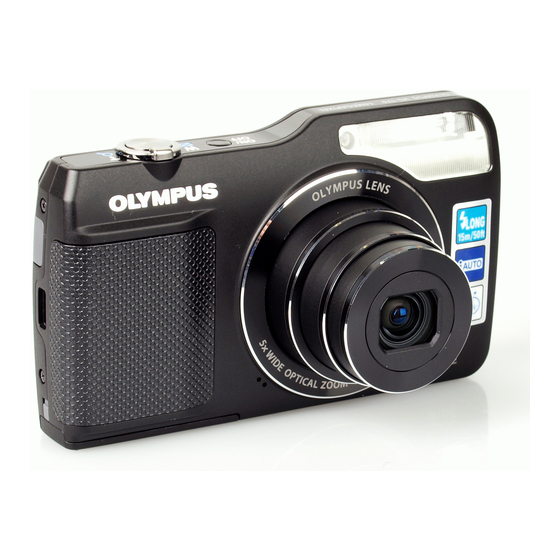
Olympus VG-170 Bedienungsanleitung
Digitalkamera
Inhaltsverzeichnis
Quicklinks
DIGITALKAMERA
VG-170
VG-170
Bedienungsanleitung
● Wir bedanken uns für den Kauf einer Olympus Digitalkamera. Bitte lesen Sie diese Anleitung vor Gebrauch Ihrer
neuen Kamera sorgfältig durch, um eine einwandfreie Handhabung und lange Nutzungsdauer zu gewährleisten.
Bewahren Sie diese Anleitung bitte an einem sicheren Ort auf.
● Wir empfehlen Ihnen, vor wichtigen Aufnahmen Probeaufnahmen zu erstellen, damit Sie sich mit der Bedienung
und den Funktionen der Kamera vertraut machen können.
● Olympus behält sich im Sinne seiner ständigen Produktverbesserung das Recht vor, die in diesem Handbuch
enthaltenen Informationen jederzeit zu aktualisieren oder zu verändern.
Registrieren Sie Ihr Produkt unter www.olympus.eu/register-product und profi tieren Sie
von weiteren Olympus Vorteilen.
Inhaltsverzeichnis

Verwandte Anleitungen für Olympus VG-170


Inhaltszusammenfassung für Olympus VG-170
- Seite 1 VG-170 Bedienungsanleitung ● Wir bedanken uns für den Kauf einer Olympus Digitalkamera. Bitte lesen Sie diese Anleitung vor Gebrauch Ihrer neuen Kamera sorgfältig durch, um eine einwandfreie Handhabung und lange Nutzungsdauer zu gewährleisten. Bewahren Sie diese Anleitung bitte an einem sicheren Ort auf.
-
Seite 2: Überprüfen Des Verpackungsinhalts
Überprüfen des Verpackungsinhalts Überprüfen des Verpackungsinhalts oder Digitalkamera Trageriemen LI-50B Lithium- F-2AC USB-Kabel AV-Kabel OLYMPUS Ionen-Akku USB-Netzteil (CB-USB7) (CB-AVC5) Setup CD-ROM Nicht abgebildetes Zubehör: Garantiekarte Die Inhalte können je nach Land, in dem Sie Ihre Kamera gekauft haben, variieren. Bezeichnung der Teile... -
Seite 3: Anbringen Des Trageriemens
n-Taste Auslöser LCD-Monitor Zoomhebel R-Taste (Filmaufnahme) Ladekontrolllampe q-Taste (zwischen Aufnahme und Wiedergabe umschalten) Q-Taste (OK) Pfeiltasten INFO-Taste (Umschalten der Informationsanzeige) D-Taste (Löschen) m-Taste Anbringen des Trageriemens Anbringen des Trageriemens Ziehen Sie den Trageriemen fest, damit er sich nicht lösen kann. - Seite 4 LCD-Monitor Anzeigen im Aufnahmemodus Anzeigen im Aufnahmemodus Aufnahmemodus ... S. 16, 23 Filmaufnahme- Blitz ......S. 19 Symbol ....... S. 17 Blitzbereitschaft/ Welt Zeit ...... S. 42 Blitzladebetrieb ..S. 49 Datumstempel ..... S. 34 Nahaufnahme ....S. 28 Komprimierung Selbstauslöser .....
-
Seite 5: Anzeigen Im Wiedergabemodus
Anzeigen im Wiedergabemodus Anzeigen im Wiedergabemodus Akkuladezustand ..S. 12 ● Normale Anzeige Eye-Fi-Übertragung ..S. 38 2 3 4 5 Schreibschutz ....S. 37 Hinzufügen von Ton ..S. 35 10 10 4/30 4/30 Druckvorauswahl/Anzahl der Ausdrucke ...S. 47/S. 46 Aktueller Speicher .. -
Seite 6: Kameraeinstellungen
Kameraeinstellungen Kameraeinstellungen Verwendung der Direktwahltasten Verwendung der Direktwahltasten Mit den Direktwahltasten können Sie schnell auf häufi g verwendete Funktionen zugreifen. Zoomhebel (S. 18) Auslöser (S. 17) -Taste (Filmaufnahme) (S. 17) q-Taste (zwischen Aufnahme und Wiedergabe umschalten) (S. 17, 20) m-Taste (S. 9) Pfeiltasten F (nach oben)/ INFO-Taste (Umschalten der... -
Seite 7: Bedienungshinweise
Bedienungshinweise Die Symbole FGHI, die für die Bildauswahl und Einstellungen angezeigt werden, weisen darauf hin, dass die Pfeiltasten verwendet werden müssen. Zurück MENÜ Zeit 2012 02 26 12 30 J / M / T Bildwahl Zurück MENÜ 4/30 4/30 100-0004 100-0004 ‘12/02/26 12:30 ‘12/02/26 12:30... -
Seite 8: Menübedienung
Menübedienung Menübedienung Verwenden Sie das Menü, um Kameraeinstellungen wie den Aufnahmemodus zu ändern. Abhängig von der aktuellen Einstellung oder dem s-Modus kann es vorkommen, dass bestimmte Menüs nicht verfügbar sind (S. 24). Funktionsmenü Funktionsmenü Drücken Sie während der Aufnahme H, um das Funktionsmenü anzuzeigen. Mit dem Funktionsmenü können Sie den Aufnahmemodus auswählen und häufi... -
Seite 9: Menü Einrichten
Menü Einrichten Menü Einrichten Drücken Sie die m-Taste während der Aufnahme oder Wiedergabe, um das Menü Einrichten anzuzeigen. Im Menü Einrichten können verschiedene Kamerafunktionen eingestellt werden, darunter Aufnahme- und Wiedergabefunktionen, die nicht im Funktionsmenü angezeigt werden, sowie Einstellungen im Zusammenhang mit Bildschirmanzeige, Datum und Uhrzeit vorgenommen werden. - Seite 10 Menü-Index Menüs für Aufnahmefunktionen Programm Auto Kameramenü Zurück MENÜ Rueckst. Rueckst. Komprimierung Normal AF-Modus Gesicht/iESP Digitalzoom AF Hilfslicht AUTO AUTO Symbol Hinweise AUTO AUTO Datumstempel MENÜ MENÜ d (Menüeinstellungen 1) ...S. 38 1 Aufnahmemodus ..S. 16, 23 0 K (Aufnahmemenü) ..S. 32 P (Programm Auto) Formatieren/Karte format.
-
Seite 11: Vorbereiten Der Kamera
Vorbereiten der Kamera Vorbereiten der Kamera Einsetzen des Akkus und der Karte Schalten Sie die Kamera aus bevor Sie den Akku-/ Kartenfachdeckel öffnen. Verwenden Sie nur SD/SDHC/SDXC-Speicherkarten oder eine Eye-Fi-Karte mit dieser Kamera. Setzen Sie keine anderen Arten von Speicherkarten ein. „Verwenden der Karte“... -
Seite 12: Anschluss Der Kamera
Ladekontrolllampe Ladekontrolllampe Das mitgelieferte USB-Netzteil ist ausschließlich zum Laden des Akkus und für die Wiedergabe vorgesehen. Nehmen Sie keine Bilder auf, während Ladekontrolllampe das Netzteil an die Kamera angeschlossen ist. Ein: Ladevorgang fi ndet statt Ziehen Sie nach Abschluss des Ladevorgangs oder Aus: Ladevorgang der Wiedergabe den Stecker des USB-Netzteils aus ist abgeschlossen... - Seite 13 Ein Autorun-Dialogfeld wird angezeigt. Klicken Sie Sie mit der Installation beginnen. auf „OLYMPUS Setup“ zum Anzeigen des „Setup“- ● Klicken Sie auf das Symbol „OLYMPUS Viewer 2“ Dialogfelds. oder „OLYMPUS ib“ und folgen Sie den Anweisungen auf dem Bildschirm, um die Software zu installieren.
- Seite 14 ● Überprüfen Sie die Systemvoraussetzungen, bevor Sie mit der Installation beginnen. ● Klicken Sie auf das Symbol „OLYMPUS Viewer 2“ und befolgen Sie die Bildschirmanweisungen, um die Software zu installieren. Sie können die Registrierung unter „Registrierung“ in der „Hilfe“ von OLYMPUS Viewer 2 ausführen.
-
Seite 15: Sprache, Datum, Zeit Und Zeitzone
Sprache, Datum, Zeit und Zeitzone Drücken Sie I um die unter [J] eingegebene Einstellung zu speichern. Sie können die Sprache wählen, in der die Menüs und Meldungen auf dem Monitor angezeigt werden. Das hier MENÜ Zurück eingestellte Datum und die Uhrzeit werden gemeinsam mit Dateinamen, Datum und anderen Daten abgespeichert. -
Seite 16: Aufnahme, Anzeige Und Löschen
Aufnahme, Anzeige und Löschen Aufnahme, Anzeige und Löschen Aufnehmen mit den optimalen Anzeige des aktuellen Einstellungen von Blendenwert Aufnahmemodus und Verschlusszeit [Programm Auto] Programm Auto In diesem Modus sind die automatischen Aufnahmemodi aktiviert, wobei gleichzeitig auch Veränderungen an einer Vielzahl von Aufnahme-Menüfunktionen wie Belichtungskorrektur, Weißabgleich etc. -
Seite 17: Filmaufnahmen
Filmaufnahmen Drücken Sie den Auslöser halb nach unten, um das Motiv scharfzustellen. Drücken Sie die R-Taste, um mit der ● Sobald das Motiv scharfgestellt ist, wird die Aufnahme zu beginnen. Belichtung gespeichert (Verschlusszeit und Blendenwert werden angezeigt), und die Farbe der AF-Markierung wechselt auf Grün. -
Seite 18: Verwendung Des Zooms
Verwendung des Zooms [Aus] für [Digitalzoom]: Bildgröße Zoombalken Der Bildausschitt wird durch betätigen des Zoomhebels eingestellt. W-Seite T-Seite Bereich des optischen Zooms Weitere Das Vergrößerungsverhältnis ändert Zoombalken sich abhängig von der eingestellten Bildgröße. [Ein] für [Digitalzoom]: Bildgröße Zoombalken AUTO AUTO AUTO AUTO AUTO... -
Seite 19: Verwendung Des Blitzes
Verwendung des Blitzes Umschalten der Anzeige der Aufnahme-Informationen Die für die jeweilige Aufnahmebedingungen am besten geeignete Blitzfunktion kann ausgewählt werden. Die Informationsanzeige kann umgeschaltet werden, um sie der Aufnahmesituation anzupassen, z.B. um den Wählen Sie die Option Blitz im gesamten Bildschirm frei zu haben oder um die Hilfslinien Funktionsmenü. -
Seite 20: Anzeigen Von Bildern
Anzeigen von Bildern Zur Wiedergabe von Tonaufnahmen Zur Wiedergabe von Tonaufnahmen Um den mit einem Bild aufgenommenen Ton wiederzugeben, wählen Sie das Bild aus, und drücken Drücken Sie die q-Taste. Sie dann die Q-Taste. Bilder mit Tonaufnahme werden Anzahl der Bilder/Gesamtanzahl Bilder mit dem -Symbol gekennzeichnet. -
Seite 21: Bedienung Während Der Filmwiedergabe
Bedienung während der Filmwiedergabe Bedienung während der Filmwiedergabe Drücken Sie F, um das erste Bild Cueing anzuzeigen, und G, um das letzte Bild anzuzeigen. Drücken Sie I oder H, um jeweils Jeweils ein ein Bild vor- oder zurückschalten. Bild vor- und Halten Sie I oder H gedrückt für zurückschalten kontinuierlichen Suchlauf vorwärts... -
Seite 22: Indexanzeige Und Wiedergabe Mit Ausschnittsvergrößerung
Indexanzeige und Wiedergabe mit Ändern des Ausschnitts bei Wiedergabe Ändern des Ausschnitts bei Wiedergabe Ausschnittsvergrößerung mit Ausschnittsvergrößerung mit Ausschnittsvergrößerung Betätigen Sie FGHI, um den angezeigten Die Indexanzeige ermöglicht es Ihnen, ein Bildausschnitt zu verschieben. gewünschtes Bild rasch zu fi nden. Bei Wiedergabe mit Ausschnittsvergrößerung (bis zu 10×) können Sie Umschalten der Anzeige der Bilddetails überprüfen. -
Seite 23: Verwenden Der Verschiedenen Aufnahmemodi
Verwenden der verschiedenen Aufnahmemodi Verwenden der verschiedenen Aufnahmemodi Vermeiden von Unschärfe bei der Umschalten des Aufnahmemodus Umschalten des Aufnahmemodus Aufnahme (N-Modus) Der Aufnahmemodus (P, M, N, Q, s, P, ~) kann im Funktionsmenü gewechselt Dieser Modus ermöglicht es Ihnen, Unschärfe zu werden. -
Seite 24: Wahl Des Für Die Aufnahmesituation Optimal Geeigneten Modus ( S -Modus)
Drücken Sie G, um zum Untermenü zu gehen. Wählen Sie [Bestätigen] oder [Optimiert Portrait] auf dem Bearbeitungsbildschirm, und Empfohlen drücken Sie dann die Q-Taste zur Speicherung oder zusätzlichen Retuschierung des Bildes. MENÜ MENÜ Bestätigen Optimiert Portrait Betätigen Sie HI zur Wahl der Retuscheeinstellung, und drücken Sie dann ●... -
Seite 25: Aufnehmen Von 3D-Bildern
Aufnahmen von sich bewegenden Motiven, Aufnahmen von sich bewegenden Motiven, Drücken Sie G, um zum Untermenü zu gehen. Haustier]) wie einem Haustier ([ wie einem Haustier ([ Haustier]) Porträt 1 Betätigen Sie HI zur Wahl von [ Haustier], und drücken Sie dann die Q-Taste zur Einstellung. -
Seite 26: Aufnehmen Mit Spezialeffekten ( P -Modus)
Aufnehmen mit Spezialeffekten Aufnahmemodus Option ( P -Modus) 1 Pop Art 2 Lochkamera Verleihen Sie Ihrem Foto einen künstlerischen Effekt, 3 Fish Eye indem Sie den gewünschten Magic Filter auswählen. 4 Strichzeichnung Magic Filter 5 Soft Fokus Stellen Sie den Aufnahmemodus auf P. 6 Punk 7 Glitzer Magic Filter... - Seite 27 Drücken Sie den Auslöser, um das erste Bild aufzunehmen, und wählen Sie dann das gewünschte zweite Bild. Vor der ersten Aufnahme Übernehmen Nach der ersten Aufnahme Schliessen MENÜ ● Nach der ersten Aufnahme erscheint der im weißen Rahmen angezeigte Bereich auf der Seite des Bildschirms gegenüber der Schwenkrichtung Legen Sie den Bildausschnitt der folgenden Fotos so fest,...
-
Seite 28: Verwenden Der Aufnahmefunktionen
Verwenden der Aufnahmefunktionen Verwenden der Aufnahmefunktionen „Menübedienung“ (S. 8) Bei Super-Nahaufnahmen können Blitz (S. 19) und Zoom (S. 18) nicht verwendet werden. Die Standardeinstellung jeder Funktion wird mit gekennzeichnet. Verwendung des Selbstauslösers Nahaufnahmen (Makrofunktion) Wenn Sie den Auslöser vollständig durchdrücken, wird der Verschluss erst nach Verstreichen der eingestellten Diese Funktion gestattet es Ihnen, Motive in einem kleinen Verzögerungszeit ausgelöst. -
Seite 29: Einstellen Der Helligkeit (Belichtungskorrektur)
Einstellen der Helligkeit Einstellen einer natürlichen Bildfarbe (Belichtungskorrektur) (Weißabgleich) Die Standardhelligkeit (angemessene Belichtung), die Für natürlichere Farben wählen Sie eine von der Kamera auf der Grundlage des jeweils gewählten Weißabgleichoption, die zum Motiv passt. Aufnahmemodus (außer M, Q und s ) Wählen Sie die Option Weißabgleich im eingestellt wird, kann erhöht oder verringert werden, um einen gewünschten Effekt bei der Aufnahme zu erzielen. -
Seite 30: Verwenden Des "One Touch" Weißabgleichs
Wahl der ISO-Empfi ndlichkeit Verwenden des „One Touch“ Weißabgleichs Verwenden des „One Touch“ Weißabgleichs 1 Wählen Sie die Option Weißabgleich im Funktionsmenü. Wählen Sie die Option ISO-Einstellung im 2 Betätigen Sie HI zur Auswahl von [ ] oder [ Aufnahme-Funktionsmenü. und richten Sie die Kamera auf ein weißes Papier. -
Seite 31: Serienaufnahme (Bildfolge)
Serienaufnahme (Bildfolge) Auswahl der Bildgröße für Fotos [Bildgröße] Es werden fortlaufend Bilder aufgenommen, während der Auslöser gedrückt gehalten wird. Wählen Sie die Option Bildgröße im Wählen Sie die Option Serienaufnahmen im Aufnahme-Funktionsmenü. Aufnahme-Funktionsmenü. Einzeln AUTO AUTO AUTO AUTO AUTO AUTO AUTO AUTO 16:9S... -
Seite 32: Menüs Für Aufnahmefunktionen
Menüs für Aufnahmefunktionen Menüs für Aufnahmefunktionen Die Standardeinstellung jeder Funktion wird mit gekennzeichnet. Informationen zur Verwendung von Menüs fi nden Sie unter „Menübedienung“ (S. 8). Wiederherstellen der Standardeinstellungen der Aufnahmefunktionen [Rueckst.] Wiederherstellen der Standardeinstellungen der Aufnahmefunktionen [Rueckst.] K (Aufnahmemenü) Rückst. Untermenü... - Seite 33 Reduzieren von Verwacklungsunschärfe Reduzieren von Verwacklungsunschärfe Sich bewegende Motive ununterbrochen Sich bewegende Motive ununterbrochen Scharfstellen (AF Tracking) Scharfstellen (AF Tracking) beim Aufnehmen [IS Movie Mode] (Filme) beim Aufnehmen [IS Movie Mode] (Filme) 1 Visieren Sie das Motiv mit der Kamera an, um die A (Video Menü) IS Movie Mode (Filme) AF-Markierung auf das Motiv zu richten, und drücken...
-
Seite 34: Verwendung Des Af-Hilfslichts Zum Fokussieren Schwach Beleuchteter Motive [Af Hilfslicht]
Aufnehmen von Filmen mit Ton [R R ] ] Anzeigen von Symbolerklärungen Anzeigen von Symbolerklärungen Aufnehmen von Filmen mit Ton [ [Symbol Hinweise] [Symbol Hinweise] A (Filmmenü) K (Aufnahmemenü) Symbol Hinweise Untermenü 2 Anwendungszweck Untermenü 2 Anwendungszweck Keine Tonaufnahme. Ton wird aufgenommen. Es werden keine Symbolerklärungen angezeigt. -
Seite 35: Menüs Für Wiedergabe-, Bearbeitungs- Und Druckfunktionen
Menüs für Wiedergabe-, Bearbeitungs- und Druckfunktionen Menüs für Wiedergabe-, Bearbeitungs- und Druckfunktionen Die Standardeinstellung jeder Funktion wird mit gekennzeichnet. P ] ] Automatische Wiedergabe von Bildern Automatische Wiedergabe von Bildern Erstellen von Bildausschnitten [ Erstellen von Bildausschnitten [P [Diashow] [Diashow] q (Wiedergabemenü) Bearbeiten q (Wiedergabemenü) -
Seite 36: Optimiert Portrait
Retuschieren von Gesichtern in Fotos Retuschieren von Gesichtern in Fotos Aufhellen von Bildbereichen, die Aufhellen von Bildbereichen, die [Optimiert Portrait] [Optimiert Portrait] aufgrund von Gegenlicht, ungenügendem aufgrund von Gegenlicht, ungenügendem Licht oder einer anderen Ursache Licht oder einer anderen Ursache q (Wiedergabemenü) Bearbeiten unterbelichtet sind [Beleucht Fest]... -
Seite 37: Löschen Von Bildern [Löschen] Q (Wiedergabemenü) Löschen
Löschen von Bildern [Löschen] Löschen von Bildern [Löschen] 3 Wiederholen Sie Schritt 2, um weitere Bilder zu markieren, und drücken Sie dann die m-Taste, q (Wiedergabemenü) Löschen um die markierten Bilder zu löschen. 4 Betätigen Sie FG zur Wahl von [Ja], und drücken Untermenü... -
Seite 38: Menüs Für Sonstige Kameraeinstellungen
Menüs für sonstige Kameraeinstellungen Menüs für sonstige Kameraeinstellungen Die Standardeinstellung jeder Funktion wird mit gekennzeichnet. Komplettes Löschen der Daten Komplettes Löschen der Daten Verwendung einer Eye-Fi-Karte [Eye-Fi] Verwendung einer Eye-Fi-Karte [Eye-Fi] [Formatieren/Karte format.] [Formatieren/Karte format.] d (Einstellungsmenü 1) Eye-Fi d (Einstellungsmenü 1) Formatieren/ Untermenü... -
Seite 39: Systemanforderungen
Wahl der Methode zum Anschließen Wahl der Methode zum Anschließen Einschalten der Kamera über die Einschalten der Kamera über die q -Taste [ q Power On] der Kamera an andere Geräte [USB der Kamera an andere Geräte [USB -Taste [q Power On] Verbindung] Verbindung]... -
Seite 40: Anpassen Von Ccd Und Bildbearbeitungsfunktion
Einstellen der Tonausgabe der Kamera Einstellen der Tonausgabe der Kamera Anpassen von CCD und Anpassen von CCD und Bildbearbeitungsfunktion Bildbearbeitungsfunktion und der Lautstärke [Ton Einstellung.] und der Lautstärke [Ton Einstellung.] Drücken Sie die Q-Taste bei Anzeige von [Starten] d (Einstellungsmenü 1) Ton Einstellung. -
Seite 41: Anpassen Des Videosignalsystems An Ihr Fernsehgerät [Ntsc/Pal]
Anpassen des Videosignalsystems an Ihr Fernsehgerät [NTSC/PAL] Anpassen des Videosignalsystems an Ihr Fernsehgerät [NTSC/PAL] d (Einstellungsmenü 2) NTSC/PAL Das TV-Videosignalsystem ist je nach Land bzw. Region verschieden. Bevor Sie Ihre Bilder auf dem Fernsehschirm anzeigen können, müssen Sie den Video-Ausgang der Kamera entsprechend Ihrem TV-Video-Signaltyp einstellen. Untermenü... -
Seite 42: Wiederherstellen Des Bereitschaftszustands
Schonung des Akkus zwischen den Schonung des Akkus zwischen den Ändern der Anzeigesprache [ Ändern der Anzeigesprache [W W ] ] Aufnahmen [Bat. Sparmod.] Aufnahmen [Bat. Sparmod.] d (Einstellungsmenü 2) d (Einstellungsmenü 2) Bat. Sparmod. Untermenü 2 Anwendungszweck Untermenü 2 Anwendungszweck Wählen Sie die Sprache, in der die Menüs und Fehlermeldungen auf... -
Seite 43: Speichern Der Einstellungen Von Optimiert Portrait [Portraiteinstellungen] D (Einstellungsmenü 3) Portraiteinstellungen
Speichern der Einstellungen von Speichern der Einstellungen von Optimiert Portrait [Portraiteinstellungen] Optimiert Portrait [Portraiteinstellungen] d (Einstellungsmenü 3) Portraiteinstellungen Bei manchen Bildern ist die Bearbeitung nicht wirksam. 1 Betätigen Sie FG zur Wahl der Retuscheeinstellung, und drücken Sie die Q-Taste. 2 Drücken Sie den Auslöser, um das Portrait aufzunehmen. - Seite 44 Drucken Drucken Direktes Ausdrucken (PictBridge Schalten Sie den Drucker ein, und schließen Sie die Kamera an den Drucker an. Sie können Ihre Bilder direkt ausdrucken, indem Sie die Kamera an einen PictBridge-kompatiblen Drucker Öffnen Sie die Buchsenabdeckung anschließen, ohne dass ein Personalcomputer erforderlich in Pfeilrichtung.
- Seite 45 Ändern der Druckereinstellungen Betätigen Sie FG zur Wahl der Option für den Druck [Individ. Druck] [Randlos] oder [Bild./Seite], und drücken Sie dann die Q-Taste. Führen Sie Schritt 1 und 2 für [Einf. Druck] Untermenü 4 Anwendungszweck (S. 44) aus und drücken Sie die Q-Taste. Das Bild wird mit einer Umrandung ausgedruckt ([Aus]).
-
Seite 46: Vornehmen Von Detaillierten Druckereinstellungen
Vornehmen von detaillierten Vornehmen von detaillierten Wiederholen Sie ggf. Schritt 5 und 6, um ein Druckereinstellungen Druckereinstellungen Bild auszuwählen, das gedruckt werden soll, 1 Betätigen Sie FGHI zur Wahl der Einstellung, und nehmen Sie dann die detaillierten Einstellungen drücken Sie dann die Q-Taste. vor und stellen Sie [Einzelb.Druck] ein. - Seite 47 Druckvorauswahl (DPOF Einzelbild-Druckvorauswahl [<] Die Druckvorauswahl dient dazu, die Anzahl der Ausdrucke Zeigen Sie das Menü Einrichten an. sowie Datum und Uhrzeit der Aufnahme gemeinsam mit einem Bild auf der Karte abzuspeichern. Diese Funktion „Menübedienung“ (S. 8) ermöglicht ein bequemes Ausdrucken von Bildern mit einem Drucker oder in einem Fotolabor mit DPOF- Wählen Sie im Wiedergabemenü...
-
Seite 48: Vorwahl Eines Ausdrucks Aller Bilder Auf Der Karte [U]
Vorwahl eines Ausdrucks aller Bilder Zurücksetzen der Druckvorauswahldaten auf der Karte [U] für ausgewählte Bilder Führen Sie Schritt 1 und 2 unter [<] (S. 47) aus. Führen Sie Schritt 1 und 2 unter [<] (S. 47) aus. Betätigen Sie FG zur Wahl von [U], und Betätigen Sie FG zur Wahl von [<], drücken Sie dann die Q-Taste. - Seite 49 Gebrauchstipps Gebrauchstipps ● Bitte warten Sie, bis das Symbol #(Blitzladesymbol) Wenn die Kamera nicht wie erwartet funktioniert oder eine Fehlermeldung auf dem Bildschirm erscheint, und Sie sich zu blinken aufhört, bevor Sie die nächste Aufnahme über die richtige Vorgehensweise nicht im Klaren sind, machen.
-
Seite 50: Fehlermeldung
Fehlermeldung Fehlermeldung Abhilfemaßnahme Störung des gewählten Bildes Wenn eine der nachstehend aufgeführten Meldungen Verwenden Sie Fotobearbeitungs- auf dem LCD-Monitor erscheint, überprüfen Sie bitte software usw., um das Bild mit Bild bearbeiten die Hinweise der nachstehenden Tabelle, um die einem Personalcomputer zu n. -
Seite 51: Aufnahmetipps
Aufnahmetipps Motive, die keine senkrechten Wenn Sie nicht sicher sind, wie Sie vorgehen müssen, um Ausrichtungslinien aufweisen eine gewünschte Aufnahme zu erzielen, beziehen Sie sich bitte auf die nachstehenden Hinweise. Es kann auch nützlich sein, die Kamera bei der Scharfstellung Wahl des Bildausschnitts im Hochformat zu halten und die Schärfespeicherfunktion zu aktivieren, „Scharfstellen des Motivs“... -
Seite 52: Verwackeln
Verwackeln Farbtöne „Aufnehmen von nicht verwackelten Bildern“ „Aufnehmen von Bildern mit originalgetreuen Farben“ ● ● Aufnehmen von Bildern im N-Modus (S. 23) Aufnehmen von Bildern durch die Wahl von Weißabgleich (S. 29) Wählen Sie C (Sport) im s-Modus (S. 24) ●... -
Seite 53: Wiedergabe
Aufnahme-/Bearbeitungstipps Wiedergabe „Wiedergabe von Bildern im internen Speicher und auf einer Karte“ ● Entfernen Sie die Karte, wenn Sie Bilder aus dem internen Speicher abspielen. „Entfernen der Karte“ (S. 11) Bearbeitung „Löschen des mit einem Foto aufgezeichneten Tons“ ● Ersetzen des Tons bei Wiedergabe eines Fotos durch Stille „Hinzufügen von Ton zu Fotos [R]“... -
Seite 54: Anhang
Anhang Anhang Pfl ege der Kamera Verwendung des separat erhältlichen Netzteils Außenfl ächen • Reinigen Sie das Äußere der Kamera mit einem weichen Das USB-Netzteil F-3AC (separat erhältlich) kann mit dieser Tuch. Zum Entfernen von hartnäckigen Schmutzfl ecken Kamera verwendet werden. Verwenden Sie kein anderes feuchten Sie das Tuch mit einer neutralen Seifenlösung als das dedizierte Netzteil. -
Seite 55: Verwendung Einer Speicherkarte
Mit dieser Kamera kompatible Karten w: Die Karte wird verwendet. SD/SDHC/SDXC/Eye-Fi-Karte (im Handel erhältlich) Bei Ausführung der Funktion [Formatieren]/ [Karte (Details zur Kartenkompatibilität stehen auf der Olympus- format.], [Löschen], [Bildwahl] oder [Alles löschen] Website bereit.) werden die Daten nicht vollständig von der Karte gelöscht. - Seite 56 Anzahl der speicherbaren Einzelbilder (Fotos)/Kontinuierliche Aufnahmedauer (Filme) Anzahl der speicherbaren Einzelbilder (Fotos)/Kontinuierliche Aufnahmedauer (Filme) im internen Speicher und auf Speicherkarten im internen Speicher und auf Speicherkarten Die Angaben zur speicherbaren Anzahl der Fotos und die kontinuierliche Aufnahmedauer sind Richtwerte. Die tatsächliche Kapazität variiert je nach Aufnahmebedingungen und verwendeten Karten. Fotos Fotos Anzahl der speicherbaren Einzelbilder...
-
Seite 57: Erhöhen Der Anzahl Der Aufnehmbaren Bilder
Filme Filme Kontinuierliche Aufnahmedauer SD/SDHC/SDXC-Speicherkarte Bildgröße Bildfolge Interner Speicher (4 GB) Mit Ton Ohne Ton Mit Ton Ohne Ton 10 s 10 s 18 min 53 s 19 min 22 s 30fps 1280×720 19 s 20 s 36 min 52 s 38 min 44 s 15fps 18 s... -
Seite 58: Allgemeine Vorsichtsmaßregeln
Wenn Sie versehentlich eine andere Kartensorte in die Kamera Reinigungsmittel verwenden. einsetzen, kontaktieren Sie einen autorisierten Händler oder Zubehör – Ausschließlich von Olympus empfohlenes Zubehör ein Servicezentrum. Versuchen Sie nicht, die Karte mit Gewalt verwenden. Andernfalls kann dieses Produkt schwer beschädigt zu entfernen. -
Seite 59: Sicherheitshinweise Bei Der Akkuhandhabung
Schäden verursachen. GEFAHR • Diese Kamera enthält Hochpräzisionstechnologie und sollte • Die Kamera arbeitet mit einem von Olympus spezifi zierten daher weder bei Gebrauch noch bei Aufbewahrung für Lithiumionen-Akku. Laden Sie den Akku ausschließlich mit längere Zeit den nachfolgend genannten Umwelteinwirkungen dem dafür vorgeschriebenen USB-Netzteil oder Ladegerät. -
Seite 60: Lcd-Monitor
Verletzungen kommen, und es besteht Feuergefahr. • In den unten genannten Fällen wird durchgehend Strom verbraucht, Olympus haftet nicht für Unfälle und Schäden, welche auf die so dass die Leistung des Akkus sehr schnell erschöpft ist. Verwendung von Akkus und/oder USB-Netzteilen einer anderen •... -
Seite 61: Haftungsausschluss
Rechtshinweise Rechtshinweise FCC-Bestätigung FCC-Bestätigung • Olympus leistet keine Gewähr für erwarteten Nutzen durch den • Störungen des Radio- und TV-Empfangs sachgemäßen Gebrauch dieses Geräts und haftet nicht für • Werden an diesem Gerät Änderungen oder Umbauten ohne Schäden jeglicher Art, die aus dem sachgemäßen Gebrauch Genehmigung des Herstellers vorgenommen, erlischt die dieses Geräts herrühren, oder für Forderungen Dritter, die aus... -
Seite 62: Für Kunden In Nord- Und Südamerika
Vorschrift ICES-003. Olympus ist nicht verpfl ichtet eine vorbeugende Wartung, Installation, Deinstallation oder Wartung durchzuführen. Olympus behält sich das Recht vor 1.) Tauschteile, überholte Teile und/oder brauchbare benutzte Teile, die den Olympus Qualitätsstandards entsprechen, für die Garantie- oder andere Reparaturen zu verwenden und 2.) interne oder externe... - Seite 63 DES PRODUKTS AB, SEIEN SIE DIREKT ODER INDIREKT, gemäß allgemeinem Recht von Olympus gewährleistet sind: AUSDRÜCKLICH ODER STILLSCHWEIGEND ODER (a) Produkte und Zubehör, die nicht von Olympus hergestellt ERGEBEN SIE SICH AUS ALLGEMEINEM GESETZ, EINER und/oder die nicht mit dem „OLYMPUS“ Markenzeichen VERFÜGUNG, DEM HANDELSBRAUCH, EINSCHLIESSLICH,...
-
Seite 64: Für Kunden In Europa
Nach Abschluss der Reparatur wird das Produkt an Sie sind für Olympus nicht bindend, es sei denn, sie wurden schriftlich freigemacht zurückgeschickt. festgehalten und von einem Olympus Prokuristen genehmigt. WOHIN KÖNNEN SIE DAS PRODUKT ZUR Vorliegende eingeschränkte Garantie stellt die vollständige... -
Seite 65: Garantiebedingungen
Wartung etc. zurückzuführen sind. Gewährleistungsfrist nach dem Erwerb von einem autorisierten f. Für Schäden, die auf verbrauchte bzw. leere Batterien etc. Olympus Händler ein Mangel auftreten, wird das Produkt innerhalb zurückzuführen sind. des Geschäftsbereiches der Olympus Europa Holding GmbH, g. -
Seite 66: Für Kunden In Asien
Verlust von oder Schäden an Daten oder Objektiven, sowie innerhalb eines Jahres ab dem Kaufdatum kostenlos repariert sonstigen Ausrüstungen und Zubehörteilen, die zusammen oder, nach Wahl von Olympus, kostenlos ersetzt. Wenn der mit diesem Produkt verwendet werden, oder für Gewinnausfall Kunde Gewährleistungsansprüche geltend machen möchte, oder Einbußen jeder Art, die aus einer Verzögerung der... - Seite 67 Software gestellt werden, und unter denen die Software Ihnen zur Verfügung gestellt wird. Diese Bedingungen und andere Hinweise zu Software von Drittanbietern fi nden Sie in der Hinweis Datei der Software, die sich auf der beiliegenden CD-ROM befi ndet, oder unter http://www.olympus.co.jp/en/support/imsg/digicamera/download/notice/ notice.cfm Powered by ARCSOFT.
-
Seite 68: Technische Daten
Anzahl der effektiven Pixel : 14,000,000 Pixel Bildwandler : 1/2,3 Zoll CCD-Chip (Primärfarbenfi lter) Objektiv : Olympus Objektiv 4,7 bis 23,5 mm, f2.8 bis 6.5 (Entspricht einem 26 bis 130 mm Objektiv an einer 35 mm-Kamera) Belichtungsmessung : Digitales ESP-Messsystem Verschlusszeit : 4 bis 1/2.000 S... - Seite 69 Lithium-Ionen-Akku (LI-50B) Lithium-Ionen-Akku (LI-50B) Produkttyp : Wiederaufl adbarer Lithium-Ionen-Akku Modell-Nr. : LI-50BA/LI-50BB Standardspannung : 3,7 V Gleichspannung Standardkapazität : 925 mAh Akkulebensdauer : Ca. 300 mal vollständig aufl adbar (je nach Verwendung) Umgebungsbedingungen Temperatur : 0 – 40 °C (Aufl adevorgang) USB-Netzteil (F-2AC) USB-Netzteil (F-2AC) Modell-Nr.
- Seite 70 © 2012 VM170301...