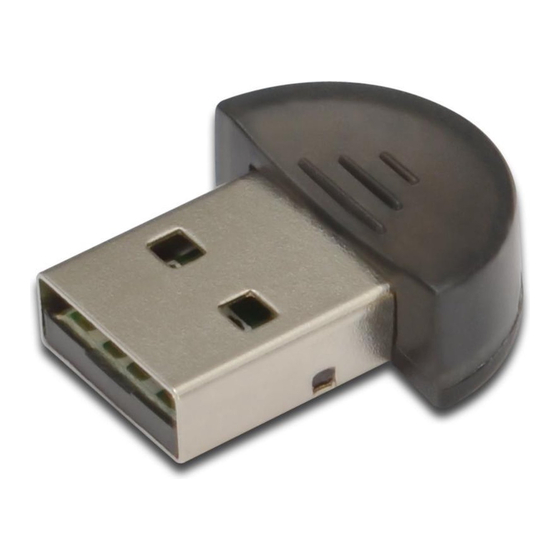
Digitus DN-3020 Schnellstartanleitung
Mini-usb-adapter
für bluetooth 2.0
MINI-USB-ADAPTER
FÜR BLUETOOTH 2.0
Schnellstartanleitung
© Alle Rechte vorbehalten.
Alle Markennamen sind eingetragene Marken der jeweils angegebenen Hersteller.
Der Name Bluetooth und die Marke Bluetooth sind Eigentum von Bluetooth SIG, Inc.
Dieses Handbuch darf, unabhängig von Medium oder Form, ohne das schriftliche Einverständnis des ursprünglichen
Herstellers nicht kopiert werden.
INHALT
................................................................................................................ 1
Funktionsmerkmale ........................................................................................................ 2
Systemanforderungen ..................................................................................................... 2
Vorbereitungen ............................................................................................................... 2
1. Installation von Widcomm unter Windows 2000 / XP x86 / Vista x86 ..................... 3
2. Anwahl der Bluetooth-Dienste ................................................................................... 6
1
Inhaltsverzeichnis

Verwandte Anleitungen für Digitus DN-3020


Inhaltszusammenfassung für Digitus DN-3020
-
Seite 1: Inhaltsverzeichnis
MINI-USB-ADAPTER FÜR BLUETOOTH 2.0 Schnellstartanleitung © Alle Rechte vorbehalten. Alle Markennamen sind eingetragene Marken der jeweils angegebenen Hersteller. Der Name Bluetooth und die Marke Bluetooth sind Eigentum von Bluetooth SIG, Inc. Dieses Handbuch darf, unabhängig von Medium oder Form, ohne das schriftliche Einverständnis des ursprünglichen Herstellers nicht kopiert werden. -
Seite 2: Willkommen
WILLKOMMEN Vielen Dank, dass Sie sich für den Kauf des Bluetooth-USB-Adapters entschieden haben. Der Bluetooth-USB-Adapter stellt mithilfe der drahtlosen Bluetooth-Technologie kabellose Verbindungen zwischen Ihren PCs und anderen Bluetooth-Geräten her. Der Adapter stimmt mit der Bluetooth-Spezifikation 2.0 überein und ist kompatibel mit allen Bluetooth-zertifizierten Geräten. Funktionsmerkmale ... -
Seite 3: Installation Von Widcomm Unter Windows 2000 / Xp X86 / Vista X86
„Hinzufügen/Entfernen“ doppelklicken. Schritt 3: Suchen Sie den Eintrag für die Widcomm-Bluetooth-Software x.x.x.x, dann entfernen Sie sie. Installation von Widcomm unter Windows 2000 / XP x86 / Vista x86 Die folgende Schrittfolge erklärt die Installation des Widcomm-Treibers unter Windows 2000 / XP x86 / Vista x86. - Seite 4 Schritt 3: Zielordner wählen. Sie können entweder den vorgegebenen Ordner übernehmen oder in einen Ordner Ihrer Wahl ändern. Schritt 4: Auf Install klicken, um die Installation zu starten und den Kopiervorgang einzuleiten.
-
Seite 5: Anwahl Der Bluetooth-Dienste
Schritt 5: Auf OK klicken, um die Warnung bezüglich nicht signierter Treiber zu übergehen. Schritt 6: Ist gegenwärtig das Bluetooth-Dongle in Ihrem PC eingesteckt, wird kein besonderer Bildschirm angezeigt. Nur im gegenteiligen Fall erscheint ein Warnfenster, das Sie dazu auffordert, den USB-Adapter einzustecken. Stecken Sie nun den USB-Adapter ein, sofern noch nicht geschehen. - Seite 6 Wenn der Widcomm-Treiber zum ersten Mal installiert wird und das USB-Bluetooth-Dongle in Ihrem System eingesteckt ist, können Sie Ihre Bluetooth-Dienste im System konfigurieren. Schritt 1: Doppelkicken Sie auf das Bluetooth-Symbol in der rechten unteren Ecke des Bildschirms, und der Konfigurationsassistent erscheint. Nun auf die Schaltfläche Next klicken.
- Seite 7 Schritt 3: Auf die Schaltfläche Next klicken, um die Bluetooth- Dienste zu konfigurieren. Schritt 4: In der Standardeinstellung sind alle Dienste aktiviert. Sie können durch Setzen oder Entfernen der Haken den jeweiligen Dienst aktivieren bzw. deaktivieren. Dann auf die Schaltfläche Next klicken.
- Seite 8 Schritt 5: Auf Skip klicken. Schritt 6: Die Konfiguration ist damit abgeschlossen. Auf Finish klicken.