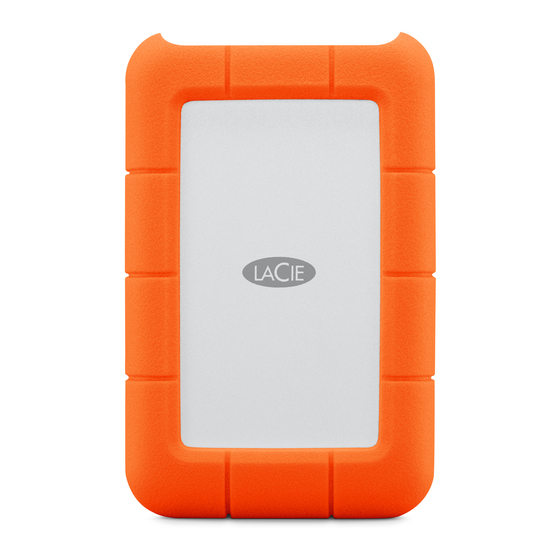
LaCie ragged mini Benutzerhandbuch

Verwandte Anleitungen für LaCie ragged mini


Inhaltszusammenfassung für LaCie ragged mini
- Seite 1 RUGGED MINI HANDBUCH KLICKEN SIE HIER UM EINE AKTUELLE ONLINE-VERSION dieses Dokuments mit den neuesten Informationen und erweiterbaren Abbildungen, einfacherer Navigation und einer Suchfunktion aufzurufen. Rugged Mini Handbuch...
-
Seite 2: Mindestsystemvoraussetzungen
USB 3.0-Anschluss an, um Daten mit den schnellsten Transferraten auf dem Markt zu übertragen. Auf diesen Seiten finden Sie eine Anleitung zum Anschließen der LaCie-Festplatte sowie eine Beschreibung ihrer Funktionsmerkmale. Wenn Sie Fragen haben, die über den Inhalt dieses Handbuchs hinausgehen, oder bei Problemen lesen Sie bitte die Seite Hilfe. -
Seite 3: Kabel Und Anschlüsse
Die Übertragungsgeschwindigkeiten können – im Gegensatz zu USB 2.0 mit 480 MBit/s – bis zu 5 GBit/s erreichen. Damit ist USB 3.0 theoretisch bis zu zehnmal schneller als sein Vorgänger. Die LaCie-Festplatte wird mit einem SuperSpeed USB 3.0-Kabel geliefert, damit bei Verbindung mit einem kompatiblen USB 3.0-Anschluss die maximale Datenübertragungsrate genutzt werden kann. Das Kabel kann auch an einen USB 2.0- oder 1.1-Anschluss angeschlossen werden. - Seite 4 (an Computer) (an Festplatte) (an Festplatte) Netz- Daten Schließen Sie das Ende des USB-Y-Kabels mit einem Anschluss an der Rückseite des LaCie-Laufwerks an. Schließen Sie das Ende des USB-Y-Kabels mit den zwei Anschlüssen an zwei USB-Anschlüsse Ihres Computers Rugged Mini Handbuch...
-
Seite 5: Anschließen Des Geräts
ANSCHLIEßEN DES GERÄTS Dank des LaCie-Einrichtungsassistenten ist die Installation der LaCie-Festplatte für alle Benutzer ein Kinderspiel. Führen Sie die Installationsschritte in der angegebenen Reihenfolge aus, damit das LaCie-Festplattenvolume ordnungsgemäß am Computer eingebunden wird. SCHRITT 1 - ANSCHLIEßEN DES USB-KABELS Schließen Sie das USB-Kabel an der Festplatte und am Computer an. - Seite 6 SCHRITT 2 - STARTEN DES LACIE SETUP ASSISTANT SCHRITT 3 - INSTALLIEREN DES LACIE DESKTOP MANAGER (OPTIONAL) Durch Installation des LaCie Desktop Manager können Sie die erweiterten Funktionen der Festplatte verwalten. Weitere Informationen finden Sie im Abschnitt LaCie Desktop Manager.
- Seite 7 LaCie-Geräte angezeigt. INSTALLIEREN VON LACIE DESKTOP MANAGER Wenn LaCie Desktop Manager auf Ihrem System nicht installiert ist (überprüfen Sie dies bei Windows im Startmenü bzw. bei Mac im Ordner „Programme“), können Sie ihn installieren, indem Sie unter Arbeitsplatz/Computer (Windows) bzw.
- Seite 8 Wenn der Einrichtungsvorgang abgeschlossen ist, starten Sie den LaCie Desktop Manager von der Taskleiste (Windows) oder der Menüleiste (Mac) aus. Windows Hinweis: Wenn Sie das Laufwerk mit dem Festplatten-Dienstprogramm Ihres Betriebssystems manuell formatiert haben, anstatt den LaCie Setup Assistant zu verwenden, müssen Sie den LaCie Desktop Manager unter www.lacie.com/support/ herunterladen.
- Seite 9 REGISTERKARTE „INFO“ Wenn Sie den LaCie Desktop Manager ausführen, werden alle kompatiblen und verbundenen LaCie-Geräte in der linken Spalte angezeigt. Wählen Sie das Laufwerk aus, das Sie verwalten möchten und stellen Sie sicher, dass die Registerkarte Info ausgewählt wurde. Auf dieser Seite werden erweiterte Informationen zu Ihrem Laufwerk angezeigt, z.
- Seite 10 Stromsparmodus auszuschalten oder wählen Sie einen Inaktivitätszeitraum aus, nach der das Laufwerk in den Stromsparmodus wechseln soll. Eco Mode und Mac OS X: Der Eco-Modus, auf der Festplatte LaCie besiert, kann durch Mac OS X verwendet werden. Falls Sie gefragt werden, klicken Sie bitte auf Einstellungen von Energiesparmodus, um die Systemeinstellungen zu öffnen.
-
Seite 11: Aushängen Der Festplatte
Externe USB-, FireWire-, Thunderbolt- und eSATA-Geräte werden über Plug & Play integriert. Das heißt, dass das Speichergerät während des Computerbetriebs angeschlossen und wieder getrennt werden kann. Um einen Systemabsturz zu vermeiden, sollten beim Trennen des LaCie-Speichergeräts die folgenden Schritte ausgeführt werden. - Seite 12 Ziehen Sie das Symbol des Speichergeräts auf das Papierkorb-Symbol. (Das abgebildete Symbol ist ein allgemeines Symbol für ein USB-Gerät. Ihr Speichergerät wird möglicherweise durch ein Symbol dargestellt, das aussieht wie das tatsächliche Gerät.) Wenn das Symbol nicht mehr auf dem Schreibtisch angezeigt wird, können Sie das Gerät nun sicher entfernen. Rugged Mini Handbuch...
-
Seite 13: Optionales Formatieren Und Partitionieren
OPTIONALES FORMATIEREN UND PARTITIONIEREN Standardmäßige LaCie-Speichergeräte fordern Sie zur Ausführung des LaCie Setup Assistant auf, wenn Sie sie das erste Mal an einen Computer (Windows oder Mac) anschließen. Der LaCie Setup Assistant hilft Ihnen, das Speichergerät entsprechend Ihren Anforderungen zu formatieren. - Seite 14 MS-DOS-Dateisystem (FAT32): Hierbei handelt es sich um das Microsoft-Dateisystem, das besser unter der Bezeichnung FAT32 bekannt ist. Verwenden Sie FAT32, wenn Sie Ihr LaCie-Speichergerät sowohl auf Mac- als auch auf Windows-Computern verwenden möchten. Einen Vergleich zwischen HFS+ und FAT32 (MS-DOS) finden Sie in der folgenden Tabelle.
-
Seite 15: Formatierungsanweisungen
Klicken Sie mit der rechten Maustaste auf Computer und wählen Sie Verwalten. Klicken Sie im Fenster „Computerverwaltung“ auf Datenträgerverwaltung. Suchen Sie in der Liste der Speichergeräte in der Mitte des Fensters „Datenträgerverwaltung“ Ihr LaCie-Gerät. Standardmäßig wurde mit LaCie-Dienstprogrammen bereits eine Partition auf dem Gerät erstellt. Befolgen Sie die Anweisungen zu Ihrem Betriebssystem, um die vorhandene Partition zurückzusetzen. - Seite 16 Vergewissern Sie sich, dass das Speichergerät am Computer angeschlossen und angemeldet ist. Wählen Sie auf der Finder-Menüleiste im Menü Gehe zu die Option Dienstprogramme aus. Doppelklicken Sie im Ordner Dienstprogramme auf „Festplatten-Dienstprogramm“. Das Festplatten-Dienstprogramm zeigt die Meldung Wählen Sie eine Festplatte, ein Volume oder ein Image aus an.
- Seite 17 HILFE Sollten Sie Probleme mit Ihrem LaCie Produkt haben, suchen Sie bitte in der folgenden Tabellen-Liste nach verfügbaren Lösungen und Ressourcen. Auftrag Quelle Beschreibung Kurz zusammengefasste Als Broschüre oder Zubehörbox in Ihrer Schritte zur Schnellinstallationsanleitung Produktverpackung oder als PDF von der Produktseite...
-
Seite 18: Fehlerbehebung
Antwort: Wenn Ihr Computer über eine leistungsschwache interne Festplatte verfügt (typischerweise der Fall bei Notebook- oder Netbook-Computern), wird dadurch die Übertragungsgeschwindigkeit begrenzt, da die Übertragungsgeschwindigkeit der internen Festplatte wesentlich geringer ist als die der LaCie USB 3.0-Festplatte. Frage: Was kann ich tun, wenn ich mein USB 3.0-Kabel verliere? Antwort: Sie können auf unserer Website unter... - Seite 19 Antwort: Ignorieren Sie diese Meldung. Die Festplatte wird automatisch wieder am Desktop eingebunden. LaCie-Festplatten sparen Energie, indem sie zum Stillstand kommen, wenn Sie Ihren Computer in den Leerlaufmodus schalten. Wenn der Computer dann aus wieder aktiviert wird, hat die Festplatte möglicherweise nicht genug Zeit, aus dem Leerlaufmodus wieder die normale Drehgeschwindigkeit zu erreichen.
- Seite 20 USB-Y-Kabel beschrieben an. Frage: Wird die Festplatte im Geräte-Manager aufgelistet? Antwort: Alle LaCie-Festplatten werden an mindestens einer Stelle im Geräte-Manager angezeigt. Zum Aufrufen des Geräte-Managers klicken Sie auf Start und wählen Sie die Option Ausführen. Bei Windows Rugged Mini Handbuch...
- Seite 21 Laufwerke nach. Unter Umständen müssen Sie links auf das Plus-Symbol (+) klicken. Wenn Sie sich nicht sicher sind, ob Ihre Festplatte aufgelistet ist, trennen Sie sie vom Computer und schließen Sie sie wieder an. Der Eintrag, der sich verändert, gehört zu Ihrer LaCie-Festplatte. Frage: Wird die Festplatte überhaupt nicht angezeigt? Antwort: Lesen Sie im oben stehenden Abschnitt zur physischen Fehlerbehebung weiter.
-
Seite 22: Sicherheitsvorschriften Und Vorsichtsmaßnahmen
Setzen Sie das Gerät niemals Feuchtigkeit (z. B. Regen) aus und halten Sie es von Wasser und Feuchtigkeit fern. Stellen Sie niemals mit Flüssigkeit gefüllte Behälter auf die LaCie-Festplatte, da deren Inhalt in die Öffnungen des Geräts gelangen könnte, wodurch sich die Gefahr eines elektrischen Schlags, von Kurzschlüssen, Feuer oder Verletzungen erhöht. -
Seite 23: Allgemeine Verwendungshinweise
ALLGEMEINE VERWENDUNGSHINWEISE Setzen Sie die LaCie-Festplatte keinen Temperaturen aus, die außerhalb des Bereichs von 5 °C bis 30 °C liegen. Die nicht kondensierende Betriebsluftfeuchtigkeit darf nicht mehr als 10-80 % und die nicht kondensierende Lagerluftfeuchtigkeit nicht mehr als 5-90 % betragen. Dadurch könnte die LaCie-Festplatte beschädigt oder das Gehäuse verformt werden. -
Seite 24: Garantieinformationen
Eingeschränkte Garantieerklärung für LaCie-Produkte LaCie („LaCie“) garantiert dem Erstkäufer je nach Modell für einen Zeitraum von einem (1) Jahr, zwei (2), drei (3) oder fünf (5) Jahren ab dem Datum der Erstlieferung durch LaCie, dass dieses Gerät frei von Material- und Herstellungsfehlern ist. - Seite 25 Genehmigung von LaCie modifiziert wurden, um die Funktion oder die Kapazität zu ändern oder (h) Produkte, deren LaCie-Seriennummer entfernt oder unkenntlich gemacht wurde. Kein Händler, Agent oder Mitarbeiter von LaCie ist befugt, diese Garantie zu modifizieren, zu erweitern oder zu ergänzen.
- Seite 26 Website: www.lacie.com. Kundendienst: +1 503 844 4503. Dead-on-arrival-Service (DOA) In seltenen Fällen kann es vorkommen, dass ein neu gekauftes Produkt von LaCie in nicht funktionstüchtigem Zustand geliefert wird. Wir arbeiten daran, derartige Probleme zu vermeiden, doch leider lassen sich solche Situationen nicht vollständig ausschließen.
- Seite 27 Warnhinweis für Kunden Bitte erstellen Sie eine Sicherheitskopie Ihrer Daten, bevor Sie Ihre Festplatte zur Reparatur bei LaCie einsenden. LaCie kann unter keinen Umständen die Integrität von Daten gewährleisten, die auf einer zurückgegebenen Festplatte verbleiben. Wir machen keine Zusicherung bezüglich der Wiederherstellung von Daten und haften nicht für den Verlust von Daten auf Festplatten oder Speichermedien, die an LaCie zurückgegeben wurden.
-
Seite 28: Rechtliche Hinweise
Haftung für falsche oder fehlende Informationen in diesem Dokument oder für die Verwendung der enthaltenen Informationen. LaCie behält sich das Recht vor, das Produktdesign oder das Produkthandbuch ohne Vorbehalt zu ändern oder zu überarbeiten. LaCie ist nicht verpflichtet, auf solche Änderungen oder Überarbeitungen hinzuweisen. -
Seite 29: Canada Compliance Statement (Rechtshinweis Für Kanada)
ERKLÄRUNG ZU HOCHFREQUENZSTÖRUNGEN IM SINNE DES FCC-VERFAHRENS (FEDERAL COMMUNICATIONS COMMISSION, AMERIKANISCHE ZULASSUNGSBEHÖRDE IM FERNMELDEWESEN) Das Gerät erfüllt nachweislich die Anforderungen für digitale Geräte der Klasse B gemäß Teil 15 der FCC-Vorschriften. Die Grenzwerte sind so ausgelegt, dass sie einen angemessenen Schutz vor schädlichen Störungen bei einer Installation im Wohnbereich bieten. - Seite 30 Interference from Information Technology Equipment). Wenn dieses Gerät in der Nähe eines Rundfunk-/Fernsehgeräts eingesetzt wird, kann es Funkstörungen verursachen. Installieren Sie das Gerät gemäß der Anleitung im Handbuch. Diese Aussage bezieht sich nicht auf die LaCie CloudBox gelten. ERKLÄRUNG DES HERSTELLERS FÜR DIE CE-ZERTIFIZIERUNG Wir, LaCie, erklären hiermit, dass dieses Produkt den folgenden europäischen Normen und...