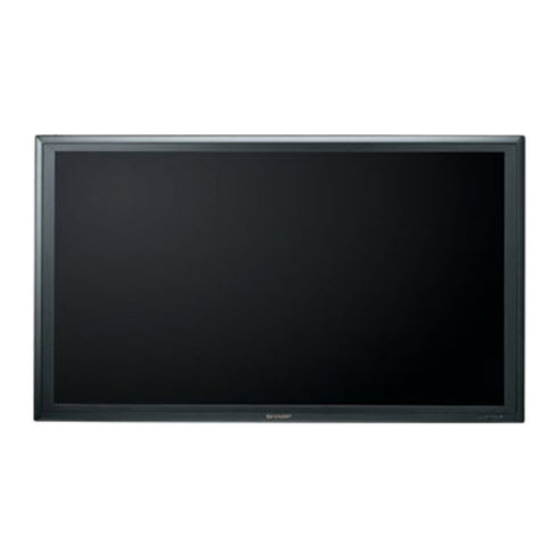
Sharp PN-525E Bedienungsanleitung
Inhaltsverzeichnis
Verfügbare Sprachen
Verfügbare Sprachen
Kapitel
Inhaltsverzeichnis
Fehlerbehebung

Verwandte Anleitungen für Sharp PN-525E


Inhaltszusammenfassung für Sharp PN-525E
- Seite 2 Authorised representative responsible for the European Union Community Market Autorisierter Repräsentant in der Europäischen Union Représentant autorisé pour le marché de la communauté européenne SHARP ELECTRONICS (Europe) GmbH Sonninstraße 3, D-20097 Hamburg...
- Seite 38 M E M O...
- Seite 39 PN-525E LCD FARBMONITOR DEUTSCH WICHTIGE INFORMATIONEN ACHTUNG: HALTEN SIE DAS GERÄT VON REGEN UND JEGLICHER ART VON FEUCHTIGKEIT FERN, UM DIE GEFAHR VON BRAND ODER STROMSCHLAG ZU VERRINGERN. Das Blitzsymbol innerhalb eines gleichseitigen Dreiecks weist den Benutzer auf das VORSICHT Vorhandensein nicht isolierter “gefährlicher...
-
Seite 40: Entsorgungsinformationen Für Benutzer Aus Privathaushalten
Wenn Sie dieses Produkt für gewerbliche Zwecke genutzt haben und nun entsorgen möchten: Bitte wenden Sie sich an Ihren SHARP Fachhändler, der Sie über die Rücknahme des Produkts informieren kann. Möglicherweise müssen Sie die Kosten für die Rücknahme und Verwertung tragen. Kleine Produkte (und kleine Mengen) können möglicherweise bei Ihrer örtlichen Rücknahmestelle abgegeben werden. -
Seite 41: Sicherheitsvorkehrungen
VEREHRTE KUNDIN, VEREHRTER KUNDE Wir danken Ihnen für den Kauf eines SHARP LCD-Gerätes. Um Ihre Sicherheit sowie einen jahrelangen, störungsfreien Betrieb dieses Produkts zu gewährleisten, lesen Sie bitte den Abschnitt “Sicherheitsvorkehrungen” vor der Verwendung des Produkts durch. SICHERHEITSVORKEHRUNGEN Elektrizität erfüllt viele nützliche Aufgaben, kann aber auch Personen- und Sachschäden verursachen, wenn sie unsachgemäß... - Seite 42 SICHERHEITSVORKEHRUNGEN (Fortsetzung) 15. Ersatzteile — Wenn Ersatzteile benötigt werden, stellen Sie bitte sicher, dass der Service-Techniker nur die vom Hersteller bezeichneten Teile oder Teile mit gleichen Eigenschaften und gleichem Leistungsvermögen wie die Originalteile verwendet. Die Verwendung anderer Teile kann zu einem Brand, zu Stromschlag oder anderen Gefahren führen. 16.
-
Seite 43: Tipps Und Sicherheitshinweise
Elektroschlag zu vermeiden. abzureiben oder zu berühren. - Ziehen Sie das Netzkabel aus der Steckdose, wenn Sie das - Wir bitten um Ihr Verständnis, dass die SHARP Gerät längere Zeit über nicht verwenden. CORPORATION über die gesetzlich anerkannte Leistungshaftung hinaus keine Haftung für Fehler... - Seite 44 Inhalt Einleitung Allgemeiner Betrieb WICHTIGE INFORMATIONEN ..........1 Ein- und ausschalten .............14 VEREHRTE KUNDIN, VEREHRTER KUNDE ....3 Einschalten des Netzstroms ........14 SICHERHEITSVORKEHRUNGEN ........3 Ein- und ausschalten ..........14 TIPPS UND SICHERHEITSHINWEISE ......5 Deaktivierung der Ein-/Ausschaltfunktionen ....14 Mitgeliefertes Zubehör ............7 Allgemeiner Betrieb ............15 Teilebezeichnungen ............7 Menüoptionen ..............17 Vorderansicht ...............7...
-
Seite 45: Mitgeliefertes Zubehör
Logo: 2 Netzkabel: 1 INPUT * Die Sharp Corporation besitzt die Autorenrechte am Utility Disk Programm. Eine Vervielfältigung dieses Programms ohne schriftliche Genehmigung ist daher nicht gestattet. * Der Umwelt zuliebe ! Batterien dürfen nicht mit den Siedlungsabfällen entsorgt werden, sondern verlangen Sonderbehandlung. -
Seite 46: Rückansicht
Teilebezeichnungen Rückansicht 1. Hauptnetzschalter (Siehe Seite 14.) 2. Netzsteckdose (Siehe Seite 12.) 3. PC/AV-Ausgangsanschluss (DVI-D) (Siehe Seite 11.) 4. PC1-Eingangsanschluss (DVI-D) (Siehe Seite 10.) AV1-Eingangsanschluss (DVI-D) (Siehe Seite 10.) 5. PC2-Eingangsanschluss (Mini D-sub 15-polig) (Siehe Seite 10.) 6. PC3-Eingangsanschlüsse (BNC) (Siehe Seite 10.) 7. -
Seite 47: Aufstellen Des Monitors
Monitor zu Boden fallen kann. Spezialkenntnisse erforderlich. Diese Arbeit darf daher • Stellen Sie den Monitor nicht auf ein anderes Gerät, das nur von einem autorisierten SHARP-Händler durchgeführt Wärme erzeugt. werden. Führen Sie diese Arbeit niemals selbst durch. • Verwenden Sie dazu ein Stativ oder Wand- bzw. -
Seite 48: Anschließen Von Zusatzgeräten
Anschließen von Zusatzgeräten Verbindung mit AV-Geräten Vorsicht • Schalten Sie unbedingt den Hauptschalter aus und ziehen Sie den Netzstecker, bevor Sie Kabel anschließen oder AV1-Eingangsanschluss abziehen. Lesen Sie auch das Handbuch des Gerätes, das Sie an den Monitor anschließen möchten. •... -
Seite 49: Andere Anschlüsse
Anschließen von Zusatzgeräten Andere Anschlüsse Anschließen mehrerer Monitore PC/AV-Audioausgangsanschlüsse Mit den PC1/AV1-Eingangsanschlüssen und den • Es werden Audiosignale von jenem Gerät ausgesendet, PC/AV-Ausgangsanschlüssen dieses Monitors können Sie das an den AV-Eingangsanschlüssen oder am mehrere Monitore (max. 5) miteinander in Serie verbinden. PC-Audioeingangsanschluss angeschlossen ist. -
Seite 50: Anschließen Des Netzkabels
Anschließen des Netzkabels Vorsicht • Verwenden Sie nur das mit dem Monitor gelieferte Netzkabel. 1. Schalten Sie den Hauptschalter aus. 2. Stecken Sie das Netzkabel (im Lieferumfang enthalten) in die Netzsteckdose. 3. Stecken Sie das Netzkabel (im Lieferumfang enthalten) in die Wandsteckdose. -
Seite 51: Bündelung Von Kabeln
Bündelung von Kabeln Befestigung der Kabelklammer Kabelklammer- Positionen: Die mit den Anschlüssen an der Rückseite des Monitors verbundenen Kabeln können mit den mitgelieferten Kabelklammern, wie in der Abbildung dargestellt, sauber Führen Sie die gebündelt werden. Kabelklammer in ein Befestigung der Loch ein. -
Seite 52: Ein- Und Ausschalten
Ein- und ausschalten • Sie können den Monitor durch Drücken des Vorsicht Monitor-Netzschalters ein- und ausschalten. • Schalten Sie zuerst den Monitor und erst danach den PC • Bei der Einstellung von SCHEDULE <ZEITPLAN> blinkt oder ein anderes Wiedergabegerät ein. die Betriebs-LED im Standby-Modus abwechselnd in Rot und Orange. -
Seite 53: Allgemeiner Betrieb
*2 Wählen Sie den Anschluss für BNC SELECT <BNC VOLUME AUSWAHL>. (Siehe Seite 19.) ID No. MODEL PN-525E 2. MUTE Schaltet den Ton vorübergehend aus. Drücken Sie erneut auf die MUTE-Taste, um den Ton in der zuvor eingestellten Lautstärke wieder einzuschalten. -
Seite 54: Umschalten Der Bildschirmgröße
Allgemeiner Betrieb Umschalten der Bildschirmgröße Je nach anliegendem Eingangssignal kann die Anzeige am Monitor unverändert bleiben, selbst wenn Sie die Bildschirmgröße ändern. WIDE PC-Eingang Passt das Bild so an, dass der gesamte Bildschirm ausgefüllt wird. <PANORAMA> AV-Eingang Ein Bild mit einem Bildformat von 4:3 wird so gedehnt, dass es die gesamte Bildfläche ausfüllt. -
Seite 55: Anzeigen Des Bildschirmmenüs
Menüoptionen Anzeigen des Bildschirmmenüs TIPPS • Das jeweils angezeigte Menü hängt vom gewählten Video- und Audio-Einstellungen sowie die Einstellung Eingangsmodus ab. verschiedener Funktionen können vorgenommen werden. • Das Bildschirm-Menü verschwindet nach etwa 15 In diesem Abschnitt wird beschrieben, wie die einzelnen Sekunden automatisch, wenn in dieser Zeit keine Taste Menüpunkte verwendet werden. -
Seite 56: Menüoptionen
Menüoptionen Menüoptionen ADVANCED <WEITERFÜHREND> (AV-Eingang) Eine speziellere Einstellung ist möglich. (Siehe Seite 22.) Das jeweils angezeigte Menü hängt vom gewählten COLOR MODE <FARBMODUS> Eingangsmodus ab. Ändert den Farbmodus am Bildschirm. Der Farbmodus SCREEN <BILDSCHIRM> (PC2/PC3) am Bildschirm kann auch mittels Fernbedienung geändert werden. - Seite 57 Menüoptionen SETUP <KONFIG.> QUICK SHOOT <SCHNELLBILD> OSD H-POSITION Reduziert das Nacheilen des Bildes bei Szenen mit schnellen Bewegungen. Damit wird die horizontale Position des Bildschirmmenüs eingestellt. COLOR SYSTEM <FARBSYSTEM> OSD V-POSITION Wälen Sie das Farbsystem des AV-Geräs aus, das mit Damit wird die vertikale Position des Bildschirmmenüs eingestellt.
- Seite 58 Menüoptionen ENLARGE <VERGRÖßERN> (PC-Eingang) TIPPS • Wenn die Option WHITE BALANCE <WEISS-ABGLEICH> ENLARGE MODE <VERGROESSERUNG> auf THRU <DIREKT> gesetzt ist, können die Optionen Legt die Anzahl der Bildschirmteilungen für die Vergrößerung BLACK LEVEL <SCHWARZWERT>, CONTRAST fest. (Siehe Seite 21.) <KONTRAST> und GAMMA nicht eingestellt werden. ENLARGE POS <VERGRÖßERN POS>...
-
Seite 59: Vergrößern
Menüoptionen SCHEDULE <ZEITPLAN> Vergrößern Sie können 4, 9, 16 oder 25 Monitore ausrichten und zu einem Sie können die Zeit einstellen, zu der der Monitor ein- und einzigen großen Bildschirm verbinden. ausgeschaltet wird. Vergrößerte Ansichten getrennter Bilder werden auf jedem Stellen Sie diese Funktion mit “SCHEDULE <ZEITPLAN>”... -
Seite 60: Einstellungen Für Die Pc-Anzeige
Menüoptionen Einstellungen für die PC-Anzeige (5) INPUT <EINGANG> Stellt den Eingangsmodus beim Einschalten ein. Wird diese Automatische Einstellung Option nicht eingestellt, erscheint das Bild wie zum Zeitpunkt Verwenden Sie die automatische Bildschirmeinstellung, wenn der letzten Abschaltung. Sie den PC2-Eingangsanschluss oder die Eingangsmodi, die bei “PC1/AV1”... -
Seite 61: Initialisierung (Reset) / Funktionsbeschränkung
Initialisierung (Reset) / Funktionsbeschränkung Sie können die Einstellungen auf die Werkseinstellungen zurücksetzen und Funktionen einschränken. SIZE 1. Drücken Sie zuerst etwa 5 Sekunden lang auf dann in dieser Reihenfolge auf , und FUNCTION ALL RESET ADJUSTMENT LOCK OSD DISPLAY RS-232C UNLOCKED END …... -
Seite 62: Steuerung Des Monitors Über Einen Pc
Steuerung des Monitors über einen PC Kommunikationseinstellungen Dieser Monitor kann über die RS-232C-Schnittstelle (COM- Port) von einem PC aus gesteuert werden. Mit Hilfe eines PCs können Sie auch mehrere Monitore in Stellen Sie die RS-232C-Kommunikationseinstellungen am Serie miteinander verbinden. Indem Sie jedem Monitor eine PC so ein, dass sie den Kommunikationseinstellungen des eigene ID-Nummer zuweisen (siehe Seite 25), können Sie Monitors entsprechen:... - Seite 63 Steuerung des Monitors über einen PC Antwortcodeformat Kommunikationsintervall Wenn ein Befehl korrekt ausgeführt wurde • Nachdem die Meldung OK oder ERR angezeigt wurde, müssen Sie die nächsten Befehle senden. Antwortcode Legen Sie mindestens 10 Sekunden als Wartezeit für die , 0A Antwort auf einen Befehl fest.
- Seite 64 Steuerung des Monitors über einen PC Befehle für die ID-Steuerung IDLK ..Der Parameter dieses Befehls weist dem Monitor die ID-Nummer zu. Der Monitor muss alle weiteren Bei den auf dieser Seite gezeigten Befehlsbeispielen wird von Befehle ausführen. folgender Verbindung und folgenden zugewiesenen ID-Nummern ausgegangen.
-
Seite 65: Wiederholungssteuerung
Steuerung des Monitors über einen PC Wiederholungssteuerung TIPPS Dieses System verfügt über eine Funktion, mit der • Wird die Wiederholungssteuerung während der mehrere hintereinander geschaltete Monitore über ID-Zuweisung (IDSL, IDLK) verwendet, so wird die einen einzigen Befehl eingestellt werden können. Diese ID-Zuweisung abgebrochen. -
Seite 66: Rs-232C Befehlstabelle
Steuerung des Monitors über einen PC RS-232C Befehlstabelle Informationen zur Befehlstabelle Befehl: Befehlsfeld (Siehe Seite 24.) Richtung: W Wenn der “Parameter” im Parameterfeld (siehe Seite 24) festgelegt ist, funktioniert der Befehl wie unter “Steuerung/Antwortinhalt” beschrieben. R Der unter “Antwort” angegebene zurückgemeldete Wert kann durch die Einstellung “????”, “ ?”... -
Seite 67: Menü Picture
Steuerung des Monitors über einen PC Menü PICTURE <BILD> Funktion Befehl Richtung Parameter Antwort Steuerung/Antwortinhalt AUTO AGIN Im Eingangsmodus PC2, PC3. Nein CONTRAST <KONTRAST> CONT 0-60 0-60 0-127 an PC2/PC3. BLACK LEVEL <SCHWARZWERT> BLVL 0-60 0-60 0-127 an PC2/PC3. TINT <FARBTÖNUNG> TINT 0-60 0-60 Im Eingangsmodus AV. -
Seite 68: Menü Option
Steuerung des Monitors über einen PC Menü OPTION <OPTIONEN> Funktion Befehl Richtung Parameter Antwort Steuerung/Antwortinhalt DATE/TIME SETTING DATE AABBCCDDEE AABBCCDDEE AA: Jahr, BB: Monat, CC: Tag, DD: Zeit, EE: Minute <EINSTELLUNG DATUM/ZEIT> SCHEDULE <ZEITPLAN> SC01- ABCDEFFGGH ABCDEFFGGH Zeitplan einer eingestellten Nummer A: Zeitplan 0 = Nicht aktiv, 1 = Aktiv SC08... -
Seite 69: Menü Initialisierung/Funktionsbeschränkung (Function )
Steuerung des Monitors über einen PC Menü PIP/PbyP Funktion Befehl Richtung Parameter Antwort Steuerung/Antwortinhalt PIP MODES <PIP MODUS> MWIN 0-3 0: OFF <AUS>, 1: PIP, 2: PbyP, 3: PbyP2 PIP SIZE MPSZ 1-12 1-12 PIP POS LÄNGSTEN MHPS 0-100 RICHTUNG 0-100 KÜRZESTEN MVPS... -
Seite 70: Fehlerbehebung
• Stimmt die Einstellung für BNC SELECT <BNC Lüftungsschlitzen angesammelt hat. Entfernen Sie diesen AUSWAHL>? (Siehe Seite 19.) Staub nach Möglichkeit. Fragen Sie Ihren Sharp-Händler, • Ist das Eingangssignal kompatibel mit diesem Monitor? wie Sie den Staub im Geräteinneren am besten entfernen. -
Seite 71: Produktspezifikationen
*4 Wenn die Funktion AUTO INPUT CHANGE <AUTO (EINGANG)> auf OFF <AUS> gesetzt ist. 11,5 W wenn die Funktion auf ON <EIN> gesetzt ist. Bedingt durch fortlaufende technische Verbesserungen behält sich SHARP das Recht vor, das Design und die Spezifikationen ohne vorherige Ankündigung ändern zu können. Die angegebenen Leistungswerte stellen die Nennwerte einer in... - Seite 72 Achten Sie bei der Montage des Monitors darauf, dass ein Wand- bzw. Deckenwinkel für eine VESA-kompatible Montage verwendet wird. SHARP empfiehlt die Verwendung von M6 Schrauben. Ziehen Sie diese fest an. Beachten Sie, dass die Schraubenlochtiefe des Monitors 10 mm beträgt. Durch eine mangelhafte Befestigung kann das Gerät zu Boden fallen und dabei Verletzungen verursachen oder selbst beschädigt werden.
-
Seite 73: Anschlussbelegung Pc2-Eingang
Technische Daten Power Management Dieser Monitor entspricht dem VESA DPMS-Standard und dem DVI DMPM-Standard. Sowohl die Grafikkarte als auch der Computer müssen diese Standards unterstützen, damit das Power Management des Monitors korrekt funktioniert. DPMS: Display Power Management Signaling DMPM: Digital Monitor Power Management DPMS Bildschirm Stromverbrauch... - Seite 74 M E M O...
- Seite 110 N O T E...
- Seite 146 ПРИМЕЧАНИЕ...
- Seite 182 备 忘 录 (TINSM1108MPZZ)
- Seite 184 Printed in Japan Gedruckt in Japan Printed on 100% post-consumer recycled paper Imprimé au Japon Отпечатано в Японии Gedruckt auf 100% Recycling-Papier Imprimé sur 100% de papier recyclé 印刷于日本 Отпечатано на 100% переработанной бумаге DSC4 TINSM1108MPZZ (4) 采用100%可回收的纸张印刷...