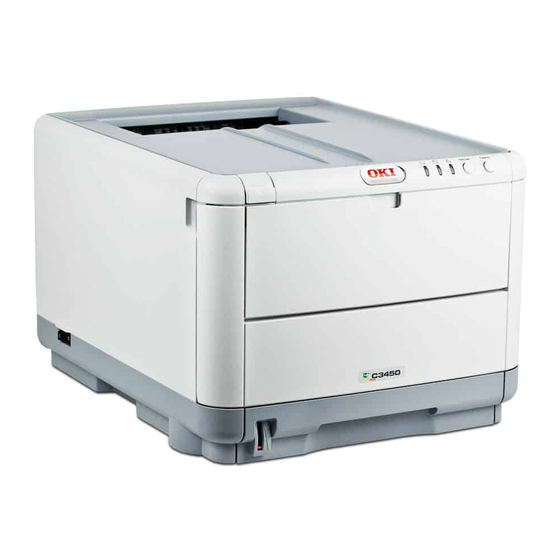
Oki C3450n Benutzerhandbuch
Inhaltsverzeichnis
Inhaltsverzeichnis

Verwandte Anleitungen für Oki C3450n


Inhaltszusammenfassung für Oki C3450n
- Seite 1 C3450 Benutzerhandbuch C3450n C3000...
-
Seite 2: Vorwort
Obwohl größte Sorgfalt darauf verwendet wurde, die hierin enthaltenen Informationen so akkurat und hilfreich wie möglich weiterzugeben, übernehmen wir keinerlei Garantie hinsichtlich ihrer Genauigkeit und Vollständigkeit. Die aktuellsten Treiber und Handbücher stehen auf der Oki Europe Website zur Verfügung: http://www.okiprintingsolutions.com Copyright © 2007. Alle Rechte vorbehalten. -
Seite 3: Erste Hilfe Im Notfall
Oki Data Corporation, 4-11-22 Shibaura, Minato-ku, Tokyo 108-8551, Japan MPORT IN DIE AUTORISIERTER ERTRETER Oki Europe Limited (firmiert unter dem Namen OKI Printing Solutions) Central House Balfour Road Hounslow TW3 1HY Großbritannien Sollten Sie Fragen zu Vertrieb, Support oder allgemeiner Art haben, wenden Sie sich an Ihren Händler vor Ort. -
Seite 4: Inhaltsverzeichnis
NHALT Vorwort ........2 Erste Hilfe im Notfall ......3 Hersteller. - Seite 5 Optionen der Druckereinstellungen... . 50 Druckeroptionen ......50 Drucken.
- Seite 6 Stichwortverzeichnis......121 Oki Kontaktdaten ......123...
-
Seite 7: Hinweise, Achtung Und Vorsicht
INWEISE CHTUNG UND ORSICHT HINWEIS Ein Hinweis enthält zusätzliche, den Haupttext ergänzende Informationen, die Ihnen helfen, das Produkt zu verwenden und zu verstehen. ACHTUNG! „Achtung“ bietet weitere Informationen, die bei Nichtbeachtung zu Fehlfunktionen oder Geräteschäden führen können. VORSICHT! „Vorsicht“ bietet weitere Informationen, die bei Nichtbeachtung Risiken bergen oder zu Körperverletzung führen können. -
Seite 8: Einführung
INFÜHRUNG Herzlichen Glückwunsch zum Erwerb dieses Farbdruckers von Oki! Ihr neuer Drucker verfügt über fortschrittliche Funktionen und erstellt lebendige Farbdrucke sowie scharfe Schwarzweißdrucke mit hoher Geschwindigkeit auf einer Reihe von Druckmedien für das Büro. Der Drucker weist die folgenden Merkmale auf: >... -
Seite 9: Übersicht Über Den Drucker
Ü BERSICHT ÜBER DEN RUCKER ORDERANSICHT 1. Obere Abdeckung. 5. Kassettenfach. Standardkassette für 2. Bedienfeld. leeres Papier. Nimmt bis zu Status-LED-Anzeigen und 250 Blatt von 80 g/m² auf. Bedientasten. 6. Verriegelung der oberen 3. Hebel für Mehrzweckzufuhr. Abdeckung (zum Öffnen (Zum Öffnen drücken.) drücken). -
Seite 10: Rückansicht
ÜCKANSICHT Dargestellt sind das Anschlussfeld und das rückwärtige Ausgabefach. TEST 9. Ablagefach, Vorderseite unten. 11. Netzanschluss. Standard-Ausgabebereich für 12. USB-Schnittstelle und LAN- gedruckte Seiten. Nimmt bis zu Anschluss. 150 Blatt von 80 g/m² auf. Das USB-Kabel muss mindestens 10. Hintere Ablage, Vorderseite oben. 2 m lang sein, damit der Nimmt bis zu 10 Blatt Statusmonitor zuverlässig... -
Seite 11: Innenleben Des Druckers
NNENLEBEN DES RUCKERS 13. Fixiereinheit. 16. Bildtrommeleinheiten. Die Fixiereinheit enthält eine Der Toner aus den Patronen bleibt Hitzerolle, die den Toner auf das an der äußeren Platte der Druckmedium aufbringt (Papier Bildtrommel kleben. Die oder Karton). Bildtrommel überträgt den Toner dann auf das Medium, das durch 14. -
Seite 12: Bedienfeld
EDIENFELD Das Bedienfeld ermöglicht dem Bediener, bei Bedarf einzugreifen, und zeigt an, ob der Drucker normal funktioniert oder ein Eingriff erforderlich ist. Der detaillierte Druckerstatus wird in Windows vom Statusmonitor und am Mac vom Druckertreiber bereitgestellt. (Siehe „Statusmonitor“ auf Seite 69.) Das Bedienfeld besteht aus drei LED-Anzeigen und zwei Tasten (von links nach rechts):... -
Seite 13: Tasten
ASTEN Betrieb Auf dem Bedienfeld gibt es zwei Tasten: ON LINE und CANCEL. Für jede der Tasten gibt es vier verschiedene Modi, die im Folgenden beschrieben werden. BETRIEBS- BESCHREIBUNG MODUS Kurz drücken (1 Drücken Sie die Taste und lassen Sie sie nach zwei drücken) Sekunden wieder los. - Seite 14 STATUS ON LINE-TASTE CANCEL-TASTE VOR DEM DRÜCKEN ON LINE Wird OFF – – – Bricht – (Daten LINE werden geschaltet Auftrag empfangen, verarbeitet (*3) oder gedruckt) Manuelle Lädt Papier – – – Bricht – Zufuhr erforderlich Kassetten- Auftrag fach (*3) Wird OFF Druckt die Druckt die...
-
Seite 15: Led-Anzeigen
LED-A NZEIGEN Allgemein Die (von den LED-Anzeigen veranschaulichten) Druckerstatus können wie folgt gruppiert werden: Normal-Status (grün): Der Drucker arbeitet normal, d.h. er ist ON LINE oder verarbeitet Druckaufträge. Warnung-Status (gelb): Sie können den Drucker weiterhin ohne Eingriff verwenden, wobei allerdings ein Fehler auftreten kann. - Seite 16 Beleuchtung und Bedeutung Die LEDs leuchten wie folgt, um eine Vielzahl von Statusbedingungen einzeln oder kombiniert anzuzeigen: LEUCHTET STATUS Betrieb Strom AUS (Bereit) ONLINE (inaktiv) Grün Blinkt 1 (2-s-Zyklus) OFFLINE (dieses Blinkmuster wird stets bei Fehlern angezeigt) Blinkt 2 (500-ms-Zyklus) Datenempfang, Druckvorgang läuft, Aufwärmphase, Dichteanpassung/...
-
Seite 17: Empfehlungen Für Papier
MPFEHLUNGEN FÜR APIER Der Drucker kann verschiedene Papiersorten mit einer Reihe von Papiergewichten und -größen sowie Briefumschläge bedrucken. Dieser Abschnitt enthält allgemeine Empfehlungen zur Wahl der Druckmedien und ihrer Verwendung. Die beste Leistung wird mit Standardpapier mit einem Gewicht von 75 bis 90 g/m², das für Verwendung in Kopierern und Laserdruckern vorgesehen ist, erhalten. -
Seite 18: Kassettenfach
ASSETTENFACH FACH GEWICHT (G/M²) GRÖßE ABMESSUNGEN 105 x 148 mm 148 x 210 mm Leicht: 64 -74g/m² 182 x 257 mm Kassette Mittel: 75 -90g/m² Executive 184,2 x 266,7 mm Fach Schwer: 91 -120g/m² 210 x 297 mm Letter 215,9 x 279,4 mm Legal 13 Zoll 216 x 330 mm Legal 13,5 Zoll... -
Seite 19: Ablagefach Für Vorderseite Unten
Papier mit Wasserzeichen oder Briefkopf muss mit der Druckseite nach oben und der oberen Kante nach vorn eingelegt werden. FACH GEWICHT (G/M²) GRÖßE ABMESSUNGEN 105 x 148 mm 148 x 210 mm 182 x 257 mm Executive 184,2 x 266,7 mm 210 x 297 mm Letter 215,9 x 279,4 mm... - Seite 20 Verwenden Sie für Papiergewichte über 176 g/m² immer das Ablagefach für Vorderseite oben und das Mehrzweckfach. Empfehlungen für Papier> 20...
-
Seite 21: Papier Einlegen
APIER EINLEGEN ASSETTENFACH Entnehmen Sie das Kassettenfach aus dem Drucker. Fächern Sie das einzulegende Papier an den Kanten (1) und in der Mitte (2) auf, damit keine Seiten aneinander haften, und stoßen Sie die Kanten des Papierstapels auf eine ebene Fläche auf, um sie miteinander auszurichten (3). - Seite 22 Stellen Sie den hinteren Papieranschlag (1) und die Papierführungen (2) auf die Größe des verwendeten Papiers ein. Die Markierungen am Drucker dienen dabei als Anhaltspunkt. Legen Sie das Papier ein (1). Orientieren Sie sich an der Papierstandsanzeige (2). Wenn Sie Papier mit Briefkopf verwenden, legen Sie es mit der zu bedruckenden Seite nach unten und mit der oberen Kante nach vorne ein.
- Seite 23 So verhindern Sie Papierstaus: > Lassen Sie keinen Freiraum zwischen dem Papier und den Papierführungen und dem hinteren Anschlag. > Legen Sie nicht zu viel Papier in das Kassettenfach ein. Die Kapazität ist abhängig von der Papiersorte. > Legen Sie kein beschädigtes Papier ein. >...
- Seite 24 Verwenden Sie für dickes Papier (Karton usw.) stets die rückwärtige Papierablage für Vorderseite oben. ACHTUNG! Während des Druckens darf die rückwärtige Papierausgabe nicht geöffnet oder geschlossen werden, weil dadurch ein Papierstau verursacht werden kann. Papier einlegen> 24...
-
Seite 25: Multi Purpose Tray (Mehrzweckfach)
ULTI URPOSE EHRZWECKFACH Öffnen Sie das Mehrzweckfach und drücken Sie die Papierauflagefläche (2) vorsichtig nach unten, damit sie einrastet. Stellen Sie die Papierführungen (1) auf das verwendete Papier ein. Die Markierungen auf der Papierauflagefläche dienen dabei als Anhaltspunkt. Legen Sie ein Blatt Papier so auf die Auflagefläche, dass es genau zwischen den Führungen liegt. -
Seite 26: In Windows Drucken
INDOWS DRUCKEN Die Druckermenüs bieten Zugriff auf eine Vielzahl von Optionen. Unter “Druckersoftware“ auf Seite 68 finden Sie weitere Informationen. Auch der Windows-Druckertreiber enthält Einstellungen für viele dieser Optionen. Beim Drucken unter Windows haben die Einstellungen im Windows-Druckertreiber für Optionen, die im Druckertreiber und in den Menüs übereinstimmen, Vorrang vor denjenigen in den Menüs. -
Seite 27: Druckeinstellungen In Windows-Anwendungen
RUCKEINSTELLUNGEN IN INDOWS NWENDUNGEN Wenn Sie in einer Windows-Anwendung ein Dokument drucken wollen, wird das Dialogfeld „Drucken“ eingeblendet. In diesem Dialogfeld ist gewöhnlich der Name des Druckers angegeben, auf dem das Dokument gedruckt wird. Neben dem Namen des Druckers befindet sich eine Schaltfläche Eigenschaften. Durch Klicken auf Eigenschaften wird ein neues Dialogfeld eingeblendet, das eine kurze Liste der im Treiber verfügbaren Druckereinstellungen enthält, die Sie für das jeweilige Dokument... -
Seite 28: Registerkarte Einrichten
EGISTERKARTE INRICHTEN Wenn Sie im Dialogfeld „Drucken“ der Anwendung auf die Schaltfläche Eigenschaften klicken, wird ein Dialogfeld des Druckertreibers eingeblendet, in dem Sie die Druckeinstellungen für das zu druckende Dokument vornehmen können. Die Papiergröße sollte mit der Papiergröße des Dokuments übereinstimmen (außer wenn Sie den Ausdruck auf eine andere Größe skalieren möchten). - Seite 29 Klicken Sie auf die Schaltfläche Papiereinzugsoptionen, um ein anderes Papierformat einzustellen und auf die erweiterten Optionen für das Kassettenfach und das Mehrzweckfach zuzugreifen. Verschiedene Optionen für die Weiterverarbeitung des Dokuments können gewählt werden, z. B. normaler Druck mit einer Seite pro Blatt oder verkleinerter Druck mit bis zu 16 Seiten pro Blatt.
-
Seite 30: Registerkarte Auftragsoptionen
EGISTERKARTE UFTRAGSOPTIONEN Die Ausgabeauflösung der gedruckten Seiten wird wie folgt eingestellt. > Die Einstellung ProQ2400 druckt mit 600 x 600 dpi Multilevel. Sie belegt am meisten Druckerspeicher und dauert am längsten beim Drucken. Die Einstellung empfiehlt sich besonders für Fotos und Dokumente, die eine farbtreue Wiedergabe erfordern. - Seite 31 Sie können aufeinander folgendes Drucken von bis zu 999 Kopien vorgeben. Bei derart langen Druckläufen müssen Sie jedoch zwischendurch Papier nachlegen. Die Seitenausrichtung kann als Hochformat (Senkrecht) oder Querformat (Waagerecht) eingestellt werden. Die gedruckten Seiten können zur Anpassung an größeres oder kleineres Papier skaliert werden.
-
Seite 32: Registerkarte Farbe
EGISTERKARTE ARBE Die Steuerung der Farbausgabe des Druckers kann automatisch oder manuell erfolgen. Die automatische Einstellung ist in den meisten Fällen geeignet. Die anderen Optionen in diesem Fenster werden nur eingeblendet, wenn Sie eine andere Option als Automatisch wählen. Beim Graustufendruck arbeitet der Drucker mit der höchsten Geschwindigkeit (ca. -
Seite 33: Einstellungen Aus Der Windows-Systemsteuerung
Schwarze Flächen können mit 100 % Cyan, Magenta und Gelb gedruckt werden, wodurch das Aussehen glänzender wird, oder nur mit schwarzem Toner, wodurch sie matt erscheinen. Wenn die automatische Einstellung gewählt wird, trifft der Treiber je nach Bildinhalt die optimale Wahl. Klicken Sie auf Standard, um die Standardeinstellungen des Treibers wiederherzustellen. -
Seite 34: Registerkarte Erweiterte Einstellungen
Über diese Schaltfläche werden Dialogfelder für Optionen eingeblendet, die aus Anwendungen heraus eingestellt werden können (siehe “Druckeinstellungen in Windows- Anwendungen“ auf Seite 27). Änderungen, die Sie hier vornehmen, werden jedoch als neue Standardeinstellungen für alle Windows-Anwendungen gültig. Über diese Schaltfläche wird eine Testseite gedruckt, um den Betrieb des Druckers zu prüfen. - Seite 35 gedruckt, sodass die Anwendung schneller wieder verfügbar ist. Hiermit wird festgelegt, dass der Druckvorgang erst nach dem Spoolen der letzten Seite beginnt. Wenn die Anwendung während des Druckvorgangs viel Zeit für weitere Berechnungen benötigt, wodurch der Druckauftrag länger unterbrochen wird, kann der Drucker vorzeitig zu dem Schluss kommen, dass das Dokument beendet ist.
- Seite 36 Druckers zu maximieren. Wenn diese Option deaktiviert ist, wählt der Spooler die Dokumente nach ihrer Priorität. Diese Option bestimmt, dass der Spooler die Dokumente nach der Fertigstellung nicht löscht. Dann können diese Dokumente erneut vom Spooler aus zum Drucker übertragen werden, ein erneutes Drucken aus der Anwendung ist nicht erforderlich.
-
Seite 37: Am Mac Drucken> 37
AC DRUCKEN Mac OS 9 wird nicht unterstützt OS X Die Informationen in diesem Abschnitt beziehen sich auf Mac OS X Tiger (10.4). Andere Versionen, z. B. Panther (10.3) und Jaguar (10.2) können geringfügig abweichen, das Prinzip ist aber gleich. RUCKOPTIONEN EINSTELLEN Im Druckdialog können Sie Ihren Drucker auswählen und mithilfe der verfügbaren Optionen einstellen, wie Ihre Dokumente... - Seite 38 Um Einstellungen des Druckertreibers zu ändern, wählen Sie im Dropdown-Menü „Einstellungen“ die betreffenden Optionen aus. Zusätzliche Optionen finden Sie im Menü „Kopien & Seiten“. Eine Beschreibung dieser Optionen finden Sie unter “Druckoptionen – Kopien und Seiten” Klicken Sie auf die Schaltfläche Drucken. Am Mac drucken>...
-
Seite 39: Druckoptionen Speichern
RUCKOPTIONEN SPEICHERN Druckertreibereinstellungen können gespeichert und später wieder verwendet werden. Öffnen Sie das zu druckende Dokument. Um die Papiergröße oder die Seitenausrichtung zu ändern, wählen Sie „Ablage > Papierformat“. Wählen Sie im Dropdown-Menü „Einstellungen“ die Option „Als Standard speichern“. Um die aktuellen Druckertreibereinstellungen als Voreinstellung zu speichern, wählen Sie im Menü... -
Seite 40: Papierformat-Optionen
Wählen Sie im Dropdown-Menü „Standardgröße für Papierformat“ die gewünschte Papiergröße aus. APIERFORMAT PTIONEN In diesem Abschnitt finden Sie eine Beschreibung der verfügbaren Papierformat-Optionen. Seiteneinstellungen Mit dem Befehl „Als Standard speichern“ können Sie die aktuellen Einstellungen als Standard für alle Dokumente verwenden. -
Seite 41: Druckoptionen - Kopien Und
Skalierung Dokumente können so verkleinert oder vergrößert werden, dass sie auf unterschiedliche Papiergrößen passen. Um ein Dokument an eine bestimmte Papiergröße anzupassen, wählen Sie im Dropdown-Menü „Papierverarbeitung“ des Dialogfeldes „Druckoptionen“ den Befehl „Optionen“. Ausrichtung Hier haben Sie die Wahl zwischen Hoch- und Querformat. Beim Querformat können Sie das Dokument um 180 Grad drehen. - Seite 42 Layout Seiten pro Blatt Mehrere Seiten lassen sich so verkleinern, dass sie auf ein einziges Blatt Papier passen. Sie können beispielsweise festlegen, dass auf jedem Blatt Papier 4 Seiten Ihres Dokuments ausgedruckt werden. Dabei kann sowohl die Reihenfolge der Dokumentseiten als auch eine eventuelle Umrandung eingestellt werden.
- Seite 43 Zeitplan Mit dieser Option können Sie festlegen, ob das Dokument sofort oder erst später gedruckt werden soll. Außerdem können Sie einem Druckauftrag eine Priorität zuweisen. Diese Optionen sind hilfreich, wenn der Druckvorgang bei umfangreichen Dokumenten längere Zeit in Anspruch nimmt. Am Mac drucken>...
- Seite 44 Umgang mit Papier Seitenreihenfolge Sie können ein Dokument in der normalen (1,2,3 ...) oder in der umgekehrten (... 3,2,1) Reihenfolge drucken. Drucken Mit dieser Option können Sie festlegen, dass nur Seiten mit geraden oder nur Seiten mit ungeraden Nummern gedruckt werden. Diese Option wird beim manuellen Duplex-Druck benötigt, wo Sie zuerst alle ungeraden Seiten drucken, dann das Papier erneut einlegen und alle geraden Seiten drucken.
- Seite 45 ColorSync Farbumwandlung Bei Ihrem Druckermodell ist „Standard“ die einzige verfügbare Farbumwandlungs-Option. Quarzfilter Wählen Sie einen Quarzfilter, wenn Sie für einen Druckauftrag einen Spezialeffekt wie z. B. Sepia oder einen Blauton benötigen. Diese Option ist nur unter Mac OS X 10.3 (Panther) oder späteren Versionen verfügbar. Am Mac drucken>...
- Seite 46 Deckblatt Mithilfe eines Deckblattes können Sie ein Dokument leichter von anderen Dokumenten unterscheiden. Dies ist hilfreich, wenn Sie den Drucker in einem größeren Büro gemeinsam mit anderen Mitarbeitern benutzen. Papierquelle Diese Option dient zur Auswahl der für den Druckauftrag zu verwendenden Papierkassette.
- Seite 47 Druckqualität Druckqualität Mit dieser Option können Sie die Druckauflösung einstellen. Die Einstellung „ProQ2400“ ergibt den besten Grafik-Ausdruck, benötigt jedoch etwas mehr Zeit. Fotoverbesserung Mit dieser Einstellung können Sie die Qualität ausgedruckter Fotos wesentlich verbessern. Der Druckertreiber analysiert alle Fotos und bearbeitet sie so, dass sich ein optimaler Ausdruck ergibt.
-
Seite 48: Beschreibung
Farbe Farbmodus FARBMODUS BESCHREIBUNG Automat. Farbe Der Treiber wählt die geeignete Farbeinstellung aus. Erweiterte Farbe Erlaubt die manuelle Einstellung bzw. Auswahl der Farb- und Schwarzweißeinstellungen. Graustufe Alle Farben werden in Graustufen umgewandelt. Am Mac drucken> 48... - Seite 49 Farbanpassung FARBE BESCHREIBUNG Monitor (6500K) Optimiert zum Drucken von Fotos. Beim Wahrnehmungsorientiert Drucken der Farben steht die Sättigung im Vordergrund. Monitor (6500K) Bunt Optimiert zum Drucken von Fotos, wobei noch mehr Gewicht auf die Sättigung gelegt wird. Monitor (9300K) Optimiert für das Drucken von Grafiken aus Anwendungen wie Microsoft Office.
-
Seite 50: Optionen Der Druckereinstellungen
PTIONEN DER RUCKEREINSTELLUNGEN RUCKEROPTIONEN Mediengewicht Wählen Sie die Stärke bzw. den Typ des Papiers im Drucker aus. Es ist wichtig, hier den richtigen Wert zu wählen, da sich die Einstellung auf die Temperatur auswirkt, mit der der Toner auf das Papier aufgebracht wird. Wenn Sie beispielsweise auf normalem A4-Papier drucken, wählen Sie nicht Etiketten aus, da dies ein Verschmieren des Toners und Papierstaus zur Folge haben kann. - Seite 51 Manuelle Papierzuführung vom Mehrzweckfach Wenn diese Option aktiviert ist, wartet der Drucker, bis die ON LINE-Taste gedrückt wird, bevor er Papier aus dem Mehrzweckfach einzieht. Dies ist beispielsweise beim Bedrucken von Umschlägen hilfreich. Immer 100 % schwarzen Toner (K) verwenden Aktivieren Sie diese Option, wenn der Drucker für reines Schwarz grundsätzlich nur schwarzen Toner verwenden soll (RGB = 0,0,0).
- Seite 52 Druckersteuerung Wenn Sie Ihre Drucker mithilfe der Software Windows Print Control Server verwalten, geben Sie Ihren Benutzernamen und Ihre ID ein. Diese Informationen werden zusammen mit dem Druckauftrag an den Drucker gesendet und von diesem aufgezeichnet. Übersicht Diese Option zeigt eine Übersicht aller gewählten Druckoptionen für den aktuellen Druckauftrag an.
-
Seite 53: Drucken
RUCKEN In diesem Kapitel erfahren Sie, wie Sie mit Ihrem Drucker einfache Druckaufgaben durchführen. ESTDRUCK EMOSEITE DRUCKEN Schalten Sie den Drucker ein und lassen Sie ihm etwas Zeit zum Aufwärmen. Drücken Sie die Taste ON LINE auf dem Bedienfeld und halten Sie sie für 5 Sekunden gedrückt. Der Drucker druckt eine Demoseite aus. - Seite 54 Sie auf Duplex-Hilfe. Klicken Sie auf die Schaltfläche Drucken. Zuerst wird jede zweite Seite des Dokuments gedruckt. Ist dieser Vorgang beendet, werden Sie in einer Bildschirmmeldung aufgefordert, das bedruckte Papier zu entnehmen, umzudrehen und wieder in das Kassettenfach einzulegen. Öffnen Sie das Kassettenfach. Drucken>...
- Seite 55 Nehmen Sie das bedruckte Papier aus dem Ausgabefach und legen Sie es so in das Kassettenfach, dass die bedruckte Seite oben liegt und der untere Seitenrand zum Drucker zeigt. Schließen Sie das Kassettenfach und drücken Sie die Taste ON LINE, wie es in der Statusmeldung angegeben ist. Die Meldung verschwindet vom Bildschirm, und die restlichen Seiten des Dokuments werden gedruckt.
-
Seite 56: Manueller Duplex-Druck Mit Dem
ANUELLER UPLEX RUCK MIT DEM EHRZWECKFACH HINWEIS: Wenn Sie das Mehrzweckfach verwenden, müssen Sie die Blätter einzeln zuführen. Richten Sie die Papierführungen am Mehrzweckfach nach der Papiergröße aus. Legen Sie ein einzelnes Blatt Papier in das Mehrzweckfach. Das Blatt nimmt automatisch die richtige Position ein. -
Seite 57: Auf Unterschiedlichen Medien Drucken
der untere Seitenrand zum Drucker zeigt. Achten Sie darauf, dass jedes Blatt die richtige Position einnimmt. Drücken Sie die Taste ON LINE. Die restlichen Seiten des Dokuments werden auf den unbedruckten Seiten gedruckt. UF UNTERSCHIEDLICHEN EDIEN DRUCKEN Dieser Abschnitt beschreibt, wie Sie auf anderem als normalem A4-Papier drucken. -
Seite 58: Weitere Druckoptionen Einstellen
Legen Sie die Umschläge so in das Fach, dass die zu bedruckende Seite oben, die kurze Kante vorn und der Falz rechts liegt. Legen Sie nicht mehr als 10 Umschläge gleichzeitig ein. Wählen Sie im Druckmedien-Menü am Computer die richtige Größe für die Umschläge aus. Starten Sie den Druck wie gewohnt. -
Seite 59: Mehrere Seiten Auf Einem Blatt Drucken
EHRERE EITEN AUF EINEM LATT DRUCKEN Öffnen Sie in Windows die Registerkarte „Druckeinstellungen“. Wählen Sie in der Dropdown-Liste unter „Ausgabeart“ die Anzahl der Seiten, die pro Blatt Papier gedruckt werden sollen. ß ARBIGE OKUMENTE IN CHWARZWEI DRUCKEN Wenn Sie farbige Dokumente in Schwarzweiß drucken, können Sie Zeit und Toner sparen. -
Seite 60: Drucken In Farbe
RUCKEN IN ARBE Die mit dem Drucker mitgelieferten Druckertreiber bieten verschiedene Möglichkeiten zur Beeinflussung der Farbausgabe. Für den normalen Einsatz bieten die automatischen Einstellungen ausreichende Standardwerte, die gute Ergebnisse für die meisten Dokumente ergeben. Viele Anwendungen verfügen über eigene Farbeinstellungen, die Vorrang vor den Einstellungen im Druckertreiber haben. - Seite 61 Drucker reproduzieren lassen. Umgekehrt gibt es bestimmte Farben (beispielsweise einige Gelbtöne), die zwar gedruckt, aber nicht farbgetreu auf einem Bildschirm erzeugt werden können. Diese Ungleichheit zwischen Monitoren und Druckern ist oft der Hauptgrund, wenn gedruckte Farben nicht mit den auf dem Bildschirm angezeigten Farben übereinstimmen.
-
Seite 62: Tipps Zum Farbdrucken
Wie Software-Anwendungen Farben anzeigen Einige Grafikanwendungen wie Corel Draw oder Adobe Photoshop zeigen Farben möglicherweise anders als „Office“-Anwendungen wie Microsoft Word an. Weitere Informationen finden Sie in der Online-Hilfe oder im Benutzerhandbuch der jeweiligen Anwendungen. Papiersorte Die verwendete Papiersorte kann die gedruckten Farben beträchtlich beeinflussen. -
Seite 63: Anpassen Der Helligkeit Oder Intensität Des Druckbilds
NPASSEN DER ELLIGKEIT ODER NTENSITÄT DES RUCKBILDS Wenn die Druckausgabe zu hell/dunkel ist, können Sie sie mit dem Helligkeitsregler einstellen. Sind die Farben zu intensiv/nicht intensiv genug, verwenden Sie den Sättigungsregler. UGRIFF AUF DIE PTIONEN FÜR ARBANPASSUNG Die Optionen für Farbanpassung im Druckertreiber dienen dazu, die gedruckten Farben an die auf dem Bildschirm angezeigten Farben oder an die Farben einer anderen Quelle wie z. -
Seite 64: Einstellen Der Optionen Für Farbanpassung
Klicken Sie auf die Schaltfläche Druckeinstellungen (1). Zugriff auf die Farbanpassung aus einer Windows-Anwendung: Wählen Sie Datei - Drucken in der Menüleiste der Anwendung. Klicken Sie auf die Schaltfläche Eigenschaften neben dem Namen des Druckers. INSTELLEN DER PTIONEN FÜR ARBANPASSUNG Wählen Sie in der Registerkarte Farbe die OptionErweiterte Farbe ((1) unten) für die Farbanpassung aus. -
Seite 65: Verwendung Der Funktion Farbmuster
Monitor (6500 K) Farbmetrik Optimiert zum Drucken von Fotografien. Die Farben werden mit besonders hoher Sättigung gedruckt. Monitor (6500 K) Intensiv Optimiert zum Drucken von Fotografien, jedoch mit noch stärkerer Sättigung als bei der Einstellung "Monitor (6500k) Farbmetrik". Monitor (9300 K) Optimiert für das Drucken von Grafiken aus Anwendungen wie Microsoft Office. - Seite 66 die Schaltfläche Farbmuster (1) und wählen Sie eine der verfügbaren Optionen. Beispiel zu Verwendung der Funktion Farbmuster: Sie möchten ein Logo in einem bestimmten Rotton drucken. Führen Sie dafür die folgenden Schritte aus: Drucken Sie ein Farbmuster und wählen Sie den Rotton aus, der am besten passt.
-
Seite 67: Verwenden Der Colour Correct Utility
ERWENDEN DER OLOUR ORRECT TILITY Das Oki Farbkorrekturprogramm befindet sich auf der Druckertreiber-CD-ROM. Da sie nicht mit dem Druckertreiber installiert wird, müssen Sie sie separat installieren. Das Farbkorrekturprogramm bietet folgende Funktionen: > Die Microsoft Office-Palettenfarben können individuell angepasst werden. Dies ist nützlich, wenn Sie die Art und Weise ändern möchten, wie eine bestimmte Farbe... -
Seite 68: Druckersoftware
RUCKERSOFTWARE TATUSMONITOR INDOWS Der Statusmonitor ist ein separate Software, die nicht zusammen mit der Treibersoftware installiert wird. HINWEIS Damit der Statusmonitor zuverlässig funktioniert, darf das USB-Kabel nicht länger als 2 m sein. Der Statusmonitor zeigt den Druckerstatus in einer Textmeldung an, die den LED-Anzeigen auf dem Bedienfeld entspricht (siehe „Bedienfeld“... -
Seite 69: Statusmonitor
Software zurückzugreifen. Mit dem Statusmonitor können Sie den Druckerstatus anzeigen und Druckermenüeinstellungen einblenden und ändern. Klicken Sie auf [Start] [Programme] und wählen Sie Okidata | OKI 3450. Der aktuelle Druckerstatus wird angezeigt. EGISTERKARTE RUCKERSTATUS Diese Registerkarte wird standardmäßig beim Öffnen des Statusmonitors angezeigt. - Seite 70 Über die Schaltfläche Druckermenü können Sie auf die Einstellungen des Druckermenüs zugreifen. In diesem Menü werden die Einstellungen des Druckers vorgenommen. Druckersoftware> 70...
-
Seite 71: Registerkarte Einstellungen
EGISTERKARTE INSTELLUNGEN Wenn Sie diese Registerkarte auswählen, erhalten Sie die Möglichkeit, die vom Statusmonitor angezeigten Informationen zu wählen und anzugeben, wie/wann der Statusmonitor angezeigt wird. Die Standardeinstellung der Alarmansicht (Popup bei Alarmen) stellt sicher, dass der Statusmonitor eingeblendet wird, wenn ein Status Ihren Eingriff erfordert, z. -
Seite 72: Druckerfunktionen (Benutzereinstellungen)
RUCKERFUNKTIONEN ENUTZEREINSTELLUNGEN Die im Statusmonitor vorgenommenen Druckereinstellungen können auf einer gedruckten Menüübersicht (oder Statusseite) eingesehen werden. Um die Statusseite zu drucken, drücken Sie die Taste ON LINE auf dem Bedienfeld für etwa 2 Sekunden. ENUTZEREINSTELLUNGEN Klicken Sie in der Registerkarte „Statusmonitor einrichten“... - Seite 73 Administratoreinstellungen Dieses Menü sollte nur von qualifizierten Personen verwendet werden. Wählen Sie im Fenster „Benutzereinstellungen“ den Befehl „Anzeigen > Administratormenü“. Das Menü der Benutzereinstellungen enthält nun auch die Optionen des Administratormenüs. Im Menü der Administratoreinstellungen finden Sie verschiedene Optionen, die eingestellt werden können. Außerdem haben Sie Zugriff auf die Benutzermenüs.
- Seite 74 Symbol Änderungen übernehmen (siehe unten). Um eine Änderung zurückzunehmen, klicken Sie auf das Symbol Änderungen widerrufen.. HINWEIS Sie können direkt auf die Druckermenüeinstellungen zugreifen, indem Sie auf [Start] [Programme] klicken und Okidata | OKI 3450 auswählen. Druckersoftware> 74...
-
Seite 75: Druckermenü-Dienstprogramm (Nur Mac)
An dieser Stelle sollte angemerkt werden, dass viele dieser Einstellungen durch Druckertreibereinstellungen überschrieben werden können und häufig auch werden. Für mehrere Druckertreiber-Einstellungen kann jedoch „Druckereinstellung“ vorgegeben werden. Dann kommen die in den Druckermenüs vorgenommenen Einstellungen zur Anwendung. Die Standardeinstellungen ab Werk sind in den nachstehenden Tabellen durch Fettdruck gekennzeichnet. -
Seite 76: Menü Festplatte Sichern
ENÜ ESTPLATTE SICHERN Mit diesem Menü stellen Sie sicher, dass der Drucker ordnungsgemäß ausgeschaltet werden kann. MENÜ FESTPLATTE SICHERN BEZEICHNUNG MAßNAHME ERLÄUTERUNG SICHERN START AUSFÜHREN Bereitet den Drucker auf das Ausschalten vor. ENÜ RUCKEN Dieses Menü ermöglicht die Einstellungen verschiedener Funktionen für Druckaufträge. - Seite 77 MENÜ PAPIERSORTEN BEZEICHNUNG EINSTELLUNGEN ERLÄUTERUNG FACH NORMALPAPIER Diese Option wählt die in dieser BRIEFKOPFPAPIER Kassette eingelegte Papiersorte. - MEDIENTYP BANKPOST-PAPIER Damit kann der Drucker seine UMWELTPAPIER internen Verarbeitungsparameter wie Druckgeschwindigkeit und BENUTZERDEFINIERT Fixiertemperatur besser an die 1 – 5 Papiersorte anpassen. Beispielsweise ist für Papier mit aufgedrucktem Briefkopf eine geringfügig geringere Fixiertemperatur von Vorteil, damit...
-
Seite 78: Farbe
MENÜ PAPIERSORTEN BEZEICHNUNG EINSTELLUNGEN ERLÄUTERUNG FREIE MILLIMETER Diese Option wählt eine Maßeinheit PAPIERGRÖSSE ZOLL für die beiden nächsten Optionen. - MEDIEN-GRÖSSE EINHEIT FREIE 64-210-216 Diese Option stellt die Papierbreite PAPIERGRÖSSE MILLIMETER für die Papiergrößen-Option „FREI“ ein. - MEDIENBREITE FREIE 148-297-1200 Diese Option stellt die Papierlänge PAPIERGRÖSSE MILLIMETER... -
Seite 79: Systemkonfiguration
FARBE BEZEICHNUNG EINSTELLUNGEN ERLÄUTERUNG FARB- AUSFÜHREN Diese Option bewirkt die automatische AUSRICHTUNG Einstellung der Farbausrichtung. Dies ABGLEICH erfolgt normalerweise beim Einschalten der Spannungsversorgung und nach dem Öffnen und Schließen der oberen Abdeckung. Durch dieses Verfahren werden die Bildkomponenten in den Farben Cyan, Magenta und Gelb präzise mit der schwarzen Bildkomponente ausgerichtet. - Seite 80 MENÜ SYSTEMKONFIGURATION OPTION EINSTELLUNGEN ERLÄUTERUNG MANUELLE Gibt an, wie viele Sekunden der ZUFUHR 30~90~300 SEC Drucker auf die manuelle Papierzufuhr (Mehrzweck-fach) wartet, bevor der Druckauftrag WARTEN abgebrochen wird. DRUCK WARTEN Diese Option legt fest, wie viele 5~90~300 Sekunden der Drucker bei einer Unterbrechung der Empfangsdaten wartet, bis die Seite ausgegeben wird.
-
Seite 81: Menü Usb
ENÜ Dieses Menü steuert den Betrieb der USB-Datenschnittstelle des Druckers. MENÜ USB BEZEICHNUNG EINSTELLUNGEN ERLÄUTERUNG SOFTWARE AKTIVIERT / Diese Option aktiviert oder deaktiviert ZURÜCKSETZEN DEAKTIVIERT den Befehl SOFT RESET. (Nur unter Windows 98 und Windows Me verfügbar.) MAX. GESCHW. 12 MBIT/s Legt die maximale 480 MBIT/s Datenübertragungsgeschwindigkeit... -
Seite 82: Menü Wartung
ENÜ ARTUNG Über dieses Menü sind verschiedene Funktionen für die Druckerwartung zugänglich. MENÜ WARTUNG BEZEICHNUNG EINSTELLUNGEN ERLÄUTERUNG MENÜ AUSFÜHREN Diese Option stellt Menüs auf die RÜCKSETZEN Standardeinstellungen ab Werk zurück. ENERGIE- EIN/AUS Diese Option aktiviert oder deaktiviert SPARMODUS den automatischen Energiesparmodus. Die Zeitdauer, bevor dieser Modus aktiviert wird, wird im Systemkonfigurationsmenü... -
Seite 83: Druckeinstellungen
GEBRAUCHS-MENÜ BEZEICHNUNG ERLÄUTERUNG VERBR.MAT. ERSETZEN Dies ist die verbleibende Nutzung dieser Verbrauchsmaterialien als Prozentsatz. - TROMMEL SCHWARZ - TROMMEL CYAN - TROMMEL MAGENTA - TROMMEL GELB - TRANSPORTBAND - FIXIERER TONER ERSETZEN Aktueller Tonerstand - SCHWARZ - CYAN - MAGENTA - GELB RUCKEINSTELLUNGEN So drucken Sie eine Liste der Druckereinstellungen:... -
Seite 84: Anzeigesprache Wechseln
NZEIGESPRACHE WECHSELN Gehen Sie ggf. wie folgt vor, um die auf dem Statusmonitor angezeigte Sprache zu ändern. Starten Sie die Zustandsüberwachung. Wählen Sie die Registerkarte „Druckereinrichtung“. Klicken Sie in der Registerkarte Drucker einrichten auf die Schaltfläche „Druckereinstellungen“. Wählen Sie im Menü „Systemkonfiguration“ die erforderliche Sprache aus. -
Seite 85: Verbrauchsmaterialien Ersetzen
ERBRAUCHSMATERIALIEN ERSETZEN In diesem Abschnitt wird erläutert, wie die Verbrauchsmaterialien ersetzt werden, wenn sie verbraucht sind. Nachstehend sind die ungefähren Nutzungsdauern aufgeführt: > Toner Startpatrone: Das Gerät wird mit ausreichend Schwarz-, Cyan-, Magenta- und Gelb-Toner für 1.500 A4-Seiten ausgeliefert. Davon werden 500 A4-Seiten Toner verwendet, um die Bildtrommel zu laden (es bleiben also 1.000 A4-Seiten bei 5 % Druckfläche). -
Seite 86: Bestellnummern Der Verbrauchsmaterialien
Durchschnittliche Nutzungsdauer: 20 % Seiten bei Endlosdruck, 50 % Seiten bei 3 Seiten pro Druckauftrag und 30 % Seiten bei 1 Seite pro Druckauftrag. Verwenden Sie nur Original-Verbrauchsmaterial von Oki, um die bestmögliche Qualität und Leistung Ihrer Hardware sicherzustellen.Fremdprodukte können die Leistung Ihres Druckers beeinträchtigen, und Ihre... -
Seite 87: Tonerpatrone Ersetzen
ONERPATRONE ERSETZEN ACHTUNG! Tauschen Sie die Tonerpatrone(n) erst aus, wenn auf dem Statusmonitor „TONER EMPTY“ (Toner leer) angezeigt wird. Auf diese Weise vergeuden Sie nicht unnötig Toner und schließen Tonersensorfehler aus. Der in diesem Gerät verwendete Toner ist ein sehr feines, trockenes Pulver. - Seite 88 Drücken Sie den Freigabeknopf für die Abdeckung und öffnen Sie die obere Abdeckung des Druckers vollständig. VORSICHT! Wenn der Drucker eingeschaltet war, kann der Fixierer heiß sein. Dieser Bereich ist deutlich gekennzeichnet. Berühren Sie ihn nicht. Merken Sie sich die Anordnung der vier Tonerpatronen. 1.
- Seite 89 Führen Sie einen der folgenden Schritte aus: Wenn Sie eine Tonerpatrone austauschen, die mit Ihrem Drucker geliefert wurde (Freigabehebel hat drei Positionen), ziehen Sie den farbigen Toner- Freigabehebel an der zu ersetzenden Patrone in Pfeilrichtung zur Drucker-Vorderseite, aber halten Sie an der zentralen (aufrecht) Position an (1). Wenn Sie eine andere Tonerpatrone austauschen (Hebel hat zwei Positionen), ziehen Sie den farbigen Toner-Freigabehebel (1) an der Patrone, die...
- Seite 90 Heben Sie wie abgebildet die rechte Seite der Tonerpatrone an und ziehen Sie die Tonerpatrone nach rechts, um die linke Seite zu lösen. Nehmen Sie dann die Tonerpatrone aus dem Drucker. Stellen Sie die Tonerpatrone vorsichtig auf ein Blatt Papier, um Verschmutzung durch Toner zu vermeiden.
- Seite 91 Entfernen Sie das Verpackungsmaterial und ziehen Sie das Klebeband von der Unterseite der Tonerpatrone ab. Halten Sie die Tonerpatrone oben in der Mitte, sodass sich der farbige Hebel rechts befindet, und setzen Sie sie dann in den Drucker auf die Bildtrommel, von der die alte Tonerpatrone entnommen wurde.
- Seite 92 Drücken Sie vorsichtig auf die Tonerpatrone, um sich zu vergewissern, dass sie einwandfrei sitzt, und drücken Sie den farbigen Hebel (1) zur Drucker-Rückseite. Dadurch wird die Tonerpatrone verriegelt, und Toner kann in die Bildtrommel gelangen. Schließen Sie zuletzt die obere Abdeckung, indem Sie fest darauf drücken, bis sie einrastet.
-
Seite 93: Bildtrommel Ersetzen
ILDTROMMEL ERSETZEN VORSICHT! Wenn der Drucker eingeschaltet war, ist der Fixierer heiß. Dieser Bereich ist deutlich gekennzeichnet. Berühren Sie ihn nicht. ACHTUNG! Statisch empfindliche Geräte, mit Vorsicht handhaben. Der Drucker enthält vier Bildtrommeln: Cyan, Magenta, Gelb und Schwarz. Drücken Sie den Freigabeknopf für die Abdeckung und öffnen Sie die obere Abdeckung des Druckers vollständig. - Seite 94 Merken Sie sich die Anordnung der vier Tonerpatronen. 1. Tonerpatrone Cyan 2. Tonerpatrone Magenta 3. Tonerpatrone Gelb 4. Tonerpatrone Schwarz Halten Sie die Bildtrommel in der Mitte und heben Sie sie zusammen mit der Tonerpatrone (1) nach oben aus dem Drucker.
- Seite 95 Stellen Sie die alte Einheit vorsichtig auf ein Blatt Papier, um Verschmutzung durch Toner zu vermeiden. Stellen Sie die neue Bildtrommeleinheit mit der Tonerpatrone (Einbau siehe Installationshandbuch) auf dem gleichen Blatt Papier ab wie die alte Einheit. ACHTUNG! Die grüne Bildtrommelfläche an der Unterseite der Tonerpatrone ist sehr empfindlich gegen Berührung und Licht.
- Seite 96 Halten Sie die Bildtrommeleinheit oben in der Mitte und senken Sie sie so in den Drucker ab, dass die Zapfen an beiden Enden (1) in den Schlitzen an den Seiten des Drucker-Innenraums (2) sitzen. Schließen Sie zuletzt die obere Abdeckung, indem Sie fest auf beide Seiten drücken, sodass sie einrastet.
-
Seite 97: Transportband Ersetzen
RANSPORTBAND ERSETZEN Das Transportband befindet sich unter den vier Bildtrommeln. Es muss etwa alle 50.000 Seiten ersetzt werden. VORSICHT! Wenn der Drucker eingeschaltet war, ist der Fixierer heiß. Dieser Bereich ist deutlich gekennzeichnet. Berühren Sie ihn nicht. Drücken Sie den Freigabeknopf für die Abdeckung und öffnen Sie die obere Abdeckung des Druckers vollständig. - Seite 98 Nehmen Sie die einzelnen Bildtrommeln (1) aus dem Drucker und stellen Sie sie an einen sicheren Ort, wo sie vor Licht und Wärme geschützt sind (2). ACHTUNG! Die grüne Bildtrommelfläche an der Unterseite der einzelnen Tonerpatronen ist sehr empfindlich gegen Berührung und Licht.
- Seite 99 An den Seiten des Transportbandes (3) befinden sich zwei Befestigungsvorrichtungen (1) und an seiner Vorderseite eine Hubleiste (2). Drehen Sie die beiden Befestigungsvorrichtungen (1) um 90° nach links. Dadurch wird das Transportband vom Druckerchassis gelöst. Ziehen Sie die Hubleiste (2) nach oben, sodass die Transportbandeinheit nach vorne hochgekippt wird, und ziehen Sie die Transportbandeinheit aus den Drucker.
- Seite 100 Setzen Sie die neue Transportbandeinheit so ein, dass sich die Hubleiste an der Vorderseite und der Antriebsmechanismus an der Rückseite des Druckers befinden. Setzen Sie den Antriebsmechanismus in die Aussparung hinten links im Drucker und senken Sie die Transportbandeinheit in den Drucker ab. Drehen Sie die beiden Befestigungsvorrichtungen (1) um 90°...
- Seite 101 Bringen Sie die vier Bildtrommeln mit den Tonerpatronen in die richtige Position (siehe Abbildung). 1. Tonerpatrone Cyan 2. Tonerpatrone Magenta 3. Tonerpatrone Gelb 4. Tonerpatrone Schwarz Schließen Sie zuletzt die obere Abdeckung, indem Sie fest auf beide Seiten drücken, sodass sie einrastet. Verbrauchsmaterialien ersetzen>...
-
Seite 102: Fixierer Ersetzen
IXIERER ERSETZEN Der Fixierer befindet sich im Drucker unmittelbar hinter den vier Bildtrommeln. VORSICHT! Wenn der Drucker kürzlich eingeschaltet war, sind einige Teile des Fixierers sehr heiß. Gehen Sie äußerst vorsichtig mit dem Fixierer um und fassen Sie ihn nur am Griff an, der nur mäßig warm wird. - Seite 103 Der Griff (1) befindet sich an der Oberseite des Fixierers. Ziehen Sie die beiden Fixierer-Verriegelungshebel (2) zur Drucker-Vorderseite, sodass sie ganz aufrecht stehen. Halten Sie den Fixierer an seinem Griff (1) und heben Sie ihn gerade aus dem Drucker. Wenn der Fixierer noch warm ist, stellen Sie ihn auf eine ebene Fläche, die nicht wärmeempfindlich ist.
- Seite 104 Fassen Sie den Fixierer am Griff (2) und setzen Sie ihn so in den Drucker, dass die beiden Zapfen in den Schlitzen der Metallwand sitzen, die den Fixierer von den Bildtrommeln trennt. Drücken Sie die beiden Verriegelungshebel (1) zur Druckerrückseite, um den Fixierer zu befestigen. Schließen Sie zuletzt die obere Abdeckung, indem Sie fest auf beide Seiten drücken, sodass sie einrastet.
-
Seite 105: Reinigen Des Led-Kopfes
LED-K EINIGEN DES OPFES Wenn das Druckbild unscharf ist oder weiße Linien zeigt, muss der LED-Kopf gereinigt werden. Schalten Sie den Drucker aus und öffnen Sie die obere Abdeckung. Wischen Sie den LED-Kopf (1) vorsichtig mit einem LED- Linsenreiniger oder einem weichen Tuch ab. ACHTUNG! Verwenden Sie zum Reinigen des LED-Kopfes weder Methanol noch ein anderes Lösungsmittel, da sonst... -
Seite 106: Zusätzlichen Speicher Installieren
USÄTZLICHEN PEICHER INSTALLIEREN Dieser Abschnitt erläutert, wie Sie zusätzlichen Speicher als Speicher-Upgrade in Ihrem Drucker installieren. ESTELLCODES Verwenden Sie die folgenden Bestellcodes für die Speichererweiterung: > 64 MB RAM – 01110301 > 256 MB RAM – 01110302 PEICHER PGRADE Das Grundmodell des Druckers ist mit 32 MB Hauptspeicher versehen. - Seite 107 VORSICHT! Wenn der Drucker kürzlich eingeschaltet war, ist der Fixierer heiß. Dieser Bereich ist deutlich gekennzeichnet. Berühren Sie ihn nicht. Entfernen Sie alle Bildtrommeleinheiten (beginnen Sie mit der vordersten Einheit). Bedecken Sie die Bildtrommeleinheiten, um sie vor direktem Licht zu schützen.
- Seite 108 Lösen Sie die Befestigungen und entfernen Sie das Band (siehe Abbildung).. Nehmen Sie die neue Speicherkarte vorsichtig aus ihrer Verpackung. Fassen Sie die Speicherkarte nach Möglichkeit nur an ihren kurzen Kanten an und vermeiden Sie es, die Metallteile zu berühren. Berühren Sie insbesondere nicht die Kontaktleiste.
- Seite 109 Suchen Sie den RAM-Erweiterungssteckplatz im Drucker. Öffnen Sie die Abdeckung des Steckplatzes. Ist im RAM-Erweiterungssteckplatz bereits eine Upgrade- Speicherkarte vorhanden, muss diese entnommen werden, bevor die neue installiert werden kann. Entfernen Sie sie gemäß den nachstehenden Anweisungen und fahren Sie andernfalls mit Schritt 10 fort. An jeder Seite des RAM-Erweiterungssteckplatzes befindet sich je eine Verriegelungsklammer.
- Seite 110 Drücken Sie die Speicherkarte vorsichtig in den RAM- Erweiterungssteckplatz, bis sie einrastet und sich nicht weiter hineindrücken lässt. Schließen Sie den RAM-Erweiterungssteckplatz. Setzen Sie das Transportband und die Bildtrommeleinheiten wieder ein (siehe “Verbrauchsmaterialien ersetzen“ auf Seite 85). Schließen Sie die obere Abdeckung des Druckers. Schließen Sie den Netzstecker wieder an und schalten Sie den Drucker ein.
-
Seite 111: Fehlerbehebung
EHLERBEHEBUNG APIERSTAUS BEHEBEN Wenn Sie die Empfehlungen in diesem Handbuch zur Verwendung von Druckmedien befolgen und die Medien vor der Verwendung in einem guten Zustand halten, können Sie zuverlässigen Betrieb über viele Jahre von diesem Drucker erwarten. Papierstaus treten jedoch gelegentlich auf, und in diesem Abschnitt wird erläutert, wie sie auf schnelle und einfache Weise behoben werden. - Seite 112 VORSICHT! Wenn der Drucker eingeschaltet war, ist der Fixierer heiß. Dieser Bereich ist deutlich gekennzeichnet. Berühren Sie ihn nicht. Merken Sie sich die Anordnung der vier Tonerpatronen. 1. Tonerpatrone Cyan 2. Tonerpatrone Magenta 3. Tonerpatrone Gelb 4. Tonerpatrone Schwarz Es ist erforderlich, die vier Bildtrommeln zu entnehmen, um Zugang zum Papiertransportweg zu erhalten.
- Seite 113 Stellen Sie die Tonerpatrone vorsichtig auf ein Blatt Papier, um Verschmutzungen durch den Toner und eine Beschädigung der grünen Fläche der Trommel zu vermeiden. ACHTUNG! Die grüne Bildtrommelfläche an der Unterseite der Tonerpatrone ist sehr empfindlich gegen Berührung und Licht. Berühren Sie diese Fläche nicht und setzen Sie sie niemals länger als fünf Minuten der normalen Raumbeleuchtung aus.
- Seite 114 Sie es vorwärts in den Innenraum des Druckers, sodass Sie es entnehmen können. ACHTUNG! Verwenden Sie keine spitzen oder scheuernden Gegenstände, um Blätter vom Transportband zu lösen. Dadurch kann die Oberfläche des Transportbands beschädigt werden. > Um ein Blatt aus dem mittleren Bereich des Transportbands zu entfernen, lösen Sie es vorsichtig vom Transportband und entnehmen Sie es.
- Seite 115 Blatt durch den Drucker-Innenraum heraus. Geben Sie den Freigabehebel dann wieder frei. HINWEIS Wenn das Blatt bereits zum Großteil in den Fixierer eingezogen ist (nur noch ein kurzes Stück ist sichtbar), versuchen Sie nicht, es zurückzuziehen. Entfernen Sie es an der Rückseite des Druckers gemäß...
- Seite 116 Öffnen Sie die rückwärtige Papierablage und prüfen Sie, ob ein Blatt im hinteren Transportbereich eingeklemmt ist. > Ziehen Sie Blätter in diesem Bereich heraus. > Wenn ein Blatt weit hinten in diesem Bereich ist und sich nicht herausziehen lässt, wird es wahrscheinlich noch vom Fixierer festgehalten.
- Seite 117 Drücken Sie auf die Entriegelung der vorderen Abdeckung und ziehen Sie die Abdeckung auf. Entfernen Sie gestautes Papier aus dem Bereich der Abdeckung und schließen Sie dann die Abdeckung wieder. Fehlerbehebung> 117...
- Seite 118 Ziehen Sie das Kassettenfach heraus und vergewissern Sie sich, dass das Papier einwandfrei eingelegt und nicht beschädigt ist und dass die Papierführungen genau an den Seiten des Papierstapels sitzen. Schieben Sie die Kassette dann wieder hinein. Schließen Sie zuletzt die obere Abdeckung, indem Sie auf beiden Seiten fest drücken, bis sie einrastet.
-
Seite 119: Technische Daten
ECHNISCHE ATEN C3450 N (N34112B) BEZEICHNUNG SPEZIFIKATION Abmessungen 376 × 479 × 290 mm (B × T × H) Gewicht ca. 21 kg Druckgeschwindigkeit 16 Seiten pro Minute (farbig) 20 Seiten pro Minute (schwarzweiß) Auflösung 600 x 600 dpi 1200 x 600 dpi 600 x 600 dpi x 2 Bit Emulationen Windows GDI, Direct Raster... - Seite 120 BEZEICHNUNG SPEZIFIKATION Papierausgabe 150 Blatt in oberer Ablage für Druckseite unten bei 80 g/m² 1 Blatt in rückwärtiger Ablage für Druckseite oben bei 80 g/m² Nutzungsdauer 300.000 Seiten oder 5 Jahre Drucker Betriebszyklus Pro Monat maximal 35.000 oder durchschnittlich 5.000 Seiten Nutzungsdauer Toner 1.000 Seiten bei 5 % Druckfläche Nutzungsdauer...
-
Seite 121: Stichwortverzeichnis
TICHWORTVERZEICHNIS Etiketten empfohlene Sorten....17 Ändern der Anzeigesprache.... 84 Anzeigesprache ......84 Auflösung Farbanpassung Einstellung unter Windows..30 Allgemeine Einstellungen ...32 allgemeine Hinweise ....60 Bildquelle wählen ......64 Bildtrommel Farbmuster drucken ....65 Ersetzen ......... 93 Zugriff ........63 Nutzungsdauer ......85 Fixierer Bildtrommeln Ersetzen ........ - Seite 122 Menü Wartung ......82 Menüliste Druck ....... 83 Wartung Systemkonfiguration....79 Reinigen des LED-Kopfes ..105 Multi Purpose Tray (Mehrzweckfach) Wasserzeichen Papiergrößen ......18 Drucken unter Windows .....31 Verwendung ......25 Papier einlegen in Kassette ....21 empfohlene Sorten ....17 Größeneinstellung unter Windows.......
-
Seite 123: Oki Kontaktdaten
ONTAKTDATEN Oki Systems (Deutschland) GmbH Hansaallee 187 40549 Düsseldorf Tel: +49 (0) 211 52 66 0 Fax: +49 (0) 211 59 33 45 Drucker Support: +49 (0) 211 5262 501 Fax Support: +49 (0) 211 5262 502 Website:www.oki.de Oki Kontaktdaten> 123... - Seite 124 Oki Europe Limited Blays House Wick Road Egham, Surrey TW20 0HJ United Kingdom Tel: +44 (0) 208 219 2190 Fax: +44 (0) 208 219 2199 www.okiprintingsolutions.com 07087905 iss.2...