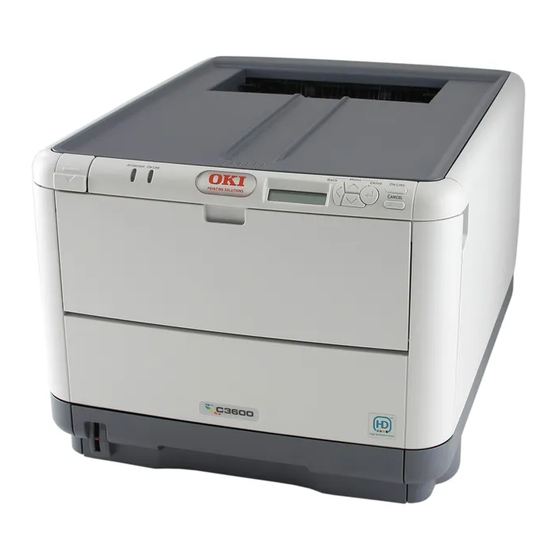
Oki C3600n Benutzerhandbuch
Inhaltsverzeichnis
Quicklinks
Inhaltsverzeichnis

Verwandte Anleitungen für Oki C3600n


Inhaltszusammenfassung für Oki C3600n
- Seite 1 C3600 Benutzerhandbuch C3600n...
-
Seite 2: Vorwort
Die aktuellsten Treiber und Handbücher finden Sie auf der Website: http://www.okiprintingsolutions.com Copyright © 2008 Oki Europe Ltd. Alle Rechte vorbehalten. Oki, Oki Printing Solutions und Microline sind eingetragene Marken von Oki Electric Industry Company Ltd. Microsoft, MS-DOS und Windows sind eingetragene Marken der Microsoft Corporation. -
Seite 3: Erste Hilfe Im Notfall
4-11-22 Shibaura, Minato-ku, Tokyo 108-8551, Japan MPORT IN DIE AUTORISIERTER ERTRETER OKI Europe Limited (firmiert unter dem Namen Oki Printing Solutions) Central House Balfour Road Hounslow TW3 1HY Großbritannien Sollten Sie Fragen zu Vertrieb, Support oder allgemeiner Art haben, wenden Sie sich an Ihren Händler vor Ort. -
Seite 4: Inhaltsverzeichnis
NHALT Vorwort ...........2 Erste Hilfe im Notfall . -
Seite 5: Hinweise, Achtung Und Vorsicht > 5
Verbrauchsmaterialien ersetzen .......37 Toner..........37 Startpatronen: . -
Seite 6: Einführung
INFÜHRUNG Herzlichen Glückwunsch zum Erwerb dieses Farbdruckers von Oki Printing Solutions! Ihr neuer Drucker verfügt über fortschrittliche Funktionen und erstellt lebendige Farbdrucke sowie scharfe Schwarzweißdrucke mit hoher Geschwindigkeit auf einer Reihe von Druckmedien für das Büro. Der Drucker weist die folgenden Merkmale auf: >... -
Seite 7: Übersicht Über Den Drucker
Ü BERSICHT ÜBER DEN RUCKER ORDERANSICHT 1. Ablagefach, Vorderseite 4. Mehrzweckfach. Dient zum unten Zuführen von schwerem Papier, Briefumschlägen und Standard-Ausgabebereich anderen Spezialmedien. für gedruckte Seiten. Nimmt Dient außerdem zum bis zu 150 Blatt 80-g/m²- manuellen Zuführen von Papier auf. Einzelblättern bei Bedarf. -
Seite 8: Rückansicht
ÜCKANSICHT Dargestellt sind das Anschlussfeld und das rückwärtige Ausgabefach. 1. Wechselstrom-Netzanschluss 3. Netzwerkschnittstelle* 2. USB-Schnittstelle 4. Netzwerktesttaste 5. Rückwärtiges Ausgabefach, 1 Blatt, Vorderseite oben Die Netzwerkschnittstelle besitzt eventuell einen Schutzstecker, der entfernt werden muss, damit eine Verbindung hergestellt werden kann. Wenn das rückwärtige Ausgabefach aufgeklappt ist, wird das Papier hier ausgegeben und mit der Vorderseite nach oben abgelegt. -
Seite 9: Innenleben Des Druckers
NNENLEBEN DES RUCKERS 1. Fixiereinheit. 3. Tonerpatronen und Hebel. Die Fixiereinheit enthält eine Die vier Tonerpatronen Hitzerolle, die den Toner auf enthalten trockene, das Druckmedium aufbringt pulverförmige Tinte. Der (Papier oder Karton). Hebel hält die Patronen auf der Bildtrommel fest oder 2. -
Seite 10: Das Bedienfeld
EDIENFELD Das Bedienfeld ermöglicht dem Bediener, bei Bedarf einzugreifen, und zeigt an, ob der Drucker normal funktioniert oder ein Eingriff erforderlich ist. C M Y K Das Bedienfeld bietet zwei LED-Anzeigen, einen Bildschirm und sechs Tasten: ASTEN Auf dem Bedienfeld befinden sich die folgenden sechs Tasten: Back, Menu (Oben und Unten), Enter, On Line und Cancel. -
Seite 11: Ändern Der Anzeigesprache
Ä NDERN DER NZEIGESPRACHE Die Standardsprache, in der der Drucker Meldungen ausgibt und Berichte druckt, ist Englisch. Folgende Sprachen stehen zur Auswahl: Deutsch Dänisch Französisch Niederländisch Italienisch Türkisch Spanisch Portugiesisch Schwedisch Polnisch Russisch Griechisch Finnisch Tschechisch Ungarisch Norwegisch HINWEIS: > Diese Liste ist weder endgültig noch vollständig. -
Seite 12: Empfehlungen Für Papier > 12
MPFEHLUNGEN FÜR APIER Der Drucker kann verschiedene Papiersorten mit einer Reihe von Papiergewichten und - größen sowie Briefumschläge bedrucken. Dieser Abschnitt enthält allgemeine Empfehlungen zur Wahl der Druckmedien und ihrer Verwendung. Die beste Leistung wird mit Standardpapier mit einem Gewicht von 75 bis 90 g/m², das für Verwendung in Kopierern und Laserdruckern vorgesehen ist, erhalten. -
Seite 13: Mehrzweckfach
EHRZWECKFACH Das Mehrzweckfach ist für die gleichen Papierformate wie die Kassette ausgelegt, jedoch für Papiergewichte von 75 bis 203 g/m². Verwenden Sie für dickes Papier immer die rückwärtige Papierablage für Vorderseite oben. Dann ist der Papiertransportweg durch den Drucker fast gerade. Über das Mehrzweckfach können Papierbreiten ab 100 mm und Längen bis zu 1.220 mm (Bannerdruck) zugeführt werden. -
Seite 14: Einlegen Von Papier
INLEGEN VON APIER ASSETTE Entnehmen Sie die Papierkassette aus dem Drucker. Fächern Sie das einzulegende Papier an den Kanten (1) und in der Mitte (2) auf, damit keine Seiten aneinander haften, und stoßen Sie die Kanten des Papierstapels auf eine ebene Fläche auf, um sie miteinander auszurichten (3). - Seite 15 So verhindern Sie Papierstaus: > Lassen Sie keinen Freiraum zwischen dem Papier und den Papierführungen und dem hinteren Anschlag. > Legen Sie nicht zu viel Papier in die Papierkassette ein. Die Kapazität ist abhängig von der Papiersorte. > Legen Sie kein beschädigtes Papier ein. >...
-
Seite 16: Mehrzweckfach
EHRZWECKFACH Öffnen Sie das Mehrzweckfach (1). Passen Sie die Papierführungen (2) an die Größe des verwendeten Papiers an. > Für Einseitendruck auf Papier mit Briefkopf legen Sie das Papier mit dem Briefkopf nach oben und der oberen Kante zum Drucker weisend in das Mehrzweckfach ein. >... -
Seite 17: Betrieb
ETRIEB ERWENDEN DES ERÄTS > Einzelheiten zur Verwendung des Geräts und anderer optionaler Zubehörteile und das effiziente und effektive Drucken von Aufträgen entnehmen Sie dem Handbuch Drucken. > Ausführliche Informationen darüber, wie Sie die Netzwerkfunktionen anschließen und diese verwenden, entnehmen Sie dem Network Guide (Netzwerkhandbuch). Betrieb >... -
Seite 18: Menüfunktionen
ENÜFUNKTIONEN Dieser Abschnitt enthält eine Liste der Menüs, auf die Sie über die Bedienelemente am Bedienfeld des Druckers zugreifen und die im LCD-Fenster angezeigt werden. EDIENFELD C M Y K 1. ATTENTION- EIN: Status „Achtung“ (z. B. 5. MENU- Ruft den MENÜ-Modus auf. Blättert Fach offen/kein Papier). -
Seite 19: Einstellungen Ändern - Benutzer
– B INSTELLUNGEN ÄNDERN ENUTZER Es muss beachtet werden, dass die Einstellungen in den Windows-Druckertreibern in vielen Fällen Vorrang vor diesen Menüoptionen haben, sodass diese dann ignoriert werden. Für mehrere Druckertreiber-Einstellungen kann jedoch „Druckereinstellung“ vorgegeben werden. Dann kommen die in den Druckermenüs vorgenommenen Einstellungen zur Anwendung. -
Seite 20: Einstellungen Ändern - Administrator
– A INSTELLUNGEN ÄNDERN DMINISTRATOR Sie können für jede Kategorie einstellen, ob Sie im Benutzermenü aktiviert oder deaktiviert werden soll. Deaktivierte Kategorien werden im Benutzermenü nicht angezeigt. Die Einstellungen können nur von einem Systemadministrator geändert werden. Schalten Sie den Drucker AUS. Schalten Sie den Drucker EIN, und halten Sie dabei die Taste ENTER (Eingabe) gedrückt. -
Seite 21: Menüs
ENÜS NFORMATIONEN Dieses Menü ermöglicht das schnelle Auflisten verschiedener im Drucker gespeicherter Elemente. BEZEICHNUNG MAßNAHME ERLÄUTERUNG MENÜLISTE DRUCK EXECUTE Die vollständige Menüliste mit den aktuellen Einstellungen wird gedruckt. NETZWERK EXECUTE Informationen über die Netzwerkkonfiguration werden gedruckt. DATEIEN EXECUTE Eine Liste der Overlays, Makros, Schriftarten und anderer auf der Drucker-Festplatte (falls installiert) gespeicherter Dateien wird gedruckt. -
Seite 22: Drucken
RUCKEN Dieses Menü ermöglicht die Einstellungen verschiedener Funktionen für Druckaufträge. BEZEICHNUNG EINSTELLUNGEN ERLÄUTERUNG KOPIEN 1-999 Diese Option dient zum Eingeben der Anzahl der zu druckenden Exemplare eines Dokuments (1 bis 999). MANUELLE Wenn eingeschaltet, wird das Papier aus dem Mehrzweckfach ZUFUHR zugeführt. -
Seite 23: Papiersorten-Menü
APIERSORTEN ENÜ Dieses Menü ermöglicht die Einstellung auf einen großen Bereich an Druckmedien. BEZEICHNUNG EINSTELLUNGEN ERLÄUTERUNG PAPIERGRÖSSE A4/A5/A6/B5/ Wäglt die Größe des Papiers aus, das in das Kassettenfach LEGAL14/LEGAL13,5/ geladen wird. Für die Einstellung BENUTZERDEFINIERT siehe X- LEGAL13/LETTER/ ABMESSUNG und Y-ABMESSUNG weiter unten in dieser Tabelle. EXECUTIVE BENUTZERDEFINIERT PAPIERSORTE... -
Seite 24: Farbe
BEZEICHNUNG EINSTELLUNGEN ERLÄUTERUNG Y GRÖSSE 148 - 279 - 297 - Diese Option stellt die Papierlänge für die Papierformat-Option 1220 MILLIMETER „BENUTZERDEFINIERT“ ein. Zum Drucken von Bannern können Medien mit einer Länge von bis zu 1220 mm aus dem Mehrzweckfach eingezogen werden. ARBE Der Drucker stellt die Farbbalance und Dichte automatisch in geeigneten Abständen ein, wobei die Druckausgabe für helles weißes Papier zur Betrachtung bei natürlichem... -
Seite 25: System-Konfigurationsmenü
BEZEICHNUNG EINSTELLUNGEN ERLÄUTERUNG AUTOM. FARB- EXECUTE Diese Option bewirkt die automatische Einstellung der AUSRICHTUNG Farbausrichtung. Dies erfolgt normalerweise beim Einschalten der Spannungsversorgung und nach dem Öffnen und Schließen der oberen Abdeckung. Durch dieses Verfahren werden die Bildkomponenten in den Farben Cyan, Magenta und Gelb präzise mit der schwarzen Bildkomponente ausgerichtet. -
Seite 26: Pcl-Emulation
OPTION EINSTELLUNGEN ERLÄUTERUNG LÖSCHB. ONLINE Bei Einstellung auf ONLINE können nichtkritische Warnungen wie WARNUNG DRUCKAUFTRAG Anforderung einer anderen Papiergröße durch Drücken der Taste ON-LINE gelöscht werden. Bei Einstellung auf AUFTRAG werden sie beim Fortsetzen des Druckauftrags gelöscht. AUTOMAT. Diese Option legt fest, ob der Drucker nach einem Speicherüberlauf WEITER automatisch reaktiviert wird. -
Seite 27: Ppr-Emulation
OPTIONEN EINSTELLUNGEN ERLÄUTERUNG LF-FUNKTION LF / LF+CR Mit dieser Option wird eingestellt, ob ein Zeilenvorschub (0Ah) auch einen Wagenrücklauf bewirkt. DRUCKRÄNDER NORMAL Diese Option stellt den bedruckbaren Papierbereich ein. NORMAL 1/5 ZOLL ist mit PCL kompatibel. 1/6 ZOLL VOLLTON EIN/AUS Mit dieser Option wird eingestellt, ob Schwarz mit schwarzem SCHWARZ Toner (EIN) oder 100 % CMY (AUS) gedruckt wird. -
Seite 28: Fx-Emulation
BEZEICHNUNG EINSTELLUNGEN ERLÄUTERUNG LETTER-FORMAT Gesperrt; Diese Option legt den Modus fest, der Druckdaten mit 11 Zoll (66 Freigegeben Zeilen) in den LETTER-Druckbereich einpasst. TEXTHÖHE GLEICH; CPI- Diese Option legt die Höhe eines Zeichens fest. ABHÄNGIG GLEICH: Unabhängig von CPI, gleiche Höhe CPI-ABHÄNGIG: Wie CPI, Zeichenhöhe variiert FX-EMULATION Mit diesem Menü... -
Seite 29: Menü Usb
ENÜ Dieses Menü steuert den Betrieb der USB-Datenschnittstelle des Druckers. BEZEICHNUNG EINSTELLUNGEN ERLÄUTERUNG SOFT RESET FREIGEGEBEN / Diese Option aktiviert oder deaktiviert den Befehl GESPERRT ZURÜCKSETZEN. GESCHWINDIGKEIT 12/480 Mbps Diese Option legt die Geschwindigkeit der Schnittstelle fest. OFF-LINE-EMPFANG FREIGEGEBEN/ OFF-LINE-EMPFANG. GESPERRT SERIENNUMMER FREIGEGEBEN /... -
Seite 30: Menü Speicher
BEZEICHNUNG EINSTELLUNGEN ERLÄUTERUNG SNMP FREIGEGEBEN / Diese Option aktiviert oder deaktiviert das SNMP-Protokoll. GESPERRT NETWORK SCALE NORMAL / SMALL Mit dieser Option wird die Netzwerkgröße gewählt. Wenn NORMAL ausgewählt ist, arbeitet der Drucker auch dann effektiv, wenn er an einen HUB mit der Funktion Spanning Tree angeschlossen ist. -
Seite 31: Sys.einstellmenü
INSTELLMENÜ Wird nicht als Standard angezeigt. Dieses Menü wird nur angezeigt, wenn die Einstellung FREIGEGEBEN im OP MENU des Administratorenmenüs gewählt wurde. BEZEICHNUNG EINSTELLUNGEN ERLÄUTERUNG X-POS +2,0 mm Stellt die Position des gesamten Druckbilds im Intervall von 0,25 mm rechtwinklig zur Richtung der Papierbewegung, d. h. horizontal, ein. -
Seite 32: Gebrauchs-Menü
BEZEICHNUNG EINSTELLUNGEN ERLÄUTERUNG ENERGIE- FREIGEGEBEN/ Diese Funktion aktiviert bzw. deaktiviert den automatischen SPARMODUS GESPERRT Energiesparmodus. Die Zeitdauer bis zur Aktivierung wird im Systemkonfigurationsmenü eingestellt. FEUCHTE PAP. S/W –2~0~+2 Diese Option dient für geringfügige Einstellungen, wenn blasser Druck oder helle Flecken/Streifen bei Monochromdruck auf weißem Papier vorkommen. -
Seite 33: Menü Druckstatistik
BEZEICHNUNG ERLÄUTERUNG K TONER SCHWARZ (n.nK) C TONER CYAN (n.nK) Dies sind die Patronengröße und der aktuelle Tonerfüllstand. M TONER MAGENTA (n.nK) Y TONER GELB (n.nK) ENÜ RUCKSTATISTIK BEZEICHNUNG EINSTELLUNG ERLÄUTERUNG ENTER PASSWORD nnnn Eingabe eines Kennworts in das Menü Druckstatistik. Das Standardkennwort ist "0000". - Seite 34 BEZEICHNUNG EINSTELLUNGEN ERLÄUTERUNG OP MENU (Forts.) INFORMATIONS- FREIGEGEBEN Setzt die Bedingung FREIGEGEBEN/ MENÜ GESPERRT für die Kategorie OP MENU (Forts.) GESPERRT INFORMATIONS-MENÜ. Wenn GESPERRT ausgewählt wird, wird die Kategorie INFORMATIONS-MENÜ des Benutzermenüs nicht angezeigt. PLATTE FREIGEGEBEN Setzt die Bedingung FREIGEGEBEN/ SICHERN GESPERRT für die Kategorie PLATTE GESPERRT...
- Seite 35 BEZEICHNUNG EINSTELLUNGEN ERLÄUTERUNG OP MENU (Forts.) USB-MENÜ FREIGEGEBEN Setzt die Bedingung FREIGEGEBEN/ GESPERRT für die Kategorie USB-MENÜ. GESPERRT Wenn GESPERRT ausgewählt wird, wird die Kategorie USB-MENÜ des Benutzermenüs nicht angezeigt. NETZWERK- FREIGEGEBEN Setzt die Bedingung FREIGEGEBEN/ MENÜ GESPERRT für die Kategorie NETZWERK- GESPERRT MENÜ.
- Seite 36 BEZEICHNUNG EINSTELLUNGEN ERLÄUTERUNG FILE SYS MAINTE1/ FLASH INITIAL. EXECUTE Initialisiert den residenten FLASHSPEICHER Wenn NO ausgewählt ist, kehrt das Gerät zum Quellmenü zurück. Wenn YES ausgewählt wird, wird das Gerät automatisch neu gestartet und initialisiert den FLASH-SPEICHER. FILE SYS MAINTE2/ INITIAL LOCK Wenn „YES“...
-
Seite 37: Verbrauchsmaterialien Ersetzen
ERBRAUCHSMATERIALIEN ERSETZEN In diesem Abschnitt wird erläutert, wie das verbrauchte Verbrauchsmaterial ersetzt werden kann. Nachstehend sind die ungefähren Nutzungsdauern aufgeführt: ONER TARTPATRONEN Das Gerät wird mit ausreichend Schwarz-, Cyan-, Magenta- und Gelb-Toner für 1.000 A4-Seiten ausgeliefert. Davon werden 500 A4-Seiten Toner verwendet, um die Bildtrommel zu laden (es bleiben also 500 A4-Seiten bei 5 % Druckfläche). -
Seite 38: Bestellnummern Der Verbrauchsmaterialien
ESTELLNUMMERN DER ERBRAUCHSMATERIALIEN BEZEICHNUNG NUTZUNGSDAUER BESTELL Toner, Standardkapazität, Schwarz 1.500 A4-Seiten bei 5 43459436 % Deckung Toner, Standardkapazität, Cyan 1.500 A4-Seiten bei 5 43459435 % Deckung Toner, Standardkapazität, Magenta 1.500 A4-Seiten bei 5 43459434 % Deckung Toner, Standardkapazität, Gelb 1.500 A4-Seiten bei 5 43459433 % Deckung Toner, hohe Kapazität, Schwarz... -
Seite 39: Tonerpatrone Ersetzen
ONERPATRONE ERSETZEN HINWEIS Wenn auf dem LCD-Display TONERSTAND NIEDRIG angezeigt wird oder das Druckbild blass aussieht, öffnen Sie die obere Abdeckung und klopfen Sie mehrere Male auf die Patrone, um das Tonerpulver gleichmäßig zu verteilen. Auf diese Weise erzielen Sie die besten Ergebnisse mit Ihrer Tonerpatrone. ACHTUNG! Tauschen Sie die Tonerpatrone(n) erst dann aus, wenn „TONER EMPTY“... - Seite 40 Ziehen Sie den farbigen Tonerpatronen-Freigabehebel (1) der Tonerpatrone, die ersetzt werden soll, in Richtung Drucker-Vorderseite. Heben Sie wie abgebildet die rechte Seite der Tonerpatrone an und ziehen Sie die Tonerpatrone nach rechts, um die linke Seite zu lösen. Entnehmen Sie die Tonerpatrone dann aus dem Drucker (2).
- Seite 41 Setzen Sie das linke Ende der Patrone zuerst in die Oberseite der Bildtrommel ein, drücken Sie sie gegen die Feder an der Bildtrommel und senken Sie dann das rechte Ende der Patrone auf die Bildtrommel ab. Drücken Sie die Patrone behutsam an, um sich zu vergewissern, dass sie einwandfrei sitzt, und drücken Sie den farbigen Hebel (1) zur Drucker-Rückseite.
-
Seite 42: Bildtrommel Ersetzen
ILDTROMMEL ERSETZEN ACHTUNG! Statisch empfindliche Geräte, mit Vorsicht handhaben. Der Drucker enthält vier Bildtrommeln: Cyan, Magenta, Gelb und Schwarz. Drücken Sie die Entriegelungstaste der oberen Abdeckung und öffnen Sie die obere Abdeckung des Druckers vollständig. VORSICHT! Wenn der Drucker eingeschaltet war, ist der Fixierer heiß. Dieser Bereich ist deutlich gekennzeichnet. - Seite 43 Stellen Sie die Baugruppe vorsichtig auf ein Blatt Papier, um die grüne Trommeloberfläche nicht zu beschädigen. ACHTUNG! Die grüne Bildtrommelfläche an der Unterseite der Tonerpatrone ist sehr empfindlich gegen Berührung und Licht. Berühren Sie diese Fläche nicht und setzen Sie sie niemals länger als fünf Minuten der normalen Raumbeleuchtung aus.
- Seite 44 Setzen Sie die Tonerpatrone wie abgebildet auf die neue Bildtrommel. Setzen Sie zuerst die linke Seite ein und danach die rechte Seite. (Es ist nicht erforderlich, auch die Tonerpatrone zu ersetzen, außer wenn der Toner verbraucht ist.) Drücken Sie den farbigen Freigabehebel (1) von sich weg, um die Patrone auf der neuen Bildtrommel zu verriegeln.
-
Seite 45: Transportband Ersetzen
RANSPORTBAND ERSETZEN Das Transportband befindet sich unter den vier Bildtrommeln. Es muss etwa alle 60.000 Seiten ersetzt werden. Schalten Sie den Drucker aus und lassen Sie den Fixierer etwa 10 Minuten abkühlen, bevor Sie die Abdeckung öffnen. Drücken Sie die Entriegelungstaste der oberen Abdeckung und öffnen Sie die obere Abdeckung des Druckers vollständig. - Seite 46 An den Seiten des Transportbands befinden sich zwei Befestigungsvorrichtungen (1) und an seiner Vorderseite eine Hubleiste (2). Drehen Sie die beiden Befestigungsvorrichtungen um 90° nach links. Dadurch wird das Transportband vom Druckerchassis gelöst. Ziehen Sie die Hubleiste (2) nach oben, sodass die Transportbandeinheit nach vorne hochgekippt wird, und ziehen Sie die Transportbandeinheit aus den Drucker.
-
Seite 47: Fixierer Ersetzen
IXIERER ERSETZEN Der Fixierer befindet sich im Drucker unmittelbar hinter den vier Bildtrommeln. VORSICHT! Wenn der Drucker kürzlich eingeschaltet war, sind einige Teile des Fixierers sehr heiß. Gehen Sie äußerst vorsichtig mit dem Fixierer um und fassen Sie ihn nur am Griff an, der nur mäßig warm wird. Der heiße Bereich ist deutlich durch einen Warnaufkleber gekennzeichnet. -
Seite 48: Reinigen Des Led-Kopfes
Drücken Sie die beiden Verriegelungshebel (2) zur Druckerrückseite, um den Fixierer zu befestigen. Schließen Sie dannn die obere Abdeckung. LED-K EINIGEN DES OPFES Wenn das Druckbild unscharf ist oder weiße Linien zeigt, muss der LED-Kopf gereinigt werden. Schalten Sie den Drucker aus und öffnen Sie die obere Abdeckung. Wischen Sie den LED-Kopf vorsichtig mit einem LED-Linsenreiniger oder einem weichen Tuch ab. -
Seite 49: Fehlerbehebung
EHLERBEHEBUNG APIERSTAUS BEHEBEN Wenn Sie die Empfehlungen in diesem Handbuch zur Verwendung von Druckmedien befolgen und die Medien vor der Verwendung in einem guten Zustand halten, können Sie zuverlässigen Betrieb über viele Jahre von diesem Drucker erwarten. Papierstaus treten jedoch gelegentlich auf, und in diesem Abschnitt wird erläutert, wie sie auf schnelle und einfache Weise behoben werden. - Seite 50 Merken Sie sich die Anordnung der vier Tonerpatronen. 1. Tonerpatrone Cyan 2. Tonerpatrone Magenta 3. Tonerpatrone Gelb 4. Tonerpatrone Schwarz Es ist erforderlich, die vier Bildtrommeln zu entnehmen, um Zugang zum Papiertransportweg zu erhalten. Halten Sie die Bildtrommel in der Mitte und heben Sie sie zusammen mit der Tonerpatrone nach oben und aus dem Drucker.
- Seite 51 Entnehmen Sie die anderen Bildtrommeln auf die gleiche Weise. Bedecken Sie die Bildtrommeleinheiten, um sie vor direktem Licht zu schützen. Sehen Sie nach, ob noch Papier auf dem Transportband sichtbar ist. Entfernen Sie das Papier wie folgt: > Zum Entfernen eines Blatts, dessen Vorderkante sich vorne auf dem Transportband befindet, heben Sie das Blatt vorsichtig vom Transportband an und ziehen Sie es vorwärts in den Innenraum des Druckers, sodass Sie es entnehmen können.
- Seite 52 > Um ein Blatt zu entfernen, das gerade in den Fixierer eingezogen wird, lösen Sie die hintere Kante des Blatts vom Transportband, drücken den Freigabehebel (1) des Fixierers nach vorne und unten, um den Druck des Fixierers auf das Blatt zu lösen, und ziehen das Blatt durch den Drucker-Innenraum heraus.
- Seite 53 Öffnen Sie die rückwärtige Papierablage und prüfen Sie, ob ein Blatt im hinteren Transportbereich eingeklemmt ist. > Ziehen Sie Blätter in diesem Bereich heraus. > Wenn das Blatt weit hinten in diesem Bereich ist und sich nicht herausziehen lässt, wird es wahrscheinlich noch vom Fixierer gehalten. Klappen Sie in diesem Fall die obere Abdeckung hoch und drücken Sie den Freigabehebel (1) des Fixierers nach unten.
- Seite 54 Entfernen Sie gestautes Papier aus dem Bereich der Abdeckung und schließen Sie dann die Abdeckung wieder. Ziehen Sie das Kassettenfach heraus, und vergewissern Sie sich, dass das Papier einwandfrei eingelegt und nicht beschädigt ist und dass die Papierführungen genau an den Seiten des Papierstapels sitzen. Schieben Sie die Kassette dann wieder hinein.
-
Seite 55: Installieren Von Zusätzlichem Speicher
NSTALLIEREN VON ZUSÄTZLICHEM PEICHER Dieser Abschnitt erläutert, wie Sie zusätzlichen Speicher als Speicher-Upgrade in Ihrem Drucker installieren. ESTELLCODES Verwenden Sie die folgenden Bestellcodes für die Speichererweiterung: > 256 MB RAM – 01182901 > 512 MB RAM – 01182902 PEICHER PGRADE Das Grundmodell des Druckers ist mit 128 MB Hauptspeicher ausgestattet. - Seite 56 An den Seiten des Transportbandes (3) befinden sich zwei Befestigungsvorrichtungen (1) und an seiner Vorderseite eine Hubleiste (2). Lösen Sie die Befestigungen und entfernen Sie das Band (siehe Abbildung).. Nehmen Sie die neue Speicherkarte vorsichtig aus ihrer Verpackung. Fassen Sie die Speicherkarte nach Möglichkeit nur an ihren kurzen Kanten an und vermeiden Sie es, die Metallteile zu berühren.
- Seite 57 Suchen Sie nach dem RAM-Erweiterungssteckplatz im Gerät. Öffnen Sie die Abdeckung des Steckplatzes. Ist im RAM-Erweiterungssteckplatz bereits eine Upgrade-Speicherkarte vorhanden, muss diese entnommen werden, bevor die neue installiert werden kann. Entfernen Sie sie gemäß den nachstehenden Anweisungen und fahren Sie andernfalls mit Schritt 10 fort.
- Seite 58 Setzen Sie das Transportband und die Bildtrommeleinheiten wieder ein (siehe „Verbrauchsmaterialien ersetzen“ auf Seite 37). Schließen Sie die obere Abdeckung des Druckers. Schließen Sie den Netzstecker wieder an und schalten Sie den Drucker ein. Wenn der Drucker betriebsbereit ist, drucken Sie eine Menüübersicht (siehe „Informationen“...
-
Seite 59: Technische Daten
ECHNISCHE ATEN C3600 - N34116B BEZEICHNUNG SPEZIFIKATION Abmessungen 376 × 479 × 290 mm (B × T × H) Gewicht Ca. 21 kg Druckverfahren LED-Lichtquelle, elektronisches fotografisches Verfahren Druckgeschwindigkeit Farbe 16 Seiten pro Minute / Schwarzweiß 20 Seiten pro Minute Auflösung 600 x 600, 600 x 1200 dpi oder 600 x 600 dpi x 2 Bit Emulationen... - Seite 60 BEZEICHNUNG SPEZIFIKATION Nutzungsdauer Drucker (Min.) 300.000 Seiten oder 5 Jahre Betriebszyklus max. 35.000 Seiten pro Monat, durchschn. 5.000 Seiten pro Monat Nutzungsdauer Toner Starter: C, M, Y und K:1.000 Seiten bei at 5 % Deckung (500 Seiten zum Laden der Bildtrommel, 500 Seiten nutzbar) Ersatz: Standard C, M, Y und K: 1.500 Seiten bei 5 % Deckung...
-
Seite 61: Stichwortverzeichnis
TICHWORTVERZEICHNIS Menü Netzwerk....29 Menüübersicht ....21 Betriebszähler-Menü ... 32 Papiersorten-Menü ..23 Bildtrommel PCL-Emulation ....26 Ersetzen ....... 42 PPR-Emulation ....27 Nutzungsdauer ....37 Standardeinstellungen ab Bildtrommeln Werk ......19 aktuelle Nutzung .... 32 System- Briefumschläge Konfigurationsmenü ..25 Einlegen...... -
Seite 62: Kontaktdaten
ONTAKTDATEN Oki Systems (Deutschland) GmbH Hansaallee 187 40549 Düsseldorf Tel: +49 (0) 211 52 66 0 Fax: +49 (0) 211 59 33 45 Drucker Support: +49 (0) 211 5262 501 Fax Support: +49 (0) 211 5262 502 Website:www.oki.de Oki Kontaktdaten > 62... - Seite 63 Oki Europe Limited Central House Balfour Road Hounslow TW3 1HY United Kingdom Tel: +44 (0) 208 219 2190 Fax: +44 (0) 208 219 2199 www.okiprintingsolutions.com 07091305 iss.1...