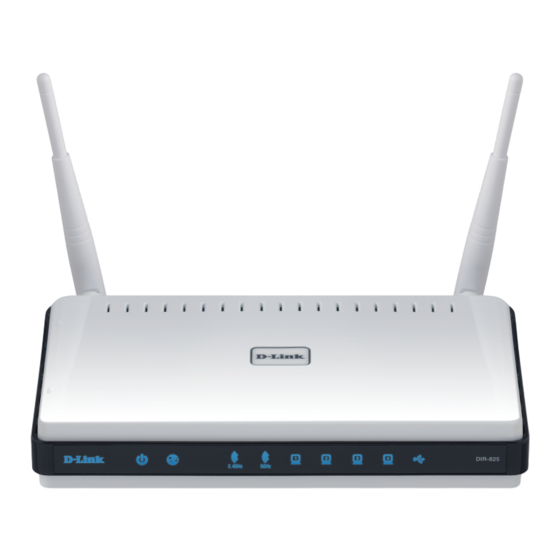
D-Link DIR-825 Benutzerhandbuch
Wireless n quadband home router
Vorschau ausblenden
Andere Handbücher für DIR-825:
- Installationsanleitung ,
- Benutzerhandbuch (112 Seiten) ,
- Firmware-aktualisierung (11 Seiten)
Inhaltsverzeichnis
Inhaltsverzeichnis

Verwandte Anleitungen für D-Link DIR-825


Inhaltszusammenfassung für D-Link DIR-825
- Seite 1 Version 3.01 | 6/15/2012 Benutzerhandbuch Wireless N Quadband Home Router...
-
Seite 2: Überarbeitungen Des Handbuchs
Vorwort D-Link behält sich das Recht vor, diese Veröffentlichung jederzeit nach Bedarf zu überarbeiten und inhaltliche Änderungen daran vorzunehmen, ohne jegliche Verpflichtung, Personen oder Organisationen von solchen Überarbeitungen oder Änderungen in Kenntnis zu setzen. Überarbeitungen des Handbuchs Version Datum Beschreibung 30. -
Seite 3: Inhaltsverzeichnis
Einrichtung der Internetverbindung ......24 Setup-Assistent für die IPv6- Statisch (vom Internetdienstanbieter Internetverbindung ............59 zugewiesen) ..............25 IPv6 - Manuelle Einrichtung ........64 Dynamisch (Kabel) ............27 Erweitert ................73 PPPoE (DSL) ..............28 Virtueller Server ..............73 PPTP ..................30 Portweiterleitung ............74 L2TP ..................32 Anwendungsregeln ............75 D-Link DIR-825 Benutzerhandbuch... - Seite 4 Überprüfung Ihrer IP-Adresse ..........136 Systemprüfung ............101 Statische Zuweisung einer IP-Adresse ......137 Zeitpläne ................ 102 Status ................... 103 Technische.Daten............138 Geräteinformationen ..........103 Erklärung.zum.GPL.Code..........139 Protokolle ..............104 Statistik ................105 Internetsitzungen ............106 Routing ................107 D-Link DIR-825 Benutzerhandbuch...
-
Seite 5: Produktübersicht
Sollte einer der oben aufgeführten Artikel fehlen, wenden Sie sich bitte an Ihren Fachhändler. Hinweis: Die Verwendung eines Netzteils mit einer anderen Spannung als derjenigen des mit dem DIR-825 mitgelieferten Netzteils verursacht Schäden. In diesem Falle erlischt der Garantieanspruch für dieses Produkt. -
Seite 6: Systemanforderungen
-Benutzer: Vergewissern Sie sich, dass die neueste Java- ® Version installiert ist. Die neueste Version zum Herunterladen finden Sie hier: www.java.com. Computer.mit: Anforderungen.für.den.CD. • Windows® 7, Vista® oder XP (Service Pack 2 oder höher) Installationsassistenten • einem installierten Ethernet-Adapter • CD-ROM-Laufwerk D-Link DIR-825 Benutzerhandbuch... -
Seite 7: Einführung
ULTIMATIVE.LEISTUNG Bei dem D-Link Wireless N Quadband Home Router (DIR-825) handelt es sich um ein der Norm 802.11n/802.11a konformes Gerät mit einer praxisrelevanten Spitzenleistung, die bis zu 14x schneller ist als eine drahtlose Verbindung nach 802.11g (auch schneller als eine kabelgebundene 100 Mbit/s Ethernet-Verbindung). -
Seite 8: Funktionen Und Leistungsmerkmale
Abschnitt 1 - Produktübersicht Funktionen und Leistungsmerkmale •. Schnellere.drahtlose.Vernetzung - Der DIR-825 bietet Ihnen eine drahtlose Verbindung von bis zu 300 Mbit/s* mit anderen 802.11n drahtlosen Clients. Dieses Leistungsmerkmal bietet Benutzern die Möglichkeit der Teilnahme an Echtzeitaktivitäten online, wie beispielsweise Videostreaming, Online-Spielen und Echtzeit-Audio. Die Leistungsstärke dieses 802.11n drahtlosen Routers bietet Ihnen eine 14x schnellere drahtlose Vernetzung als 802.11g. -
Seite 9: Hardware-Überblick
Speichergeräts in Ihrem lokalen Netzwerk. Ein-/Aus-Taste Drücken Sie auf die EIN/AUS-Taste (Power), um das Gerät ein- bzw. auszuschalten. Beim Drücken auf den Reset-Knopf werden die ursprünglichen Standardeinstellungen des Routers Rücksetztaste (Reset) wiederhergestellt. Adapterbuchse Buchse für den mitgelieferten Stromnetzadapter. D-Link DIR-825 Benutzerhandbuch... -
Seite 10: Leds
Ports 1 - 4 besteht. Diese LED blinkt während der Datenübertragung. Stecken Sie ein USB-Flash-Laufwerk (Massenspeicher) mit WCN-Informationen (Windows Connect Now) WCN/USB LED ein. Die LED blinkt dreimal bei erfolgreicher Übertragung der drahtlosen Einstellungen. Diese LED wird auch für den SharePort verwendet. D-Link DIR-825 Benutzerhandbuch... -
Seite 11: Installation
Verbindung zum Internet herstellen können. • Wenn Sie den Setup-Assistenten von der D-Link CD aus ausführen, stellen Sie sicher, dass der Computer, über den Sie die CD ausführen, mit dem Internet verbunden und online ist, sonst kann der Assistent nicht funktionieren. Sollten Sie Hardware-Anschlüsse von Ihrem Computer getrennt haben, schließen Sie Ihren Computer wieder an das Modem... -
Seite 12: Anmerkungen Zur Drahtlosen Installation
Abschnitt 2 - Installation Anmerkungen zur drahtlosen Installation Der drahtlose Router von D-Link bietet Ihnen Zugriff auf Ihr Netzwerk mithilfe einer drahtlosen Verbindung von nahezu überall innerhalb des Betriebsbereichs Ihres drahtlosen Netzwerks. Dabei ist jedoch zu berücksichtigen, dass Anzahl, Stärke und Anordnung von Wänden, Decken oder anderen Objekten, die das Signal durchdringen muss, die Reichweite einschränken... -
Seite 13: Manuelles Setup
Router, falls Sie ein Upgrade durchführen). Stecken Sie es in den mit 1 gekennzeichneten blauen Port auf der Rückseite Ihres Routers. Der Router ist nun mit Ihrem Computer verbunden. DIR-825 RESET INTERNET - - - Computer D-Link DIR-825 Benutzerhandbuch... - Seite 14 Seite 13 fort, um Ihren Router zu konfigurieren, und verwenden Sie die manuelle Setup-Prozedur zur Konfiguration Ihres Netzwerks und der drahtlosen Einstellungen. Wird jedoch keine Verbindung zum Internet hergestellt, verwenden Sie den D-Link Setup-Assistenten (siehe Seite 15). D-Link DIR-825 Benutzerhandbuch...
-
Seite 15: Mit Einem Bestehenden Router Verbinden
Mit einem bestehenden Router verbinden Hinweis: Es wird unbedingt empfohlen, dass Sie Ihren bestehenden Router durch den DIR-825 ersetzen, statt beide zu nutzen. Handelt es sich bei Ihrem Modem um einen Combo-Router, sollten Sie sich eventuell an Ihren Internetdienstanbieter wenden oder das Benutzerhandbuch des Herstellers zu Rate ziehen, um den Router in den Bridge-Modus zu versetzen, durch den die Router (NAT) Funktionen 'abgeschaltet' werden. - Seite 16 7. Schließen Sie ein Ethernet-Kabel an einen der LAN-Ports des Routers an und verbinden Sie es mit Ihrem anderen Router. Schließen Sie kein Kabel an den Internet (WAN)-Port des D-Link-Routers an. 8. Sie können nun die anderen 3 LAN-Ports verwenden, um andere Ethernet-Geräte und Computer anzuschließen. Um Ihr drahtloses Netzwerk zu konfigurieren, öffnen Sie einen Webbrowser und geben Sie die IP-Adresse ein, die Sie dem Router...
-
Seite 17: Erste Schritte
Abschnitt 2 - Installation Erste Schritte Im Lieferumfang des DIR-825 ist eine Quick Router Setup Wizard CD (Assistent zur schnellen Einrichtung des Routers) enthalten. Führen Sie einfach die folgenden Schritte aus, um den Setup-Assistenten aufzurufen, der Sie schnell durch den Installationsvorgang führt. -
Seite 18: Quick Router Setup For Mobile Device
1. Scannen Sie den Strichcode, um das “QRS Mobile” App vom App Store auf Ihr iPhone oder iPad herunterzuladen. 2. Klicken Sie auf Ihrem mobilen Gerät auf 'Settings' (Einstellun- gen). Klicken Sie dann auf Wi-Fi. Einstellungen 3. Wählen Sie das Standardnetz “dlink”. D-Link DIR-825 Benutzerhandbuch... - Seite 19 Abschnitt 3 - Konfiguration 4. Sobald Sie eine Verbindung hergestellt haben, klicken Sie auf das QRS Mobile Symbol. 5. Klicken Sie auf Start, um fortzufahren. 6. Folgen Sie den Anweisungen und klicken Sie auf Next (Weiter), um fortzufahren. D-Link DIR-825 Benutzerhandbuch...
- Seite 20 Abschnitt 3 - Konfiguration 7. Nach Abschluss der Einrichtung wird das folgende Fenster angezeigt. Wählen Sie Ihren neuen Wi-Fi Namen und geben Sie das Kennwort ein, das Sie gerade von Ihrem Laptop oder mobilen Gerät eingerichtet haben. D-Link DIR-825 Benutzerhandbuch...
-
Seite 21: Quick Setup Wizard (Schnelleinrichtungs-Assistent)
Mal ist, dass Sie sich im Router anmelden, startet dieser Assistent automatisch. Dieser Assistent führt Sie Schritt für Schritt durch die Konfiguration Ihres neuen D-Link-Routers und hilft Ihnen, eine Verbindung mit dem Internet herzustellen. Klicken Sie auf Next.(Weiter), um fortzufahren. - Seite 22 Falls der Router eine gültige Ethernet-Verbindung, aber nicht die Art der Internetverbindung erkennt, wird dieses Fenster angezeigt. Klicken Sie auf Guide.me.through.the.Internet.Connection.Settings (Ich wünsche schrittweise Anleitungen zu den Einstellungen für die Internetverbindung), um eine Auswahlliste mit Verbindungstypen anzuzeigen. D-Link DIR-825 Benutzerhandbuch...
- Seite 23 Hat der Router PPTP erkannt oder Sie haben PPTP gewählt, geben Sie Ihren PPTP-Benutzernamen, das Kennwort und andere Informationen ein, die Sie von Ihrem Internetdienstanbieter erhalten haben sollten. Klicken Sie auf Next (Weiter), um fortzufahren. D-Link DIR-825 Benutzerhandbuch...
- Seite 24 Klicken Sie auf Next (Weiter), um fortzufahren. Hat der Router Static.erkannt oder Sie haben 'Static' ausgewählt, geben Sie die IP-Adsresse und die DNS-Einstellungen ein, die Sie von Ihrem Internetdienstanbieter erhalten haben. Klicken Sie auf Next (Weiter), um fortzufahren. D-Link DIR-825 Benutzerhandbuch...
- Seite 25 Markieren Sie das Kästchen 'Enable Graphical Authentication' (Grafische Authentifizierung aktivieren), um die CAPTCHA-Authentifizierung als zusätzliche Sicherheit zu aktivieren. Klicken Sie auf Next (Weiter), um fortzufahren. Wählen Sie Ihre Zeitzone im Dropdown-Menü aus und klicken Sie auf Next (Weiter), um fortzufahren. D-Link DIR-825 Benutzerhandbuch...
- Seite 26 Wenn Sie auf Yes (Ja) geklickt haben, wird - abhängig von dem Webbrowser, den Sie nutzen - ein Fenster zum Erstellen eines Lesezeichens angezeigt. Der Router wird jetzt neu gestartet. Das kann ein oder zwei Minuten dauern. Klicken Sie auf die Schaltfläche Continue (Weiter), sobald sie aktiviert ist. D-Link DIR-825 Benutzerhandbuch...
-
Seite 27: Webbasiertes Konfigurationsprogramm
Windows- und Mac-Nutzer können auch eine Verbindung herstellen, indem sie Folgendes in der Adresszeile eingeben: http://dlinkrouter oder http://dlinkrouter.local. Wählen Sie Admin vom Dropdown-Menü und geben Sie dann Ihr Kennwort ein. Weil standardmäßig vorgegeben, können Sie das Feld für das Kennwort leer lassen. D-Link DIR-825 Benutzerhandbuch... -
Seite 28: Einrichtung Der Internetverbindung
Wenn Sie die Einstellungen auf Ihrem Router zur Verbindung mit dem Internet mithilfe des Assistenten vornehmen möchten, klicken Sie auf Internet.Connection.Setup.Wizard (Setup-Assistent für die Internetverbindung). Der Quick Setup Wizard (Schnelleinrichtungs-Assistent) wird aufgerufen. Fahren Sie mit Seite 15 fort. D-Link DIR-825 Benutzerhandbuch... -
Seite 29: Abschnitt 3 - Konfiguration
Rechtschreibfehler und führen Sie dorthin, wo Sie es wünschen, und sparen Ihnen so wertvolle Zeit. Haftungsausschluss: D-Link gewährleistet nicht die Verfügbarkeit, Verlässlichkeit und die Ausführbarkeit des Erweiterten DNS-Service oder seiner Funktionen und Leistungsmerkmale. Enable True Gigabit Markieren Sie das Kästchen, um echte Gigabit Routing-... - Seite 30 Die Standard-MAC-Adresse ist auf die physische MAC-Adressenschnittstelle des Internet-Ports auf dem Broadband Router (MAC-Adresse): gesetzt. Die Standard-MAC-Adresse sollte nur dann geändert werden, wenn Ihr Internetdienstanbieter es verlangt. Sie können die Schaltfläche Copy.Your.PC’s.MAC.Address (Eigene MAC-Adresse kopieren) verwenden, um die MAC-Adresse des Internet- Ports durch die MAC-Adresse Ihrer Ethernet-Karte zu ersetzen. D-Link DIR-825 Benutzerhandbuch...
-
Seite 31: Dynamisch (Kabel)
Ihren Erlebniswert und Ihren Nutzen des Internets, denn sie korrigieren automatisch viele häufig gemachte Rechtschreibfehler und führen Sie dorthin, wo Sie es wünschen, und sparen Ihnen so wertvolle Zeit. Haftungsausschluss: D-Link gewährleistet nicht die Verfügbarkeit, Verlässlichkeit und die Ausführbarkeit des Erweiterten DNS-Service oder seiner Funktionen und Leistungsmerkmale. -
Seite 32: Internet-Setup
Nutzen des Internets, denn sie korrigieren automatisch viele häufig gemachte Rechtschreibfehler und führen Sie dorthin, wo Sie es wünschen, und sparen Ihnen so wertvolle Zeit. Haftungsausschluss: D-Link gewährleistet nicht die Verfügbarkeit, Verlässlichkeit und die Ausführbarkeit des Erweiterten DNS-Service oder seiner Funktionen und Leistungsmerkmale. - Seite 33 Die Standard-MAC-Adresse ist auf die physische MAC-Adressenschnittstelle des Internet-Ports auf dem Broadband Router gesetzt. Die Standard-MAC-Adresse sollte nur dann geändert werden, wenn Ihr Internetdienstanbieter es verlangt. Sie können die Schaltfläche Copy.Your.PC’s.MAC.Address (Eigene MAC-Adresse kopieren) verwenden, um die MAC-Adresse des Internet-Ports durch die MAC-Adresse Ihrer Ethernet-Karte zu ersetzen. D-Link DIR-825 Benutzerhandbuch...
-
Seite 34: Pptp
Rechtschreibfehler und führen Sie dorthin, wo Sie es wünschen, und sparen Ihnen so wertvolle Zeit. Haftungsausschluss: D-Link gewährleistet nicht die Verfügbarkeit, Verlässlichkeit und die Ausführbarkeit des Erweiterten DNS-Service oder seiner Funktionen und Leistungsmerkmale. Enable True Markieren Sie das Kästchen, um echte Gigabit Routing-... - Seite 35 MAC Address (MAC-Adresse): Router gesetzt. Die Standard-MAC-Adresse sollte nur dann geändert werden, wenn Ihr Internetdienstanbieter es verlangt. Sie können die Schaltfläche Clone.Your.PC’s.MAC.Address (Eigene MAC-Adresse kopieren) verwenden, um die MAC-Adresse des Internet-Ports durch die MAC-Adresse Ihrer Ethernet-Karte zu ersetzen. D-Link DIR-825 Benutzerhandbuch...
-
Seite 36: L2Tp
Internets, denn sie korrigieren automatisch viele häufig gemachte Rechtschreibfehler und führen Sie dorthin, wo Sie es wünschen, und sparen Ihnen so wertvolle Zeit. Haftungsausschluss: D-Link gewährleistet nicht die Verfügbarkeit, Verlässlichkeit und die Ausführbarkeit des Erweiterten DNS-Service oder seiner Funktionen und Leistungsmerkmale. - Seite 37 Die Standard-MAC-Adresse ist auf die physische MAC-Adressenschnittstelle des Internet-Ports auf dem Broadband Router Adresse kopieren): gesetzt. Die Standard-MAC-Adresse sollte nur dann geändert werden, wenn Ihr Internetdienstanbieter es verlangt. Sie können die Schaltfläche Clone.Your.PC’s.MAC.Address (Eigene MAC-Adresse kopieren) verwenden, um die MAC-Adresse des Internet-Ports durch die MAC-Adresse Ihrer Ethernet-Karte zu ersetzen. D-Link DIR-825 Benutzerhandbuch...
-
Seite 38: Ds-Lite
Geben Sie hier die B4 IPv4-Adresse ein. (B4 IPv4-Adresse): WAN IPv6- Nach Herstellung einer Verbindung wird hier die WAN IPv6-Adres- Adresse: se angezeigt. IPv6 WAN Nach Herstellung einer Verbindung wird hier die IPv6 WAN Standard- Standard-Gateway-Adresse angezeigt. Gateway D-Link DIR-825 Benutzerhandbuch... -
Seite 39: Drahtlos-Einstellungen
Fi Protected Setup) hinzufügen möchten. Nähere Informationen dazu finden Sie auf Seite 41. Wenn Sie die Funkeinstellungen auf Ihrem Router manuell konfigurieren möchten, klicken Sie auf Manual Wireless.Network. Setup. (Funkverbindung manuell einrichten) und gehen Sie zur nächsten Seite. D-Link DIR-825 Benutzerhandbuch... -
Seite 40: Drahtlose Einstellungen Manuell Vornehmen
Mixed.802.11n.and.802,11g - (802.11n und 802,11g gemischt) - Wählen Sie diese Einstellung, wenn Sie eine Mischung aus Drahtlos- Clients nach 802.11n und 802.11g verwenden. Mixed.802.11n,.802.11g.and.802.11b - (802.11n, 802.11g und 802.11b gemischt) Wählen Sie diese Einstellung, wenn Sie eine Mischung aus Drahtlos-Clients nach 802.11n, 802.11g und 802.11b verwenden. D-Link DIR-825 Benutzerhandbuch... - Seite 41 Wireless Channel Gibt die Kanaleinstellung für den DIR-825 an. Der Standardwert für den Kanal ist 6. Sie können ihn ändern, damit er dem (Funkkanal): Kanal für ein bereits vorhandenes Funknetz entspricht oder um Ihr eigenes neues Funknetz Ihren Wünschen entsprechend anzupassen.
-
Seite 42: N/A (5 Ghz)
Wireless Channel Gibt die Kanaleinstellung für den DIR-825 an. Der Standardwert für den Kanal ist 6. Sie können ihn ändern, damit er dem Kanal (Funkkanal): für ein bereits vorhandenes Funknetz entspricht oder um Ihr eigenes neues Funknetz Ihren Wünschen entsprechend anzupassen. - Seite 43 20MHz - Wählen Sie diese Einstellung, wenn Sie keine drahtlosen Clients nach 802.11n benutzen. Visibility Status Wählen Sie Invisible (Unsichtbar), wenn Sie nicht wollen, dass die SSID Ihres drahtlosen Netzwerks vom DIR-825 gesendet wird. (Sichtbarkeitsstatus): Wenn 'Invisible' gewählt wird, können Site-Survey-Programme die SSID des DIR-825 nicht sehen, sodass Ihre Drahtlos-Clients die SSID Ihres DIR-825 kennen müssen, um sich mit ihm zu verbinden.
-
Seite 44: Sicherheit Für Drahtlose Netzwerke
Sicherheit für drahtlose Netzwerke In diesem Teil werden die verschiedenen Sicherheitsstufen beschrieben, die Sie zum Schutz Ihrer Daten vor Angriffen und Eindringlingen in Ihr Netzwerk nutzen können. Der DIR-825 bietet die folgenden Sicherheitsoptionen: • WPA2 (Wi-Fi Protected Access 2) • WPA2-PSK (Pre-Shared Key) •... -
Seite 45: Der Setup-Assistent Für Die Sicherheit In Drahtlosen Netzen
Automatically. (Automatisch):. Wählen Sie diese Option, um den Netzwerkschlüssel des Routers automatisch zu generieren, und klicken Sie auf Next (Weiter). Manually. (Manuell): Wählen Sie diese Option, um Ihren Netzwerkschlüssel manuell einzugeben, und klicken Sie dann auf Next (Weiter). D-Link DIR-825 Benutzerhandbuch... - Seite 46 Übersichtfenster angezeigt. Notieren Sie sich den Sicherheitsschlüssel und geben Sie ihn auf Ihren drahtlosen Clients ein. Klicken Sie auf Save (Speichern), um Ihre Einstellungen zu speichern. Wenn Sie Manually (Manuell) gewählt haben, wird das folgende Fenster angezeigt. D-Link DIR-825 Benutzerhandbuch...
-
Seite 47: Ein Drahtloses Gerät Mit Dem Wps-Assistenten Hinzufügen
(Wi-Fi Protected Setup) hinzuzufügen. Klicken Sie dann auf Next (Weiter). Weitere Informationen auf der nächsten Seite. Wenn Sie Manual (Manuell) wählen, wird eine Übersicht der Einstellungen angezeigt. Notieren Sie sich den Sicherheitsschlüssel und geben Sie ihn auf Ihren drahtlosen Clients ein. Klicken.Sie.auf. D-Link DIR-825 Benutzerhandbuch... - Seite 48 Konfiguration per Knopfdruck) zum Hinzufügen eines drahtlosen Client zu verwenden. Klicken Sie auf Connect (Verbindung herstellen). Sobald Sie auf Connect (Verbinden) geklickt haben, bleiben Ihnen 120 Sekunden, um die Einstellungen auf Ihre drahtlosen Client(s) zu übernehmen und eine Verbindung erfolgreich herzustellen. D-Link DIR-825 Benutzerhandbuch...
-
Seite 49: Wpa/Wpa2-Personal (Psk)
7. Klicken Sie auf Save. Settings (Einstellungen speichern), um Ihre Einstellungen zu speichern. Wenn Sie den Router mit einem Funkadapter konfigurieren, geht die Verbindung verloren, bis Sie WPA-PSK auf Ihrem Adapter aktivieren und den gleichen Kennwortsatz wie den auf dem Router eingeben. D-Link DIR-825 Benutzerhandbuch... -
Seite 50: Wpa/Wpa2-Enterprise (Radius) Konfigurieren
6. Geben Sie neben Authentication Timeout (Zeitüberschreitung Authentifizierung) die Zeitdauer ein, die zur erneuten Authentifizierung notwendig ist (60 Minuten ist Standard). 7. Geben Sie die IP-Adresse Ihres RADIUS Server im Feld neben RADIUS Server IP Address ein. D-Link DIR-825 Benutzerhandbuch... - Seite 51 Computer aus im drahtlosen Netzwerk anmelden. 11. Klicken Sie auf Advanced (Erweitert), um die Einstellungen für einen sekundären RADIUS Server einzugeben. 12. Klicken Sie auf Apply.Settings (Einstellungen übernehmen), um Ihre Einstellungen zu speichern. D-Link DIR-825 Benutzerhandbuch...
-
Seite 52: Netzwerkeinstellungen
Enable DNS D eaktivieren Sie das K ästchen, um die DNS - Relay (DNS Relay Serverinformationen von Ihrem Internetdienstanbieter aktivieren): auf Ihre Computer zu übertragen. Wenn Sie das Kästchen markieren, verwenden Ihre Computer den Router für einen DNS-Server. D-Link DIR-825 Benutzerhandbuch... -
Seite 53: Dhcp-Servereinstellungen
Abschnitt 3 - Konfiguration DHCP-Servereinstellungen DHCP ist die Abkürzung für Dynamic Host Configuration Protocol (Dynamisches Host-Konfigurationsprotokoll). Ihr DIR-825 verfügt über einen integrierten DHCP-Server. Er weist den Computern im LAN-/privaten Netzwerk automatisch eine IP-Adresse zu. Stellen Sie sicher, dass Sie Ihre Computer als DHCP-Clients einrichten, indem Sie deren TCP/IP-Einstellungen auf „Obtain an IP Address Automatically“... - Seite 54 Diese Einstellung hat keine Wirkung wenn 'NetBIOS-Information von WAN übernehmen' aktiviert ist. Bereich): NetBIOS Node Wählen Sie unter den verschiedenen NetBIOS-Knotentypen: Broadcast.only, Point-to-Point, Mixed-mode und Hybrid. (NetBIOS- Knoten): WINS IP Geben Sie Ihre WINS Server IP-Adresse(n) ein. Address (WINS IP-Adresse): D-Link DIR-825 Benutzerhandbuch...
-
Seite 55: Abschnitt 3 - Konfiguration
Name Ihres Computers oder Geräts), die MAC-Adresse und die IP- Reservierungsliste): Adresse an. Enable (Aktivieren): Zum Aktivieren der Reservierung markieren. Edit (Bearbeiten): Klicken Sie auf das Bearbeitungssymbol, um Änderungen an dem Reservierungseintrag vorzunehmen. Delete (Löschen): Klicken Sie darauf, um die Reservierung von der Liste zu entfernen. D-Link DIR-825 Benutzerhandbuch... -
Seite 56: Medienserver
Mithilfe dieser Funktion können Sie Musik, Bilder und Videos gemeinsam mit anderen über alle Geräte, die mit Ihrem Netzwerk verbunden sind, nutzen. Enable Media Server Markieren Sie dieses Kästchen, um die Medienserver- (Medienserver Funktion zu aktivieren. aktivieren): Computer Name Geben Sie den Namen des Medienservers ein. (Computername): D-Link DIR-825 Benutzerhandbuch... -
Seite 57: Speicher
(Kennwort bestätigen): Bearbeiten), um den Benutzer zu erstellen. User List (Benutzerliste): Zeigt die Konten an. Die Admin- und Gastkonten sind im Router bereits angelegt. Number of Devices Zeigt das an den Router angeschlossene USB-Gerät an. (Anzahl der Geräte): D-Link DIR-825 Benutzerhandbuch... -
Seite 58: Shareport Mobile App
Sie müssen die Dateifreigabe auf der Seite Setup > Storage (Setup > Speicher) aktivieren (siehe Seite 58), damit diese App richtig funktioniert. 1. Stecken Sie Ihren USB-Speicherstick in den DIR-825. 2. Scannen Sie den Strichcode, um das SharePort Mobile App vom App Store auf Ihr iPhone oder iPad herunterzuladen. - Seite 59 4. Klicken Sie auf Wi-Fi, wählen Sie den SSID (Wi-Fi Netzwerknamen), den Sie während der Einrichtung erstellt haben und geben Sie dann Ihr Wi-Fi-Kennwort ein. 5. Sobald Sie eine Verbindung hergestellt haben, klicken Sie auf das SharePort Mobile Symbol. 6. Der folgende Bildschirm erscheint: D-Link DIR-825 Benutzerhandbuch...
- Seite 60 Sie fertig sind, klicken Sie auf Done (Fertig), um fortzufahren. 8. Klicken Sie für den Filmbereich auf das Filmsymbol, um Ihren Film von Ihrem USB-Speicherstick abzuspielen. 9. Klicken Sie für den Musikbereich auf das Musiksymbol, um Ihre Musik von Ihrem USB-Speicherstick zu spielen. D-Link DIR-825 Benutzerhandbuch...
- Seite 61 Fotos von Ihrem USB-Speicherstick anzuzeigen. 11. Klicken Sie für den Dateienbereich auf das Dateisymbol, um Ihre Dateien von Ihrem USB-Speicherstick anzuzeigen 12. Klicken Sie für den Ordnerbereich auf das Ordnersymbol, um Ihre Ordner von Ihrem USB-Speicherstick anzuzeigen. D-Link DIR-825 Benutzerhandbuch...
-
Seite 62: Ipv6
Erfahrene Benutzer, die schon einmal einen Router konfiguriert haben, klicken auf Manual. IPv6. Internet. Connection. Setup (Manuelle Einrichtung der IPv6-Internetverbindung), um alle Einstellungen manuell einzugeben. Um die lokalen IPv6-Einstellungen zu konfigurieren, klicken Sie auf die Schaltfläche IPv6. Local. Connectivity. Setup (Einrichtung der lokalen IPv6-Verbindung). D-Link DIR-825 Benutzerhandbuch... -
Seite 63: Setup-Assistent Für Die Ipv6-Internetverbindung
Änderungen nicht übernehmen möchten, klicken Sie auf Cancel (Abbrechen), um zur Hauptseite zurückzukehren. Der Router versucht herauszufinden, ob es möglich ist, den IPv6 Internetverbindungstyp automatisch zu beziehen. Ist das erfolgreich, werden Sie zur Eingabe der entsprechenden Parameter für diesen Verbindungstyp angeleitet. D-Link DIR-825 Benutzerhandbuch... - Seite 64 Klicken Sie auf Next (Weiter), um fortzufahren. Klicken Sie nach Bedarf auf Prev (Zurück), um zur vorherigen Seite zurückzukehren. Wenn Sie die vorgenommenen Änderungen nicht übernehmen möchten, klicken Sie auf Cancel (Abbrechen), um zur Hauptseite zurückzukehren. D-Link DIR-825 Benutzerhandbuch...
- Seite 65 Geben Sie hier das PPPoE-Kennwort ein. Wenn Sie (Kennwort): Ihr Kennwort nicht kennen, kontaktieren Sie bitte Ihren Internetdienstanbieter. Verify.Password. Geben Sie hier das PPPoE-Kennwort noch einmal (Kennwort. ein. bestätigen): Service.Name. Geben Sie hier den Dienstnamen für diese (Dienstname): Verbindung ein. Diese Angabe ist optional. D-Link DIR-825 Benutzerhandbuch...
- Seite 66 WAN ein. IPv6-DNS-Adresse): LAN.IPv6.Address.(LAN. Dies sind die Einstellungen der IPv6-Schnittstelle für IPv6-Adresse): den Router. Die LAN IPv6-Adressenkonfiguration basiert auf der von Ihrem Internetdienstanbieter zugewiesenen IPv6-Adresse und dem Subnetz. (Ein Subnetz mit Präfix /64 wird im LAN unterstützt.) D-Link DIR-825 Benutzerhandbuch...
-
Seite 67: Tunnelverbindung.(6Rd)
Der IPv6 Setup-Assistent für die Internetverbindung ist abgeschlossen. Klicken Sie auf Connect (Verbinden), um fortzufahren. Klicken Sie nach Bedarf auf Prev (Zurück), um zur vorherigen Seite zurückzukehren. Wenn Sie die vorgenommenen Änderungen nicht übernehmen möchten, klicken Sie auf Cancel (Abbrechen), um zur Hauptseite zurückzukehren. D-Link DIR-825 Benutzerhandbuch... -
Seite 68: Ipv6 - Manuelle Einrichtung
Hinweis: Bei Verwendung von PPPoE müssen Sie sicherstellen, dass jegliche PPPoE-Client-Software auf Ihren Computern entfernt oder deaktiviert wurde. Autom. Erkennung Wählen Sie Auto. Detection (Autom. Erkennung), damit der Router die von Ihrem Internetdienstanbieter bereitgestellte IPv6-Einstellung automatisch konfiguriert. D-Link DIR-825 Benutzerhandbuch... -
Seite 69: Statische Ipv6
Range Start (IPv6- Ihre lokalen Computer ein. Adressbereichstart): IPv6 Address Geben Sie die End-IPv6-Adresse für den DHCPv6-Bereich für Range End (IPv6- Ihre lokalen Computer ein. Adressbereichende): IPv6-Adresse Lifetime: Geben Sie die IPv6 Address Lifetime (in Minuten) ein. D-Link DIR-825 Benutzerhandbuch... -
Seite 70: Autokonfiguration
Geben Sie die Start-IPv6-Adresse für den DHCPv6-Bereich für Ihre (IPv6-Adressbereichstart): lokalen Computer ein. IPv6 Address Range End Geben Sie die End-IPv6-Adresse für den DHCPv6-Bereich für Ihre (IPv6-Adressbereichende): lokalen Computer ein. IPv6-Adresse Lifetime: Geben Sie die IPv6 Address Lifetime (in Minuten) ein. D-Link DIR-825 Benutzerhandbuch... - Seite 71 Leistung zu erzielen, müssen Sie die MTU möglicherweise mithilfe Ihres Internetdienstanbieters ändern. Der MTU-Standardwert ist 1492. IPv6 DNS Settings (IPv6 DNS- Wählen Sie entweder Obtain.DNS.server.address.automatically (DNS- Einstellungen): Server-Adresse automatisch ermitteln) oder Use. the. following. DNS. Address (Folgende DNS-Serveradresse verwenden). D-Link DIR-825 Benutzerhandbuch...
- Seite 72 Geben Sie die Start-IPv6-Adresse für den DHCPv6-Bereich für Ihre lokalen Computer ein. Range Start (IPv6- Adressbereichstart): IPv6 Address Geben Sie die End-IPv6-Adresse für den DHCPv6-Bereich für Ihre lokalen Computer ein. Range End (IPv6- Adressbereichende): IPv6-Adresse Lifetime: Geben Sie die IPv6 Address Lifetime (in Minuten) ein. D-Link DIR-825 Benutzerhandbuch...
-
Seite 73: Ipv6 In Ipv4 Tunneling
Geben Sie die End-IPv6-Adresse für den DHCPv6-Bereich für Ihre lokalen Range End (IPv6- Computer ein. Adressbereichende): IPv6 Address Lifetime Geben Sie die Router Advertisement Lifetime, d. h. die Zeit, die Router (IPv6-Adressen- ihre Anwesenheit im Netz verkünden, (in Minuten) ein. Lifetime): D-Link DIR-825 Benutzerhandbuch... - Seite 74 Geben Sie die Start-IPv6-Adresse für den DHCPv6-Bereich für Ihre Range Start (IPv6- lokalen Computer ein. Adressbereichstart): IPv6 Address Geben Sie die End-IPv6-Adresse für den DHCPv6-Bereich für Ihre lokalen Range End (IPv6- Computer ein. Adressbereichende): IPv6-Adresse Lifetime: Geben Sie die IPv6 Address Lifetime (in Minuten) ein. D-Link DIR-825 Benutzerhandbuch...
- Seite 75 (Autokonfiguration aktivieren): Autokonfigurationstyp: Wählen Sie Stateful (DHCPv6), SLAAC+RDNSS oder SLAAC + Stateless DHCPv6. Router Advertisement Geben Sie die Router Advertisement Lifetime, d. h. die Zeit, die Lifetime: Router ihre Anwesenheit im Netz verkünden, (in Minuten) ein. D-Link DIR-825 Benutzerhandbuch...
-
Seite 76: Link-Local-Konnektivität
Abschnitt 3 - Konfiguration Link-Local-Konnektivität Wählen Sie Link-Local.Only (Nur Link-Local) im My IPv6 Connection (Meine IPv6-Verbindung): Dropdown-Menü. LAN IPv6 Address Zeigt die IPv6-Adresse des Routers. Settings (LAN IPv6- Adresseneinstellungen): D-Link DIR-825 Benutzerhandbuch... -
Seite 77: Erweitert
Sie können aber auch Ihre eigenen Zeiten unter Tools > Schedules festlegen. Inbound Filter Wählen Sie Allow. All (Alle zulassen - Standard) oder (Eingangsfilter): einen erzeugten Eingangsfilter. Sie können Ihre eigenen Eingangsfilter auf der Seite Advanced. >. Inbound. Filter. (Erweitert.>.Eingangsfilter) erzeugen. D-Link DIR-825 Benutzerhandbuch... -
Seite 78: Portweiterleitung
Sie können aber auch Ihre eigenen Zeiten unter Tools > Schedules festlegen. Wählen Sie Allow. All (Alle zulassen - Standard) oder Inbound Filter einen erzeugten Eingangsfilter. Sie können Ihre eigenen (Eingangsfilter): Eingangsfilter auf der Seite Advanced. >. Inbound. Filter. (Erweitert.>.Eingangsfilter) erzeugen. D-Link DIR-825 Benutzerhandbuch... -
Seite 79: Anwendungsregeln
Datagram Protocol) und geben Sie dann die Firewall (Public/Öffentlichen) Ports an, die dem Trigger Port zugeordnet sind, um sie für den eingehenden Datenverkehr zu öffnen. Der DIR-825 bietet vordefinierte Anwendungen in der Tabelle im unteren Bereich der Webseite. Wählen Sie die Anwendung, die Sie verwenden möchten, und aktivieren Sie sie. -
Seite 80: Qos Engine
Priorität gegenüber dringenderen Paketen zu verringern. (Autom. Klassifik.): Dynamic Fragmentation (Dyn. Diese Option sollte aktiviert sein, wenn Sie eine langsame Internetverbindung haben. Sie hilft, die Auswirkung großer Netzwerkpakete Fragmentierung): mit niedriger Priorität gegenüber dringenderen Paketen zu verringern. D-Link DIR-825 Benutzerhandbuch... -
Seite 81: Netzwerkfilter
Grundlagen des Netzwerkbetriebs in diesem Handbuch erläutert. DHCP Client: Wählen Sie einen DHCP-Client vom Dropdown- Menü und klicken Sie auf <<, um diese MAC-Adresse zu kopieren. Clear (Inhalt Klicken Sie darauf, um die MAC-Adresse zu entfernen. löschen): D-Link DIR-825 Benutzerhandbuch... -
Seite 82: Assistent Für Die Zugriffssteuerung
Zugang von Anwendungen wie P2P-Dienstprogrammen oder Spielen zu blockieren. Add Policy Klicken Sie auf Add.Policy.(Richtlinie hinzufügen), (Richtlinie um den Assistenten zu starten. hinzufügen): Assistent für die Zugriffssteuerung Klicken Sie auf Next (Weiter), um mit dem Assistenten fortzufahren. D-Link DIR-825 Benutzerhandbuch... - Seite 83 • IP-Adresse – Geben Sie die IP-Adresse des Computers ein, für den Sie die Regel erstellen möchten. • Machine. Address (Geräteadresse) - Geben Sie die PC MAC- Adresse ein (d. h. 00:00.00.00.00). Wählen Sie das Filterverfahren und klicken Sie auf Next (Weiter), um fortzufahren. D-Link DIR-825 Benutzerhandbuch...
- Seite 84 Dest.Port.End - (Ziel-Portende) Geben Sie die Endportnummer ein. Klicken Sie zur Aktivierung der Weberfassung auf Enable (Aktivieren). Klicken Sie auf Save (Speichern), um die Zugriffssteuerungsregel zu speichern. Ihre neu erstellte Richtlinie wird nun in der Policy.Table (Richtlinientabelle) angezeigt. D-Link DIR-825 Benutzerhandbuch...
-
Seite 85: Website-Filter
NUR zu diesen Websites VERWEIGERN) oder Website-Filterung ALLOW.computers.access.to.ONLY.these.sites hinzufügen): (Computern den Zugang NUR zu diesen Websites ERLAUBEN). Website URL/ Geben Sie die Schlüsselwörter oder URLs ein, die Domain: Sie sperren bzw. erlauben möchten. Klicken Sie auf Save.Settings (Einstellungen speichern). D-Link DIR-825 Benutzerhandbuch... -
Seite 86: Eingangsfilter
Rules List Regeln aufgeführt. Sie können auf das Symbol (Eingangsfilter- Edit (Bearbeiten) klicken, um die Einstellungen zu Regelliste): ändern oder die Regel zu aktivieren / deaktivieren, oder auf das Symbol Delete (Löschen), um die Regel zu löschen. D-Link DIR-825 Benutzerhandbuch... -
Seite 87: Firewall-Einstellungen
Abschnitt 3 - Konfiguration Firewall-Einstellungen Eine Firewall schützt Ihr Netzwerk vor der Außenwelt. Der DIR-825 bietet Ihnen eine Funktionalität, die einer Firewall ähnlich ist. Die SPI- Funktion hilft, kriminelle Aktivitäten aus dem Internet zu verhindern. Manchmal möchten Sie aber möglicherweise einen Computer der Außenwelt gegenüber bestimmten Anwendungen zugänglich machen. - Seite 88 Ermöglicht Geräten und Anwendungen mit VoIP (Voice over IP) über NAT zu kommunizieren. Einige VoIP-Anwendungen und –Geräte können NAT-Geräte erkennen und umgehen diese. Dieses ALG kann den Betrieb solcher Geräte behindern. Wenn Sie Probleme beim Aufbau von VoIP-Anrufen haben, versuchen Sie, das ALG auszuschalten. D-Link DIR-825 Benutzerhandbuch...
-
Seite 89: Routing
Kosten bei der Nutzung dieser Route an. Der Wert 1 bedeutet die geringsten, der Wert 15 die höchsten Kosten. Interface Wählen Sie die Schnittstelle, die das IP-Paket (Schnittstelle): verwenden muss, um bei Verwendung dieser Route den Datenverkehr aus dem Router zu leiten. D-Link DIR-825 Benutzerhandbuch... -
Seite 90: Erweiterte Drahtloseinstellungen
Datenkapazität zu erhöhen. Das ist jedoch weniger zuverlässig und kann höheren Datenverlust bewirken. HT20/40 Coexistence Wählen Sie das entsprechende Optionsfeld, um die (2.4GHz only) (HT20/40 Funktion zu aktivieren (Enable) oder zu deaktivieren Koexistenz/nur 2,4GHz): (Disable). D-Link DIR-825 Benutzerhandbuch... -
Seite 91: Wi-Fi Protected Setup (Wps)
Default (PIN auf Standard zurücksetzen): Generate New PIN (Neue Erstellen Sie eine Zufallsnummer, die eine gültige PIN ist. Diese PIN generieren): wird die PIN des Routers. Sie können diese PIN dann auf die Benutzeroberfläche des drahtlosen Client kopieren. D-Link DIR-825 Benutzerhandbuch... - Seite 92 Sie können auch auf die WPS-Taste an Seite des Routers drücken und dann auf die WPS-Taste auf Ihrem drahtlosen Client, um automatisch eine Verbindung herzustellen, ohne sich im Router anmelden zu müssen. Weitere Informationen finden Sie auf Seite 106. D-Link DIR-825 Benutzerhandbuch...
-
Seite 93: Spezielle Netzwerkeinstellungen
Sie auf Enabled (Aktiviert) klicken. UPnP bietet Kompatibilität zwischen Netzwerkgeräten, Software und Peripheriegeräten. WAN Ping: Wird dieses Kästchen aktiviert, antwortet der DIR-825 auf Pings. Das Deaktivieren des Kästchens kann zusätzliche Sicherheit bei der Abwehr von Hackern bieten. WAN Ping Inbound Wählen Sie die entsprechende Option vom Dropdown-... -
Seite 94: Gastzone
M a r k i e r e n S i e d i e s e s F e l d , u m e i n e Between Zones Netzwerkverbindung zwischen den verschiedenen (Routing zwischen von Ihnen erstellten Zonen zu ermöglichen. Zonen aktivieren): Security Mode Wählen Sie die Ar t von Sicherheit oder (Sicherheitsmodus): Verschlüsselung, die Sie für die Gastzone aktivieren möchten. D-Link DIR-825 Benutzerhandbuch... -
Seite 95: Ipv6 Firewall
Wählen Sie das Protokoll des Firewall-Ports (All, TCP, UDP oder ICMP). (Protokoll): Port Range Geben Sie den ersten Port des Bereichs, der für die Firewall-Regel verwendet werden soll, im ersten Feld ein und den letzten Port im Feld (Portbereich): darunter ein. D-Link DIR-825 Benutzerhandbuch... -
Seite 96: Ipv6 Routing
IP-Datenpaket für den Weg aus dem Router die WAN- oder LAN-Schnittstelle verwenden muss. Gateway: Geben Sie den nächsten Hop (Übergang von einem Netzknoten zum nächsten) an, der verwendet werden soll, wenn diese Route verwendet wird. D-Link DIR-825 Benutzerhandbuch... -
Seite 97: Extras
Benutzeroberfläche ist die Eingabe eines Benutzernamens/Kennworts aktivieren): erforderlich. Remote-Admin- Die zum Zugriff auf den DIR-825 verwendete Portnummer wird in der URL Port: verwendet. Beispiel: http://x.x.x.x:8080, wobei x.x.x.x die Internet-IP-Adresse des DIR-825 und 8080 der für die Web-Managementschnittstelle verwendete Port ist. -
Seite 98: Zeit
(Sekunde) ein und klicken anschließend Set. T ime(Zeit einstellen). Sie können aber auch auf Copy.Your. Computer’s. Time. Settings (Zeiteinstellungen des Computers kopieren), um das Datum und die Uhrzeit mit dem Computer zu synchronisieren, an dem Sie zum aktuellen Zeitpunkt arbeiten. D-Link DIR-825 Benutzerhandbuch... -
Seite 99: Syslog
(Anmeldung auf dem SysLog- Server aktivieren): SysLog-Server-IP- Die Adresse des SysLog-Servers, die zum Senden Adresse: der Protokolle verwendet wird. Sie können auch Ihren Computer aus dem Dropdown-Menü wählen (nur wenn Sie die IP-Adresse des Routers per DHCP empfangen. D-Link DIR-825 Benutzerhandbuch... -
Seite 100: E-Mail-Einstellungen
Zeitplan): Zeitplan per E-Mail verschickt. Schedule (Zeitplan): Diese Option ist aktiviert, wenn On.Schedule (Nach Zeitplan) ausgewählt ist. Sie können einen Zeitplan aus der Liste definierter Zeitpläne wählen. Gehen Sie zum Erstellen eines Zeitplans auf Tools.>.Schedules(Extras > Zeitpläne) D-Link DIR-825 Benutzerhandbuch... -
Seite 101: System
Ihnen erstellten Regeln. Wenn Sie die aktuellen Konfigurationseinstellungen des Routers speichern möchten, klicken Sie auf Save.(Speichern). Reboot Device (Gerät Klicken Sie auf diese Schaltfläche, um neu starten): den Router neu zu starten. D-Link DIR-825 Benutzerhandbuch... -
Seite 102: Firmware
Festplatte des Computers befindet. Klicken Sie auf Browse.(Durchsuchen), um die Firmware-Datei zu suchen, die für die Aktualisierung verwendet werden soll. Bitte sehen Sie auf der D-Link Support-Website http://support.dlink.com nach, ob Firmware-Aktualisierungen vorhanden sind. Sie können Firmware-Aktualisierungen von dieser Seite auf Ihre Festplatte herunterladen. -
Seite 103: Dynamischer Dns (Ddns)
Schlüssel): Password or Key Geben Sie das Kennwort oder den Schlüssel für (Kennwort oder Ihr DDNS-Konto ein. Schlüssel): Timeout Geben Sie eine Zeit für die Zeitüberschreitung (Zeitüberschreitung): an (in Stunden). Status: Zeigt den aktuellen Verbindungsstatus an. DDNS.für.IPv6.Hosts D-Link DIR-825 Benutzerhandbuch... - Seite 104 Zeigt die IPv6-Adresse Ihres mit dem IPv6 DDNS Host verbundenen Computers/Servers an. Adresse): Edit/Delete Klicken Sie auf das Bearbeitungssymbol, um Änderungen an dem Eintrag vorzunehmen, oder auf das Symbol für (Bearbeiten/ Löschen, um den Eintrag zu entfernen. Löschen): D-Link DIR-825 Benutzerhandbuch...
-
Seite 105: Systemprüfung
Sie auf Ping. IPv6 Ping Test: Geben Sie die IPv6-Adresse ein, an die Sie ein Ping-Paket senden möchten, und klicken Sie auf Ping. Ping Results (Ping- Die Ergebnisse Ihrer Ping-Versuche werden hier angezeigt. Ergebnisse): D-Link DIR-825 Benutzerhandbuch... -
Seite 106: Zeitpläne
(Einstellungen speichern) klicken, damit Ihre Zeitpläne wirksam werden. Schedule Rules List Hier wird die Liste mit den Zeitplänen angezeigt. (Zeitplanregelliste): Klicken Sie auf das Bearbeitungssymbol, um Änderungen vorzunehmen, oder auf das Symbol für Löschen, um den Zeitplan zu entfernen. D-Link DIR-825 Benutzerhandbuch... -
Seite 107: Status
Status Geräteinformationen Diese Seite zeigt die aktuellen Informationen für den DIR-825, wie die LAN-, WAN- (Internet) und Drahtlos-Informationen, an. Wenn Ihre Internetverbindung für eine dynamische IP-Adresse eingerichtet ist, werden die Schaltflächen Release (Freigabe) und Renew (Erneuern) angezeigt. Verwenden Sie Release (Freigabe) um die Verbindung zu Ihrem Internetdienstanbieter zu trennen, und Renew (Erneuern), um die Verbindung zu Ihrem Internetdienstanbieter wieder aufzunehmen. -
Seite 108: Protokolle
Mit dieser Option wird eine Kopie des Router-Protokolls jetzt): an die E-Mail-Adresse gesendet, die unter Tools > Email. Settings. (Extras > E-Mail-Einstellungen) konfiguriert wurde. Save Log (Protokoll Diese Option speichert das Router-Protokoll in einer speichern): Datei auf Ihrem Computer. D-Link DIR-825 Benutzerhandbuch... -
Seite 109: Statistik
Abschnitt 3 - Konfiguration Statistik Die Bildschirmabbildung unten zeigt die Datenverkehrstatistik. Hier können Sie die Datenpaketmenge anzeigen, die den DIR-825 auf den WAN- und LAN-Ports und sowohl den 802.11n/g (2,4 GHz) als auch 802.11n/a (5 GHz) Funkbändern passieren. Der Datenverkehrzähler wird beim Neustart des Geräts zurückgesetzt. -
Seite 110: Internetsitzungen
Auf der Seite 'Internetsitzungen' werden Details zu den aktiven Internetsitzungen über Ihren Router angezeigt. Eine Internetsitzung ist ein Dialog zwischen einem Programm oder einer Anwendung auf einem LAN-seitigen Computer und einem Programm oder einer Anwendung auf einem WAN-seitigen Computer. D-Link DIR-825 Benutzerhandbuch... -
Seite 111: Routing
Abschnitt 3 - Konfiguration Routing Auf dieser Seite wird die aktuelle Routing-Tabelle angezeigt. D-Link DIR-825 Benutzerhandbuch... -
Seite 112: Wireless
Abschnitt 3 - Konfiguration Wireless In der Tabelle drahtloser Clients werden die zum aktuellen Zeitpunkt verbundenen drahtlosen Clients aufgelistet. Sie zeigt darüber hinaus auch die Verbindungszeit und die MAC-Adresse der verbundenen drahtlosen Clients. D-Link DIR-825 Benutzerhandbuch... -
Seite 113: Ipv6
Abschnitt 3 - Konfiguration IPv6 Die IPv6-Seite zeigt eine Übersicht der IPv6-Einstellungen des Routers an und listet die jeweilige IPv6-Adresse und den Hostnamen aller IPv6-Clients auf. D-Link DIR-825 Benutzerhandbuch... -
Seite 114: Ipv6-Routing
Abschnitt 3 - Konfiguration IPv6-Routing Diese Seite zeigt die für Ihren Router konfigurierten IPv6 Routing-Details. D-Link DIR-825 Benutzerhandbuch... -
Seite 115: Support
Abschnitt 3 - Konfiguration Support D-Link DIR-825 Benutzerhandbuch... -
Seite 116: Drahtlosen.client.mit.ihrem.router.verbinden
über eine WPS-Taste (oder ein Softwareprogramm mit WPS). Sie können also durch Betätigung dieser Taste (oder der entsprechenden Schaltfläche) eine Verbindung zum Router DIR-825 herstellen. Genaue Angaben zur WPS-Verwendung und Aktivierung finden Sie im Benutzerhandbuch für das drahtlose Gerät, das Sie anschließen möchten. Sobald Sie sich dort entsprechende Informationen geholt haben, gehen Sie wie folgt vor: Schritt.1 - Drücken Sie 1 Sekunde lang auf die WPS-Taste am... -
Seite 117: Windows® 7
Sicherheitsschlüssel oder Kennwortsatz kennen. 1. Klicken Sie auf Ihrer Task-Leiste (unterer rechter Bildschirmbereich) auf das Symbol für drahtlose Kommunikation. Symbol für drahtlose Kommunikation 2. Das Programm zeigt Ihnen alle verfügbaren drahtlosen Netzwerke in Ihrem Bereich an. D-Link DIR-825 Benutzerhandbuch... - Seite 118 Sie Ihre TCP/IP-Einstellungen für Ihren kabellosen Adapter. Weitere Informationen finden Sie im Abschnitt über die Netzwerkgrundlagen in diesem Handbuch. 4. Während Ihr Computer versucht, eine Verbindung zu dem Router herzustellen, wird das folgende Fenster angezeigt. D-Link DIR-825 Benutzerhandbuch...
- Seite 119 Sie auf die WPS-Taste am Router drücken. Die Herstellung der Verbindung kann 20 bis 30 Sekunden dauern. Wenn keine Verbindung zustande kommt, überprüfen Sie die Korrektheit der Sicherheitseinstellungen. Der Schlüssel oder Kennwortsatz muss exakt mit dem auf dem kabellosen Router übereinstimmen. D-Link DIR-825 Benutzerhandbuch...
-
Seite 120: Wps
Abschnitt 4 - Sicherheit Die WPS-Funktion des Routers DIR-825 kann mithilfe von Windows® 7 konfiguriert werden. Führen Sie dazu die folgenden Schritte durch, um Windows® 7 für die Konfiguration der WPS-Funktion zu verwenden: 1. Klicken Sie auf Start und wählen Sie Computer vom Startmenü. - Seite 121 Abschnitt 4 - Sicherheit 3. Doppelklicken Sie auf DIR-825. 4. Geben Sie die WPS PIN ein (Sie finden sie im WPS-Fenster auf dem LCD-Bildschirm des Routers oder im Menü Setup.> Wireless. Setup auf der Web-Benutzeroberfläche des Routers) und klicken Sie auf Next (Weiter).
- Seite 122 Abschnitt 4 - Sicherheit 5. Geben Sie einen Namen für das Netzwerk ein. 6. Um die erweiterten Einstellungen zu konfigurieren, klicken Sie auf das Symbol..Klicken Sie auf Next(Weiter), um fortzufahren. D-Link DIR-825 Benutzerhandbuch...
- Seite 123 8. Im folgenden Fenster wird angegeben, dass der Router erfolgreich eingerichtet wurde. Notieren Sie sich den Sicherheitsschlüssel. Sie benötigen ihn möglicherweise, wenn Sie dem Netzwerk zukünftig ein älteres drahtloses Gerät hinzufügen möchten. 9. Klicken Sie auf Close (Schließen), um das WPS-Setup fertig zu stellen. D-Link DIR-825 Benutzerhandbuch...
-
Seite 124: Windows Vista
Sie dann auf Connect (Verbinden). Wenn Sie ein starkes Signal erhalten, aber nicht auf das Internet zugreifen können, prüfen Sie Ihre TCP/IP-Einstellungen für Ihren kabellosen Adapter. Weitere Informationen finden Sie unter Grundlagen. des. Netzwerkbetriebs in diesem Handbuch. D-Link DIR-825 Benutzerhandbuch... -
Seite 125: Abschnitt 5 - Verbindung Zu Einem Drahtlosen Netzwerk Herstellen
VistaVista®, indem Sie mit der rechten Maustaste auf das entsprechende Symbol in Ihrer Task-Leiste klicken (unterer rechter Bildschirmbereich). Wählen Sie Connect.to.a.network (Mit einem Netzwerk verbinden). 2.. Markieren Sie das drahtlose Netzwerk (SSID), zu dem Sie eine Verbindung herstellen möchten, und klicken Sie auf Connect (Verbinden). D-Link DIR-825 Benutzerhandbuch... - Seite 126 Ihrem Router ein und klicken Sie auf Connect (Verbinden). Die Herstellung der Verbindung kann 20 bis 30 Sekunden dauern. Wenn keine Verbindung zustande kommt, überprüfen Sie die Korrektheit der Sicherheitseinstellungen. Der Schlüssel oder Kennwortsatz muss exakt mit dem auf dem kabellosen Router übereinstimmen. D-Link DIR-825 Benutzerhandbuch...
-
Seite 127: Wps/Wcn 2.0
PIN oder klicken Sie auf Generate.New.PIN (Neue PIN generieren) oder Reset.PIN.to.Default (PIN auf Standard zurücksetzen). Wenn Sie Software von Drittanbietern zum Einrichten der Wi-Fi-Sicherheit nutzen, folgen Sie genau deren jeweiligen Anweisungen. Fahren Sie anschließend mit dem folgenden Teil zum Einrichten des neu konfigurierten Routers fort. D-Link DIR-825 Benutzerhandbuch... -
Seite 128: Windows® Xp
Sie dann auf Connect (Verbinden). Wenn Sie ein starkes Signal erhalten, aber nicht auf das Internet zugreifen können, prüfen Sie Ihre TCP/IP-Einstellungen für Ihren kabellosen Adapter. Weitere Informationen finden Sie unter Grundlagen.des.Netzwerkbetriebs in diesem Handbuch. D-Link DIR-825 Benutzerhandbuch... -
Seite 129: Wpa/Wpa2
Maustaste auf das Symbol 'Drahtloscomputer' in Ihrer Taskleiste (rechte untere Bildschirmecke). Wählen Sie View.Available. Wireless.Networks (Verfügbare drahtlose Netze anzeigen). 2. Markieren Sie das Funknetz/Drahtlosnetzwerk (SSID), zu dem Sie eine Verbindung herstellen möchten, und klicken Sie auf Verbinden. D-Link DIR-825 Benutzerhandbuch... - Seite 130 Geben Sie den WPA-PSK-Kennwortsatz ein und klicken Sie auf Verbinden. Die Herstellung der Verbindung kann 20 bis 30 Sekunden dauern. Kommt keine Verbindung zustande, überprüfen Sie die Korrektheit der WPA-PSK- Einstellungen. Der WPA-PSK-Kennwortsatz muss exakt mit dem auf dem drahtlosen Router übereinstimmen. D-Link DIR-825 Benutzerhandbuch...
-
Seite 131: Fehlerbehebung
Abschnitt 6 - Fehlerbehebung Fehlerbehebung In diesem Kapitel finden Sie Lösungen zu Problemen, die während der Installation und des Betriebs Ihres DIR-825 auftreten können. Lesen Sie sich die folgenden Beschreibungen gründlich durch, wenn irgendwelche Probleme auftreten sollten. Die unten angeführten Beispiele werden anhand von Bildschirmabbildungen in Windows® XP illustriert. Sollten Sie ein anderes Betriebssystem haben, sehen die Screenshots auf Ihrem Computer ähnlich wie die folgenden Beispiele aus. - Seite 132 • Schließen Sie Ihren Webbrowser (sofern offen) und öffnen Sie ihn. • Rufen Sie das Webmanagement auf. Öffnen Sie Ihren Webbrowser und geben Sie die IP-Adresse Ihres D-Link Routers auf der Adresszeile ein. Dies sollte die Anmeldeseite für Ihr Webmanagement öffnen.
- Seite 133 • Benutzer von Windows® 95, 98 und ME geben command ein (Benutzer von Windows® NT, 2000, XP, Vista® und 7 geben cmd ein) und drücken die Eingabetaste (oder klicken auf OK). • Sobald sich das Fenster öffnet, müssen Sie einen speziellen Ping senden. Verwenden Sie die folgende Syntax: . ping.[url].[-f].[-l].[MTU-Wert] Beispiel: ping.yahoo.com.-f.-l.1472 D-Link DIR-825 Benutzerhandbuch...
- Seite 134 • Um den MTU-Wert zu ändern, geben Sie den neuen Wert im Feld 'MTU' ein und klicken Sie dann auf Save. Settings (Einstellungen speichern). • Testen Sie die Funktionsfähigkeit Ihrer E-Mail. Sollte die Änderung des MTU-Werts das Problem nicht gelöst haben, wiederholen Sie den Vorgang, indem Sie den Wert in jeweils Zehnerschritten ändern. D-Link DIR-825 Benutzerhandbuch...
-
Seite 135: Grundlagen.drahtloser.netze
Geschwindigkeit, die zuhause, im Geschäftsumfeld oder zum öffentlichen Zugriff auf drahtlose Netzwerke leicht und problemlos verwendet werden können. Mit der strikten Einhaltung der IEEE-Standards bietet Ihnen die Drahtlos-Produktpalette von D-Link die Möglichkeit, sicher auf die gewünschten Daten zuzugreifen - überall und jederzeit. So genießen Sie alle Freiheiten, die Ihnen drahtlose Netzwerke bieten. -
Seite 136: Was Bedeutet "Drahtlos
Warum.drahtlose.Technologie.von.D-Link? D-Link ist weltweit führender und preisgekrönter Designer, Entwickler und Hersteller von Netzwerkprodukten. D-Link liefert die Leistung, die Sie brauchen, zu einem Preis, den Sie sich leisten können. D-Link bietet Ihnen alle Produkte, die Sie zur Einrichtung Ihres Netzwerks benötigen. - Seite 137 Geräten. Wer.nutzt.die.drahtlose.Technologie?. Die drahtlose Technologie ist in den letzten Jahren so beliebt geworden, dass wohl fast jeder sie nutzt; ob zuhause, im Büro oder in Geschäftsbereichen, D-Link hat dafür ein drahtloses Lösungsangebot. Startseite • Breitbandzugriff für alle zuhause • Surfen im Internet, E-Mail, Instant Messaging, usw.
-
Seite 138: Tipps
Einrichtungen nun drahtlose Zugriffsmöglichkeiten bereitstellen. Die drahtlose Verbindungsmöglichkeit an öffentlichen Orten wird gewöhnlich "Hotspot" genannt. Mit einem D-Link Cardbus Adapter in Ihrem Laptop können Sie auf den Hotspot zugreifen, um an entfernten Standorten, wie z. B. Flughäfen, Hotels, Cafés, Bibliotheken, Restaurants und Kongresszentren eine Verbindung zum Internet herzustellen. -
Seite 139: Sicherheit
Router her. • Ad-Hoc-Modus.– Direkte Verbindung zu einem anderen Computer, zur Peer-to-Peer-Kommunikation, mithilfe von drahtlosen Netzwerkadaptern auf jedem Computer, wie z. B. zwei oder mehr DIR-825 Wireless Network Cardbus-Adaptern. Ein Infrastrukturnetzwerk umfasst einen Access Point oder drahtlosen Router. Alle drahtlosen Geräte oder Clients stellen eine Verbindung zum drahtlosen Router oder Access Point her. -
Seite 140: Grundlagen.des.netzwerkbetriebs
Grundlagen des Netzwerkbetriebs Überprüfung Ihrer IP-Adresse Nachdem Sie Ihren neuen D-Link-Adapter installiert haben, sollten standardmäßig die TCP/IP-Einstellungen eingerichtet werden, um automatisch eine IP-Adresse von einem DHCP-Server (d. h. drahtlosen Router) zu beziehen. Zur Verifizierung Ihrer IP-Adresse führen Sie bitte folgende Schritte durch. -
Seite 141: Statische Zuweisung Einer Ip-Adresse
Richten Sie den primären DNS-Server mit der gleichen Adresse wie der LAN IP-Adresse Ihres Routers (192.168.0.1) ein. Ein alternativer sekundärer DNS-Server wird nicht benötigt. Sie können auch einen DNS-Server Ihres Internetdienstanbieters eingeben. Schritt.5 Klicken Sie zweimal auf OK, um Ihre Einstellungen zu speichern. D-Link DIR-825 Benutzerhandbuch... -
Seite 142: Technische.daten
Umgebungsfaktoren, einschließlich Datenverkehr im Netz, Baumaterialien und Gebäudekonstruktionen sowie Netzwerk-Overhead senken die tatsächliche Datendurchsatzrate. Umgebungsspezifische Faktoren haben eine negative Auswirkung auf Reichweiten drahtloser Signalraten. 2 Frequenzbereich variiert je nach Vorschriften des jeweiligen Landes 3 In einigen Regionen enthält der DIR-825 nicht 5.25-5.35 GHz & 5.47-5.725 GHz. D-Link DIR-825 Benutzerhandbuch... -
Seite 143: Erklärung.zum.gpl.code
Erklärung zum GPL Code Dieses Produkt von D-Link enthält Softwarecode, die von Dritten entwickelt wurde, einschließlich Softwarecode, der der GNU General Public License (“GPL”) oder GNU Lesser General Public License (“LGPL”) unterliegt. Die Lizemzbedingungen, sofern zutreffend, für GPL und LGPL, sowie Informationen zur Bereitstellung des Zugriffs auf den in diesem Produkt genutzten GPL-Code und LGPL-Code, stehen Ihnen unter folgender Internetadresse zur Verfügung:... - Seite 144 Patente dazu verwendet werden, ein freies Programm im Endeffekt in ein proprietäres umzuwandeln. Um das zu verhindern, stellt die GPL sicher, dass Patente nicht verwendet werden können, um das Programm nicht frei zu machen. Es folgen die genauen Bedingungen für das Kopieren, Verbreiten und Modifizieren. D-Link DIR-825 Benutzerhandbuch...
- Seite 145 Eine „Standardschnittstelle“ bezeichnet eine Schnittstelle, die entweder ein offizieller Standard eines anerkannten Standardisierungsgremiums ist oder – im Falle von Schnittstellen, die für eine spezielle Programmiersprache spezifiziert wurden – eine Schnittstelle, die unter Entwicklern, die in dieser Programmiersprache arbeiten, weithin gebräuchlich ist. D-Link DIR-825 Benutzerhandbuch...
- Seite 146 Kontrolle und unter Bedingungen, die ihnen verbieten, außerhalb ihrer Beziehung zu Ihnen weitere Kopien Ihres urheberrechtlich geschützten Materials anzufertigen. Übertragung ist in jedem Fall ausschließlich unter den unten aufgeführten Bedingungen gestattet. Unterlizenzierung ist nicht gestattet, ist aber wegen §10 unnötig. D-Link DIR-825 Benutzerhandbuch...
- Seite 147 Wenn das Werk über interaktive Benutzerschnittstellen verfügt, müssen diese jeweils angemessene rechtliche Hinweise anzeigen. Wenn allerdings das Programm interaktive Benutzerschnittstellen hat, die keine angemessenen rechtlichen Hinweise anzeigen, braucht Ihr Werk nicht dafür zu sorgen, dass sie dies tun. D-Link DIR-825 Benutzerhandbuch...
- Seite 148 Objektcode und der korrespondierende Quelltext des Werks unter den Bedingungen von Absatz 6d öffentlich und kostenfrei angeboten werden. Ein abtrennbarer Anteil des Objektcodes, dessen Quelltext von dem korrespondierenden Quelltext als Systembibliothek ausgeschlossen ist, braucht bei der Übertragung des Werks als Objektcode nicht miteinbezogen zu werden. D-Link DIR-825 Benutzerhandbuch...
- Seite 149 Recht zulässig ist. Wenn zusätzliche Genehmigungen nur für einen Teil des Programms gelten, darf dieser Teil gesondert unter diesen Genehmigungen verwendet werden; das gesamte Programm jedoch unterliegt weiterhin dieser Lizenz ohne Beachtung der zusätzlichen Genehmigungen. D-Link DIR-825 Benutzerhandbuch...
- Seite 150 Aufstellung der zusätzlichen Bedingungen plazieren, die auf diese Quelltextdatei Anwendung finden, oder einen Hinweis darauf, wo die zusätzlichen Bedingungen zu finden sind. Zusätzliche Bedingungen, seien es Genehmigungen oder Einschränkungen, dürfen in Form einer gesonderten schriftlichen Lizenz oder in Form von Ausnahmen festgelegt werden; die oben angegebenen Anforderungen gelten in jedem Fall. D-Link DIR-825 Benutzerhandbuch...
- Seite 151 Werks durch eine Organisations-Transaktion erfolgt, erhält jeder an der Transaktion Beteiligte, der eine Kopie des Werks erhält, zugleich jedwede Lizenz an dem Werk, die der Interessenvorgänger des Beteiligten hatte, sowie das Recht auf den Besitz des korrespondierenden Quelltextes des Werks vom Interessenvorgänger, wenn dieser ihn hat oder mit vertretbarem Aufwand beschaffen kann. D-Link DIR-825 Benutzerhandbuch...
- Seite 152 Übertragung propagieren, und Sie gewähren einigen Empfängern eine Patentlizenz, die ihnen das Benutzen, Propagieren, Modifizieren und Übertragen einer speziellen Kopie des betroffenen Werks gestatten, dann wird die von Ihnen gewährte Patentlizenz automatisch auf alle Empfänger des betroffenen Werks und darauf basierender Werke ausgedehnt. D-Link DIR-825 Benutzerhandbuch...
- Seite 153 Versionsnummer angibt, können Sie eine beliebige Version wählen, die je von der Free Software Foundation veröffentlicht wurde. Wenn das Programm angibt, dass ein entsprechend Bevollmächtigter entscheiden kann, welche zukünftige Version des GNU General Public License verwendet werden kann, berechtigt diese öffentliche Akzeptanzerklärung einer Version durch den Bevollmächtigten Sie auf Dauer zur Wahl dieser Version für das Programm. D-Link DIR-825 Benutzerhandbuch...
- Seite 154 Sollten der o.a. Gewährleistungsausschluss und die o.a. Haftungsbegrenzung aufgrund ihrer Bedingungen gemäß lokalem Recht unwirksam sein, sollen Bewertungsgerichte dasjenige lokale Recht anwenden, das einer absoluten Aufhebung jeglicher zivilen Haftung in Zusammenhang mit dem Programm am nächsten kommt, es sei denn, dem Programm lag eine entgeltliche Garantieerklärung oder Haftungsübernahme bei. D-Link DIR-825 Benutzerhandbuch...
-
Seite 155: Fcc-Hinweis
Eine Vervielfältigung dieser Publikation bzw. ihrer Begleitdokumente (auszugsweise oder vollständig) in irgendeiner Form oder auf irgendeine Art bzw. ihre Verwendung zur Anfertigung von Übersetzungen, veränderten Versionen oder Adaptionen ist ohne Erlaubnis von D-Link Corporation/D- Link Systems, Inc. gemäß dem United States Copyright Act von 1976 und Änderungen untersagt. Inhaltliche Änderungen vorbehalten. - Seite 156 FCC-Warnhinweis:. Der Benutzer wird darauf hingewiesen, dass Eingriffe und Änderungen am Gerät, ohne das ausdrückliche Einverständnis des Herstellers oder das Einverständnis der für die Erfüllung und Einhaltung der Vorschrift verantwortlichen Partei, die Befugnis des Benutzers zum Betreiben dieses Gerätes verwirken lassen kann. Der Betrieb im 5,15-5,25 GHz / 5,470 ~ 5,725 GHz Band ist ausschließlich auf Innenräume beschränkt.
- Seite 157 Les conditions de fonctionnement sont sujettes à deux conditions: (1) Ce périphérique ne doit pas causer d’interférence et. (2) Ce périphérique doit accepter toute interférence, y compris les interférences pouvant perturber le bon fonctionnement de ce périphérique. D-Link DIR-825 Benutzerhandbuch...