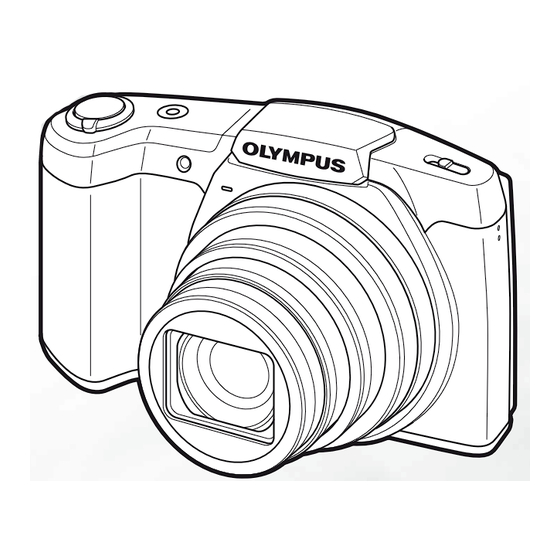
Olympus SZ-17 Bedienungsanleitung
Digitalkamera
Inhaltsverzeichnis
Quicklinks
DIGITALKAMERA
SZ-17
Bedienungsanleitung
● Wir bedanken uns für den Kauf einer Olympus Digitalkamera. Bitte lesen Sie diese Anleitung vor
Gebrauch Ihrer neuen Kamera sorgfältig durch, um eine einwandfreie Handhabung und lange
Nutzungsdauer zu gewährleisten. Bewahren Sie diese Anleitung bitte an einem sicheren Ort auf.
● Wir empfehlen Ihnen, vor wichtigen Aufnahmen Probeaufnahmen zu erstellen, damit Sie sich mit der
Bedienung und den Funktionen der Kamera vertraut machen können.
● Olympus behält sich im Sinne einer ständigen Produktverbesserung das Recht vor, die in diesem
Handbuch enthaltenen Informationen jederzeit zu aktualisieren oder zu verändern.
Registrieren Sie Ihr Produkt unter www.olympus.eu/register-product und profi tieren Sie von
weiteren Olympus Vorteilen.
Inhaltsverzeichnis

Verwandte Anleitungen für Olympus SZ-17


Inhaltszusammenfassung für Olympus SZ-17
- Seite 1 SZ-17 Bedienungsanleitung ● Wir bedanken uns für den Kauf einer Olympus Digitalkamera. Bitte lesen Sie diese Anleitung vor Gebrauch Ihrer neuen Kamera sorgfältig durch, um eine einwandfreie Handhabung und lange Nutzungsdauer zu gewährleisten. Bewahren Sie diese Anleitung bitte an einem sicheren Ort auf.
-
Seite 2: Überprüfen Des Verpackungsinhalts
Überprüfen des Verpackungsinhalts oder Digitalkamera Trageriemen Lithium- USB-Netzteil (F-2AC) USB-Kabel OLYMPUS Setup Ionen-Akku (CB-USB8) CD-ROM (LI-50B) Nicht abgebildetes Zubehör: Garantiekarte Die Inhalte können je nach Land, in dem Sie Ihre Kamera gekauft haben, variieren. Bezeichnung der Teile Bezeichnung der Teile Trageriemenöse... - Seite 3 Blitzschalter Lautsprecher Zoomhebel Auslöser Anzeigelampe n-Taste LCD-Monitor R-Taste (Filmaufnahme) q-Taste (zwischen Aufnahme und Wiedergabe umschalten) Pfeiltasten INFO (Umschalten der Informationsanzeige) # (Blitz) Y (Selbstauslöser) D (Löschen) A-Taste (OK) m-Taste Pfeiltasten Anbringen des Trageriemens Anbringen des Trageriemens F (nach oben) H (links) I (rechts) G (unten) Ziehen Sie den Trageriemen fest, damit...
-
Seite 4: Entfernen Der Speicherkarte
Einsetzen und Entfernen Zum Entfernen des Akkus schieben Sie die des Akkus und der Karte Akkuverriegelung in Pfeilrichtung, und ziehen Sie den Akku aus dem Fach. (im Handel erhältlich) Halten Sie die Karte senkrecht und schieben Sie sie gerade in Führen Sie die Schritte 1 den Steckplatz, bis sie hörbar und 2 zum Öffnen der Akku-/... -
Seite 5: Anschließen Der Kamera
Anschließen der Kamera Anschließen der Kamera Führen Sie die Schritte 1 und Anzeigelampe 2 zum Schließen der Akku-/ Ein: Ladevorgang fi ndet statt Kartenabdeckung durch. Aus: Ladevorgang ist abgeschlossen Mehrfachanschluss Achten Sie vor der Bedienung der Kamera darauf, die Akku-/Kartenabdeckung zu schließen und zu verriegeln. -
Seite 6: Zeitpunkt Zum Laden Des Akkus
Fällen kann der Ladevorgang bis zu 10 Stunden beanspruchen.) Batterie leer Blinkt rot Verwenden Sie kein anderes als das mitgelieferte oder ein von Olympus autorisiertes USB-Kabel. Anderenfalls kann es zu Rauch oder einem Brand kommen. Das mitgelieferte USB-Netzteil F-2AC (im Folgenden als USB-Netzteil bezeichnet) richtet sich nach dem Land, in dem die Kamera erworben wurde. -
Seite 7: Einschalten Der Kamera Und Grundeinstellungen
Einschalten der Kamera Drücken Sie die Pfeiltaste und Grundeinstellungen FGHI auf gleiche Weise wie in Schritt 2 und 3, um den Monat [M], Wenn Sie die Kamera zum ersten Mal einschalten, den Tag [T] und die Uhrzeit [Zeit] wird ein Bildschirm eingeblendet, in dem Sie die (in Stunden und Minuten) sowie Sprache wählen können, in der die Menüs und Meldungen auf dem Monitor angezeigt werden, sowie... -
Seite 8: Aufnehmen Von Fotos
Einarbeiten in den Aufnehmen von Fotos Gebrauch der Kamera Drücken Sie die n-Taste, um ● Schalten Sie die Kamera mit der n-Taste die Kamera einzuschalten. ein, um den Standby-Modus aufzurufen. (Drücken Sie die n-Taste erneut, um die Kamera Wählen Sie den Aufnahmemodus. auszuschalten.) (S. -
Seite 9: Verwendung Des Zooms
Verwendung des Zooms Drücken Sie den Auslöser halb herunter, um das Motiv Der Aufnahmebereich wird durch Drehen des scharfzustellen. Zoomhebels eingestellt. Drehen Sie den Zoomhebel so weit wie möglich, AF-Markierung um die Zoomeinstellung zu beschleunigen und drehen Sie ihn nur leicht, für eine langsamere Einstellung des Zooms (gilt nicht für Filmaufnahmen). -
Seite 10: Verwendung Des Blitzes
Verwendung des Blitzes Betätigen Sie HI zur Wahl der gewünschten Einstelloption, Die für die jeweilige Aufnahmebedingungen am und drücken Sie die A-Taste zur besten geeignete Blitzfunktion kann ausgewählt Einstellung. werden. Betätigen Sie den Blitzschalter, Option Beschreibung um den Blitz auszuklappen. Bei niedriger Umgebungshelligkeit oder Blitz Auto... -
Seite 11: Verwendung Des Selbstauslösers
Verwendung des Selbstauslösers Wenn Sie den Auslöser vollständig durchdrücken, wird der Verschluss erst nach Verstreichen der eingestellten Verzögerungszeit ausgelöst. Drücken Sie G. Y Aus 12 12 AUTO AUTO AUTO AUTO MENÜ MENÜ Betätigen Sie HI zur Wahl der gewünschten Einstelloption, und drücken Sie die A-Taste zur Einstellung. - Seite 12 Anzeigen auf dem Aufnahmebildschirm Keine Bezeichnung Normal Detailliert Info Aufnahmemodus – Blitz – Selbstauslöser Belichtungskorrektur – AUTO AUTO Weißabgleich – AUTO AUTO ISO-Empfi ndlichkeit – Serienaufnahme – 0:34 0:34 DATE Bildgröße (Fotos) – Seitenverhältnis – Aufnehmen mit Ton/ Reduzieren des –...
-
Seite 13: Wählen Des Aufnahmemodus
Wählen des Aufnahmemodus Die Standardeinstellung jeder Funktion wird mit gekennzeichnet. Aufnahmemodus Untergeordneter Modus P (P-Modus) – M (M-Modus) – Q (Q-Modus) Empfohlen/Einstellen 1/Einstellen 2/Einstellen 3 a (Super- – Nahaufnahmemodus) s (s-Modus) B Porträt/F Landschaft/i Sternenlicht/G Nachtaufnahme/ M Nacht+Person/C Sport/N Innenaufnahme/ R Selbstportrait/ S Sonnenuntergang/X Feuerwerk/V Speisen/d Dokumente/ q Sand + Schnee/U Tier Modus - Katze/t Tier Modus - Hund/ h HDR Effekt... -
Seite 14: Verstehen Der Aufnahmemodi
Verstehen der Aufnahmemodi Drücken Sie zur Auswahl des Aufnahmemodus die Pfeiltaste H auf dem Aufnahmebereitschafts- P (P-Modus) bildschirm. Drücken Sie zur Auswahl der Unterbetriebsart Die Kamera wählt den für das Motiv Q, s, P, p und zuerst geeigneten Blendenwert und die die Pfeiltaste G, um die Unterbetriebsarten Verschlusszeit. - Seite 15 a (Super- Wählen Sie zum Speichern Nahaufnahmemodus) des Bilds [Bestätigen] auf dem Überprüfungsbildschirm und Aufnahmen sind bis zu einem drücken Sie die Q-Taste. Wählen Motivabstand von 3 cm von der Kamera Sie zum erneuten Retuschieren möglich. des Bilds [Optimiert Portrait]. s (s -Modus ) Sie können die Aufnahme mit dem für das Motiv und die Aufnahmesituation...
-
Seite 16: Aufnehmen Von Panoramabildern Mit [Auto]
p (Panorama-Modus) AUTO FULL Sie können mehrere Bilder aufnehmen und kombinieren, um ein Bild mit einem großen Blickwinkel (Panoramabild) zu erstellen. MENÜ Zurück Sichern Untermenü Anwendungszweck Führung Die Panoramabilder werden durch 4 Schwenken Sie die Kamera. Sobald der Pfeil das den Schwenk der Kamera in die Auto Ende der Führung erreicht, wird die Aufnahme... -
Seite 17: Aufnehmen Von Panoramabildern Mit [Manuell]
(Bild mit A Aufnehmen von Panoramabildern mit Aufnehmen von Panoramabildern mit [Manuell] [Manuell] Videoaufnahme-Modus) 1 Betätigen Sie FGHI zur Wahl der Richtung, in der die Bilder zusammengefügt werden sollen. Bei der Aufnahme eines Bildes wird gleichzeitig eine Video-Aufnahme vor und nach Auslösen des Verschlusses Richtung für die Manuell Manuell... -
Seite 18: Anzeigen Von Bildern
Anzeigen von Bildern Zur Wiedergabe von Tonaufnahmen Zur Wiedergabe von Tonaufnahmen Um den mit einem Bild aufgenommenen Ton wiederzugeben, wählen Sie das Bild aus, und Drücken Sie die q-Taste. drücken Sie dann die A-Taste. Anzahl der Bilder/ ● Drücken Sie FG, um die Lautstärke anzupassen. Gesamtanzahl Bilder Indexanzeige und Wiedergabe 4/30... -
Seite 19: Wiedergabe Von Gruppierten Bildern
Auswahl eines Bildes in der Indexanzeige Auswahl eines Bildes in der Indexanzeige Steuern der Panoramabild-Wiedergabe Steuern der Panoramabild-Wiedergabe Betätigen Sie FGHI zur Wahl eines Bildes, und Wiedergabe anhalten: Drücken Sie die m-Taste. drücken Sie dann die A-Taste, um das gewählte Bild als Einzelbild anzuzeigen. - Seite 20 Einzelbild von Serienaufnahmen Einzelbild von Serienaufnahmen ● Die hintereinander aufgenommenen Bilder werden automatisch wiedergegeben. ● Vergrößern Sie die Anzeige, um die Bilder in der Indexansicht anzuzeigen. 4/30 4/30 Ausdeh. Ausdeh. Wiederholen Wiederholen ’13/02/26 12:30 Einzelbild von Serienaufnahmen (Bild mit (Bild mit A A Video-Aufnahme) Video-Aufnahme) Einzelbildwiedergabe...
-
Seite 21: Anzeigen Im Wiedergabemodus
Anzeigen im Wiedergabemodus Keine Bezeichnung Normal Detailliert ● Normal Info Akkuladezustand – – Bild mit Videoauf- 4/30 4/30 10 10 nahme Eye-Fi Übertra- – gungsdaten Schreibschutz – Hinzufügen von – ’13/02/26 ’13/02/26 12:30 12:30 Upload Auftrag – Foto Druckvor- auswahl/Anzahl der –... -
Seite 22: Löschen Von Bildern Während Der Wiedergabe
Löschen von Bildern während Filmaufnahmen der Wiedergabe Drücken Sie die R-Taste, um mit der Aufnahme zu beginnen. Zeigen Sie das Bild an, das Sie löschen möchten, und drücken Sie G ( D ). Löschen Zurück MENÜ 4/30 4/30 Löschen 0:00 0:00 0:34 0:34... -
Seite 23: Wiedergabe Von Filmen
Wiedergabe von Filmen Bedienung während der Wiedergabepause Bedienung während der Wiedergabepause Wählen Sie den gewünschten Film aus, und drücken Sie dann die A-Taste. 4/30 4/30 Verstrichene Zeit/ 00:14/00:34 00:14/00:34 Gesamtaufnahmezeit Im Pausenzustand 00:12/00:34 00:12/00:34 Film-Wiederg. ’13/02/26 ’13/02/26 12:30 12:30 Betätigen Sie F, um das erste Film Während der Cueing... -
Seite 24: Menüeinstellungen
Menüeinstellungen Details siehe „Liste der in den jeweiligen Aufnahmemodi verfügbaren Einstellungen“ (S. 65). Funktionsmenü Programm Auto AUTO AUTO AUTO AUTO Menü Einrichten (S. 28) MENÜ MENÜ Funktionsmenü Funktionsmenü 1 Blitz 5 ISO-Empfi ndlichkeit 2 Selbstauslöser 6 Serienaufnahmen 3 Belichtungskorrektur 7 Bildgröße 4 Weißabgleich 8 Seitenverhältnis Verwenden des Funktionsmenüs... - Seite 25 Blitz Einstellen der Biltzauslösungsmethode. Blitz Auto Bei niedriger Umgebungshelligkeit oder starkem Gegenlicht wird der Blitz automatisch ausgelöst. Rote Augen Vor Auslösen des Hauptblitzes werden mehrere Vorblitze abgegeben, um das Auftreten von roten Augen in den Aufnahmen zu verhindern. Aufhellbli. Der Blitz wird ungeachtet der herrschenden Lichtverhältnisse ausgelöst. Blitz Aus Der Blitz wird nicht ausgelöst.
- Seite 26 ISO-Empfi ndlichkeit Wahl der ISO-Empfi ndlichkeit. ISO Auto Die Kamera stellt automatisch die Empfi ndlichkeit mit Vorrang auf die Bildqualität ein. High ISO Die Kamera stellt automatisch die Empfi ndlichkeit mit Vorrang auf die Auto Verringerung der Unschärfe ein, die durch ein sich bewegendes Motiv oder eine Kameraverwackelung entsteht.
-
Seite 27: Speichern Des Sofortigen Weißabgleichs
Speichern des sofortigen Weißabgleichs Speichern des sofortigen Weißabgleichs Wählen Sie [ One-Touch 1] oder [ One-Touch 2], richten Sie die Kamera auf ein weißes Stück Papier oder einen weißen Gegenstand und und drücken Sie die m-Taste. ● Die Kamera löst den Verschluss aus und der Weißabgleich wird gespeichert. Wurde der Weißabgleich bereits gespeichert, werden die gespeicherten Daten aktualisiert. -
Seite 28: Menü Einrichten
Menü Einrichten Menü Einrichten Kameramenü 1 Zurück MENÜ Rueckst. Rueckst. b Wiedergabemenü S. 36 Komprimierung Normal Diashow Gegenl.Kor Auto Bearb. AF-Modus Gesicht/iESP Löschen ESP/ Druckvorauswahl Digitalzoom R (Schreibschutz) Bildstabi. Upload Auftrag FlashAir 9 Kameramenü 1 S. 30 c Menü für Einstellungen 1 S. -
Seite 29: Verwenden Des Einstellungsmenüs
Verwenden des Einstellungsmenüs Drücken Sie die m-Taste während der Aufnahme oder Wiedergabe, um das Menü Einrichten anzuzeigen. Das Einstellungsmenü bietet Zugang zu verschiedenen Kameraeinstellungen, wie Aufnahme- und Wiedergabefunktionen, Einstellung der Uhrzeit und des Datums sowie Anzeigefunktionen. Drücken Sie die m-Taste. Betätigen Sie FG zur Wahl des gewünschten Untermenüs 1, und ●... -
Seite 30: Auswahl Der Bildqualität Für Fotos Z [Komprimierung] Z [Komprimierung]
Auswahl der Bildqualität für Fotos Auswahl der Bildqualität für Fotos ● Die Standardeinstellung jeder Funktion ist mit gekennzeichnet. z [Komprimierung] [Komprimierung] ● Die beste Methode fi nden Sie unter „Verwenden des Einstellungsmenüs“ (S. 29). Untermenü 2 Anwendungszweck Fein Aufnehmen in hoher Qualität. z Kameramenü... -
Seite 31: Sich Bewegende Motive Ununterbrochen Scharfstellen (Af Tracking)
Wahl des Scharfstellbereichs Wahl des Scharfstellbereichs Sich bewegende Motive ununterbrochen Sich bewegende Motive ununterbrochen Scharfstellen (AF Tracking) Scharfstellen (AF Tracking) z [AF-Modus] [AF-Modus] 1 Visieren Sie das Motiv mit der Kamera an, um die AF-Markierung auf das Motiv zu richten, Untermenü... - Seite 32 Aufnehmen mit einer höheren Aufnehmen mit einer höheren ● Wenn [Bildstabi.] arbeitet, kann es zu einer Geräuschentwicklung der Kamera während der Vergrößerung als mit dem Vergrößerung als mit dem Bildstabilisierung kommen. optischen Zoom optischen Zoom z z [Digitalzoom] [Digitalzoom] ● Die Bilder werden u. U. nicht stabilisiert, wenn die Kamera zu stark wackelt.
-
Seite 33: Aufnahmedatum Aufdrucken
Anzeigen des soeben Anzeigen des soeben Anzeigen von Symbolerklärungen Anzeigen von Symbolerklärungen aufgenommenen Bildes aufgenommenen Bildes z [Symbol Hinweise] [Symbol Hinweise] z [Aufn. Ansicht] [Aufn. Ansicht] Untermenü 2 Anwendungszweck Untermenü 2 Anwendungszweck Es werden keine Symbolerklärungen angezeigt. Das soeben aufgenommene Bild wird nicht angezeigt. - Seite 34 Aufnahme größerer Bilder als mit dem optischen Zoom mit geringer Aufnahme größerer Bilder als mit dem optischen Zoom mit geringer Beeinträchtigung der Bildqualität Beeinträchtigung der Bildqualität z z [Hochaufl . Zoom] [Hochaufl . Zoom] Untermenü 2 Anwendungszweck Ausschalten des hochaufl ösenden Zooms Einschalten des hochaufl...
- Seite 35 A Filmmenü Aufnehmen von Filmen Aufnehmen von Filmen A [ [R R ] ] mit Ton mit Ton A Auswahl der Bildgröße für Auswahl der Bildgröße für Untermenü 2 Anwendungszweck Filme Filme A A [Bildgröße] [Bildgröße] Keine Tonaufnahme. Untermenü 2 Anwendungszweck Ton wird aufgenommen.
-
Seite 36: Hinzufügen Von Ton Zu Fotos
q Wiedergabemenü 1 Betätigen Sie HI, um ein Bild auszuwählen. 2 Betätigen Sie FG zur Wahl der Bildgröße, und drücken Sie dann die A-Taste. Automatische Wiedergabe von Automatische Wiedergabe von ● Das in der Größe angepasste Bild wird Bildern q q [Diashow] als separates Bild gespeichert. -
Seite 37: Optimiert Portrait
1 Betätigen Sie HI, um ein Bild auszuwählen. 2 Richten Sie das eingebaute Mikrofon auf die Tonquelle. Mikrofon Bestätigen Optimiert Portrait Zurück MENÜ ● Die [Bildgröße] des retuschierten Bildes ist auf maximal [3] begrenzt. Optimiert Portrait Optimiert Portrait 1 Wählen Sie den zu retuschierenden Bereich sowie 3 Drücken Sie die A-Taste. -
Seite 38: Retuschieren Roter Augen In Blitzaufnahmen Q Blitzaufnahmen Q [Rote Augen] [Rote Augen]
Löschen von Bildern q q [Löschen] Retuschieren roter Augen in Retuschieren roter Augen in Löschen von Bildern [Löschen] Blitzaufnahmen q q [Rote Augen] Blitzaufnahmen [Rote Augen] Untermenü 2 Anwendungszweck Alle Bilder im internen Speicher Untermenü 1 Untermenü 2 Alles löschen oder auf der Karte werden Bearb. - Seite 39 Bilder schützen q Bilder schützen ● Einzelheiten zum Hochladen der Bilder fi nden Sie in der „Hilfe“ von OLYMPUS Viewer 3. ● Geschützte Bilder können nicht mit den Funktionen [Löschen] (S. 22, 38 ), [Bildwahl] (S. 38), [Gruppe löschen] (S. 38) oder [Alles löschen] gelöscht werden (S.
-
Seite 40: Menü Für Einstellungen
Verbinden mit einem Smartphone Verbinden mit einem Smartphone ● Karten müssen vor dem ersten Gebrauch mit dieser Kamera oder nach Gebrauch mit anderen q [FlashAir] [FlashAir] Kameras oder Computern formatiert werden. ● Mit einer FlashAir-Karte (mit Wireless LAN- ● Stellen Sie sicher, dass die Karte vor dem Funktion) (im Handel erhältlich) können Sie die Formatieren des internen Speichers aus der Kamera an ein Smartphone oder einen PC mit... -
Seite 41: Wahl Der Methode Zum Anschließen Der Kamera An Andere
Einschalten der Kamera über die Einschalten der Kamera über die ● Bitte lesen Sie vor dem Gebrauch einer Eye- Fi-Karte die beiliegende Gebrauchsanweisung q -Taste -Taste d d [ [q q Power On] Power On] aufmerksam durch, und befolgen Sie die Anweisungen des Herstellers. -
Seite 42: Zurücksetzen Der Dateinamen Von Bildern D D [Dateiname] Von Bildern [Dateiname]
d Menü für Einstellungen 2 Einstellen der Tonausgabe der Einstellen der Tonausgabe der Kamera und der Lautstärke Kamera und der Lautstärke d d [Ton Einstellung.] [Ton Einstellung.] Zurücksetzen der Dateinamen Zurücksetzen der Dateinamen von Bildern d d [Dateiname] von Bildern [Dateiname] Untermenü... -
Seite 43: Einstellen Der Bildbearbeitungsfunktion
Einstellen der Bildbearbeitungsfunktion Einstellen der Bildbearbeitungsfunktion Untermenü 2 Anwendungszweck Drücken Sie die A-Taste bei Anzeige von [Starten] Beim Einsetzen einer neuen (Untermenü 2). Karte werden die als Ordner- ● Die Prüfung und Einstellung der und Dateinamen verwendeten Bildbearbeitungsfunktion beginnt. Rücksetzen Laufnummern zurückgesetzt. -
Seite 44: Wiedergabe Von Bildern Auf Einem Fernsehgerät
Wiedergabe von Bildern auf einem Fernsehgerät d d [TV Out] Wiedergabe von Bildern auf einem Fernsehgerät [TV Out] Das TV-Videosignalsystem ist je nach Land bzw. Region verschieden. Bevor Sie Ihre Bilder auf dem Fernsehschirm anzeigen können, müssen Sie den Video-Ausgang entsprechend Ihrem TV-Video- Signaltyp einstellen. -
Seite 45: Steuerung Der Bildwiedergabe Über Die Fernbedienung Des Fernsehgerätes
Stellen Sie den Anschluss an der (gelben) Video- AV-Kabel Eingangsbuchse und (getrennt erhältlich: CB-AVC3) der (weißen) Audio- Eingangsbuchse des Fernsehgerätes her. Mehrfachanschluss Schließen Sie die Kamera über den HDMI-Anschluss an HDMI-Kabel das Fernsehgerät an. HDMI-Mikro-Anschluss (Typ D) ● Einzelheiten zum Umschalten der Eingangsquelle fi nden Sie in der Bedienungsanleitung Ihres Fernsehgerätes. -
Seite 46: Schonen Des Akkus Zwischen Den Aufnahmen D D [Bat. Sparmod.] Aufnahmen [Bat. Sparmod.]
Schonen des Akkus zwischen den Schonen des Akkus zwischen den Einstellen von Datum und Uhrzeit Einstellen von Datum und Uhrzeit Aufnahmen d d [Bat. Sparmod.] d d [ [X X ] ] Aufnahmen [Bat. Sparmod.] 1 Drücken Sie die Pfeiltaste FG zur Wahl des Untermenü... - Seite 47 d Menü für Einstellungen 3 Speicherung der Einstellungen Speicherung der Einstellungen „Optimiert Portrait“ „Optimiert Portrait“ d d [Beauty-Einstellungen] [Beauty-Einstellungen] Wahl von Heimat-Zeitzone und Wahl von Heimat-Zeitzone und ● Bei manchen Bildern ist die Bearbeitung nicht anderen Zeitzonen d d [Welt Zeit] anderen Zeitzonen [Welt Zeit] wirksam.
-
Seite 48: Anschließen An Einen Computer
Anschließen an einen Computer Stellen Sie vor dem Anschluss der Kamera [USB Wenn [USB Verbindung] auf [Auto] gesetzt ist, Verbindung] im Einstellungsmenü ein. (S. 41) verbinden Sie die Kamera mit dem Computer, wählen Sie [Speicher] oder [MTP] auf dem Bildschirm zur Anschließen der Kamera Anschließen der Kamera Auswahl der Verbindungsmethode und drücken Sie... -
Seite 49: Installieren Der Pc-Software Und Benutzerregistrierung
XP) oder „Computer“ (Windows Vista/Windows 7). Doppelklicken Sie auf das CD-ROM (OLYMPUS Windows Windows Setup)-Symbol zum Öffnen des Fensters „OLYMPUS Setup“ und doppelklicken Sie dann auf Legen Sie die mitgelieferte CD „Launcher.exe“. in ein CD-ROM-Laufwerk ein. Falls ein „User Account Control“... - Seite 50 Windows Vista SP2 in ein CD-ROM-Laufwerk ein. system Windows 7 SP1 Windows 8 ● Doppelklicken Sie auf das CD (OLYMPUS Setup)-Symbol auf dem Desktop. Pentium 4 1,3 GHz oder höher (für Prozessor Filme wird Core 2 Duo 2,13 GHz oder ●...
- Seite 51 OLYMPUS Viewer 3 Betriebs- Mac OS X v10.5–v10.8 system Intel Core Solo/Duo 1,5 GHz oder Prozessor höher (für Filme wird Core 2 Duo 2 GHz oder höher benötigt) 1 GB oder mehr (2 GB oder mehr empfohlen) Freier Festplatten- 3 GB oder mehr...
-
Seite 52: Direktes Ausdrucken (Pictbridge)
Direktes Ausdrucken (PictBridge) Schalten Sie den Drucker ein, und schließen Sie die Kamera Sie können Ihre Bilder direkt ausdrucken, indem Sie wie nachstehend gezeigt an den die Kamera an einen PictBridge-kompatiblen Drucker Drucker an. anschließen, ohne dass ein Personalcomputer erforderlich ist. Bitte schlagen Sie in der Bedienungsanleitung Ihres Mehrfachanschluss Druckers nach, um zu ermitteln, ob der Drucker mit... - Seite 53 Ändern der Betätigen Sie FG zur Wahl von Druckereinstellungen für [Grösse] (Untermenü 3), und den Druck [Individ. Druck] drücken Sie dann I. ● Wenn der [Dr. Papier]-Bildschirm nicht angezeigt wird, werden die Optionen Zeigen Sie das Bild, das [Grösse], [Randlos] und [Bild./Seite] auf die ausgedruckt werden soll, Standardeinstellung des Druckers eingestellt.
-
Seite 54: Vornehmen Von Detaillierten Druckereinstellungen
P ] ] Erstellen eines Bildausschnitts [ Erstellen eines Bildausschnitts [P Betätigen Sie HI, um ein Bild 1 Wählen Sie die Größe des Zuschnittrahmens mit auszuwählen. Hilfe des Zoomhebels, betätigen Sie FGHI zum Verschieben des Rahmens und drücken Sie dann Drücken Sie F, um eine die A-Taste. - Seite 55 Druckvorauswahl Betätigen Sie FG zur Wahl von [Drucken], und drücken Sie dann Die Druckvorauswahl dient dazu, die Anzahl die A-Taste. der Ausdrucke sowie Datum und Uhrzeit der Aufnahme gemeinsam mit einem Bild auf der ● Der Druckvorgang beginnt. Karte abzuspeichern. Diese Funktion ermöglicht ●...
-
Seite 56: Vorwahl Eines Ausdrucks Aller Bilder Auf Der Karte [U]
Vorwahl eines Ausdrucks aller Betätigen Sie FG zur Wahl von Bilder auf der Karte [U] [<], und drücken Sie dann die A-Taste. Befolgen Sie die Schritte 1 und 2 Druckvorauswahl Drucken in [<] (S. 55). 4/30 4/30 Betätigen Sie FG zur Wahl von [U], und drücken Sie dann die 4608 3456 4608... - Seite 57 Zurücksetzen der Betätigen Sie FG zur Wahl von Druckvorauswahldaten [Übernehmen], und drücken Sie dann die A-Taste. für ausgewählte Bilder Befolgen Sie die Schritte 1 und 2 in [<] (S. 55). Betätigen Sie FG zur Wahl von [<], und drücken Sie dann die A-Taste.
-
Seite 58: Störungsbeseitigung
Gebrauchstipps Auslöser Auslöser Wenn die Kamera nicht wie erwartet funktioniert oder eine Fehlermeldung auf dem Bildschirm erscheint, „Nach Drücken des Auslösers wird der und Sie sich über die richtige Vorgehensweise Verschluss nicht ausgelöst.“ nicht im Klaren sind, überprüfen Sie bitte die ●... -
Seite 59: Lcd-Monitor
LCD-Monitor LCD-Monitor Sonstiges Sonstiges „Die Anzeigen sind schwer ablesbar.“ „Die Kamera macht bei der Aufnahme von Bildern Geräusche.“ ● Möglicherweise hat sich Kondenswasser gebildet. Schalten Sie die Kamera aus, damit ● Es kann sein, dass die Kamera das Objektiv sie sich der Umgebungstemperatur anpasst aktiviert und daher Geräusche macht, obwohl und das Kondensat verdunstet, bevor Sie keine Funktion ausgeführt wird. - Seite 60 Fehlermeldung Fehlermeldung Abhilfemaßnahme Interne Speicherstörung/ ● Wenn eine der nachstehend aufgeführten Kartenstörung Meldungen auf dem Monitor erscheint, überprüfen Es sind keine Bilder vorhanden; Keine Bilder Sie bitte die Hinweise der nachstehenden Tabelle, nehmen Sie Bilder auf. um die geeignete Abhilfemaßnahme zu ermitteln. Störung des gewählten Bildes Verwenden Sie Fehlermeldung...
- Seite 61 Fehlermeldung Abhilfemaßnahme Druckerstörung Entfernen Sie das gestaute Papier. Papierstau Druckerstörung Stellen Sie den normalen Einst. geänd. Betriebszustand des Druckers wieder her. Druckerstörung Schalten Sie die Kamera und den Drucker aus, überprüfen Sie den Drucker, beseitigen Sie ggf. Druckfehler eine Störung, und schalten Sie dann beide Geräte wieder ein.
- Seite 62 Aufnahmetipps Kontrastarme Motive Wenn Sie nicht sicher sind, wie Sie vorgehen müssen, um eine gewünschte Aufnahme zu erzielen, beziehen Sie sich bitte auf die nachstehenden Hinweise. Motive mit extrem hellem Scharfstellung Bereich in der Mitte des Monitors „Scharfstellen des Motivs“ ●...
- Seite 63 ● Aufnehmen von Bildern mit [Gesicht/iESP] Verwackeln (S. 31) Die richtige Belichtung für ein Gesicht vor „Aufnehmen von nicht verwackelten Bildern“ einem hellen Hintergrund wird eingestellt, und das Gesicht wird aufgehellt. ● Aufnahmen mit [Bildstabi.] (S. 32) ● Aufnehmen von Bildern mit [n] für Die Bildaufnahmeeinheit spricht auch [ESP/n] (S.
- Seite 64 Aufnahme-/Bearbeitungstipps Farbtöne „Aufnehmen von Bildern mit originalgetreuen Wiedergabe Farben“ ● Aufnehmen von Bildern durch die Wahl von „Wiedergabe von Bildern im internen Speicher Weißabgleich (S. 25) und auf einer Karte“ In den meisten Aufnahmesituationen lassen sich ● Entfernen Sie die Karte, wenn Sie Bilder mit der Weißabgleicheinstellung [WB Auto] die aus dem internen Speicher wiedergeben.
-
Seite 65: Liste Der In Den Jeweiligen Aufnahmemodi Verfügbaren Einstellungen
Liste der in den jeweiligen Aufnahmemodi verfügbaren Einstellungen Details zu s siehe „Liste der s-Einstellungen“ (S. 66). Details zu Schattenbereichen siehe „Liste der P-Einstellungen“ (S. 68). Zoom – Blitz – – Selbstauslöser Belichtungskorrektur – – Weißabgleich – – ISO-Empfi ndlichkeit –... -
Seite 66: Liste Der S -Einstellungen
Liste der s -Einstellungen Zoom – Blitz – – – – – Selbstauslöser Belichtungskorrektur – – – – – – – – – – Weißabgleich – – – – – – – – – – ISO-Empfi ndlichkeit – – – –... - Seite 67 Zoom Blitz – – – – Selbstauslöser Belichtungskorrektur – – – – – – Weißabgleich – – – – – – ISO-Empfi ndlichkeit – – – – – – Serienaufnahme – – – – – – Bildgröße Seitenverhältnis Rücksetzen Komprimierung Gegenl.Kor –...
-
Seite 68: Liste Der P -Einstellungen
Liste der P -Einstellungen Loch- Pop Art Fish Eye Soft Fokus Punk Glitzer kamera Belichtungskorrektur – – Weißabgleich – Wasser- Magischer Miniature Fragmente Dramatik farben Spiegel Belichtungskorrektur Weißabgleich 68 DE... -
Seite 69: Verwendung Des Separat Erhältlichen Usb-Netzteils
Anhang Pfl ege der Kamera Speicher • Entfernen Sie vor einer Langzeitlagerung den Akku Außenfl ächen und die Karte aus der Kamera, trennen Sie ggf. • Reinigen Sie das Äußere der Kamera mit einem das USB-Netzteil ab und bewahren Sie die Kamera weichen Tuch. -
Seite 70: Verwenden Des Ladegerätes Und Usb-Netzteils Im Ausland
Wenn Sie den Schreibschutzschalter auf die Kartenkompatibilität stehen auf der „LOCK“ Seite schieben, werden Sie die Karte weder Olympus-Website bereit.) beschreiben noch die Daten löschen oder formatieren • Diese Kamera kann auch ohne eine Speicherkarte können. Um das Schreiben freizugeben, bringen Sie verwendet werden, indem Bilder in ihrem internen den Schalter wieder in seine Ausgangsstellung. -
Seite 71: Überprüfen Des Bildspeicherziels
Überprüfen des Bildspeicherziels Überprüfen des Bildspeicherziels Während der Aufnahme und Wiedergabe können Sie anhand der Speicheranzeige bequem kontrollieren, ob momentan der interne Speicher oder die Karte verwendet wird. Anzeige des aktuellen Speichers v: Der interne Speicher wird verwendet. w: Die Karte wird verwendet. Bei Ausführung der Funktion [Formatieren]/ [Karte format.], [Löschen], [Bildwahl] oder [Alles löschen] werden die Daten nicht... -
Seite 72: Erhöhen Der Anzahl Der Aufnehmbaren Bilder
Anzahl der speicherbaren Einzelbilder (Fotos)/Aufnahmedauer (Filme) im internen Anzahl der speicherbaren Einzelbilder (Fotos)/Aufnahmedauer (Filme) im internen Speicher und auf Speicherkarten Speicher und auf Speicherkarten Die Angaben zur speicherbaren Anzahl Fotos und Aufnahmedauer sind Richtwerte. Die tatsächliche Kapazität richtet sich nach den Aufnahmebedingungen und der verwendeten Speicherkarte. Einzelbilder Einzelbilder *1 *1... - Seite 73 Datei der Software, die sich auf der beiliegenden eingetragene Warenzeichen/Handelsmarken der CD-ROM befi ndet, oder unter jeweiligen Rechteinhaber. http://www.olympus.co.jp/en/support/imsg/ THIS PRODUCT IS LICENSED UNDER THE AVC digicamera/download/notice/notice.cfm PATENT PORTFOLIO LICENSE FOR THE PERSONAL AND NONCOMMERCIAL USE OF A CONSUMER TO •...
-
Seite 74: Technische Daten
: 16.000.000 Pixel Pixel Bildwandler : 1/2,3 Zoll CMOS (Primärfarbenfi lter) Objektiv : Olympus-Objektiv 4,5 bis 108,0 mm, f3.0 bis 6.9 (entspricht einem 25 bis 600 mm Objektiv an einer 35-mm-Kamera) Belichtungsmessung : Digitale ESP-Messung, Spotmessung Verschlusszeit : 4 bis 1/2000 Sek. - Seite 75 Lithium-Ionen-Akku (LI-50B) Lithium-Ionen-Akku (LI-50B) Produkttyp : Wiederaufl adbarer Lithium-Ionen-Akku Modell-Nr. : LI-50BA/LI-50BB Standardspannung : 3,7 V Gleichspannung Standardkapazität : 925 mAh Akkulebensdauer : Ca. 300 mal vollständig aufl adbar (je nach Verwendung) Umgebungsbedingungen Temperatur : 0 °C bis 40 °C (beim Laden) USB-Netzteil (F-2AC) USB-Netzteil (F-2AC) Modell-Nr.
-
Seite 76: Sicherheitshinweise
Zur Reinigung ein befeuchtetes Tuch verwenden. Niemals Lösungsmittel, sich verfl üchtigende oder organische Das Ausrufungszeichen Reinigungsmittel verwenden. Zubehör – Ausschließlich von Olympus empfohlenes Zubehör im Dreieck verweist auf verwenden. Andernfalls kann dieses Produkt schwer wichtige Handhabungs- und beschädigt und eine Verletzungsgefahr nicht ausgeschlossen werden. - Seite 77 • Entfernen Sie vor dem Transport der Kamera das Stativ und • Die Akkus niemals mit bloßen Händen entfernen. alle anderen Zubehörteile, die nicht von OLYMPUS stammen. • Andernfalls besteht Feuergefahr und Sie können • Berühren Sie niemals die elektrischen Kontakte der Kamera.
- Seite 78 Flammen fernhalten. GEFAHR • Falls Batteriefl üssigkeit an der Haut oder Kleidung haften • Die Kamera arbeitet mit einem von Olympus spezifi zierten bleibt, die Kleidung entfernen und die betroffenen Stellen Lithiumionen-Akku. Laden Sie den Akku ausschließlich mit sofort mit klarem Wasser reinigen.
- Seite 79 Sie stets die jeweils gültigen Gesetze und Verordnungen zur Entsorgung von Akkus. Rechtshinweise Rechtshinweise • Olympus leistet keine Gewähr für erwarteten Nutzen durch den USB-Netzteil USB-Netzteil sachgemäßen Gebrauch dieses Geräts und haftet nicht für Schäden jeglicher Art, die aus dem sachgemäßen Gebrauch •...
- Seite 80 Verfahrens an eine beliebige Olympus-Kundendienststelle verursacht, ist der Benutzer aufgefordert, eine oder mehrere der zurückgeben. nachfolgend aufgelisteten Abhilfemaßnahmen durchzuführen. Olympus wird das defekte Produkt nach eigenem Ermessen • Die Empfangsantenne neu ausrichten oder an anderer Stelle reparieren, austauschen oder einstellen, vorausgesetzt dass installieren.
- Seite 81 Der Kunde ist für den Versand der Produkte an die Olympus- AUSSER DER OBEN BESCHRIEBENEN Kundendienststelle und die damit verbundenen Kosten EINGESCHRÄNKTEN GARANTIE LEHNT OLYMPUS verantwortlich. ALLE ANDEREN VEREINBARUNGEN, GARANTIEN, Olympus ist nicht verpfl ichtet eine vorbeugende Wartung, BEDINGUNGEN UND GEWÄHRLEISTUNGEN HINSICHTLICH Installation, Deinstallation oder Wartung durchzuführen.
- Seite 82 KUNDENDIENSTSTELLE; AN DIE SIE DAS sind für Olympus nicht bindend, es sei denn, sie wurden schriftlich PRODUKT ZUR REPARATUR SCHICKEN KÖNNEN festgehalten und von einem Olympus Prokuristen genehmigt. Die nächstgelegene Kundendienststelle fi nden Sie unter Vorliegende eingeschränkte Garantie stellt die vollständige...
- Seite 83 Produkt innerhalb des Geschäftsbereiches der g. Für Schäden, die auf das Eindringen von Sand, Schlamm Olympus Europa SE & Co. KG, gemäß den Angaben auf etc. in das Geräteinnere zurückzuführen sind. der Website http://www. olympus.com, kostenlos repariert h.
- Seite 84 Verlust von oder Schäden an Filmen Mängel auftreten, wird das Produkt kostenlos repariert oder Objektiven, sowie sonstigen Ausrüstungen und oder, nach Wahl von Olympus, kostenlos ersetzt. Wenn der Zubehörteilen, die zusammen mit diesem Produkt verwendet Kunde Gewährleistungsansprüche geltend machen möchte, werden, oder für Gewinnausfall oder Einbußen jeder Art,...
- Seite 85 OLYMPUS EUROPA SE & CO. KG Geschäftsanschrift: Consumer Product Division Wendenstraße 14–18, 20097 Hamburg, Deutschland Tel.: +49 40–23 77 3-0 / Fax: +49 40–23 07 61 Lieferanschrift: Modul H, Willi-Bleicher Str. 36, 52353 Düren, Deutschland Postanschrift: Postfach 10 49 08, 20034 Hamburg, Deutschland Technische Unterstützung für Kunden in Europa:...