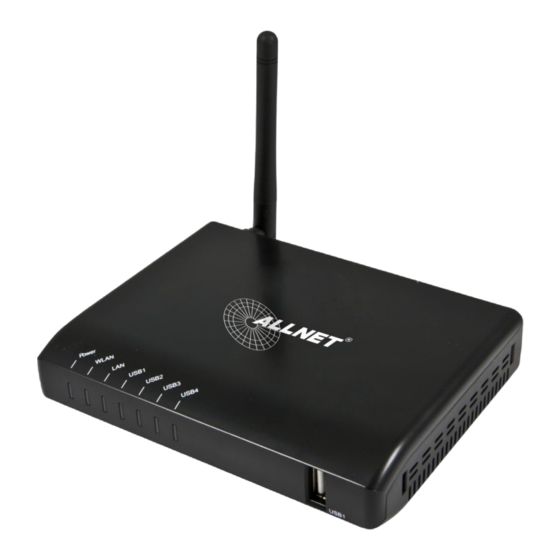
Allnet ALL0804W Schnellinstallationshandbuch
Netzwerk usb device server
Quicklinks

Verwandte Anleitungen für Allnet ALL0804W


Inhaltszusammenfassung für Allnet ALL0804W
- Seite 1 ALL0804W Netzwerk USB Device Server Schnell Installationshandbuch...
- Seite 2 ①. Einleitung In diesem Dokument können Sie lesen wie Sie den ALL0804W in Ihrer Microsoft Windows ® Umgebung installieren und konfigurieren. ②. Packungsinhalt Sollten Gegenstände fehlen, kontaktieren Sie bitte Ihren Händler. ALL0804W Netzwerk USB Device Server (x1) Software CD (x1) Netzteil 12V/1,5A DC (x1) ③.
- Seite 3 II. Konfigurieren Sie die WLAN-Einstellungen wie in Schritt 9 beschrieben. III. Entfernen Sie das Netzwerkkabel aus dem Gerät. IV. Machen Sie den ALL0804W für 10 Sekunden stromlos und anschließend verbindet er sich mit Ihrem WLAN-Netz. ⑧. Installation des Utilities Führen Sie die mitgelieferte CD-Rom in Ihren PC/Laptop ein.
- Seite 4 2. Wählen Sie den zu konfigurierenden ALL0804W aus. Mit einem Doppelklick öffnet sich die Weboberfläche des Netzwerk USB Device Servers. 3. Klicken Sie auf “CONFIG” und loggen Sie sich ein. Standardwerte: Benutzername admin Passwort admin 4. Weisen Sie dem Netzwerk USB Device Server eine IP-Adresse zu.
- Seite 5 5. WLAN konfigurieren: Legen Sie SSID, Kanal und Sicherheitseinstellungen, wie in folgender Tabelle beschrieben, fest. Infrastruktur Modus SSID Muss mit der vom Access Point übereinstimmen. Kanal Der Access Point bestimmt den Kanal und der Client passt sich dem an. Sicherheits- Müssen mit dem von Ihrem Access einstellungen Point übereinstimmen.
- Seite 6 G. Nach der Treiberinstallation, öffnen Sie wieder das Kontroll-Center, wählen das USB-Gerät aus und entfernen es mit einem Klick auf „Trennen“. ⑪. Benutzung des ALL0804W A. Wählen Sie im Kontroll-Center den Netzwerk USB Device Server aus an dem Ihr zu verwendendes USB-Gerät steckt.
- Seite 7 Wenn Sie das USB-Gerät nicht mehr benötigen, wählen Sie dieses im Kontroll-Center aus und trennen die Verbindung mit einem Klick auf „Trennen“. Ein USB-Gerät kann immer nur von einem PC/Laptop verwendet werden und nicht von mehreren gleichzeitig. ⑫. Beispiel mit einem USB-Speicherstick Wenn Sie einen USB-Stick verbinden, zeigt Ihnen Ihr PC/Laptop ein neues Wechselmedium an.
- Seite 8 Nachdem Sie den USB-Stick nicht mehr benötigen, entfernen Sie Ihn bitte sicher mit einem Rechtsklick auf “Hardware sicher entfernen und Medium auswerfen” und wählen Sie mit einem Linksklick den entsprechenden USB-Stick. Zum Trennen der Verbindung mit dem USB-Stick, öffnen Sie das Kontroll-Center, wählen den verwendeten USB-Stick aus und klicken abschließend auf „Trennen“.
- Seite 9 The safety advice in the documentation accompanying the products shall be obeyed. The conformity to the above directive is indicated by the CE sign on the device. The Allnet ALL0804W conforms to the Council Directives of 2004/108/EC. This equipment meets the following conformance standards: EN55022: 2006+A1: 2007, Class B IEC 61000-4-2: 2008 ED.