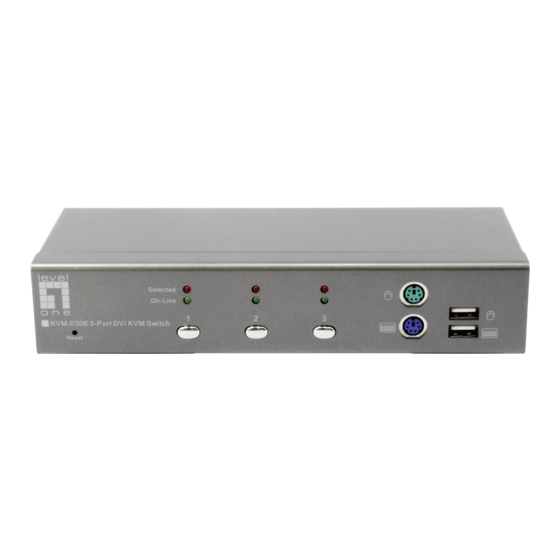
LevelOne KVM-0306 Handbuch
Verfügbare Sprachen
Verfügbare Sprachen

Verwandte Anleitungen für LevelOne KVM-0306


Inhaltszusammenfassung für LevelOne KVM-0306
- Seite 1 LevelOne KVM-0306 3-Port DVI KVM Switch with Audio User Manual Bedienerhandbuch Version 1.0-0605...
- Seite 13 Deutsch 1. Einleitung Vielen Dank für den kauf des LevelOne KVM-0306! Sie haben nun ein hochqualitatives und zuverlässiges System, dass ihnen die Kontrolle über mehrere Computer/Server über eine Konsole (PS/2 & USB Maus, PS/2 & USB Tastatur und Monitor) gibt.
- Seite 14 1.4 Physical Diagram Reset Selected LED On-Line LED Taster Mikrofon / Lautsprecher DVI Port USB Anschluß 1.3 Pakungsinhalt Diese Produkt sollte die folgenden beinhalten: KVM-0306 Bedienungsanleitung Drei Kabelsets (DVI + USB/Audio)
-
Seite 15: Spezifikationen
2. Spezifikationen 2.1 Allgemein: Spezifikationen Anzahl zu kontrollierender PCs Auswahlmethode Taster und Hotkey (PS/2 und/oder USB Keyboard) LEDs Rot für PC Auswahl Grün für eingeschalteten PC Video 3 x DVI UXGA Buchse 3 x USB - B type Buchse PC Anschlüsse Lautsprecher 3 x audio Buchse Mikrofon... - Seite 16 Anmerkungen: 3. Der KVM Switch unterstützt keine USB Tastatur mit eingebauten USB HUB. 4. Wenn Tastatur und Maus mit dem KVM-0306 verbunden sind, aber an der Windows Loginanzeige nicht funktionieren, sind wahrscheinlich keine HID Treiber installiert. Bitte folgen sie folgenden Schritten:: a.
- Seite 17 4. Betrieb des KVM-0306 KVM-0306 hat die Fähigkeit Tatstur, Maus, Video und Audio gleichzeitig umzuschalten. Es gibt zwei Methoden zum schalten zwischen den Computern: Hardware Taster oder Hotkey Kommandos. Anmerkung: Wenn die Zwei-Schritte Hotkesequenz benutzt wird, müssen die Tasten innerhalb von 5 Sekunden gedrück werden, ansonsten wird die Aktion abgebrochen..
- Seite 18 4.2.1 PCs Auswahl Hot Key: [Rollen] → [Rollen] → [ 1 ] → [Eingabe] oder [Rollen] → [Rollen] → [ 2 ] → [Eingabe] oder [Rollen] → [Rollen] → [ 3 ] → [Eingabe] Sie können einen PC wählen, indem sie folgende zwei Schritte durchführen. Um ein Kommando an den DVI KVM Switch zu senden, drücken Sie zweimal die [Rollen] Taste (Schritt 1), danach drücken sie [1] oder [2] oder [3] und [Eingabe] (Schritt 2), um den gewünschten PC auszuwählen.
- Seite 19 Jeder PC wird ein gewisses Zeitintervall zwischen 5 und 250 Sekunden angezeigt (Das Intervall kann eingestellt werden) bevor zum nächsten PC geschaltet wird. Wenn Sie die Auto-Scan Hotkey-Sequenz erneut drücken, wird das Auto-Scan beendet und der Monitor wird zum ausgangs PC zurückschalten. Einstellen der Scanzeit ( 5 ~ 250 sek.
- Seite 20 4.3 Audio (Lautsprecher + Mikrofon) Auswahl 4.3.1 (PC + Audio) Combination Selection Hotkey: [Rollen] → [Rollen] → [ F1 ]→[Eingabe] oder [Rollen] → [Rollen] → [ F2 ]→[Eingabe] oder [Rollen] → [Rollen] → [ F3 ]→[Eingabe] 4.3.2 Single Audio (Lautsprecher + Mikrofon ) Auswahl Hotkey: [Rollen] →...
- Seite 21 Hotkey Übersichtstabelle Schritt 1 Schritt 2 Aktion [Rollen] + [Rollen] [1] + [ Eingabe ] Umschalten auf PC 1 [Rollen] + [Rollen] [2] + [ Eingabe ] Umschalten auf PC 2 [Rollen] + [Rollen] [3] + [ Eingabe ] Umschalten auf PC 3 [Rollen] + [Rollen] [A] + [ Eingabe ] Deaktivieren oder aktivieren des automatischen...
- Seite 22 Sun Microsystems Funktionstasten Emulation: Es gibt 16 Spezialfunktionen für die Sun Micro Systemtastatur, die der USB KVM Switch über Funktionstasten der PS/2 Tastatur emulieren kann (es funktioniert nicht mit eine USB Tastatur) Hier ist sie Übersicht über diese Funktionen. Um diese Emulation über die PS/2 Tastatur zu aktivieren, drücken Sie die linke Windows Taste zuerst und wählen sie dann die zweite enstprechende Taste.