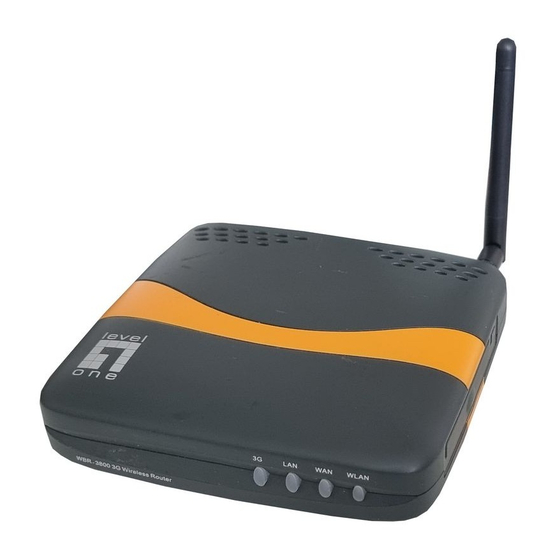
LevelOne WBR-3800 MobilSpot Schnellstartanleitung
Portable wireless hotspot

Verwandte Anleitungen für LevelOne WBR-3800 MobilSpot


Inhaltszusammenfassung für LevelOne WBR-3800 MobilSpot
-
Seite 11: Deutsch
Deutsch Als erster muss der 3G UMTS MobilSpot™ Router mit Ihrem Netzwerk verbunden werden. Anm.: Den WBR-3800 3G UMTS MobilSpot™Router erst mit dem Strom verbinden, wenn folgende Schritte ausgefü hrt wurden. Schritt 1: Schrauben Sie die Antenne im Uhrzeigersinn an den Router an. - Seite 12 Schritt 2: Setzen Sie Ihre 3G UMTS Karte Card (16 Bit oder 32 Bit) ein oder verbinden Sie ein USB 3G UMTS Modem mit dem Router. Anm.: Der 3G UMTS MobilSpot™ Router kann mit UMTS oder EVDO und auch HSDPA 3G Modems zusammenarbeiten. Bitte fragen Sie Ihren Netzbetreiber für genauere Informationen.
- Seite 13 Schritt 3: Stecken Sie das Ethernet Kabel in den LAN Port auf der Rückseite des Routers und dem Netzwerkanschluss des Computers, den Sie zum Konfigurieren benutzen möchten. Anm.: Nach der Konfiguration können Sie den LAN Port mit einem Switch verbinden, um die Internetverbindung an allen PCs Ihres Kabelgebundenen LANs nutzen zu können.
- Seite 14 Schritt 4: Verbinden Sie den Stromanschluss Die Power LED wird aufleuchten, um anzuzeigen, dass das Gerät mit Strom versorgt wird. Die anderen LEDs werden blinken während der Router startet. Nach dem Start sollten folgende LEDs leuchten: 3G, WAN, LAN und WLAN.
- Seite 15 Schritt 5: Nutzung des Easy Setup Utilitys 1. Installieren Sie das Easy Setup Utility von CD. Nach der Installation können Sie es vom Start Menu aus starten. 2. Konfigurieren Sie die Einstellungen durch folgende Schritte. Wählen Sie die Sprache und klicken Sie “Weiter”...
- Seite 16 3. Sie können nun den Quick Modus für die Schritt-für- Schritt Installation wählen oder den Erweiterten Modus, um zum Webinterface des Router zu gelangen. Anm.: Details hierzu finden Sie im im Benutzerhandbuch auf der CD 4. Prüfen Sie, ob die angezeigten Punkte erledigt sind, bevor Sie fortfahren.
- Seite 17 5. Geben Sie Ihre Wireless Einstellungen ein 6. Automatische Erkennung des WAN Dienstes...
- Seite 18 7. In diesem Fall wurde DHCP als WAN Typ erkannt. 8. Easy Setup ist vollständig. 9. Klicken Sie “Beenden” um die Installation abzuschließ en.
- Seite 98 7. 在這個例子上,DHCP WAN 類型將被感應 8. 快速安裝已完成 9. 點選完成即可完成安裝...
- Seite 105 무선 설정을 입력하십시오. 6. WAN 서비스 자동 감지...
- Seite 115 اىؼشتٞح تشثنح اىثٞاّاخ ىثذء اىرشمٞة، ٗصو ٍ٘خٔ اىثٞاّاخ اىالسينٜ ٍِ اىدٞو اىثاىث اىَسيٞح تَصذس اىطاقح قثو ذْفٞز خط٘اخ اىرشمٞة ٜال ذ٘صو ٍ٘خٔ اىثٞاّاخ اىالسين ٍالزظح WBR-3800 ٓاىَ٘ضسح أدّا الخطوة قٌ ترشمٞة اىٖ٘ائٜ ٍِ خاله ىفٔ فٜ اذدآ ػقاسب اىساػح تؼذ ذشمٞثٔ تإزناً، ضغ اىٖ٘ائٜ فٜ ٗضغ ػَ٘دٛ ألػيٚ ىضَاُ أفضو ذغطٞح ٍَنْح...
- Seite 116 الخطوة ٔفٜ ٍ٘خ تد ٗتد أ إٍا أدخو تطاقح اىدٞو اىثاىث Type II 3G ٔتاىَ٘خ ًاىثٞاّاخ أٗ ٗصو ٍ٘د USB 3G صٌَ ٍ٘خٔ اىثٞاّاخ اىالسينٜ ىيؼَو ٍغ ذنْ٘ى٘خٞا اىْظاً اىؼاىَٜ ىالذصاالخ اىَسَ٘ىح مالحظة أٗ زرٚ أخٖضج اىَ٘دً ٍِ اىدٞو اىثاىث اىَر٘افقح ٍغ ذنْ٘ى٘خٞا أٗ...
- Seite 117 الخطوة ٜاىدضء اىخيف ٜأدخو ماتو اإلٝثشّد فٜ ٍْفز شثنح اىثٞاّاخ اىَسيٞح ف ٍْٗفز اإلٝثشّد اىَراذ فٜ اىنَثٞ٘ذش اىزٛ ذشغة فٜ اسرخذأٍ ىضثط اىدٖاص ٜاىشثنح اىَسيٞح تدٖاص اىس٘ٝرش ىالشرشاك ف تؼذ امرَاه اىضثط، قذ ذشغة فٜ ذ٘صٞو ٍْفز مالحظة ٗصيح اإلّرشّد ػثش شثنح اىثٞاّاخ اىسينٞح ٍِ...
- Seite 118 الخطوة ٗصو ٍس٘ه اىطاقح ٜىر٘ضٞر ٍشٗس اىرٞاس اىنٖشت سٞضٜء ٍصثاذ اىرشغٞو (Power) ٗاإلٝقاف سرٍ٘ض اىَصاتٞر األخشٙ تِٞ اىرشغٞو (OFF) (ON) أثْاء ذْفٞز ٍ٘خٔ اىثٞاّاخ ىؼَيٞح تذء اىرشغٞو ٗاىر٘صٞو األخضر ػْذ امرَاه اىر٘صٞو، سرضٜء اىَصاتٞر اىراىٞح تاىض٘ء ٗ ٗ ٗ WLAN...
- Seite 120 ىرشغٞو أداج اإلسشاد َٝنْل ذسذٝذ اى٘ضغ اىسشٝغ (Quick Mode) ًأٗ اسرخذً اى٘ضغ اىَرقذ " خط٘ج تخط٘ج " (Advanced Mode) ىي٘ص٘ه إىٚ ضثط ٍ٘خٔ اىثٞاّاخ ٍِ اى٘ٝة Web Based) (Configuration ًٝشخٚ اىشخ٘ع إىٚ دىٞو اىَسرخذً ىَؼشفح إسشاداخ االسرخذا مالحظة ساخغ امرَاه اإلػذاداخ قثو اىَراتؼح...
- Seite 121 أدخو إػذاداخ اىشثنح اىالسينٞح ٜاػثش ػيٚ اىشثنح ٍِ خاله ٗظٞفح االمرشاف اىريقائ...
- Seite 122 اىشثنح ذيقائٞا فٜ ٕزٓ اىساىح، ٝرٌ امرشاف DHCP WAN Type امرَاه ذثثٞد تشّاٍح اإلػذاد اىسٖو إلمَاه اىرثثٞد اّقش ػيٚ إّٖاء (Finish)