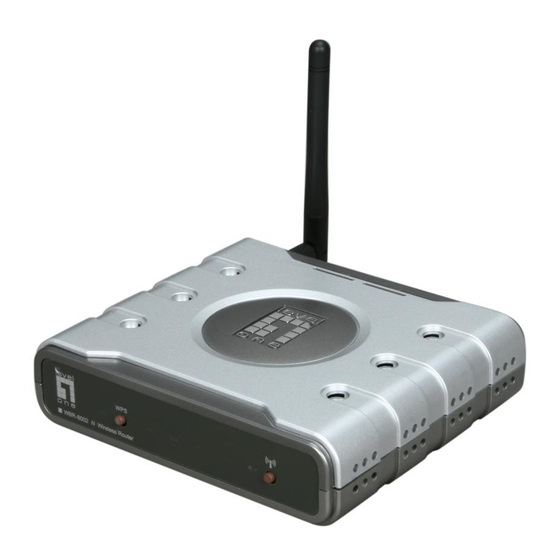
LevelOne WBR-6002 Schnellinstallationsanleitung
N wireless router

Verwandte Anleitungen für LevelOne WBR-6002


Inhaltszusammenfassung für LevelOne WBR-6002
-
Seite 16: Deutsch
Deutsch Lieferumfang WLAN-Router WBR-6002 N Netzteil (12 V Gleichspannung, 1 A) RJ-45-Kabel (LAN/Ethernet) Gummifüß e CD mit Bedienungsanleitung Kurzinstallationsanleitung Falls etwas fehlen sollte, wenden Sie sich bitte an Ihren Händler oder Distributor. -
Seite 17: Bevor Sie Loslegen
192.168.0.1 Benutzername/Kennwort admin / password WLAN-Modus Aktivieren WLAN-SSID WBR-6002 N Sicherheit In dieser Kurzinstallationsanleitung gehen wir lediglich auf absolut grundlegende Situationen und Einstellungen ein. Detaillierte Informationen finden Sie in der vollständigen Bedienungsanleitung auf der CD. Bitte halten Sie Ihre Internet-Zugangsdaten und weitere Angaben... - Seite 18 Installation Bitte schalten Sie Ihr (A)DSL-/Kabelmodem aus, indem Sie den Netzstecker ziehen. Schließ en Sie die mitgelieferte Antenne an. Schließ en Sie Ihre Breitband-Internetverbindung an den WAN-Port des WLAN-Routers an. Internet (A)DSL-/Kabel modem Schließ en Sie das LAN-Kabel an. Computer an.
- Seite 19 Stecken Sie das Netzteil ein. Warten Sie ab, bis die Betriebsanzeige-LED dauerhaft leuchtet. Der Router ist betriebsbereit. Schalten Sie Ihr (A)DSL-/Kabelmodem wieder ein, indem Sie den Netzstecker wieder einstecken. Die Installation ist nun abgeschlossen. Nun können Sie mit der Konfiguration des Gerätes beginnen.
-
Seite 20: Netzwerkeinstellungen Prü Fen
Netzwerkeinstellungen prü fen (Windows XP / Vista) Klicken Sie auf den Start Button (Start-Schaltfläche) unten links und öffnen Sie die Control Panel (Systemsteuerung). Windows XP Windows Vista Unter Windows XP doppelklicken Sie auf Network Connections (Netzwerkverbindungen). Unter Windows Vista klicken Sie auf Start, Systemsteuerung, View Network Status and Tasks (Netzwerkstatus und -aufgaben anzeigen), anschließ... - Seite 21 Klicken Sie auf Local Area Connection (Status anzeigen), klicken Sie im nun geöffneten Fenster auf Properties (Eigenschaften). HINWEIS:Aufgrund unterschiedlicher Netzwerk-Interfaces kann der Name anders lauten. Sorgen Sie dafür, dass sich ein Häkchen vor Client for Microsoft Networks (Client fü r Microsoft-Netzwerke), File and Printer Sharing (Datei- und Druckerfreigabe fü...
- Seite 22 Wählen Sie Internet Protocol (TCP/IP) (Internetprotokoll Version 4 (TCP/IPv4)), klicken Sie anschließ end auf [Properties] (Eigenschaften). Wählen Sie die beiden im Bild gezeigten Optionen, klicken Sie anschließ end auf [OK].
-
Seite 23: Konfiguration
Konfiguration Starten Sie Ihren Computer neu. Nachdem Windows vollständig geladen ist, starten Sie Ihren Internetbrowser (wir empfehlen den Internet Explorer). Geben Sie Folgendes in das Eingabefeld Address (Adresse) ein: http://192.168.0.1 Geben Sie Benutzername und Kennwort ein, wenn Sie danach gefragt werden. Standardvorgaben Username (Benutzername): admin... - Seite 24 Im Auswahlmenü auf der linken Seite können Sie die gewünschte Sprache auswählen. Zum Einrichten Ihres Routers klicken Sie bitte im linken Menü auf Setup Wizard (Einrichtungsassistent). Bitte halten Sie Ihre Internet-Zugangsdaten (Benutzername und Kennwort) und weitere Angaben zur Verbindung bereit. Führen Sie anschließ...
- Seite 25 Zum Festlegen der WLAN-Einstellungen klicken Sie bitte auf Wireless (WLAN) und anschließ end auf Options (Optionen). Hier können Sie unter anderem den WLAN-Netzwerknamen (SSID) und das Verschlüsselungsverfahren festlegen.
- Seite 26 Wir empfehlen das Verschlüsselungsverfahren WPA2-PSK AES; dieses Verfahren bietet die größ tmögliche Sicherheit bei WLAN-Verbindungen. Bitte achten Sie darauf, dass sowohl am Router als auch an anderen WLAN-Geräten exakt dieselben Sicherheitseinstellungen verwendet werden. Bitte geben Sie Ihr Verschlüsselungskennwort in das Verschlüsselungskennwort-Feld ein.
-
Seite 27: Problemlösung
Problemlö sung Ich mö chte den Router konfigurieren, kann mich jedoch nicht mit ihm verbinden. Ü berprüfen Sie die richtige Kabelverbindung zwischen LAN-Port des Routers und Ihrem Computer. Vergewissern Sie sich auch, dass Ihr Computer so eingestellt ist, dass er seine IP-Adresse automatisch über DHCP bezieht (siehe oben). - Seite 28 Ich kann mich nicht mit dem WLAN-Netzwerk verbinden. Vergewissern Sie sich, dass am Router und am WLAN-Gerät exakt dieselben Einstellungen (Netzwerkname (SSID) und Sicherheitseinstellungen) vergeben wurden. Falls dies nicht hilft, schalten Sie den Router aus und wieder ein und starten den Computer neu.