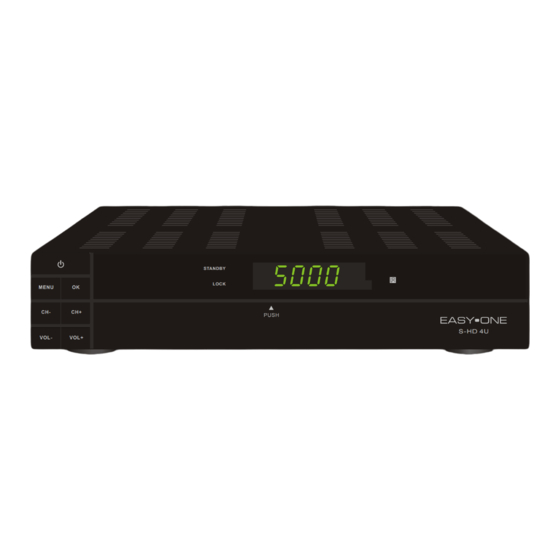
SetOne EasyOne S-HD 4U Bedienungsanleitung

Verwandte Anleitungen für SetOne EasyOne S-HD 4U


Inhaltszusammenfassung für SetOne EasyOne S-HD 4U
- Seite 1 B e d i e n u n g s a n l e i t u n g U s e r M a n u a l M a n u a l e d ’ u s o M o d e d ' e m p l o i STANDBY LOCK...
- Seite 2 S-HD 4U Artikel Nr.: 10-01-000-055 www.setone.eu...
-
Seite 3: Inhaltsverzeichnis
ENTSORGUNGSHINWEIS ............................I SICHERHEITSVORKEHRUNG ............................. II FERNBEDIENUNG & BEDIENFELDBESCHREIBUNG ..................1 GRUNDFUNKTIONEN ............................4 Einschalten der STB ........................4 Power ............................4 ............................4 ............................4 Channel Number .......................... 4 Mute ............................. 4 Pause ............................4 Recall ............................4 FAV .............................. 4 2.10 FAV +/- ............................ -
Seite 5: Entsorgungshinweis
Entsorgungshinweis Die Verpackung Ihres Gerätes besteht ausschließlich aus wiederverwertbaren Materialien. Bitte führen Sie diese entsprechend sortiert wieder dem “Dualen System” zu. Dieses Produkt darf am Ende seiner Lebensdauer nicht über den normalen Haushaltsabfall entsorgt werden, sondern muss an einem Sammelpunkt für das Recycling von elektrischen und elektronischen Geräten abgegeben werden. -
Seite 6: Sicherheitsvorkehrung
SICHERHEITSVORKEHRUNG Das Blitzsymbol mit einem Pfeil am Ende im gleichseitigen Dreieck soll den Benutzer auf gefährliche Spannungen hinweisen und Gefahren eines Stromschlages vorbeugen. Warnung: Öffnen Sie nicht das Gehäuse, es besteht die Gefahr eines Stromschlags. Wenden Sie sich hierfür nur an qualifiziertes Fachpersonal. -
Seite 7: Fernbedienung & Bedienfeldbeschreibung
1. Fernbedienung & Bedienfeldbeschreibung 1.1 Beschreibung der Vorderseite Display Push: Frontpanel-t Drücken der asten Blende zum (Menü / OK / Öffen Standby / Vol+/Vol-) 1. Standby: Zum Umschalten zwischen Betrieb und Stand-by-Modus 2. Display (4-Digit/7-Segment): Zeigt im Betriebszustand die empfangene Kanalnummer und im Stand-by-Modus die Zeit an. 3. -
Seite 8: Beschreibung Der Rückseite
1.2 Beschreibung der Rückseite Video-ausg Komponenten (analag) Ethernet Scart Netzschalter IF IN Ausgänge IF Out Optischer Audio-ausg HDMI Ausgang Ausgang (digital) (analog) IF OUT: Satellitenausgang für die Kaskadierung mit anderen Geräten Beachten Sie: Der gleichzeitige Betrieb eines weiteren Receivers funktioniert nur bei eingeschränkter Kanalauswahl. IF IN Satelliteneingang Optischer Digitalaudioausgang (AC3) AC IN Netzeingangskabel... -
Seite 9: Fernbedienung
1.3 Fernbedienung Ohne Funktion Standby Mute TV/Radio Audio Subtitle Teletext Sleep Ohne Recall (Kehre zum vorherigen Funktion Programmplatz zurück) Zahlentasten zur Anwahl der Programmplätze, sowie zur Auswahl im Media-Player Page Up Favoiten+ Aufrufen der Satellitenauswahl Page Down Favoriten Aktiviere Elektronische Favoritenoption in TV- Programmzeitschrift oder Radioprogrammliste... -
Seite 10: Grundfunktionen
2. Grundfunktionen 2.1 Einschalten der STB Schalten Sie den [Geräte-Hauptstrom] Schalter ein. Wenn Sie die STB zum ersten Mal einschalten, wird der erste Kanal der Standard-Kanalliste angezeigt. Bei weiterer Inbetriebnahme zeigt die STB den Kanal an, der vor dem letzten Ausschalten angezeigt wurde. -
Seite 11: Audio
2.11 Audio 1. Im TV-Modus drücken Sie die [Audio] Taste, um das Audio-Modus Fenster zu öffnen. Wählen Sie den einzustellenden „Audio Track“ mit [CH ] und ändern Sie den „Audio Modus“ zwischen, Stereo, Mono, Rechts/Links mit [VOL 2.12 INFO Im TV-Modus können Sie mit der [INFO] Taste den Informationsbildschirm öffnen und im Fenster werden die Parameter des aktuellen Kanals angezeigt. -
Seite 12: Epg (Elektronischer Programmführer)
2.13 EPG (Elektronischer Programmführer) Die STB enthält einen elektronischen Programmführer (EPG), der Ihnen Informationen über die aktuellen Programme bestimmter Kanäle wie Sendungsname, Untertitel, Beschreibung, Start- und Endzeit bietet. Dieses Feature hängt vom Service des Kanalanbieters ab. Drücken Sie die [EPG] Taste, um das EPG-Fenster zu öffnen. Drücken Sie die Taste “Zeit”... -
Seite 13: Tv/Radio
Drücken Sie die Taste [GRüN], um den gewünschten Timer zu setzen. Zum Navigieren, drücken Sie [CH ] und setzten Sie das gewünschte Datum, sowie Ein- und Ausschaltzeit mit den Zifferntasten. Zum Bestätigen wählen Sie „Speicher“. 2.14 TV/Radio Im TV-Modus drücken Sie die [TV/R], um in den Radio-Modus zu wechseln. Im Radio-Modus drücken Sie erneut [TV/R], um in den TV-Modus zurückzuwechseln. -
Seite 14: Multi
2.17 MULTI Im TV-Modus drücken Sie die [MULTI] Taste, um in den Multi-Picture-Modus zu gelangen. Im Multi-Pictures-Modus werden auf dem Bildschirm neun Kanal-Vorschaufenster (statisch) angezeigt, angefangen mit dem aktuellen Kanal. Dabei wird nur das markierte Vorschauprogramm fortlaufend abgespielt. Drücken Sie [CH ], um den markierten Kanal zwischen den Vorschauprogrammen zu wechseln. -
Seite 15: Goto (Suchfunktion)
2.22 GOTO (Suchfunktion) Drücken Sie die [Goto] Taste im TV-Modus oder die Taste [GELB] in der Senderliste, um die Programmsuchfunktion auszuwählen, mit den Tasten ] navigieren Sie und mit [BLAU] zum Bestätigen, mit [ROT] zum Löschen. 2.23 Zoom Drücken Sie [ZOOM] um die „Bild-Vergrösserungsfunktion“ zu aktivieren Drücken Sie [ZOOM] erneut und das Videobild vergrößert sich je nach Eingabe auf x1, x2, x4, x6, x8, x12, x16. -
Seite 16: Format
2.26 Format Drücken Sie [Format / Blaue Taste] im Vollbildmodus, um zwischen den unterschiedlichen Video Auflösungen zu wählen: 576i -> 480i -> 576P -> 480P -> 720P_50 -> 720P_60 -> 1080i_25 -> 1080i_30. 2.27 Exit Drücken Sie [EXIT] um das jeweilige Menü zu verlassen. -
Seite 17: Menu
3. Menu Installation Wenn Sie das Hauptmenü auswählen, lautet die erste Rubrik “Installation”. Das dargestellte Fenster sieht wie folgt aus: Drücken Sie [CH ], um zwischen LNB Einstellungen, Satellitenliste, TP-Liste und Programmsuche auszuwählen. Drücken Sie [OK], um zum gewählten Punkt zu gelangen. 3.1.1 LNB Einstellungen Drücken Sie [VOL... -
Seite 18: Satellitenliste
3. Transponder: Benutzen Sie [VOL ], um den gewünschten Transponder auszuwählen. Mit Hilfe Signalstärke- und Qualitätsanzeige können Sie überprüfen, ob Ihre Einstellungen erfolgreich waren. Die jeweiligen Änderungen speichern Sie bitte mit der Auswahl [JA]. 3.1.2 Satellitenliste Wenn Sie in das Menü “Satellitenliste” gehen, erscheint ein Fenster, wie folgt dargestellt: Drücken Sie die Taste [Rot], um in das Menü... - Seite 19 Drücken Sie die Taste [GRüN] , um das Fenster “Satellit hinzufügen” zu öffnen. Wenn Sie die Taste [Gelb] gedrückt haben, werden Sie gefragt “Wirklich löschen?”. Wählen Sie “Ja”, um den markierten Satellit zu löschen. Wählen Sie “Nein”, um den Vorgang abzubrechen.
-
Seite 20: Tp-Liste
3.1.3 TP-Liste Wählen Sie das Menü “TP Liste”. Es erscheint folgender Dialog. Drücken Sie [VOL ], um den markierten Satellit zu wechseln. Drücken Sie die Taste [Rot], um das Menü “TP bearbeiten” zu öffnen. Hier können Sie die Daten des Transponders bearbeiten. - Seite 21 Drücken Sie die [Grün] Taste, um das Menü “TP hinzufügen” zu öffnen. Hier können Sie einen neuen TP hinzufügen und seine Parameter einstellen. Drücken der Taste [Gelb] ermöglicht das Löschen des Transponders innerhalb der Liste. Wählen Sie “Ja” zum Bestätigen, bei “Nein”, wird der Vorgang abgebrochen.
-
Seite 22: Programmsuche
Drücken der Taste [Blau] öffnet eine Dialogbox mit der Option, einen Transpondersuchlauf durchzuführen. Wählen Sie “Ja” zum Bestätigen, bei “Nein”, wird der Vorgang abgebrochen. 3.1.4 Programmsuche Wenn Sie das Menü “Programmsuche” öffnen, erscheint folgender Dialog. 1. Im Punkt “Satellit” wählen Sie mit [VOL ], den gewünschten Satelliten aus 2. - Seite 23 7. Wechseln Sie dann zu „Suche“ mit [VOL ] zum Start des Suchlaufs. Der Fortschrittsbalken der Kanalsuche angezeigt und die gefundenen Kanäle aufgelistet. 6. Sie können den Suchlauf mit [Exit] stoppen und die bis dahin gefundenen Kanäle speichern.
-
Seite 24: Programme
Programme 3.2.1 TV-Programmliste Die TV Programmliste ermöglicht Ihnen Sender zu Favoriten hinzuzufügen, zu sperren, zu überspringen, zu bewegen und zu ändern (editieren). - Seite 25 3.2.2.1 Favoriten Möchten Sie einen Services Ihrer Favoritenliste hinzufügen, so drücken Sie [FAV] und bestätigen Sie den gewünschten Service mit OK. Die zu dem Favoriten hinzugefügten Programme Im TV-Modus drücken Sie die [FAV] Taste, um das Fenster der Favoritengruppe auf dem Bildschirm anzuzeigen. Im Favoritengruppen-Fenster können Sie den gewünschten Favoritenkanal mit [CH ] auswählen und mit [OK] bestätigen, um zu diesem zu gelangen.
-
Seite 26: Überspringen
3.2.1.2 Überspringen Möchten Sie einen Service bei der Kanalumschaltung mit den Tasten [CH ] im Vollbildmodus unterdrücken, aber in der Programmliste beibehalten setzen, so wählen Sie die Taste [Grün] und markieren Sie den gewünschten Service mit [OK] 3.2.1.3 Bewegen Drücken Sie die Taste [Gelb] und navigieren wählen Sie einen Kanal aus, den Sie verschieben möchten. Bestätigen Sie mit OK und der gewünschte Service wird markiert. - Seite 27 3.2.1.4 Ändern Drücken Sie die Taste [Blau] für “Ändern”. Sie gelangen dann in den folgenden Dialog: Hier können Sie zwischen den Funktionen “Sortier”, “Ändern” und “Löschen” wählen. Sortieren Wählen Sie die Taste [Rot] und die jeweiligen Sortierfunktionen mit [CH ] auszuwählen und bestätigen Sie mit [OK] Wählen Sie zwischen folgenden Optionen aufsteigenden Programmen (A-Z) absteigenden Programmen (Z-A)
- Seite 28 Wählen Sie die Taste [Grün] und den gewünschten Service aufzurufen und umzubenennen. Die jeweiligen Soriterfunktionen können Sie mit den Tasten [CH ] auszuwählen und bestätigen Sie mit [OK]. Wählen Sie die Taste [Grün], um den gewünschten Service aufzurufen und umzubenennen. Die jeweiligen Sortierfunktionen können Sie mit den Tasten [CH ] auszuwählen und bestätigen Sie mit [OK].
-
Seite 29: Radioprogrammliste
3.2.2 Radioprogrammliste In der Radioprogrammliste können Sie auf dieselbe Art wie in der TV-Programmliste die Services editieren. Folgen Sie den Bedienhinweisen unter der Rubrik TV-Programmliste. Favoriten umbenennen 3.2.3 In diesem Dialog können Sie den Titel Ihrer Favoritenliste bestimmen. Aktivieren Sie mit der Taste [VOL ] folgenden Dialog: Mit der Taste [Rot] “DEL”... -
Seite 30: Alles Löschen
3.2.4 Alles löschen Möchten Sie sämtliche TV- und Radioprogramme löschen, wählen Sie folgenden Dialog Um diese Funktion zu aktiveren wählen Sie [VOL ]. Bestätigen Sie entweder mit “Ja” oder “Nein” zum Abbruch. -
Seite 31: Benutzereinstellungen
Benutzereinstellungen 3.3.1 Sprache Nachdem Sie das Menü “Sprache” ausgewählt haben, erscheint ein Fenster, wie folgt dargestellt: Sprache: Drücken Sie [VOL ], um die Sprache auszuwählen. Die Auswahl an Sprachen umfaßt: Englisch, Deutsch, Französisch, Italienisch, Dänisch, Portugiesisch, Spanisch, Türkisch, Polnisch, Ungarisch, Farsi, Arabisch, Russisch und Griechisch. -
Seite 32: Zeit Einstellungen
3.3.2 Zeit Einstellungen GMT-Nutzung: Dieser Punkt stellt die Zeit ein, indem das Satellitensignal genommen wird. Drücken Sie [VOL ], um die Einstellung zu ändern. GMT-Verschiebung oder auch “GMT Offset” genannt, ist nur dann lauffähig, wenn “GMT Verwendung” auf “Ein” geschaltet ist. Drücken Sie [VOL ], um den Wert von “GMT Offset”... -
Seite 33: Osd Einstellungen
Fernsehnorm wird zum Umschalten der Fernsehnorm genutzt. Sie haben die Wahl zwischen Auto -> PAL -> PAL-N -> PAL-M ->PAL-BG -> NTSC -> 576i -> 480i -> 576P -> 480P -> 720P_50 -> 720P_60 -> 1080i_25 -> 1080i_30. Drücken Sie [VOL ], um den gewünschten Modus auszuwählen. -
Seite 34: Timer
3.3.5 Timer Wenn Sie den “Timer ” auswählen, erscheint ein Bildschirm wie folgt dargestellt: Timer Einstellung: Wählen Sie den Punkt “Timer” und wählen Sie bis zu 8 Timer Ihrer Wahl aus. Drücken Sie die Taste [VOL ], um in das folgende Menü zu gelangen. Aktivieren Sie den gewünschten Timermodus mit den Tasten [VOL ]. -
Seite 35: Firmware Informationen
Abspielmodus ist. • Dauer: Hier können Sie die Zeit für das Ansehen und Abspielen dieses Kanals einstellen. Nachdem die Zeit abgelaufen ist, wechselt das System automatisch in den Stand-by-Modus. Wenn Sie nicht wollen, daß die Box in den Stand-by-Modus wechselt, setzen Sie die Dauer auf 00:00. 3.3.6 Firmware Informationen Wenn Sie den “Firmware Informationen”... -
Seite 36: Werkseinstellungen
Menüsperre: Wenn die “Menüsperre” auf “Ja” eingestellt ist, dann müssen Sie jedesmal, wenn Sie das Menü öffnen wollen, das Passwort eingeben. Bei Einstellung auf “Nein” können Sie das Menü ohne vorige Passworteingabe öffnen. Programmsperre: Bei Einstellung auf “Ja” müssen Sie ein Passwort eingeben, um die Kanäle anzusehen, die Sie im Menü... -
Seite 37: Softwareupdate Per Ota
Drücken Sie [Exit] bei beiden Schritten, um das Fenster zu schließen, ohne den Receiver zurückzusetzen. 3.3.9 Softwareupdate per OTA Wenn Sie den Menüpunkt “Softwareupdate per OTA” auswählen, wird folgender Bildschirm aufgerufen: Ihr Receiver verfügt über die Möglichkeit eines Softwareupdates via Satellit (Astra 19,2° Ost). Die voreingestellten Daten sind soweit in Ordnung und sollten nicht geändert werden. -
Seite 38: Softwareupdate Per Usb
3.3.10 Softwareupdate per USB Eine weitere Möglichkeit Ihren Receiver mit neuer Software auszustatten, besteht über die USB-Schnittstelle. Im Dialog “Benutzer Einstellungen” finden Sie die Rubrik “Upgrade per USB”. Haben Sie Ihren USB 2.0 kompatiblen Stick oder Ihre USB-Festplatte mit neuer Software versehen, so wechseln sie mit der Taste [VOL ], Wählen Sie unter Upgradedatei das File aus und bestätigen Sie unter “Start”... -
Seite 39: Netzwerk Einstellungen
Netzwerk Einstellungen 3.3.11 Netzwerkkonfiguration Verbinden Sie die STB mit Ihrem Internet-Router über ein Netzwerkkabel RJ45 (nicht im Lieferumfang). Die STB muss dabei am Netzschalter ausgeschaltet sein. Die STB nun am Netzschalter an der Geräte-Rückseite einschalten. Den Menüpunkt „Network Local Setting“ auswählen und mit der OK-Taste bestätigen. Die Navigation erfolgt wie zuvor über die Fernbedienungstasten CH ,CH ,V ,V , und OK. - Seite 40 Upgrade übers Netzwerk Das Gerät verfügt aufgrund der Ethernetschnittstelle auch über eine weitere Softwareupdatemöglichkeit. Wählen Sie, sofern nicht vorkonfiguriert und Ihnen die Quelle bekannt ist, das Protokoll [FTP oder http] und den URL Type [String oder numerisch] aus. Sofern Sie eine numerische FTP Seite haben oder diese als String vorliegt, so geben Si e diese mit den Zifferntasten der Fernbedienung unter [URL] ein.
-
Seite 41: Dvr Optionen
DVR Optionen Wenn Sie den Menüpunkt “DVR Optionen” auswählen, wird folgender Bildschirm aufgerufen: Festplattenbetrieb Ihr PVR-Ready Receiver (PVR = Personal Video Recorder) ist mit USB 2.0 für ein externes Festplattenlaufwerk ausgestattet. Aufgrund der möglichen Festplattenfunktion benötigen Sie zur Aufzeichnung keinen Videorekorder mehr. Die Aufzeichnungskapazität ist dabei von der Größe der Festplatte, bzw. -
Seite 42: Aufnahme-Manager
3. Timeshift-Aufnahme Mit der Timeshift-Aufnahme ist zeitversetztes Fernsehen möglich. So können Sie, während die Aufnahme noch läuft, diese bereits zeitversetzt wiedergeben. Bitte beachten Sie! Aus technischen Gründen ist es nicht möglich, zwei Sendungen, gleichzeitig zu empfangen. 3.4.1 Aufnahme-Manager Wenn Sie den Menüpunkt “Aufnahme-Manager” auswählen, wird folgender Bildschirm aufgerufen: Hier befinden sich die bisher getätigten Aufnahmen. -
Seite 43: Speichermedium Formatierung
3.4.2 Speichermedium Formatierung Wenn Sie den Menüpunkt “Speichermedium Formatierung” auswählen, wird folgender Bildschirm aufgerufen: Beim Formatieren der Festplatte wird das Dateisystem erneuert. Dies ist evtl. erforderlich, wenn beim Prüfen der Festplatte ein Fehler festgestellt wurde. Achtung! Beim Formatieren wird die Festplatte komplett gelöscht, dabei gehen alle vorhandenen Aufnahmen und Multimedia-Dateien (z. -
Seite 44: Diashow-Einstellungen
gegeben. Zusätzlich bietet die Option “Timeshiftaufnahme”, wenn Sie diese mit der Taste [VOL ] auf “Ein” setzen, die ständige Aufnahme des Programms, sobald Sie diesen schauen Wählen Sie mit der Taste [VOL ] zwischen den verschiedenen Aufnahmetypen “TS” und “PS”. 3.4.4 Diashow-Einstellungen Wenn Sie den Menüpunkt “Diashow Einstellungen”... -
Seite 45: Speichermedium
3.4.5 Speichermedium Wenn Sie den Menüpunkt “Speichermedium” mit der Taste [VOL ] auswählen, wird folgender Bildschirm aufgerufen: Sie erhalten ein sog. Root-Verzeichnis über die auf Ihrem externen USB Medium enthaltenen Order. Um in den jeweiligen Ordner zu gelangen drücken Sie die Taste [OK]. 3.4.5.1 Bilder Sie können mit Ihrem Receiver Bilder im JPG- und BMP-Format wiedergeben. - Seite 46 Abspielmode (Gelbe Taste) Hier wählen Sie die Wiederholungsart: Nur das jeweils ausgewählte Bild wird angezeigt. Danach endet die Wiedergabe. Alle Bilder im zurzeit aktiven Ordner werden angezeigt. Danach endet die Wiedergabe. Alle Bilder im z urzeit aktiven Ordner werden in einer Endlosschleife abgezeigt. MP3 (Grüne Taste) Hiermit erstellen Sie e ine Liste mit allen mp3 Dateien im aktuellen Verzeichnis.
- Seite 47 Titel Dateigrösse Spieldauer Wiederholmodus mit Taste [2] Trickmodes Wählen Sie das gewünschte Bild mit den Tasten [CH ] an, daraufhin wird das Bild in der Vorschau angezeigt. Mit der Taste [OK] wird die Musik Datei entweder, je nach Voreinstellung, im Vollbild- oder in der originalen Größe angezeigt..
-
Seite 48: Speichermedium Sicher Entfernen
3.4.6 Speichermedium sicher entfernen Wenn Sie den Menüpunkt “Speichermedium sicher entfernen” mit der Taste [VOL ] auswählen, wird folgender Bildschirm aufgerufen: Somit vermeiden Sie einen eventuellen Datenverlust beim unsachgemäßen Entfernen des USB Mediums. Werkzeuge 3.5.1 Othello Wählen Sie das jeweilige Spiel mit der Taste [VOL ] aus, für Othello wird folgender Dialog erscheinen: Zur Einstellung der Schwierigkeitsstufen wählen Sie mit den Tasten [VOL ], so dass sich die Zahl unter “Klasse”... -
Seite 49: Soduko
3.5.2 Soduko Wählen Sie das jeweilige Spiel mit der Taste [VOL ] aus, für Soduko wird folgender Dialog erscheinen: Zur Einstellung der Schwierigkeitsstufen wählen Sie mit den Tasten [VOL ], so dass sich die Zahl unter “Klasse” zwischen 1 und 3 verändert. Für weitere Information drücken Sie unter “Hilfe” die Taste [OK] oder “Abbruch” oder [EXIT] zum Verlassen des Spiels. - Seite 50 Anzeige der aktuellen Uhrzeit und des Datums des unter 6. ausgewählten Standortes Anzeige der Temperatur des unter 6. ausgewählten Standortes Anzeige der Luftfeuchtigkeit des unter 6. ausgewählten Standortes Niedrigste und Höchsttemperatur des aktuellen und Wettervorhersage des darauffolgenden Tages des unter 6. ausgewählten Standortes Auswahl des Landes mit den Fernbedienungstasten V ,V .
-
Seite 51: U-Tube
3.5.4 U-Tube Unter Tools wählen Sie eine weitere Applikation [U-Tube] aus. Dieses Internet-Videoportal ermöglicht Ihnen, kostenlos Video-Clips anzusehen. Die U-Tube Applikation erlaubt eine Auswahl unter: Am meisten bewertete Top Favoriten Meist gesehene Neu hinzugefügte Sowie die Eingabe eines Suchbegriffs mittels der Zifferntastatur Ihrer Fernbedienung. Mit [Grün] DEL löschen Sie die Eingabe. - Seite 52 Unter Suche, starten Sie die Auswahl bitte mit [OK] ! Hinweis: je nach Auslastung des Netzwerks kann der Suchvorgang zeitlich variieren und einen Moment in Anspruch nehmen. Wurde der Suchvorgang erfolgreich abgeschlossen, erhalten Sie die Vorschau der Video-Clips. Unabhängig von der voreigestellten Suche, bietet Ihnen die U-Tube Applikation acht Vorschläge an.
- Seite 53 Am Beispiel einer voreingestellten Suche finden Sie wie folgt Am meisten bewertete (Suchkategorie) Seite 1 von 8, insgesamt 24 Titel Titel des Video-Clips Dauer des Video-Clips Anzahl der Aufrufe...
- Seite 54 Innerhalb dieser Auswahl können Sie mit den Fernbedienungstasten CH ,CH navigieren, zum Ansehen betätigen Sie mit der Taste [OK]. ! Hinweis: je nach Auslastung des Netzwerks kann das Laden des Video-Clips zeitlich variieren und einen Moment in Anspruch nehmen. Wurde der Video-Clip geladen, erscheint der Banner mit folgendem Inhalt Titel des Video-Clips Dauer des Video-Clips Abgelaufenen Zeit des Video-Clips...
-
Seite 55: Technische Daten
Technische Daten: Receiver Abmessungen in mm (W × D × H) 310 × 190 × 40 IF Bandbreite 950 MHz ~ 2150 MHz LNB controller 22 KHz ± 2 KHz, 0,6 V pp ± 0,2 V DiSEqC controller Version 1.0, Version 1.2 Symbol rate 2 ~ 45 MS/s Eingangsgeschwindigkeit... -
Seite 56: Konformitätserklärung
EN 61000-3-2:2006 • EN 61000-3-3:1995 +A1:2001 +A2:2005 Gerätetyp/Type: Digitaler Satelliten-Receiver Ihr Gerät trägt das CE-Zeichen. DiSEqC ist ein eingetragenes Wahrzeichen von EUTELSAT. DVB ist ein eingetragenes Warenzeichen von DVB Digital Video Broadcasting Project Setone GmbH Rebgartenweg 27 D-79576 Weil am Rhein... - Seite 57 Mo. - So.: 8.00 – 23.00 Uhr | 0,14 € aus dem deutschen Festnetz Bitte machen Sie von unserer Hotline Gebrauch, da technische Probleme meist hier schon behoben werden können, ohne dass Sie Ihr Gerät einschicken müssen. Internet: www.setone.eu E-Mail: service@setone.eu SetOne GmbH | Rebgartenweg 27 D-79576 Weil am Rhein Produktdaten: Modell: Seriennummer:...
- Seite 168 B e d i e n u n g s a n l e i t u n g U s e r M a n u a l M a n u a l e d ’ u s o M o d e d ' e m p l o i STANDBY LOCK...
- Seite 169 S-HD 4U Artikel Nr.: 10-01-000-055 www.setone.eu...