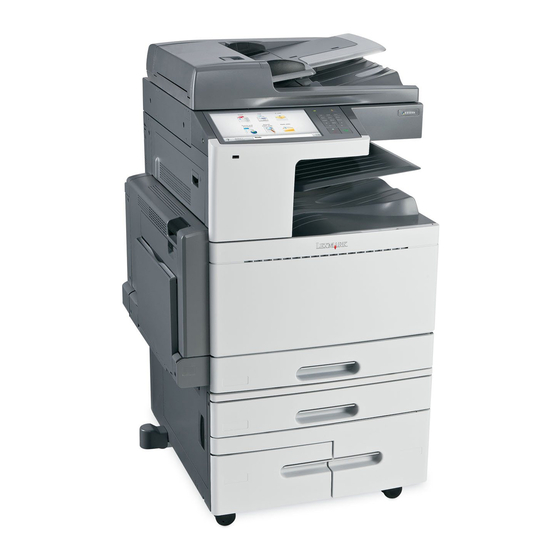
Lexmark X950 Series Benutzerhandbuch
Vorschau ausblenden
Andere Handbücher für X950 Series:
- Benutzerhandbuch (375 Seiten) ,
- Benutzerhandbuch (365 Seiten)

Verwandte Anleitungen für Lexmark X950 Series


Inhaltszusammenfassung für Lexmark X950 Series
- Seite 1 X950 Series Benutzerhandbuch September 2011 www.lexmark.com Gerätetyp(en): 7558 Modell(e): 032, 036, 232, 236, 432, 436, 496...
-
Seite 2: Inhaltsverzeichnis
Inhalt Inhalt Sicherheit....................15 Informationen zum Drucker...............17 Anzeigen von Informationen zum Drucker....................17 Auswahl eines Druckerstandorts......................18 Druckerkonfigurationen..........................19 Basisfunktionen des Scanners.........................21 Die ADZ und das Scannerglas........................22 Das Druckerbedienfeld..........................23 Der Startbildschirm..................24 Der Startbildschirm..........................24 Verwenden der Touchscreen-Schaltflächen....................26 Einrichten und Verwenden der Startbildschirm-Anwendungen....29 Zugriff auf den Embedded Web Server....................29 Ein- oder Ausblenden von Symbolen auf dem Startbildschirm...............29 Aktivieren der Startbildschirmanwendungen..................30 Einrichten von Forms and Favorites .........................30... - Seite 3 Anpassen der Anzeigehelligkeit ........................72 Recycling-Papier............................72 Recycling von Lexmark Produkten ........................72 Recycling der Verpackung von Lexmark ......................73 Rückgabe von Lexmark Kassetten zur Wiederverwendung oder zum Recycling..........73 Einlegen von Papier und Spezialdruckmedien..........74 Einstellen von Papierformat und Papiersorte..................74 Konfigurieren des Papierformats "Universal"..................74 Einlegen von Druckmedien in das Standardfach oder das optionale 520-Blatt-Fach......75 Einlegen von Papier in das optionale 850‑...
- Seite 4 Inhalt Aufheben der Verbindungen von Fächern......................85 Erstellen eines benutzerdefinierten Namens für eine Papiersorte ..............86 Zuweisen eines benutzerdefinierten Namens für die Papiersorte ..............86 Konfigurieren eines benutzerdefinierten Namens ...................86 Richtlinien für Papier und Spezialdruckmedien...........88 Richtlinien für Papier..........................88 Papiereigenschaften ............................88 Unzulässige Papiersorten..........................89 Auswählen des Papiers .............................89 Auswählen vorgedruckter Formulare und Briefbögen ..................89 Verwenden von Recycling-Papier und anderen Papieren ................90 Aufbewahren von Papier ..........................91...
- Seite 5 Inhalt Kopieren....................110 Erstellen von Kopien..........................110 Erstellen einer Schnellkopie..........................110 Kopieren mithilfe der ADZ ..........................110 Kopieren mit dem Scannerglas ........................111 Kopieren von Film/Fotos........................111 Kopieren auf Spezialdruckmedien......................111 Kopieren auf Folien............................111 Kopieren auf Briefbögen..........................112 Anpassen von Kopiereinstellungen.......................112 Kopieren auf ein unterschiedliches Format....................112 Erstellen von Kopien auf Papier aus einem ausgewählten Fach..............113 Kopieren verschiedener Papierformate......................113 Beidseitiges Kopieren (Duplex) ........................114 Verkleinern bzw.
- Seite 6 Inhalt Einrichten der E-Mail-Funktion........................123 Konfigurieren der E-Mail-Einstellungen......................123 Erstellen einer E-Mail-Verknüpfung......................124 Erstellen einer E-Mail-Kurzwahl über den Embedded Web Server ..............124 Erstellen einer E-Mail-Kurzwahl über den Touchscreen.................124 Versenden eines Dokuments per E-Mail....................125 Versenden von E-Mails über den Touchscreen ....................125 Versenden von E-Mails mit Hilfe einer Kurzwahlnummer................125 Versenden von E-Mails mit dem Adressbuch ....................125 Vornehmen der E-Mail-Einstellungen....................126 Hinzufügen eines E-Mail-Betreffs und einer E-Mail-Nachricht ...............126...
- Seite 7 Inhalt Versenden eines Faxes..........................138 Senden einer Faxnachricht über den Touchscreen..................138 Versenden eines Faxes über den Computer ....................139 Versenden eines Faxes über Kurzwahlen .......................140 Versenden eines Faxes über das Adressbuch ....................140 Anpassen von Faxeinstellungen......................141 Ändern der Faxauflösung..........................141 Aufhellen oder Abdunkeln einer Faxnachricht ....................141 Senden eines Fax zu einem bestimmten Zeitpunkt ..................141 Anzeigen eines Faxprotokolls .........................142 Blockieren von Spam-Faxen..........................142...
- Seite 8 Inhalt Menü Papier............................160 Standardeinzug (Menü) ..........................160 Papierformat/Sorte (Menü)..........................160 Universal-Zufuhr konfigurieren (Menü)......................163 Ersatzformat (Menü)............................164 Menü Papierstruktur ............................164 Einlegen von Papier (Menü) ...........................166 Menü "Benutzersorten"..........................167 Menü "Benutzerdefinierte Namen"........................167 Benutzerdefiniertes Scan-Format (Menü) ......................168 Menü "Universaleinrichtung" .........................168 Menü "Ablageneinrichtung" ...........................169 Menü "Berichte"............................170 Berichte (Menü)..............................170 Menü...
- Seite 9 Inhalt Sichern der Festplatte und anderer installierter Speicheroptionen...243 Hinweis zu flüchtigem Speicher......................243 Löschen des flüchtigen Speichers......................244 Löschen des nicht flüchtigen Speichers....................244 Löschen des Druckerfestplattenspeichers.....................244 Konfigurieren der Verschlüsselung der Festplatte................245 Warten des Druckers................247 Reinigen des äußeren Druckergehäuses....................247 Reinigen des Scannerglases........................248 Reinigen der Druckkopflinsen.......................249 Leeren des Locherbehälters........................253 Aufbewahren von Verbrauchsmaterial....................254 Überprüfen des Status der Druckerverbrauchsmaterialien und -teile..........255...
- Seite 10 Inhalt Wiederherstellen der Werksvorgaben....................282 Beseitigen von Staus................283 Vermeiden von Papierstaus........................283 Bedeutung von Papierstaunummern und Erkennen von Papierstaubereichen........284 201–202 Papierstaus..........................285 203 Papierstau............................287 230 Papierstau............................289 231 Papierstau............................289 24x Papierstau............................291 250 Papierstau............................297 281 Papierstau............................298 4yy.xx Papierstaus..........................300 455 Heftklammerstau..........................305 28y.xx Papierstaus..........................307 Fehlerbehebung..................308 Bedeutung der Druckermeldungen.......................308 Farbe anpassen ...............................308 Ablage 2 kann nicht abgesenkt werden.
- Seite 11 Inhalt Fach [x] einsetzen ............................312 Locherbehälter einsetzen ..........................312 Fach [x] installieren............................312 [Zuführung] auffüllen mit [Name der benutzerdefinierten Sorte] ..............313 [Zuführung] auffüllen mit [benutzerdefinierte Zeichenfolge] ................313 [Zuführung] auffüllen mit [Format] ........................313 [Zuführung] auffüllen mit [Sorte] [Format] ....................313 Manu. Zuf. auffüllen mit [Name der Benutzersorte] ..................314 Manu.
- Seite 12 Inhalt 56 Parallel-Anschluss [x] deaktiviert .......................320 56 Serieller Anschluss [x] deaktiviert ......................320 56 Standard-USB-Anschluss deaktiviert......................320 56 Standard-Parallel-Anschluss deaktiviert ....................320 56 USB-Anschluss [x] deaktiviert ........................321 58 Zu viele Festplatten installiert........................321 58 Zu viele Flash-Optionen installiert ......................321 58 Zu viele Fächer eingesetzt..........................321 59 Nicht kompatibles Fach [x].........................321 61 Defekte Festplatte entfernen ........................322 62 Festplatte voll ............................322...
- Seite 13 Inhalt Es werden falsche Zeichen gedruckt.......................329 Die Fachverbindung funktioniert nicht ......................329 Große Druckaufträge werden nicht sortiert ....................329 Unerwartete Seitenumbrüche........................330 Lösen von Kopierproblemen.........................330 Kopierer antwortet nicht ..........................330 Scannereinheit lässt sich nicht schließen......................330 Schlechte Kopierqualität..........................331 Teildokument oder Fotokopien ........................332 Lösen von Scannerproblemen.......................333 Überprüfen eines nicht reagierenden Scanners .....................333 Probleme beim Scannen ..........................333 Das Scannen dauert zu lange oder der Computer stürzt ab ................333...
- Seite 14 Inhalt Auf Ausdrucken erscheinen Schattenbilder....................345 Grauer Hintergrund ............................346 Fehlerhafte Ränder ............................346 Heller farbiger Strich, weißer Strich oder Strich in der falschen Farbe auf dem Ausdruck......347 Papier wellt sich..............................347 Unregelmäßigkeiten im Druck ........................348 Ausdruck ist zu dunkel ............................349 Ausdruck ist zu hell ............................350 Drucker druckt leere Seiten ..........................351 Wiederholungsfehler auf einer Seite......................351 Verzerrter Ausdruck............................352...
-
Seite 15: Sicherheit
Sicherheit Sicherheit Schließen Sie das Netzkabel an eine ordnungsgemäß geerdete Steckdose an, die sich in der Nähe des Produkts befindet und leicht zugänglich ist. Dieses Produkt darf nicht in der Nähe von Wasser oder in feuchter Umgebung aufgestellt oder verwendet werden. Dieses Produkt verwendet einen Fehlerstromschutzschalter (GFCI). - Seite 16 Untersätze erforderlich. Verwenden Sie bei Druckern mit einer Zuführungsoption mit hoher Kapazität, einer Duplexeinheit und einer Zuführungsoption bzw. mit mehreren Zuführungsoptionen entweder ein Druckergestell oder eine Druckerbasis. Für Multifunktionsdrucker mit Scan-, Kopier- und Faxfunktion ist u. U. ein zusätzlicher Untersatz erforderlich. Weitere Informationen finden Sie unter www.lexmark.com/multifunctionprinters. BEWAHREN SIE DIESE ANWEISUNGEN AUF.
-
Seite 17: Informationen Zum Drucker
Benutzerhandbuch: Das Benutzerhandbuch steht auf der CD Software und Verwendung des Druckers: Dokumentation zur Verfügung. • Auswählen und Aufbewahren von Papier und Auf unserer Website unter http://support.lexmark.com finden Sie u. U. eine aktualisierte Version. Spezialdruckmedien • Einlegen von Papier •... -
Seite 18: Auswahl Eines Druckerstandorts
Garantieinformationen Die Garantieinformationen variieren je nach Land oder Region: • In den USA: Siehe die Erklärung zur beschränkten Garantie im Lieferumfang des Druckers oder unter http://support.lexmark.com. • Andere Länder und Regionen: Siehe die gedruckte Garantie im Lieferumfang des Druckers. Auswahl eines Druckerstandorts VORSICHT - VERLETZUNGSGEFAHR: Der Drucker wiegt über 18 kg und zum sicheren Anheben sind mindestens... -
Seite 19: Druckerkonfigurationen
Untersätze erforderlich. Verwenden Sie bei Druckern mit einer Zuführungsoption mit hoher Kapazität, einer Duplexeinheit und einer Zuführungsoption bzw. mit mehreren Zuführungsoptionen entweder ein Druckergestell oder eine Druckerbasis. Für Multifunktionsdrucker mit Scan-, Kopier- und Faxfunktion ist u. U. ein zusätzlicher Untersatz erforderlich. Weitere Informationen finden Sie unter www.lexmark.com/multifunctionprinters. -
Seite 20: Konfigurierte Modelle
Informationen zum Drucker Grundmodell Automatische Dokumentzuführung (ADZ) ADZ-Eingabefach ADZ-Ablage Bedienerkonsole des Druckers Ausgabefach 2 Standardablage 520-Blatt-Standardablage Univer&salzuführung Konfigurierte Modelle Sie können das Druckergrundmodell durch Hinzufügen optionaler Fächer individuell anpassen. Eine 2000-Blatt- Zuführung mit hoher Kapazität und ein Finisher können auch hinzugefügt werden. Optionales 520-Blatt-Fach (Fach 2) Optionales 520-Blatt-Fach (Fach 2, Fach 3 und Fach 4) Optionales 520-Blatt-Fach (Fach 2) -
Seite 21: Basisfunktionen Des Scanners
Informationen zum Drucker Optionales 2000-Blatt-Tandem-Fach-Modul • 850-Blatt-Fach (Fach 3) • 1150-Blatt-Fach (Fach 4) Vollständig konfiguriertes Modell Finisher-Ablage Die Finisher-Ablage kann eine der beiden folgenden Typen sein: • Standard-Finisher (Locher/Hefter) • Broschüren-Finisher (Locher/Hefter/Broschüre) 2000-Blatt-Zuführung mit hoher Kapazität Basisfunktionen des Scanners Der Scanner bietet großen Arbeitsgruppen Kopier- und Faxfunktionen sowie die Möglichkeit, ins Netzwerk zu scannen. Mögliche Aktionen: •... -
Seite 22: Die Adz Und Das Scannerglas
Informationen zum Drucker Die ADZ und das Scannerglas Automatische Dokumentzuführung (ADZ) Scannerglas Verwenden Sie die ADZ für mehrseitige Dokumente. Verwenden Sie das Scannerglas für einzelne Seiten, kleine Dokumente (wie Postkarten oder Fotos), Folien, Fotopapier oder dünne Medien (wie Zeitungsausschnitte). Zum Scannen von Dokumenten kann die ADZ oder das Scannerglas verwendet werden. Verwenden der ADZ Mit der ADZ können mehrere Seiten, auch beidseitig bedruckte Seiten, gescannt werden. -
Seite 23: Das Druckerbedienfeld
Informationen zum Drucker Das Druckerbedienfeld @ ! . A B C D E F G H I J K L M N O P Q R S T U V W X Y Z Element Beschreibung Anzeigen Zeigt den Status des Druckers an und ermöglicht die Einrichtung und den Betrieb des Druckers. Kontrollleuchte •... -
Seite 24: Der Startbildschirm
Der Startbildschirm Der Startbildschirm Der Startbildschirm Nach dem Einschalten des Druckers wird auf dem Display ein Standardbildschirm angezeigt, der als Startbildschirm bezeichnet wird. Durch Berühren der Schaltflächen und Symbole des Startbildschirms können Sie u. a. Dokumente kopieren, faxen oder scannen, den Menübildschirm öffnen oder auf Meldungen reagieren. Hinweis: Der Startbildschirm und die auf dem Startbildschirm angezeigten Symbole und Schaltflächen können je nach Anpassungseinstellungen, Verwaltungskonfiguration und aktiven eingebetteten Lösungen unterschiedlich sein. -
Seite 25: Funktion
Der Startbildschirm Berühren Sie Funktion Lesezeichen Eine Reihe von Lesezeichen (URLs) erstellen und in einer Strukturansicht aus Ordnern und Dateiverknüpfungen organisieren und speichern. Hinweis: Die Strukturansicht unterstützt nur Lesezeichen, die mit dieser Funktion erstellt wurde, nicht mit anderen Anwendungen. Angehaltene Aufträge Zeigt alle aktuellen angehaltenen Aufträge an. -
Seite 26: Funktionen
Der Startbildschirm Funktionen Funktion Beschreibung Menüpfadanzeige Die Menüpfadanzeige befindet sich am oberen Rand jedes Menüfensters. Diese Funktion zeigt den Pfad zum Erreichen des aktuellen Menüs an. Beispiel: Menüs > &Einstellungen > Berühren Sie eines der unterstrichenen Wörter, um zu diesem Menü zurückzukehren. Kopiereinstellungen >... -
Seite 27: Weitere Touchscreen-Schaltflächen
Der Startbildschirm Drücken Sie auf " Funktion Rechtspfeil Bildlauf nach rechts. Nach-links-Taste Bildlauf nach links. Privat Kehren Sie zum Startfenster zurück. Rechter Bildlauf aufwärts Wählt einen höheren Wert aus. Linker Bildlauf abwärts Wählt einen niedrigeren Wert aus. Beenden Beendet den aktuellen Bildschirm. Tipps Öffnet ein Dialogfeld mit kontextsensitiven Hilfeinformationen auf dem Touchscreen. - Seite 28 Der Startbildschirm Drücken Sie auf " Funktion &Zurücksetzen Setzt Werte auf dem Bildschirm zurück.
-
Seite 29: Einrichten Und Verwenden Der Startbildschirm-Anwendungen
• Möglicherweise sind weitere Lösungen und Anwendungen erhältlich. Weitere Informationen finden Sie unter www.lexmark.com. Oder fragen Sie bei Ihrem Händler nach. Zugriff auf den Embedded Web Server Der Embedded Web Server ist die Druckerwebseite, über die Sie Druckereinstellungen anzeigen und remote konfigurieren können, wenn Sie sich nicht in der Nähe des Druckers befinden. -
Seite 30: Aktivieren Der Startbildschirmanwendungen
Weitere Informationen zum Zugriff auf den Embedded Web Server finden Sie unter "Zugriff auf den Embedded Web Server" auf Seite 29. Detaillierte Informationen zum Konfigurieren und Verwenden der Startseitenanwendungen finden Sie auf der Lexmark Website unter http://support.lexmark.com. Einrichten von Forms and Favorites... -
Seite 31: Einrichten Von "Mein Multifunktionsdrucker
Einrichten und Verwenden der Startbildschirm-Anwendungen Öffnen Sie einen Webbrowser, und geben Sie die IP-Adresse des Druckers in das Adressfeld ein. Hinweis: Lassen Sie die IP-Adresse des Druckers auf dem Startbildschirm des Druckerbedienfelds anzeigen. Die IP-Adresse wird in vier Zahlengruppen angezeigt, die durch Punkte voneinander abgetrennt sind. Beispiel: 123.123.123.123. -
Seite 32: Einrichten Der Druckerfernen Bedienerkonsole
Einrichten und Verwenden der Startbildschirm-Anwendungen Einrichten der druckerfernen Bedienerkonsole Diese Anwendung zeigt das Druckerbedienfeld auf dem Computerbildschirm. Sie können mit dem Druckerbedienfeld interagieren, auch wenn Sie sich nicht in der Nähe des Netzwerkdruckers befinden. Auf dem Computerbildschirm können Sie den Druckerstatus anzeigen, zurückgehaltene Druckaufträge freigeben, Lesezeichen erstellen und andere druckerbezogene Aufgaben ausführen, die Sie normalerweise direkt am Netzwerkdrucker ausführen würden. - Seite 33 Einrichten und Verwenden der Startbildschirm-Anwendungen Klicken Sie auf Gerätelösungen > Lösungen (eSF), oder klicken Sie auf Eingebettete Lösungen. Wählen Sie aus den installierten Lösungen die zu konfigurierende Anwendung aus. Klicken Sie auf Konfigurieren > Importieren. Suchen Sie die bereits gespeicherte Konfigurationsdatei, die von einem bereits konfiguriertem Drucker exportiert wurde und laden Sie diese oder zeigen Sie sie in einer Vorschau an.
-
Seite 34: Konfiguration Eines Weiteren Druckers
Konfiguration eines weiteren Druckers Konfiguration eines weiteren Druckers Einschalten des Druckers Öffnen Sie die vordere Klappe. Drücken Sie den Netzschalter des Druckers. Schließen Sie die vordere Klappe. -
Seite 35: Installieren Interner Optionen
Flash-Speicher – Schriftarten • Firmware-Karten – Barcode – @@@PrintCryption • Druckerfestplatte • Lexmark Internal Solutions Ports (ISP) – RS‑232‑C (Serielles ISP) – 1284-B ISP (paralleles ISP) – MarkNet N8250 802.11 b/g/n (WLAN-ISP) – MarkNet N8130 10/100 (Fiber-ISP) – MarkNet N8120 10/100/1000 (Ethernet-ISP) -
Seite 36: Zugreifen Auf Die Systemplatine
Konfiguration eines weiteren Druckers Zugreifen auf die Systemplatine VORSICHT - STROMSCHLAGGEFAHR: Wenn Sie nach der Einrichtung des Druckers auf die Systemplatine zugreifen oder optionale Hardware oder Speichergeräte installieren, schalten Sie den Drucker aus und ziehen Sie den Netzstecker aus der Steckdose, bevor Sie fortfahren. Wenn andere Geräte an den Drucker angeschlossen sind, schalten Sie diese auch aus und ziehen Sie alle Kabel vom Drucker ab. -
Seite 37: Installieren Einer Speicherkarte
Konfiguration eines weiteren Druckers ISP-Anschluss Steckplätze für Firmware- und Flash-Speicherkarten Steckplätze für Speicherkarten Drücken Sie die Systemplatine wieder ein. Installieren einer Speicherkarte VORSICHT - STROMSCHLAGGEFAHR: Wenn Sie nach der Einrichtung des Druckers auf die Systemplatine zugreifen oder optionale Hardware oder Speichergeräte installieren, schalten Sie den Drucker aus und ziehen Sie den Netzstecker aus der Steckdose, bevor Sie fortfahren. - Seite 38 Konfiguration eines weiteren Druckers Öffnen Sie auf der Systemplatine die Verriegelungen der Speicherkarte. Richten Sie die Aussparung an der Speicherkarte am Vorsprung auf dem Steckplatz aus. Aussparung Vorsprung...
-
Seite 39: Installieren Einer Flash-Speicherkarte Oder Firmware-Karte
Konfiguration eines weiteren Druckers Drücken Sie die Speicherkarte in den Steckplatz, bis die Verriegelungen einrasten. Installieren einer Flash-Speicherkarte oder Firmware-Karte Die Systemplatine verfügt über zwei Steckplätze für eine optionale Flash-Speicherkarte bzw. Firmware-Karte. Sie können jeweils nur eine Karte installieren, die Anschlüsse sind allerdings austauschbar. VORSICHT - STROMSCHLAGGEFAHR: Wenn Sie nach der Einrichtung des Druckers auf die Systemplatine zugreifen oder optionale Hardware oder Speichergeräte installieren, schalten Sie den Drucker aus und ziehen Sie den Netzstecker aus der Steckdose, bevor Sie fortfahren. - Seite 40 Konfiguration eines weiteren Druckers Halten Sie die Karte seitlich fest und richten Sie die Kunststoffstifte der Karte auf die Öffnungen in der Systemplatine aus. Kunststoffstifte Metallstifte Schieben Sie die Karte ein. Hinweise: • Der Steckverbinder auf der Karte muss über die gesamte Länge bündig an der Systemplatine anliegen. •...
-
Seite 41: Installieren Eines Internal Solutions Ports
Konfiguration eines weiteren Druckers Installieren eines Internal Solutions Ports Die Systemplatine unterstützt einen optionalen Lexmark Internal Solutions Port (ISP). Hinweis: Hierfür benötigen Sie einen Schlitzschraubenzieher. VORSICHT - STROMSCHLAGGEFAHR: Wenn Sie nach der Einrichtung des Druckers auf die Systemplatine zugreifen oder optionale Hardware oder Speichergeräte installieren, schalten Sie den Drucker aus und ziehen Sie den Netzstecker aus der Steckdose, bevor Sie fortfahren. - Seite 42 Konfiguration eines weiteren Druckers Bringen Sie die Kunststoffhalterung mithilfe der beiliegenden Schrauben an der ISP-Lösung an. Bringen Sie die ISP-Lösung mithilfe der beiliegende Schraube am Systemplatinenrahmen an.
- Seite 43 Konfiguration eines weiteren Druckers Stecken Sie den Stecker des Schnittstellenkabels der ISP-Lösung in die Buchse der Systemplatine. Befestigen Sie die ISP-Lösung mithilfe der beiden Schrauben am Systemplatinenrahmen.
-
Seite 44: Installieren Einer Festplatte
Konfiguration eines weiteren Druckers Installieren einer Festplatte Hinweis: Hierfür benötigen Sie einen Schlitzschraubenzieher. VORSICHT - STROMSCHLAGGEFAHR: Wenn Sie nach der Einrichtung des Druckers auf die Systemplatine zugreifen oder optionale Hardware oder Speichergeräte installieren, schalten Sie den Drucker aus und ziehen Sie den Netzstecker aus der Steckdose, bevor Sie fortfahren. - Seite 45 Konfiguration eines weiteren Druckers So installieren Sie eine Druckerfestplatte auf dem ISP: Lösen Sie die Schrauben mit einem Standardschraubendreher. Entfernen Sie die Schrauben an der Halterung für die Druckerfestplatte und nehmen Sie die Halterung heraus. Richten Sie die Stifte an der Druckerfestplatte auf die Bohrungen im ISP aus. Drücken Sie auf die Druckerfestplatte, bis sie fest in den Bohrungen sitzt.
- Seite 46 Konfiguration eines weiteren Druckers So installieren Sie die Druckerfestplatte direkt auf der Systemplatine: Richten Sie die Stifte an der Druckerfestplatte auf die Bohrungen in der Systemplatine aus. Drücken Sie auf die Druckerfestplatte, bis sie fest in den Bohrungen sitzt.
- Seite 47 Konfiguration eines weiteren Druckers Befestigen Sie die Halterung der Druckerfestplatte mit den beiden mitgelieferten Schrauben. Stecken Sie den Stecker des Druckerfestplattenkabels in die entsprechende Anschlussstelle an der Systemplatine. Hinweis: Die Stecker und Buchsen sind mit Farben versehen, um sie leichter zu identifizieren.
-
Seite 48: Entfernen Einer Druckerfestplatte
Konfiguration eines weiteren Druckers Entfernen einer Druckerfestplatte Hinweis: Hierfür benötigen Sie einen Schlitzschraubenzieher. Warnung - Mögliche Schäden: Die elektrischen Komponenten der Systemplatine können leicht durch statische Entladung beschädigt werden. Berühren Sie einen Metallgegenstand am Drucker, bevor Sie elektrischen Komponenten oder Steckplätze auf der Systemplatine berühren. Legen Sie die Systemplatine frei. - Seite 49 Konfiguration eines weiteren Druckers Entfernen Sie die Schrauben, mit denen die Druckerfestplatte befestigt ist, und nehmen Sie die Druckerfestplatte heraus. Legen Sie die Druckerfestplatte zur Seite.
-
Seite 50: Installieren Von Hardwareoptionen
Duplexeinheit und einer Zuführungsoption bzw. mit mehreren Zuführungsoptionen entweder ein Druckergestell oder eine Druckerbasis. Für Multifunktionsdrucker mit Scan-, Kopier- und Faxfunktion ist u. U. ein zusätzlicher Untersatz erforderlich. Weitere Informationen finden Sie unter www.lexmark.com/multifunctionprinters. VORSICHT - STROMSCHLAGGEFAHR: Wenn Sie nach der Einrichtung des Druckers auf die Systemplatine zugreifen oder optionale Hardware oder Speichergeräte installieren, schalten Sie den Drucker aus und ziehen... - Seite 51 Duplexeinheit und einer Zuführungsoption bzw. mit mehreren Zuführungsoptionen entweder ein Druckergestell oder eine Druckerbasis. Für Multifunktionsdrucker mit Scan-, Kopier- und Faxfunktion ist u. U. ein zusätzlicher Untersatz erforderlich. Weitere Informationen finden Sie unter www.lexmark.com/multifunctionprinters. Nehmen Sie das optionale Fach aus der Verpackung und entfernen Sie das gesamte Verpackungsmaterial.
- Seite 52 Konfiguration eines weiteren Druckers 3-Fach-Modul 3-Fach-Modul 2000-Blatt-Zuführung mit hoher Kapazität...
-
Seite 53: Anschließen Von Kabeln
Konfiguration eines weiteren Druckers Tandem-Fach-Modul Tandem-Fach-Modul 2000-Blatt-Zuführung mit hoher Kapazität Schalten Sie den Drucker wieder ein. Konfigurieren Sie die Druckersoftware, sodass das optionale Fach erkannt wird. Weitere Informationen finden Sie unter "Aktualisieren von im Druckertreiber verfügbaren Optionen" auf Seite 56. Anschließen von Kabeln VORSICHT - VERLETZUNGSGEFAHR: Verwenden Sie die Faxfunktion nicht während eines Gewitters. -
Seite 54: Überprüfen Der Druckereinrichtung
Konfiguration eines weiteren Druckers Telefonanschluss Faxanschluss Ethernet-Anschluss USB-Druckeranschluss USB-Anschluss Warnung - Mögliche Schäden: Berühren Sie das USB-Kabel, den Netzwerkadapter oder einen der angezeigten Druckbereiche nicht während eines Druckvorgangs. Dies kann zu Datenverlust oder Fehlfunktionen führen. Überprüfen der Druckereinrichtung Drucken Sie die folgenden Seiten aus und überprüfen Sie, ob der Drucker richtig konfiguriert ist, nachdem Sie die Hardware- und Softwareoptionen installiert und den Drucker eingeschaltet haben: •... -
Seite 55: Drucken Einer Netzwerk-Konfigurationsseite
Legen Sie die CD Software und Dokumentation ein und doppelklicken Sie auf das Softwareinstallationspaket. Befolgen Sie dann die Anweisungen auf dem Bildschirm. Über das Internet Öffnen Sie die Lexmark Website unter www.lexmark.com. Klicken Sie im Menü "Software" auf Druckertreiber. Wählen Sie Ihr Produkt aus, und wählen Sie anschließend Ihr Betriebssystem. -
Seite 56: Aktualisieren Von Im Druckertreiber Verfügbaren Optionen
Konfiguration eines weiteren Druckers Aktualisieren von im Druckertreiber verfügbaren Optionen Nach der Installation der Druckersoftware und eventueller Optionen ist es möglicherweise erforderlich, die Optionen im Druckertreiber manuell hinzuzufügen, um sie für Druckaufträge zur Verfügung zu stellen. Windows-Benutzer Öffnen Sie den Druckerordner: Klicken Sie auf oder Start und anschließend auf Ausführen. -
Seite 57: Einrichten Des Wlan-Drucks
Konfiguration eines weiteren Druckers Einrichten des WLAN-Drucks Hinweis: Ein Service Set Identifier (SSID) ist ein Name, der einem Drahtlosnetzwerk zugewiesen wurde. Wireless Encryption Protocol (WEP, Wireless-Verschlüsselungsprotokoll) und Wi-Fi Protected Access (WPA) bezeichnen Sicherheitstypen, die in einem Netzwerk verwendet werden. Informationen für das Einrichten des Druckers in einem WLAN-Netzwerk Hinweis: Schließen Sie die Installations- oder Netzwerkkabel erst an, wenn Sie vom Installationsdienstprogramm dazu aufgefordert werden. - Seite 58 Konfiguration eines weiteren Druckers Schließen Sie das Netzkabel am Drucker und dann an eine ordnungsgemäß geerdete Steckdose an. Schalten Sie den Drucker ein. Stellen Sie sicher, dass der Drucker und Computer eingeschaltet und betriebsbereit sind. Schließen Sie das USB-Kabel erst an, wenn Sie auf dem Computerbildschirm dazu aufgefordert werden.
-
Seite 59: Installieren Des Druckers In Einem Drahtlosnetzwerk (Macintosh)
Konfiguration eines weiteren Druckers Schließen Sie das USB-Kabel vorübergehend an den Computer im WLAN-Netzwerk und den Drucker an. Hinweis: Nachdem der Drucker konfiguriert wurde, werden Sie angewiesen, das USB-Kabel wieder zu entfernen, damit Sie über die WLAN-Verbindung drucken können. Befolgen Sie dann die Anweisungen auf dem Bildschirm. Hinweis: Die Netzwerkanleitung enthält weitere Informationen darüber, wie Sie anderen Computern im Netzwerk den Zugriff auf den WLAN-Drucker erlauben. - Seite 60 Konfiguration eines weiteren Druckers Unter Mac OS X Version 10.5 oder höher Wechseln Sie im Apple-Menü zu: Systemeinstellungen > Netzwerk > AirPort Mac OS X Version 10.4 oder früher Wechseln Sie im Finder zu: Programme > Internet-Verbindung > AirPort Wählen Sie aus dem Popup-Menü "Netzwerkname" die Option Druckserver [yyyyyy] aus, wobei die Ypsilons (y) den letzten sechs Ziffern der auf dem MAC-Adressblatt aufgeführten MAC-Adresse entsprechen.
-
Seite 61: Installieren Des Druckers In Einem Kabelnetzwerk
Konfiguration eines weiteren Druckers Wählen Sie ein Zielverzeichnis aus und klicken Sie auf Fortfahren. Klicken Sie im Bildschirm für die Standardinstallation auf Installieren. Geben Sie das Benutzerpasswort ein, und klicken Sie auf OK. Alle erforderlichen Anwendungen werden auf dem Computer installiert. Wenn die Installation abgeschlossen ist, klicken Sie auf Schließen. - Seite 62 Konfiguration eines weiteren Druckers Windows-Benutzer Legen Sie die CD Software und Dokumentation ein. Wenn der Installationsbildschirm nicht innerhalb einer Minute angezeigt wird, starten Sie die CD manuell: Klicken Sie auf oder Start und anschließend auf Ausführen. Geben Sie im Feld "Suche starten" oder "Ausführen" D:\setup.exe ein, wenn D der Buchstabe des CD-ROM- Laufwerks ist.
- Seite 63 Konfiguration eines weiteren Druckers Mac OS X Version 10.5 oder höher Wechseln Sie im Apple-Menü zu: Systemeinstellungen > Drucken & Faxen Klicken Sie auf + und klicken Sie dann auf das Symbol IP. Geben Sie die IP-Adresse des Druckers in das Adressfeld ein und klicken Sie auf Hinzufügen. Mac OS X Version 10.4 oder früher Wechseln Sie im Finder zu: Anwendungen >...
-
Seite 64: Ändern Der Anschlusseinstellungen Nach Installation Eines Neuen Internal Solutions Port Im Netzwerk
Ändern der Anschlusseinstellungen nach Installation eines neuen Internal Solutions Port im Netzwerk Wenn ein neuer Lexmark Internal Solutions Port (ISP) im Drucker installiert wird, muss die Druckerkonfiguration auf Computern, die auf diesen Drucker zugreifen, aktualisiert werden, da dem Drucker eine neue IP-Adresse zugewiesen wird. - Seite 65 Konfiguration eines weiteren Druckers Geben Sie die neue IP-Adresse im Feld für den Druckernamen oder die IP-Adresse ein. Klicken Sie auf OK > Schließen. Macintosh-Benutzer Geben Sie die IP-Adresse des Druckers in das Adressfeld des Webbrowsers ein. Wenn Sie die IP-Adresse des Drückers nicht kennen, können Sie wie folgt vorgehen: •...
-
Seite 66: Einrichten Des Seriellen Drucks
Konfiguration eines weiteren Druckers Wählen Sie aus dem zweiten Popup-Menü Lokale AppleTalk-Zone aus. Wählen Sie den Drucker aus der Liste aus und klicken Sie auf Hinzufügen. Einrichten des seriellen Drucks Beim seriellen Drucken werden Daten bitweise übertragen. Obwohl serielles Drucken normalerweise langsamer erfolgt als paralleles Drucken, ist dies die bevorzugte Option, wenn der Drucker weit vom Computer entfernt ist oder keine Schnittstelle mit einer schnelleren Übertragungsrate zur Verfügung steht. - Seite 67 Konfiguration eines weiteren Druckers Nach der Installation des Druckertreibers müssen Sie die seriellen Parameter am COM-Anschluss einstellen, der dem Druckertreiber zugewiesen ist. Hinweis: Die seriellen Parameter am COM-Anschluss müssen genau mit den im Drucker eingestellten seriellen Parametern übereinstimmen. Öffnen Sie den Geräte-Manager. Klicken Sie hierfür auf oder auf Start und anschließend auf Ausführen.
-
Seite 68: Reduzieren Der Auswirkungen Des Druckers Auf Die Umwelt
Bedrucken beider Seiten des Papiers Wenn Ihr Druckermodell das beidseitige Drucken unterstützt, können Sie festlegen, ob eine oder beide Seiten eines Papierblatts bedruckt werden sollen. Dies geschieht im Dialogfeld "Drucken" oder in der Lexmark Symbolleiste über Beidseitiges Drucken. Drucken mehrerer Seiten auf einem Blatt Papier Sie können bis zu 16 aufeinander folgende Seiten eines mehrseitigen Dokuments auf ein einzelnes Blatt Papier durch... -
Seite 69: Überprüfen Der Qualität Des Ersten Entwurfs
Überprüfen der Qualität des ersten Entwurfs: Gehen Sie folgendermaßen vor, wenn Sie mehrere Kopien eines Dokuments anfertigen: • Über die Vorschaufunktion, die über das Dialogfeld "Drucken" oder die Lexmark Symbolleiste ausgewählt werden kann, können Sie das Dokument vor dem Drucken überprüfen. •... -
Seite 70: Geräuschpegel Reduzieren
Reduzieren der Auswirkungen des Druckers auf die Umwelt Auswahl Funktion Papier • Aktiviert die automatische Duplex-Funktion. • Deaktiviert das Drucken von Protokollen. Geräuschpegel reduzieren So wählen Sie mithilfe von Embedded Web Server eine Einstellung für den stillen Modus aus: Geben Sie die IP-Adresse des Druckers in das Adressfeld des Webbrowsers ein. Wenn Sie die IP-Adresse des Drückers nicht kennen, können Sie wie folgt vorgehen: •... -
Seite 71: Druckerbedienfeld
Reduzieren der Auswirkungen des Druckers auf die Umwelt Wenn Sie die IP-Adresse des Druckers nicht kennen, können Sie wie folgt vorgehen: • Suchen Sie die IP-Adresse am Druckerbedienfeld im Abschnitt "TCP/IP" unter dem Menü "Netzwerk/Anschlüsse". • Drucken Sie eine Netzwerkeinrichtungsseite oder die die Menüeinstellungsseite aus und suchen Sie die IP- Adresse des Druckers im Abschnitt "TCP/IP". -
Seite 72: Anpassen Der Anzeigehelligkeit
> Einstellungen > Allgemeine Einstellungen Drücken Sie die Pfeilschaltflächen, bis Anzeigehelligkeit angezeigt wird, und wählen Sie dann eine Einstellung aus. Drücken Sie Übernehmen. Recycling-Papier Lexmark bietet Rücknahmeprogramme und die Umwelt schützende Recyclingprogramme an. Weitere Informationen finden Sie: • im Kapitel "Hinweise" •... -
Seite 73: Recycling Der Verpackung Von Lexmark
Erkundigen Sie sich bei Ihrem örtlichen Recyclingcenter, welche Wertstoffe angenommen werden. Recycling der Verpackung von Lexmark Ziel von Lexmark ist es, die Verpackung zu minimieren. Weniger Verpackung bedeutet, dass Lexmark Drucker auf dem effektivsten und umweltfreundlichsten Weg transportiert werden und weniger Verpackung entsorgt werden muss. -
Seite 74: Einlegen Von Papier Und Spezialdruckmedien
Einlegen von Papier und Spezialdruckmedien Einlegen von Papier und Spezialdruckmedien Einstellen von Papierformat und Papiersorte Durch die Position der Papierführung in den Fächern, nicht jedoch in der Universalzuführung, wird die Einstellung "Papierformat" automatisch vorgenommen. Das Papierformat für die Universalzuführung muss manuell über das Menü "Papierformat"... -
Seite 75: Einlegen Von Druckmedien In Das Standardfach Oder Das Optionale 520-Blatt-Fach
Einlegen von Papier und Spezialdruckmedien Einlegen von Druckmedien in das Standardfach oder das optionale 520-Blatt-Fach Der Drucker verfügt standardmäßig über ein 520-Blatt-Fach (Fach 1) und ggf. über mindestens ein weiteres optionales 520-Blatt-Fach. Alle 520-Blatt-Fächer unterstützen dieselben Papierformate und -sorten. VORSICHT - VERLETZUNGSGEFAHR: Um zu vermeiden, dass die Komponenten instabil werden, legen Sie die Medien in jede Papierzuführung bzw. - Seite 76 Einlegen von Papier und Spezialdruckmedien Drücken Sie die Seitenführung zusammen und schieben Sie sie in die für das eingelegte Papier vorgesehene Position. Drücken Sie die Längenführung zusammen und schieben Sie sie in die für das eingelegte Papier vorgesehene Position. Hinweis: Die Längenführung kann arretiert werden. Um die Arretierung aufzuheben, schieben Sie die Taste oben auf der Längenführung nach unten.
- Seite 77 Einlegen von Papier und Spezialdruckmedien Legen Sie den Papierstapel mit der empfohlenen Druckseite nach oben ein. Hinweise: • Legen Sie Papier bei beidseitigem Druck mit der Druckseite nach unten ein. • Legen Sie vorgelochtes Papier mit den Löchern nach vorne in das Fach. •...
-
Seite 78: Einlegen Von Papier In Das Optionale 850- Bzw. 1150-Blatt-Fach
Einlegen von Papier und Spezialdruckmedien Einlegen von Papier in das optionale 850‑ bzw. 1150‑Blatt-Fach Das 850-Blatt-Fach und das 1150-Blatt-Fach unterstützen dieselben Papierformate und -sorten, wobei das Papier auf die gleiche Weise eingelegt wird. VORSICHT - VERLETZUNGSGEFAHR: Um zu vermeiden, dass die Komponenten instabil werden, legen Sie die Medien in jede Papierzuführung bzw. - Seite 79 Einlegen von Papier und Spezialdruckmedien Biegen Sie den Papierstapel in beide Richtungen, um die Blätter voneinander zu lösen. Das Papier darf nicht geknickt oder geknittert werden. Klopfen Sie die Kanten auf einer ebenen Fläche gerade. Legen Sie den Papierstapel mit der empfohlenen Druckseite nach oben ein. Hinweise: •...
-
Seite 80: Einlegen Von Papier In Die 2000-Blatt-Zuführung Mit Hoher Kapazität
Einlegen von Papier und Spezialdruckmedien Einlegen von Papier in die 2000-Blatt-Zuführung mit hoher Kapazität Die Zuführung mit hoher Kapazität kann 2.000 Blatt in den Formaten Letter, A4 und Legal (80 g/m oder 20 lb) aufnehmen. Ziehen Sie das Fach heraus. Passen Sie die Seitenführung ggf. - Seite 81 Einlegen von Papier und Spezialdruckmedien Biegen Sie den Papierstapel in beide Richtungen, um die Blätter voneinander zu lösen. Das Papier darf nicht geknickt oder geknittert werden. Gleichen Sie die Kanten auf einer ebenen Fläche an. Legen Sie das Papier mit der Druckseite nach oben in das Fach ein. Hinweis: Stellen Sie sicher, dass der Papierstapel nicht über die Füllstandslinie am Rand des Papierfachs hinausragt.
-
Seite 82: Einlegen Von Papier In Die Universalzuführung
Einlegen von Papier und Spezialdruckmedien Hinweise: • Legen Sie vorgelochtes Papier mit den Löchern nach vorne in das Fach. • Legen Sie Briefbögen mit der Druckseite nach oben und dem Briefkopf nach links in das Fach ein. • Legen Sie Briefbögen beim beidseitigen Druck mit der Druckseite nach unten und dem Briefkopf nach rechts in das Fach ein. - Seite 83 Einlegen von Papier und Spezialdruckmedien Ziehen Sie die Verlängerung bei Papier oder Spezialdruckmedien, die länger als das Format "Letter" sind, vorsichtig und vollständig heraus. Biegen Sie den Papierstapel oder die Spezialdruckmedien in beide Richtungen, um die Blätter voneinander zu lösen. Das Papier oder die Spezialdruckmedien dürfen nicht geknickt oder geknittert werden.
- Seite 84 Einlegen von Papier und Spezialdruckmedien Drücken Sie den Steg der Papieraufnahme und legen Sie das Papier und die Spezialdruckmedien ein. Schieben Sie den Stapel so weit wie möglich in die Universalzuführung ein und lassen Sie den Steg der Papieraufnahme los. Warnung - Mögliche Schäden: Wenn Sie das Papier herausziehen, ohne zuvor den Steg der Papieraufnahme zu drücken, kann dieser brechen oder Papierstaus verursachen.
-
Seite 85: Verbinden Und Trennen Von Fächern
Einlegen von Papier und Spezialdruckmedien Passen Sie die Seitenführung so an, dass sie an der Kante des Stapels anliegt. Stellen Sie sicher, dass das Papier oder die Spezialdruckmedien locker in der Universalzuführung liegen und nicht gebogen oder geknickt sind. Stellen Sie am Druckerbedienfeld die Optionen "Papierformat" und "Papiersorte" für die Universalzuführung (unter "Univ.Zuf. -
Seite 86: Erstellen Eines Benutzerdefinierten Namens Für Eine Papiersorte
Einlegen von Papier und Spezialdruckmedien Ändern einer der folgenden Facheinstellungen: • Papiersorte Die Namen der Papiersorten beschreiben die Eigenschaften des Papiers. Wenn der Name, der Ihr Papier am besten beschreibt, von verbundenen Fächern verwendet wird, weisen Sie dem Fach einen anderen Papiersortennamen zu, beispielsweise "Benutzersorte [x]", oder definieren Sie einen eigenen Namen. - Seite 87 Einlegen von Papier und Spezialdruckmedien • Suchen Sie die IP-Adresse am Druckerbedienfeld im Abschnitt "TCP/IP" unter dem Menü "Netzwerk/Anschlüsse". • Drucken Sie eine Netzwerkeinrichtungsseite oder die die Menüeinstellungsseite aus und suchen Sie die IP- Adresse des Druckers im Abschnitt "TCP/IP". Klicken Sie auf Einstellungen >...
-
Seite 88: Richtlinien Für Papier Und Spezialdruckmedien
Richtlinien für Papier und Spezialdruckmedien Richtlinien für Papier und Spezialdruckmedien Richtlinien für Papier Papiereigenschaften Die folgenden Papiereigenschaften beeinflussen die Druckqualität und die Zuverlässigkeit des Druckers. Es wird empfohlen, diese Eigenschaften bei der Beurteilung neuen Papiers zu beachten. Gewicht Papier mit einem Gewicht von 60 bis 220 g/m und vertikaler Faserrichtung kann vom Drucker automatisch eingezogen werden. -
Seite 89: Unzulässige Papiersorten
Richtlinien für Papier und Spezialdruckmedien Für Papier mit einem Gewicht von 60 bis 135 g/m wird die Verwendung von Papier mit vertikaler Faserrichtung empfohlen. Für Papier mit einem Gewicht über 135 g/m wird die horizontale Faserrichtung empfohlen. Fasergehalt Die meisten hochwertigen xerografischen Papiere bestehen aus 100 % chemisch zerfasertem Holz. Dieser Gehalt gibt dem Papier eine hohe Stabilität, sodass weniger Probleme bei der Papierzufuhr auftreten und eine höhere Druckqualität erzielt wird. -
Seite 90: Verwenden Von Recycling-Papier Und Anderen Papieren
Insgesamt betrachtet ermöglicht die Verwendung von Recycling-Papier aber ein besseres Ressourcen-Management. Die verantwortungsvolle Nutzung von Papier ist für Lexmark ein wichtiges Anliegen. Aus diesem Grund führen wir auch Lebenszyklus-Analysen für unsere Produkte durch. Für ein besseres Verständnis, welchen Einfluss Drucker auf die Umwelt haben, hat Lexmark mehrere solcher Lebenszyklus-Analysen in Auftrag gegeben. -
Seite 91: Aufbewahren Von Papier
Richtlinien für Papier und Spezialdruckmedien Lexmark spricht keine Empfehlungen für einzelne Anbieter aus, allerdings gibt es eine Produktliste für Spezialanwendungen. Mit den folgenden Richtlinien zur Papierwahl kann der Umwelteinfluss beim Drucken verringert werden: Minimieren Sie den Papierverbrauch. Achten Sie bei Papier aus Holzfasern auf die Herkunft des Holzes. Kaufen Sie Papier von Anbietern, die Zertifizierungen wie die des FSC (Forestry Stewardship Council) oder des PEFC (Program for the Endorsement of Forest Certification) vorweisen können. -
Seite 92: Unterstützte Papierformate, -Sorten Und -Gewichte
Richtlinien für Papier und Spezialdruckmedien Unterstützte Papierformate, -sorten und -gewichte In den folgenden Tabellen finden Sie Informationen zu den Standardeinzügen und den optionalen Einzügen sowie zu den unterstützten Papiersorten. Hinweis: Wenn Sie ein Papierformat verwenden, das nicht in der Liste aufgeführt ist, konfigurieren Sie das Papierformat "Universal". - Seite 93 Richtlinien für Papier und Spezialdruckmedien 520- 2000-Blatt- Papierformat und Universal- Manuelle Manueller Blatt- Zuführung Duplex Scannerglas Maße Zufuhr Zuführung Briefumschlageinzug Fach 1, 3, 4 297 x 420 mm (11,69 x 16,54 Zoll) 11x17 1, 3, 4 279 x 432 mm (11 x 17 Zoll) Oficio (Mexiko) 216 x 340 mm...
-
Seite 94: Unterstützte Papiersorten Und -Gewichte
Richtlinien für Papier und Spezialdruckmedien 520- 2000-Blatt- Papierformat und Universal- Manuelle Manueller Blatt- Zuführung Duplex Scannerglas Maße Zufuhr Zuführung Briefumschlageinzug Fach C5 Briefumschlag 162 x 229 mm (6,38 x 9,01 Zoll) B5 Briefumschlag 176 x 250 mm (6,93 x 9,84 Zoll) Anderer Briefumschlag 76,22 x 76,22 mm... - Seite 95 Richtlinien für Papier und Spezialdruckmedien Papiersorte 520- 2000-Blatt- Universal- Manuelle Manueller Duplex ADZ Scannerglas Blatt- Zuführung Zufuhr Zuführung Briefumschlageinzug Fach Papier • Normal • Feinpostpapier • Glanz • Schweres Glanzpapier • Farbpapier • Benutzersorte [x] • Briefbögen • Leicht • Schwer •...
-
Seite 96: Unterstützte Papierausgabefunktionen
Richtlinien für Papier und Spezialdruckmedien Papiersorte 500-Blatt-Standardablage Zweite Ablage Ablage 1 Ablage 2 Ablage 3 Etiketten Vinyletiketten Feinpostpapier Umschlag Rauer Umschlag Briefbögen Vorgedruckt Farbpapier Leichtes Papier Schweres Papier Rau/Baumwolle Benutzersorte [x] Unterstützte Papierausgabefunktionen Finisher-Standardablage Finisher-Ablage 1 Finisher-Ablage 2 (Broschürenherstellung) Papiertransport... -
Seite 97: Papierausgabefunktionen Von Ablage
Richtlinien für Papier und Spezialdruckmedien Hinweise: • Der abgebildete Finisher ist der Broschüren-Finisher. Ablage 2 ist nur verfügbar, wenn der Broschüren-Finisher installiert ist. • Alle Angaben für die Kapazität der Papierfächer basieren auf Papier mit einem Gewicht von 75 g/m Papiertransport •... -
Seite 98: Ablage 2 (Broschürenherstellung)
Richtlinien für Papier und Spezialdruckmedien Format Versatz Heften (einfach/doppelt) Heften (doppelt- Lochen paarweise) Statement Tabloid Universal Briefumschläge (alle Größen) Beim Papierformat "Universal" muss der Rand für den 3-Loch-Locher mindestens 229 mm und für den 4-Loch-Locher mindestens 254 mm breit sein. Lochen: Dient zur Auswahl der Einstellung für zwei, drei oder vier Löcher. -
Seite 99: Einrichten Der Papierablage Des Finishers
Richtlinien für Papier und Spezialdruckmedien Einrichten der Papierablage des Finishers Wechseln Sie auf dem Startbildschirm zu: > Menü 'Papier' > Ablageneinrichtung > Papierablage Wählen Sie eine Ablage aus, und berühren Sie anschließend Übernehmen. Hinweise: • Diese Funktion wird nur angezeigt, wenn ein Finisher installiert ist. •... -
Seite 100: Drucken
Drucken Drucken Die Auswahl und die Handhabung von Papier und Spezialdruckmedien können sich auf die Zuverlässigkeit des Drucks auswirken. Weitere Informationen finden Sie unter "Vermeiden von Papierstaus" auf Seite 283 und"Aufbewahren von Papier" auf Seite 91. Drucken eines Dokuments Drucken eines Dokuments Stellen Sie im Menü... -
Seite 101: Verwenden Von "Max. Geschwindigkeit" Und "Max. Kapazität
Drucken Wenn Sie die IP-Adresse des Drückers nicht kennen, können Sie wie folgt vorgehen: • Suchen Sie die IP-Adresse am Druckerbedienfeld im Abschnitt "TCP/IP" unter dem Menü "Netzwerk/Anschlüsse". • Drucken Sie eine Netzwerkeinrichtungsseite oder die die Menüeinstellungsseite aus und suchen Sie die IP- Adresse des Druckers im Abschnitt "TCP/IP". -
Seite 102: Drucken Von Einem Flash-Laufwerk
Drucken Drucken von einem Flash-Laufwerk Drucken von einem Flash-Laufwerk Hinweise: • Vor dem Ausdrucken einer verschlüsselten PDF-Datei geben Sie das Dateikennwort auf dem Druckerbedienfeld ein. • Sie können nur Dateien drucken, für die Sie die entsprechenden Rechte besitzen. Stecken Sie das Flash-Laufwerk in den USB-Anschluss. Hinweise: •... -
Seite 103: Unterstützte Flash-Laufwerke Und Dateitypen
Drucken Drücken Sie auf dem Druckerbedienfeld auf das Dokument, das Sie drucken möchten. Drücken Sie die Pfeile, um die Anzahl der zu druckenden Kopien zu erhöhen, und drücken Sie anschließend Drucken. Hinweise: • Entfernen Sie das Flash-Laufwerk erst dann vom USB-Anschluss, wenn der Druck des Dokuments abgeschlossen ist. -
Seite 104: Drucken Auf Spezialdruckmedien
Um Problemen mit der Druckqualität vorzubeugen, sollten Sie Fingerabdrücke auf den Folien vermeiden. • Vor dem Einlegen der Folien sollten Sie den Stapel biegen, um zu verhindern, dass die Folien aneinander haften. • Wir empfehlen folgende Folien von Lexmark: Informationen zur Bestellung finden Sie auf der Lexmark Website unter www.lexmark.com. -
Seite 105: Tipps Für Das Verwenden Von Briefumschlägen
Sie sollten höchstens 20 Seiten Papieretiketten im Monat drucken. • Vinyl-, Pharmazie- und beidseitig bedruckbare Etiketten werden nicht unterstützt. Ausführliche Informationen zum Bedrucken von Etiketten, zu Eigenschaften und zur Gestaltung finden Sie im Card Stock & Label Guide (nur auf Englisch erhältlich) auf der Lexmark Website unter http://support.lexmark.com. -
Seite 106: Tipps Für Das Verwenden Von Karten
Drucken Beachten Sie Folgendes beim Bedrucken von Etiketten: • Verwenden Sie speziell für Laser-/LED-Drucker entwickelte Etiketten. Informieren Sie sich beim Hersteller oder Händler über Folgendes: – Können die Etiketten Temperaturen bis zu 210°C standhalten, ohne zuzukleben, sich übermäßig zu wellen, zu knittern oder schädliche Dämpfe freizusetzen. -
Seite 107: Drucken Von Vertraulichen Und Anderen Angehaltenen Druckaufträgen
Drucken Drucken von vertraulichen und anderen angehaltenen Druckaufträgen Speichern von Druckaufträgen im Drucker Sie können den Drucker anweisen, Druckaufträge im Druckerspeicher vorzuhalten, bis Sie den Druckauftrag über das Druckerbedienfeld starten. Alle Druckaufträge, die vom Benutzer am Drucker gestartet werden können, werden als angehaltene Aufträge bezeichnet. -
Seite 108: Für Macintosh-Benutzer
Drucken Geben Sie den Druckauftrag vom Startbildschirm des Druckers frei. • Wechseln Sie bei vertraulichen Druckaufträgen zu: Angehaltene Aufträge > Ihr Benutzername > Vertrauliche Aufträge > PIN eingeben > Druckauftrag auswählen > Anzahl der Kopien festlegen > Drucken • Wechseln Sie bei anderen Druckaufträgen zu: Angehaltene Aufträge >... -
Seite 109: Abbrechen Eines Druckauftrags
Drucken Abbrechen eines Druckauftrags Abbrechen von Druckaufträgen am Druckerbedienfeld Drücken Sie auf dem Touchscreen Auftrag abbrechen oder drücken Sie auf der Tastatur Drücken Sie den abzubrechenden Auftrag und dann Ausgewählte Aufträge löschen. Abbrechen von Druckaufträgen über den Computer Windows-Benutzer Öffnen Sie den Druckerordner: Klicken Sie auf oder auf Start und dann auf Ausführen. -
Seite 110: Kopieren
Kopieren Kopieren Scannerglas Verwenden Sie die ADZ für mehrseitige Dokumente. Verwenden Sie das Scannerglas für einzelne Seiten, kleine Dokumente (wie Postkarten oder Fotos), Folien, Fotopapier oder dünne Medien (wie Zeitungsausschnitte). Erstellen von Kopien Erstellen einer Schnellkopie Legen Sie das Originaldokument mit der bedruckten Seite nach oben und der kurzen Kante zuerst in die automatische Dokumentzuführung (ADZ) oder mit der bedruckten Seite nach unten auf das Scannerglas. -
Seite 111: Kopieren Mit Dem Scannerglas
Kopieren Kopieren mit dem Scannerglas Legen Sie ein Originaldokument mit der bedruckten Seite nach unten in die obere linke Ecke des Scannerglases. Wechseln Sie auf dem Startbildschirm zu: Kopie > Kopiereinstellungen ändern > Kopieren Wenn Sie mehrere Seiten sannen möchten, legen Sie das nächste Dokument auf das Scannerglas und drücken dann Nächste Seite scannen. -
Seite 112: Kopieren Auf Briefbögen
Kopieren Kopieren auf Briefbögen Legen Sie ein Originaldokument mit der bedruckten Seite nach oben und der kurzen Kante zuerst in die automatische Dokumentenzuführung (ADZ) oder mit der bedruckten Seite nach unten auf das Scannerglas. Hinweis: Legen Sie keine Postkarten, Fotos, kleine Vorlagen, Folien, Fotopapier oder dünne Vorlagen (z. B. Zeitschriftenausschnitte) in die automatische Dokumentenzuführung ein. -
Seite 113: Erstellen Von Kopien Auf Papier Aus Einem Ausgewählten Fach
Kopieren Erstellen von Kopien auf Papier aus einem ausgewählten Fach Legen Sie ein Originaldokument mit der bedruckten Seite nach oben und der kurzen Kante zuerst in die automatische Dokumentenzuführung (ADZ) oder mit der bedruckten Seite nach unten auf das Scannerglas. Hinweis: Legen Sie keine Postkarten, Fotos, kleine Vorlagen, Folien, Fotopapier oder dünne Vorlagen (z. -
Seite 114: Beidseitiges Kopieren (Duplex)
Kopieren Wechseln Sie auf dem Startbildschirm zu: Kopie > Kopieren von > Gemischte Formate > > Kopieren auf > Letter > > Kopieren Während des Scannens ermittelt der Scanner die verschiedenen Papierformate und passt beim Drucken die Papierformate an das ausgewählte Papierformat an. Beidseitiges Kopieren (Duplex) Legen Sie ein Originaldokument mit der bedruckten Seite nach oben und der kurzen Kante zuerst in die automatische Dokumentenzuführung (ADZ) oder mit der bedruckten Seite nach unten auf das Scannerglas. -
Seite 115: Anpassen Der Kopierqualität
Kopieren Anpassen der Kopierqualität Legen Sie das Originaldokument mit der bedruckten Seite nach oben und der kurzen Kante zuerst in die automatische Dokumentzuführung (ADZ) oder mit der bedruckten Seite nach unten auf das Scannerglas. Hinweis: Legen Sie keine Postkarten, Fotos, kleinen Zettel, Folien, Fotopapier oder dünnen Medien (wie z. B. Zeitungsausschnitte) in die ADZ ein. -
Seite 116: Einfügen Von Trennseiten Zwischen Kopien
Kopieren Standardmäßig ist die Sortierfunktion aktiviert. Wenn die ausgegebenen Seiten nicht sortiert werden sollen, deaktivieren Sie diese Funktion: Legen Sie ein Originaldokument mit der bedruckten Seite nach oben und der kurzen Kante zuerst in die automatische Dokumentenzuführung (ADZ) oder mit der bedruckten Seite nach unten auf das Scannerglas. Hinweis: Legen Sie keine Postkarten, Fotos, kleine Vorlagen, Folien, Fotopapier oder dünne Vorlagen (z. -
Seite 117: Erstellen Eines Benutzerdefinierten Kopierauftrags (Auftragserstellung)
Kopieren • Das Kopierformat muss auf 100 % festgelegt sein. Legen Sie ein Originaldokument mit der bedruckten Seite nach oben und der kurzen Kante zuerst in die automatische Dokumentenzuführung (ADZ) oder mit der bedruckten Seite nach unten auf das Scannerglas. Hinweis: Legen Sie keine Postkarten, Fotos, kleine Vorlagen, Folien, Fotopapier oder dünne Vorlagen (z. -
Seite 118: Platzieren Von Informationen Auf Kopien
Kopieren Platzieren von Informationen auf Kopien Hinzufügen von Datum und Uhrzeit am oberen Rand jeder Seite Legen Sie ein Originaldokument mit der bedruckten Seite nach oben und der kurzen Kante zuerst in die automatische Dokumentenzuführung (ADZ) oder mit der bedruckten Seite nach unten auf das Scannerglas. Hinweis: Legen Sie keine Postkarten, Fotos, kleine Vorlagen, Folien, Fotopapier oder dünne Vorlagen (z. -
Seite 119: Abbrechen Eines Kopiervorgangs Bei Verwendung Des Scannerglases
Kopieren Abbrechen eines Kopiervorgangs bei Verwendung des Scannerglases Berühren Sie auf dem Touchscreen die Option Auftrag abbrechen. Ein Bildschirm mit dem Hinweis über den Abbruch des Scanauftrags wird angezeigt. Nachdem der Auftrag abgebrochen wurde, wird der Kopierbildschirm angezeigt. Abbrechen eines Kopiervorgangs während des Seitenausdrucks Drücken Sie im Startbildschirm Auftrag abbrechen oder drücken Sie auf der Tastatur. -
Seite 120: Skalieren
Kopieren Skalieren Diese Option erstellt ein zwischen 25 % und 400 % proportional skaliertes Bild von Ihrer Kopie. Die Skalierung kann auch automatisch festgelegt werden. • Wenn von einem Papierformat auf ein anderes kopiert werden soll, z. B. von "Legal" auf "Letter", wird bei der Einstellung der Papierformate in "Kopieren von"... -
Seite 121: Farbe
Kopieren • Tintenstrahl: Das Originaldokument wurde mit einem Tintenstrahldrucker gedruckt. • Foto/Film: Das Originaldokument ist ein Foto von einem Film. • Zeitschrift: Das Originaldokument stammt aus einer Zeitschrift. • Zeitung: Das Originaldokument stammt aus einer Zeitung. • Druckerzeugnisse: Das Originaldokument wurde mit einer Druckerpresse erzeugt. •... -
Seite 122: Als Verknüpfung Speichern
Kopieren • Papier sparen: Mit dieser Option können zwei oder mehr Seiten eines Originaldokuments zusammen auf einer Seite gedruckt werden. Die Option "Papier sparen" wird auch als N-Seitendruck (Mehrseitendruck) bezeichnet. Das N gibt dabei die Anzahl der Seiten an. Zum Beispiel werden beim 2-Seitendruck zwei Seiten Ihres Dokuments auf einer Seite gedruckt, beim 4-Seitendruck vier Seiten usw. -
Seite 123: E-Mails
E-Mails E-Mails Scannerglas Verwenden Sie die ADZ für mehrseitige Dokumente. Verwenden Sie das Scannerglas für einzelne Seiten, kleine Dokumente (wie Postkarten oder Fotos), Folien, Fotopapier oder dünne Medien (wie Zeitungsausschnitte). Mit dem Drucker können Sie gescannte Dokumente an einen oder mehrere Empfänger per E-Mail versenden. Es gibt drei verschiedene Methoden, eine E-Mail vom Drucker aus zu versenden. -
Seite 124: Erstellen Einer E-Mail-Verknüpfung
E-Mails Wenn Sie die IP-Adresse des Druckers nicht kennen, können Sie wie folgt vorgehen: • Suchen Sie die IP-Adresse am Druckerbedienfeld im Abschnitt "TCP/IP" unter dem Menü "Netzwerk/Anschlüsse". • Drucken Sie eine Netzwerkeinrichtungsseite oder die die Menüeinstellungsseite aus und suchen Sie die IP- Adresse des Druckers im Abschnitt "TCP/IP". -
Seite 125: Versenden Eines Dokuments Per E-Mail
E-Mails Versenden eines Dokuments per E-Mail Versenden von E-Mails über den Touchscreen Legen Sie das Originaldokument mit der bedruckten Seite nach oben und der kurzen Kante zuerst in die automatische Dokumentzuführung (ADZ) oder mit der bedruckten Seite nach unten auf das Scannerglas. Hinweis: Legen Sie keine Postkarten, Fotos, kleinen Zettel, Folien, Fotopapier oder dünnen Medien (wie z. -
Seite 126: Vornehmen Der E-Mail-Einstellungen
E-Mails Wechseln Sie auf dem Startbildschirm zu: E-Mail >Empfänger > > Empfängernamen eingeben > Kurzwahlen durchsuchen Drücken Sie den Namen der Empfänger. Um weitere Empfänger hinzuzufügen, drücken Sie Nächste Adresse und geben Sie dann die hinzuzufügende Adresse bzw. Kurzwahlnummer ein. Alternativ dazu können Sie auch das Adressbuch durchsuchen. Drücken Sie Fertig. -
Seite 127: Abbrechen Einer E-Mail
E-Mails Drücken Sie die Schaltfläche für den zu sendenden Dateityp. • PDF: Mit dieser Option wird eine einzelne Datei mit mehreren Seiten erstellt, die in Adobe Reader angezeigt werden kann. Adobe Reader wird von Adobe kostenlos unter www.adobe.com zur Verfügung gestellt. •... -
Seite 128: Originalformat
E-Mails Originalformat Mit dieser Option wird ein Bildschirm geöffnet, in dem Sie das Format der per E-Mail zu versendenden Dokumente auswählen können. • Drücken Sie eine Schaltfläche für ein Papierformat, um dieses Format als Einstellung für "Originalformat" zu verwenden. Der E-Mail-Bildschirm wird mit der neuen Einstellung angezeigt. •... -
Seite 129: Deckung
E-Mails Deckung Mit dieser Option legen Sie fest, wie hell oder dunkel Ihre gescannten Dokumente im Vergleich zum Originaldokument ausfallen sollen. Senden als Mit dieser Option können Sie die Ausgabe (PDF, TIFF JPEG oder XPS) für das gescannte Bild einstellen. •... - Seite 130 E-Mails • Rand löschen: Mit dieser Option können Flecken oder Informationen an den Rändern eines Dokuments entfernt werden. Sie können an allen vier Papierkanten einen gleich großen Bereich löschen oder einen bestimmten Rand auswählen. Mit dieser Option wird der gesamte Inhalt des ausgewählten Bereichs gelöscht, d. h. dieser Ausschnitt wird nicht gescannt.
-
Seite 131: Faxen
Faxen Faxen Hinweis: Die Faxfunktion ist nur auf ausgewählten Druckermodellen verfügbar. Scannerglas Verwenden Sie die ADZ für mehrseitige Dokumente. Verwenden Sie das Scannerglas für einzelne Seiten, kleine Dokumente (wie Postkarten oder Fotos), Folien, Fotopapier oder dünne Medien (wie Zeitungsausschnitte). Einrichten des Druckers für den Faxbetrieb Möglicherweise treffen die folgenden Schritte nicht für alle Länder oder Regionen zu. -
Seite 132: Ersteinrichtung Des Faxgeräts
Faxen Ersteinrichtung des Faxgeräts In vielen Ländern müssen auf ausgehenden Faxen oben oder unten auf jeder übertragenen Seite oder auf der ersten Seite des Faxes die folgenden Informationen zu finden sein: Stationsname (Informationen über die Identität des Unternehmens bzw. der Einrichtung oder Einzelperson, die die Nachricht sendet) und Stationsnummer (Telefonnummer des sendenden Faxgeräts, des Unternehmens, der Einrichtung oder Einzelperson). -
Seite 133: Auswählen Einer Faxverbindung
Faxen Wenn Sie die IP-Adresse des Druckers nicht kennen, können Sie wie folgt vorgehen: • Suchen Sie die IP-Adresse am Druckerbedienfeld im Abschnitt "TCP/IP" unter dem Menü "Netzwerk/Anschlüsse". • Drucken Sie eine Netzwerkeinrichtungsseite oder die die Menüeinstellungsseite aus und suchen Sie die IP- Adresse des Druckers im Abschnitt "TCP/IP". -
Seite 134: Anschließen An Eine Analoge Telefonleitung
Faxen Anschließen an eine analoge Telefonleitung Falls Ihr Telekommunikationsgerät über eine amerikanische Telefonleitung (RJ11) verfügt, gehen Sie beim Anschließen folgendermaßen vor: Schließen Sie das Ende des Telefonkabels, das im Lieferumfang des Druckers enthalten war, an den LINE-Anschluss des Druckers Schließen Sie das andere Ende des Telefonkabels an einer analogen Telefonanschlussdose an. Verbinden mit einer DSL-Leitung Wenn Sie sich für einen DSL-Anschluss entscheiden, nehmen Sie Verbindung mit dem DSL-Anbieter auf, um einen Splitter und ein Telefonkabel zu erhalten. -
Seite 135: Nutzen Unterschiedlicher Rufsignale
Faxen • Bei Telefonanlagen müssen Sie sicherstellen, dass der Anklopfton deaktiviert ist. • Bei Telefonanlagen müssen Sie erst eine Amtsleitung einholen (z. B. durch Vorwählen einer Null), bevor Sie die Faxnummer wählen. • Informationen zum Senden von Faxen über eine Telefonanlage, finden Sie in der Dokumentation zu Ihrer Telefonanlage. -
Seite 136: Einstellen Des Fax-/Stationsnamens Oder Der Fax-/Stationsnummer Für Ausgehende Faxnachrichten
Faxen In einigen Ländern und Regionen ist ein Telefonleitungsadapter im Lieferumfang enthalten. Verwenden Sie diesen Adapter zum Anschließen eines Anrufbeantworters, Telefons oder anderen Telekommunikationsgeräts an den Drucker: Schließen Sie das Ende des Telefonkabels, das im Lieferumfang des Druckers enthalten war, an den LINE-Anschluss des Druckers an. -
Seite 137: Einrichten Des Druckers Für Die Automatische Umstellung Auf Sommerzeit
Faxen Wenn Sie die IP-Adresse des Druckers nicht kennen, können Sie wie folgt vorgehen: • Suchen Sie die IP-Adresse am Druckerbedienfeld im Abschnitt "TCP/IP" unter dem Menü "Netzwerk/Anschlüsse". • Drucken Sie eine Netzwerkeinrichtungsseite oder die die Menüeinstellungsseite aus und suchen Sie die IP- Adresse des Druckers im Abschnitt "TCP/IP". -
Seite 138: Erstellen Einer Fax-Kurzwahl Mithilfe Des Touchscreens
Faxen Geben Sie einen eindeutigen Kurzwahlnamen und anschließend die Faxnummer ein. Geben Sie zur Erstellung einer Kurzwahl für mehrere Nummern die Faxnummern für die Gruppe ein. Hinweis: Die einzelnen Faxnummern der Gruppe sind durch einen Semikolon (;) zu trennen. Weisen Sie eine Kurzwahlnummer zu. Wenn Sie eine Nummer eingegeben haben, die bereits verwendet wird, werden Sie aufgefordert, eine andere Nummer zu wählen. -
Seite 139: Versenden Eines Faxes Über Den Computer
Faxen Geben Sie die Faxnummer oder eine Kurzwahlnummer über den Touchscreen oder die Tastatur ein. Um Empfänger hinzuzufügen, drücken Sie Nächste Nummer und geben dann die Telefonnummer bzw. Kurzwahlnummer des Empfängers ein. Alternativ können Sie das Adressbuch durchsuchen. Hinweis: Um in eine Faxnummer eine Wählpause einzufügen, drücken Sie . -
Seite 140: Versenden Eines Faxes Über Kurzwahlen
Faxen Versenden eines Faxes über Kurzwahlen Fax-Kurzwahlnummern entsprechen den Schnellwahlnummern auf einem Telefon oder Faxgerät. Kurzwahlnummern (1 – 99999) können einen oder mehrere Empfänger enthalten. Legen Sie das Originaldokument mit der bedruckten Seite nach oben und der kurzen Kante zuerst in die automatische Dokumentzuführung (ADZ) oder mit der bedruckten Seite nach unten auf das Scannerglas. -
Seite 141: Anpassen Von Faxeinstellungen
Faxen Anpassen von Faxeinstellungen Ändern der Faxauflösung Die Einstellungen reichen von "Standard" (höchste Geschwindigkeit) bis "Extrafein" (niedrigste Geschwindigkeit, beste Qualität). Legen Sie ein Originaldokument mit der bedruckten Seite nach oben und der kurzen Kante zuerst in die automatische Dokumentenzuführung (ADZ) oder mit der bedruckten Seite nach unten auf das Scannerglas. Hinweis: Legen Sie keine Postkarten, Fotos, kleine Vorlagen, Folien, Fotopapier oder dünne Vorlagen (z. -
Seite 142: Anzeigen Eines Faxprotokolls
Faxen Wechseln Sie auf dem Startbildschirm zu: Fax > Faxnummer eingeben > Optionen > Erweiterte Optionen > Verzögertes Senden Hinweis: Wenn der Fax-Modus auf "Faxserver" eingestellt ist, wird die Schaltfläche "Verzögertes Senden" nicht angezeigt. Auf die Übertragung wartende Faxe werden in der Fax-Warteschlange aufgelistet. Drücken Sie auf die Pfeile, um den Zeitpunkt der Faxübertragung einzustellen. -
Seite 143: Abbrechen Des Sendevorgangs Eines Ausgehenden Faxes
Faxen Abbrechen des Sendevorgangs eines ausgehenden Faxes Abbrechen eines Faxes, während die Originaldokumente noch gescannt werden • Berühren Sie bei Verwendung der ADZ die Option Abbrechen, während Scannen… angezeigt wird. • Bei Verwendung des Scannerglases (Flachbett) berühren Sie Abbrechen, während Scannen… bzw. Nächste Seite scannen/Auftrag abschließen angezeigt wird. -
Seite 144: Auflösung
Faxen • Druckerzeugnisse: Das Originaldokument wurde mit einer Druckerpresse erzeugt. • Andere: Das Originaldokument wurde mit einem anderen oder unbekannten Drucker gedruckt. Auflösung Über diese Option wird festgelegt, wie genau der Scanner das zu faxende Dokument lesen soll. Wenn Sie ein Foto, eine Zeichnung mit feinen Linien oder eine Dokument mit sehr kleinem Text faxen, sollten Sie die Einstellung "Auflösung"... -
Seite 145: Verzögertessenden
Faxen VerzögertesSenden Mit dieser Option können Sie ein Fax zu einem späteren Zeitpunkt senden. Richten Sie Ihr Fax ein. Wechseln Sie auf dem Startbildschirm zu: Verzögerter Versand > Geben Sie Datum und Uhrzeit an, zu denen das Fax versendet werden soll > Fertig Hinweis: Wenn der Drucker zu dem Zeitpunkt, zu dem das verzögerte Fax gesendet werden soll, ausgeschaltet ist, wird das Fax gesendet, sobald der Drucker wieder eingeschaltet wird. -
Seite 146: Faxweiterleitung
Faxen Wählen Sie im Menü "Fax-Haltemodus" eine der folgenden Optionen: • • Immer ein • Manuell • Geplant Wenn Sie "Geplant" wählen, fahren Sie mit folgenden Schritten fort: Klicken Sie auf Fax-Halteplan. Wählen Sie im Menü "Aktion" die Option Faxe zurückhalten. Klicken Sie im Zeitmenü... -
Seite 147: Scannen
Scannen Scannen Scannen an eine FTP-Adresse Scannerglas Verwenden Sie die ADZ für mehrseitige Dokumente. Verwenden Sie das Scannerglas für einzelne Seiten, kleine Dokumente (wie Postkarten oder Fotos), Folien, Fotopapier oder dünne Medien (wie Zeitungsausschnitte). Mit dem Scanner können Sie Dokumente direkt an einen File Transfer Protocol (FTP)-Server übermitteln. Es kann jeweils nur eine FTP-Adresse an den Server gesendet werden. -
Seite 148: Scannen An Eine Ftp-Adresse
Scannen Klicken Sie unter "Andere Einstellungen" auf Kurzwahlen verwalten. Hinweis: Möglicherweise werden Sie zur Eingabe eines Kennworts aufgefordert. Falls Sie keine ID und kein Kennwort haben, können diese vom zuständigen Systemsupport-Mitarbeiter angefordert werden. Klicken Sie auf FTP-Kurzwahlen - Einrichtung. Geben Sie die entsprechenden Informationen ein. Geben Sie eine Kurzwahlnummer ein. -
Seite 149: Informationen Zu Ftp-Optionen
Scannen Drücken Sie und geben Sie anschließend die FTP-Kurzwahlnummer ein. Drücken Sie Senden. Zu einer FTP-Adresse mithilfe des Adressbuchs scannen Legen Sie das Originaldokument mit der bedruckten Seite nach oben und der kurzen Kante zuerst in die automatische Dokumentzuführung (ADZ) oder mit der bedruckten Seite nach unten auf das Scannerglas. Hinweis: Legen Sie keine Postkarten, Fotos, kleinen Zettel, Folien, Fotopapier oder dünnen Medien (wie z. -
Seite 150: Helligkeit
Scannen • TIFF: Mit dieser Option werden mehrere Dateien oder eine einzelne Datei erstellt. Wenn im Konfigurationsmenü des Embedded Web Server die Option "Mehrseitige TIFF" deaktiviert ist, werden mit dieser Option ausschließlich einseitige Dateien erstellt. Diese Dateien sind in der Regel größer als entsprechende JPEG-Dateien. •... - Seite 151 Scannen Wählen Sie unter den Inhaltsquellen "Farblaser", "Schwarz-Weiß-Laser", "Tintenstrahl", "Foto/Film", "Zeitschrift", "Zeitung", "Druckerzeugnisse" oder "Andere". • Farblaser: Das Originaldokument wurde mit einem Farblaserdrucker gedruckt. • Schwarzweiß-Laser: Verwenden Sie diese Einstellung, wenn das Originaldokument mit einem Schwarzweiß- Laserdrucker gedruckt wurde. • Tintenstrahl: Das Originaldokument wurde mit einem Tintenstrahldrucker gedruckt.
-
Seite 152: Scannen Auf Einen Computer Oder Ein Flash-Laufwerk
Scannen Scannen auf einen Computer oder ein Flash-Laufwerk Scannerglas Verwenden Sie die ADZ für mehrseitige Dokumente. Verwenden Sie das Scannerglas für einzelne Seiten, kleine Dokumente (wie Postkarten oder Fotos), Folien, Fotopapier oder dünne Medien (wie Zeitungsausschnitte). Mit dem Scanner können Sie Dokumente direkt an einen Computer oder ein Flash-Laufwerk übermitteln. Der Computer muss nicht direkt mit dem Drucker verbunden sein, damit Sie Scan-an-PC-Bilder empfangen können. -
Seite 153: Scannen An Ein Flash-Laufwerk
Scannen Wenn Sie auf Übernehmen klicken, wird automatisch eine Kurzwahlnummer zugewiesen. Verwenden Sie diese Kurzwahlnummer zum Scannen von Dokumenten. Legen Sie ein Originaldokument mit der bedruckten Seite nach oben und der kurzen Kante zuerst in die automatische Dokumentenzuführung (ADZ) oder mit der bedruckten Seite nach unten auf das Scannerglas. Hinweis: Legen Sie keine Postkarten, Fotos, kleine Vorlagen, Folien, Fotopapier oder dünne Vorlagen (z. -
Seite 154: Verwenden Des Scanback-Dienstprogramms
Verwenden des ScanBack-Dienstprogramms Mit dem Dienstprogramm LexmarkScanBack können Sie Profile zum Scannen an einen PC erstellen. Das ScanBack- Dienstprogramm kann von der Lexmark Website unter http://support.lexmark.com heruntergeladen werden: Einrichten eines Profils zum Scannen an einen PC: Starten Sie das ScanBack-Dienstprogramm. - Seite 155 Scannen Wählen Sie unter den Inhaltstypen "Text", "Text/Foto", "Foto" oder "Grafik" aus. • Text: Verwenden Sie diese Einstellung, wenn das Originaldokument hauptsächlich Text oder Strichgrafiken enthält. • Grafik: Verwenden Sie diese Einstellung, wenn das Originaldokument hauptsächlich Unternehmensgrafiken wie Kreis- oder Balkendiagramme und Animationen enthält. •...
- Seite 156 Scannen Erweiterte Optionen Durch Drücken der Schaltfläche "Erweiterte Optionen" wird ein Bildschirm geöffnet, in dem Sie folgende Einstellungen ändern können: • Erweiterte Bildfunktionen: Mit dieser Option können die Einstellungen "Hintergrund entfernen", "Farbausgleich", "Blindfarbenunterdrückung", "Kontrast", "JPEG-Qualität", "Spiegelverkehrtes Dokument", "Negativbild", "Kante zu Kante scannen", "Schattendetails", "Schärfe"...
-
Seite 157: Die Druckermenüs
Die Druckermenüs Die Druckermenüs Menüliste Verbrauchsmaterial Papier (Menü) Berichte Einstellungen Verbrauchsmaterial ersetzen Standardeinzug Menüeinstellungen (Seite) Allgemeine Einstellungen Zyan-Kassette Papierformat/-sorte Gerätestatistik Kopiereinstellungen Magenta-Kassette Universalzuführung Netzwerkeinrichtungsseite Faxeinstellungen konfigurieren Gelbe Kassette Netzwerkeinrichtungsseite [x] E-Mail-Einstellungen Ersatzformat Schwarze Kassette Kurzwahlliste FTP-Einstellungen Papierstruktur Zyan-Fotoleitereinheit Faxauftragsprotokoll Flash-Laufwerk (Menü) Papier einlegen Magenta-Fotoleitereinheit Faxrufprotokoll... -
Seite 158: Verbrauchsmaterial (Menü)
Die Druckermenüs Verbrauchsmaterial (Menü) Menüeintrag Beschreibung Verbrauchsmaterial ersetzen Mit dieser Option können Sie den Wartungszähler für die Separator- Einzugsrolleneinheit und Einzugsrolle zurücksetzen. Trennrolle und Einzugsrolleneinheit • Wählen Sie Ja, um den Wartungszähler zurückzusetzen. Nein • Wählen Sie Nein, um das Menü zu schließen. Zyan-Kassette Zeigt den Status der Zyan-Tonerkassette an. - Seite 159 Die Druckermenüs Menüeintrag Beschreibung Zyan-Fotoleitereinheit Zeigt den Status der Zyan-Fotoleitereinheit an. Frühwarnung Wenig Austauschen Fehlt Magenta-Fotoleitereinheit Zeigt den Status der Magenta-Fotoleitereinheit an. Frühwarnung Wenig Austauschen Fehlt Gelbe Fotoleitereinheit Zeigt den Status der gelben Fotoleitereinheit an. Frühwarnung Wenig Austauschen Fehlt Trennrolle und Einzugsrolleneinheit Zeigt den Status der Trennrolle und Einzugsrolleneinheit an.
-
Seite 160: Menü Papier
Die Druckermenüs Menüeintrag Beschreibung 480K Wartungskit Zeigt den Status des Wartungskits an. Ende der Lebensdauer fast erreicht Ende der Lebensdauer Menü Papier Standardeinzug (Menü) Menüeintrag Beschreibung Standardeinzug Legt einen Standardpapiereinzug für alle Druckaufträge fest. Fach [x] Hinweise: Universalzuführung • Die Werksvorgabe lautet "Fach 1"( Standardfach). Papier manuell •... - Seite 161 Die Druckermenüs Menüeintrag Beschreibung Fach [x] Sorte Gibt die Sorte des in den einzelnen Fächern eingelegten Papiers an. Normalpapier Hinweise: Karten • Die Werksvorgabe für Fach 1 lautet "Normalpapier". Für alle übrigen Fächer lautet die Folie Werksvorgabe "Benutzersorte [x]" . Recycling-Papier •...
- Seite 162 Die Druckermenüs Menüeintrag Beschreibung Univ.Zuf. Sorte Gibt die Sorte des in der Universalzuführung eingelegten Papiers an. Benutzersorte [x] Hinweise: Normalpapier • Die Werksvorgabe lautet "Benutzersorte [x]". Karten • Im "Menü Papier" muss "Universal-Zufuhr konfigurieren" auf "Kassette" gesetzt sein, damit Folie "Univ.Zuf.Sorte"...
-
Seite 163: Universal-Zufuhr Konfigurieren (Menü)
Die Druckermenüs Menüeintrag Beschreibung Manuell Papiersorte Gibt die Sorte des manuell eingelegten Papiers an. Normalpapier Hinweis: Die Werksvorgabe lautet "Normalpapier". Karten Folie Recycling-Papier Glanz Schweres Glanzpapier Etiketten Feinpostpapier Briefbögen Vorgedruckt Farbiges Papier Leichtes Papier Schweres Papier Rau/Baumwolle Benutzersorte [x] Manuell Briefumschlagformat Gibt das Format des manuell eingelegten Briefumschlags an. -
Seite 164: Ersatzformat (Menü)
Die Druckermenüs Ersatzformat (Menü) Menüeintrag Beschreibung Ersatzformat Ersetzt ein angegebenes Papierformat durch ein anderes, wenn das angeforderte Papierformat nicht verfügbar ist. Aufgelistete Hinweise: Statement/A5 • Die Werksvorgabe lautet "Aufgelistete". Alle verfügbaren Ersatzformate sind zulässig. Letter/A4 • Der Wert "Aus" gibt an, dass keine Ersatzformate zulässig sind. 11 x 17/A3 •... - Seite 165 Die Druckermenüs Menüeintrag Beschreibung Struktur Feinpostpapier Gibt die relative Struktur des in einem bestimmten Fach befindlichen Feinpostpapiers an. Glatt Normal Struktur Umschlag Gibt die relative Struktur der in einem bestimmten Fach befindlichen Briefumschläge an. Normal Glatt Struktur Rauer Umschlag Gibt die relative Struktur der in einem bestimmten Fach befindlichen Briefumschläge an. Struktur Briefbogen Gibt die relative Struktur der eingelegten Briefbögen an.
-
Seite 166: Einlegen Von Papier (Menü)
Die Druckermenüs Einlegen von Papier (Menü) Menüeintrag Beschreibung Karten einlegen Legt fest, ob der beidseitige Druck für alle Druckaufträge durchgeführt wird, für die "Karten" als Papiersorte festgelegt wurde. Beidseitiger Druck Hinweis: Die Werksvorgabe lautet "Aus". Einl. Recyclingpapier Legt fest, ob der beidseitige Druck für alle Druckaufträge durchgeführt wird, für die "Recyclingpapier" als Papiersorte festgelegt wurde. -
Seite 167: Menü "Benutzersorten
Die Druckermenüs Menüeintrag Beschreibung Rau/Baumwolle einlegen Legt fest, ob der beidseitige Druck für alle Druckaufträge durchgeführt wird, für die "Rau/Baumwolle" als Papiersorte festgelegt wurde. Beidseitiger Druck Hinweis: Die Werksvorgabe lautet "Aus". Ben.def. [x] einlegen Legt fest, ob der beidseitige Druck für alle Druckaufträge durchgeführt wird, für die "Ben.def. [x]" als Papiersorte festgelegt wurde. -
Seite 168: Benutzerdefiniertes Scan-Format (Menü)
Die Druckermenüs Benutzerdefiniertes Scan-Format (Menü) Menüeintrag Beschreibung Benutzerdefiniertes Scan-Format [x] Gibt einen Namen, Scan-Formate und Optionen für das benutzerdefinierte Scan-Format an. Der Name für das benutzerdefinierte Scan-Format ersetzt in den Druckermenüs Name Scangröße Benutzerdefiniertes Scan-Format [x]. Breite 25 bis 297 mm (1 bis 11,69 Zoll) Hinweise: Höhe •... -
Seite 169: Menü "Ablageneinrichtung
Die Druckermenüs Menü "Ablageneinrichtung" Menüeintrag Beschreibung Papierablage Legt die Standardablage fest. Standardablage Hinweis: Die Werksvorgabe lautet "Standardablage". Ablage [x] Ablagen konfigurieren Gibt Konfigurationsoptionen für Ablagen an. Mailbox Hinweise: Ablage verbinden • Die Werksvorgabe lautet "Mailbox". Bei dieser Einstellung wird jede Ablage als Option verbinden separate Mailbox betrachtet. -
Seite 170: Menü "Berichte
Die Druckermenüs Menü "Berichte" Berichte (Menü) Menüeintrag Beschreibung Menüeinstellungsseite Druckt einen Bericht mit Informationen über das in die Fächer eingelegte Papier, den installierten Speicher, die Gesamtseitenanzahl, Alarmmeldungen, Zeitsperren, die Sprache des Druckerbedienfelds, die TCP/IP-Adresse, den Verbrauchsmaterialstatus, den Status der Netzwerkverbindung und weiteren Informationen. Gerätestatistik Druckt einen Bericht mit statistischen Druckerinformationen aus, zum Beispiel Angaben zum Verbrauchsmaterial und Einzelheiten über gedruckte Seiten. -
Seite 171: Menü "Netzwerk/Anschlüsse
Die Druckermenüs Menüeintrag Beschreibung Bestandsbericht Druckt einen Bericht mit Bestandsinformationen wie die Seriennummer und den Modellnamen des Druckers. Der Bericht enthält Text und UPC-Barcodes, die in die Bestandsdatenbank gescannt werden können. Menü "Netzwerk/Anschlüsse" Aktive Netzwerkkarte (Menü) Menüeintrag Beschreibung Aktive Netzwerkkarte Hinweise: Auto •... - Seite 172 Die Druckermenüs Menüeintrag Beschreibung Netzwerkpuffer Konfiguriert die Größe des Netzwerkdatenpuffers. Auto Hinweise: 3 KB bis [zur maximal • Die Werksvorgabe lautet "Auto". zulässigen Größe] • Der Wert kann in Schritten von 1 KB geändert werden. • Die maximal zulässige Größe hängt von der Speicherkapazität des Druckers und der Größe der anderen Verbindungspuffer sowie davon ab, ob die Option "Ressourcen speichern"...
-
Seite 173: Netzwerkberichte (Menü)
Die Druckermenüs Netzwerkberichte (Menü) Dieses Menü ist im Menü "Netzwerk/Anschlüsse" verfügbar. Netzwerk/Anschlüsse > Standard-Netzwerk oder Netzwerk [x] > Standard-Netzwerk-Konfiguration oder Netzwerkeinrichtung > Berichte oder Netzwerkberichte Menüeintrag Beschreibung Einrichtungsseite drucken Druckt einen Bericht mit Informationen über die Einstellungen des Netzwerkdruckers, z. B. die TCP/IP- Adresse. -
Seite 174: Menü "Ipv6
Die Druckermenüs Menüeintrag Beschreibung Hostnamen festlegen Ermöglicht es, den aktuellen TCP/IP-Hostnamen festzulegen. Hinweis: Dies kann nur über den Embedded Web Server geändert werden. IP-Adresse Ermöglicht das Anzeigen oder Ändern der aktuellen TCP/IP-Adresse. Hinweis: Durch manuelles Einstellen der IP-Adresse werden die Einstellungen "DHCP aktivieren" und "Auto IP aktivieren"... -
Seite 175: Menü "Wlan-Optionen
Die Druckermenüs Netzwerk/Anschlüsse > Standard-Netzwerk oder Netzwerk [x] > Standard-Netzwerk-Konfiguration oder Netzwerk- Konfiguration [x] > IPv6 Hinweis: Dieses Menü ist nur bei Netzwerkdruckern oder bei an einen Druckserver angeschlossenen Druckern verfügbar. Menüeintrag Beschreibung IPv6 aktivieren Aktiviert IPv6 im Drucker. "Ein" Hinweis: Die Werksvorgabe lautet "Ein". -
Seite 176: Appletalk (Menü)
Die Druckermenüs Menüeintrag Beschreibung Kompatibilität Spezifiziert den WLAN-Standard für das drahtlose Netzwerk 802.11b/g Hinweis: Die Werksvorgabe lautet "802.11b/g/n". 802.11b/g/n Netzwerk auswählen Über diese Option können Sie ein verfügbares Netzwerk für den Drucker auswählen. [Liste der verfügbaren Netzwerke] Signalqualität anzeigen Zeigt die Qualität der drahtlosen Verbindung an Sicherheitsmodus anzeigen Zeigt die Verschlüsselungsmethode an, die ein WLAN verwendet. - Seite 177 Die Druckermenüs Menüeintrag Beschreibung PS-SmartSwitch Konfiguriert den Drucker so, dass er ungeachtet der Standardsprache des Druckers automatisch zur PS- Emulation wechselt, wenn ein über einen USB-Anschluss empfangener Druckauftrag dies erfordert. Hinweise: • Die Werksvorgabe lautet "Ein". • Bei "Aus" werden die eingehenden Daten vom Drucker nicht überprüft. Der Drucker verwendet die PCL-Emulation, wenn "PCL-SmartSwitch"...
-
Seite 178: Parallel [X] (Menü)
Die Druckermenüs Menüeintrag Beschreibung ENA-Adresse Legt die Netzwerkadresse für einen externen Druckserver fest. yyy.yyy.yyy.yyy Hinweis: Diese Menüoption ist nur verfügbar, wenn der Drucker über den USB-Anschluss an einen externen Druckserver angeschlossen ist. ENA-Netzmaske Legt die Netzmaskeninformationen für einen externen Druckserver fest. yyy.yyy.yyy.yyy Hinweis: Diese Menüoption ist nur verfügbar, wenn der Drucker über den USB-Anschluss an einen externen Druckserver angeschlossen ist. - Seite 179 Die Druckermenüs Menüeintrag Beschreibung Paralleler Puffer Konfiguriert die Größe des parallelen Datenpuffers. Auto Hinweise: 3 KB bis [zur maximal • Die Werksvorgabe lautet "Auto". zulässigen Größe] • Mit "Deaktiviert" wird die Zwischenspeicherung von Druckaufträgen deaktiviert. Bereits auf der Deaktiviert Druckerfestplatte zwischengespeicherte Druckaufträge werden gedruckt, bevor der normale Druckerbetrieb wieder aufgenommen wird.
-
Seite 180: Seriell [X] (Menü)
Die Druckermenüs Menüeintrag Beschreibung Mac-Binär-PS Konfiguriert den Drucker für die Verarbeitung von binären Macintosh-PostScript-Druckaufträgen. Auto Hinweise: • Die Werksvorgabe lautet "Auto". • Bei "Aus" werden Druckaufträge unter Verwendung des Standardprotokolls gefiltert. • Bei "Ein" werden unformatierte binäre PostScript-Druckaufträge verarbeitet. ENA-Adresse Legt die Netzwerkadresse für einen externen Druckserver fest. - Seite 181 Die Druckermenüs Menüeintrag Beschreibung NPA-Modus Legt fest, ob der Drucker die spezielle Verarbeitung durchführt, die für die bidirektionale Kommunikation erforderlich ist, und dabei die Konventionen des NPA-Protokolls (Network Printing Auto Alliance) erfüllt. Hinweise: • Die Werksvorgabe lautet "Auto". Bei "Auto" überprüft der Drucker die Daten, bestimmt das Format und verarbeitet sie entsprechend.
- Seite 182 Die Druckermenüs Menüeintrag Beschreibung Stabiles XON Legt fest, ob der Drucker dem Computer mitteilt, wenn er zur Verfügung steht. Hinweise: • Die Werksvorgabe lautet "Aus". • Diese Menüoption ist nur dann für den seriellen Anschluss relevant, wenn "Serielles Protokoll" auf "XON/XOFF" festgelegt ist. Baud Legt die Rate fest, mit der Daten über den seriellen Anschluss empfangen werden.
-
Seite 183: Menü "Smtp-Setup
Die Druckermenüs Menü "SMTP-Setup" Menüeintrag Beschreibung Primäres SMTP-Gateway Enthält die Gateway- und Anschlussinformationen für den SMTP-Server. Hinweis: Die Werksvorgabe für den Anschluss des SMTP-Gateways lautet "25". Primärer SMTP-Gateway- Anschluss Sekundäres SMTP-Gateway Sekundärer SMTP-Gateway- Anschluss SMTP-Zeitsperre Gibt die Zeit in Sekunden an, bis der Server den Versuch aufgibt, eine E-Mail zu senden. 5–30 Hinweis: Die Werksvorgabe lautet "30"... -
Seite 184: Menü "Sicherheit
Die Druckermenüs Menü "Sicherheit" Menü "Sicherheitseinstellungen bearbeiten" Menüeintrag Beschreibung Sicherungspasswort bearbeiten Zum Erstellen eines Sicherungspassworts. Hinweis: Dieser Menüeintrag wird nur angezeigt, wenn ein Sicherungspasswort vorhanden ist. Building Blocks bearbeiten Zum Bearbeiten von internen Konten, NTLM, verschiedenen Konfigurationsoptionen, Passwort und PIN Sicherheitsvorlagen bearbeiten Zum Hinzfügen oder Bearbeiten einer Sicherheitsvorlage. -
Seite 185: Vertraulich (Menü)
Die Druckermenüs Menüeintrag Beschreibung Sicherheits-Reset-Jumper Ändert den Wert der Sicherheitseinstellungen. Zugriffssteuerungen = "Keine Hinweise: Sicherheit" • Bei "Zugriffssteuerungen='Keine Sicherheit'" werden alle vom Benutzer Keine Auswirkung definierten Sicherheitsinformationen beibehalten. Die Werksvorgabe lautet Werksvorgaben für Sicherheit "Keine Sicherheit". wiederherstellen • "Keine Auswirkung" bedeutet, dass die Zurücksetzung keine Auswirkung auf die Sicherheitskonfiguration des Geräts hat. -
Seite 186: Löschen Der Festplatte (Menü)
Die Druckermenüs Menüeintrag Beschreibung Ablauffrist für vertrauliche Aufträge Begrenzt den Zeitraum, für den ein vertraulicher Druckauftrag im Drucker verbleibt, bevor er gelöscht wird. 1 Stunde Hinweise: 4 Stunden • Wenn die Einstellung für die Ablauffrist geändert wird, während sich 24 Stunden vertrauliche Druckaufträge im RAM oder auf der Festplatte des Druckers 1 Woche befinden, wird die Ablauffrist für diese Druckaufträge nicht auf den neuen... - Seite 187 Die Druckermenüs Menüeintrag Beschreibung Geplantes Löschen Legt den Zeitplan für das Löschen der Festplatte fest Uhrzeit Hinweise: • "Zeit" wird verwendet, um die Uhrzeit für das geplante Löschen festzulegen. • "Tag" wird verwendet, um den Tag oder Zeitraum für das geplante Löschen festzulegen. Die Werte sind "Sonntag"...
-
Seite 188: Sicherheitsüberwachungsprotokoll (Menü)
Die Druckermenüs Sicherheitsüberwachungsprotokoll (Menü) Menüeintrag Beschreibung Exportprotokoll Ermöglicht einem autorisierten Benutzer den Export eines Sicherheitsprotokolls. Hinweise: • Um das Protokoll über die Druckerbedienkonsole zu exportieren, muss ein Flash-Laufwerk an den Drucker angeschlossen werden. • Über den Embedded Web Server kann das Protokoll auf einen Computer heruntergeladen werden. - Seite 189 Die Druckermenüs Menüeintrag Beschreibung Benutzerdefinierte Zeitzoneneinrichtung Ermöglicht dem Benutzer das Einstellen der Zeitzone. DST-Startwoche DST-Starttag/Aus DST-Startmonat DST-Startzeit DST-Endwoche DST-Endtag DST-Endmonat DST-Endzeit DST-Verschiebung NTP aktivieren Aktiviert das Network Time Protocol, mit dem die Uhrzeiten der verschiedenen Geräte im Netzwerk synchronisiert werden. Hinweis: Die Werksvorgabe lautet "Ein".
-
Seite 190: Menü „Einstellungen
Die Druckermenüs Menü „Einstellungen“ Allgemeine Einstellungen (Menü) Menüeintrag Beschreibung Anzeigesprache Legt fest, in welcher Sprache der Text auf der Bedienerkonsole angezeigt wird. English Hinweis: Unter Umständen stehen nicht alle Sprachen für alle Drucker zur Verfügung. Français Deutsch Italiano Español Griechisch Dansk Norsk Nederlands... - Seite 191 Die Druckermenüs Menüeintrag Beschreibung Stiller Modus Reduziert die Geräuschentwicklung des Druckers. Hinweise: "Ein" • Die Werksvorgabe lautet "Aus". Diese Einstellung unterstützt die Leistungsangaben für Ihren Drucker. • Mit der Einstellung "Ein" verursacht der Drucker so wenige Geräusche wie möglich. Diese Einstellung eignet sich am besten für den Druck von Texten und Strichzeichnungen.
- Seite 192 Die Druckermenüs Menüeintrag Beschreibung Tastatur Gibt eine Sprache an und ermöglicht die Angabe von kundenspezifischen Tasteninformationen für die Tastatur der Druckerbedienerkonsole. Die zusätzlichen Tastaturtyp Registerkarten ermöglichen den Zugriff auf Betonungszeichen und Symbole über die English Tastatur der Druckerbedienerkonsole. Français Francais Canadien Deutsch Italiano Español...
- Seite 193 Die Druckermenüs Menüeintrag Beschreibung Angezeigte Informationen Gibt an, was in der rechten und linken oberen Ecke des Startbildschirms angezeigt wird Linke Seite Wählen Sie in den Menüs "Linke Seite" und "Rechte Seite" eine der folgenden Optionen aus: Rechte Seite Kein Benutzerdefinierter Text [x] IP-Adresse [Texteingabe]...
- Seite 194 Die Druckermenüs Menüeintrag Beschreibung Startbildschirm anpassen Ermöglicht das Hinzufügen oder Entfernen von Symbolen und Schaltflächen, die auf dem Startbildschirm angezeigt werden. Sprache ändern Verfügbare Auswahlmöglichkeiten für jede Schaltfläche: Kopie Anzeige Kopie-Kurzwahlen Nicht anzeigen Fax-Kurzwahlen E-Mail E-Mail-Kurzwahlen FTP-Kurzwahlen Angeh. Jobs suchen Angehaltene Aufträge USB-Laufwerk Profile und Lösungen...
- Seite 195 Die Druckermenüs Menüeintrag Beschreibung Ausgabebeleuchtung Stellt die Helligkeit der LED für die Standardablage oder für eine optionale Ablage ein LED Standardablage Hinweise: Normal/Standby-Modus • Im Normal-/Standby-Modus lautet die Werksvorgabe "Hell". Hell • Im Energiesparmodus lautet die Werksvorgabe "Dunkel". Dunkel Strom sparen Hell Dunkel LED für optionale Papierablage///...
- Seite 196 Die Druckermenüs Menüeintrag Beschreibung Webseiten-Aktualisierung Gibt die Zeit in Sekunden an, nach der der Embedded Web Server aktualisiert wird. 30 – 300 Hinweis: Die Werksvorgabe lautet "120". Kontaktname Gibt einen Kontaktnamen für den Drucker an Hinweis: Die Angabe zum Kontaktnamen wird auf dem Embedded Web Server gespeichert.
- Seite 197 Die Druckermenüs Menüeintrag Beschreibung Zeitsperren Legt fest, wie viele Sekunden der Drucker bis zum Empfang einer Auftragsende-Meldung warten soll, bevor der restliche Druckauftrag abgebrochen wird. Druckzeitsperre Deaktiviert Hinweise: 1–255 • Die Werksvorgabe lautet 90. • Wenn die Zeit abgelaufen ist, werden die sich noch im Drucker befindenden, teilweise formatierten Seiten gedruckt, und der Drucker prüft, ob neue Druckaufträge anstehen.
-
Seite 198: Kopiereinstellungen (Menü)
Die Druckermenüs Menüeintrag Beschreibung Energiesparmodus-Taste drücken Legt fest, wie der Drucker reagiert, wenn die Energiesparmodus-Taste gedrückt wird, während der Drucker inaktiv ist. Ruhemodus Ruhezustand Hinweise: Nichts unternehmen • Die Werksvorgabe lautet "Energiesparmodus". • Im Energiespar- oder Ruhemodus verbraucht der Drucker weniger Energie. •... - Seite 199 Die Druckermenüs Menüeintrag Beschreibung Inhaltsquelle Gibt die Erstellungsweise des Originaldokuments an Farblaserdrucker Hinweis: Die Werksvorgabe lautet "Farblaser". Tintenstrahl Magazine Drücken Sie Schwarz-Weiß-Laser Foto/Film Newspaper Andere Farbe Gibt an, ob ein Kopierauftrag farbig ausgedruckt wird "Ein" Hinweis: Die Werksvorgabe lautet "Ein". Farbkopien zulassen Ermöglicht das Aktivieren oder Deaktivieren von Farbkopien "Ein"...
- Seite 200 Die Druckermenüs Menüeintrag Beschreibung Lochen Legt fest, in welcher Form ein Druck- oder Kopierauftrag gelocht wird Hinweis: Die Werksvorgabe lautet "Aus". 2 Löcher 3 Löcher 4 Löcher Heften Ermöglicht das Aktivieren oder Deaktivieren des Heftklammer-Finishers Hinweise: Auto • Die Werksvorgabe lautet "Aus". zurück •...
- Seite 201 Die Druckermenüs Menüeintrag Beschreibung Trennseiten Fügt ein Blatt Papier zwischen Seiten, Kopien oder Aufträgen ein Hinweis: Die Werksvorgabe lautet "Aus". Zwischen Kopien Zwischen Aufträgen Zwischen Seiten Trennseitenquelle Legt die Quelle für Trennseiten fest Fach [x] Hinweis: Die Werksvorgabe lautet "Fach 1". Manuelle Zuführung Helligkeit Gibt die Deckungsrate für den Kopierauftrag an...
- Seite 202 Die Druckermenüs Menüeintrag Beschreibung Benutzerdefinierte Scans Ermöglicht das Kopieren eines Dokuments mit unterschiedlichen Papierformaten in einem einzelnen Kopierauftrag "Ein" Hinweise: • Die Werksvorgabe lautet "Aus". • Dieses Menü wird nur angezeigt, wenn eine zulässige Druckerfestplatte installiert ist. Speichern als Verknüpfung zulassen Ermöglicht das Speichern von benutzerdefinierten Kopiereinstellungen als Kurzwahlen "Ein"...
-
Seite 203: Menü "Faxeinstellungen
Die Druckermenüs Menüeintrag Beschreibung Kante zu Kante scannen Gibt an, ob das Originaldokument von Kante zu Kante gescannt wird Hinweis: Die Werksvorgabe lautet "Aus". "Ein" Schärfe Gibt den Schärfegrad einer Kopie an Hinweis: Die Werksvorgabe lautet "3". Temperatur Ermöglicht dem Benutzer die Erstellung von Ausdrucken mit "warmen" oder "kalten"... - Seite 204 Die Druckermenüs Menüeintrag Beschreibung Speicherverwendung Legt fest, wie der nicht flüchtige Speicher beim Senden und Empfangen von Faxen aufgeteilt wird Zu gleichen Teilen Großteil auf Senden Hinweise: Alles auf Senden • Die Werksvorgabe lautet "Zu gleichen Teilen". Mit der Anwahl "Zu gleichen Alles auf Empfang Teilen"...
-
Seite 205: Faxversand-Einstellungen
Die Druckermenüs Menüeintrag Beschreibung Faxdeckblatt Richtet das Faxdeckblatt ein Faxdeckblatt Hinweis: Die Werksvorgabe für alle Optionen von "Faxdeckblatt" lautet Standardmäßig deaktiviert "Standardmäßig aus". Standardmäßig aktiviert Nie verwenden Immer verwenden Mit Feld "An" "Ein" Mit Feld "Von" "Ein" Stellen Sie in Mit Feld "Nachricht"... - Seite 206 Die Druckermenüs Menüeintrag Beschreibung Originalformat Gibt das Papierformat des Originaldokuments an Mischgrößen Hinweis: Die Werksvorgabe in den USA lautet "Gemischte Formate". Die Letter internationale Werksvorgabe lautet "A4". Legal Executive Tabloid Folio Statement Universal 4 x 6 Zoll 3 x 5 Zoll Business Card Benutzerdefiniertes Scan-Format [x] Oficio (Mexiko)
- Seite 207 Die Druckermenüs Menüeintrag Beschreibung Helligkeit Hellt die Druckausgabe auf oder dunkelt sie ab. 1 bis 9 Hinweis: Die Werksvorgabe lautet "5". Vorwahl Ermöglicht die Eingabe einer Vorwahl, wie beispielsweise 99. Ein numerisches Eingabefeld wird bereitgestellt. Vorwahlregeln Legt eine Vorwahlregel fest Vorwahlregel [x] Automatische Wahlwiederholung Gibt die Anzahl der Wahlversuche an, die der Drucker unternimmt, um das Fax an...
- Seite 208 Die Druckermenüs Menüeintrag Beschreibung Farbausgleich Ermöglicht ein ausgewogenes Verhältnis der Farben im gescannten Bild Zyan - Rot Magenta - Grün Gelb - Blau Color Dropout (Blindfarbenunterdrückung) Gibt an, welche Farbe unterdrückt wird und in welchem Maße dies geschieht Color Dropout (Blindfarbenunterdrückung) Hinweise: Kein •...
-
Seite 209: Einstellungen Für Den Faxempfang
Die Druckermenüs Einstellungen für den Faxempfang Menüeintrag Beschreibung Faxempfang aktivieren Ermöglicht den Faxempfang auf dem Drucker "Ein" Hinweis: Die Werksvorgabe lautet "Ein". Auf Übertragung wartender Faxauftrag Entfernt Faxaufträge, die bestimmte, gerade nicht verfügbare Ressourcen anfordern, aus der Druckerwarteschlange Kein austauschen Hinweis: Die Werksvorgabe lautet "Keine". -
Seite 210: Einstellungen Für Das Faxprotokoll
Die Druckermenüs Menüeintrag Beschreibung Weiterleiten an Gibt die Art des Empfängers an, an den Faxsendungen weitergeleitet werden Hinweis: Dieses Menü ist nur über den Embedded Web Server des Druckers verfügbar. E-Mail LDSS Weiterleiten an Kurzwahl Ermöglicht die Eingabe einer Kurzwahlnummer, die der Empfängerart entspricht (Fax, E- Mail, FTP, LDSS oder eSF) Spam-Faxe blockieren Ermöglicht das Sperren eingehender Faxe von Geräten ohne Angabe der Stations-ID... -
Seite 211: Lautsprechereinstellungen
Die Druckermenüs Menüeintrag Beschreibung Protokoll-Papiereinzug Gibt die Papierzuführung an, die für das Ausdrucken von Protokollen verwendet wird Fach [x] Manuelle Zuführung Protokollanzeige Gibt an, ob die Protokollausdrucke die gewählte Nummer oder den zurückgesendeten Stationsnamen enthalten Remotefax- oder Remotestationsname Gewählte Nummer Auftragsprotokoll aktivieren Ermöglicht den Zugriff auf das Faxauftragsprotokoll "Ein"... - Seite 212 Die Druckermenüs Fax-Modus (Fax-Server-Konfiguration) (Menü) Im Fax-Server-Modus wird der Faxauftrag zur weiteren Übertragung an einen Fax-Server gesendet. Fax-Server-Konfiguration Menüeintrag Beschreibung 'An'-Format Ermöglicht die Eingabe von Informationen über die virtuelle Tastatur auf dem Touchscreen des Druckers Antwortadresse Betreff Nachricht SMTP-Einrichtung Gibt Informationen zur SMTP-Einrichtung an Primäres SMTP-Gateway Gibt Anschlussinformationen für den SMTP-Server an Sekundäres SMTP-Gateway...
-
Seite 213: Menü "E-Mail-Einstellungen
Die Druckermenüs Menüeintrag Beschreibung Originalformat Gibt das Papierformat des zu scannenden Dokuments an Letter Hinweis: Die Werksvorgabe für die USA lautet "Letter". Die internationale Legal Werksvorgabe lautet "A4". Executive Tabloid Folio Statement Universal 4 x 6 Zoll 3 x 5 Zoll Visitenkarte Benutzerdefiniertes Scan-Format [x] Oficio (Mexiko) - Seite 214 Die Druckermenüs Menüeintrag Beschreibung E-Mail-Server einrichten Sendet eine Kopie der E-Mail an den Absender Kopie an mich Hinweis: Die Werksvorgabe lautet "Nie angezeigt". Nie angezeigt Standardmäßig aktiviert Standardmäßig deaktiviert Immer ein E-Mail-Server einrichten Gibt die maximale E-Mail-Größe in Kilobyte an Maximale E-Mail-Größe Hinweis: E-Mails oberhalb der angegebenen Größe werden nicht gesendet.
- Seite 215 Die Druckermenüs Menüeintrag Beschreibung Inhaltsquelle Gibt die Erstellungsweise des Originaldokuments an Farblaserdrucker Hinweis: Die Werksvorgabe lautet "Farblaser". Tintenstrahl Foto/Film Magazine Newspaper Drücken Sie Andere Black and White Laser Farbe Gibt an, ob ein Kopierauftrag farbig ausgedruckt wird "Ein" Hinweis: Die Werksvorgabe lautet "Ein". Auflösung Gibt die Auflösung des Scans in Punkt pro Zoll an 150 dpi...
- Seite 216 Die Druckermenüs Menüeintrag Beschreibung Seiten (Duplex) Legt die Ausrichtung von Text und Grafiken auf der Seite fest Hinweise: Lange Kante • Die Werksvorgabe lautet "Aus". Kurze Kante • Bei "Lange Kante" wird davon ausgegangen, dass die Seiten an der langen Seitenkante gebunden werden (im Hochformat linke Kante, im Querformat obere Kante).
- Seite 217 Die Druckermenüs Menüeintrag Beschreibung Bittiefe für E-Mail Reduziert die Größe von Dateien im Text/Foto-Modus durch die Verwendung von 1-Bit-Bildern, wenn "Farbe" auf "Aus" festgelegt ist 8 Bit 8 Bit Hinweis: Die Werksvorgabe lautet "8 Bit". Benutzerdefinierte Scans Ermöglicht das Kopieren eines Dokuments mit unterschiedlichen Papierformaten in einem einzelnen Kopierauftrag "Ein"...
-
Seite 218: Menü "Ftp-Einstellungen
Die Druckermenüs Menüeintrag Beschreibung Kante zu Kante scannen Gibt an, ob das Original von Kante zu Kante gescannt wird Hinweis: Die Werksvorgabe lautet "Aus". "Ein" Schärfe Gibt den Schärfegrad auf einem gescannten Bild an Hinweis: Die Werksvorgabe lautet "3". Temperatur Ermöglicht dem Benutzer die Erstellung von Ausdrucken mit "warmen"... - Seite 219 Die Druckermenüs Menüeintrag Beschreibung Auflösung Gibt die Qualität des Scans in Punkten pro Zoll (dpi) an 150 dpi Hinweis: Die Werksvorgabe lautet "150 dpi". 200 dpi 300 dpi 400 dpi 600 dpi 75 dpi Helligkeit Hellt die Druckausgabe auf oder dunkelt sie ab. 1 bis 9 Hinweis: Die Werksvorgabe lautet "5".
- Seite 220 Die Druckermenüs Menüeintrag Beschreibung JPEG-Qualität Hier wird die Qualität eines JPEG-Fotos im Verhältnis zur Dateigröße und Bildqualität festgelegt Beste Einstellung: Inhalt 5 – 90 Hinweise: • Die Werksvorgabe lautet "Beste Einstellung: Inhalt". • Bei Eingabe von "5" wird die Dateigröße reduziert, die Bildqualität lässt jedoch nach.
- Seite 221 Die Druckermenüs Menüeintrag Beschreibung Benutzerdefinierte Scans Ermöglicht das Kopieren eines Dokuments mit unterschiedlichen Papierformaten in einem Scanauftrag "Ein" Hinweis: Die Werksvorgabe lautet "Aus". Scanvorschau Gibt an, ob für Scanaufträge eine Vorschau angezeigt wird Hinweis: Die Werksvorgabe lautet "Aus". "Ein" Speichern als Verknüpfung zulassen Ermöglicht das Definieren einer Kurzwahl für FTP-Adressen "Ein"...
-
Seite 222: Flash-Laufwerk (Menü)
Die Druckermenüs Menüeintrag Beschreibung Temperatur Ermöglicht dem Benutzer die Erstellung von Ausdrucken mit "warmen" oder "kalten" Farben. "Kalte" Werte erzeugen eine mehr ins Blau gehende Ausgabe als -4 bis 4 der Standardwert, während "warme" Werte eine mehr ins Rot gehende Ausgabe als der Standardwert erzeugen. - Seite 223 Die Druckermenüs Menüeintrag Beschreibung Ausrichtung Gibt die Ausrichtung des gescannten Bildes an. Hochformat Hinweis: Die Werksvorgabe lautet "Hochformat". Querformat Originalformat Gibt das Papierformat des Originaldokuments an Letter Hinweis: Die Werksvorgabe für die USA lautet "Letter". Die internationale Legal Werksvorgabe lautet "A4". Executive Tabloid Folio...
- Seite 224 Die Druckermenüs Menüeintrag Beschreibung Text/Foto-Standard Hier wird die Qualität eines Texts/Fotos im Verhältnis zur Dateigröße und Qualität festgelegt 5 – 90 Hinweis: Die Werksvorgabe lautet "75". Foto-Standard Hier wird die Qualität eines Fotos im Verhältnis zur Dateigröße und Qualität festgelegt 5 –...
- Seite 225 Die Druckermenüs Menüeintrag Beschreibung Kontrast Gibt den Kontrast des gescannten Bildes an Beste Einstellung: Inhalt Hinweis: Die Werksvorgabe lautet "Beste Einstellung: Inhalt". 0 – 5 Mirror Image (Spiegelbild) Erstellt ein spiegelverkehrtes Dokument des Originaldokuments Hinweis: Die Werksvorgabe lautet "Aus". "Ein" Negativdruck des Dokuments Erstellt ein Negativbild des Originaldokuments Hinweis: Die Werksvorgabe lautet "Aus".
- Seite 226 Die Druckermenüs Heften Gibt an, ob Drucke geheftet werden Hinweise: Auto • Die Werksvorgabe lautet "Aus". zurück • Dieses Menü wird nur angezeigt, wenn ein Hefter installiert ist. Dual Doppelt Vorn Lochen Gibt an, ob Drucke gelocht werden Hinweise: "Ein" •...
-
Seite 227: Druckeinstellungen
Die Druckermenüs Trennseiten Legt fest, ob leere Trennseiten eingefügt werden. Hinweise: Zwischen Kopien • Die Werksvorgabe lautet "Aus". Zwischen Aufträgen • Bei Auswahl von "Zwischen Kopien" wird ein leeres Blatt zwischen den einzelnen Zwischen Seiten Exemplaren eines Druckauftrags eingefügt, wenn die Option "Sortieren" auf "Ein" festgelegt ist. - Seite 228 Die Druckermenüs Menüeintrag Beschreibung Druckbereich Stellt den logischen und physischen bedruckbaren Bereich ein. Normal Hinweise: Ganze Seite • Die Werksvorgabe lautet "Normal". Wenn Sie versuchen, Daten im nicht bedruckbaren Bereich zu drucken, der durch den Druckbereich "Normal" definiert ist, schneidet der Drucker das Bild am Rand des Druckbereichs ab.
-
Seite 229: Auftragsabrechnung (Menü)
Die Druckermenüs Auftragsabrechnung (Menü) Hinweis: Diese Menüoption wird nur angezeigt, wenn eine formatierte und ordnungsgemäß funktionierende Festplatte installiert ist. Die Druckerfestplatte darf nicht schreib- oder lese-/schreibgeschützt sein. Menüeintrag Beschreibung Auftragsabrechnungsprotokoll Legt fest, ob der Drucker ein Protokoll der empfangenen Druckaufträge erstellt. - Seite 230 Die Druckermenüs Menüeintrag Beschreibung E-Mail-Adresse zum Senden von Protokollen Gibt die E-Mail-Adresse an, an die das Gerät Auftragsabrechnungsprotokolle sendet. Prot.-Datei-Präfix Hinweis: Der im Menü "TCP/IP" definierte aktuelle Hostname wird als Standardpräfix für die Protokolldatei verwendet. Papierausgabe Menüeintrag Beschreibung Seiten (Duplex) Gibt an, ob Duplexdruck (beidseitiger Druck) als Standardeinstellung für alle Druckaufträge festgelegt wird.
- Seite 231 Die Druckermenüs Menüeintrag Beschreibung Trennseiten Legt fest, ob leere Trennseiten eingefügt werden. Hinweise: Zwischen Kopien • Die Werksvorgabe lautet "Aus". Zwischen Aufträgen • Bei Auswahl von "Zwischen Kopien" wird ein leeres Blatt zwischen den einzelnen Zwischen Seiten Exemplaren eines Druckauftrags eingefügt, wenn die Option "Sortieren" auf "Ein" festgelegt ist.
- Seite 232 Die Druckermenüs Menüeintrag Beschreibung Heftjob Gibt an, ob die Drucke geheftet werden. Hinweise: Auto • Die Werksvorgabe lautet "Aus". zurück • Dieses Menü wird nur angezeigt, wenn ein Hefter installiert ist. Dual Doppelt Vorn Lochen Gibt an, ob die Drucke gelocht werden. Hinweis: Dieses Menü...
- Seite 233 Die Druckermenüs Menüeintrag Beschreibung Auflösung Legt die Druckauflösung fest. 2400 Bild-Q Hinweise: 1200 dpi • Die Werksvorgabe lautet "2400 Bild-Q". • Mit der Einstellung "1200 dpi" werden die höchste Ausgabeauflösung und ein höherer Glanz erzielt. Tonerauftrag Hellt die Druckausgabe auf oder dunkelt sie ab. Hinweise: •...
- Seite 234 Die Druckermenüs Menüeintrag Beschreibung RGB-Sättigung Passt die Sättigung in Farbdrucken an. 0 – 5 Hinweise: • Die Werksvorgabe lautet "0". • Diese Einstellung hat keinen Einfluss auf Dateien, in denen CMYK-Farbspezifikationen verwendet werden. Farbausgleich Passt die Farbe im Ausdruck durch Erhöhen oder Verringern der für jede Farbe verwendeten Tonermenge an.
- Seite 235 Die Druckermenüs Menüeintrag Beschreibung Manuelle Farbe Passt die CMYK-Farbumwandlungstabellen an. CMYK-Bild Hinweise: US-CMYK • Die Werksvorgabe in den USA lautet "US-CMYK". US-CMYK wendet eine Euro-CMYK Farbumwandlungstabelle an, die ein Ergebnis ähnlich der SWOP-Farbausgabe erzeugt. Leuchtend CMYK • Die internationale Werksvorgabe lautet "Euro-CMYK". Euro-CMYK wendet eine Farbumwandlungstabelle an, die ein Ergebnis ähnlich der EuroScale-Farbausgabe erzeugt.
-
Seite 236: Menüoption
Die Druckermenüs Menüeintrag Beschreibung Downloads auf Festplatte Entfernt alle auf der Druckerfestplatte gespeicherten Downloads sowie alle angehaltenen, löschen zwischengespeicherten und geparkten Aufträge. Jetzt löschen Hinweise: Nicht löschen • Durch "Jetzt löschen" wird auf dem Druckerbedienfeld wieder der ursprüngliche Bildschirm angezeigt, nachdem der Löschvorgang abgeschlossen ist. •... -
Seite 237: Pcl-Emulation (Menü)
Die Druckermenüs Menüeintrag Beschreibung PS-Startmodus sperren Ermöglicht Benutzern das Deaktivieren der SysStart-Datei. Hinweis: Die Werksvorgabe lautet "Aus". Schriftpriorität Legt die Reihenfolge fest, in der Schriftarten gesucht werden. Resident Hinweise: Flash/Festplatte • Die Werksvorgabe lautet "Resident". • Dieses Menüelement ist nur verfügbar, wenn eine ordnungsgemäß funktionierende und formatierte Flash-Speicherkarte oder Druckerfestplatte installiert ist. - Seite 238 Die Druckermenüs Menüeintrag Beschreibung Symbolsatz Gibt den Symbolsatz für die einzelnen Schriftartnamen an. 10U PC‑8 Hinweise: 12U PC‑850 • Die Werksvorgabe in den USA lautet "10U PC‑8". Die internationale Werksvorgabe lautet "12U PC‑850". • Unter Symbolsatz versteht man einen Satz von alphabetischen und numerischen Zeichen, Interpunktionszeichen und Sonderzeichen.
- Seite 239 Die Druckermenüs Menüeintrag Beschreibung PCL-Emulation Konfig. Legt fest, ob der Drucker nach einem Zeilenvorschub (ZV) automatisch einen Wagenrücklauf (WR) durchführen soll. Auto WR nach ZV Hinweis: Die Werksvorgabe lautet "Aus". PCL-Emulation Konfig. Legt fest, ob der Drucker nach einem Wagenrücklauf automatisch einen Zeilenvorschub durchführen soll.
- Seite 240 Die Druckermenüs HTML (Menü) Menüoption Beschreibung Schriftartname Joanna MT Stellt die Standardschriftart für HTML-Dokumente ein. Albertus MT Letter Gothic Hinweis: In HTML-Dokumenten, für die keine Schriftart festgelegt wurde, wird Antique Olive Lubalin Graph Times verwendet. Apple Chancery Marigold Arial MT MonaLisa Recut Avant Garde Monaco...
- Seite 241 Die Druckermenüs Menüeintrag Beschreibung Hintergrund Hiermit wird festgelegt, ob Hintergründe in HTML-Dokumenten gedruckt werden sollen. Drucken Hinweis: Die Werksvorgabe lautet "Drucken". Nicht drucken Bild (Menü) Menüeintrag Beschreibung Automatisch anpassen Wählt die optimalen Werte für Papierformat, Skalierung und Ausrichtung aus. Hinweis: Die Werksvorgabe lautet "Ein". Durch diese Einstellung werden die Skalierungs- und Ausrichtungseinstellungen für einige Bilder außer Kraft gesetzt.
-
Seite 242: Menü "Hilfe
Sie enthalten Informationen zur Verwendung des Druckers sowie zum Ausführen verschiedener Aufgaben, wie Kopieren, Scannen und Faxen. Die Hilfeseiten sind in den Sprachen Englisch, Französisch, Deutsch und Spanisch im Drucker gespeichert. Weitere Übersetzungen stehen auf der Lexmark Website unter www.lexmark.com zur Verfügung. Menüeintrag Beschreibung Alle Anleitungen drucken Druckt alle Anleitungen. -
Seite 243: Sichern Der Festplatte Und Anderer Installierter Speicheroptionen
Sichern der Festplatte und anderer installierter Speicheroptionen Sichern der Festplatte und anderer installierter Speicheroptionen Hinweis zu flüchtigem Speicher Ihr Drucker ist mit verschiedenen Speichertypen ausgestattet, die in der Lage sind, Geräte- und Netzwerkeinstellungen, Informationen aus Embedded Solutions und Benutzerdaten zu speichern. Die verschiedenen Speichertypen werden zusammen mit dem jeweils gespeicherten Datentyp im Folgenden beschrieben: •... -
Seite 244: Löschen Des Flüchtigen Speichers
Sichern der Festplatte und anderer installierter Speicheroptionen Löschen des flüchtigen Speichers Der auf dem Drucker installierte flüchtige Speicher (RAM) muss an eine Stromquelle angeschlossen sein, damit er Daten speichern kann. Um die zwischengespeicherten Daten zu löschen, schalten Sie das Gerät einfach aus. Löschen des nicht flüchtigen Speichers •... -
Seite 245: Konfigurieren Der Verschlüsselung Der Festplatte
Sichern der Festplatte und anderer installierter Speicheroptionen Drücken Sie Festplatte formatieren und drücken Sie dann eine der folgenden Optionen: • Festplatte formatieren (schnell): Mit dieser Option können Sie die Festplatte mit allen Nullen in einem Durchlauf überschreiben. • Festplatte formatieren (sicher): Mit dieser Option können Sie die Festplatte mehrere Male nach einem Zufallsbitmuster überschreiben. - Seite 246 Sichern der Festplatte und anderer installierter Speicheroptionen Drücken Sie Ja, um mit dem Löschen der Festplatte fortzufahren. In der Statusleiste wird der Fortschritt beim Löschen der Festplatte angezeigt. Nachdem die Festplatte verschlüsselt wurde, kehrt der Drucker zum Bildschirm "Aktivieren/Deaktivieren" zurück. Hinweise: •...
-
Seite 247: Warten Des Druckers
Warten des Druckers Warten des Druckers Es müssen in regelmäßigen Abständen bestimmte Aufgaben ausgeführt werden, damit die optimale Leistung Ihres Druckers aufrechterhalten werden kann. Reinigen des äußeren Druckergehäuses Vergewissern Sie sich, dass der Drucker ausgeschaltet und nicht mit einer Steckdose verbunden ist. VORSICHT - STROMSCHLAGGEFAHR: Um das Risiko eines elektrischen Schlags beim Reinigen des Druckergehäuses zu vermeiden, ziehen Sie das Netzkabel aus der Steckdose und ziehen Sie alle Kabel vom Drucker ab, bevor Sie fortfahren. -
Seite 248: Reinigen Des Scannerglases
Warten des Druckers Reinigen des Scannerglases Reinigen Sie das Scannerglas, wenn es zu Problemen mit der Druckqualität wie z. B. Streifen auf kopierten oder gescannten Seiten kommt. Befeuchten Sie ein weiches, faserfreies Tuch oder Papierhandtuch mit etwas Wasser. Öffnen Sie die Scannerabdeckung. Weiße Unterseite der ADZ-Abdeckung. -
Seite 249: Reinigen Der Druckkopflinsen
Warten des Druckers Reinigen der Druckkopflinsen Reinigen Sie die Druckkopflinsen, wenn Probleme mit der Druckqualität auftreten. Öffnen Sie die vordere Klappe. Schieben Sie den Entriegelungshebel nach links, um die Abdeckung zu entriegeln. Öffnen Sie die Abdeckung. Warnung - Mögliche Schäden: Lassen Sie die Abdeckung nicht länger als 10 Minuten geöffnet, um eine Überbelichtung der Fotoleitereinheit zu vermeiden. - Seite 250 Warten des Druckers Suchen Sie die Druckkopfwischblätter.
- Seite 251 Warten des Druckers Ziehen Sie die Druckkopfwischblätter vorsichtig bis zum Anschlag heraus, und schieben Sie sie dann langsam wieder in die ursprüngliche Position. Schließen Sie die Abdeckung.
- Seite 252 Warten des Druckers Schieben Sie den Entriegelungshebel nach rechts, um die Abdeckung zu verriegeln. Schließen Sie die vordere Klappe.
-
Seite 253: Leeren Des Locherbehälters
Warten des Druckers Leeren des Locherbehälters Öffnen Sie Klappe G. Ziehen Sie den Locherbehälter heraus. -
Seite 254: Aufbewahren Von Verbrauchsmaterial
Warten des Druckers Leeren Sie den Behälter. Setzen Sie den Locherbehälter so in den Finisher ein, dass er anstößt. Schließen Sie Klappe G. Aufbewahren von Verbrauchsmaterial Bewahren Sie das Druckerverbrauchsmaterial an einem kühlen und sauberen Ort auf. Bewahren Sie Verbrauchsmaterial bis zur Verwendung mit der richtigen Seite nach oben in der Originalverpackung auf. -
Seite 255: Überprüfen Des Status Der Druckerverbrauchsmaterialien Und -Teile
In den USA erhalten Sie unter der Nummer 1-800-539-6275 Informationen zu autorisierten Händlern für Lexmark Verbrauchsmaterial und Teile in Ihrer Nähe. Hinweise für andere Länder oder Regionen finden Sie auf der Lexmark Website unter www.lexmark.com. Sie können sich auch an den Fachhändler wenden, bei dem Sie den Drucker erworben haben. -
Seite 256: Bestellen Einer Fotoleitereinheit
Warten des Druckers Die geschätzte Kassettenkapazität basiert auf 5 % Deckung pro Farbe gemäß ISO/IEC 19798. Eine sehr geringe Deckung (weniger als 1,25 % bei einer Farbe) über einen längeren Zeitraum kann sich negativ auf die tatsächliche Kapazität dieser Farbe auswirken und dazu führen, dass Teile der Druckkassette bereits ausfallen, bevor der Toner aufgebraucht ist. Empfohlene Druckkassetten und entsprechende Teilenummern Teilebezeichnung Teilenummer... -
Seite 257: Bestellen Eines Wartungskits
Warten des Druckers Weitere Informationen können Sie den Abbildungen auf der Innenseite der Hefterklappe entnehmen. Teilebezeichnung Teilenummer Heftklammerkassetten – 3er-Pack (Heftklammern G5) 25A0013 Erweiterte Broschürenheftklammern (Heftklammern G11 und Heftklammern G12) 21Z0357 Bestellen eines Wartungskits Wenn [x] Wartungskit auf dem Display des Druckers angezeigt wird, bestellen Sie das angegebene Wartungskit, um die verschlissenen Teile zu ersetzen. -
Seite 258: Austauschen Einer Fotoleitereinheit
Warten des Druckers Austauschen einer Fotoleitereinheit Öffnen Sie die vordere Klappe. Drehen Sie den Entriegelungshebel gegen den Uhrzeigersinn, um die Abdeckung zu öffnen. - Seite 259 Warten des Druckers Senken Sie die Abdeckung ab. Warnung - Mögliche Schäden: Lassen Sie die Klappe nicht länger als 10 Minuten geöffnet, um eine Überbelichtung der Fotoleitereinheit zu vermeiden. Fassen Sie den Griff der Fotoleitereinheit an, und ziehen Sie diese aus dem Gerät. Nehmen Sie neue Fotoleitereinheit aus der Verpackung.
- Seite 260 Warten des Druckers Richten Sie das Ende der Fotoleitereinheit aus, und setzen Sie sie ein. Entfernen Sie das Klebeband oben an der Fotoleitereinheit.
- Seite 261 Warten des Druckers Drücken Sie den Hebel nach vorne, um die Fotoleitereinheit einzusetzen. Schieben Sie die Fotoleitereinheit so ein, dass sie hörbar einrastet.
- Seite 262 Warten des Druckers Ziehen Sie die Druckkopfwischblätter vorsichtig bis zum Anschlag heraus, und schieben Sie sie dann langsam wieder in die ursprüngliche Position. Schließen Sie die Abdeckung.
-
Seite 263: Austauschen Der Druckkassette
Warten des Druckers Drehen Sie den Entriegelungshebel im Uhrzeigersinn, um die Abdeckung zu schließen. Schließen Sie die vordere Klappe. Austauschen der Druckkassette Öffnen Sie die vordere Klappe. - Seite 264 Warten des Druckers Legen Sie Ihre Hand unter die Vertiefung der Tonerkassette, und heben Sie die Kassette leicht ein. Ziehen Sie die Druckkassette heraus.
- Seite 265 Warten des Druckers Nehmen Sie die neue Tonerkassette aus der Verpackung, und schütteln Sie diese mehrmals in alle Richtungen, um den Toner zu verteilen. Entfernen Sie den roten Verpackungsstreifen an der neuen Kassette. Setzen Sie die neue Kassette in den Drucker. Schließen Sie die vordere Klappe.
-
Seite 266: Austauschen Des Resttonerbehälters
Warten des Druckers Austauschen des Resttonerbehälters Schalten Sie den Drucker aus. Öffnen Sie die vordere Klappe. Nehmen Sie den alten Resttonerbehälter heraus. Nehmen Sie den neuen Resttonerbehälter aus der Verpackung. - Seite 267 Warten des Druckers Setzen Sie den neuen Resttonerbehälter in den Drucker ein, bis er hörbar einrastet. Drehen Sie den Entriegelungshebel gegen den Uhrzeigersinn, um die Abdeckung zu öffnen.
- Seite 268 Warten des Druckers Senken Sie die Abdeckung ab. Ziehen Sie die Druckkopfwischblätter vorsichtig heraus.
- Seite 269 Warten des Druckers Schieben Sie die Druckkopfwischblätter vorsichtig wieder hinein. Schließen Sie die Abdeckung.
- Seite 270 Warten des Druckers Drehen Sie den Entriegelungshebel im Uhrzeigersinn, um die Abdeckung zu schließen. Schließen Sie die vordere Klappe. Schalten Sie den Drucker wieder ein.
-
Seite 271: Austauschen Einer Heftklammerkassette
Warten des Druckers Austauschen einer Heftklammerkassette Hinweis: Eine Nachricht auf der Druckeranzeige gibt an, welche Heftklammerkassette ersetzt werden muss. Austauschen der Heftklammerkassette in der Standardheftereinheit Öffnen Sie Klappe G. Halten Sie den Hebel der Heftklammerkassette und ziehen Sie die Heftklammerkassette nach rechts aus dem Drucker heraus. - Seite 272 Warten des Druckers Drücken Sie beide Seiten des leeren Heftklammerbehälters mit Ihren Fingern, und entfernen Sie dann den Heftklammerbehälter aus der Kassette. Führen Sie die Vorderseite des neuen Heftklammerbehälters in die Heftklammerkassette ein, und drücken Sie dann die Rückseite in die Kassette.
-
Seite 273: Austauschen Der Heftklammerkassette In Der Broschürenheftereinheit
Warten des Druckers Schieben Sie die Heftklammerkassette so in den Finisher, dass sie hörbar einrastet. Schließen Sie Klappe G. Austauschen der Heftklammerkassette in der Broschürenheftereinheit Hinweis: Diese Aufgabe ist nur anwendbar, wenn der Broschüren-Finisher installiert ist. Öffnen Sie Klappe G. - Seite 274 Warten des Druckers Drücken Sie den Hebel der Heftklammerkassette nach rechts, und ziehen Sie die Heftklammerkassette aus dem Finisher heraus.
- Seite 275 Warten des Druckers Halten Sie die Verriegelungen auf beiden Seiten der Heftklammerkassette.
- Seite 276 Warten des Druckers Rotieren Sie die Broschürenheftklammerkassette in eine abgewinkelte Position.
- Seite 277 Warten des Druckers Ziehen Sie die Broschürenheftklammerkassette vollständig aus der Einheit heraus. Drücken Sie beide Seiten des leeren Heftklammerbehälters mit Ihren Fingern, und entfernen Sie dann den Heftklammerbehälter aus der Kassette.
- Seite 278 Warten des Druckers Führen Sie die Vorderseite des neuen Heftklammerbehälters in die Heftklammerkassette ein, und drücken Sie dann die Rückseite in die Kassette. Schieben Sie die Kassette in ihre ursprüngliche Position zurück, und drücken Sie die Kassette hinein, bis diese hörbar einrastet.
-
Seite 279: Umstellen Des Druckers
Warten des Druckers Bringen Sie die Einheit wieder in ihre ursprüngliche Position. Schließen Sie Klappe G. Umstellen des Druckers Vor dem Umsetzen des Druckers VORSICHT - VERLETZUNGSGEFAHR: Der Drucker wiegt über 18 kg und zum sicheren Anheben sind mindestens zwei kräftige Personen notwendig. VORSICHT - VERLETZUNGSGEFAHR: Befolgen Sie vor dem Umsetzen des Druckers diese Anweisungen, um Verletzungen vorzubeugen und Schäden am Drucker zu vermeiden: •... -
Seite 280: Versenden Des Druckers
Warten des Druckers • Vermeiden Sie heftige Erschütterungen. Versenden des Druckers Verwenden Sie zum Versenden des Druckers das Originalverpackungsmaterial, oder besorgen Sie sich eine entsprechende Versandverpackung von Ihrem Händler. -
Seite 281: Administratorunterstützung
In diesem Kapitel finden Sie Informationen zu grundlegenden Verwaltungsaufgaben, die mit dem Embedded Web Server ausgeführt werden. Informationen zu fortgeschrittenen Systemverwaltungsaufgaben finden Sie im Netzwerkhandbuch auf der CD Software und Dokumentation und im Embedded Web Server Administrator's Guide auf der Lexmark Website unter http://support.lexmark.com. -
Seite 282: Einrichten Von E-Mail-Benachrichtigungen
Administratorunterstützung Einrichten von E-Mail-Benachrichtigungen Richten Sie den Drucker so ein, dass er eine E-Mail-Benachrichtigung sendet, wenn die Verbrauchsmaterialien fast aufgebraucht sind oder das Papier ausgewechselt, neu eingelegt bzw. gestautes Papier entfernt werden muss. Geben Sie die IP-Adresse des Druckers in das Adressfeld des Webbrowsers ein. Wenn Sie die IP-Adresse des Drückers nicht kennen, können Sie wie folgt vorgehen: •... -
Seite 283: Beseitigen Von Staus
Beseitigen von Staus Beseitigen von Staus Die meisten Papierstaus können durch sorgfältige Auswahl und richtiges Einlegen des Papiers und der Spezialdruckmedien vermieden werden. Wenn dennoch ein Papierstau auftritt, befolgen Sie die in diesem Abschnitt erläuterten Schritte. Hinweis: Die Option "Nach Stau weiter" ist standardmäßig auf "Auto" gestellt. Der Drucker druckt gestaute Seiten nur dann erneut, wenn der Speicherplatz, den die Seiten belegen, nicht für andere Druckeraufgaben benötigt wird. -
Seite 284: Bedeutung Von Papierstaunummern Und Erkennen Von Papierstaubereichen
Beseitigen von Staus Bedeutung von Papierstaunummern und Erkennen von Papierstaubereichen Bei einem Papierstau wird eine Meldung mit Angabe des Papierstaubereichs auf der Druckeranzeige angezeigt. Öffnen Sie die Klappen und Abdeckungen und entfernen Sie die Papierfächer, um die vom Papierstau betroffenen Bereiche zugänglich zu machen. -
Seite 285: Papierstaunummern Maßnahme
Beseitigen von Staus Bereich Bereichsname Papierstaunummern Maßnahme Standardablage 201–202 Nehmen Sie das gesamte Papier aus der Standardablage, und entfernen Sie dann u. U. gestautes Papier. Automatische 28y.xx Nehmen Sie das gesamte Papier aus der ADZ, und entfernen Sie dann Dokumentzuführung u. -
Seite 286: Papierstau In Der Fixierstation
Beseitigen von Staus Papierstau in der Fixierstation Öffnen Sie Klappe A, indem Sie die Entriegelung öffnen und die Klappe nach unten bewegen. VORSICHT - HEISSE OBERFLÄCHE: Das Innere des Druckers kann sehr heiß sein. Lassen Sie heiße Komponenten stets zuerst abkühlen, bevor Sie deren Oberfläche berühren, um Verletzungen zu vermeiden. Ziehen Sie den grünen Hebel nach unten. -
Seite 287: Papierstau Unterhalb Der Fixierstation
Beseitigen von Staus Papierstau unterhalb der Fixierstation Klappe A öffnen. VORSICHT - HEISSE OBERFLÄCHE: Das Innere des Druckers kann sehr heiß sein. Lassen Sie heiße Komponenten stets zuerst abkühlen, bevor Sie deren Oberfläche berühren, um Verletzungen zu vermeiden. Wenn Sie das gestaute Papier unter der Fixierstation sehen können, greifen Sie das gestaute Papier auf beiden Seiten und ziehen es vorsichtig heraus. - Seite 288 Beseitigen von Staus Öffnen Sie Klappe A und dann Klappe D, indem Sie die jeweilige Entriegelung anheben und die Klappe dann absenken. VORSICHT - HEISSE OBERFLÄCHE: Das Innere des Druckers kann sehr heiß sein. Lassen Sie heiße Komponenten stets zuerst abkühlen, bevor Sie deren Oberfläche berühren, um Verletzungen zu vermeiden. Greifen Sie das gestaute Papier auf beiden Seiten und ziehen Sie es vorsichtig heraus.
-
Seite 289: Papierstau
Beseitigen von Staus 230 Papierstau Senken Sie die Universalzuführung ab, und öffnen Sie dann Klappe B. Greifen Sie das gestaute Papier auf beiden Seiten und ziehen Sie es vorsichtig heraus. Hinweis: Stellen Sie sicher, dass alle Papierteile entfernt werden. Klappe B schließen. Berühren Sie ggf. - Seite 290 Beseitigen von Staus Ziehen Sie den grünen Hebel nach unten. Hinweis: Stellen Sie sicher, dass alle Papierteile entfernt werden. Greifen Sie das gestaute Papier auf beiden Seiten und ziehen Sie es vorsichtig heraus.
-
Seite 291: 24X Papierstau
Beseitigen von Staus Drücken Sie den grünen Hebel wieder ein. Klappe A schließen. Berühren Sie ggf. Fortfahren in der Bedienerkonsole des Druckers. 24x Papierstau Hinweis: Stellen Sie sicher, dass sämtliche Papierteile entfernt wurden, wenn Sie gestaute Blätter herausziehen. -
Seite 292: Papierstau In Fach
Beseitigen von Staus Papierstau in Fach 1 Öffnen Sie Fach 1. Greifen Sie das gestaute Papier auf beiden Seiten, und ziehen Sie es vorsichtig heraus. Schließen Sie Fach 1. Berühren Sie ggf. Papier entfernt, weiter in der Bedienerkonsole des Druckers. -
Seite 293: Papierstau In Einem Der Optionalen Fächer (Fach 2-4)
Beseitigen von Staus Papierstau in einem der optionalen Fächer (Fach 2-4) Prüfen Sie Klappe C, erfassen Sie das gestaute Papier und ziehen Sie es heraus. Öffnen Sie das angegebene Fach. Greifen Sie das gestaute Papier auf beiden Seiten, und ziehen Sie es vorsichtig heraus. Schließen Sie das Fach. -
Seite 294: Papierstau In Fach 5 (Zuführung Mit Hoher Kapazität)
Beseitigen von Staus Papierstau in Fach 5 (Zuführung mit hoher Kapazität) Papierstau im Fach Ziehen Sie das Fach bis zum Anschlag heraus. Warnung - Mögliche Schäden: Ziehen Sie das Fach nicht zu kraftvoll heraus. Dies kann dazu führen, dass Sie Ihre Knie verletzen. -
Seite 295: Papierstau Im Ausgabefach
Beseitigen von Staus Papierstau im Ausgabefach Schieben Sie das Fach vorsichtig nach links, bis es anstößt. Greifen Sie das gestaute Papier auf beiden Seiten, und ziehen Sie es vorsichtig heraus. Schieben Sie das Fach vorsichtig zurück in die richtige Position. Berühren Sie ggf. - Seite 296 Beseitigen von Staus Öffnen Sie die obere Abdeckung. Greifen Sie das gestaute Papier auf beiden Seiten, und ziehen Sie es vorsichtig heraus.
-
Seite 297: 250 Papierstau
Beseitigen von Staus Schließen Sie die obere Abdeckung. Schieben Sie das Fach vorsichtig zurück in die richtige Position. Berühren Sie ggf. Papier entfernt, weiter in der Bedienerkonsole des Druckers. 250 Papierstau Entfernen Sie die gestauten Seiten aus der Universalzuführung. Legen Sie das Papier in die Universalzuführung ein. Berühren Sie ggf. -
Seite 298: 281 Papierstau
Beseitigen von Staus 281 Papierstau Papierstau in Klappe A Klappe A öffnen. VORSICHT - HEISSE OBERFLÄCHE: Das Innere des Druckers kann sehr heiß sein. Lassen Sie heiße Komponenten stets zuerst abkühlen, bevor Sie deren Oberfläche berühren, um Verletzungen zu vermeiden. Stellen Sie fest, wo sich das Papier gestaut hat, und entfernen Sie es. -
Seite 299: Papierstau In Abdeckung F (Papiertransport)
Beseitigen von Staus • Wenn sich Papier in der Fixiereinheit befindet, dann drücken Sie den Fixiereinheit-Entriegelungshebel nach unten, und schalten Sie ihn auf den Briefumschlag-Modus um. • Bringen Sie den Hebel nach dem Entfernen des gestauten Papiers wieder in die ursprüngliche Position. -
Seite 300: 4Yy.xx Papierstaus
Beseitigen von Staus Abdeckung F schließen Berühren Sie ggf. Fortfahren in der Bedienerkonsole des Druckers. 4yy.xx Papierstaus Wenn Sie das gestaute Papier in einer der Papierablagen des Finishers sehen können, greifen Sie es auf beiden Seiten und ziehen Sie es vorsichtig heraus. Finisher-Standardablage Finisher-Ablage 1 Finisher-Ablage 2... -
Seite 301: Papierstau In Klappe G
Beseitigen von Staus Greifen Sie das gestaute Papier auf beiden Seiten, und ziehen Sie es vorsichtig heraus. Hinweis: Stellen Sie sicher, dass alle Papierteile entfernt werden. Schließen Sie Klappe H. Berühren Sie ggf. Fortfahren in der Bedienerkonsole des Druckers. Papierstau in Klappe G Öffnen Sie Klappe G. - Seite 302 Beseitigen von Staus Bereich Name der Abdeckung bzw. des Griffs Abdeckung G1 Abdeckung G2 Griff G3 Abdeckung G4 Abdeckung G7 Griff G8 Griff G9 Klappen Sie den Hebel der Abdeckung G1 hoch. Greifen Sie alles gestaute Papier und ziehen Sie es vorsichtig heraus. Hinweis: Stellen Sie nach dem Herausziehen aller in Klappe G gestauten Blätter sicher, dass auch sämtliche Papierteile entfernt wurden.
- Seite 303 Beseitigen von Staus Ziehen Sie am Griff G9, bis das Fach vollständig geöffnet ist. Heben Sie die innere Abdeckung an. Wenn das Papier in den Rollen gestaut ist, drehen Sie Griff G8 entgegen dem Uhrzeigersinn und entfernen Sie dann das gestaute Papier. Schließen Sie Klappe G.
- Seite 304 Beseitigen von Staus Papierstau in Abdeckung F (Papiertransport) Öffnen Sie Abdeckung F. Greifen Sie das gestaute Papier auf beiden Seiten, und ziehen Sie es vorsichtig heraus. Hinweis: Stellen Sie sicher, dass alle Papierteile entfernt werden. Hinweis: Wenn der Papierstau auf der rechten Seite schwierig zu entfernen ist, drehen Sie den Griff gegen den Uhrzeigersinn.
-
Seite 305: 455 Heftklammerstau
Beseitigen von Staus 455 Heftklammerstau Öffnen Sie Klappe G. Drücken Sie auf die Verriegelung, um die Hefterklappe zu öffnen. Hinweis: Die Hefterklappe befindet sich hinter dem Finisher. Lösen Sie die Verriegelung der Heftklammerkassette und ziehen Sie die Heftklammerkassette aus dem Drucker heraus. - Seite 306 Beseitigen von Staus Heben Sie den Heftklammerschutz mithilfe der Metalllasche hoch und entfernen Sie anschließend alle gestauten oder losen Heftklammern. Schließen Sie den Heftklammerschutz. Drücken Sie auf den Heftklammerschutz, bis er hörbar einrastet. Drücken Sie die Heftklammerkassette wieder fest in den Hefter, bis die Heftklammerkassette einrastet.
-
Seite 307: 28Y.xx Papierstaus
Beseitigen von Staus Schließen Sie die Hefterklappe. Schließen Sie Klappe G. Berühren Sie ggf. Papier entfernt, weiter in der Bedienerkonsole des Druckers. 28y.xx Papierstaus Der Scanner konnte ein oder mehrere Seiten nicht über die ADZ einziehen. Entfernen Sie alle Originaldokumente aus der ADZ. Hinweis: Die Meldung wird nicht mehr angezeigt, wenn alle Seiten aus der ADZ entfernt wurden. -
Seite 308: Fehlerbehebung
Fehlerbehebung Fehlerbehebung Bedeutung der Druckermeldungen Farbe anpassen Warten Sie, bis der Vorgang abgeschlossen ist. Ablage 2 kann nicht abgesenkt werden. Entfernen Sie das Papier, und überprüfen Sie auf störende Objekte. Probieren Sie eine oder mehrere der folgenden Methoden: • Entfernen Sie das Papier und entfernen Sie alle störenden Objekte aus der Ablage. •... -
Seite 309: [Papiereinzug] Ändern Auf [Benutzerdefinierte Zeichenfolge]
Fehlerbehebung [Papiereinzug] ändern auf [benutzerdefinierte Zeichenfolge] Probieren Sie eine oder mehrere der folgenden Methoden aus: • Drücken Sie Aktuellen [Papiereinzug] verwenden, um die Meldung zu ignorieren und das für den Druckauftrag ausgewählte Fach zu verwenden. • Laden Sie Papier des korrekten Formats und der korrekten Sorte in das Fach, stellen Sie sicher, dass im Menü "Papier" in der Druckerbedienerkonsole Papierformat und Papiersorte korrekt angegeben sind, und drücken Sie anschließend auf Papier gewechselt, Weiter. -
Seite 310: [Papiereinzug] Ändern Auf [Papierformat], [Papiersorte]
Fehlerbehebung [Papiereinzug] ändern auf [Papierformat], [Papiersorte] Probieren Sie eine oder mehrere der folgenden Methoden aus: • Drücken Sie Aktuellen [Papiereinzug] verwenden, um die Meldung zu ignorieren und das für den Druckauftrag ausgewählte Fach zu verwenden. • Laden Sie Papier des korrekten Formats und der korrekten Sorte in das Fach, stellen Sie sicher, dass im Menü "Papier" in der Druckerbedienerkonsole Papierformat und Papiersorte korrekt angegeben sind, und drücken Sie anschließend auf Papier gewechselt, Weiter. -
Seite 311: Locherbehälter Leeren
Fehlerbehebung Drücken Sie Festplatte formatieren, um die Druckerfestplatte neu zu formatieren und die Meldung zu löschen. Hinweis: Durch die Formatierung der Festplatte werden alle auf der Druckerfestplatte gespeicherten Dateien gelöscht. Locherbehälter leeren Leeren Sie den Locherbehälter. Anweisungen zum Leeren des Locherbehälters erhalten Sie, indem Sie auf dem Druckerbedienfeld Weitere Informationen drücken. -
Seite 312: Faxstationsname Nicht Konfiguriert
Fehlerbehebung Faxstationsname nicht konfiguriert. Der Name der Faxstation wurde nicht angegeben. Das Senden und Empfangen von Faxen ist erst wieder möglich, wenn die Faxeinstellungen richtig konfiguriert sind. Probieren Sie eine oder mehrere der folgenden Methoden aus: • Berühren Sie zum Löschen der Meldung die Option Fortfahren. •... -
Seite 313: [Zuführung] Auffüllen Mit [Name Der Benutzerdefinierten Sorte]
Fehlerbehebung [Zuführung] auffüllen mit [Name der benutzerdefinierten Sorte] Probieren Sie eine oder mehrere der folgenden Methoden aus: • Legen Sie das angegebene Papier in das Fach oder die Zuführung ein. • Drücken Sie Papier eingelegt, weiter, um die Meldung zu löschen und den Druckvorgang fortzusetzen. Wenn der Drucker ein Fach findet, in das Papier der richtigen Sorte und des erforderlichen Formats eingelegt ist, zieht er das Papier aus diesem Fach ein. -
Seite 314: Manu. Zuf. Auffüllen Mit [Name Der Benutzersorte]
Fehlerbehebung Manu. Zuf. auffüllen mit [Name der Benutzersorte] Probieren Sie eine oder mehrere der folgenden Methoden aus: • Legen Sie Papier der angegebenen Sorte in die manuelle Zuführung ein. • Drücken Sie auf Aufforderung für jede Seite, Papier eingelegt oder Nicht aufford., Papier eingel., um die Meldung zu löschen und den Druckvorgang fortzusetzen. -
Seite 315: Manuelle Zuführung Erwartet [Papierformat]. Führungen [Papiereinzug] Überprüfen
Fehlerbehebung Manuelle Zuführung erwartet [Papierformat]. Führungen [Papiereinzug] überprüfen Probieren Sie eine oder mehrere der folgenden Methoden aus: • Legen Sie Papier des angegebenen Formats in die manuelle Zuführung ein. • Stellen Sie die Führungen von [Papiereinzug] auf ein erkanntes Papierformat ein. •... -
Seite 316: Angehaltene Jobs Wiederherstellen
Fehlerbehebung Angehaltene Jobs wiederherstellen? Probieren Sie eine oder mehrere der folgenden Methoden aus: • Berühren Sie Wiederherstellen, um alle auf der Druckerfestplatte gespeicherten angehaltenen Aufträge wiederherzustellen. • Berühren Sie Nicht wiederherstellen, wenn keine Druckaufträge wiederhergestellt werden sollen. Abdeckung der Scanner-ADZ offen Die ADZ-Abdeckung ist geöffnet. -
Seite 317: 34 Falsches Papierformat, [Papiereinzug] Überprüfen
Fehlerbehebung 34 Falsches Papierformat, [Papiereinzug] überprüfen Probieren Sie eine oder mehrere der folgenden Methoden aus: • Legen Sie das entsprechende Papier oder Spezialdruckmedien in das richtige Fach ein. • Stellen Sie sicher, dass das Rad an Fach 1 auf die Größe des in das Fach eingelegten Papierformats eingestellt ist. Stellen Sie sicher, dass das Papierformat dem zu druckenden Dokument entspricht. -
Seite 318: 37 Nicht Genügend Speicher Zum Sortieren Des Auftrags
Fehlerbehebung 37 Nicht genügend Speicher zum Sortieren des Auftrags Probieren Sie eine oder mehrere der folgenden Methoden aus: • Berühren Sie zum Drucken des bereits gespeicherten Teils des Auftrags und zum Sortieren des restlichen Druckauftrags die Option Fortfahren. • Brechen Sie den aktuellen Druckauftrag ab. 37 Nicht genügend Speicher für Flash-Defragmentierung Probieren Sie eine oder mehrere der folgenden Methoden aus: •... -
Seite 319: 51 Beschädigter Flash-Speicher Gefunden
Fehlerbehebung 51 Beschädigter Flash-Speicher gefunden Probieren Sie eine oder mehrere der folgenden Methoden aus: • Berühren Sie Fortfahren, um die Meldung zu löschen und den Druckvorgang fortzusetzen. • Brechen Sie den aktuellen Druckauftrag ab. 52 Nicht genügend freier Flash-Speicher für Ressourcen Probieren Sie eine oder mehrere der folgenden Methoden aus: •... -
Seite 320: Nicht Unterst. Option An Platz [X]
Fehlerbehebung 55 Nicht unterst. Option an Platz [x] Schalten Sie den Drucker aus. Ziehen Sie den Netzstecker aus der Steckdose. Entfernen Sie die nicht unterstützte Optionskarte von der Systemplatine des Druckers und ersetzen Sie sie durch eine unterstützte Karte. Schließen Sie das Netzkabel an eine ordnungsgemäß geerdete Netzsteckdose an. Schalten Sie den Drucker wieder ein. -
Seite 321: 56 Usb-Anschluss [X] Deaktiviert
Fehlerbehebung 56 USB-Anschluss [x] deaktiviert Probieren Sie eine oder mehrere der folgenden Methoden aus: • Drücken Sie Fortfahren, um die Meldung zu löschen. Der Drucker ignoriert alle über den USB-Anschluss empfangenen Daten. • Stellen Sie sicher, dass die Menüoption "USB-Puffer" nicht auf "Deaktiviert" festgelegt ist. 58 Zu viele Festplatten installiert Schalten Sie den Drucker aus. -
Seite 322: 61 Defekte Festplatte Entfernen
Fehlerbehebung 61 Defekte Festplatte entfernen Probieren Sie eine oder mehrere der folgenden Methoden aus: • Entfernen Sie die defekte Druckerfestplatte. • Installieren Sie eine andere Druckerfestplatte, bevor Sie Vorgänge durchführen, für die eine Druckerfestplatte erforderlich ist. 62 Festplatte voll Probieren Sie eine oder mehrere der folgenden Methoden aus: •... -
Seite 323: Austauschen Der Papiereinzugsrollen In [Papiereinzug], Verwenden Von Ersatzteilen Und Anweisungen In Fach 1
Fehlerbehebung 80 Austauschen der Papiereinzugsrollen in [Papiereinzug], Verwenden von Ersatzteilen und Anweisungen in Fach 1 Probieren Sie eine oder mehrere der folgenden Methoden aus: • Berühren Sie Fortfahren und später austauschen, um die Meldung zu ignorieren und den Druckvorgang fortzusetzen. Hinweis: Abgenutzte oder defekte Papiereinzugsrollen können Papierstaus verursachen. -
Seite 324: 84.Xx Fotoleiter [Farbe] Verbraucht
Fehlerbehebung 84.xx Fotoleiter [Farbe] verbraucht Bestellen Sie umgehend einen neuen Fotoleiter. Wenn die Druckqualität vermindert ist, installieren Sie den neuen Fotoleiter anhand der mitgelieferten Kurzanleitung. Berühren Sie Fortfahren, um die Meldung zu löschen und den Druckvorgang fortzusetzen. 83.xx Transfermodul fehlt Setzen Sie das Transfermodul in den Drucker ein. -
Seite 325: 2Yy.xx Flachbettabdeckung Schließen Und Bei Auftragsneustart Originale Neu Einlegen
Fehlerbehebung 2yy.xx Flachbettabdeckung schließen und bei Auftragsneustart Originale neu einlegen Probieren Sie eine oder mehrere der folgenden Methoden aus: • Berühren Sie Auftrag abbrechen, um den Auftrag abzubrechen und die Meldung zu löschen. • Berühren Sie Über automatische Dokumentzuführung scannen, um den Scanauftrag über die ADZ unmittelbar nach der letzten erfolgreich gescannten Seite fortzusetzen. -
Seite 326: 1565 Emulationsfehler, Emul-Option Laden
Fehlerbehebung 1565 Emulationsfehler, Emul-Option laden Der Drucker löscht die Meldung automatisch nach 30 Sekunden und deaktiviert anschließend den ladbaren Emulator auf der Firmware-Karte. Lösen von grundlegenden Druckerproblemen Stellen Sie Folgendes sicher, wenn es sich um grundlegende Druckerprobleme handelt bzw. der Drucker nicht antwortet: •... -
Seite 327: Druckaufträge Werden Nicht Gedruckt
Wenn der Status Nicht verbunden lautet, überprüfen Sie die Netzwerkkabel, und versuchen Sie erneut, die Netzwerkeinrichtungsseite zu drucken. Wenden Sie sich an den zuständigen Systemsupport-Mitarbeiter, um sicherzustellen, dass das Netzwerk richtig funktioniert. Die Druckersoftware finden Sie auf der Lexmark Website unter http://support.lexmark.com. , USB- TELLEN... -
Seite 328: Vertrauliche Druckaufträge Und Andere Angehaltene Druckaufträge Werden Nicht Gedruckt
Fehlerbehebung Vertrauliche Druckaufträge und andere angehaltene Druckaufträge werden nicht gedruckt Folgende Lösungen sind möglich. Probieren Sie eine oder mehrere der folgenden Methoden aus: EILAUFTRAG KEIN UFTRAG ODER EERSEITENDRUCK Der Druckauftrag enthält möglicherweise einen Formatierungsfehler oder ungültige Daten. • Löschen Sie den Druckauftrag und drucken Sie ihn erneut. •... -
Seite 329: Auftrag Wird Aus Dem Falschen Fach Oder Auf Falschem Papier Gedruckt
Fehlerbehebung Auftrag wird aus dem falschen Fach oder auf falschem Papier gedruckt Ü BERPRÜFEN IE DIE INSTELLUNGEN FÜR APIERSORTE UND APIERFORMAT Stellen Sie sicher, dass die ausgewählte Papiersorte dem im Fach eingelegten Papier entspricht. Überprüfen Sie über die Druckerbedienkonsole im Menü "Papier" die Papiersorten- und Gewichtseinstellung. Stellen Sie die korrekte Sorte ein, bevor Sie einen Druckauftrag senden: •... -
Seite 330: Unerwartete Seitenumbrüche
Fehlerbehebung ESTALTEN IE DEN RUCKAUFTRAG EINFACHER Gestalten Sie den Druckauftrag einfacher, indem Sie die Anzahl und Größe der Schriftarten reduzieren, weniger und einfachere Bilder wählen und die Seitenanzahl des Auftrags verringern. TELLEN IE SICHER DASS GENÜGEND RUCKERSPEICHER VORHANDEN IST Rüsten Sie den Druckerspeicher auf, oder installieren Sie eine optionale Festplatte. Unerwartete Seitenumbrüche RHÖHEN DES ERTS FÜR DIE... -
Seite 331: Schlechte Kopierqualität
Fehlerbehebung Schlechte Kopierqualität Dies sind einige Beispiele für schlechte Kopierqualität: • Leere Seiten • Schachbrettmuster • Verzerrte Grafiken oder Bilder • Fehlende Zeichen • Zu heller Druck • Zu dunkler Druck • Verzerrte Linien • Verlaufene Stellen • Streifen • Unerwartete Zeichen •... -
Seite 332: Teildokument Oder Fotokopien
Fehlerbehebung TELLEN IE SICHER DASS IE GEEIGNETE OPIEREINSTELLUNGEN VERWENDEN Wenn auf der Ausgabe Muster (Moiré-Effekte) erscheinen: • Vergewissern Sie sich auf dem Bildschirm "Kopieren", dass die Einstellungen "Inhaltstyp" und "Inhaltsquelle" für das zu scannende Dokument geeignet sind. • Wechseln Sie auf dem Bildschirm "Kopieren" zu: Erweiterte Optionen >... -
Seite 333: Lösen Von Scannerproblemen
Fehlerbehebung Ü BERPRÜFEN OB DAS RICHTIGE APIERFORMAT AUSGEWÄHLT IST Stellen Sie sicher, dass das ausgewählte Papierformat dem im Fach eingelegten Papier entspricht. Überprüfen Sie an der Bedienerkonsole des Druckers im Papier-Menü die Einstellungen für das Papierformat. Stellen Sie das korrekte Format ein, bevor Sie einen Druckauftrag senden: •... -
Seite 334: Schlechte Qualität Des Gescannten Bildes
Fehlerbehebung UFLÖSUNG FÜR DEN CAN IST EVENTUELL ZU HOCH Wählen Sie eine niedrigere Auflösung für den Scan aus. Schlechte Qualität des gescannten Bildes Folgende Lösungen sind möglich. Probieren Sie eine oder mehrere der folgenden Methoden aus: RÜFEN IE DIE NZEIGE AUF EHLERMELDUNGEN Löschen Sie alle Fehlermeldungen. -
Seite 335: Scannen Mit Dem Computer Ist Nicht Möglich
Fehlerbehebung Scannen mit dem Computer ist nicht möglich Folgende Lösungen sind möglich. Probieren Sie eine oder mehrere der folgenden Methoden aus: RÜFEN IE DIE NZEIGE AUF EHLERMELDUNGEN Löschen Sie alle Fehlermeldungen. Ü BERPRÜFEN DER TROMVERSORGUNG Vergewissern Sie sich, dass der Drucker an die Stromversorgung angeschlossen ist, dass der Drucker eingeschaltet ist und der Status Bereit angezeigt wird. -
Seite 336: Versenden Und Empfangen Von Faxen Ist Nicht Möglich
Fehlerbehebung Sollte Ihre Region mehrere Rufnummern-Identifikationsmuster aufweisen, müssen Sie ggf. die Standardeinstellung ändern. Es gibt zwei verfügbarer Muster: FSK (Muster 1) und DTMF (Muster 2). Die Verfügbarkeit dieser Einstellungen über Ihr Faxmenü hängt davon ab, ob in Ihrem Land oder Ihrer Region mehrere Rufnummern-Identifikationsmuster unterstützt werden. -
Seite 337: Versenden Von Faxen Möglich, Empfangen Jedoch Nicht
Fehlerbehebung ÖREN IE EIN REIZEICHEN • Rufen Sie probeweise die Nummer an, an die Sie das Fax senden möchten, um sicherzustellen, dass die Leitung einwandfrei funktioniert. • Wenn die Telefonleitung gerade von einem anderen Gerät verwendet wird, warten Sie, bis dieses seine Aufgabe beendet hat, bevor Sie Ihr Fax versenden. -
Seite 338: Empfangen Von Faxen Möglich, Versenden Nicht
Fehlerbehebung Wenn Sie die IP-Adresse des Druckers nicht kennen, können Sie wie folgt vorgehen: • Suchen Sie die IP-Adresse am Druckerbedienfeld im Abschnitt "TCP/IP" unter dem Menü "Netzwerk/Anschlüsse". • Drucken Sie eine Netzwerkeinrichtungsseite oder die die Menüeinstellungsseite aus und suchen Sie die IP- Adresse des Druckers im Abschnitt "TCP/IP". -
Seite 339: Beheben Von Problemen Mit Startbildschirm-Anwendungen
Fehlerbehebung AUSCHEN IE DIE ASSETTE AUS Tauschen Sie bei Anzeige von 88 Wenig Toner oder bei zu blassem Ausdruck die Kassette aus. ERGEWISSERN IE SICH DASS DIE AXÜBERTRAGUNGSGESCHWINDIGKEIT NICHT ZU HOCH EINGESTELLT IST Verringern Sie die Faxübertragungsgeschwindigkeit: Geben Sie die IP-Adresse des Druckers in das Adressfeld des Webbrowsers ein. Hinweis: Wenn Ihnen die IP-Adresse Ihres Druckers nicht bekannt ist, drucken Sie eine Netzwerk- Konfigurationsseite, und ermitteln Sie die IP-Adresse im Abschnitt "TCP/IP". -
Seite 340: Lösen Von Optionsproblemen
Drucken Sie eine Seite mit den Menüeinstellungen aus und überprüfen Sie, ob die Option in der Liste der installierten Optionen aufgeführt ist. Wenn die Option nicht aufgeführt ist, müssen Sie sie erneut installieren. Weitere Informationen finden Sie in dem im Lieferumfang der Option enthaltenen Hardware-Installationshandbuch oder auf dem Anweisungsblatt zur Option unter www.lexmark.com. ERGEWISSERN IE SICH DASS DIE PTION AUSGEWÄHLT IST... -
Seite 341: Probleme Mit Der 2000-Blatt-Zuführung
Auswurf aus dem Fach einen Papierstau verursacht, ist das Papierfach möglicherweise nicht richtig eingesetzt. Installieren Sie das Papierfach erneut. Weitere Informationen finden Sie in dem im Lieferumfang des Papierfachs enthaltenen Hardware-Installationshandbuch oder auf dem Anweisungsblatt zum Papierfach unter http://support.lexmark.com. Probleme mit der 2000-Blatt-Zuführung Ü... -
Seite 342: Flash-Speicherkarte Wird Nicht Erkannt
Fehlerbehebung Flash-Speicherkarte wird nicht erkannt Stellen Sie sicher, dass die Flash-Speicherkarte sicher an die Systemplatine des Druckers angeschlossen ist. Druckerfestplatte wird nicht erkannt Vergewissern Sie sich, dass die Druckerfestplatte sicher an die Systemplatine des Druckers angeschlossen ist. Internal Solutions Port funktioniert nicht ordnungsgemäß Probieren Sie eine oder mehrere der folgenden Methoden aus: Ü... -
Seite 343: Usb-/Parallel-Schnittstellenkarte Funktioniert Nicht Ordnungsgemäß
Fehlerbehebung USB-/Parallel-Schnittstellenkarte funktioniert nicht ordnungsgemäß Ü USB-/P BERPRÜFEN DER ERBINDUNG DER ARALLEL CHNITTSTELLENKARTE Stellen Sie sicher, dass die USB-/Parallel-Schnittstellenkarte sicher an die Systemplatine des Druckers angeschlossen ist. Ü BERPRÜFEN DES ABELS Vergewissern Sie sich, dass Sie das richtige Kabel verwenden und es sicher angeschlossen ist. Lösen von Problemen mit der Papierzufuhr Es kommt häufig zu Papierstaus Folgende Lösungen sind möglich. -
Seite 344: Gestaute Seiten Werden Nicht Neu Gedruckt
Fehlerbehebung Gestaute Seiten werden nicht neu gedruckt "N " KTIVIEREN VON TAU WEITER Wechseln Sie auf dem Startbildschirm zu: > Einstellungen > Allgemeine Einstellungen > Druck-Wiederherstellung Drücken Sie die Pfeile neben Nach Stau weiter, bis Ein oder Auto angezeigt wird. Drücken Sie Übernehmen. -
Seite 345: Auf Farbigen Seiten Erscheinen Feine Waagerechte Streifen
Fehlerbehebung Auf farbigen Seiten erscheinen feine waagerechte Streifen Auf farbintensiven Fotografien oder Seiten kann es zur Bildung von feinen waagerechten Streifen. bei Verwendung von "Stiller Modus" kommen. Beheben Sie dieses Problem, indem Sie für "Stiller Modus" die Einstellung Aus (Bild/Foto) auswählen. -
Seite 346: Grauer Hintergrund
Fehlerbehebung Grauer Hintergrund ABCDE ABCDE ABCDE INSTELLUNG FÜR DEN ONERAUFTRAG ÜBERPRÜFEN Wählen Sie eine hellere Einstellung für den Tonerauftrag aus: • Ändern Sie im Menü "Qualität" der Druckerbedienerkonsole die Einstellung. • Windows-Benutzer können diese Einstellung über die Druckereigenschaften vornehmen. • Macintosh-Benutzer können diese Einstellung über den Druck-Dialog vornehmen. -
Seite 347: Heller Farbiger Strich, Weißer Strich Oder Strich In Der Falschen Farbe Auf Dem Ausdruck
Fehlerbehebung Heller farbiger Strich, weißer Strich oder Strich in der falschen Farbe auf dem Ausdruck ABCDE ABCDE ABCDE ABCDE ABCDE Probieren Sie eine oder mehrere der folgenden Methoden aus: EINE DER ONERKASSETTEN DARF DEFEKT SEIN Tauschen Sie die defekte Druckkassette aus. Ü... -
Seite 348: Unregelmäßigkeiten Im Druck
Fehlerbehebung EGEN APIER AUS EINEM NEUEN AKET EIN Das Papier ist aufgrund hoher Luftfeuchtigkeit feucht geworden. Bewahren Sie Papier bis zur Verwendung in der Originalverpackung auf. Unregelmäßigkeiten im Druck Probieren Sie eine oder mehrere der folgenden Methoden aus: INLEGEN VON APIER AUS EINEM NEUEN AKET Das Papier ist aufgrund hoher Luftfeuchtigkeit feucht geworden. -
Seite 349: Ausdruck Ist Zu Dunkel
Fehlerbehebung Ausdruck ist zu dunkel Probieren Sie eine oder mehrere der folgenden Methoden aus: Ü BERPRÜFEN IE DIE INSTELLUNGEN FÜR ECKUNG ELLIGKEIT UND ONTRAST Die Einstellung für den Tonerauftrag oder die Helligkeit kann zu dunkel oder die Einstellung für den Kontrast zu hoch sein. -
Seite 350: Ausdruck Ist Zu Hell
Fehlerbehebung Ausdruck ist zu hell Probieren Sie eine oder mehrere der folgenden Methoden aus: Ü BERPRÜFEN IE DIE INSTELLUNGEN FÜR ECKUNG ELLIGKEIT UND ONTRAST Die Einstellung für den Tonerauftrag oder die Helligkeit kann zu hell oder die Einstellung für den Kontrast zu niedrig sein. -
Seite 351: Drucker Druckt Leere Seiten
Fehlerbehebung Drucker druckt leere Seiten Versuchen Sie es mit einer der folgenden Lösungsmöglichkeiten: NTFERNEN DES GESAMTEN ERPACKUNGSMATERIALS VON DER ONER ODER RUCKKASSETTE Nehmen Sie die Kassette heraus und vergewissern Sie sich, dass Sie das Verpackungsmaterial entfernt haben. Setzen Sie die Kassette wieder ein. ONER ODER RUCKKASSETTE MUSS GENÜGEND... -
Seite 352: Verzerrter Ausdruck
Fehlerbehebung Verzerrter Ausdruck Probieren Sie eine oder mehrere der folgenden Methoden aus: Ü BERPRÜFEN DER APIERFÜHRUNGEN Bringen Sie die Längen- und Seitenführungen im Fach in die richtige Position für das eingelegte Papierformat. • Vergewissern Sie sich, dass der Abstand zwischen Führungen und Papierstapel nicht zu groß ist. •... -
Seite 353: Vollflächige Farbseiten
Fehlerbehebung Vollflächige Farbseiten TELLEN IE SICHER DASS DER OTOLEITER NICHT DEFEKT IST UND KORREKT INSTALLIERT WURDE Nehmen Sie den Fotoleiter heraus, und setzen Sie ihn anschließend wieder ein. Besteht das Problem weiterhin, muss der Fotoleiter möglicherweise ersetzt werden. Auf Folien oder Papier werden schwarze oder weiße Streifen angezeigt. Probieren Sie eine oder mehrere der folgenden Methoden aus: ÜLLMUSTER MUSS RICHTIG SEIN Wenn das Füllmuster falsch ist, wählen Sie im Softwareprogramm ein anderes aus. -
Seite 354: Horizontale Querstreifen Auf Dem Ausdruck
Fehlerbehebung RUCKKASSETTE MUSS GENÜGEND ONER ENTHALTEN Stellen Sie bei der Meldung 88.xx Wenig [Farbe] Toner sicher, dass der Toner gleichmäßig in der Druckkassette verteilt ist: Nehmen Sie die Druckkassette heraus. Warnung - Mögliche Schäden: Berühren Sie nicht die Fotoleitertrommel. Dies kann Auswirkungen auf die Druckqualität zukünftiger Aufträge haben. -
Seite 355: Vertikale Querstreifen Auf Dem Ausdruck
Fehlerbehebung Vertikale Querstreifen auf dem Ausdruck ABCDE ABCDE ABCDE Probieren Sie eine oder mehrere der folgenden Methoden aus: USWÄHLEN EINES ANDEREN ACHS ODER EINER ANDEREN UFÜHRUNG • Wählen Sie auf dem Druckerbedienfeld im Menü "Papier" die Option "Standardeinzug" aus. • Unter Windows: Wählen Sie den Papiereinzug in den Druckeigenschaften aus. -
Seite 356: Tonerabrieb
Fehlerbehebung TELLEN IE SICHER DASS DIE IXIERSTATION NICHT ABGENUTZT ODER DEFEKT IST Tauschen Sie eine abgenutzte oder defekte Fixierstation aus. TELLEN IE SICHER DASS DER RUCKER VOR KURZEM NEU KALIBRIERT WURDE Führen Sie eine Farbanpassung im Menü "Qualität" aus. TELLEN IE SICHER DASS IN DER NWENDUNG KEIN CREMEFARBENER... -
Seite 357: Tonerflecken
Fehlerbehebung Tonerflecken Probieren Sie eine oder mehrere der folgenden Methoden aus: EINE DER ONERKASSETTEN DARF DEFEKT SEIN Tauschen Sie die beschädigten bzw. abgenutzten Druckkassetten aus. Ü BERPRÜFEN OB DIE OTOLEITEREINHEIT DEFEKT IST Tauschen Sie die beschädigte Fotoleitereinheit aus. ENDEN IE SICH AN DEN UNDENDIENST Schlechte Foliendruckqualität Probieren Sie eine oder mehrere der folgenden Methoden aus:... - Seite 358 Fehlerbehebung Was ist die CMYK-Farbdarstellung? Tinten oder Toner in Cyan, Magenta, Gelb und Schwarz können in unterschiedlichen Mengen gedruckt werden, um ein breites Spektrum an Farben darzustellen, die in der Natur vorkommen. Cyan und Gelb können z. B. zum Erzeugen von Grün kombiniert werden.
- Seite 359 Fehlerbehebung Hinweise: • Eine manuelle Farbanpassung ist nicht empfehlenswert, wenn im Softwareprogramm Farben nicht mit RGB- bzw. CMYK-Kombinationen angegeben werden. Sie ist auch dann nicht zu empfehlen, wenn die Farbanpassung durch das Softwareprogramm bzw. das Betriebssystem gesteuert wird. • Die Farbumwandlungstabellen – die bei der standardmäßig aktivierten automatischen Farbanpassung auf Objekte angewendet werden –...
-
Seite 360: Embedded Web Server Kann Nicht Geöffnet Werden
Fehlerbehebung Welche Farbmusterseiten für ein bestimmtes Farbübereinstimmungsproblem zu verwenden sind, hängt von der verwendeten Einstellung für die Farbanpassung ("Auto", "Aus" oder "Manuell"), dem zu druckenden Objekttyp (Text, Grafiken oder Bilder) und der Farbspezifikation des Objekts im Softwareprogramm (RGB- oder CMYK-Kombinationen) ab. -
Seite 361: Überprüfen Der In Den Webbrowser Eingegebenen Adresse
Innenseite der oberen vorderen Abdeckung des Druckers angebracht ist. Die Seriennummer ist zudem auf der Seite mit den Menüeinstellungen aufgeführt. In den USA oder Kanada erreichen Sie den Kundendienst unter der Telefonnummer 1-800-539-6275. Informationen zu anderen Ländern oder Regionen finden Sie auf der Lexmark Website unter http://support.lexmark.com. -
Seite 362: Hinweise
Funktionsfähigkeit selbst zuständig. Den technischen Support von Lexmark finden Sie unter support.lexmark.com. Unter www.lexmark.com erhalten Sie Informationen zu Zubehör und Downloads. Verfügen Sie über keinen Internetzugriff, wenden Sie sich unter folgender Adresse schriftlich an Lexmark: Lexmark International, Inc. Bldg 004-2/CSC... - Seite 363 © 2010 Lexmark International, Inc. Alle Rechte vorbehalten. Marken Lexmark, Lexmark mit der Raute und MarkVision sind in den USA und/oder anderen Ländern eingetragene Marken von Lexmark International, Inc. ScanBack ist eine Marke von Lexmark International, Inc. Mac und das Mac-Logo sind Marken von Apple Inc., eingetragen in den USA und anderen Ländern.
- Seite 364 AirPrint und das AirPrint-Logo sind Warenzeichen von Apple Inc. Hinweis zu modularen Komponenten Dieses Produkt kann folgende modulare Komponente(n) enthalten: Lexmark Regulatory Type/Model LEX-M01-003; FCC ID:IYLM01003; IC:2376A-M01003 Lexmark Regulatory Type/Model LEX-M05-001; FCC ID:IYLLEXM05001; IC:2376A-M05001 Lexmark Regulatory Type/Model LEX-M05-002; FCC ID:IYLLEXM05002; IC:2376A-M05002 Lizenzhinweise Alle Lizenzhinweise zu diesem Produkt finden Sie im CD:\LEGAL-Verzeichnis der Installationssoftware-CD.
-
Seite 365: Geräuschemissionspegel
Das WEEE-Logo kennzeichnet bestimmte Recycling-Programme und Recycling-Vorgänge für elektronische Produkte in Ländern der Europäischen Union. Wir fördern das Recycling unserer Produkte. Bei Fragen zu Recycling-Möglichkeiten finden Sie auf der Lexmark Website unter www.lexmark.com die Telefonnummer Ihres örtlichen Vertriebsbüros. Hinweis zur empfindlichen Reaktion auf statische Entladungen Mit diesem Symbol sind Teile gekennzeichnet, die gegen statische Aufladungen empfindlich sind. -
Seite 366: Energy Star
Hinweise ENERGY STAR Alle Lexmark Produkte mit dem ENERGY STAR-Symbol auf dem Produkt oder auf dem Startbildschirm sind zertifiziert und erfüllen in der von Lexmark gelieferten Konfiguration die ENERGY STAR-Anforderungen der Umweltschutzbehörde EPA (Environmental Protection Agency). Temperaturinformationen Umgebungstemperatur 15,6 bis 32,2 °C (60 bis 90 °F) Transport- und Lagertemperatur ‑40 °C bis 40 °C (104°... -
Seite 367: Strom Sparen
Annäherung und Harmonisierung der Gesetze der Mitgliedsstaaten (elektromagnetische Verträglichkeit bzw. Sicherheit von elektrischen Komponenten zur Verwendung innerhalb bestimmter Spannungsgrenzen). Der Hersteller dieses Produkts ist: Lexmark International, Inc., 740 West New Circle Road, Lexington, KY, 40550 USA. Der bevollmächtigte Vertreter ist: Lexmark International Technology Hungária Kft., 8 Lechner Ödön fasor, Millennium Tower III, 1095 Budapest UNGARN. -
Seite 368: Radiofrequenzstrahlung
Spannungsgrenzen sowie von Radio- und Telekommunikationsbasisgeräten). Die Konformität wird durch das CE-Zeichen angegeben. Der Hersteller dieses Produkts lautet: Lexmark International, Inc., 740 West New Circle Road, Lexington, KY, 40550 USA. Der bevollmächtigte Vertreter lautet: Lexmark International Technology Hungária Kft., 8 Lechner Ödön fasor, Millennium Tower III, 1095 Budapest HUNGARY. - Seite 369 Die Einhaltung dieser Richtlinien wird mit dem CE-Zeichen gekennzeichnet. Der Hersteller dieses Produkts ist: Lexmark International, Inc., 740 West New Circle Road, Lexington, KY, 40550 USA. Der bevollmächtigte Vertreter ist: Lexmark International Technology Hungária Kft., 8 Lechner Ödön fasor, Millennium Tower III, 1095 Budapest, UNGARN.
- Seite 370 Alulírott, Lexmark International, Inc. nyilatkozom, hogy a termék megfelel a vonatkozó alapvetõ követelményeknek és az 1999/5/EC irányelv egyéb elõírásainak. Íslenska Hér með lýsir Lexmark International, Inc. yfir því að þessi vara er í samræmi við grunnkröfur og aðrar kröfur, sem gerðar eru í tilskipun 1999/5/EC. Italiano Con la presente Lexmark International, Inc.
-
Seite 371: Index
Index Index 3-Fach-Modul 80 Wartung Scanner Ziffern Installieren von 50 erforderlich 322 1565 Emulationsfehler, Emul- 40 [Farbe] Auffüllen unzulässig, 82.xx Resttonerbehälter Option laden 326 Kassette wechseln 318 austauschen 323 1-Fach-Modul 455 Heftklammerstau 305 82.xx Resttonerbehälter fast Installieren von 50 4yy.xx Papierstaus 300 voll 323 2000-Blatt-Zuführung mit hoher 51 Beschädigter Flash-Speicher... - Seite 372 Index Anzeigen Beschädigte Druckerfestplatte 310 Berichte 282 Bestätigen von Druckaufträgen 107 abbrechen Aufbewahren unter Macintosh drucken 107 Druckauftrag über den Papier 91 unter Windows drucken 107 Computer 109 Verbrauchsmaterial 254 Bestellen Abbrechen einer E-Mail 127 Auffüllen von Heftklammern 314 Druckkassetten 255 Abbrechen eines Druckauftrags Aufheben der Verbindungen von Heftklammerkassetten 256...
- Seite 373 Index Netzwerk-Konfigurationsseite 55 Grundmodell 19 [Zuführung] auffüllen mit Schriftartmusterliste 108 Mindestabstand 18 [Format] 313 Schwarzweiß 100 Standort auswählen 18 [Zuführung] auffüllen mit [Name über das Druckerbedienfeld Transport 280 der benutzerdefinierten abbrechen 109 umsetzen 18, 279 Sorte] 313 über Flash-Laufwerk 102 vollständig konfiguriert 19 [Zuführung] auffüllen mit [Sorte] unter Macintosh 100...
- Seite 374 Index 54 Standard-Netzwerk an den Manuelle Zuführung auffüllen mit Softwarefehler 319 Systemadministrator. 325 [Name der Benutzersorte] 314 55 Nicht unterst. Option an 84 Nicht unterstützter Fotoleiter Manuelle Zuführung auffüllen mit Platz [x] 320 [Farbe] 323 [Papierformat] 314 56 Parallel-Anschluss [x] 84 Schwarze FL-Einheit Manuelle Zuführung auffüllen mit deaktiviert 320...
- Seite 375 Index Druckkassetten einlegen Papierstau 282 Bestellen 255 2000-Blatt-Zuführung mit hoher E-Mail-Bildschirm Recycling 73 Kapazität 80 erweiterte Optionen 129 Druckkopflinsen 520-Blatt-Fach (Standard oder Optionen 127, 128, 129 reinigen 249 optional) 75 E-Mail-Funktion Druckkopflinsen reinigen 249 Briefbögen in die 2000-Blatt- Einrichten 123 Druckqualität Zuführung mit hoher E-Mail-Kurzwahl, erstellen...
- Seite 376 Index Ersetzen Faxbildschirm Fax- und E-Mail-Funktionen Wartungskit 257 erweiterte Optionen 144, 145 Einrichten 335 Ersteinrichtung des Faxgeräts 132 Optionen 143, 144, 145 Fax- und E-Mail-Funktionen über den Embedded Web Faxen einrichten 335 Server 132 Auflösung ändern 141 Fax- und E-Mail-Funktionen sind Erstellen von Kopien auf Papier aus Datum und Uhrzeit einstellen 136 nicht eingerichtet 335...
- Seite 377 Index Fotoleitereinheit Installieren der Druckersoftware 55 Kopien Ersetzen 258 Installieren des 1-Fach-Moduls 50 auf Briefbögen 112 Fotoleitereinheiten Installieren des 3-Fach-Moduls 50 auf Folien 111 Bestellen 256 Installieren des Drucker in einem auf verschiedene Formate 112 Fotos WLAN beidseitig (Duplex) 114 Kopien 111 unter Macintosh 59 Benutzerauftrag...
- Seite 378 Index FTP-Adresse 148, 147 Menü "FTP-Einstellungen" 218 Netzwerkberichte 173 Kurzwahlen verwenden Menü "Hilfe" 242 Netzwerkkarte 173 Versenden von Faxen 140 Menü "HTML" 240 Papierausgabe 230 Menü "IPv6" 174 Papierformat/-sorte 160 Menü "Netzwerkkarte" 173 Papierstruktur 164 Menü "PCL-Emulation" 237 Parallel [x] 178 Leeren des Locherbehälters 253 Menü...
- Seite 379 Index Nicht unterstütztes USB-Gerät, bitte Briefbogen 89 per E-Mail senden entfernen 311 Eigenschaften 88 Adressbuch verwenden 125 Nutzen unterschiedlicher Rufsignale Papierausgabefunktionen 96 Ausgabedateityp ändern 126 auf dem Drucker 135 Recycling-Papier 90 Betreffzeile hinzufügen 126 Recyclingpapier verwenden 68 E-Mail-Funktion einrichten 123 Speichern 116 Konfigurieren der E-Mail- Universal (Formateinstellung) 74...
- Seite 380 Problemlösung, Kopieren Druckkassetten 73 Scan-Problemlösung Kopierer antwortet nicht 330 Lexmark-Produkte 72 Probleme beim Scannen 333 Scannereinheit lässt sich nicht Verpackung von Lexmark 73 Scannen dauert zu lange oder schließen 330 WEEE-Erklärung 365 Computer stürzt ab 333 schlechte Druckqualität 331 Recycling-Papier Scannen mit Computer nicht schlechte Qualität des gescannten...
- Seite 381 Index Schaltflächen, Staus, beseitigen Tonernebel oder Druckerbedienerkonsole 23 201–202 Papierstaus 285 Hintergrundschatten treten auf der Schaltflächen, Touchscreen 203 Papierstau 287 Seite auf 355 mit 26 230 Papierstau 289 Touchscreen Schaltflächen und Symbole des 231 Papierstau 289 Schaltflächen 26 Startbildschirms 24x Papierstau 291 Transportieren des Druckers 280 Beschreibung 24 250 Papierstau 297...
- Seite 382 Index einsparen 68 Werksvorgaben mithilfe von Embedded Web wiederherstellen 282 Server überprüfen 255 Wiederherstellen von Recycling-Papier verwenden 68 Werksvorgaben 282 Status überprüfen 255 Wiederholen von Verbrauchsmaterial bestellen Druckaufträgen 107 Druckkassetten 255 unter Macintosh drucken 107 Fotoleitereinheiten 256 unter Windows drucken 107 Heftklammerkassetten 256 WLAN-Drucker einrichten Resttonerbehälter 256...