NETGEAR JNR3000 Benutzerhandbuch
N300 wireless gigabit
router

Verwandte Anleitungen für NETGEAR JNR3000


Inhaltszusammenfassung für NETGEAR JNR3000
- Seite 1 N300 Wireless Gigabit Router JNR3000 B enut zerha ndbuch 350 East Plumeria Drive San Jose, CA 95134 Juli 2012 202-10993-01 v1.0...
-
Seite 2: Technischer Support
N300 Wireless Gigabit Router JNR3000 ©2012 NETGEAR, Inc. Alle Rechte vorbehalten. Kein Teil dieser Publikation darf ohne schriftliche Genehmigung von NETGEAR, Inc. in irgendeiner Form oder Weise reproduziert, übertragen, transkribiert, in einem Datenabfragesystem gespeichert oder in irgendeine Sprache übersetzt werden. - Seite 3 Hereby, [NETGEAR Inc.], declares that this [JNR3000] is in compliance with the essential requirements and other relevant provisions of Directive 1999/5/EC. Español Por medio de la presente [NETGEAR Inc.] declara que el [JNR3000] cumple con los [Spanish] requisitos esenciales y cualesquiera otras disposiciones aplicables o exigibles de la Directiva 1999/5/CE.
- Seite 4 Dieser Sender darf nicht in der Nähe von oder in Verbindung mit anderen Antennen oder Sendern betrieben werden. FCC-Konformitätserklärung Wir, die NETGEAR Inc., 350 East Plumeria, San Jose, CA 95134, erklären in alleiniger Verantwortung, dass der N300 Wireless Gigabit Router JNR3000 den FCC-Richtlinien, Abschnitt 15, entsprechen. Der Betrieb unterliegt den folgenden...
- Seite 5 FCC-Standards geprüft FÜR DIE NUTZUNG ZU HAUSE UND IM BÜRO Modifikationen an dem Produkt, die nicht ausdrücklich von NETGEAR, Inc., genehmigt wurden, können dazu führen, dass die Berechtigung des Benutzers für den Betrieb des Geräts erlischt. Maximale Übertragungsrate für Wireless-Geräte gemäß IEEE-Standard 802.11 Der tatsächliche Datendurchsatz hängt von verschiedenen Faktoren ab.
-
Seite 6: Inhaltsverzeichnis
Anmelde- und Zugriffsarten ........17 Konfigurieren von NETGEAR ........17 Verwenden von NETGEAR Genie nach der Installation . - Seite 7 N300 Wireless Gigabit Router JNR3000 Kapitel 4 Genie Advanced Home (Startbildschirm - erweiterte Einstellungen) Setup Wizard (Setup-Assistent) ....... . . 34 WPS Wizard (WPS-Assistent) .
- Seite 8 N300 Wireless Gigabit Router JNR3000 Port-Triggering zum Öffnen eingehender Ports ....75 Portweiterleitung zur Zulassung externer Hostkommunikation ..76 Unterschiede zwischen Portweiterleitung und Port-Triggering.
-
Seite 9: Kapitel 1 Hardware-Konfiguration
Hardware-Konfiguration I h r Router Sie können mit dem N300 Wireless Gigabit Router JNR3000 einfach und sicher ein drahtloses Heimnetzwerk mit schnellem Zugriff auf das Internet über eine Hochgeschwindigkeits-DSL-Verbindung einrichten. Der Router ist mit allen gängigen DSL-Internet-Providern kompatibel und ermöglicht es Ihnen, unsichere Inhalte und Anwendungen aus dem Internet zu sperren. -
Seite 10: Auspacken Des Routers
Installationsanleitung mit Anweisungen zu Kabeln und Routerkonfiguration Falls eines dieser Teile fehlt, beschädigt ist oder zu einem anderen Modell gehört, wenden Sie sich bitte an Ihren NETGEAR-Fachhändler. Bewahren Sie den Karton sowie das Original-Verpackungsmaterial für den Fall auf, dass Sie das Produkt zu einem späteren Zeitpunkt zur Reparatur einsenden müssen. -
Seite 11: Hardware-Funktionen
N300 Wireless Gigabit Router JNR3000 • In der Nähe einer Steckdose und in Reichweite der Netzwerkkabel Ihrer kabelgebundenen Computer • In erhöhter Position wie beispielsweise auf einem Wandregal, wobei sich zwischen dem Router und den anderen Geräten möglichst wenige Wände und Decken befinden sollten •... -
Seite 12: Vorderseite
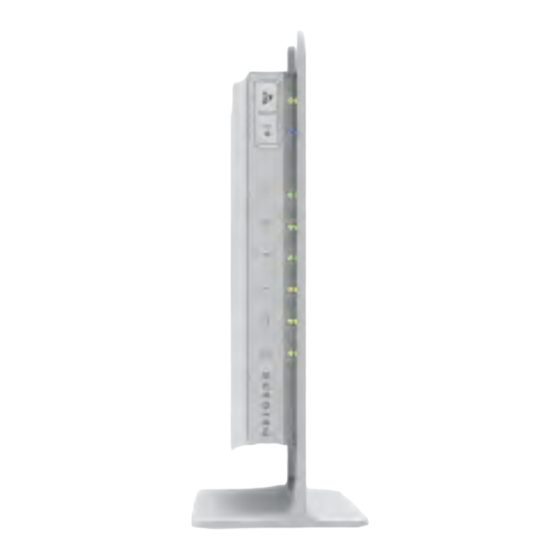
N300 Wireless Gigabit Router JNR3000 Vorderseite An der Vorderseite des Routers befinden sich die in der folgenden Abbildung dargestellten LEDs und Symbole. Wireless Ein/Aus-Taste WPS/FastLane-Taste Netzwerk-LAN-Port WPS/FastLane-LED Internet Power/Test WLAN-LED Abbildung 2. Router, Vorderansicht Hardware-Konfiguration... - Seite 13 Beschreibung Stromver- • Leuchtet grün: Der Startvorgang ist beendet, und der Router ist einsatzbereit. sorgung/ • Blinkt grün: Die Firmware ist fehlerhaft. (Siehe http://www.netgear.com/support). Test • Blinkt gelb: Die Firmware wird aktualisiert, oder die Taste Reset (Zurücksetzen) wurde gedrückt. • Aus: Der Router wird nicht mit Strom versorgt.
-
Seite 14: Rückseite
N300 Wireless Gigabit Router JNR3000 Rückseite An der Rückseite befinden sich die in der folgenden Abbildung dargestellten Verbindungen. Netzwerk (LAN) Internet Netzanschluss Taste Ein/Aus Abbildung 3. Router, Rückansicht Weitere Informationen zum Zurücksetzen der Werkseinstellungen finden Sie unter Werkseitige Voreinstellungen auf Seite 102. -
Seite 15: Kapitel 2 Erste Schritte Mit Netgear Genie
Erste Schritte mit NETGEAR Genie Verbi ndu ng mi t dem Router In diesem Kapitel werden die Verwendung von NETGEAR Genie und die Konfiguration des Routers nach dem Anschließen der Hardware gemäß den Anweisungen in der Installationsanleitung und im vorhergehenden Kapitel dieses Dokuments behandelt. -
Seite 16: Vorbereitung Der Router-Konfiguration
N300 Wireless Gigabit Router JNR3000 Vorbereitung der Router-Konfiguration Sie können NETGEAR Genie automatisch auf dem Router konfigurieren oder den Router manuell über die Menüs und Bildschirme von Genie einrichten. Bevor Sie mit der Konfiguration beginnen, müssen Sie jedoch Ihre ISP-Informationen zur Hand haben und sicherstellen, dass die Laptops, PCs und anderen Geräte im Netzwerk mit den hier... -
Seite 17: Anmelde- Und Zugriffsarten
Informationen befinden sich auf einem Etikett an der Unterseite des Routers. Konfigurieren von NETGEAR NETGEAR Genie kann auf jedem Gerät mit Webbrowser ausgeführt werden. Dies ist die einfachste Möglichkeit für die Konfiguration des Routers, da viele Schritte automatisch ausgeführt werden und danach überprüft wird, ob alle Vorgänge erfolgreich abgeschlossen wurden. -
Seite 18: Verwenden Von Netgear Genie Nach Der Installation
Bei der Erstkonfiguration des Routers wird NETGEAR Genie automatisch gestartet, wenn Sie einen Internet-Browser auf einem Computer mit Verbindung zum Router aufrufen. Sie können NETGEAR Genie erneut verwenden, wenn Sie die Einstellungen für den Router anzeigen oder ändern möchten. Starten Sie den Browser auf einem Computer oder Wireless-Gerät mit Verbindung zum Router. -
Seite 19: Aktualisieren Der Router-Firmware
N300 Wireless Gigabit Router JNR3000 Aktualisieren der Router-Firmware Wenn Sie den Router konfigurieren und eine Verbindung mit dem Internet hergestellt haben, überprüft der Router automatisch, ob eine neuere Firmware verfügbar ist. Falls ja, wird am oberen Bildschirmrand eine Meldung eingeblendet. Weitere Informationen zum Aktualisieren... - Seite 20 Einstellungen. Für die Verwendung dieser Registerkarte sind solide Netzwerkkenntnisse erforderlich. • Help & Support (Hilfe und Support): Auf der NETGEAR-Supportwebseite erhalten Sie Informationen, Hilfe und Produktdokumentationen. Sie können diese Links verwenden, wenn Sie eine Verbindung mit dem Internet hergestellt haben.
-
Seite 21: Hinzufügen Von Wireless-Geräten Oder Computern Zum Netzwerk
N300 Wireless Gigabit Router JNR3000 Hinzufügen von Wireless-Geräten oder Computern zum Netzwerk Wählen Sie entweder die manuelle Methode oder WPS aus, um Wireless-Geräte und andere Geräte zu Ihrem WLAN hinzuzufügen. Informationen zum Konfigurieren eines Gastnetzwerks finden Sie unter Gastnetzwerke auf Seite 29. -
Seite 22: Kapitel 3 Grundeinstellungen Von Genie
Grundeinstellungen von Genie Internet verbi ndu ng u nd N et zwerk In diesem Kapitel werden die Funktionen erläutert, die über den Startbildschirm (Home) der Grundeinstellungen (Basic) von Genie aufgerufen werden können. Sie sind in der folgenden Abbildung dargestellt: Dieses Kapitel enthält die folgenden Abschnitte: •... -
Seite 23: Interneteinrichtung
Verbindungsherstellung auftreten, überprüfen Sie die ISP-Einstellungen. Klicken Sie auf Apply (Übernehmen), um die Einstellungen zu speichern. Klicken Sie auf Test (Testen), um die Internetverbindung zu testen. Wenn die NETGEAR-Webseite nicht nach spätestens einer Minute angezeigt wird, lesen Sie die Informationen unter Kapitel 8, Fehlerbehebung. -
Seite 24: Felder Auf Dem Bildschirm Internet Setup (Interneteinrichtung)
N300 Wireless Gigabit Router JNR3000 Felder auf dem Bildschirm Internet Setup (Interneteinrichtung) In den folgenden Beschreibungen werden alle verfügbaren Felder auf dem Bildschirm Internet Setup (Internetkonfiguration) erläutert. Beachten Sie, dass abhängig davon, ob eine Anmeldung beim ISP erforderlich ist, unterschiedliche Felder angezeigt werden. -
Seite 25: Attached Devices (Angeschlossene Geräte)
N300 Wireless Gigabit Router JNR3000 Router MAC Address (MAC-Adresse des Routers): Die vom Router verwendete Netzwerk-MAC-Adresse für den Internet-Port. Einige ISPs registrieren die MAC-Adresse der Netzwerkkarte bei der Einrichtung des Kontos auf dem Computer. Danach akzeptieren sie nur Datenverkehr von der MAC-Adresse dieses Computers. Diese Funktion ermöglicht dem Router die Verwendung der MAC-Adresse Ihres Computers. -
Seite 26: Parental Controls (Kindersicherung)
Auf dem Bildschirm Wireless Settings (WLAN-Konfiguration) können Sie die Einrichtung des WLAN-Netzwerks anzeigen oder konfigurieren. Der JNR3000 verfügt über voreingestellte Sicherheitsfunktionen. Dies bedeutet, dass der WLAN-Netzwerkname (SSID), der Netzwerkschlüssel (Passwort) und die Sicherheitsoption (Verschlüsselungsprotokoll) bereits vor der Auslieferung eingestellt werden. Die voreingestellte SSID und das voreingestellte Passwort befinden sich an der Unterseite des Geräts. - Seite 27 N300 Wireless Gigabit Router JNR3000 So zeigen Sie die grundlegende WLAN-Konfiguration an oder ändern diese: NETGEAR empfiehlt, die voreingestellten Sicherheitseinstellungen nicht zu ändern. Wenn Sie die voreingestellten Sicherheitseinstellungen dennoch ändern, notieren Sie die neuen Einstellungen, und bewahren Sie sie an einem sicheren Ort auf, an dem Sie sie problemlos wieder finden.
-
Seite 28: Felder Auf Dem Bildschirm Wireless Settings (Wlan-Konfiguration)
Im Abschnitt Security Options (Sicherheitsoptionen) auf dem Bildschirm Wireless Settings (WLAN-Konfiguration) können Sie die Sicherheitsoption und die Passphrase ändern. Beachten Sie, dass NETGEAR empfiehlt, die Sicherheitsoption oder Passphrase nicht zu ändern. Falls Sie diese Einstellungen dennoch ändern möchten, wird die entsprechende Vorgehensweise in diesem Abschnitt erläutert. -
Seite 29: Ändern Der Wpa-Sicherheitsoption Und Passphrase
N300 Wireless Gigabit Router JNR3000 Ändern der WPA-Sicherheitsoption und Passphrase Wählen Sie unter Security Options (Sicherheitsoptionen) die gewünschte WPA-Option aus. Geben Sie in das Feld Passphrase, das bei der Auswahl einer WPA-Sicherheitsoption angezeigt wird, den zu verwendenden Netzwerkschlüssel (Passphrase) ein. Dabei handelt es sich um eine Textzeichenfolge mit einer Länge von 8 bis 63 Zeichen. -
Seite 30: Wlan-Sicherheitsoptionen Von Gastnetzwerken
Dieser Abschnitt enthält eine Übersicht über die Sicherheitsoptionen und hilfreiche Informationen zur Auswahl der richtigen Option. Beachten Sie, dass Gastnetzwerke auch ohne WLAN- Sicherheitseinstellungen konfiguriert werden können. NETGEAR empfiehlt dies jedoch nicht. WPA-Verschlüsselung Alle Hardware-Geräte mit Wi-Fi-Zertifizierungssiegel verfügen über eine integrierte WPA-Verschlüsselung. -
Seite 31: Fastlane
N300 Wireless Gigabit Router JNR3000 WPA2-PSK ist sicherer als WPA-PSK. Es wird damit geworben, dass diese Methode aufgrund der höheren Willkür bei den generierten Verschlüsselungscodes praktisch nicht entschlüsselt werden kann. WPA2-PSK ermöglicht eine höhere Geschwindigkeit, da es normalerweise über Hardware implementiert wird;... - Seite 32 N300 Wireless Gigabit Router JNR3000 Zur Auswahl von FastLane-Funktionen, nehmen Sie auf dem Bildschirm folgende Einstellungen vor: • FastLane Status (FastLane-Status): Standardmäßig ist FastLane ausgeschaltet und WPS eingeschaltet. Um FastLane einzuschalten, aktivieren Sie das Kontrollkästchen Turn On FastLane (FastLane einschalten).
-
Seite 33: Kapitel 4 Genie Advanced Home (Startbildschirm - Erweiterte Einstellungen)
Genie Advanced Home (Startbildschirm - erweiterte Einstellungen) Ei n richten b enut zerdefin ierter Ein stel l u n gen In diesem Kapitel werden die auf dem Bildschirm Advanced Home (Startbildschirm - erweiterte Einstellungen) von Genie verfügbaren Funktionen erläutert. Der Bildschirm wird in der folgenden Abbildung dargestellt: Dieses Kapitel enthält die folgenden Abschnitte: •... -
Seite 34: Setup Wizard (Setup-Assistent)
N300 Wireless Gigabit Router JNR3000 Setup Wizard (Setup-Assistent) Die Installation von NETGEAR Genie wird bei der Erstkonfiguration des Routers gestartet. Nachdem der Router erstmalig konfiguriert wurde, können Sie diese Aufgabe erneut ausführen, indem Sie den Setup-Assistenten über die Registerkarte Advanced (Erweitert) von Genie starten. -
Seite 35: Wps Wizard (Wps-Assistent)
N300 Wireless Gigabit Router JNR3000 Der Setup Wizard (Setup-Assistent) durchsucht die Internetverbindung nach Servern und Protokollen, um Ihre ISP-Konfiguration bestimmen zu können. Der folgende Bildschirm wird angezeigt: WPS Wizard (WPS-Assistent) Mit dem WPS Wizard (WPS-Assistenten) können Sie dem Netzwerk ein WPS-fähiges Client-Gerät (ein Wireless-Gerät oder einen Computer) hinzufügen. -
Seite 36: Konfigurationsmenü
N300 Wireless Gigabit Router JNR3000 Wählen Sie Push Button (Tastendruck) oder PIN Number (PIN-Nummer) aus. • Klicken Sie bei Verwendung der Tastendruckmethode auf die Schaltfläche WPS auf diesem Bildschirm, oder drücken Sie die Taste WPS seitlich am Router. Drücken Sie innerhalb von 2 Minuten die Taste WPS am WLAN-Client, um ohne Eingabe eines Passworts eine Verbindung mit dem Netzwerk herzustellen. -
Seite 37: Wan Setup (Wan-Konfiguration)
N300 Wireless Gigabit Router JNR3000 (Grundeinstellungen) auf dem Bildschirm Home (Start) über das Dashboard aufrufen können. Siehe Gastnetzwerke auf Seite 29. • WAN Setup (WAN-Konfiguration): Internet (WAN)-Konfiguration. Siehe WAN Setup (WAN-Konfiguration) auf Seite 37. • LAN Setup (LAN-Konfiguration): LAN-Konfiguration (Local Area Network). Siehe Setup (LAN-Konfiguration) auf Seite 41. -
Seite 38: Default Dmz Server (Dmz-Standardserver)
N300 Wireless Gigabit Router JNR3000 • Disable IGMP Proxying (IGMP-Proxy deaktivieren): Die IGMP-Proxyfunktion ermöglicht es einem Computer im LAN (Local Area Network), den gewünschten Multicast-Datenverkehr aus dem Internet zu empfangen. Sie können das Kontrollkästchen aktivieren und die Funktion damit deaktivieren, wenn Sie sie nicht benötigen. -
Seite 39: Ändern Der Mtu-Größe
• Sie können keine Verbindung mit Ihrem ISP oder einem anderen Internetdienst herstellen, und der technische Support des ISP oder NETGEAR empfiehlt eine Änderung der MTU-Einstellung. Für folgende webbasierte Anwendungen muss die MTU möglicherweise geändert werden: Eine sichere Website, die nicht geöffnet werden kann oder eine Webseite nur zum... - Seite 40 N300 Wireless Gigabit Router JNR3000 Tabelle 2. Häufige MTU-Größen (Fortsetzung) Anwendung 1460 Verwendbar u. a. für AOL, wenn Sie keine großen E-Mail-Anhänge senden oder empfangen 1436 Wird in PPTP-Umgebungen oder mit VPN verwendet 1400 Maximale Größe für AOL-DSL Normaler Wert für DFÜ-Verbindungen ...
-
Seite 41: Lan Setup (Lan-Konfiguration)
N300 Wireless Gigabit Router JNR3000 LAN Setup (LAN-Konfiguration) Der Bildschirm LAN Setup (LAN-Konfiguration) ermöglicht die Konfiguration von LAN-IP-Diensten wie DHCP (Dynamic Host Configuration Protocol) und RIP (Routing Information Protocol). Der Router wird mit einer Voreinstellung zur Verwendung privater IP-Adressen im LAN und für die Verwendung als DHCP-Server ausgeliefert. -
Seite 42: Einstellungen Auf Dem Bildschirm "Lan Setup" (Lan-Konfiguration)
N300 Wireless Gigabit Router JNR3000 Einstellungen auf dem Bildschirm "LAN Setup" (LAN-Konfiguration) LAN TCP/IP Setup (LAN-TCP/IP-Konfiguration) • IP Address (IP-Adresse): Die LAN-IP-Adresse des Routers • IP Subnet Mask (IP-Subnetzmaske): Die LAN-Subnetzmaske des Routers. Zusammen mit der IP-Adresse sorgt die IP-Subnetzmaske dafür, dass ein Gerät erkennen kann, bei welchen Adressen es sich um lokale Adressen handelt und welche Adressen nur über ein... -
Seite 43: Adressreservierung
N300 Wireless Gigabit Router JNR3000 Sie können die IP-Adressen angeben, die zur Vergabe verfügbar sein sollen, indem Sie die erste und letzte IP-Adresse festlegen. Diese Adressen sollten zum selben IP-Adressen-Subnetz gehören wie die LAN-IP-Adresse des Routers. Wenn Sie das Standard-Adressenschema verwenden, sollten Sie einen Bereich zwischen 192.168.1.2 und 192.168.1.254 festlegen. -
Seite 44: Qos Setup (Qos [Quality Of Service]-Konfiguration)
N300 Wireless Gigabit Router JNR3000 QoS Setup (QoS [Quality of Service]-Konfiguration) QoS ist eine erweiterte Funktion, mit der Prioritäten für verschiedene Datentypen festgelegt werden können. Der N300 Wireless Gigabit Router mit USB unterstützt QoS-Prioritätseinstellungen über das WLAN und für die Internetverbindung. Sie können QoS im Bildschirm QoS Setup (QoS-Konfiguration) einrichten. -
Seite 45: Konfigurieren Von Qos Für Den Internetzugriff
N300 Wireless Gigabit Router JNR3000 Konfigurieren von QoS für den Internetzugriff Sie können den folgenden Datenverkehrstypen Vorrang beim Internetzugriff einräumen: • Bestimmte Anwendungen • Bestimmte Online-Spiele • Einzelne Netzwerk-LAN-Ports des Routers • Spezifisches Gerät nach MAC-Adresse Um die Priorität des Datenverkehrs anzugeben, müssen Sie eine Richtlinie für den Datenverkehrstyp erstellen und die Richtlinie der Tabelle mit den QoS-Richtlinien auf dem Bildschirm QoS Setup (QoS-Konfiguration) hinzufügen. - Seite 46 N300 Wireless Gigabit Router JNR3000 Zum Hinzufügen einer Prioritätsregel blättern Sie bis zum Ende des Bildschirms QoS Setup (QoS-Konfiguration), und klicken Sie auf Add Priority Rule (Neue Prioritätsregel). Der folgende Bildschirm wird angezeigt: Geben Sie in das Feld QoS Policy for (QoS-Richtlinie für) den Namen der Anwendung oder des Spiels ein.
-
Seite 47: Qos Für Einen Router-Lan-Port
N300 Wireless Gigabit Router JNR3000 c. Wählen Sie in der Liste Connection Type (Verbindungstyp) entweder TCP, UDP oder beides (TCP/UDP) aus, und geben Sie die Portnummer oder den Portnummernbereich für die Anwendung oder das Spiel ein. Wählen Sie aus der Liste Priority (Priorität) die Priorität aus, die diesem Datenverkehrstyp beim Internetzugriff im Vergleich zu anderen Anwendungen und Datenverkehrstypen zugeordnet werden soll. -
Seite 48: Qos Für Eine Mac-Adresse
N300 Wireless Gigabit Router JNR3000 QoS für eine MAC-Adresse So erstellen Sie eine QoS-Richtlinie für Datenverkehr von einer bestimmten MAC-Adresse: Wählen Sie Advanced (Erweitert) > Setup (Konfiguration) > QoS Setup (QoS-Konfiguration) aus, und klicken Sie auf die Schaltfläche Setup QoS Rule (QoS-Regel festlegen). -
Seite 49: Bearbeiten Oder Löschen Einer Vorhandenen Qos-Richtlinie
N300 Wireless Gigabit Router JNR3000 Bearbeiten oder Löschen einer vorhandenen QoS-Richtlinie So bearbeiten oder löschen Sie eine QoS-Richtlinie: Wählen Sie Advanced (Erweitert) > QoS Setup (QoS-Konfiguration) aus, um den Bildschirm QoS Setup (QoS-Konfiguration) anzuzeigen. Aktivieren Sie die Optionsschaltfläche neben der QoS-Richtlinie, die Sie bearbeiten oder löschen möchten, und führen Sie eine der folgenden Aktionen aus:... -
Seite 50: Kapitel 5 Sicherheit
Sicherheit Verhindern von unerwünschtem Inhalt im Netzwerk In diesem Kapitel wird erläutert, wie Sie mithilfe der grundlegenden Firewall-Funktionen des Routers verhindern können, dass fragwürdige Inhalte auf den PC und andere mit dem Netzwerk verbundenen Geräte gelangen. Dieses Kapitel enthält die folgenden Abschnitte: •... -
Seite 51: Stichwortsperre Für Http-Datenverkehr
N300 Wireless Gigabit Router JNR3000 Stichwortsperre für HTTP-Datenverkehr Mit der Stichwortsperre können Sie verhindern, dass bestimmte Arten von HTTP-Datenverkehr auf das Netzwerk zugreifen können. Die Sperre kann permanent oder nach einem Zeitplan eingerichtet werden. Wählen Sie Advanced (Erweitert) > Security (Sicherheit) > Block Sites (Internetseiten sperren) aus, um den folgenden Bildschirm anzuzeigen: Wählen Sie eine der Optionen für die Stichwortsperre aus:... -
Seite 52: Sperren Von Diensten (Portfilterung)
N300 Wireless Gigabit Router JNR3000 Sperren von Diensten (Portfilterung) Dienste sind Funktionen, die auf Anfrage von Client-Computern durch Server-Computer ausgeführt werden. Webserver liefern z. B. Webseiten, Zeitserver liefern Informationen zu Datum und Uhrzeit und Spiele-Hosts liefern Daten über die Züge anderer Spieler. Wenn ein Computer im Internet eine Dienstanfrage an einen Server-Computer richtet, ist der entsprechende Dienst durch eine Portnummer gekennzeichnet. - Seite 53 N300 Wireless Gigabit Router JNR3000 Wählen Sie entweder Per Schedule (Nach Zeitplan) oder Always (Immer) aus, um die Dienstsperre zu aktivieren, und klicken Sie auf Apply (Übernehmen). Geben Sie bei Auswahl von Per Schedule (Nach Zeitplan) einen Zeitraum auf dem Bildschirm Schedule (Zeitplan) ein, wie unter Zeitplan für die Sperre...
-
Seite 54: Zeitplan Für Die Sperre
N300 Wireless Gigabit Router JNR3000 Zeitplan für die Sperre Sie können ein Datum und eine Uhrzeit für die Sperrung des Internetzugriffs angeben. So richten Sie einen Zeitplan für die Sperre ein: Wählen Sie Advanced (Erweitert) > Security (Sicherheit) > Schedule (Zeitplan) aus, um den folgenden Bildschirm anzuzeigen: Konfigurieren Sie den Zeitplan zum Sperren von Stichwörtern und Diensten. - Seite 55 N300 Wireless Gigabit Router JNR3000 So richten Sie E-Mail-Benachrichtigungen ein: Wählen Sie Advanced (Erweitert) > Security (Sicherheit) > E-mail (E-Mail) aus, um den folgenden Bildschirm anzuzeigen: Aktivieren Sie das Kontrollkästchen Turn Email Notification On (E-Mail-Benachrichtigung aktivieren), um E-Mail-Protokolle und Warnungen vom Router zu erhalten.
-
Seite 56: Kapitel 6 Administration (Verwaltung)
Administration (Verwaltung) Ver wa l ten des N et zwerk s In diesem Kapitel werden die Routereinstellungen zum Verwalten und Warten des Routers und Heimnetzwerks beschrieben. Informationen zum Aktualisieren und Überprüfen des Routerstatus über das Internet finden Sie unter Fernsteuerung auf Seite 86. -
Seite 57: Aktualisieren Der Router-Firmware
N300 Wireless Gigabit Router JNR3000 Aktualisieren der Router-Firmware Die Router-Firmware (Routing-Software) ist auf einem Flash-Speicher gespeichert. Sie können die Firmware über das Menü Administration (Verwaltung) auf der Registerkarte Advanced (Erweitert) aktualisieren. Möglicherweise wird oben auf den Genie-Bildschirmen eine Meldung angezeigt, wenn eine neue Firmware für Ihr Produkt verfügbar ist. -
Seite 58: Anzeigen Des Routerstatus
N300 Wireless Gigabit Router JNR3000 Anzeigen des Routerstatus Wenn Sie den Routerstatus und die Auslastungsinformationen anzeigen möchten, wählen Sie Advanced Home (Startbildschirm - erweiterte Einstellungen) oder Administration (Verwaltung) > Router Status (Routerstatus) aus, um den folgenden Bildschirm anzuzeigen: Router Information (Routerinformationen) Hardware Version (Hardwareversion): Das Routermodell. -
Seite 59: Internet Provider (Wan) Setup (Einrichtung Des Internet-Providers [Wan])
N300 Wireless Gigabit Router JNR3000 Internet Provider (WAN) Setup (Einrichtung des Internet-Providers [WAN]) MAC Address (MAC-Adresse): Die Media Access Control-Adresse. Dabei handelt es sich um die eindeutige physische Adresse des Internet (WAN)-Ports des Routers. IP Address (IP-Adresse): Die IP-Adresse des Internet (WAN)-Ports des Routers. Wenn keine Adresse bzw. - Seite 60 N300 Wireless Gigabit Router JNR3000 • Tx B/s (Übertragene Bytes pro Sekunde): Die aktuelle Übertragungsbandbreite (ausgehende Bandbreite) • Rx B/s (Empfangene Bytes pro Sekunde): Die aktuelle Empfangsbandbreite (ankommende Bandbreite) • Up Time (Laufzeit): Die verstrichene Zeit seit dem Verbindungsaufbau über den Port •...
-
Seite 61: Wireless Settings (Wlan-Einstellungen)
N300 Wireless Gigabit Router JNR3000 DHCP Server (DHCP-Server): Die IP-Adresse des DHCP (Dynamic Host Configuration Protocol)-Servers, der die TCP/IP-Konfiguration aller mit dem Router verbundenen Computer festlegt DNS Server (DNS-Server): Die IP-Adresse des DNS-Servers, der die Übersetzung der Netzwerknamen zu IP-Adressen übernimmt Lease Obtained (Lease erhalten): Datum und Uhrzeit des Lease-Erhalts Lease Expires (Lease läuft ab): Datum und Uhrzeit des Lease-Ablaufs... -
Seite 62: Guest Network (Gastnetzwerk)
Guest Network (Gastnetzwerk) Name (SSID) (Netzwerkname [SSID]): Der vom Router verwendete 11N-WLAN-Name (SSID). Die Standardnamen sind NETGEAR-Guest und NETGEAR-5G-Guest. Wireless AP (WLAN-AP): Gibt an, ob die WLAN-Funktion des Routers aktiviert ist. Wenn diese Funktion nicht aktiviert ist, leuchtet die WLAN-LED an der Vorderseite des Routers nicht. -
Seite 63: Anzeigen Von Protokollen Zu Internet-Zugriffen Oder Versuchten Internet-Zugriffen
N300 Wireless Gigabit Router JNR3000 Anzeigen von Protokollen zu Internet-Zugriffen oder versuchten Internet-Zugriffen Das Protokoll ist eine detaillierte Auflistung aller Websites, auf die Sie zugegriffen oder dies versucht haben. Das Protokoll kann bis zu 256 Einträge umfassen. Es werden nur Protokolleinträge dokumentiert, wenn die Stichwortsperre aktiviert wurde. -
Seite 64: Verwalten Der Konfigurationsdatei
N300 Wireless Gigabit Router JNR3000 Um den Protokollbildschirm zu aktualisieren, klicken Sie auf die Schaltfläche Refresh (Aktualisieren). Um die Protokolleinträge zu löschen, klicken Sie auf die Schaltfläche Clear Log (Protokoll löschen). Um das Protokoll sofort per E-Mail zu senden, klicken Sie auf die Schaltfläche Send Log (Protokoll senden). -
Seite 65: Löschen
N300 Wireless Gigabit Router JNR3000 Wenn Sie die Datei mit der Erweiterung .cfg gefunden haben, klicken Sie auf die Schaltfläche Restore (Wiederherstellen), um die Datei auf den Router hochzuladen. Nach diesem Vorgang wird der Router neu gestartet. WARNUNG! Unterbrechen Sie den Neustartvorgang unter keinen Umständen. -
Seite 66: Passwortwiederherstellung
Klicken Sie auf Apply (Übernehmen), damit die Änderungen wirksam werden. Passwortwiederherstellung NETGEAR empfiehlt, die Passwortwiederherstellung zu aktivieren, wenn Sie das Passwort für den Admin-Benutzer des Routers ändern. Auf diese Weise können Sie das Passwort leicht wiederherstellen, wenn Sie es vergessen. Die Wiederherstellung wird in Internet Explorer, Firefox und Chrome unterstützt, jedoch nicht in Safari. -
Seite 67: Kapitel 7 Erweiterte Einstellungen
Erweiterte Einstellungen In diesem Kapitel werden die erweiterten Funktionen des Routers beschrieben. Diese Informationen eignen sich für Benutzer mit soliden Netzwerkkenntnissen, die den Router für einmalige Situationen konfigurieren möchten, etwa wenn Remote-Zugriff über das Internet über IP oder Domainnamen benötigt wird. Dieses Kapitel enthält die folgenden Abschnitte: •... -
Seite 68: Erweiterte Wlan-Konfiguration
N300 Wireless Gigabit Router JNR3000 Erweiterte WLAN-Konfiguration Wählen Sie Advanced (Erweitert) > Advanced Setup (Erweiterte Einrichtung) > Wireless Settings (WLAN-Konfiguration) aus, um den folgenden Bildschirm anzuzeigen: Dieser Bildschirm enthält die folgenden Einstellungen: Enable Wireless Router Radio (WLAN-Funktionen des Routers aktivieren): Sie können die WLAN-Funktionen des WLAN-Routers vollständig deaktivieren, indem Sie dieses Kontrollkästchen... -
Seite 69: Wlan-Repeating (Wds)
N300 Wireless Gigabit Router JNR3000 WLAN-Repeating (WDS) Sie können den JNR3000 als Wireless Access Point (AP) konfigurieren. Dadurch übernimmt der Router die Rolle eines WLAN-Repeaters. Ein WLAN-Repeater verbindet sich als Client mit einem anderen WLAN-Router, wobei das Netzwerk, mit dem die Verbindung besteht, den ISP-Dienst darstellt. -
Seite 70: Wlan-Repeating
über WLAN und Kabel verbundenen Computern zu einem Remote Access Point. Zur Konfiguration dieses Modus benötigen Sie die MAC-Adresse des übergeordneten Remote Access Points. Der JNR3000 Router befindet sich im Dualband-Parallelmodus, solange das WLAN aktiviert ist. Beachten Sie, dass die WLAN-Basisstation oder der WLAN-Repeater bei Aktivierung des WLAN-Repeaters in einem Frequenzband nicht für ein anderes Frequenzband aktiviert... -
Seite 71: Konfigurieren Der Basisstation
N300 Wireless Gigabit Router JNR3000 • Enable Wireless Repeating Function (WLAN-Repeating aktivieren): Aktivieren Sie das Kontrollkästchen, um WLAN-Repeating zu verwenden. • Wireless MAC of this Router (WLAN-MAC-Adresse dieses Routers): In diesem Feld wird die MAC-Adresse des Routers zu Ihrer Information angezeigt. Sie müssen die MAC-Adresse in den entsprechenden Bildschirm für das WLAN-Repeating des anderen... -
Seite 72: Konfigurieren Eines Repeaters
Konfigurieren Sie den Repeater über eine kabelgebundene Netzwerkverbindung, um Konflikte mit der WLAN-Verbindung zur Basisstation zu vermeiden. Hinweis: Wenn Sie die JNR3000-Basisstation mit einem Router einer anderen Marke als NETGEAR als Repeater verwenden, müssen Sie möglicherweise weitere Konfigurationseinstellungen ändern. Insbesondere sollten Sie die DHCP-Serverfunktion des Wireless Repeater APs deaktivieren. -
Seite 73: Portweiterleitung Und Port-Triggering
N300 Wireless Gigabit Router JNR3000 So konfigurieren Sie den Router als Repeater: Melden Sie sich bei dem Router an, der die Rolle des Repeaters übernimmt. Wählen Sie Basic (Grundeinstellungen) > Wireless Settings (WLAN-Konfiguration) aus, und stellen Sie sicher, dass die WLAN-Einstellungen vollständig mit denen der Basisstation übereinstimmen. - Seite 74 N300 Wireless Gigabit Router JNR3000 Sie geben in das URL-Feld die Adresse http://www.beispiel.de ein, und Ihr Computer erstellt eine Meldung für die Anforderung einer Webseite mit den folgenden Adress- und Portinformationen. Die Anforderung wird an den Router gesendet. Source address (Quelladresse): Die IP-Adresse des Computers Source port number (Quellportnummer): 5678, die Portnummer der Browsersitzung Destination address (Zieladresse): Die IP-Adresse der URL www.beispiel.de, die Ihr...
-
Seite 75: Port-Triggering Zum Öffnen Eingehender Ports
N300 Wireless Gigabit Router JNR3000 Nach Beendigung der Browsersitzung entdeckt der Router möglicherweise einen Zeitraum der Inaktivität in der Kommunikation. Der Router entfernt daraufhin die Sitzungsinformationen aus der Sitzungstabelle, und eingehender Datenverkehr wird für die Portnummer 33333 nicht mehr akzeptiert. -
Seite 76: Portweiterleitung Zur Zulassung Externer Hostkommunikation
N300 Wireless Gigabit Router JNR3000 Nach Beendigung der Chatsitzung entdeckt der Router möglicherweise einen Zeitraum der Inaktivität in der Kommunikation. Der Router entfernt daraufhin die Sitzungsinformationen aus der Sitzungstabelle, und eingehender Datenverkehr wird für die Portnummern 33333 oder 113 nicht mehr akzeptiert. -
Seite 77: Unterschiede Zwischen Portweiterleitung Und Port-Triggering
N300 Wireless Gigabit Router JNR3000 Ihr Webserver unter 192.168.1.123 empfängt die Anforderung und verfasst eine Rücknachricht mit den angeforderten Webseitendaten. Der Webserver sendet diese Antwort danach an den Router. Der Router führt eine Network Address Translation (NAT) für die Quell-IP-Adresse aus und sendet diese Anforderung über das Internet an den Remote-Computer, der die Webseite... - Seite 78 N300 Wireless Gigabit Router JNR3000 So konfigurieren Sie die Portweiterleitung: Tipp: Legen Sie über die Adressreservierungsfunktion des N300 Wireless Gigabit Router mit USBs fest, dass dem Server-Computer immer dieselbe IP-Adresse zugewiesen wird. Wählen Sie Advanced Setup (Erweiterte Einrichtung) > Port Forwarding/Port Triggering (Portweiterleitung/Port-Triggering) aus, um den folgenden Bildschirm anzuzeigen: Als Diensttyp wird die Portweiterleitung ausgewählt.
-
Seite 79: Hinzufügen Eines Benutzerdefinierten Diensts
N300 Wireless Gigabit Router JNR3000 Hinzufügen eines benutzerdefinierten Diensts Zum Definieren von Diensten, Spielen oder Anwendungen, die nicht in der Liste Service Name (Dienstname) angezeigt werden, benötigen Sie zuerst die Portnummern oder Portnummernbereiche der Anwendung. Diese Informationen erhalten Sie normalerweise, indem Sie sich an den Herausgeber der Anwendung, Benutzergruppen oder Newsgruppen wenden. -
Seite 80: Bearbeiten Oder Löschen Eines Portweiterleitungseintrags
N300 Wireless Gigabit Router JNR3000 Bearbeiten oder Löschen eines Portweiterleitungseintrags So bearbeiten oder löschen Sie einen Portweiterleitungseintrag: Aktivieren Sie in der Tabelle die Optionsschaltfläche neben dem Dienstnamen. Klicken Sie auf Edit Service (Dienst bearbeiten) oder Delete Service (Dienst löschen). - Seite 81 N300 Wireless Gigabit Router JNR3000 Hinweis: Wenn Sie Anwendungen wie Multi-Player-Games, Peer-to-Peer-Verbindungen und Echtzeitkommunikation (z. B. Instant Messaging oder die Remoteunterstützung von Windows XP) verwenden, sollten Sie auch UPnP (Universal Plug and Play) aktivieren. Befolgen Sie dazu die Anweisungen unter Universal Plug and Play auf Seite 87.
- Seite 82 N300 Wireless Gigabit Router JNR3000 Geben Sie im Feld Port Triggering Timeout (Leerlaufzeit für Port-Triggering) einen Wert von bis zu 9999 Minuten ein. Dieser Wert bestimmt, wie lange ein Eingangs-Port geöffnet bleibt, wenn keine weiteren Daten über diesen Port übertragen werden. Die Eingangs-Ports werden geschlossen, wenn der Zeitraum der Inaktivität verstrichen ist.
-
Seite 83: Dynamischer Dns
N300 Wireless Gigabit Router JNR3000 Dynamischer DNS Wenn Ihr ISP (Internet-Provider) Ihrem Netzwerk eine permanente IP-Adresse zugewiesen hat, können Sie einen Domainnamen registrieren und diesen Namen über öffentliche Domain Name Server (DNS) mit Ihrer IP-Adresse verknüpfen lassen. Falls Ihr Internetzugang jedoch über dynamisch vergebene IP-Adressen funktioniert, können Sie nicht im Voraus sagen, wie... -
Seite 84: Statische Routen
N300 Wireless Gigabit Router JNR3000 So konfigurieren Sie einen dynamischen DNS: Richten Sie ein Konto bei einem der Anbieter für dynamische DNS-Dienste ein, die in der Liste Service Provider (Dienstanbieter) angezeigt werden. Wählen Sie für DynDNS.org etwa www.dyndns.org aus. - Seite 85 N300 Wireless Gigabit Router JNR3000 • Die Einträge in den Feldern Destination IP Address (IP-Zieladresse) und IP Subnet Mask (IP-Subnetzmaske) legen fest, dass diese statische Route für alle Adressen des Typs 134.177.x.x gilt. • Der Wert im Feld Gateway IP Address (Gateway-IP-Adresse) gibt an, dass der gesamte Datenverkehr für diese Adressen an den ISDN-Router mit der Adresse 192.168.1.100...
-
Seite 86: Fernsteuerung
N300 Wireless Gigabit Router JNR3000 Fernsteuerung Mit der Fernsteuerung können Sie den Status des N300 Wireless Gigabit Router mit USBs über das Internet aktualisieren oder prüfen. So richten Sie die Fernsteuerung ein: Wählen Sie Advanced (Erweitert) > Advanced Setup (Erweiterte Einrichtung) >... -
Seite 87: Universal Plug And Play
N300 Wireless Gigabit Router JNR3000 • Wenn nur IP-Adressen eines bestimmten Bereichs Zugriffsrechte erhalten sollen, wählen Sie IP Address Range (IP-Adressbereich). Geben Sie eine erste und eine letzte IP-Adresse ein, um den Bereich erlaubter Adressen festzulegen. • Wenn jede beliebige IP-Adresse im Internet Zugriffsrechte erhalten soll, wählen Sie Everyone (Uneingeschränkt). - Seite 88 N300 Wireless Gigabit Router JNR3000 So aktivieren Sie Universal Plug and Play: Wählen Sie Advanced (Erweitert) > Advanced Setup (Erweiterte Einrichtung) > UPnP aus. Der Bildschirm UPnP wird angezeigt. Auf diesem Bildschirm sind die folgenden Einstellungen und Informationen verfügbar: Turn UPnP On (UPnP aktivieren): Die automatische Gerätekonfiguration per UPnP kann...
-
Seite 89: Datenverkehrsanzeige
N300 Wireless Gigabit Router JNR3000 Datenverkehrsanzeige Mit der Datenverkehrsanzeige können Sie das Volumen des Internet-Datenverkehrs am Internet-Port des Routers überwachen. Sie können mit der Datenverkehrsanzeige Grenzwerte für das Datenvolumen oder einen Monatsgrenzwert festlegen und ein Live-Update der Datenverkehrsnutzung abrufen. ... - Seite 90 N300 Wireless Gigabit Router JNR3000 Konfigurieren Sie die Datenverkehrssteuerung, sodass eine Warnmeldung ausgegeben wird, bevor der Monatsgrenzwert in MB oder Stunden erreicht wird. Nach Erreichen des Grenzwerts stehen folgende Möglichkeiten zur Verfügung: • Die Internet-LED leuchtet grün oder orange. •...
-
Seite 91: Kapitel 8 Fehlerbehebung
In diesem Kapitel finden Sie Informationen zur Diagnose und Behebung von Problemen, die in Verbindung mit dem Router entstehen können. Falls Sie hier keine Lösung finden, suchen Sie nach Produkt- und Kontaktinformationen auf der NETGEAR-Supportsite unter http://www.netgear.de/support. Dieses Kapitel enthält die folgenden Abschnitte: •... -
Seite 92: Tipps
N300 Wireless Gigabit Router JNR3000 Tipps In diesem Abschnitt erhalten Sie Tipps zur Behebung häufiger Probleme. Sequenz zum Neustart des Netzwerks Achten Sie beim Neustart Ihres Netzwerks auf die Einhaltung dieser Reihenfolge: Schalten Sie das Modem aus, und ziehen Sie den Netzstecker. -
Seite 93: Behebung Von Fehlern Im Zusammenhang Mit Leds
Vergewissern Sie sich, dass das Stromkabel richtig mit dem Router verbunden ist und dass das Netzteil ordnungsgemäß an eine funktionierende Steckdose angeschlossen ist. • Vergewissern Sie sich, dass Sie das von NETGEAR für dieses Produkt mitgelieferte Netzteil (12 V/1,5 A Gleichstrom) verwenden. •... -
Seite 94: Die Leds Erlöschen Nicht
Seite 99 erläutert. Wenn der Fehler sich nicht beheben lässt, liegt möglicherweise ein Hardwarefehler vor. Wenden Sie sich an den technischen Support unter www.netgear.de/support. Die Internet- oder Netzwerkanschluss-LEDs leuchten nicht Falls die Netzwerkanschluss-LEDs oder die Internet-LED nicht leuchten, wenn eine Netzwerkverbindung hergestellt wird, überprüfen Sie die folgenden Punkte:... -
Seite 95: Anmeldung Am Router Nicht Möglich
Passwort password. Achten Sie darauf, dass beim Eingeben dieser Daten die Feststelltaste nicht aktiviert ist. • Wenn Sie vorhaben, den NETGEAR-Router als zusätzlichen Router hinter einem bestehenden Router in Ihrem Netzwerk einzurichten, sollten Sie in Erwägung ziehen, stattdessen den bestehenden Router zu ersetzen. NETGEAR unterstützt eine solche Konfiguration nicht. - Seite 96 N300 Wireless Gigabit Router JNR3000 So überprüfen Sie die WAN-IP-Adresse: Starten Sie den Browser, und besuchen Sie eine externe Webseite, z. B. www.netgear.de. Rufen Sie die -Benutzeroberfläche über www.routerlogin.net auf. Wählen Sie Administration (Verwaltung) > Router Status (Routerstatus). Prüfen Sie, ob eine IP-Adresse für den Internet-Port angezeigt wird. Wenn 0.0.0.0 angezeigt wird, konnte der Router keine IP-Adresse vom Internet-Provider abrufen.
-
Seite 97: Fehlerbehebung Bei Pppoe
N300 Wireless Gigabit Router JNR3000 Fehlerbehebung bei PPPoE Wenn Sie PPPoE verwenden, sollten Sie sich bei der Fehlerbehebung auf die Internetverbindung konzentrieren. So beheben Sie Fehler bei einer PPPoE-Verbindung: Melden Sie sich am Router an. Wählen Sie Administration (Verwaltung) > Router Status (Routerstatus). -
Seite 98: Änderungen Werden Nicht Gespeichert
N300 Wireless Gigabit Router JNR3000 Änderungen werden nicht gespeichert Wenn der Router die über die Router-Benutzeroberfläche vorgenommenen Änderungen nicht speichert, überprüfen Sie die folgenden Punkte: • Nach der Eingabe der Konfigurationseinstellungen müssen Sie immer auf die Schaltfläche Apply (Übernehmen) klicken, bevor Sie zu einem anderen Bildschirm oder einer anderen Registerkarte wechseln. -
Seite 99: Wiederherstellen Der Werkseinstellungen Und Des Passworts
N300 Wireless Gigabit Router JNR3000 Wiederherstellen der Werkseinstellungen und des Passworts In diesem Abschnitt wird erklärt, wie Sie die Werkseinstellungen wiederherstellen und damit das Router-Administratorpasswort auf password zurücksetzen. Es gibt zwei Möglichkeiten zum Löschen der aktuellen Konfiguration und Wiederherstellen der Werkseinstellungen: •... -
Seite 100: Testen Des Pfads Vom Computer Zu Einem Remote-Gerät
N300 Wireless Gigabit Router JNR3000 Wenn der Pfad nicht richtig funktioniert, könnte eines der folgenden Probleme vorliegen: • Fehlerhafte physikalische Verbindung Achten Sie bei einer Kabelverbindung darauf, dass die nummerierte LAN-Port-LED für den Port, über den die Verbindung besteht, leuchtet. -
Seite 101: Anhang A Zusatzinformationen
Zusatzinformationen In diesem Anhang finden Sie die Werkseinstellung und technischen Daten für den Router. • Werkseitige Voreinstellungen • Technische Daten Anhang A. Zusatzinformationen | 101... -
Seite 102: Werkseitige Voreinstellungen
Benutzerhandbuch für den NETGEAR N300 Wireless Gigabit Router JNR3000 Werkseitige Voreinstellungen Tabelle 3. Router-Voreinstellungen Funktion Voreinstellung Router-Anmeldung – URL http://www.routerlogin.net oder http://www.routerlogin.com Anmeldename (Groß- und Kleinschreibung Admin (ist auf dem Produktetikett zu finden) beachten) Anmeldepasswort (Groß- und Passwort (ist auf dem Produktetikett zu finden) -
Seite 103: Technische Daten
Benutzerhandbuch für den NETGEAR N300 Wireless Gigabit Router JNR3000 Technische Daten Tabelle 4. Technische Daten des Routers Funktion Spezifikation Daten- und Routingprotokolle TCP/IP, RIP-1, RIP-2, DHCP, PPPoE, PPTP, BigPond, Dynamischer DNS und UPnP Netzteil • Nordamerika: 120 V, 60 Hz (Eingang) •... -
Seite 104: Anhang B Konformitätserklärung
Informationen zur GNU General Public License (GPL) finden Sie unter http://support.netgear.com/app/answers/detail/a_id/2649 Tabelle für die Reduzierung von Funkstörungen In der nachfolgenden Tabelle wird der empfohlene Mindestabstand zwischen NETGEAR-Geräten und -Haushaltsgeräten zur Reduzierung von Funkstörungen angegeben (in Metern und Fuß). Haushaltsgerät Empfohlener Mindestabstand (in Metern und Fuß) - Seite 105 Stichwortverzeichnis DNS-Serveradressen (Domain Name Service) Drahtlos verbinden Abfrageintervall Dynamischer DNS Access Points DynDNS.org Adressreservierung Advertising-Periode Aktualisieren der Firmware Änderungen nicht gespeichert, Router Eingehender Datenverkehr, zulassen oder sperren Anmelden Einrichten von Prioritäten im Datenverkehr Anwendungen, QoS für Online-Spiele Einstellungen, Standard. Siehe werkseitige Voreinstellungen Anzeigen Protokolle...
- Seite 106 N300 Wireless Gigabit Router JNR3000 LEDs Beschreibung Installieren mit dem Setup Wizard (Setup-Assistenten) Fehlerbehebung und Lokale Server, Portweiterleitung an Internet Relay Chat (IRC) Löschen Internet Setup (Interneteinrichtung, Bildschirm) Konfiguration Internetdienste, Zugriff sperren Stichwörter Internet-LED, Fehlerbehebung und Löschen einer Konfiguration Internet-Port...
- Seite 107 N300 Wireless Gigabit Router JNR3000 Portweiterleitung Stichwörter Positionieren des Routers Subnetzmaske Power-LED, Fehlerbehebung und PPPoE (PPP over Ethernet) Präambelmodus Technische Daten Pre-Shared Key Technischer Support Primäre DNS-Adressen TKIP (Temporal Key Integrity Protocol) Protokolle Anzeigen E-Mails Push 'N' Connect Universal Plug and Play (UPnP)
- Seite 108 N300 Wireless Gigabit Router JNR3000 WLAN-Repeater Basisstation Repeater WLAN-Übertragungsmodus WMM (Wi-Fi Multimedia) WPA2-PSK-Verschlüsselung WPA2-Verschlüsselung WPA-Verschlüsselung WPS-PSK+WPA2-PSK-Verschlüsselung WPS-PSK-Verschlüsselung WPS-Taste Zeitplan für Stichwort- und Dienstsperren Zeitüberschreitung, Port-Triggering Zugreifen auf Remote-Computer Zugriff Anzeigen von Protokollen Remote...