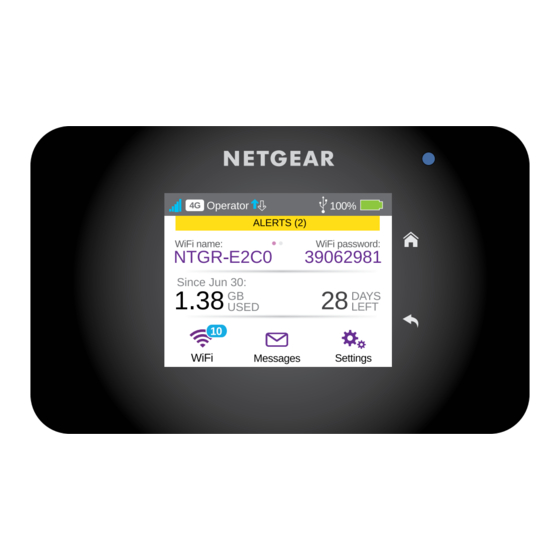
NETGEAR AirCard 810 Kurzanleitung
Inhaltsverzeichnis
Verfügbare Sprachen
Verfügbare Sprachen
Inhaltsverzeichnis

Verwandte Anleitungen für NETGEAR AirCard 810


Inhaltszusammenfassung für NETGEAR AirCard 810
- Seite 1 Quick Start AirCard 810 Mobile Hotspot...
- Seite 18 Kurzanleitung AirCard 810 Mobiler Hotspot...
- Seite 19 Ihr Hotspot Machen Sie sich vor dem Verwenden des mobilen Hotspots mit dem LCD-Bildschirm, den Symbolen, Tasten und Anschlüssen vertraut. Tasten und Anschlüsse Ein-/Ausschalter Status-LED Micro-USB-Anschluss Primärer Antennenanschluss Status-LED Die Status-LED zeigt den Status der Datenverbindung an: • Blau, langsames Blinken: Der Hotspot ist bereit. •...
- Seite 20 Ein-/Ausschalter Halten Sie den Ein-/Ausschalter zwei Sekunden lang gedrückt, um den Hotspot einzuschalten, und fünf Sekunden lang gedrückt, um den Hotspot auszuschalten. Halten Sie den Ein-/Ausschalter gedrückt, und lassen Sie ihn wieder los, um zwischen den LCD-Bildschirmen zu wechseln. Ein-/Ausschalter LCD-Bildschirm Sie können die Symbole und anderen Elemente auf dem Touchscreen zum Anzeigen des Status des mobilen Hotspots,...
-
Seite 21: Einrichten Des Hotspots
Symbol Beschreibung 5 Balken: Ausgezeichnet. Signalstärke 1 Balken: Niedrig. 4G+. Ein LTE-Advanced-Netzwerk mit Netzwerktyp Carrier Aggregation ist verfügbar. 4G. Das LTE-Netzwerk ist verfügbar. H+. DC-HSPA+ HSPA+/DC-HSPA. H: HSPA. 3G: UMTS Umriss. Verbunden. Datenverkehr Leuchtet: Beim Senden oder Empfangen. Keine. Nicht verbunden. Anzeige der Restakkuladung in Prozent. - Seite 22 So setzen Sie die Mikro-SIM-Karte ein: ¾ Entfernen Sie die rückseitige Abdeckung am dafür vorgesehenen Verschluss an der äußeren Kante des mobilen Hotspots. Entfernen Sie den Akku. Schieben Sie die Micro-SIM-Karte in den Steckplatz ein. Die goldfarbenen Kontakte müssen dabei nach unten zeigen.
- Seite 23 So schalten Sie den Hotspot ein: ¾ Halten Sie den Ein-/Ausschalter gedrückt, bis der LCD-Bildschirm leuchtet. Der Bildschirm zur Sprachauswahl wird angezeigt. So wählen Sie eine Sprache aus: ¾ Drücken Sie die Navigationstaste, um zwischen den Sprachoptionen zu wechseln, bis Ihre Sprache markiert ist.
- Seite 24 Herstellen einer mobilen Verbindung In Ihrem Hotspot ist der Access Point Name (APN) für Ihren Netzwerkdienstanbieter bereits vorkonfiguriert. Der Hotspot prüft den APN, um die Art der herzustellenden Netzwerkverbindung zu bestimmen. Sie können nun im Internet surfen! Sie müssen einen APN für Ihren Hotspot konfigurieren, wenn Sie diesen zum ersten Mal einrichten oder eine Meldung angezeigt wird, dass die Einrichtung eines APN erforderlich ist.
- Seite 25 Wenn keiner der vorprogrammierten APN passend ist, richten Sie einen APN ein. Tippen Sie auf die Schaltfläche +Add (+Hinzufügen). Geben Sie die Details des APN ein. Wenden Sie sich an Ihren Netzwerkdienstanbieter, wenn Sie mehr über die genannten Details erfahren möchten. Tippen Sie auf die Schaltfläche Save (Speichern).
-
Seite 26: Verwalten Der Wlan- Einstellungen
Karte oder einer Pay-as-you-Go-SIM-Karte muss der Kontostand positiv sein. Starten Sie den Browser, und besuchen Sie, falls gewünscht, die Webseite des Hotspots netgear.aircard, um Ihre Einstellungen anzupassen. Ihr mobiler Hotspot ist bereit für die direkte Verwendung. Sie brauchen wahrscheinlich keine Einstellungen anzupassen. -
Seite 27: Anzeigen Oder Erstellen Von Sms-Nachrichten
Darüber hinaus können Sie Ihre WLAN-Einstellungen von der Webseite Ihres Hotspots aus verwalten. Hinweis: Der Hotspot wird zurückgesetzt, wenn Sie die WLAN-Einstellungen ändern. Verbundene Geräte werden getrennt. Anzeigen oder Erstellen von SMS-Nachrichten Tippen Sie auf das Symbol Messages (Nachrichten), um SMS-Nachrichten anzuzeigen oder zu verfassen. So lesen Sie Nachrichten: ¾... - Seite 28 So verfassen Sie eine Nachricht: ¾ Tippen Sie auf der Startseite auf das Symbol Messages (Nachrichten). Tippen Sie in der oberen rechten Ecke auf die Schaltfläche Compose (Verfassen). Wenn keine gültige SIM-Karte in Ihrem Hotspot eingesetzt ist, wird die Schaltfläche Compose (Verfassen) grau dargestellt.
-
Seite 29: Warnungen Anzeigen
Die folgende Tabelle beschreibt die Symbole, die auf dem Einstellungsfenster angezeigt werden. Symbol Beschreibung Anzeige Konfigurieren Sie den Touchscreen (Helligkeit, Timeout, Anzeige von WLAN- Anmeldeinformationen, LED-Anzeige). Netzwerk Wählen Sie die zu verwendenden Netzwerktypen aus, legen Sie Roaming- Regeln fest, und zeigen Sie Details zur Netzwerkverbindung an. -
Seite 30: Ändern Der Sicherheitsein- Stellungen
So greifen Sie auf Ihre Hotspot-Website zu: ¾ Starten Sie den Internet-Browser auf einem Computer oder WLAN-Gerät mit Verbindung zum Netzwerk. Geben Sie http://netgear.aircard ein. Geben Sie das Administratorpasswort ein. Das Standardpasswort lautet password. Die Hotspot-Website wird angezeigt. Ändern der Sicherheitsein-... -
Seite 31: Hinzufügen Von Geräten
So ändern Sie das WLAN-Passwort: ¾ Starten Sie den Internet-Browser auf einem Computer oder WLAN-Gerät mit Verbindung zum Hotspot. Geben Sie http://netgear.aircard ein. Die Hotspot-Website wird angezeigt. Geben Sie das Administratorpasswort ein. Das Standardpasswort lautet password. Die Hotspot-Website wird angezeigt. - Seite 32 So schließen Sie weitere WLAN-fähige Geräte an: ¾ Öffnen Sie den WLAN-Netzwerkmanager auf Ihrem Computer oder einem anderen WLAN-Gerät (z. B. ein Smartphone, Tablet, Media Player oder eine Kamera). Wählen Sie den WLAN-Netzwerknamen aus, der auf dem LCD-Bildschirm angezeigt wird. Geben Sie das WLAN-Passwort ein, das auf dem LCD-Bildschirm angezeigt wird.
- Seite 33 Support Vielen Dank, dass Sie sich für dieses NETGEAR Produkt entschieden haben. Registrieren Sie Ihr Gerät nach der Installation unter https://my.netgear.com. Sie benötigen dazu die Seriennummer, die sich auf dem Etikett des Produkts befindet. Die Registrierung ist Voraussetzung für die Nutzung des telefonischen Supports von NETGEAR.
-
Seite 34: Démarrage Rapide
Démarrage rapide AirCard 810 Hotspot mobile... - Seite 82 Snabbstart AirCard 810 Mobil hotspot...