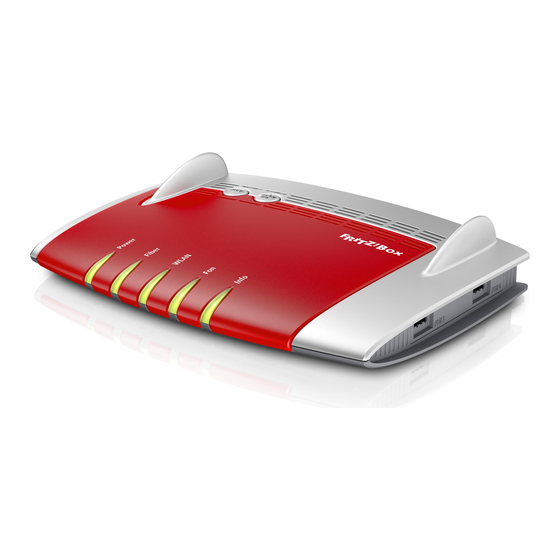
Fritz! Box 5490 Bedienungsanleitung
Vorschau ausblenden
Andere Handbücher für Box 5490:
- Kurzanleitung (2 Seiten) ,
- Kurzanleitung (2 Seiten) ,
- Installationsanleitung (12 Seiten)
Inhaltsverzeichnis
Kapitel
Inhaltsverzeichnis
Fehlerbehebung

Verwandte Anleitungen für Fritz! Box 5490


Inhaltszusammenfassung für Fritz! Box 5490
- Seite 1 5490 Einrichten und bedienen...
-
Seite 2: Inhaltsverzeichnis
Anschlussbuchsen................21 Tasten....................24 Leuchtdioden ..................25 Voraussetzungen für den Betrieb ............27 Anschließen ....................28 Übersicht: FRITZ!Box anschließen............29 Aufstellen.....................30 An die Stromversorgung anschließen ..........33 Internetzugang herstellen: Möglichkeiten ..........34 Mit dem Internetzugang verbinden: Glasfaseranschluss ....... 35 Mit Internetzugang verbinden: Glasfasermodem ........37 Computer mit Netzwerkkabel anschließen ........... - Seite 3 Filterlisten bearbeiten ................. 80 Prioritäten für die Internetnutzung einrichten ........81 Portfreigaben einrichten ..............83 Dynamic DNS aktivieren............... 85 Aus der Ferne auf die FRITZ!Box zugreifen ..........86 VPN-Fernzugriff einrichten..............88 IPv6 einrichten ..................90 FRITZ!Box als LISP-Router einrichten............. 92 Benutzeroberfläche: Menü Telefonie............93 Menü...
- Seite 4 LAN-Gastzugang einrichten ............... 128 Wake on LAN einrichten ..............130 USB-Gerät einrichten ................. 131 Mediaserver einrichten und nutzen ........... 139 FRITZ!Box-Namen vergeben ............... 141 Smart-Home-Geräte steuern .............. 142 Benutzeroberfläche: Menü WLAN ............. 144 Menü WLAN: Einstellungen und Funktionen........145 WLAN-Funknetz an- und ausschalten ..........146 Funkkanal einstellen................
- Seite 5 FRITZ!NAS-Speicher erweitern ............192 FRITZ!NAS-Speicher in einer Dateiverwaltung anzeigen......193 FRITZ!NAS-Speicher sichern ............... 194 MyFRITZ!....................195 Dienst für den FRITZ!Box-Fernzugriff ..........196 MyFRITZ!-Konto neu erstellen ............. 198 Vorhandenes MyFRITZ!-Konto nutzen ..........199 MyFRITZ!App einrichten: mit Android ..........200 MyFRITZ!App einrichten: mit iOS ............202 MyFRITZ! nutzen ................
- Seite 6 ....................FRITZ!Box 5490...
-
Seite 7: Allgemeines
....................FRITZ!Box 5490... -
Seite 8: Sicherheitshinweise
....................Sicherheitshinweise Überblick Beachten Sie vor dem Anschluss der FRITZ!Box die folgenden Sicher heitshinweise, um sich selbst, Ihre Umgebung und die FRITZ!Box vor Schäden zu bewahren. - Seite 9 • Schützen Sie die FRITZ!Box vor Dämpfen und Feuchtigkeit. Unsachgemäßes Reinigen Unsachgemäßes Reinigen mit scharfen Reinigungs- und Lösungsmit teln oder tropfnassen Tüchern kann zu Schäden an der FRITZ!Box füh ren. • Beachten Sie die Informationen zur Reinigung Ihrer FRITZ!Box, siehe Regeln, Seite 257.
- Seite 10 Signale abgibt. Durch die Vielzahl Funkwellen sendender und Geräte kann es zu Störungen durch sich überlagernde Funkwellen kommen. • Benutzen Sie die FRITZ!Box nicht an Orten, an denen der Gebrauch von Funkgeräten verboten ist. • Befolgen Sie – insbesondere in Krankenhäusern, ambulanten Ge...
- Seite 11 Elektromagnetische Felder Die FRITZ!Box empfängt und sendet im laufenden Betrieb Funkwellen. • Die FRITZ!Box wurde so konstruiert und hergestellt, dass sie die von der internationalen Kommission für den Schutz vor nicht-ioni sierender Strahlung (ICNIRP) empfohlenen Grenzwerte für die Expo sition mit Funkwellen nicht überschreitet.
-
Seite 12: Über Diese Bedienungsanleitung
Wissensdatenbank Themen der Bedienungsanleitung Das vorliegende Handbuch unterstützt Sie bei Anschluss, Einrichtung und Bedienung Ihrer FRITZ!Box. Es möchte Sie nicht nur mit den vielfäl tigen Funktionen des Geräts, sondern auch mit dem einen oder ande ren technischen Zusammenhang vertraut machen. - Seite 13 ....................Themen der Wissensdatenbank Die Wissensdatenbank ist eine Zusammenstellung von Lösungen zu häufig auftretenden Problemen beim Anschließen, Einrichten und Be dienen der FRITZ!Box. Die Wissensdatenbank zur FRITZ!Box 5490 fin den Sie im Bereich „Service“ der AVM-Internetseiten: avm.de/service Symbole...
-
Seite 14: Typenschild
....................Typenschild Überblick Auf dem Typenschild finden Sie wichtige Daten zu Ihrer FRITZ!Box, zum Beispiel den WLAN-Netzwerkschlüssel und die Seriennummer. Der WLAN-Netzwerkschlüssel ist notwendig, um Computer und andere Ge... - Seite 15 ....................FRITZ!Box 5490...
-
Seite 16: Lieferumfang
....................Lieferumfang Lieferumfang Anzahl Lieferteil Details FRITZ!Box 5490 Netzteil schwarz Netzwerkkabel auch „LAN-Kabel“, gelb... -
Seite 17: Leistungsmerkmale Und Aufbau
....................FRITZ!Box 5490... -
Seite 18: Leistungsmerkmale
....................Leistungsmerkmale Internetrouter Die FRITZ!Box ist ein Internetrouter für aktive Glasfaseranschlüsse. Telefonanlage Die FRITZ!Box ist eine Telefonanlage für Internettelefonie (IP-Telefonie, VoIP) an IP-basierten Anschlüssen (All-IP). - Seite 19 12 Heizkörperregler FRITZ!DECT 300/Comet DECT Zentrale im Heimnetz Die FRITZ!Box ist die Zentrale im Heimnetz. Alle mit der FRITZ!Box ver bundenen Geräte bilden zusammen das Heimnetz. Mit der FRITZ!Box behalten Sie den Überblick über alle Geräte. Für das Heimnetz stehen neben anderen folgende Funktionen zur Verfügung:...
- Seite 20 ....................Smart-Home Folgende Smart-Home-Geräte können Sie gleichzeitig an der FRITZ!Box anmelden und über die FRITZ!Box einrichten und steuern: bis zu 10 schaltbare Steckdosen FRITZ!DECT 200/210 •...
-
Seite 21: Anschlussbuchsen
....................FRITZ!Box 5490... - Seite 22 ....................FRITZ!Box 5490...
- Seite 23 ....................FRITZ!Box 5490...
-
Seite 24: Tasten
....................Tasten Funktionen der Tasten Bezeichnung Funktion DECT • Schnurlostelefone an der FRITZ!Box anmel den, siehe Seite 44 • Verlegte Schnurlostelefone wiederfinden (Pa ging-Ruf) WLAN (WPS) •... -
Seite 25: Leuchtdioden
....................Leuchtdioden Bedeutung der Leuchtdioden Nr. LED Zustand Bedeutung Power leuchtet Stromzufuhr besteht, FRITZ!Box ist betriebs bereit Fiber leuchtet Eine Internetverbindung besteht WLAN leuchtet WLAN-Funktion ist aktiv . - Seite 26 • Das Funknetz wird an- oder ausgeschal • WPS wird ausgeführt leuchtet Eine Telefonverbindung besteht blinkt Im Netz sind Sprachnachrichten hinterlegt Info leuchtet • Stick & Surf mit FRITZ!WLAN USB Stick ist abgeschlossen • Einstellbar, siehe Signalisierung der Leuchtdiode Info wählen, Seite 175 blinkt •...
-
Seite 27: Voraussetzungen Für Den Betrieb
Computer mit Netzwerkanschluss (um über LAN-Kabel eine Verbin dung mit dem Internetzugang der FRITZ!Box herzustellen) • Computer, Tablet oder Smartphone mit WLAN-Unterstützung (um kabellos eine Verbindung mit dem Internetzugang der FRITZ!Box herzustellen) • ein aktueller Internetbrowser Ausführliche technische Daten Ihrer FRITZ!Box siehe Seite 249. -
Seite 28: Anschließen
....................Anschließen Übersicht: FRITZ!Box anschließen.............. 29 Aufstellen....................30 An die Stromversorgung anschließen ............ -
Seite 29: Übersicht: Fritz!Box Anschließen
Übersicht: FRITZ!Box anschließen Überblick Das Anschließen der FRITZ!Box umfasst folgende Teilschritte: Anleitung Stellen oder hängen Sie die FRITZ!Box an einem geeigneten Ort auf. Schließen Sie die FRITZ!Box an die Stromversorgung an. Schließen Sie die FRITZ!Box an Ihrem Glasfaseranschluss an. Schließen Sie Ihre Computer und Netzwerkgeräte an die FRITZ!Box an. -
Seite 30: Aufstellen
....................Aufstellen Überblick Sie können die FRITZ!Box wahlweise aufstellen oder an der Wand be festigen. Um ideale Betriebsbedingungen zu schaffen, empfehlen wir Ihnen, die FRITZ!Box mit den Anschlusskabeln nach unten an der Wand zu befes... - Seite 31 Sorgen Sie für genügend Abstand zu Störquellen wie DECT-Basis stationen, Mikrowellengeräten oder Elektrogeräten mit großem Me tallgehäuse. Stellen Sie die FRITZ!Box so auf, dass sie nicht durch andere Ge • genstände abgedeckt ist und sich möglichst wenige Hindernisse zwischen ihr und den anderen WLAN-Geräten befinden.
- Seite 32 ....................1. Wählen Sie unter Beachtung der oben genannten Regeln einen geeigneten Ort zum Befestigen der FRITZ!Box an der Wand. 2. Markieren Sie Bohrlöcher mit Hilfe der Bohrschablone...
-
Seite 33: An Die Stromversorgung Anschließen
Verzichten Sie möglichst auf den Einsatz von Steckdosenleisten und Verlängerungskabeln. Verbinden Sie nicht mehrere Verlängerungska bel oder Steckdosenleisten miteinander. 1. Nehmen Sie das mit der FRITZ!Box gelieferte Netzteil zur Hand. 2. Schließen Sie das Netzteil an die Buchse „Power“ der FRITZ!Box Fiber... -
Seite 34: Internetzugang Herstellen: Möglichkeiten
....................Internetzugang herstellen: Möglichkeiten Überblick Die FRITZ!Box kann auf zwei unterschiedliche Arten am Glasfaseran schluss angeschlossen werden: Anschlussart... -
Seite 35: Mit Dem Internetzugang Verbinden: Glasfaseranschluss
....................Mit dem Internetzugang verbinden: Glasfaseranschluss Überblick Sie können Ihre FRITZ!Box direkt an die Fiber-Buchse Ihres Glasfaser anschlusses anschließen. Voraussetzungen Zum Anschließen der FRITZ!Box benötigen Sie ein Glasfaserkabel. - Seite 36 ....................Anleitung: Am Glasfaseranschluss anschließen 1. Schließen Sie das Glasfaserkabel an der Buchse mit der Beschrif tung „Fiber “ Ihrer FRITZ!Box an. F O N F O N...
-
Seite 37: Mit Internetzugang Verbinden: Glasfasermodem
....................Mit Internetzugang verbinden: Glasfasermodem Überblick Sie können Ihre FRITZ!Box an ein Glasfasermodem (FTTH-ONT) an schließen. Voraussetzungen •... - Seite 38 ....................Anleitung: Am Glasfasermodem anschließen 1. Stecken Sie das eine Ende des Netzwerkkabels in die Buchse „LAN 1“ an der FRITZ!Box. 2. Stecken Sie das andere Ende des Netzwerkkabels in die LAN- Buchse (Ethernet-Buchse) am Glasfasermodem.
-
Seite 39: Computer Mit Netzwerkkabel Anschließen
FRITZ!Box anschließen. Dies wird insbesondere für die Er steinrichtung Ihrer FRITZ!Box empfohlen. Der Anschluss eines Compu ters an die FRITZ!Box ist unabhängig von dem auf dem Computer ver wendeten Betriebssystem. Die Benutzeroberfläche der FRITZ!Box wird mit einem aktuellen Internetbrowser geöffnet (siehe Seite 52). - Seite 40 ....................FRITZ!Box 5490...
-
Seite 41: Computer Über Wlan Anschließen
CCMP sehr sicher TKIP sicher unverschlüsselt – sehr unsicher, nicht empfohlen Informationen, wie Sie die FRITZ!Box und das WLAN-Funknetz vor dem Zugriff durch Fremde schützen, finden Sie im Internet unter: avm.de/ratgeber/sicherheit Voraussetzungen • Die Leuchtdiode „WLAN“ der FRITZ!Box leuchtet.................... - Seite 42 FRITZ!Box aus. Der vorgegebene Name des Funknetzes der FRITZ!Box setzt sich aus „FRITZ!Box 5490“ und zwei zufälligen Buchstaben zusammen (zum Beispiel „FRITZ!Box 5490 XY“) und steht auf dem Typen schild auf der Geräteunterseite. 3. Klicken Sie auf „Verbinden“. 4. Geben Sie den Netzwerkschlüssel der FRITZ!Box ein. Der Netz...
- Seite 43 Der vorgegebene Name des Funknetzes der FRITZ!Box setzt sich aus „FRITZ!Box 5490“ und zwei zufälligen Buchstaben zusammen (zum Beispiel „FRITZ!Box 5490 XY“). Der Name steht auf dem Ty penschild auf der Geräteunterseite. 3. Starten Sie den Verbindungsaufbau mit WPS (siehe Dokumentati...
-
Seite 44: Telefone Anschließen
Sie bis zu 6 Schnurlostelefone anmelden, die den DECT-Funkstandard nutzen (zum Beispiel FRITZ!Fon). 1. Starten Sie an Ihrem DECT-Schnurlostelefon die Anmeldung an ei ner Basisstation. 2. An der FRITZ!Box: Halten Sie die Taste „DECT“ gedrückt, bis die Leuchtdiode „Info“ blinkt. drücken blinkt 3. - Seite 45 F O N F O N F O N F O N 2. In der Benutzeroberfläche Ihrer FRITZ!Box: Richten Sie das Tele fon beziehungsweise das analoge Gerät ein, siehe Telefone einrichten, Seite ....................
- Seite 46 Telefone einrichten, Seite Mehrere ISDN-Geräte anschließen Sie können bis zu acht ISDN-Geräte an die FRITZ!Box anschließen. Da bei kann die FRITZ!Box ein ISDN-Gerät mit Strom versorgen, weitere Geräte müssen eine eigene Stromversorgung haben. Das Anschließen mehrerer ISDN-Geräte ist auf folgende Arten möglich: •...
- Seite 47 ....................1. Schließen Sie das IP-Telefon mit einem LAN-Netzwerkkabel oder über WLAN an die FRITZ!Box an. 2. In der Benutzeroberfläche Ihrer FRITZ!Box: Richten Sie das Tele fon ein, siehe Telefone einrichten, Seite .
-
Seite 48: Smartphones Anschließen
Ihr iPhone oder Android-Smartphone können Sie mithilfe von FRITZ!App Fon per WLAN an der FRITZ!Box anmelden. Dann können Sie mit dem Smartphone zu Hause über Ihre in der FRITZ!Box eingerichte ten Rufnummern telefonieren. Vorteil: Bei ausgehenden Gesprächen fallen keine Mobilfunkgebühren an und Sie können Anrufe an Ihren Te... - Seite 49 ....................Verbindungsstatus von FRITZ!App Fon Das Symbol in der Titelleiste von FRITZ!App Fon zeigt den Status der Verbindung mit der FRITZ!Box:...
-
Seite 50: Türsprechanlage Anschließen
Türsprechanlage anschließen Überblick Türsprechanlagen mit a/b-Schnittstelle und IP-Türsprechanlagen kön nen Sie an die FRITZ!Box anschließen. Sie können dann an Ihren Tele fonen Türrufe annehmen, mit Besuchern sprechen und die Tür öffnen, auch von unterwegs am Mobiltelefon oder an einem anderen Telefon... -
Seite 51: Benutzeroberfläche
....................FRITZ!Box 5490... -
Seite 52: Benutzeroberfläche Öffnen
....................Benutzeroberfläche öffnen Überblick Die FRITZ!Box hat eine Benutzeroberfläche, die Sie am Computer oder auch an mobilen Geräten wie Tablet und Smartphone in einem Inter netbrowser öffnen. In der Benutzeroberfläche richten Sie die FRITZ!Box ein, schalten Funktionen ein oder aus und erhalten Informationen zu Verbindungen, Anschlüssen und zum gesamten Heimnetz. - Seite 53 Die folgende Abbildung zeigt die wichtigsten Bereiche der Benutzero berfläche: Nr. Funktion / Anzeige Menü mit Themen der FRITZ!Box-Benutzeroberfläche • Produktname oder individuell vergebener Name der FRITZ!Box • installiertes FRITZ!OS • aktueller Energieverbrauch • wichtige Mitteilungen für den sicheren und zuverlässigen Be...
- Seite 54 • Informationen zu Internet- und Telefonieverbindungen sowie zu allen FRITZ!Box-Anschlüssen • Informationen zu Telefonaten und Sprachnachrichten auf dem integrierten Anrufbeantworter • an die FRITZ!Box angeschlossene Geräte wie Computer, Smart phones, Netzwerkspeicher, Drucker oder Smart-Home-Geräte • eingerichtete Komfortfunktionen Links zu den Bereichen FRITZ!NAS und MyFRITZ! •...
- Seite 55 ....................Anleitung: Benutzeroberfläche öffnen 1. Stellen Sie sicher, dass Ihr Computer, Tablet oder Smartphone per WLAN oder Netzwerkkabel mit der FRITZ!Box verbunden ist. 2. Öffnen Sie auf Ihrem Computer oder mobilen Gerät einen Inter netbrowser.
-
Seite 56: Assistent Zur Ersteinrichtung Nutzen
Zum Schutz Ihrer persönlichen Daten, Einstellungen und Zugangsda ten startet der Assistent mit der Vergabe eines Kennwortes für den Zu griff auf die Benutzeroberfläche. 1. Geben Sie das vorgegebene FRITZ!Box-Kennwort ein und klicken Sie auf „Anmelden“. Das vorgegebene Kennwort steht auf dem Typenschild auf der Geräteunterseite. -
Seite 57: Abmelden Von Der Benutzeroberfläche
Seite 173. Automatisches Abmelden bei Inaktivität Haben Sie sich nicht von der Benutzeroberfläche der FRITZ!Box abge meldet und findet für 20 Minuten keine Browser-Aktivität statt, werden Sie automatisch abgemeldet. Für den weiteren Zugriff auf die FRITZ!Box-Benutzeroberfläche ist eine erneute Anmeldung notwendig. - Seite 58 ....................Anleitung: Manuelles Abmelden 1. Klicken Sie in der Kopfzeile der FRITZ!Box-Benutzeroberfläche auf die 3 Punkte (1): 2.
-
Seite 59: Standardansicht Und Erweiterte Ansicht Nutzen
Die Benutzeroberfläche der FRITZ!Box bietet zwei Ansichten: die Stan dardansicht und die erweiterte Ansicht. Im Auslieferungszustand befindet sich die FRITZ!Box in der Stan dardansicht. Hier stehen Ihnen alle für den Betrieb der FRITZ!Box erfor derlichen Funktionen zur Verfügung. Einige Menüs und Seiten der FRITZ!Box-Benutzeroberfläche werden nicht angezeigt. -
Seite 60: Einrichten
Türsprechanlage einrichten ..............69 Mit der FRITZ!Box Energie sparen............... 70 .................... -
Seite 61: Übersicht: Fritz!Box Einrichten
Anleitung Richten Sie den Internetzugang in der FRITZ!Box ein. Richten Sie angeschlossene Telefone und Ihre Telefonnummern in der FRITZ!Box ein. Richten Sie Ihr Smartphone in der FRITZ!Box ein (optional). Voraussetzungen • Die FRITZ!Box ist mit dem Internetanschluss verbunden. Sie haben alle gewünschten Telefone an der FRITZ!Box angeschlos... -
Seite 62: Internetzugang Über Glasfaser Einrichten
Internetzugang über Glasfaser einrichten Überblick Der Internetzugang für den Glasfaseranschluss muss einmal in der FRITZ!Box eingerichtet werden und ist dann immer verfügbar. Voraussetzungen Sie haben die FRITZ!Box am Glasfaseranschluss angeschlossen, ent weder direkt oder über ein Glasfasermodem oder einen Medienkonver... - Seite 63 ....................FRITZ!Box 5490...
-
Seite 64: Internetzugang Über Glasfasermodem Einrichten
Betriebsmodus der FRITZ!Box Wenn die FRITZ!Box über ein Glasfasermodem mit dem Internetzugang verbunden ist, gilt Folgendes: • Die FRITZ!Box erhält die öffentliche IP-Adresse über DHCP oder PP PoE vom Internetanbieter. • Die FRITZ!Box baut die Internetverbindung selbst auf. Die FRITZ!Box arbeitet als Router. -
Seite 65: Wlan-Reichweite Vergrößern
In größeren Wohnungen oder Einfamilienhäusern reicht das WLAN- Funksignal gelegentlich nicht in jeden Winkel. Meist können Sie die WLAN-Reichweite Ihrer FRITZ!Box aber schon vergrößern, indem Sie den Standort des Geräts optimieren. Sollte dies nicht ausreichen, kön nen Sie die Verteilung des Funksignals mit Zusatzgeräten wie einem WLAN-Repeater verbessern. - Seite 66 WLAN-Funknetz mit einem FRITZ!WLAN Repeater vergrößern Sie können Ihr WLAN-Funknetz mit einem WLAN-Repeater vergrößern. In Verbindung mit der FRITZ!Box sind die AVM FRITZ!WLAN Repeater besonders geeignet. Alle Modelle der Serie können per WPS in Ihr WLAN-Funknetz und in Ihr Heimnetz eingebunden werden. Weitere In...
-
Seite 67: Eigene Telefonnummern Einrichten
....................Eigene Telefonnummern einrichten Überblick Richten Sie in der FRITZ!Box alle Internetrufnummern ein, die nicht au tomatisch eingerichtet werden. Bei einigen Telefonanbietern werden Ihre Internetrufnummern in der FRITZ!Box automatisch eingerichtet. -
Seite 68: Telefone Einrichten
....................Telefone einrichten Überblick Richten Sie Ihre Telefone und anderen Endgeräte in der FRITZ!Box ein. Dabei legen Sie für jedes Endgerät fest: •... -
Seite 69: Türsprechanlage Einrichten
....................Türsprechanlage einrichten Überblick Richten Sie Ihre Türsprechanlage in der FRITZ!Box ein. Dabei legen Sie fest, an welche Telefone oder an welche Rufnummer Türrufe weiterge leitet werden. Außerdem können Sie weitere Einstellungen vorneh... -
Seite 70: Mit Der Fritz!Box Energie Sparen
Der aktuelle Energieverbrauch des FRITZ!Box-Gesamtsystems wird Ih nen auf der Seite „Übersicht“ der Benutzeroberfläche angezeigt. Informationen zum Energieverbrauch der einzelnen Bereiche und zum Energieverbrauch im 24-Stunden-Mittel finden Sie in der Benutzero berfläche der FRITZ!Box unter „System / Energiemonitor / Energiever brauch“. Einsparpotentiale nutzen WLAN WLAN-Zeitschaltung einrich... - Seite 71 Seite 138 Energie sparen mit Smart Home Mit intelligenten Smart-Home-Geräten wie FRITZ!DECT binden Sie elek trische Geräte ins Heimnetz ein. Diese Geräte lassen sich so per Zeit schaltung ein- und ausschalten. Gleichzeitig informiert Sie die FRITZ!Box über den Verbrauch, angefallene Stromkosten und CO2-Bi...
-
Seite 72: Benutzeroberfläche: Menü Übersicht
....................FRITZ!Box 5490... -
Seite 73: Menü Übersicht: Einstellungen Und Funktionen
Menü Übersicht: Einstellungen und Funktionen Überblick Das Menü „Übersicht“ ist die Startseite der FRITZ!Box-Benutzeroberflä che. Auf dieser Seite finden Sie eine Übersicht über alle FRITZ!Box- Funktionen und -Komponenten: Energieverbrauch, Verbindungen, An schlüsse, Anrufe, Nachrichten des Anrufbeantworters, Komfortfunktio nen (Kindersicherung, Weckruf usw.) und alle Geräte im Heimnetz. -
Seite 74: Benutzeroberfläche: Menü Internet
Filterlisten bearbeiten ................80 Prioritäten für die Internetnutzung einrichten ..........81 Portfreigaben einrichten ................83 Dynamic DNS aktivieren................85 Aus der Ferne auf die FRITZ!Box zugreifen ..........86 VPN-Fernzugriff einrichten................. 88 IPv6 einrichten ..................90 FRITZ!Box als LISP-Router einrichten............92 . -
Seite 75: Menü Internet: Einstellungen Und Funktionen
Zugangsprofilen die Internetnutzung in Ihrem Netz werk, etwa durch Einrichten einer Blacklist und einer Whitelist. Für den sicheren Zugriff auf die FRITZ!Box aus dem Internet können Sie mithilfe einer E‑Mail-Adresse und eines Kennworts ein MyFRITZ!-Konto einrich ten. Technisch interessierte Nutzer der FRITZ!Box erhalten hier Infor... - Seite 76 ....................FRITZ!Box 5490...
-
Seite 77: Kindersicherung Mit Zugangsprofilen Einrichten
über das Internet kommuni zieren dürfen (zum Beispiel Filesha ring-Programme oder Chat-Program Regeln Es gibt in der FRITZ!Box vier voreingestellte Zugangsprofile: • „Standard“, „Gast“, „Unbeschränkt“, „Gesperrt“. Es können beliebig viele eigene Zugangsprofile erstellt werden. • .................... - Seite 78 • Voraussetzungen • Ihre FRITZ!Box ist nicht als IP-Client eingerichtet (Nutzen Sie in die sem Fall die entsprechenden Funktionen des Routers, dessen Inter netverbindung genutzt wird)....................
- Seite 79 ....................FRITZ!Box 5490...
-
Seite 80: Filterlisten Bearbeiten
Filterlisten bearbeiten Überblick Der Zugriff auf Internetseiten mit unerwünschten Inhalten kann mithil fe von Filtern gesperrt werden. In der FRITZ!Box gibt es ab Werk zwei leere Listen. Die Listen können befüllt und in den Filtereinstellungen der Kindersicherung verwendet werden. Typen von Listen Der Zugriff auf Internetseiten mit unerwünschten Inhalten kann mithil... -
Seite 81: Prioritäten Für Die Internetnutzung Einrichten
Überblick Für Netzwerkgeräte oder Netzwerkanwendungen können Sie unter schiedliche Prioritäten für den Zugriff auf die Internetverbindung fest legen. Für das Heimnetz können Sie Bandbreite reservieren, wenn Sie das Gastnetz der FRITZ!Box nutzen. Priorisierungskategorien Für Netzwerkanwendungen gibt es drei Priorisierungskategorien: •... - Seite 82 ....................Bandbreite für das Heimnetz reservieren Alle mit der FRITZ!Box verbundenen Netzwerkgeräte teilen sich die am Anschluss verfügbare Bandbreite. Das heißt, Geräte im Heimnetz und Geräte im Gastnetz teilen sich die Bandbreite.
-
Seite 83: Portfreigaben Einrichten
....................Portfreigaben einrichten Überblick Mit der FRITZ!Box sind Anwendungen auf Ihrem Computer und in Ihrem lokalen Netzwerk standardmäßig nicht aus dem Internet erreichbar. Für Anwendungen wie Online-Spiele oder Tauschbörsen-Programme oder auch Serverdienste wie HTTP-, FTP-, VPN-, Terminal- und Fernwar... - Seite 84 ....................Protokoll Internetprotokoll Erläuterung IPv4 Innerhalb von IPv4-Netzen können Sie die Firewall der FRITZ!Box für die Proto kolle TCP und UDP unter Angabe des Portbereichs öffnen. Ein Port kann für genau einen Computer geöffnet wer den.
-
Seite 85: Dynamic Dns Aktivieren
Um den Dienst nutzen zu können, müssen Sie sich bei einem Dynamic- DNS-Anbieter registrieren. Nach jeder Änderung der IP-Adresse über mittelt die FRITZ!Box die neue IP-Adresse in Form einer Aktualisie rungsanforderung an den Dynamic-DNS-Anbieter. Beim Dynamic-DNS- Anbieter wird dann dem Domainnamen die aktuelle IP-Adresse zuge... -
Seite 86: Aus Der Ferne Auf Die Fritz!Box Zugreifen
Aus der Ferne auf die FRITZ!Box zugreifen Überblick Über das Internet ist es möglich, auch von außerhalb des Heimnetzes auf die Benutzeroberfläche der FRITZ!Box zuzugreifen. Mit Laptop, Smartphone oder Tablet können Sie von unterwegs Einstellungen in der Benutzeroberfläche der FRITZ!Box vornehmen. - Seite 87 Voraussetzungen • Zugriff auf die Benutzeroberfläche: Jeder Benutzer, der von außer halb über das Internet auf die FRITZ!Box zugreifen will, benötigt ein FRITZ!Box-Benutzerkonto, mit der Berechtigung für den Zugriff aus dem Internet. Zugriff auf die Speicher: Jeder Benutzer, der von außerhalb über •...
-
Seite 88: Vpn-Fernzugriff Einrichten
VPN-Fernzugriff einrichten Überblick VPN steht für Virtual Private Network. Über ein VPN kann ein sicherer Fernzugang zum Netzwerk der FRITZ!Box hergestellt werden. Die Ver bindung kommt über das Internet zustande. Die Daten werden dabei verschlüsselt über einen sogenannten Tunnel übertragen. Unberech... - Seite 89 Auf dem VPN Service-Portal finden Sie auch das Programm „FRITZ!Fernzugang“ zum kostenlosen Download. Das Programm „FRITZ!Fernzugang“ ist ein VPN-Client. Installieren Sie das Programm auf den Computern und Laptops, von denen aus Sie die FRITZ!Box über eine VPN-Verbindung erreichen möchten. Anleitung: VPN in der FRITZ!Box einrichten Eine Anleitung enthält die Hilfe in der Benutzeroberfläche unter „Inter...
-
Seite 90: Ipv6 Einrichten
IPv4, das es in den kommenden Jahren ablösen soll. Es bietet eine deutlich größere Zahl möglicher Adressen und besitzt höhere Si cherheits- und Leistungseigenschaften als sein Vorgänger. Die FRITZ!Box unterstützt das neue Internetprotokoll IPv6 und kann IPv6-Verbindungen herstellen. IPv6-fähige Dienste Heimnetz / Internet IPv6-fähige Dienste... - Seite 91 (in Windows standardmäßig seit Windows Vista und Win dows 7, in MAC OS X ist seit MAC OS 10). • In der Benutzeroberfläche der FRITZ!Box muss die erweiterte An sicht aktiviert sein, siehe Standardansicht und erweiterte Ansicht nutzen, Seite Anleitung: IPv6 in der FRITZ!Box einrichten Eine Anleitung enthält die Hilfe in der Benutzeroberfläche unter „Inter...
-
Seite 92: Fritz!Box Als Lisp-Router Einrichten
Internetanbieter wechseln. So verlieren Geräte bei einem Orts- wechsel nicht ihre Identität (Host-Geräte, VM). Voraussetzungen • Sie sind bei einem LISP-Provider registriert. In der Benutzeroberfläche der FRITZ!Box muss die erweiterte An • sicht aktiviert sein, siehe Benutzeroberfläche, Seite Anleitung: FRITZ!Box als LISP-Router einrichten Eine Anleitung enthält die Hilfe in der Benutzeroberfläche unter „Inter... -
Seite 93: Benutzeroberfläche: Menü Telefonie
....................FRITZ!Box 5490... -
Seite 94: Menü Telefonie: Einstellungen Und Funktionen
Überblick Im Menü „Telefonie“ richten Sie Ihre Telefonnummern, Telefone und andere angeschlossene Geräte (zum Beispiel Fax, Türsprechanlage) ein. Außerdem können Sie den FRITZ!Box-Anrufbeantworter, die inter ne Faxfunktion und verschiedene weitere Funktionen einrichten: Tele fonbuch, Weckruf, Rufsperren, Rufumleitung, Callthrough und Wahlre... - Seite 95 ....................FRITZ!Box 5490...
-
Seite 96: Telefonbuch Einrichten Und Nutzen
....................Telefonbuch einrichten und nutzen Überblick Das Telefonbuch der FRITZ!Box können Sie unterschiedlich nutzen: An FRITZ!Fon-Schnurlostelefonen und an Schnurlostelefonen, die CAT-iq 2.0 unterstützen, ist das Telefonbuch im Menü verfügbar. Für jedes FRITZ!Fon können Sie ein eigenes Telefonbuch einrichten. - Seite 97 ....................FRITZ!Box 5490...
-
Seite 98: Anrufbeantworter Einrichten Und Nutzen
Über ein Sprachmenü können Sie den Anrufbeantworter an jedem Te lefon bedienen, das mit der FRITZ!Box verbunden ist. Sie können am .................... - Seite 99 ....................FRITZ!Box 5490...
-
Seite 100: Faxfunktion Einrichten Und Nutzen
....................Faxfunktion einrichten und nutzen Überblick Mit der FRITZ!Box können Sie Faxe empfangen und versenden, ohne ein zusätzliches Faxgerät anzuschließen. Der Faxversand erfolgt im Browser und ist von jedem angeschlossenen Computer aus möglich. -
Seite 101: Rufumleitung Einrichten
....................Rufumleitung einrichten Überblick Sie können in der FRITZ!Box Rufumleitungen für ankommende Anrufe einrichten. Ankommende Anrufe Für folgende Anrufe können Sie Rufumleitungen einrichten:... -
Seite 102: Rufsperre Einrichten
....................Rufsperre einrichten Überblick In der FRITZ!Box können Sie Rufnummern für ausgehende und für an kommende Anrufe sperren. Arten von Rufsperren Sie können verschiedene Arten von Rufsperren einrichten:... - Seite 103 ....................FRITZ!Box 5490...
-
Seite 104: Klingelsperre Einrichten
Überblick Eine Klingelsperre sorgt dafür, dass ein Telefon zu vorher festgelegten Zeiten nicht klingelt. Anrufe, die Sie verpassen, erscheinen jedoch in der Anrufliste der FRITZ!Box. Für IP-Telefone (Anschluss LAN/WLAN) lässt sich keine Klingelsperre einrichten. Beispiel Ihr Telefon soll zwischen 23 Uhr und 6 Uhr nicht klingeln. -
Seite 105: Weckruf Einrichten
....................FRITZ!Box 5490... -
Seite 106: Wahlregel Einrichten
....................Wahlregel einrichten Überblick Wenn Sie mehrere Rufnummern haben, können Sie Wahlregeln ein richten. Eine Wahlregel legt fest, welche Rufnummer die FRITZ!Box für Gespräche in einen bestimmten Rufnummernbereich verwendet, zum Beispiel in Mobilfunknetze oder ins Ausland. Beispiel Sie haben eine Rufnummer, mit der Sie günstig ins Ausland telefonie... -
Seite 107: Benutzeroberfläche: Menü Heimnetz
USB-Gerät einrichten ................131 Mediaserver einrichten und nutzen ............139 FRITZ!Box-Namen vergeben ..............141 Smart-Home-Geräte steuern ..............142 .................... -
Seite 108: Menü Heimnetz: Einstellungen Und Funktionen
Die FRITZ!Box ist der Mittelpunkt Ihres Heimnetzes. Alle angeschlosse nen Geräte bilden zusammen Ihr persönliches Heimnetz. Das Menü „Heimnetz“ zeigt Ihnen alle mit der FRITZ!Box verbunden Geräte mit Verbindungsart und Eigenschaften an und bietet dazu vielfältige Ein stellungsmöglichkeiten für diese Geräte. Neben der zentralen Update- Funktion finden Sie hier auch die Menüs zum Einrichten von LAN-Gast... - Seite 109 ....................FRITZ!Box 5490...
-
Seite 110: Alle Geräte Im Blick Haben
Alle Geräte auf einen Blick In einer Tabelle können Sie auf einen Blick alle Geräte sehen, die an der FRITZ!Box angeschlossen oder mit der FRITZ!Box verbunden sind. Auch Geräte, die irgendwo versteckt im Haus oder in der Wohnung ste hen und an die man nicht denkt, werden angezeigt: •... -
Seite 111: Netzwerkgeräte Verwalten
....................Netzwerkgeräte verwalten Überblick In der Benutzeroberfläche der FRITZ!Box unter „Heimnetz / Heimnetz übersicht / Netzwerkverbindungen“ werden in einer Tabelle alle Netz werkverbindungen aufgelistet. Eine Netzwerkverbindung ist eine Ver... - Seite 112 Netzwerk der FRITZ!Box. Alle Verbindungen: Jede Verbindung, die ein Netzwerkgerät zur • FRITZ!Box hat, wird angezeigt. Eine Verbindung kann mit einem Netzwerkkabel, über WLAN-Funk oder über VPN hergestellt sein. Ein Netzwerkgerät, das mal mit einem Netzwerkkabel und mal über WLAN-Funk verbunden ist, hat zwei Einträge in der Tabelle, für jede Verbindung eine.
- Seite 113 Beispiel Die Funktion „Gerät hinzufügen“ ist für Fachhändler nützlich. Wenn ein Kunde eine neue FRITZ!Box bestellt, kann er dem Fachhändler den Auf trag erteilen, in der FRITZ!Box das Netzwerk einzurichten. Mit der Funk tion „Gerät hinzufügen“ ist das möglich, ohne dass die Netzwerkgerä...
- Seite 114 Inaktive Verbindungen können entfernt werden, entweder einzeln oder mehrere auf einmal. Netzwerkgeräte, deren Verbindung entfernt wur de, sind nicht mehr bei der FRITZ!Box angemeldet. Ein Klick auf die Schaltfläche „Entfernen“ löscht alle inaktiven Verbin dungen, für die niemals Eigenschaften vergeben wurden. Die Funktion ist in folgenden Umgebungen nützlich:...
-
Seite 115: Ipv4-Einstellungen Ändern
IPv4-Einstellungen ändern Überblick Die IPv4-Einstellungen definieren das IPv4-Netzwerk der FRITZ!Box. Ohne diese Einstellungen gibt es kein IPv4-Netzwerk. Die FRITZ!Box wird ab Werk mit vorgegebenen IPv4-Einstellungen geliefert. Sie kön nen die IPv4-Einstellungen ändern. Änderungen an den IPv4-Einstellungen können dazu führen, dass die FRITZ!Box für die Netzwerkgeräte nicht mehr erreichbar ist. - Seite 116 IPv4-Adresse für den Notfall Die FRITZ!Box hat zusätzlich eine feste IPv4-Adresse, die nicht verän dert werden kann. Über diese IPv4-Adresse ist die FRITZ!Box immer er reichbar....................
- Seite 117 IPv4: IPv4 steht für Internetprotokoll, Version 4. Die IPv4-Adresse der FRITZ!Box und die Subnetzmaske spezifizieren zusammen das IPv4-Netzwerk der FRITZ!Box. Daraus ergibt sich der IPv4-Adressbe reich, der für die Netzwerkgeräte zur Verfügung steht. Wird einer der beiden Werte verändert, dann ergibt sich daraus ein anderes Netz...
-
Seite 118: Ipv4-Adressen Verteilen
DHCP steht für Dynamic Host Configuration Protocol. Ein DHCP-Server im IPv4-Netzwerk vergibt automatisch IPv4-Adressen an die Netzwerk geräte. Die Zuweisung der IP-Adressen durch den DHCP-Server stellt si cher, dass sich alle mit der FRITZ!Box verbundenen Netzwerkgeräte im selben IP-Netzwerk befinden. Werksseitig ist der DHCP-Server der FRITZ!Box aktiviert. - Seite 119 IP-Adresse automatisch beziehen, Seite 125. Meldet sich ein Netzwerkgerät bei der FRITZ!Box an, dann erhält es vom DHCP-Server eine IPv4-Adresse. Bei jedem Neustart des Netzwerk geräts weist der DHCP-Server erneut eine IP-Adresse zu. Immer die gleiche IPv4-Adresse zuweisen Sie können für Netzwerkgeräte festlegen, dass der DHCP-Server immer...
- Seite 120 ....................In folgenden Fällen ist es notwendig, den DHCP-Server der FRITZ!Box zu deaktivieren: •...
-
Seite 121: Ipv6-Einstellungen Ändern
Voraussetzungen In der Benutzeroberfläche der FRITZ!Box ist die erweiterte Ansicht • eingestellt, siehe Seite In der Benutzeroberfläche der FRITZ!Box ist unter „Internet / Zu • gangsdaten / IPv6“ die Einstellung „Unterstützung für IPv6 aktiv“ aktiviert. Werkseinstellungen Für das IPv6-Netzwerk der FRITZ!Box sind werksseitig folgende Einstel... - Seite 122 Nur der DNS-Server wird via DH CPv6 bekanntgegeben. Sie können die Einstellungen ändern. Nutzen Sie zu diesem Thema auch die Online-Hilfe der FRITZ!Box. Anleitung: IPv6-Einstellungen ändern Eine Anleitung enthält die Hilfe in der Benutzeroberfläche unter „Heim netz / Heimnetzübersicht / Netzwerkeinstellungen“, Schaltfläche „IPv6-Adressen“.
-
Seite 123: Statische Ip-Route Einrichten
Netzwerkadresse bei der FRITZ!Box nicht bekannt ist. Anwendungsfall Statische IP-Routen sind für die folgende Situation vorgesehen: • Im Netzwerk der FRITZ!Box gibt es ein Subnetz, dessen Netzwerk adresse bei der FRITZ!Box nicht bekannt ist. • Die Netzwerkgeräte im Subnetz sollen mit den Netzwerkgeräten der FRITZ!Box kommunizieren oder über die FRITZ!Box den Internetzu... - Seite 124 ....................FRITZ!Box 5490...
-
Seite 125: Ip-Adresse Automatisch Beziehen
2. Geben Sie im Suchfeld „ncpa.cpl“ ein und drücken Sie die Einga betaste. 3. Klicken Sie mit der rechten Maustaste auf die Netzwerkverbin dung zwischen Computer und FRITZ!Box und wählen Sie „Eigenschaften“. 4. Unter „Diese Verbindung verwendet folgende Elemente“ markie... - Seite 126 8. Aktivieren Sie die Optionen „IP-Adresse automatisch beziehen“ und „DNS-Serveradresse automatisch beziehen“ auch für das In ternetprotokoll Version 6 (TCP/IPv6). Das Netzwerkgerät erhält eine IP-Adresse von der FRITZ!Box. IP-Adresse automatisch beziehen in MAC OS X 1. Wählen Sie im Apfelmenü „Systemeinstellungen“.
- Seite 127 ....................FRITZ!Box 5490...
-
Seite 128: Lan-Gastzugang Einrichten
E‑Mails versenden und empfan Einstellungen in der FRITZ!Box-Be nutzeroberfläche vornehmen .................... - Seite 129 Beispielkonfiguration FRITZ!Box Internet Voraussetzungen • Die FRITZ!Box stellt die Internetverbindung selbst her, das heißt, sie ist nicht als IP-Client eingerichtet. • Sie haben ein Netzwerkkabel zur Hand. Anleitung: LAN-Gastzugang einrichten Eine Anleitung enthält die Hilfe in der Benutzeroberfläche unter „Heim...
-
Seite 130: Wake On Lan Einrichten
Computer über die Netzwerkkarte zu starten. Wake on LAN kön nen Sie mit einem Fernwartungsprogramm nutzen, ohne dass der Com puter dafür permanent eingeschaltet sein muss. Die FRITZ!Box unter stützt Wake on LAN sowohl für IPv4- als auch für IPv6-Verbindungen. -
Seite 131: Usb-Gerät Einrichten
....................USB-Gerät einrichten Überblick Die FRITZ!Box hat zwei USB-Anschlüsse, an die Sie verschiedene USB- Geräte anschließen können. Alle Geräte im FRITZ!Box-Heimnetz kön nen diese USB-Geräte gemeinsam und gleichzeitig verwenden. - Seite 132 ....................Beispielkonfiguration FRITZ!Box Internet Regeln Beachten Sie folgende Regeln, wenn Sie USB-Geräte an die FRITZ!Box anschließen: Wenn Sie mehr als ein USB-Gerät ohne eigene Stromversorgung an • schließen, darf die Gesamtstromaufnahme den Wert von 500 mA nicht übersteigen.
- Seite 133 Störungen des WLAN-Funks zu vermeiden. Anleitung: USB-Speicher anschließen und einrichten Klicken Sie auf „Sicher entfernen“ bevor Sie einen USB-Speicher von der FRITZ!Box abziehen. Sie stellen damit sicher, dass die Datenüber tragung vollständig abgeschlossen ist. 1. Verbinden Sie den USB-Speicher mit dem USB-Anschluss der FRITZ!Box.
- Seite 134 ....................Anleitung: USB-Drucker als Netzwerkdrucker einrichten (Windows 7) Einen an der FRITZ!Box angeschlossenen USB-Drucker können Sie in Windows 7 als Netzwerkdrucker einrichten: 1.
- Seite 135 ....................Anleitung: USB-Drucker als Netzwerkdrucker einrichten (Windows 8) Einen an der FRITZ!Box angeschlossenen USB-Drucker können Sie in Windows 8 als Netzwerkdrucker einrichten: 1.
- Seite 136 6. Geben Sie im Eingabefeld „Hostname oder IP-Adresse“ ein. Wenn die FRITZ!Box als WLAN-Repeater oder IP-Client eingerichtet ist, geben Sie hier die IP-Adresse ein, unter der die FRITZ!Box im Netzwerk erreichbar ist. Klicken Sie auf „Weiter“. 7. Wählen Sie den Druckerhersteller und das Druckermodell aus und klicken Sie auf „Weiter“.
- Seite 137 ....................Anleitung: USB-Drucker als Netzwerkdrucker einrichten (Mac OS X ab 10.5) Einen an der FRITZ!Box angeschlossenen USB-Drucker können Sie in Mac OS X (ab 10.5) als Netzwerkdrucker einrichten: 1.
- Seite 138 Sie hier die IP-Adresse ein, unter der sie im Netzwerk erreichbar ist. USB 2.0 und USB 3.0 einrichten Für einen stromsparenden Betrieb der FRITZ!Box finden Sie in der Be nutzeroberfläche unter „Heimnetz / USB-Geräte / USB-Einstellungen“ folgende Einstellungen für die USB-Anschlüsse: Power Mode (USB 3.0)
-
Seite 139: Mediaserver Einrichten Und Nutzen
Mit dem Mediaserver der FRITZ!Box können Sie kompatiblen Abspiel geräten Fotos, Videos und Musik zur Verfügung stellen. Der Mediaser ver kann durch USB-Speichersticks oder USB-Festplatten erweitert werden. Außerdem können Sie über den Mediaserver der FRITZ!Box In ternetradio hören. Kriterien Die FRITZ!Box erkennt Mediendateien automatisch und stellt Sie den Abspielgeräten übersichtlich zur Verfügung. - Seite 140 ....................FRITZ!Box 5490...
-
Seite 141: Fritz!Box-Namen Vergeben
FRITZ!Box-Namen vergeben Überblick In der FRITZ!Box-Benutzeroberfläche können Sie einen individuellen Namen für Ihre FRITZ!Box vergeben. Dieser Name wird dann unter an derem auch unter SSID (Service Set Identifier) als Name des WLAN- Funknetzes übernommen. Nach einer Namensanpassung müssen Sie Ihre WLAN-Verbindungen und Netzwerkverknüpfungen gegebenenfalls neu einrichten. -
Seite 142: Smart-Home-Geräte Steuern
....................Smart-Home-Geräte steuern Überblick Folgende Smart-Home-Geräte können Sie an der FRITZ!Box anmelden und über die FRITZ!Box einrichten und steuern: •... - Seite 143 ....................Voraussetzungen • An der FRITZ!Box ist ein Smart-Home-Gerät angemeldet. Anleitung: Gruppe einrichten Eine Anleitung enthält die Hilfe in der Benutzeroberfläche unter „Heim...
-
Seite 144: Benutzeroberfläche: Menü Wlan
....................FRITZ!Box 5490... -
Seite 145: Menü Wlan: Einstellungen Und Funktionen
Im Menü „WLAN“ können Sie ein WLAN-Funknetz und einen separaten WLAN-Gastzugang einrichten und sichern. Darüber hinaus können Sie in diesem Menü eine Zeitschaltung für Ihre WLAN-Funknetze einrichten und die Betriebsart der FRITZ!Box ändern, um sie bei Bedarf als WLAN- Repeater einzusetzen. Menü „WLAN“... -
Seite 146: Wlan-Funknetz An- Und Ausschalten
Zeitschaltung übernehmen Die FRITZ!Box-Zeitschaltung kann auch für andere angeschlossene AVM-Produkte Gültigkeit haben, zum Beispiel FRITZ!WLAN Repeater: Der WLAN-Funk dieser Geräte wird zu den in der FRITZ!Box festgelegten Zeiten ebenfalls an- und ausgeschaltet. Anleitung: WLAN manuell an- und ausschalten Sie können das WLAN-Funknetz auf die folgenden Arten an- und aus... -
Seite 147: Funkkanal Einstellen
Überblick WLAN nutzt zur Übertragung die Frequenzbereiche bei 2,4- und 5 GHz. In der Regel prüft die FRITZ!Box Ihre WLAN-Umgebung selbsttätig und setzt automatisch die am besten geeigneten Funkkanal-Einstellungen. In einigen Fällen kann es erforderlich sein, dass Sie diese Funkkanal- Einstellungen anpassen. - Seite 148 Sie zunächst versuchen, die Störquelle zu identifizie ren und nach Möglichkeit manuell abzustellen. Spontaner Wechsel des Frequenzbandes (Band Steering) Die FRITZ!Box kann zur Verbesserung der Datenübertragung den auto matischen Wechsel des Frequenzbandes für Dualband-WLAN-Geräte herstellen. Dafür werden die angemeldeten WLAN-Geräte so gesteuert, dass sie sich bevorzugt in das weniger belastete Frequenzband einbu...
-
Seite 149: Wlan-Gastzugang Einrichten
Einstellungen in der Benutzero berfläche der FRITZ!Box vorneh .................... - Seite 150 ....................Beispielkonfiguration FRITZ!Box Internet Voraussetzungen Die FRITZ!Box stellt die Internetverbindung selbst her, das heißt, sie ist nicht als IP-Client eingerichtet. Anleitung: WLAN-Gastzugang einrichten Eine Anleitung enthält die Hilfe in der Benutzeroberfläche unter „WLAN / Gastzugang“.
-
Seite 151: Benutzeroberfläche: Menü Dect
....................FRITZ!Box 5490... -
Seite 152: Menü Dect: Einstellungen Und Funktionen
....................Menü DECT: Einstellungen und Funktionen Überblick Im Menü „DECT“ lässt sich die in die FRITZ!Box integrierte DECT-Basis station einrichten. Menü „DECT“... -
Seite 153: Dect Eco Aktivieren
Funktion nutzen und keine Taste drücken. Wenn alle angemel deten Schnurlostelefone im Stand-by-Betrieb sind, wird das DECT-Fun knetz der FRITZ!Box und der Telefone abgeschaltet. Sobald ein Anruf ankommt oder Sie an einem Schnurlostelefon eine Taste drücken, wird das DECT-Funknetz wieder angeschaltet. -
Seite 154: Unverschlüsselte Dect-Verbindungen Zulassen
....................Unverschlüsselte DECT-Verbindungen zulassen Überblick Die FRITZ!Box ist so voreingestellt, dass nur authentifizierte und ver schlüsselte DECT-Verbindungen möglich sind. Um DECT-Repeater an derer Hersteller einzusetzen, die keine verschlüsselten Verbindungen unterstützen, können Sie unverschlüsselte Verbindungen zulassen. -
Seite 155: Dect An- Und Ausschalten
FRITZ!Box anmelden und automatisch ausgeschaltet, wenn Sie alle DECT-Gerät abmelden. Sie können DECT auch in der Benutzeroberflä che ausschalten. Dann verlieren angemeldete DECT-Geräte die Verbin dungen zur FRITZ!Box, bleiben aber angemeldet. Wenn Sie DECT wie der anschalten, werden die Verbindungen wieder hergestellt. Anleitung: DECT an- und ausschalten 1. -
Seite 156: Benutzeroberfläche: Menü Diagnose
....................FRITZ!Box 5490... -
Seite 157: Menü Diagnose: Einstellungen Und Funktionen
Zustand Ihrer FRITZ!Box, Ihres Heimnetzes sowie der Internetanbin dung. Ferner erhalten Sie einen Überblick über alle sicherheitsrelevan ten Einstellungen Ihrer FRITZ!Box. Auf einen Blick ist ersichtlich, wel che Ports geöffnet, welche Benutzer angemeldet oder welche WLAN- Geräte angeschlossen sind. - Seite 158 ....................FRITZ!Box 5490...
-
Seite 159: Funktionsdiagnose Starten
Funktionsdiagnose starten Überblick Mithilfe der Funktionsdiagnose können Sie sich einen Überblick über den funktionalen Zustand Ihrer FRITZ!Box, deren Internetanbindung und über Ihr Heimnetz verschaffen. Im Fehlerfall kann Ihnen das Ergeb nis der Diagnose helfen, einen Fehler zu lokalisieren und zu beheben. - Seite 160 • aktuelle IP-Adresse Rufnummern Anzahl und Nummer der eigenen Rufnummern Heimnetz • Anzahl der Netzwerkgeräte, die aktuell mit der FRITZ!Box verbunden sind oder zu ei nem früheren Zeitpunkt verbunden waren • Anzahl der Netzwerkgeräte online Smart Home Anzahl der Smart-Home-Geräte WLAN-Umgebung WLAN-Frequenzband mit Anzahl der WLAN-Fun...
-
Seite 161: Sicherheitsdiagnose Nutzen
Mithilfe der Sicherheitsdiagnose erhalten Sie einen Überblick über alle sicherheitsrelevanten Einstellungen Ihrer FRITZ!Box. Sie können auf einen Blick sehen, ob das aktuelle FRITZ!OS installiert ist, welche Ports geöffnet sind, welcher Benutzer sich an der FRITZ!Box an- oder abge meldet hat, welche WLAN-Geräte mit welchen Eigenschaften mit der FRITZ!Box verbunden sind und einiges mehr. - Seite 162 • Einstellungen Rufbehandlungen • Einstellungen IP-Telefone: mit der FRITZ!Box direkt oder über FRITZ!App Fon verbunden FRITZ!Box-Benutzer • alle FRITZ!Box-Benutzer und deren Zu griffsrechte für FRITZ!Box-Inhalte, für das FRITZ!Box-Heimnetz und für den Zugriff aus dem Internet • Zeitpunkt der letzten Anmeldung an der FRITZ!Box sowie die dafür verwendete IP-...
-
Seite 163: Benutzeroberfläche: Menü System
....................Benutzeroberfläche: Menü System Menü System: Einstellungen und Funktionen ........... 164 FRITZ!Box-Kennwort anlegen ..............166 FRITZ!Box-Benutzer anlegen ..............169 Push Service einrichten ................173 Signalisierung der Leuchtdiode Info wählen .......... -
Seite 164: Menü System: Einstellungen Und Funktionen
Sie über Aktivitäten der FRITZ!Box und unterstüt zen Sie bei der Sicherung Ihrer Kennwörter und FRITZ!Box-Einstellun gen. Neben der Vergabe von Berechtigungen in der Benutzerverwaltung las sen sich im Menü „System“ die Einstellungen der FRITZ!Box sichern und wiederherstellen. Menü „System“ Beschreibung der Untermenüs Eine ausführliche Beschreibung der Untermenüs finden Sie in der Onli... - Seite 165 ....................FRITZ!Box 5490...
-
Seite 166: Fritz!Box-Kennwort Anlegen
FRITZ!Box-Kennwort anlegen Überblick Mit dem FRITZ!Box-Kennwort öffnen Sie die Benutzeroberfläche der FRITZ!Box. Jeder Nutzer, der dieses Kennwort kennt, kann auf alle In halte und Einstellungen der FRITZ!Box zugreifen. In Ihrer FRITZ!Box ist bereits ein individuelles Kennwort ab Werk ange legt. Der Zugang zur Benutzeroberfläche Ihrer FRITZ!Box ist dadurch von Anfang an geschützt. - Seite 167 ....................Kennwortschutz Um die FRITZ!Box mit einem Kennwort zu schützen, können Sie entwe der ein FRITZ!Box-Kennwort verwenden oder FRITZ!Box-Benutzerkonten einrichten.
- Seite 168 Bewahren Sie Ihre Kennwörter gut auf. • Benutzen Sie den Push Service „Kennwort vergessen“. Bei verges senem Kennwort sendet Ihnen die FRITZ!Box dann einen Zugangs link an die von Ihnen angegebene E‑Mail-Adresse. Über diesen Link können Sie ein neues Kennwort vergeben.
-
Seite 169: Fritz!Box-Benutzer Anlegen
....................FRITZ!Box-Benutzer anlegen Überblick Sie können in der FRITZ!Box bis zu 18 Benutzerkonten anlegen. Ein FRITZ!Box-Benutzer gelangt über sein persönliches Kennwort auf die Benutzeroberfläche der FRITZ!Box. Dort kann er die Inhalte und Einstel... - Seite 170 ....................Kennwortschutz Um die FRITZ!Box mit einem Kennwort zu schützen, können Sie entwe der ein FRITZ!Box-Kennwort verwenden oder FRITZ!Box-Benutzerkonten einrichten.
- Seite 171 ....................Regeln für Benutzernamen und Kennwörter Sie möchten das vorgegebene Kennwort Ihrer FRITZ!Box durch FRITZ!Box-Benutzer mit individuellem Kennwort ergänzen oder erset...
- Seite 172 Bewahren Sie Ihre Kennwörter gut auf. Benutzen Sie den Push Service „Kennwort vergessen“. Bei verges • senem Kennwort sendet Ihnen die FRITZ!Box dann einen Zugangs link an die von Ihnen angegebene E‑Mail-Adresse. Über diesen Link können Sie ein neues Kennwort vergeben.
-
Seite 173: Push Service Einrichten
Einstellungen unterstützen. Mithilfe der Push Services können Sie sich in regelmäßigen Abständen per E‑Mail aktuelle Verbindungs-, Nut zungs- und Einrichtungsdaten Ihrer FRITZ!Box zusenden lassen. Verfügbare Push Services Über folgende Aktivitäten der FRITZ!Box können Sie sich per Push Ser vice Mail informieren lassen: Push Service Funktion FRITZ!Box-Info Sendet regelmäßig E‑Mails mit Nutzungs- und... - Seite 174 ....................Push Service Funktion Einstellungen sichern Sichert die Einstellungen der FRITZ!Box vor je dem Update sowie vor jedem Zurücksetzen auf die Werkseinstellungen und sendet diese Ein...
-
Seite 175: Signalisierung Der Leuchtdiode Info Wählen
Beispiel 1 Sie möchten über neue Nachrichten im Anrufbeantworter benachrich tigt werden. Die „Info“-LED blinkt dann, wenn sich neue Nachrichten auf dem Anrufbeantworter der FRITZ!Box befinden. Die LED hört auf zu blinken, sobald Sie alle neuen Nachrichten abgehört haben. Beispiel 2 Sie möchten benachrichtigt werden, wenn das von Ihnen im Menü... -
Seite 176: Tasten Sperren
....................Tasten sperren Überblick Die Tasten der FRITZ!Box können Sie mit einer Tastensperre belegen. Mit gesperrten Tasten verhindern Sie, dass unbeabsichtigt oder beab sichtigt Einstellungen für Ihre FRITZ!Box oder Ihr Heimnetz geändert werden. -
Seite 177: Fritz!Os Aktualisieren
....................FRITZ!OS aktualisieren Überblick FRITZ!OS ist das Betriebssystem der FRITZ!Box. AVM stellt mit neuen FRITZ!OS-Versionen regelmäßig kostenlose Updates für Ihre FRITZ!Box bereit. Updates enthalten Weiterentwicklungen vorhandener und oft auch neue Funktionen für Ihre FRITZ!Box. - Seite 178 3. Starten Sie den Assistenten „Update“. Der Assistent prüft, ob ein FRITZ!OS-Update für Ihre FRITZ!Box vorhanden ist. Wenn der As sistent ein Update findet, zeigt er die Version des neuen FRITZ!OS an. Über den Link unter der FRITZ!OS-Version erhalten Sie Infor...
- Seite 179 Sie zuvor auf Ihrem Computer gespeichert haben. 9. Klicken Sie auf „Update starten“. Das FRITZ!OS-Update startet und die Info FRITZ!Box beginnt zu blin ken. Wenn die Info nicht mehr blinkt, ist das FRITZ!OS-Update been det. Informationen zur automatischen Update-Funktion FRITZ!Box sucht periodisch nach Updates.
-
Seite 180: Beschreibung
....................Die Funktion „Auto-Update“ bietet Ihnen folgende Verfahren: Verfahren Beschreibung Über neue FRITZ!OS-Ver • Die FRITZ!Box weist auf der Startseite sionen informieren auf eine neue FRITZ!OS-Version hin. • Das Update starten Sie selbst, siehe Anleitung: FRITZ!OS aktualisieren, Seite 177. - Seite 181 ....................Verfahren Beschreibung Über neue FRITZ!OS-Ver • Die FRITZ!Box weist auf der Startseite sionen informieren und auf eine neue FRITZ!OS-Version hin. neue Versionen automa...
-
Seite 182: Einstellungen Sichern
Sie können die gesicherten Einstellungen in eine andere FRITZ!Box anderen Modells laden. FRITZ!NAS-Daten sichern Haben Sie Daten auf dem internen Speicher Ihrer FRITZ!Box abgelegt, dann sollten Sie diese ebenfalls sichern. Eine Anleitung finden Sie in diesem Handbuch, siehe FRITZ!NAS-Speicher sichern, Seite 194. -
Seite 183: Einstellungen Laden
• Sie können gesicherten Einstellungen in Ihrer aktuellen FRITZ!Box wiederherstellen. • Sie können gesicherte Einstellungen in eine andere FRITZ!Box glei chen Modells laden. • Sie können gesicherte Einstellungen in eine andere FRITZ!Box an deren Modells laden. Beim Wiederherstellen Ihrer FRITZ!Box-Einstellungen können Sie wäh... -
Seite 184: Neu Starten
....................Neu starten Überblick Ein Neustart kann erforderlich sein, wenn die FRITZ!Box nicht mehr kor rekt reagiert oder Internetverbindungen ohne erkennbaren Grund nicht mehr herzustellen sind. Einen Neustart können Sie direkt an der FRITZ!Box oder über die Benutzeroberfläche der FRITZ!Box durchfüh... -
Seite 185: Benutzeroberfläche: Menü Assistenten
....................FRITZ!Box 5490... -
Seite 186: Assistenten Nutzen
....................Assistenten nutzen Überblick Assistenten führen Sie Schritt für Schritt durch die Einrichtung der wichtigsten FRITZ!Box-Funktionen. Alle Einstellmöglichkeiten werden ausführlich kommentiert. Folgen Sie in jedem Fenster den Anweisun gen des Assistenten und nehmen Sie Ihre Einstellungen vor. Menü „Assistenten“... -
Seite 187: Funktion
FRITZ!Box, deren Internetanbindung und der Anbindung Ihres Heimnetzes an die FRITZ!Box Sicherheit Diagnose von FRITZ!Box-Einstellungen, die den Zugriff auf die FRITZ!Box aus dem Internet oder Heimnetz regeln, sowie Hinweise auf un sichere Einstellungen Einstellungen sichern Sichern und wiederherstellen der FRITZ!Box-... - Seite 188 ....................FRITZ!Box 5490...
-
Seite 189: Fritz!Nas
Funktionen von FRITZ!NAS................190 FRITZ!NAS-Speicher erweitern ..............192 FRITZ!NAS-Speicher in einer Dateiverwaltung anzeigen......193 FRITZ!NAS-Speicher sichern ..............194 .................... -
Seite 190: Funktionen Von Fritz!Nas
....................Funktionen von FRITZ!NAS Überblick Mit FRITZ!NAS können Sie die Daten auf den Speichern Ihrer FRITZ!Box in einer übersichtlichen Oberfläche anzeigen. Alle Teilnehmer des FRITZ!Box-Heimnetzes können FRITZ!NAS in einem Internetbrowser starten und über diese Plattform zum Beispiel auf Musik, Bilder, Vi... - Seite 191 2. Geben Sie „fritz.nas“ in die Adresszeile ein. 3. Sofern ein Kennwortschutz eingerichtet ist: Melden Sie sich an Ihrer FRITZ!Box an. FRITZ!NAS wird geöffnet und zeigt die aktiven Speicher der FRITZ!Box Anleitung: FRITZ!NAS im Internet starten 1. Öffnen Sie einen Internetbrowser.
-
Seite 192: Fritz!Nas-Speicher Erweitern
Speichern können Sie die FRITZ!Box als leis tungsfähigen NAS-Speicher einsetzen. Zugriffsrechte Den Zugriff auf FRITZ!NAS und damit auf die Speicher der FRITZ!Box können Sie mit einem Kennwort in der Benutzeroberfläche sichern. Für ein benutzerorientiertes Rechtemanagement können Sie verschiedene FRITZ!Box-Benutzer einrichten. -
Seite 193: Fritz!Nas-Speicher In Einer Dateiverwaltung Anzeigen
Ihres Computers anzeigen. In diesem Abschnitt wird beschrie ben, wie Sie dabei vorgehen müssen. Voraussetzungen • Ihr Computer ist über ein Netzwerkkabel mit der FRITZ!Box verbun den. Anleitung: FRITZ!NAS-Speicher im Windows Explorer anzeigen 1. Öffnen Sie den Windows Explorer. -
Seite 194: Fritz!Nas-Speicher Sichern
Anleitung: Daten vom internen Speicher sichern 1. Öffnen Sie FRITZ!NAS. 2. Markieren Sie die Daten, die Sie sichern möchten. 3. Klicken Sie in der Symbolleiste von FRITZ!NAS auf das Symbol zum Herunterladen, wählen Sie den Ablageort für die Daten aus und speichern Sie mit „OK“. -
Seite 195: Myfritz
....................MyFRITZ! Dienst für den FRITZ!Box-Fernzugriff ............196 MyFRITZ!-Konto neu erstellen..............198 Vorhandenes MyFRITZ!-Konto nutzen ............199... -
Seite 196: Dienst Für Den Fritz!Box-Fernzugriff
Überblick MyFRITZ! ist ein kostenloser Dienst von AVM, der von allen aktuellen FRITZ!Box-Modellen unterstützt wird. Über eine Internetverbindung können Sie mit MyFRITZ! von überall auf Ihre heimische FRITZ!Box zu greifen. Zugang zum MyFRITZ!-Dienst Es stehen Ihnen drei Wege zur Verfügung, wie Sie mit MyFRITZ! von un... - Seite 197 Android und iOS, kostenlos) oder die MyFRITZ!App 2 (verfügbar für Android, kostenlos) installiert. (Nicht erforderlich bei Verwen dung der Internetseite „myfritz.net“.) In Ihrer FRITZ!Box ist ein Konto als FRITZ!Box-Benutzer für Sie einge • richtet. (Nicht erforderlich bei Verwendung der MyFRITZ!App 2.) Ein MyFRITZ!-Konto wurde erstellt und Ihre FRITZ!Box ist an diesem •...
-
Seite 198: Myfritz!-Konto Neu Erstellen
Um MyFRITZ! über die MyFRITZ!App oder über die Internetseite „myfritz.net“ nutzen zu können, müssen Sie zunächst ein MyFRITZ!- Konto erstellen. Während dieses Vorgangs wird Ihre FRITZ!Box an Ih rem MyFRITZ!-Konto angemeldet. Wenn Sie MyFRITZ! über die MyFRITZ!App 2 nutzen möchten, ist dieser Schritt nicht erforderlich. -
Seite 199: Vorhandenes Myfritz!-Konto Nutzen
....................Vorhandenes MyFRITZ!-Konto nutzen Überblick Ein MyFRITZ!-Konto brauchen Sie nur einmal zu erstellen. Es besteht unabhängig von der FRITZ!Box, aus der heraus es angelegt wurde. Sie können beliebig viele FRITZ!Boxen an einem MyFRITZ!-Konto anmel den. Umstieg auf neuere FRITZ!Box Wenn Sie eines Tages Ihre FRITZ!Box gegen ein anderes FRITZ!Box-Mo... -
Seite 200: Myfritz!App Einrichten: Mit Android
• Ein MyFRITZ!-Konto wurde eingerichtet. • Ihre FRITZ!Box ist an diesem MyFRITZ!-Konto angemeldet. In Ihrer FRITZ!Box ist ein Konto als FRITZ!Box-Benutzer für Sie einge • richtet. Anleitung: MyFRITZ!App einrichten 1. Bringen Sie die Software Ihrer FRITZ!Box auf den aktuellen Stand, indem Sie im Menü... - Seite 201 Ihrem Android-Mobilgerät. 4. Öffnen Sie die MyFRITZ!App. 5. Geben Sie zur Anmeldung an der FRITZ!Box die erforderlichen Da ten ein....................
-
Seite 202: Myfritz!App Einrichten: Mit Ios
• Ein MyFRITZ!-Konto wurde eingerichtet. • Ihre FRITZ!Box ist an diesem MyFRITZ!-Konto angemeldet. • In Ihrer FRITZ!Box ist ein Konto als FRITZ!Box-Benutzer für Sie einge richtet. • Ihr Apple-Mobilgerät ist per WLAN mit Ihrer FRITZ!Box verbunden. Anleitung: MyFRITZ!App einrichten 1. Installieren Sie die MyFRITZ!App auf Ihrem Apple-Mobilgerät. -
Seite 203: Myfritz! Nutzen
Anleitung: MyFRITZ! über Smartphone oder Tablet nutzen 1. Öffnen Sie die MyFRITZ!App. 2. Geben Sie gegebenenfalls die zur Anmeldung an Ihrer FRITZ!Box erforderlichen Daten ein.................... - Seite 204 ....................FRITZ!Box 5490...
-
Seite 205: Fritz!Box Mit Tastencodes Steuern
FRITZ!Box mit Tastencodes steuern .................... -
Seite 206: Informationen Zu Tastencodes
Telefon einrichten und bedienen, ohne die Benutzerober fläche zu öffnen. Dazu zählen neben Telefonie-Funktionen wie Weck ruf, Klingelsperre und Rufumleitung auch andere Funktionen. Sie kön nen zum Beispiel das WLAN an- und ausschalten und die FRITZ!Box auf Werkseinstellungen zurücksetzen. Funktionsweise Tastencodes sind Tastenkombinationen (zum Beispiel #811*1*), die Sie über die Telefontastatur eingegeben. -
Seite 207: Am Telefon Einrichten
FRITZ!Box mit Tastencodes steuern .................... - Seite 208 FRITZ!Box mit Tastencodes steuern ....................
- Seite 209 Telefonnummer um. Wenn Ihr Telefonanbieter das unterstützt, wird die Rufumleitung beim Anbieter ausgeführt und Ihr Anschluss bleibt für weitere Gespräche frei. Sonst stellt die FRITZ!Box eine zweite Verbindung her. In beiden Fällen entstehen Kos ten im Rahmen Ihres Telefontarifs. Telefon ohne Anruftaste Telefon mit Anruftaste Rufumleitung sofort zur Zielrufnummer <ZRN>...
- Seite 210 FRITZ!Box mit Tastencodes steuern ....................
- Seite 211 FRITZ!Box mit Tastencodes steuern ....................
- Seite 212 FRITZ!Box mit Tastencodes steuern ....................
- Seite 213 FRITZ!Box mit Tastencodes steuern ....................
- Seite 214 FRITZ!Box mit Tastencodes steuern ....................
- Seite 215 FRITZ!Box mit Tastencodes steuern ....................
- Seite 216 FRITZ!Box mit Tastencodes steuern ....................
- Seite 217 Geräuschpegel erreicht wird, ruft das Telefon dann automa tisch eine vorher festgelegte Rufnummer an, zum Beispiel Ihre Mobil funknummer. Sie können auch Ihr FRITZ!Fon-Schnurlostelefon als Babyfon verwen den. Eine Anleitung finden Sie im FRITZ!Fon-Handbuch. Telefon ohne Anruftaste Telefon mit Anruftaste Folgende Tasten drücken:...
- Seite 218 ....................Anleitung: WLAN anschalten Das WLAN-Funknetz der FRITZ!Box können Sie mit einem angeschlos senen Telefon an- und ausschalten.
- Seite 219 FRITZ!Box mit Tastencodes steuern ....................
-
Seite 220: Am Telefon Bedienen
FRITZ!Box mit Tastencodes steuern .................... - Seite 221 FRITZ!Box mit Tastencodes steuern ....................
- Seite 222 An angeschlossenen Telefonen können Sie folgende Anrufe heranho len und entgegennehmen: Anrufe, die ein Anrufbeantworter schon angenommen hat. Das • kann der FRITZ!Box-Anrufbeantworter oder ein angeschlossener An rufbeantworter sein. • Anrufe, die an einem anderen angeschlossenen Telefon ankommen (das andere Telefon klingelt).
- Seite 223 Telefon mit Anruftaste Interne Nummer eingeben (siehe Telefonbuch in der Benutzeroberflä che) Anleitung: Rundruf starten Ein Rundruf ist ein interner Anruf, der alle Telefone an der FRITZ!Box klingeln lässt. Telefon ohne Anruftaste Telefon mit Anruftaste Für einen Rundruf folgende Tasten drücken: Alle Telefone an der FRITZ!Box klingeln.
- Seite 224 FRITZ!Box mit Tastencodes steuern ....................
- Seite 225 FRITZ!Box mit Tastencodes steuern ....................
- Seite 226 FRITZ!Box mit Tastencodes steuern ....................
- Seite 227 FRITZ!Box mit Tastencodes steuern ....................
- Seite 228 FRITZ!Box mit Tastencodes steuern ....................
- Seite 229 FRITZ!Box mit Tastencodes steuern ....................
- Seite 230 FRITZ!Box mit Tastencodes steuern ....................
-
Seite 231: Am Telefon Auf Werkseinstellungen Zurücksetzen
• Alle Einstellungen, die Sie in der FRITZ!Box vorgenommen haben, werden gelöscht. • Der interne Speicher der FRITZ!Box wird gelöscht. Dabei gehen In halte auf FRITZ!NAS, Nachrichten auf dem Anrufbeantworter und empfangene Faxe verloren. • Das vorgegebene FRITZ!Box-Kennwort wird wiederhergestellt. - Seite 232 FRITZ!Box mit Tastencodes steuern ....................
-
Seite 233: Störungen
....................FRITZ!Box 5490... -
Seite 234: Vorgehen Bei Störungen
....................Vorgehen bei Störungen Überblick Die folgende Tabelle gibt Ihnen Ratschläge, wie Sie bei Störungen an Ihrer FRITZ!Box vorgehen: Problem Abhilfe Kein Zugriff auf die Benutzeroberfläche. Störungstabelle,... -
Seite 235: Störungstabelle
Ihres Computers. WLAN-Funknetz Wenn die Leuchtdiode „WLAN“ der FRITZ!Box aus ist, drücken Sie die WLAN- ausgeschaltet Taste der FRITZ!Box. Halten Sie ihn gedrückt, bis die Leuchtdiode „WLAN“ zu blinken beginnt. Computer findet Aktivieren Sie in der Benutzero WLAN-Funknetz berfläche der FRITZ!Box die Funk... - Seite 236 Hilfe Ihres Browsers. Proxy-Konfigura Wenn in Ihrem Internetbrowser tion lässt die ein Proxyserver aktiviert ist, muss FRITZ!Box-Adres die Adresse der FRITZ!Box als Aus se nicht zu nahme eingetragen werden. Prü fen Sie die Einstellungen Ihres In ternetbrowsers. Informationen hierzu finden Sie in der Hilfe Ihres Browsers.
- Seite 237 Verbindung zur FRITZ!Box herge ziehen kann. stellt wird. Informationen finden Sie in der Dokumentation des Betriebssys temherstellers. FRITZ!Box-Kenn Setzen Sie die FRITZ!Box auf die wort vergessen. Werkseinstellungen zurück (siehe Seite 245). Kombination Versuchen Sie, die Benutzerober verschiedener fläche mit der Notfall-IP-Adresse Einstellungen in zu öffnen,...
- Seite 238 WLAN-Funkver Stellen Sie die FRITZ!Box und dung bricht ab bindung zwi WLAN-Geräte anders auf: schen FRITZ!Box • Stellen Sie die FRITZ!Box nicht und WLAN-Gerät in eine Zimmerecke. unterbrochen • Stellen Sie die FRITZ!Box nicht direkt neben oder unter ein Hindernis oder einen Metallge...
-
Seite 239: Benutzeroberfläche Mit Notfall-Ip Öffnen
....................Benutzeroberfläche mit Notfall-IP öffnen Überblick Die FRITZ!Box hat eine Notfall-IP-Adresse, über die sie immer erreich bar ist. Die Notfall-IP hilft, wenn Sie nicht mehr auf die Benutzerober fläche der FRITZ!Box kommen, etwa durch Fehlkonfigurationen. - Seite 240 6. Wenn die Benutzeroberfläche kennwortgeschützt ist: Geben Sie Ihr Kennwort ein. 7. Wenn die FRITZ!Box-Benutzeroberfläche nicht angezeigt wird, müssen Sie dem Netzwerkadapter, der mit der FRITZ!Box verbun den ist, die IP-Adresse 169.254.1.2 zuweisen. Eine Anleitung aus der AVM-Wissensdatenbank finden Sie, indem Sie in Google nach Netzwerkadapter für Aufruf der Benutzeroberfläche über Notfall-...
-
Seite 241: Wissensdatenbank
....................Wissensdatenbank Überblick Hilfe bei Problemen mit der FRITZ!Box erhalten Sie in der AVM-Wis sensdatenbank. Dort finden Sie Antworten zu den häufigsten Fragen an den Support. -
Seite 242: Support
....................FRITZ!Box 5490... - Seite 243 ....................FRITZ!Box 5490...
-
Seite 244: Außer Betrieb Nehmen
....................FRITZ!Box 5490... -
Seite 245: Auf Werkseinstellungen Zurücksetzen
Das Zurücksetzen der FRITZ!Box bewirkt Folgendes: Alle Einstellungen, die Sie in der FRITZ!Box vorgenommen haben, • werden gelöscht. Der interne Speicher der FRITZ!Box wird gelöscht. Dabei gehen ne • ben Inhalten auf FRITZ!NAS auch empfangene Nachrichten auf dem Anrufbeantworter und Faxe verloren. - Seite 246 ....................Vorbereitungen Falls Sie Ihre FRITZ!Box nach dem Zurücksetzen auf die Werkseinstel lungen wieder in Betrieb nehmen möchten, treffen Sie folgend Vorbe...
-
Seite 247: Entsorgen
Beachten Sie das Symbol für die getrennte Samm lung von Elektro- und Elektronikgeräten auf dem Ty penschild Ihrer FRITZ!Box (Geräteunterseite). Bringen Sie FRITZ!Box und alle im Lieferumfang enthaltenen Elektro nikteile und Geräte nach der Verwendung zu einer zuständigen Sam melstelle für elektrische und elektronische Altgeräte. -
Seite 248: Anhang
....................FRITZ!Box 5490... -
Seite 249: Technische Daten
....................FRITZ!Box 5490... - Seite 250 ....................FRITZ!Box 5490...
- Seite 251 ....................FRITZ!Box 5490...
- Seite 252 Freiton 1 s Ton, 4 s Pause, +/– 100 ms Offene und standardisierte Schnittstellen Informationen zu Schnittstellen und Protokollen aus der FRITZ!Box-Pro duktentwicklung finden Sie auf den AVM-Internetseiten: avm.de/service/schnittstellen ....................
-
Seite 253: Bohrschablone
Im Folgenden finden Sie die Abbildung einer Bohrschablone Ihrer FRITZ!Box. Die Bohrschablone erleichtert Ihnen das Markieren der Bohrlöcher für die Befestigung der FRITZ!Box an der Wand. Drucken Sie die Seite mit der Abbildung der Bohrschablone unbedingt mit einer Größe von 100 % aus. Nehmen Sie keinen Zoom, keine Grö... - Seite 254 ....................FRITZ!Box 5490...
-
Seite 255: Rechtliches
....................FRITZ!Box 5490... - Seite 256 ....................FRITZ!Box 5490...
-
Seite 257: Informationen Zur Reinigung
....................Informationen zur Reinigung Regeln Beachten Sie bei der Reinigung Ihrer FRITZ!Box folgende Regeln: • Trennen Sie die FRITZ!Box vor der Reinigung vom Stromnetz. -
Seite 258: Stichwortverzeichnis
....................FRITZ!Box 5490... - Seite 259 ....................CLIR ..........Einrichten Coden für FRITZ!Box......Assistenten........186 Computer anschließen automatisches Update....
- Seite 260 ....................FRITZ!Box 5490...
- Seite 261 ....................FRITZ!Box 5490...
- Seite 262 ........Online-Hilfe........standardisierte......Open Source........252 Schnurlostelefon anmelden........ 24, einrichten........Paging-Ruf......... suchen ........Passwort für FRITZ!Box....167, Service..........Passwort vergessen......Session-ID......... Pickup..........Portfreigaben........Positionierung FRITZ!Box....Priorisierung Internetnutzung..... Problembehebung......Protokolldaten........173 ....................
- Seite 263 ....................FRITZ!Box 5490...
- Seite 264 Standortwahl FRITZ!Box....Überblick........Verschlüsselung......USB-Anschlüsse................. USB-Gerät Zeitschaltung.......146 anschließen.........132 WLAN-Basisstation......einrichten........WLAN-Gastzugang......149, Einstellungen.......138 WLAN-Repeater........geeignet für FRITZ!Box..131, WLAN-Taste........Zugriffsberechtigung....WPS ..........Verbindungsdaten......Zeitschaltung einrichten..... Vermitteln......... Zugangsprofil........Voice to Mail........Voraussetzungen für den Betrieb..Fernzugriff........Service-Portal....... Wahlregel.......... Wake on LAN........