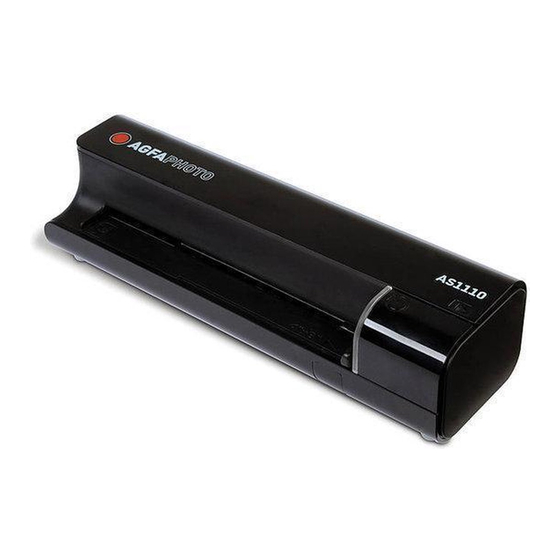
AGFA AS 1111 Bedienungsanleitung
Inhaltsverzeichnis
Verfügbare Sprachen
Verfügbare Sprachen
Quicklinks
Kapitel
Inhaltsverzeichnis

Inhaltszusammenfassung für AGFA AS 1111
- Seite 1 User Manual AS 1110 / AS 1111...
-
Seite 2: Einleitung
Einleitung Sehr geehrter Kunde Einleitung Brand Variabel Mit dem Kauf dieses Gerätes haben Sie sich für ein Qualitätsprodukt der Marke AgfaPhoto ent- schieden. Ihr Gerät erfüllt die vielfältigsten Anfor- derungen für die private Verwendung oder in Ih- rem Büro- und Geschäftsalltag. Scannen Sie Fotos oder Visitenkarten und über- tragen Sie die Daten automatisch auf Speicher- karten oder auf kompatible digitale Bilderrahmen. -
Seite 3: Inhaltsverzeichnis
Inhaltsverzeichnis Inhaltsverzeichnis Einleitung Sehr geehrter Kunde ............... 2 Zu dieser Bedienungsanleitung ..........2 Allgemeine Sicherheitshinweise Geräteübersicht Außenansicht ..................5 Anschlüsse auf der Rückseite ........... 5 Erste Inbetriebnahme Verpackungsinhalt ................6 Netzteil anschließen ................ 6 Speicherkarte einsetzen ............... 6 Digitalen Fotorahmen verwenden ..........7 Scannen Fotos einlegen .................. -
Seite 4: Allgemeine Sicherheitshinweise
Allgemeine Sicherheitshinweise Stromversorgung Allgemeine Sicherheitshinweise Lesen Sie vor der Nutzung des Gerätes folgende wichtige Informationen, um jegliche Gefahr einer Verwenden Sie nur das Original-Netzteil und das USB-Kabel, die im Lieferumfang enthalten sind. Verwenden Sie nur das Original-Netzteil und das Verletzung oder Beschädigung zu vermeiden oder USB-Kabel, die im Lieferumfang enthalten sind. -
Seite 5: Geräteübersicht
Geräteübersicht Außenansicht Anschlüsse auf der Rückseite ‚ – STATUS – Statusanzeige – Zeigt den Gerä- ‚ Steckplatz für Speicherkarte – legen Sie hier testatus an nur folgende Speicherkarten ein: SD/xD/MMC/MS Leuchtet: Scanner im Reinigungsmodus ƒ Dokumentenausgabe Blinkt schnell: Dokumentenstau „ Steckplatz für Compact Flash-Speicherkarte Blinkt langsam: Scannt das Dokument, speichert Typ 1 Daten, Sensor wird gereinigt... -
Seite 6: Erste Inbetriebnahme
Erste Inbetriebnahme Verpackungsinhalt GEFAHR! Fotoscanner Speicherkarte einsetzen! Kalibrationsblatt Verwenden Sie nur Speichermedien, Reinigungsblatt für die Einzugsrollen die mit dem Gerät kompatibel sind. Um Beschädigungen an der Karte Reinigungsstift für den Scanner oder dem Gerät vorzubeugen, darf Netzteil die Karte nur in das Gerät eingeführt USB Kabel bzw. -
Seite 7: Digitalen Fotorahmen Verwenden
Digitalen Fotorahmen verwenden Hinweis Digitalen Fotorahmen verwenden Wird das Gerät an einen kompatiblen di- gitalen Fotorahmen angeschlossen, werden die eingescannten Fotos direkt auf den Speicher des digitalen Fotorah- mens übertragen. 1 Schalten Sie das Gerät mit dem Ein-/Ausschal- ter auf der Oberseite aus. 2 Schließen Sie den digitalen Fotorahmen über ein USB-Kabel an die Mini-USB des Gerätes an. -
Seite 8: Scannen
Scannen Fotos einlegen 4 Fixieren Sie die Schutzhülle mit der Dokumen- tenführung auf der rechten Seite. Die Doku- Dokumente einlegen Sie können verschiedene Dokumentenarten in Ihr mentenführung soll die Schutzhülle leicht be- Gerät einlegen. Beachten Sie die Angaben in den rühren. -
Seite 9: Scannerglas Reinigen
7 Der Speichername wird gemäß dem DCF (De- 4 Bewegen Sie zum Schluss den Reinigungsstift sign Rule for Camera File System)-Standard wieder zum linken Ende des Dokumentenaus- vergeben. wurfes und entnehmen Sie den Reinigungs- stift. Hinweis Dokumente mit der Schutzhülle scan- Entnehmen Sie nach dem Scanvor- gang das Dokument aus der Schutz- hülle, um ein eventuelles Verkleben... -
Seite 10: Service
Service Reinigung 5 Das Blatt wird automatisch eingezogen und der Reinigungsvorgang gestartet. Während der Reinigung blinken die Kontrollleuchten POW- GEFAHR! ER und STATUS. Gerät ausschalten! Schalten Sie das Gerät mit dem Ein-/ Ausschalter aus, bevor Sie den Netzste- cker aus der Steckdose ziehen. Reinigung GEFAHR! Hinweise für die Reinigung! -
Seite 11: Schnellhilfe
Hinweis Scanner kalibrieren Beachten Sie die Einzugsrichtung. Wird das Kalibrierungsblatt falsch eingelegt, kann der Kalibriervorgang nicht gestartet werden. Schnellhilfe Sollte ein Problem auftreten, das sich mit den Be- 1 Ziehen Sie den Netzstecker. schreibungen in dieser Bedienungsanleitung nicht 2 Warten Sie mindestens zehn Sekunden, und lösen lässt (siehe auch nachstehende Hilfe), ge- stecken Sie den Netzstecker wieder in die hen Sie folgendermaßen vor:... - Seite 12 Probleme Lösungen Die Kontrollleuchte STATUS blinkt schnell, kein • Überprüfen Sie, ob Sie eine kompatible Spei- Scan möglich / Speicherkarte wird nicht erkannt cherkarte verwendet haben bzw. ob Sie die Speicherkarte richtig eingesetzt haben. • Entfernen Sie die Speicherkarte und stecken Sie diese erneut in den Steckplatz •...
-
Seite 13: Anhang
Anhang Technische Daten Garantie Typ ......Color Contact Image Sensor (CIS) (Gewährleistungen und Bestimmungen Abmessungen ausschließlich für Deutschland) Abmessungen (B¦×¦H¦×¦T) ....156¦×¦46¦×¦38¦mm Gewicht Für eine Garantieleistung sollten Sie sich an Ihren Gewicht................0,17¦kg Händler oder das Sagem Communications Help- Eingang Netzanschluss desk wenden. -
Seite 14: Garantieausschluss
Wirksamkeit der übrigen Bestimmungen dieser – Änderung der Parameter des Funknetzes nach Garantie hiervon unberührt. dem Verkauf des Produktes Die gesetzliche Gewährleistung bleibt von der •) Störungen aufgrund der normalen Instandhal- Herstellgarantie unberührt. tung (wie im mitgelieferten Benutzerhandbuch be- schrieben) sowie Fehlfunktionen, die auf eine Un- B) Garantieausschluss terlassung der Generalüberholung zurückgehen. - Seite 15 Wenn ein Produkt zur Reparatur eingesandt wer- •) Funktionsstörungen, die weder auf die Geräte den muss, ist diesem in jedem Fall ein Kaufbeleg noch auf zum Betrieb der Geräte im Computer in- (ohne Änderungen, Notizen oder unleserliche Stel- stallierte Software zurückzuführen sind len) beizulegen, der nachweist, dass für das Pro- Verbindungsprobleme, die auf ein ungünstiges dukt noch ein Garantieanspruch besteht.
- Seite 16 Bei jeglicher Fehlfunktion berät Sie Ihr Händler – Ungeeignete Betriebsbedingungen, insbeson- oder das Sagem Communications Helpdesk. dere Temperaturen und Luftfeuchtigkeit – Reparatur oder Wartung des Geräts durch nicht A) Allgemeine Garantiebedingungen von Sagem Communications autorisierte Perso- Sagem Communications übernimmt innerhalb ei- nes Garantiezeitraums von 12 -zwölf- Monate (3 - •) Abnutzung der Geräte und Zubehörteile auf- drei- Monate für Zubehör) ab dem Kaufdatum...
- Seite 17 Entsorgung vor: • An Verkaufsstellen, falls Sie ein ähnliches Gerät AgfaPhoto wird unter Lizenz von Agfa-Gevaert kaufen. NV & Co. KG oder Agfa-Gevaert NV verwendet. • An den örtlichen Sammelstellen (Wertstoffhof, Weder Agfa-Gevaert NV & Co. KG noch Agfa-Ge- Sonderabholdienste etc.).
- Seite 18 Sorgen Sie für die Wahrung des Fernmeldege- heimnisses und Einhaltung des Datenschutzes, wie es die Gesetzgebung Ihres Landes erfordert. Weder AgfaPhoto noch angeschlossene Gesell- schaften sind gegenüber dem Käufer dieses Pro- duktes oder Dritten haftbar in Bezug auf Scha- denersatzansprüche, Verluste, Kosten oder Aus- gaben, die dem Käufer oder Dritten in Folge eines Unfalles, des falschen Gebrauches oder Missbrau- ches dieses Produktes oder nicht autorisierten...
- Seite 240 Интернет AgfaPhoto is used under license of Agfa-Gevaert NV & Co. KG or Agfa-Gevaert NV. Neither Agfa-Gevaert NV & Co. KG nor Agfa- AS 1110 · AS 1111 Gevaert NV manufacture this product or provide any product Booklet warranty or support. For service, support and warranty 253222514-F information, contact the distributor or manufacturer.