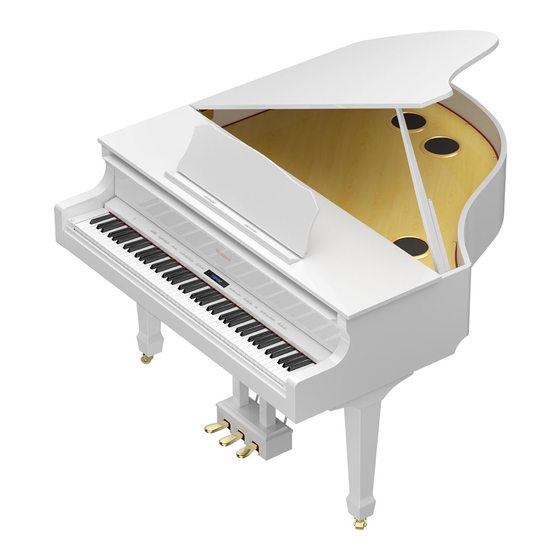
Roland GP609 Bedienungsanleitung
Digital piano
Inhaltsverzeichnis
Quicklinks
Bedienungsanleitung
Üben eines
°
˙
Verwendung des Metronoms
Sie können das Metronom verwenden.
˙
Üben mithilfe der internen Songs
Dieses Instrument beinhaltet verschiedene interne Songs.
Informationen zu den internen Songs finden Sie im Abschnitt „Internal Song List" am Ende dieser
Anleitung.
˙
Aufnahme eigener Spieldaten
Sie können Ihr eigenes Spiel aufzeichnen.
° Öffnen bzw. Schließen des Tastaturdeckels schaltet das Instrument ein bzw. aus.
1.
Wenn Sie den Tastaturdeckel anheben, wird das
Instrument eingeschaltet.
2.
Wenn Sie den Tastaturdeckel schließen, wird das
Instrument ausgeschaltet.
Hinweise zur Bluetooth-Funktionalität
Abhängig davon, in welchem Land Sie das Instrument erworben haben, kann es vorkommen, dass die Bluetooth-Funktionalität nicht enthalten ist.
Wenn die Bluetooth-Funktionalität enthalten ist
Das Bluetooth-Logo
erscheint, wenn Sie das
Instrument einschalten.
Lesen Sie zuerst die Hinweise in den Abschnitten „SICHERHEITSHINWEISE" und „WICHTIGE HINWEISE" (im Informationsblatt „USING THE UNIT SAFELY" und in der Bedienungsanleitung
(S. 30). Lesen Sie dann diese Anleitung ganz durch, um sich mit allen Funktionen des Geräts vertraut zu machen. Bewahren Sie die Anleitung zu Referenzzwecken auf.
Copyright © 2017 ROLAND CORPORATION
Spielen
°
des Instruments
˙
Spielen der Sounds
Dieses Instrument beinhaltet eine Vielzahl von Tones (Sounds). Sie können diese Tones frei wählen und spielen.
Eine Liste der Klänge finden Sie im Abschnitt „Tone List" am Ende dieser Anleitung.
˙
Spielen von zwei Klängen übereinander (Dual Play-Modus)
Sie können zwei Klänge übereinander legen und gleichzeitig spielen.
˙
Spielen von zwei Tones nebeneinander (Split Play-Modus)
Sie können die Tastatur in zwei Bereiche aufteilen und in jedem Bereich einen individuellen Klang spielen.
˙
Sichern eigener Einstellungen (Registration)
Sie können Einstellungen für die Tones sowie die Dual Play- und Split Play-Einstellungen sichern und direkt
abrufen.
Songs
Einstellen
°
der Parameter des Pianos
˙
Einstellen der Tastaturdynamik
Sie können die Anschlagempfindlichkeit der Tastatur Ihren Spielgewohnheiten anpassen.
˙
Anpassen der Tonhöhe an andere Instrumente
Bei Spielen mit anderen Instrumenten können Sie die Referenztonhöhe des Instruments an die Tonhöhe der
anderen Instrumente anpassen (Master Tuning).
˙
Einstellen des Pianoklangs im Detail (Piano Designer)
Sie können den Klang nach eigenen Vorstellungen anpassen, indem Sie die Klang-Eigenschaften des
Pianosounds einstellen.
10
Seite
11
Seite
12
Seite
3.
Verwenden Sie die [Volume]-Taster, um die gewünschte
Lautstärke einzustellen.
8
Seite
9
Seite
9
Seite
16
Seite
8
Seite
24
Seite
15
Seite
5
Seite
Inhaltsverzeichnis

Verwandte Anleitungen für Roland GP609


Inhaltszusammenfassung für Roland GP609
- Seite 1 Lesen Sie zuerst die Hinweise in den Abschnitten „SICHERHEITSHINWEISE” und „WICHTIGE HINWEISE” (im Informationsblatt „USING THE UNIT SAFELY” und in der Bedienungsanleitung (S. 30). Lesen Sie dann diese Anleitung ganz durch, um sich mit allen Funktionen des Geräts vertraut zu machen. Bewahren Sie die Anleitung zu Referenzzwecken auf. Copyright © 2017 ROLAND CORPORATION...
-
Seite 2: Kurzanleitung
Anleitung. Listening Diese werden zum Zuhören empfohlen. Seite Piano Masterpieces Masterpieces die Songs aus dem Notenbuch „Roland Classical Piano Masterpieces” Anwendung des Metronoms bekannte populäre Songs und klassische Werke Easy Piano Sie können zur Wiedergabe eines Metronoms spielen bzw. üben. -
Seite 3: Inhaltsverzeichnis
Keyboard Simulation und Ebony/Ivory-Oberfläche (88 Tasten) qualifiziertes Aufbaupersonal”, Informationsblatt „USING THE UNIT SAFELY, ” Beigefügtes „Roland Classical Piano Masterpieces, ” Roland Piano Arrange Collections Zubehör Audio: Bluetooth Ver 3.0 (unterstützt das SCMS-T Datenschutz-Format) „Let’s Enjoy Piano, ” Reinigungs-Set, Tastaturabdeckung, Laufrollen-Schalen, Bluetooth MIDI, Page Turn: Bluetooth Ver 4.0... -
Seite 4: Vorbereitungen
° Vorbereitungen Verwenden des Notenständers Öffnen und Schließen des Flügeldeckels Aufstellen des Notenständers Öffnen des Flügeldeckels * Der Flügeldeckel muss von einer erwachsenen Person geöffnet Heben Sie den Notenständer vorsichtig an. bzw. geschlossen werden. * Achten Sie dabei darauf, sich nicht die Finger zwischen dem * Wenn Sie den Flügeldeckel öffnen, achten Sie darauf, sich nicht Instrument und den beweglichen Teilen einzuklemmen. -
Seite 5: Ein- Und Ausschalten (Öffnen Bzw. Schließen Des Tastaturdeckels)
Vorbereitungen Führen Sie die Spitze der Deckelstütze in die dafür Ein- und Ausschalten (Öffnen bzw. Schließen des vorgesehene Aussparung im Flügeldeckel, so dass diese Tastaturdeckels) fest sitzt. * Regeln Sie vor Ein- und Ausschalten immer die Lautstärke auf Minimum. Auch bei minimaler Lautstärke ist beim Ein- und Ausschalten ein leises Nebengeräusch hörbar. -
Seite 6: Die Bedienoberfläche Und Anschlüsse
° Die Bedienoberfläche und Anschlüsse [L]-Taster Das Instrument wird ein- bzw. ausgeschaltet, wenn der Tastaturdeckel geöffnet bzw. geschlossen wird. Wenn Sie das Instrument ein- bzw. ausschalten möchten, ohne den Tastaturdeckel zu betätigen, drücken Sie den [L]-Taster. Halten Sie den [L]-Taster gedrückt, um das Instrument auszuschalten. -
Seite 7: Anschließen An Externes Equipment
* Mithilfe des [Ambience]-Tasters kann der Kopfhörer 3D Ambience- Flash-Speichers noch blinkt. Effekt eingestellt werden. * Verwenden Sie einen handelsüblichen oder einen von Roland empfohlenen USB Flash-Speicher. Für handelsübliche USB Flash-Speicher kann seitens Roland keine Garantie für einen reibungslosen Betrieb gewährleistet werden. -
Seite 8: Kurzanleitung
Grundsätzliche Bedienung ° Kurzanleitung Parameter auswählen Verwenden Sie die [K] [J]-Taster. Verändern eines Werts Verwenden Sie die [-] [+]-Taster. Standardeinstellungen Drücken Sie beide [-] [+]-Taster gleichzeitig. Auswählen eines Tones Das Instrument besitzt außer den Pianoklängen viele weitere, Um die Wiedergabe zu stoppen, drücken Sie den [u] (Exit)-Taster. verschiedene Klänge, die „Tones”... -
Seite 9: Aufteilen Der Tastatur Für Das Vierhändige Spiel (Twin Piano)
Kurzanleitung Aufteilen der Tastatur für das vierhändige Spiel (Twin Piano) Einstellen des Pianoklangs im Detail (Piano Designer) Sie können die Tastatur in zwei unabhängige Bereiche aufteilen und Sie können die einzelnen Klangelemente des Pianosounds nach in beiden Bereichen mit der gleichen Tonhöhe spielen. Ihren Vorstellungen anpassen. -
Seite 10: Display
Kurzanleitung Auswählen bzw. Verändern eines Werts Display Im Display werden verschiedene Informationen angezeigt, wie z:B. Auswählen eines Parameters Verwenden Sie die [K] [J]-Taster. Tone-Name, Song-Name, Tempo und Taktart. Die „K” „J”- und „-” Verändern eines Werts Verwenden Sie die [-] [+]-Taster. „+”-Anzeigen im Display bezeichnen die gedrückten Taster, über die verschiedene Funktionen ausgeführt werden. -
Seite 11: Auswahl Eines Songs
Auf einem USB-Speicher gesicherte Songs Internal Memory im internen Speicher gesicherte Songs Listening Diese werden zum Zuhören empfohlen. Piano Masterpieces Masterpieces die Songs aus dem Notenbuch „Roland Classical Piano Masterpieces” Taktart Songname Tempo Measure (Takt) bekannte populäre Songs und klassische Werke Wählen Sie mit den [K] [J]-Tastern die gewünschten Kategorie aus. -
Seite 12: Fortgeschrittene Anwendungen
° Fortgeschrittene Anwendungen ˙ Aufzeichnen des eigenen Spiels Sie können Ihr Spiel mit dem Instrument aufzeichnen bzw. zu einer HINWEIS Begleitspur spielen und aufnehmen. Sie können die Aufnahme alternativ auch durch Spielen einer Note starten. In diesem Fall erklingt kein Vorzähler. Die Aufnahme Drücken Sie den [s]-Taster. -
Seite 13: Aufnahme Von Audiodaten Direkt Auf Einen Usb Flash-Speicher
Fortgeschrittene Anwendungen Drücken Sie den [s]-Taster. Aufnahme von Audiodaten direkt auf Audio-Aufnahme Die Aufnahme wird gestoppt und automatisch gesichert. einen USB Flash-Speicher HINWEIS Sie können Ihr Spiel direkt auf einem am Instrument angeschlossenen 5 Sie können den Song löschen (S. 13). USB Flash-Speicher als Audiodatei aufzeichnen, um diese z.B. -
Seite 14: Kopieren Eines Songs (Copy Song)
Fortgeschrittene Anwendungen Wählen Sie mit den [–] [+]-Tastern den Song aus, der Umbenennen eines Songs (Rename Song) gelöscht werden soll. Gehen Sie wie folgt vor. Drücken Sie den [s] (Enter)-Taster. Drücken Sie gleichzeitig die Taster [Ambience] und Eine Bestätigungs-Abfrage erscheint. [Brilliance]. -
Seite 15: Einstellen Des Pianoklangs Im Detail (Piano Designer)
Fortgeschrittene Anwendungen ˙ Einstellen des Pianoklangs im Detail (Piano Designer) Parameter Wert Beschreibung bestimmt die Lautstärke des mechanischen Geräusches String Was ist der Piano Designer? bei Loslassen einer Taste. Key Off Noise Off, 1-10 Hammer Noise Resonance Das Instrument besitzt eine „Piano Je höher der Wert, desto deutlicher ist der Effekt hörbar. -
Seite 16: Sichern Eigener Einstellungen (Registration)
Fortgeschrittene Anwendungen ˙ Sichern eigener Einstellungen (Registration) Sie können Einstellungen für Klänge und Spielweise (z.B. „Dual Play“ Auswählen einer Registrierung oder „Split Play“) in einem Gesamtspeicher (Registration) ablegen und auf Knopfdruck direkt abrufen. Drücken Sie den [Registration]-Taster. Drücken Sie einen der Nummern-Taster ([1]-[5]), um die Sie können bis zu 25 Registrations sichern, für jeden der Taster gewünschte Registrierung auszuwählen. -
Seite 17: Sichern Eines Registration-Sets (Registration Export)
Fortgeschrittene Anwendungen Sichern eines Registration-Sets (Registration Export) Laden eines Registration-Sets (Registration Import) Sie können alle internen Registrieurngen als „Registration-Set“ auf Sie können ein auf einem USB Flash-Speicher gesichertes Registration- einem USB Flash-Speicher sichern. Set in das übertragen. Schließen Sie den USB Flash-Speicher an den USB Memory- WICHTIG Anschluss an (S. -
Seite 18: Laden Und Sichern Von Piano-Setups
Fortgeschrittene Anwendungen ˙ Laden und Sichern von Piano-Setups Sie können Einstellungen für den GP609 als „Piano-Setup“ auf Laden der Piano-Einstellungen (Piano Setup Import) einem USB Flash-Speicher sichern bzw. ein gesichertes Piano- Setup von einem USB Flash-Speicher in den internen Speicher des Schließen Sie den USB Flash-Speicher an den USB Memory-... -
Seite 19: Zusätzliche Funktionen
Fortgeschrittene Anwendungen ˙ Zusätzliche Funktionen Formatieren des Speichers (Format Media) Abrufen der Werksvoreinstellungen (Factory Reset) Sie können alle Daten des internen Speichers bzw. eines USB Flash- Mit diesem Vorgang werden alle Registrierungs-Einstellungen Speichers löschen. und internen gesicherte Parameter-Einstellungen auf deren Werksvoreinstellungen zurück gesetzt. -
Seite 20: Die Bluetooth®-Funktionalität
0 „“Abspielen von Musik über die Lautsprecher des Instruments” (S. 21) Lautsprecher Verwendung von Musik apps Sie können auf Ihrem Mobilgerät verschiedene Musik apps instalieren (z.B. Roland „Piano Partner 2” oder „Piano Designer”) und mit dem Instrument anwenden. 0 „“Verwenden des Pianos mit einer App” (S. 22) App „Piano Partner 2”... -
Seite 21: Abspielen Von Musik Über Die Lautsprecher Des Instruments
Stellen Sie in jedem der Pianos eine individuelle Bluetooth ID- Nummer ein. Dabei wird am Ende des Gerätenamens eine Nummer angefügt, die Sie im Display des Mobilgeräts sehen können (z.B. GP609 Audio1). * Wenn Sie in der Anzeige der Bluetooth-Geräteliste aufgefordert Drücken Sie gleichzeitig die Taster [Ambience] und [Brilliance]. -
Seite 22: Verwenden Des Pianos Mit Einer App
WICHTIG Schalten Sie an dieser Stelle die Bluetooth-Funktion Mithilfe der „Piano Designer”-Funktion nur ein. Tippen Sie nicht auf das Feld „GP609”, selbst (S. 15) können Sie über das Mobilgerät die wenn dieses angezeigt wird. Sollten Sie versehentlich verschiedenen Parameter des Pianoklangs Android über die graphische Oberfläche verändern. -
Seite 23: Umblättern Von Notenseiten Einer Mobilgeräte-App Mithilfe Des Pedals
Wenn die Kopplung erfolgreich war, erscheint der Name des Die Einstellungen für das Koppeln (Pairing) Instruments (in diesem Fall „GP609”) in der „Meine Geräte”-Liste des Mobilgeräts. Die Anzeige „PAGE” erscheint neben dem Bluetooth- Für dieses Beispiel wird ein iPad verwendet. Wenn Sie ein Android- Logo im Piano-Display. -
Seite 24: Verschiedene Einstellungen
° Verschiedene Einstellungen ˙ Verschiedene Einstellungen (Function Mode) Verschiedene Einstellungen (Function Mode) Halten Sie gleichzeitig die Taster [Ambience] und [Brilliance] gedrückt. Der Function-Modus ist ausgewählt. Wählen Sie mit den [K] [J]-Tastern den gewünschten Parameter aus. HINWEIS Abhängig vom ausgewählten Parameter erscheint eventuell ein weiteres Display zum Einstellen zusätzlicher Parameter. Stellen Sie mit den [–] [+]-Tastern den Wert ein. -
Seite 25: Einstellen Der Lautstärke Eines Externen Audiogeräts Oder Bluetooth Audio-Geräts (Input Volume)
Verschiedene Einstellungen Anzeige Wert Beschreibung Bestimmen des Abspielmodus für SMF-Songs (SMF Play Mode) Wenn Sie einen SMF-Song abspielen, können Sie die Einstellungen für den auf der Tastatur gespielten Klang dahingehend anpassen, ob Sie einen internen Song abspielen oder externe MIDI-Daten verwenden. Die normale Einstellung ist „Auto Select”. Diese Einstellung bestimmt, welcher Klang für das Tastaturspiel ausgewählt wird, wenn Sie entweder einen internen Song oder eine SMF-Songdatei abspielen. -
Seite 26: Bestimmen Der Maximalen Lautstärke (Volume Limit)
Verschiedene Einstellungen Anzeige Wert Beschreibung Verbindung mit einem Sequencer (Local Control) Wenn Sie das Instrument mit einem externen MIDI-Sequenzer verbinden, stlelen Sie den Local-Parameter auf „Off“. Da die meisten Sequencer eine aktivierte MIDI Thru-Funktion besitzen, würden bei Spielen der Tastatur Noten doppelt gespielt werden. Um dieses zu verhindern, setzen Sie den Parameter "Local Control"... -
Seite 27: Mögliche Fehlerursachen
Wenn diese nur über die Lautsprecher zu hören ist: Auch bei stumm Das Instrument hat eventuell eine Fehlfunktion. Wenden Sie sich geschaltetem Klang der in diesem Fall an Ihren Roland-Vertragspartner oder Ihr Roland Lautsprecher (wenn ein Die Tastatur simuliert den Mechanismus eines akustischen Pianos Service Center. -
Seite 28: Probleme Mit Der Bluetooth-Funktionalität
S. 22 (Die app kann keine Unterbrechen Sie am Mobilgerät die Bluetooth-Verbindung zum „GP609”, schalten Sie am Mobilgerät die Bluetooth-Funktion aus und Spieldaten an das wieder ein und wiederholen Sie dann den Kopplungsvorgang (Pairing). Instrument übertragen) Es ist keine Verbindung Zusätzlich müssen Sie beachten, dass die Einstellungen in der app (z.B. -
Seite 29: Fehlermeldungen
Error 51 Ein Systemfehler ist aufgetreten. Wiederholen Sie den Vorgang. Wenn der Fehler wiederholt auftritt, kontaktieren Sie Ihr Roland Service Center. Der Anschluss für den USB Flash-Speicher wurde überlastet. Stellen Sie sicher, dass das externe Speichermedium korrekt funktioniert, schalten Sie das Error 65 Instrument aus und nach kurzer Zeit wieder ein. -
Seite 30: Sicherheitshinweise
• Es ist nicht gestattet, die o.g. Inhalte dieses Instruments in Behandlung der Hochglanz-polierten Oberflächen • Roland übernimmt keine Haftung für alle Arten von originaler oder veränderter Form kommerziell anzubieten (Beispiel: Datenverlusten. Veröffentlichen der Daten im Internet, Verbreiten über Datenträger •... - Seite 31 ° Tone List Piano Other Tone Name Tone Name Concert Piano UprightPiano Ballad Piano MellowUprght Mellow Piano BrightUprght Bright Piano Rock Piano RagtimePiano MEMO Fortepiano Mellow Forte Piano Designer can be used to customize the sound only for tones of the [Piano] Bright Forte button.
- Seite 32 “External, ” the volume of all parts will change. Gavotte François Joseph Gossec * Songs marked by an asterisk (*) are arranged by Roland Corporation. The copyrights Sonatine op.36-1 Muzio Clementi to these songs are owned by the Roland Corporation.