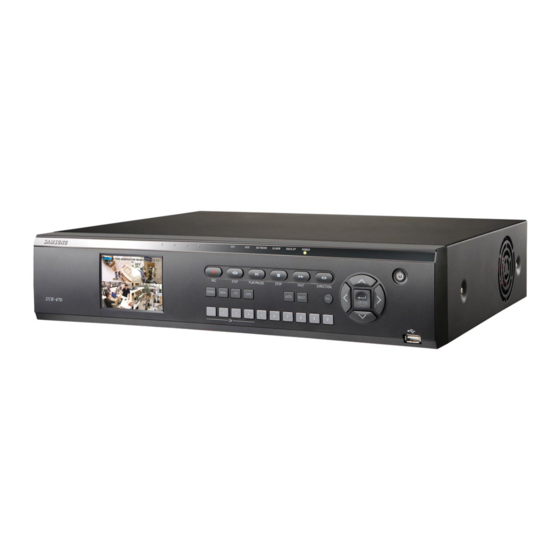
Samsung SVR-470 Benutzerhandbuch
Digital-videorecorder
Inhaltsverzeichnis
Inhaltsverzeichnis

Verwandte Anleitungen für Samsung SVR-470


Inhaltszusammenfassung für Samsung SVR-470
-
Seite 3: Einführung
Einführung Einführung Vielen Dank, dass Sie sich zum Kauf des Samsung 4‐Kanal‐DVR‐Geräts mit eingebautem Monitor entschlossen haben. Dies ist eine Benutzeranleitung für das Gerätemodell SVR‐470. Die Person, die das Gerät installiert und betreibt, sollte vor dem Installieren und Betreiben des Geräts den Inhalt dieses Handbuchs und anderer indiesem Handbuch erwähnter Handbücher gelesen und verstanden haben, damit das Gerät sicher betrieben werden kann. Dieses Benutzerhandbuch und die darin beschriebene Software und Hardware sind durch Urheberrechtegeschützt. Das Kopieren des Handbuchs ist nur für den allgemeinen Gebrauch im Rahmen der geltenden Urheberrechtsgesetze und nur mit ausdrücklicher Genehmigung von Samsung Techwin, Inc. Ltd. gestattet. Ebenso ist ein Nachdruck in Auszügen oder als Ganzes und die Übersetzung in eine andere Sprache nur mit ausdrücklicher Genehmigung von Samsung Techwin, Inc. gestattet. Die technische Ausstattung dieses Geräts kann sich ändern und kann ohne Pflicht zur Benachrichtigung des jeweiligen Betreibers auf den neuesten Stand gebracht werden. Produktgarantie und Haftungsbeschränkung Der Hersteller des Produkts übernimmt keinerlei Haftung hinsichtlich des Verkaufs des Produkts und übe rträgt Dritten kein Recht, an seiner Stelle eine solche Haftungsverpflichtung zu übernehmen. Die Produkt garantie gilt nicht für Schäden am Produkt, die durch Unfall, Fahrlässigkeit, unangemessenen Gebrauch oder Missbrauch entstehen. Ebenso gilt diese Produktgarantie nicht für Zusatzteile oder ‐geräte oder nic ht vom Hersteller selbst gelieferte Teile. Die Garantielaufzeit für dieses Produkt beträgt zwei (2) Jahre ab dem Datum des Produktkaufs. In den fol genden Fällen können jedoch keine Garantieleistungen in Anspruch genommen und eine nominale Servi cegebühr muss bezahlt werden: Funktionsstörungen, die durch fahrlässige Handlungen des Benutzers verursacht werden Absichtliches Auseinandernehmen des Geräts und Ersetzen von Teilen durch den Benutzer Anschließen des Geräts an eine Stromquelle mit Nennwerten, die nicht den technischen Spezifikationen in der vorliegenden Anleitung entsprechen. Funktionsstörungen, die durch natürliche Katastrophen (Brand, Überflutung, Flutwellen etc.) hervorgerufen werden Ersetzung von Teilen aufgrund von Verschleiß (Festplatte, Lüfter, LCD‐Anzeige etc.) (Garantielaufzeit für Festplatte, Lüfter und LCD‐Anzeige beträgt ein (1) Jahr) ... - Seite 4 Digital-Videorecorder SVR-470 Diese Garantie gilt nicht für Geräte oder Teile, die nicht von Samsung hergestellt wurden und die als Zus atzgeräte oder –teile für Systeme von Samsung im Lieferumfang enthalten sind. Für nicht dem Garantieversprechen unterliegende Geräte, deren 2‐Jahres‐Garantiezeit abgelaufen ist oder für die der Käufer des Produkts die Garantie aufgrund von Missbrauch wie oben beschrieben verwirkt hat, wird eine nominale Servicegebühr erhoben. Dieses Gerät ist ein Peripheriegerät für ein Sicherheitssystem und darf nicht als alleiniges Sicherheitssystem für die Verhinderung von Brand oder Diebstahl verwendet werden. Die Firma Samsung ist weder direkt noch indirekt haftbar für Verluste oder Schäden, die tatsächlich oder angeblich durch die Verwendung dieses Geräts oder in Verbindung damit entstehen. Die Installation dieses Produkts darf nur von erfahrenen und technisch qualifizierten Personen vorgenommen werden. Die Installation durch den Benutzer selbst ist nicht gestattet. Eine Installation des Geräts durch den Benutzer selbst kann zu Brand, Stromschlag mit Todesfolge und/oder Betriebsstörungen beim Gerät führen. Wenden Sie sich bitte an Ihren Händler, wenn Sie Hilfe beim Zusammenbau oder bei der Installation des Geräts benötigen sollten. Die Anleitungen in diesem Handbuch treffen unter der Bedingung zu, dass im SVR‐470 eine Firmware der Version 1.0.0 installiert ist. Der Inhalt dieses Handbuchs kann sich je nach durchgeführten Aufrüstungen von Firmware oder Software ändern. Ebenso können sich Normalausführung und/oder äußere Form des Produkts ändern, ohne dass Samsung die Benutzer über eventuelle Produktaufrüstungen informieren muss.
-
Seite 5: Inhaltsverzeichnis
Inhaltsverzeichnis Inhaltsverzeichnis CHAPTER 1. SICHERHEITSHINWEISE ............7 1.1. Warnsymbole ...................... 7 CHAPTER 2. PRODUKTBESCHREIBUNG ..........10 2.1. Gelieferte Teile ....................10 2.2. Vorderseite ....................... 11 2.2.1. Bedienung der Tasten ....................11 2.2.2. LED-Betrieb ....................... 12 2.3. Rückseite ......................12 2.4. Tasten am Fernsteuerteil ................. 13 CHAPTER 3. - Seite 6 Digital-Videorecorder SVR-470 4.4. Menü schließen ....................27 CHAPTER 5. SYSTEMEINRICHTUNG ............28 5.1. System ......................28 5.2. HDD ........................29 5.3. Passwort ......................30 5.3.1. Benutzerberechtigungen für das DVR-Gerät ............31 5.4. Systemuhr (Clock) ................... 32 CHAPTER 6. NETZWERKEINRICHTUNG ........... 34 6.1.
- Seite 7 Inhaltsverzeichnis CHAPTER 8. BILDSCHIRMEINRICHTUNG ..........53 8.1. Kanal 1 bis 4 ..................... 53 8.1.1. Anzeige von mehreren Kanälen in Bildschirmfenstern ........54 8.2. Autosequenz ..................... 54 8.2.1. Verwenden der „Autosequenz“ ................55 8.3. Status der Bildschirmanzeige ................. 55 8.3.1. Anzeigen des Aufzeichnungsmodus ..............56 CHAPTER 9.
- Seite 8 Digital-Videorecorder SVR-470 CHAPTER 11. VERWENDEN DES „WEB VIEWER” ........67 11.1. Verbindung zum Web Viewer herstellen ..........67 11.2. Anmeldeseite des Web Viewers ..............68 „Live”-Modus ....................69 11.3. 11.4. Suchen-Modus .................... 70 11.5. Steuerlemente für den Web Viewer ............71 ANHANG73 Anhang A) Fehlerbehebung ...................
-
Seite 9: Gelieferte Teile
2.1. Gelieferte Teile Chapter 1. Sicherheitshinweise 1.1. Warnsymbole Ein unsachgemäßer oder falscher Betrieb des Geräts kann eventuell zum Tod oder zu Verletzungen von Personen führen oder andere schwerwiegende Konsequenzen mit sich bringen. Dieses Symbol weist darauf hin, dass beim Betrieb des Geräts äußerste Warnung Sorgfalt und Vorsicht angewandt werden muss. Vor der Geräteinstallation Bitte überprüfen Sie die Ausgangsspannung der benutzten Stromquelle (WS 100V~240V), bevor Sie das Gerät an die Stromquelle anschließen. Schalten Sie das Gerät vor dem Installieren ab. Installieren Sie das Gerät nicht in einer Umgebung mit hoher Feuchtigkeit, um die Gefahr von Stromschlägen und/oder Brand zu vermeiden. Das Gerät muss geerdet werden, um Stromschläge zu vermeiden. Betrieb des Geräts Beim Öffnen oder Entfernen des Gerätegehäuses entsteht die Gefahr von Stromschlägen. Das Öffnen oder Entfernen des Gehäuses des Geräts sollte nur von erfahrenen Technikern durchgeführt werden. Schließen Sie an eine einzelne Stromquelle nicht mehrere Stromkabel an, um eventuelle Kabelbrände zu verhindern. Stellen Sie keine Behälter mit Wasser oder schwere Gegenstände auf das Gerät. Falls dies geschieht, kann es zu ernsthaften Funktionsstörungen kommen. Um die Gefahr von Explosionen oder Bränden zu vermeiden, das Gerät nicht an einem Ort ... -
Seite 10: Installieren Des Geräts
Vor dem Hinzufügen von Festplatten von Drittherstellern sollten Sie sich an Ihren Händler wenden, um mögliche Fehlfunktionen beim Gerät zu vermeiden. Die Produktgarantie wird verwirkt, wenn am Gerät Schäden entstehen, die als Folge des Einbaus einer nicht empfohlenen Festplatte auftreten. Dieses Produkt darf nicht alleine zur Verhinderung von Diebstählen oder Bränden verwendet werden. Der Hersteller haftet nicht für Sach‐ oder Personenschäden, die eventuell während dessen Gebrauch entstehen. Wir empfehlen die Installation einer UPS‐Einheit („Uninterrupted Power Supply") für alle Datenspeicherungsgeräte. Samsung Techwin hat sich dem Schutz der Umwelt verpflichtet und wendet in allen Phasen des Produktherstellungsprozesses umweltfreundliche Verfahren an, um seinen Kunden umweltgerechte Produkte zu liefern. Das Eco‐Gütesiegel ist ein Zeichen für die Absicht von Samsung Techwin, umweltgerechte Produkte zu liefern, und zeigt an, dass die Produkte die RoHS‐Richtlinie der EU erfüllen. -
Seite 11: Fcc-Konformitätserklärung
2.1. Gelieferte Teile FCC‐Konformitätserklärung HINWEIS: Dieses Gerät entspricht laut allen durchgeführten technischen Prüfungen den in Teil 15 der FC C‐Bestimmungen angegebenen Grenzwerten für ein Digitalgerät der Klasse A. Die Einhaltung dieser Gren zwerte soll einen angemessenen Schutz gegen das Aussenden schädlicher Störsignale bei einem Betrieb innerhalb einer kommerziellen Umgebung sicher stellen. Dieses Gerät erzeugt, nutzt und strahlt eventue ll Funkfrequenzenergie aus und kann eventuell, wenn es nicht in Übereinstimmung mit den Angaben im zugehörigen Installationshandbuch installiert und verwendet wird, für andere Funkkommunikationen sc hädliche Störsignale ausstrahlen. Der Betrieb dieses Geräts in Wohnbereichen kann wahrscheinlich zur A ussendung von schädlichen Störsignalen führen. In diesem Fall muss der jeweilige Nutzer des Geräts auf eigene Kosten für die Beseitigung dieser Störsignale sorgen. Korrekte Entsorgung des Produkts (Elektrischer und elektronischer Geräteabfall) (Gilt in der Europäischen Gemeinschaft und anderen europäischen Ländern mit anderen Abfa llentsorgungssystemen.) Dieses auf dem Produkt und in der zugehörigen Dokumentation ang ezeigte Symbol zeigt an, dass das Produkt am Ende seiner Verwendungszeit nicht zusammen mit anderen Haushaltsabfällen entsorgt werden sollte. Um einen durch die unkontrollierte En tsorgung von Abfällen verursachten Schaden für die Umwelt oder die Gesundheit von Menschen zu verh indern, sollten Sie dieses Produkt am Ende seiner Verwendungszeit als Abfall von anderen Arten von Abf ällen getrennt halten und es in verantwortungsvoller Weise der Wiederverwertung zuführen, um eine na chhaltige Wiederverwertung von Materialressourcen sicher zu stellen. Nutzer des Geräts in Privathausha lten sollten sich entweder an den Händler wenden, bei dem sie das Produkt gekauft haben, oder an die z uständige Ortsbehörde, um dort Informationen darüber zu erhalten, wo und wie das Gerät einem umwe ltgerechten und sicheren Recycling zugeführt werden kann. Gewerbliche Nutzer des Geräts sollten sich a n Ihren Händler wenden und die Kaufvertragsbedingungen hinsichtlich eines Recycling des Geräts überpr üfen. Dieses Produkt sollte nicht mit anderen gewerblichen Abfällen zusammen entsorgt werden. Korrekte Entsorgung der Batterien im Gerät (Gilt in der Europäischen Gemeinschaft und anderen europäischen Ländern mit ande ren Batteriesammelsystemen.) Dieses auf der Batterie, im Handbuch oder auf der Verpackung erscheinende Kennzeichnungs symbol zeigt an, dass die Batterien in diesem Produkt am Ende ihrer Verwendungszeit nicht z usammen mit anderem Haushaltsabfall entsorgt werden sollten. Wo dieses Symbol erschein t, zeigen die chemischen Symbole Hg, Cd oder Pb an, dass die Batterie einen Gehalt an Quecksilber, Kad mium oder Blei hat, der die in der EG‐Richtlinie 2006/66 angegebenen Richtwerte überschreitet. Falls die Batterien nicht angemessen entsorgt werden, können diese Substanzen für die Gesundheit von Mensche n oder die Umwelt schädliche Auswirkungen haben. Um natürliche Ressourcen zu schützen und die Wie derverwendung von Materialien zu fördern, sollten Sie die Batterien bitte am Ende ihrer Verwendungsze... -
Seite 12: Chapter 2. Produktbeschreibung
Digital-Videorecorder SVR-470 Chapter 2. Produktbeschreibung 2.1. Gelieferte Teile Im SVR‐470‐Lieferpaket sind der Hauptgeräterahmen und die folgenden Komponenten enthalten. Bitte vergewissern Sie sich, dass bei den gelieferten Teilen keine der unten genannten Komponenten fehlt. Falls dies jedoch der Fall sein sollte, wenden Sie sich bitte an Ihren Händler. 1. Network Viewer Programm‐CD 2. Benutzerhandbuch 3. Fernsteuerteil 4. Batterien für Fernsteuerteil ... -
Seite 13: Vorderseite
2.2. Vorderseite 2.2. Vorderseite 2.2.1. Bedienung der Tasten Nr. Taste Beschreibung Nr. Taste Beschreibung Damit schalten Sie das DVR‐Gerät ein Damit steuern Sie eine angeschlossene 1 POWER 11 PTZ oder aus. PTZ‐Kamera. Damit bewegen Sie sich zwischen den Damit sichern Sie Standbilder und 2 ... -
Seite 14: Led-Betrieb
Digital-Videorecorder SVR-470 2.2.2. LEDBetrieb Nr. LED Beschreibung Nr. LED Beschreibung Leuchtet auf, wenn das Gerät mi Leuchtet auf, wenn das System an e 1 POWER 6 REC tStrom versorgt wird. in Netzwerk angebunden ist. Leuchtet auf, während ein Video au Leuchtet auf, während ein Daten 2 7 fgezeichnet oder wiedergegeben wi COPY 1 sicherungsvorgang läuft. rd. Leuchtet auf, wenn ein Alarm akt Leuchtet auf, während Videodaten 3 8 ALARM 2 iviert wird. aufgezeichnet werden. Leuchtet auf, wenn eine Videoei Leuchtet auf, wenn eine Videoeinga 4 NETWORK ... -
Seite 15: Tasten Am Fernsteuerteil
2.3. Rückseite 2.4. Tasten am Fernsteuerteil Taste Funktion Nr. Damit öffnen Sie das Menü „Einstellungen“ (Settings). 1 MENU Aktiviert den Modus „Autosequenz“ für die Bildschirmanzeige. 2 AUTO Wird für dieses Gerät nicht verwendet. 3 SPOT Damit steuern Sie eine angeschlossene PTZ‐Kamera. 4 Damit sichern Sie Standbilder und Videos auf Datenträger. 5 COPY Wird zum manuellen Starten und Anhalten der Aufzeichnung von Videos v 6 RECORD erwendet. (Ändert den Aufzeichnungsmodus von „Normal“ zu „Manuell“.) Wird verwendet, um die Wiedergabe eines Videos anzuhalten und um ein 7 STOP e neue Datei zu suchen. 8 Damit suchen Sie nach aufgezeichneten Videos. SEARCH Mit dem Drücken dieser Taste lassen Sie während der Videowiedergabe d 9 STEP as Video Bild um Bild wiedergeben. Damit wird die Wiedergabe eines Videos gestartet oder pausiert. 10 PLAY/PAUSE Damit ändern Sie während der Videowiedergabe oder –suche die Wieder 11 ... -
Seite 16: Sendebereich Des Fernsteuerteils
Digital-Videorecorder SVR-470 Sendebereich des Fernsteuerteils Einrichten von IDs für das Fernsteuerteil Um mehrere DVR‐Geräte über ein einzelnes Fernsteuerteil steuern zu können, wird jedem der Geräte eine eindeutige ID zugewiesen. [Anleitungen für die Einrichtung] ① Wählen Sie im Dialog „System Setup“ (Systemeinrichtung) unter dem Menü „System“ und der Opt ion „Remote Control ID“ (ID für Fernsteuerteil) eine ID aus. (Mit den Pfeiltasten können Sie eine ID zwischen 1 bis 9 auswählen.) Der Vorgabewert ist „All” (All e), angezeigt wird „ID=ALL“. ② Speichern Sie die neuen Einstellungen und gehen Sie zurück zum Hauptbildschirm. [Anleitungen für die Verwendung] ③ Um ein Gerät mit der ID „1” zu steuern, drücken Sie die Taste „ ID SET“ [Abb. 1] und dann die Nu mmerntaste 1. Auf dem Gerät wird „ID=1” am Bildschirm [Abb. 2] angezeigt und dieses reagiert n un auf die Befehle des Fernsteuerteils. ... - Seite 17 2.3. Rückseite ④ Um ein Gerät mit der ID „2” zu steuern, durchlaufen Sie den zuvor beschriebenen Vorgang noch ei nmal: Drücken Sie „ID SET“ und dann die Nummerntaste 2. Auf dem Gerät wird „ID=2” am Bildsch irm angezeigt und dieses reagiert nun auf die Befehle des Fernsteuerteils. [Abb. 1. Taste „ID SET” am Fernsteuerteil] [Abb. 2. Das Gerät zeigt die ID am Bildschirm an.]...
-
Seite 19: Chapter 3. Installieren Der Hardware
2.3. Rückseite Chapter 3. Installieren der Hardware 3.1. Kabelanschlüsse für ein Netzwerk Im unten gezeigten Diagramm sehen Sie als Beispiel die für das DVR‐Gerät SVR‐470 für ein Netzwerk auszuführenden Kabelverbindungen und –anschlüsse für Monitore, CCTV‐Kameras und externen Geräte. [Installieren des SVR-470] 3.2. Anleitungen für die Verkabelung 3.2.1. Kamera An das DVR‐Gerät SVR‐470 können höchstens 4 CCTV‐Kameras angeschlossen werden. Verbinden Sie den BNC‐Steckanschluss an der Kamera mit dem Steckanschluss „CAMERA IN“ an der Rückseite des DVR‐Geräts. [Anschlussverbindung zwischen SVR-470 und Kamera]... -
Seite 20: Anschließen Von Audiokomponenten
Digital-Videorecorder SVR-470 3.2.2. Anschließen von Audiokomponenten Auf diesem Gerät können Sie Audioeingabedaten speichern. Um Audiodaten abzuspeichern oder auszugeben, muss am DVR‐Gerät ein Audiogerät angeschlossen werden. [Anschluss eines Audiogeräts am SVR-470] Audioeingang Verbinden Sie eine RCA‐Audiokomponente (mit Mikrofon ausgestattete Kamera) mit dem Anschluss AUDIO IN an der Rückseite des DVR‐Geräts. (Das Gerät ist kompatibel mit jedem gängigen Mikrofon‐ und Lautsprechermodell.) Um den Audioeingang zu aktivieren, aktivieren Sie im Menü Settings → Record Setup → Detail Setup (Einstellungen → Aufzeichnungseinrichtung → Detaileinrichtung) die Option [ON] für [Recording Audio] (Audioaufzeichnung). Hinweis Audioausgang Verbinden Sie eine RCA‐Audiokomponente (mit Mikrofon ausgestattete Kamera) mit dem Anschluss AUDIO IN an der Rückseite des DVR‐Geräts. Bei der Audiowiedergabe können bestimmte Teile eventuell übersprungen werden, wenn das Audio im Format 4CH aufgezeichnet wird und in 4 Bildschirmfenstern ... - Seite 21 2.3. Rückseite Auf Wunsch können Sie einfach auch den 3,5‐Zoll‐LCD‐Monitor an der Gerätevorderseite zum Ansehen der Videoausgabe verwenden. [Anschließen eines Monitors] VGAMonitorAusgang An diesem Videoausgang kann ein VGA‐Monitor angeschlossen werden. Nr. Beschreibung Nr. Beschreibung 1 Rot‐Signal, (75Ω, 0.7Vp‐p) 9 N/C (Nicht angeschlossen) 2 Grün‐Signal (75Ω, 0.7Vp‐p) 10 Geerdet 3 Blau‐Signal (75Ω, 0.7Vp‐p) 11 Geerdet 4 N/C (Nicht angeschlossen) 12 N/C (Nicht angeschlossen) HSYNC (Horizontale 5 Geerdet 13 Synchronisation) Geerdet VSYNC (Vertikale Synchronisation) 6 14 7 Geerdet 15 ...
-
Seite 22: Alarmsignaleingaben/-Ausgaben
Digital-Videorecorder SVR-470 Videoausgabe am LCDMonitor Sie können für die visuelle Überwachung den 3,5‐Zoll‐LCD‐Monitor am DVR‐Gerät verwenden. Um den LCD‐Monitor für den Betrieb einzurichten, gehen Sie in „System Setup“ (Systemeinrichtung) zum Modus „System“. Der LCD‐Monitor arbeitet genau wie ein BNC/VGA‐Monitor. 3.2.4. Alarmsignaleingaben/ausgaben Diese Anschlüsse für externe Sensoren werden dazu verwendet, um Signaldaten von verbundenen Sensoren und Geräten zu empfangen. Relaisausgang Dieser Alarmausgang steht für den Anschluss eines Kontaktrelais zur Verfügung, das einen Alarm an ein externes Gerät sendet. Als Relaiszustände stehen je nach Typ des Kontakts „NO” (Normal Open) und „NC” (Normal Close) zur Verfügung. Sie können den Betrieb eines Relaisausgangs definieren, indem Sie im Register „Event Settings“ (Ereigniseinstellungen) im Hauptmenü „Bewegungserkennung“ (Motion Detection) und Sensoren koordinieren. Hinweis... -
Seite 23: Externes Steuergerät (Rs-485)
2.3. Rückseite 3.2.5. Externes Steuergerät (RS–485) Dieser Anschluss wird für den Anschluss eines externen Steuergeräts verwendet. Mit dem Schalter „Term“ an der Rückseite des Geräts schalten Sie den Abschlusswiderstand des RS‐485‐ Kommunikationsgeräts an oder aus. 3.2.6. Anschluss an ein LANNetzwerk (Ethernet 10/100 Base–T) Über diesen Port wird das Gerät an ein Netzwerk angebunden. Nr. Beschreibung Nr. Beschreibung 1 TX+ (Datenübertragung) 5 N/C (Not Connected) 2 TX‐ (Datenübertragung) 6 RX‐ (Datenempfang) RX+ (Datenübertragung) N/C (Not Connected) 3 7 N/C (Not Connected) N/C (Not Connected) 4 8 ... -
Seite 24: Installieren Einer Festplatte
Digital-Videorecorder SVR-470 3.3. Installieren einer Festplatte Bitte folgen Sie den Anleitungen unten, um eine Festplatte in das DVR‐Gerät einzubauen. Einbau einer Festplatte Befestigen Sie die Festplattenhalterungen mit Hilfe der Befestigungsschrauben an der Festplatte. (Nr. 1: Schrauben, Nr. 2: Festplattenhalterungen) Stecken Sie die unten gezeigten vier Schrauben und die vibrationsdämpfenden Gummischeiben durch die Festplattenhalterung. In der folgenden Abbildung wird gezeigt, wie Sie eine Festplatte mit Hilfe der vier Schrauben einbauen. Nach dem Befestigen der Halterungen an der Festplatte setzen Sie die Festplatte auf die Hängestreben im DVR‐Gerät auf. Installieren Sie die Festplatte mit der Vorderseite in Richtung Lüfter und den Anschlusskontakten in Richtung Platine zeigend. In der folgenden Abbildung wird gezeigt, wie eine Festplatte auf die Hängestreben im Gerät aufgeschraubt wird. Bei der Befestigung der Festplatte müssen die Löcher in den Festplattenhalterungen mit den Vorsprüngen auf den Streben im Gerät zur Deckung kommen. [Installieren einer Festplatte auf Hängestreben]... - Seite 25 2.3. Rückseite Nach der Installierung der Festplatte schließen Sie das SATA‐Kabel und das Stromkabel an. Schließen Sie wie in der Abbildung oben gezeigt das mitgelieferte SATA‐Kabel an der Festplatte und dann das Strom‐ und Datenkabel an der Leiterplatine an. [Anschließen des SATA-Kabels] [Anschließen von Strom- und Datenkabel] ① Anschlusskontakt für Festplattendatenkabel auf der Platine ② Anschlusskontakt für Festplattenstromkabel auf der Platine Nach dem Installieren der Festplatte befestigen Sie die Halterungen wie in der Abbildung unten gezeigt. Damit ist die Festplatte vollständig im DVR‐Gerät installiert. ...
-
Seite 26: Anleitungen Für Das Anschließen Einer Festplatte
Digital-Videorecorder SVR-470 [Grafik für das Anschließen einer Festplatte] Anleitungen für das Anschließen einer Festplatte ① Setzen Sie die Festplatte mit bereits befestigten Festplattenhalterungen auf die Hängestreben im DVR‐Gerät auf. ② Befestigen Sie die Festplatte mit den beiliegenden Befestigungsschrauben auf den Streben. ③ Schließen Sie das beiligende Strom‐ und Datenkabel an der Festplatte an. ④ Schließen Sie das Datenkabel für die Festplatte an der Platine an. ⑤ Schließen Sie das Stromkabel für die Festplatte an der Platine an. Das DVR‐Gerät formatiert nach dem Hochfahren des DVR‐Geräts automatisch eine neu installierte Festplatte. Sie können eine neu installierte Festplatte ohne Formatieren unmittelbar verwenden. Hinweis Ausbauen einer Festplatte Für den Ausbau einer Festplatte aus dem DVR‐Gerät müssen Sie die zuvor beschriebenen Schritte nur in umgekehrter Reihenfolge durchlaufen. ① Bauen Sie die Festplatte von den Hängestreben im Gerät ab. ② Ziehen Sie das SATA‐Kabel und das Stromkabel ab. -
Seite 27: Chapter 4. Einführung In Die Menüs
2.3. Rückseite Chapter 4. Einführung in die Menüs 4.1. Überwachungsbildschirm Wenn Sie das Gerät einschalten, zeigt der LCD‐Monitor an der Gerätevorderseite oder der angeschlossene Monitor den „Live“‐Bildschirm der Videoeinspeisungen an. Vor dem Einschalten des Stroms sollten Sie zuerst eine Kamera und einen Monitor angeschlossen haben. Stecken Sie das Stromkabel an der Strombuchse an der Rückseite des Geräts ein und drücken Sie dann die Stromtaste an der Gerätevorderseite. Nach dem Einschalten des Stroms erkennt das Gerät automatisch die zur Verfügung stehenden Videoeingabesignale. Das Gerät erhält auch nach einem Stromausfall alle aktuell bestehenden Einstellungen. 4.2. Menüs Um das Menü „Settings” (Einstellungen) aufzurufen, drücken Sie die Taste „FUNC(TION)” (Funktion) an der Gerätevorderseite oder Sie drücken auf dem Fernsteuerteil einfach die Taste „Menu“ (Menü). Die verfügbaren Menüs werden unten gezeigt. Standardmäßig ist die Menüsprache auf „Koreanisch” eingestellt. Sie können die Menüsprache im Menü „System Setup“ (Systemeinrichtung) zu Ihrer eigenen Landessprache ändern. Hinweis Die verfügbaren Menüs werden unten gezeigt. Weitere Informationen zu jedem der Menüs erhalten Sie ... -
Seite 28: Beschreibung Des Menübildschirms
Digital-Videorecorder SVR-470 System‐einste Aufzeichnungs‐ Ereignis‐ Bildschirm‐ei Netzwerk llungen einstellungen einstellungen nstellungen System, Festplatte, Passwort, Zeit, PTZ Netzwerk, Client‐Zugang, Serielle Ports, E‐Mail Ereignis, Bewegungserkennung, Text, Relais Normale Einstellungen, Detail‐Einstellungen Bildschirm, Autosequenz, Bildschirmanzeige 4.3. Beschreibung des Menübildschirms Wenn Sie die Taste MENU (Menü) auf dem Gerätegehäuse oder auf dem Fernsteuerteil drücken, erscheint der folgende Menübildschirm. Hauptmenü Untermenü Optionen Einrichtungsanweisun Hauptmenü: Die Hauptmenüs enthalten Registerkarten für die einzelnen Einrichtungskategorien. Untermenü: Unter dem Hauptmenü jeder Registerkarte stehen verschiedene Untermenüs zur Verfügung. Optionen: Die Optionseinstellungen in den einzelnen Untermenüs können geändert werden. ... -
Seite 29: Bedienung Der Menüs
4.4. Menü schließen Einrichtungsanweisungen: Hier werden Hilfemeldungen angezeigt, die Ihnen bei der Einrichtung der einzelnen Einstellungen helfen sollen. Es dauert eventuell eine Weile, bis die neuen Einstellungen in den Menüs für „Aufzeichnung” (Record) wirksam werden, während andere Einstellungen wiederum ohne Verzögerung sofort wirksam werden. Bedienung der Menüs Verwenden der Tasten auf dem Gerätegehäuse Navigieren zwischen Menüs: Drücken Sie die Tasten . Einstellungen ändern: Drücken Sie die Tasten . Menü verlassen: ESC‐Taste drücken. Verenden des Fernsteuerteils: Navigieren zwischen Menüs: Drücken Sie die Tasten . Einstellungen ändern: Drücken Sie die Tasten . Menü verlassen: ESC‐Taste drücken. 4.4. Menü schließen Um die Bearbeitung von Einstellungen zu beenden und um das Menü zu verlassen, drücken Sie die Taste ESC. Wenn ein Meldungsfenster erscheint, in dem Sie um Bestätigung gebeten werden, klicken Sie auf „Yes“ (Ja), um die neuen Einstellungen zu übernehmen. ... -
Seite 30: Chapter 5. Systemeinrichtung
Digital-Videorecorder SVR-470 Chapter 5. Systemeinrichtung In diesem Kapitel werden die allgemeinen Systemmenüs des DVR‐Geräts beschrieben. Drücken Sie auf die Taste MENU (Menü) und wählen Sie dann mit Hilfe der Rechts‐ und Linkspfeiltasten eine Registerkarte aus. Die Untermenüs erscheinen dann wie im Bildschirmauszug unten gezeigt. Drücken Sie die Taste ENTER wählen Sie dann mit Hilfe der Rechts‐ und Linkspfeiltasten ein Untermenü aus. Drücken Sie noch einmal die ENTER‐Taste und ändern Sie dann die Einstellungen des Menüs mit Hilfe der Links‐ und Rechtspfeiltasten. 5.1. System ① LANGUAGE (Menüsprache): Auswählen einer Landessprache für das DVR‐Gerät. Es stehen insges amt 16 Sprachen einschließlich Englisch und Koreanisch zur Verfügung. ② KEY BUZZER (Tastensummton): Wählen Sie diese Option, wenn beim Drücken der Taste auf der Vo rderseite des DVR‐Geräts ein Summton ausgegeben werden soll. ③ DEFAULT (Standardeinstellung): Damit können die aktuellen Einstellungen auf die bei der Ausliefe rung aus der Fabrik eingestellten Voreinstellungswerte zurückgesetzt werden. ④ REMOTE SETUP (Ferneinrichtung): Wählen Sie für diese Option „ON“ (An), um die Einstellungen fü r das DVR‐Gerät von einem abgesetzten Standort aus einzurichten. Wenn Sie hier „ON“ (An) wählen, können Sie das DVR‐Gerät anschließen und dann über das Netz werk von einem abgesetzten Standort aus einrichten. ⑤ REMOTE CONTROLLER ID (ID des Fernsteuerteils): Aktiviert die Fernsteuerungs‐ID von angeschlos senen Geräten. Es stehen die IDs zwischen 1 und 9 zur Verfügung. Die Fernsteuerungs‐IDs erschei nen am Überwachungsbildschirm in der Form „ID=1“ oder „ID=2“. Wenn Sie hier „All” (Alle) wähle n wird „ID=All” am Bildschirm angezeigt, während alle DVR‐Systeme auf die Befehle eines einzeln en Fernsteuerteils zu reagieren beginnen. -
Seite 31: Hdd
5.2. HDD ⑥ DESCRIPTION (Beschreibung ): Damit lassen Sie Informationen zum DVR‐Gerät anzeigen. Wählen Sie [DISPLAY] und drücken dann die Enter‐Taste, um die Systeminformationen zum DVR‐Gerät einz usehen. Im unten gezeigten Bildschirm werden Softwareversion, Kapazität der Festplatte, IP‐Adres se, MAC‐Adresse und Version des UI‐Toolkits angezeigt. ⑦ TEST MODE (Testmodus): Wählen Sie diesen Modus, um die Firmware des Geräts aufzurüsten. Anleitungen zur Aufrüstung der Firmware finden Sie in „Anhang: Anleitungen zur Aufrüstung der Firmware“.) ⑧ LCD: Wählen Sie einen Zeitraum aus, währenddessen die 3,5‐Zoll‐LCD‐Anzeige an der Gerätevorde rseite für die Anzeige von Videos angeschaltet bleiben soll. Der Standardwert ist 10 Minuten. 3 Min/10 Min: Wenn 3 bis 10 Minuten lang keine Taste gedrückt wird, schaltet sich der LCD‐ Monitor an der Gerätevorderseite automatisch aus und dann wieder an, wenn erneut eine Taste gedrückt wird. Always (Immer): Damit bestimmen Sie, dass der Monitor immer angeschaltet bleiben soll. 5.2. HDD ① Festplatte HDD FORMAT (Festplatte formatieren): Damit werden alle Daten auf der Festplatte gelöscht. Drücken Sie die Enter‐Taste, um alle auf der Festplatte vorhandenen Daten zu löschen. Nachdem die Daten gelöscht sind, bootet das DVR‐Gerät sich neu, um das System zu stabilisieren. HDD DESCRIPTION (Beschreibung der Festplatte): In diesem Bildschirm werden Informationen zur Festplatte einschließlich der Speicherkapazität und der Start‐ und Endzeit für Aufzeichnungen geg eben. ... -
Seite 32: Passwort
Digital-Videorecorder SVR-470 5.3. Passwort Schränken Sie den Zugriff auf die Menüs ein, indem Sie ein Passwort für den Zugriff setzen. Das DVR‐Gerät stellt 1 Administrator‐Konto (ADMIN) und 3 Benutzerkonten (USER) zur Verfügung. ① USER AUTHENTICATION (Benutzerauthenifizierung): Richten Sie die Benutzerberechtigungen und die Passwörter für die Menüs ein. Das Passwort muss aus vier Ziffern bestehen. Die Ziffern könne n über die Zahlentasten eingegeben werden (0 bis 9). ② USER PASSWORD (Benutzerpasswort): Geben Sie ein Benutzerpasswort ein. Das Passwort muss eine vierziffrige Zahl sein, die über die Zahlentasten eingegeben werden kann (0 bis 9). Nähere Anleitungen zur Einrichtung von Passwörtern finden Sie im Abschnitt „DVR Benu tzerberechtigungen“. ③ EVENT BEEP (Ereignis‐Summton): Sie können einen Summton ausgeben lassen, wenn ein falsches Passwort 3 oder mehr Male falsch eingegeben wird. ... -
Seite 33: Benutzerberechtigungen Für Das Dvr-Gerät
5.3. Passwort 5.3.1. Benutzerberechtigungen für das DVRGerät Verwenden Sie die Option „USER PASSWORD” (Benutzerpasswort), um Berechtigungen für die einzelnen Benutzer einzurichten. Sie können für insgesamt 4 Benutzerkonten (einschließlich des Administratorkontos) Berechtigungen einrichten. Insgsamt stehen sechs (6) verschiedene Berechtigungsprofile für Benutzer zur Verfügung. Liste Beschreibung Liste Beschreibung Berechtigung zum Verwenden von Me Berechtigung zum Verwenden der Opti MENU R/OFF nüs. on „Recording Off” (Aufzeichnung Aus). Berechtigung für die Option „Search“ Berechtigung zum Verwenden der Opti P/OFF (Suchen). on „Power Off“ (Strom Aus). Berechtigung zum Verwenden der Opti Berechtigung zum Verwenden der Opti P/ON onen für die PTZ‐Funktion. -
Seite 34: Systemuhr (Clock)
Digital-Videorecorder SVR-470 Wenn PASSWORD CHECK auf „X“ gesetzt wird, kann jeder Benutzer auf das betroffene Menü ohne Eingabe eines Passworts zugreifen. Diese Option empfiehlt sich nur für den Fall, dass ein Administrator das DVR‐Gerät verwaltet. Vorsicht PASSWORD CHECK = „O” Nur Benutzer, die auf „O“ gesetzt sind, können auf das betroffene Menü zugreifen. Wählen Sie unter jedem Menü für die einzelnen Benutzer entweder X oder O. Dann ist für den Zugriff auf dieses Menü die Eingabe eines Passworts erforderlich. Benutzer, die das Passwort nicht kennen, können das Menü nicht verwenden. Wenn PASSWORD CHECK auf „O” gesetzt wird, kann nur der Administrator Berechtigungen für das betroffene Menü setzen. Diese Option empfiehlt sich für den Fall, dass mehr als ein Administrator und mehrere Benutzer auf das DVR‐Gerät ... - Seite 35 5.4. Systemuhr (Clock) DAYLIGHT SAVING (Sommerzeit): Wählen Sie hier „ON” (An), falls in Ihrem Bereich die Sommerzeit verwendet wird. ‐ DST START (Sommerzeit Start): Wählen Sie ein Datum aus, an dem die Sommerzeit beginnen soll. ‐ DST END: Wählen Sie ein Datum aus, an dem die Sommerzeit enden soll. ‐ DATE SETUP (Datum einrichten): Wählen Sie die aktuelle Zeit für Ihren geografischen Bereich. NTP (Network Time Protocol): Wählen Sie „ON” (An), um diese Option zu aktivieren. ‐ Wenn diese Option aktiviert wird, vergleicht das DVR‐Gerät einmal alle 24 Stunden seine Systemzeit mit der des NTP‐Servers. Falls die Zeitdifferenz zwischen dem Server und dem DVR‐ Gerät mehr als 2 Sekunden beträgt, wird die Zeit auf dem DVR automatisch mit der des NTP‐ Servers synchronisiert. (Jeden Tag kommt es zu einer Zeitdifferenz von zirka 2 Sekunden.) ‐ TIME SERVER (Zeitserver): Geben Sie hier den Namen des gewünschten NTP‐Servers ein. (Beispiel Korea: Geben Sie einen internetbasierten NTP‐Server wie time.bora.net ein.) ‐ GMT: Wählen Sie Ihre GMT‐Zeit (anpassbar). (Für Korea gilt: GMT +09:00.) ② DATE MODE (Datumsmodus): Sie können das Anzeigeformat für das Datum auf dem DVR‐Gerät än dern. Es stehen die unten aufgelisteten Datumsformate zur Verfügung: Typ Typ 1 ‐ YY/MM/DD 2 ‐ YY‐MM‐DD 3 ‐ MM/DD/YY 4 ‐ MM‐DD‐YY 5 ‐ DD/MM/YY 6 ‐ DD‐MM‐YY ...
-
Seite 36: Chapter 6. Netzwerkeinrichtung
Digital-Videorecorder SVR-470 Chapter 6. Netzwerkeinrichtung 6.1. Netzwerk Geben Sie hier Informationen dazu an, wie ein System an ein Netzwerk angebunden wird. ① NETWORK TYPE [ADSL, LAN, DHCP]: Wählen Sie den Typ des Netzwerks aus, an das das System an gebunden warden soll. LAN‐Einstellungen IP Address (IP‐Adresse): Geben Sie die IP‐Adresse des Systems an (wird im allgemeinen von Ihrem Internet‐Diensteanbieter geliefert). SUBNET MASK (Subnet‐Maske): Geben Sie die Adresse der Subnetz‐Maske ein (wird im allgemeinen von Ihrem Internet‐Diensteanbieter geliefert). GATEWAY: Geben Sie die Adresse des Gateways an (wird im allgemeinen von Ihrem Internet Internet‐Diensteanbieter geliefert). DHCP‐Einstellungen: Verwenden Sie diese Option, falls dem DVR‐Gerät von einem Router eine dynamische IP‐Adresse zugewiesen wird. Wenn Sie DHCP verwenden, wird hauptsächlich der Domänenname des bei einem DDNS‐ Servers registrierten DVR‐Geräts und nicht dessen IP‐Adresse zur Anbindung an das Netzwerk verwendet. ADSL: Wählen Sie diese Option, wenn Sie PPPoE verwenden. Drücken Sie ENTER im Menü, um das folgende Einrichtungsmenü aufzurufen. ID: Hier die ID für die Verbindung zum ADSL‐Netzwerk eingeben. PW: Geben Sie hier das Passwort ein, das der oben eingegebenen ID entspricht. -
Seite 37: Einrichten Der Ddns-Verbindung
6.2. Einrichten der DDNS-Verbindung ② DDNS ON/OFF (DDNS AN/AUS): Wenn eine dynamische IP‐Adresse (DHCP) verwendet wird, änder t sich die IP‐Adresse ständing und diese kann nicht erkannt werden. In diesem Fall können Sie den Domänennamen und die IP‐Adresse des DVR‐Geräts registrieren, so dass Sie auf diese über den D omänennamen zugreifen können, wenn die IP‐Adresse sich ändert. 6.2. Einrichten der DDNSVerbindung Step 1). Richten Sie die DDNS‐Verbindung im Menü „Network Settings“ (Netzwerkeinstellungen) im Hauptmenü des SVR‐470‐Geräts ein. Drücken Sie die Taste „Menu“ (Menü) und wählen Sie dann das Menü „Network“ (Netzwerk). Es erscheint dann der folgende Bildschirm. Ändern Sie im unten gezeigten Bildschirm „DDNS“ zu „ON“ (An) und drücken dann „ENTER“. ① SERVER ADDRESS (Server‐Adresse): Geben Sie hier den Namen des DDNS‐Servers ein. ② Der Standardserver ist www.samsungipolis.com. (Vorsicht: Ändern Sie diesen Servernamen nur, w enn dies unbedingt nötig ist.) ③ ID: Geben Sie hier die bei www.samsungipolis.com registrierte ID ein. ④ PW: Geben Sie hier das bei www.samsungipolis.com registrierte Passwort ein. Once you finish the settings above, the DVR main frame is ready to connect to the DDNS server. Step 2). Wenn Sie mit den Einstellungen oben fertig sind, gehen Sie zum registrierten DDNS‐Server. (Näheres dazu in 6.3.1 Registrieren beim DDNS‐Dienst 6.3. DDNS Wenn das DVR‐Gerät an ein Kabelmodem oder ein xDSL‐Modem ageschlossen ist, wird diesem jedes mal, wenn eine Verbindung zwischen Gerät und ISP‐Dienst hergestellt wird, eine neue IP‐Adresse zugewiesen. In diesem Fall kann der Benutzer eventuell nicht die IP‐Adresse des DVR‐Geräts herausfinden. Wenn ein DVR‐Gerät mit einer dynamischen IP‐Adresse bei einem DDNS‐Server ... -
Seite 38: Registrieren Beim Ddns-Dienst
Digital-Videorecorder SVR-470 registriert wird, kann die IP‐Adresse des DVR‐Geräts durch Anbindung an den DDNS‐Server herausgefunden werden. Um eine dynamische IP‐Adresse bei einem DDNS‐Server zu registrieren, gehen Sie wie in den folgenden Anleitungen gezeigt vor. 6.3.1. Registrieren beim DDNSDienst Step 1). Binden Sie sich an die iPOLiS‐Website an und registrieren Sie sich dort als Mitglied. Website URL: [www.samsungipolis.com] Um sich zu registrieren, klicken Sie auf das Kontrollkästchen neben „I accept the Terms of Service“ (Ich akzeptiere die Nutzungsbedingungen), überprüfen dann die Verfügbarkeit Ihrer ID („Check ID Availability”) und geben dann Ihre persönlichen Daten ein. ... - Seite 39 6.3. DDNS Step 2). Melden Sie sich dann mit Ihrer registrierten ID auf der Website an. Sie können das DVR‐Gerät nun registrieren. Melden Sie sich auf der iPOLIS‐Website an. Nach der Anmeldung wird eine Liste von registrierten Geräten angezeigt. (Falls kein Gerät registriert ist, ist die gezeigte Seite leer.) Um das DVR‐Gerät zu registrieren, registrieren Sie zunächst dessen Geräte‐ID. Überprüfen Sie, ob die Geräte‐ID verfügbar ist, und geben Sie dann die erforderlichen Informationen ein, um die Registrierung abzuschließen. Geräte‐IDs können nach der Registrierung nicht mehr geändert werden. Um eine Geräte‐ID zu ändern, müssen Sie diese zuerst löschen und das Gerät anschließend neu registrieren. ...
- Seite 40 Digital-Videorecorder SVR-470 Step 3). Richten Sie die DDNS‐Informationen für das Gerät SVR‐470 ein. Folgen Sie im Menü „Network Settings” (Netzwerkeinstellungen) im Hauptmenü des SVR‐470 den unten gezeigten Anleitungen. Drücken Sie die Taste „Menu“ (Menü) und wählen Sie dann das Menü „Network“ (Netzwerk). Es erscheint dann der folgende Bildschirm. Wählen Sie für „DDNS” die Option „ON”. (Die Standardadresse ist: www.samsungipolis.com) Geben Sie die ID (den Domänennamen) und das Passwort, die Sie für die Registrierung des Geräts auf der iPOLiS Website verwendet haben, in die Felder „ID“ und „PW“ ein. Nachdem Sie die oben genannten Einstellungen vorgenommen haben, ist das System des DVR‐Geräts bereit, sich an den DDNS‐Server anzubinden. ...
- Seite 41 6.3. DDNS Step 4). Sie können den Verbindungsstatus des DVR‐Geräts in der Geräteliste auf der Website überprüfen. Angebundene Geräte werden in der Geräteliste mit „ON“ (An) gekennzeichnet. [View] (Anzeigen): Damit gehen Sie zur Anmeldeseite des „Web Viewers“ des gewählten Geräts. [Edit] / [Delete]: Damit können Sie die Informationen zu den gewählten Geräten bearbeiten oder das Gerät ganz aus der Geräteliste löschen.
-
Seite 42: Anbinden An Den Client
Digital-Videorecorder SVR-470 6.4. Anbinden an den Client ① PORT: Ändern Sie den Port, über den auf einen Client zugegriffen werden soll. 470 verwendet insgesamt 4 Port. Port für DVR (3495) : Verbindet, PTZ, Ereignis, Video‐Daten, Audio‐Daten Remote Port für die Speicherung (Standard + 1) : Netzwerk Backup. Remote Setup Port (Standard + 10) : Remote Setup. Web Verbindung Port (80) : Webseite‐Verbindung. Beisp.) Standard Port für DVR : 3495 Remote Speicherung Port : 3496 Remote Setup Port : 3505 Web Verbindung Port :80 Wenn Sie einen Router für Netzwerkverbindung verwenden, müssen Sie die Portweiterleitung für die oben erwähnten Ports einstellen. Notiz ② CLIENT ACCESS (Client‐Zugriff): Wählen Sie hier „ON” (An), um auf den Klienten von einem abgese tzten Standort aus über das Netzwerk zuzugreifen. ③ BANDWIDTH SAVING (Bandbreiteneinsparung): Wählen sie hier „ON“ (An), um weniger Bandbreit e zu belegen. Wenn Sie hier [ON] wählen, werden nur die Standard‐Frames übertragen. Wenn [O FF] gewählt wird, werden alle Frames übertragen. -
Seite 43: Serielle Schnittstelle
6.5. SERIELLE SCHNITTSTELLE 6.5. SERIELLE SCHNITTSTELLE Konfigurieren Sie die Einstellungen, um eine Verbindung zu einem POS‐Gerät einzurichten. ① TYPE (Typ): Wählen Sie RS‐232 oder RS‐485. ② System ID: Wählen Sie die System‐ID. ③ BAUD RATE (Baudrate): Wählen Sie eine DÜ‐Geschwindigkeitswert (Bits pro Sekunde). ④ DATA BIT (Datenbit): Wählen Sie ein Datenübertragungsbit aus. ⑤ PARITY BIT (Paritätsbit): Wählen Sie einen Typ aus, um Datenübertragungsfehler zu prüfen. ⑥ STOP BIT (Stopp‐Bit): Wählen Sie ein Bit aus, das nach dem Abschluss der Datenübertragung gese ndet wird. -
Seite 44: E-Mail
Digital-Videorecorder SVR-470 6.6. EMAIL Richten Sie hier eine E‐Mail‐Adresse ein, über die Sie die beim Eintritt von Ereignissen erfassten Ereignisbilder empfangen können. ① E‐MAIL: Wählen Sie dies, damit bei Eintreten eines Ereignisses eine Meldung per E‐Mail gesendet wird. Wenn Sie hier [ON] wählen, wird eine E‐Mail gesendet, wenn Sie [OFF] wählen, wird die Fu nktion „E‐Mail‐Benachrichtigung“ deaktiviert. ② MAIL ADDRESS (Mail‐Adresse): Geben Sie die E‐Mail‐Adresse des Empfängers der E‐Mail ein. Drüc ken Sie ENTER, um eine Bildschirmtastatur aufzurufen, und geben Sie über diese eine E‐Mail‐Adre sse ein. Steuern Sie mit Hilfe der Richtungspfeil‐Tasten die einzelnen Tasten an und geben Sie eine Adresse ein. ③ MAIL SERVER IP (IP‐Adresse des Mail‐Servers): Geben Sie die IP‐Adresse des Servers für ausgehen de Mails ein. ④ AUTHENTICATION (Authentifizierung): Geben Sie für den Server für ausgehende Mails Ihre ID und Ihr Passwort ein. ⑤ ID: Geben Sie für den Server für ausgehende Mails Ihre Benutzer‐ID ein. ⑥ PW: Geben Sie hier das Passwort ein, das der oben eingegebenen ID entspricht. ⑦ RETURN MAIL ADDRESS (Adresse für Mail‐Empfang): Geben Sie die E‐Mail‐Adresse an, unter der S ie die von der E‐Mail‐Adresse des Mail‐Empfängers an Sie zurückgesendeten Mails empfangen wo llen. -
Seite 45: Chapter 7. Einrichten Von Aufzeichnung Und Ereignissen
7.1. Aufzeichnungseinrichtung Chapter 7. Einrichten von Aufzeichnung und Ereignissen 7.1. Aufzeichnungseinrichtung Drücken Sie auf die Taste MENU und wählen Sie dann mit Hilfe der Rechts‐ und Linkspfeiltasten eine Registerkarte aus. Die Untermenüs für „Record“ (Aufzeichnen) erscheinen dann wie im Bildschirmauszug unten gezeigt. Drücken Sie auf die Taste ENTER und wählen Sie dann mit Hilfe der Rechts‐ und Linkspfeiltasten ein Untermenü aus. Drücken Sie noch einmal die ENTER‐Taste und ändern Sie dann die Einstellungen des Menüs mit Hilfe der Links‐ und Rechtspfeiltasten. 7.1.1. Allgemeine Einstellungen ① IMAGE SIZE (Bildauflösung): Wählen Sie die Auflösung für das Videobild. Das Gerät SVR‐470 unte rstützt zwei Auflösungen: 352x240 und 704x480 Pixel. ② Wenn Sie die höchste Bildauflösung wählen, verbessern Sie damit die Bildqualität, Sie vergrößern damit aber auch die Größe der Videodatei und vermindern die Bildübertragungsrate. Die am Überwachungsbildschirm erscheindenden Videobilder können auf Festplatte aufgezeichne t werden. Je nach installierter Festplatte ist die Aufzeichnungskapazität eine andere. ③ REPEAT RECORD (Aufzeichnungswiederholung): Wählen Sie diese Option, um den Aufzeichnungsv organg zu wiederholen. ‐ [ON] (An): Damit legen Sie fest, dass das Gerät den Aufzeichnungsvorgang wiederholt. Falls auf der Festplatte nicht genügend Platz sein sollte, werden die ältesten Daten mit neuen Daten überschrieben. ‐ [OFF] (An): Wenn auf der Festplatte kein Speicherplatz mehr vorhanden ist, wird der Vorgang abgebrochen. ... -
Seite 46: Detaileinstellungen
Digital-Videorecorder SVR-470 ④ WARNING MESSAGE (Warnmeldung): Wählen Sie hier einen Mindestprozentwert an freiem Speic herplatz auf der Festplatte. Wenn dieser Prozentwert erreicht wird, wird eine Warnmeldung ausg egeben. Als Prozentwert kann ein Wert zwischen 1 und 20 % festgelegt werden. Im Allgemeinen wird ein Prozentwert zwischen 5 und 10 % empfohlen. ⑤ WARNING BEEP (Warnsummton): Wählen Sie hier „On“ (An) oder „Off“ (Aus), um festzulegen, ob ein Warnton ausgegeben werden soll, wenn der freie Speicherplatz auf der Festplatte den zuvor f estgelegten Prozentwert erreicht. 7.1.2. Detaileinstellungen Hier können Sie detaillierte Aufzeichnungseinstellungen vornehmen. CHANNEL (Kanal): Wählen Sie einen Kanal aus, auf den die Detaileinstellungen angewendet werden sollen. MODE (Modus): Wählen Sie für den gewählten Kanal einen Aufzeichnungsmodus aus. Liste Beschreibung Aufzeichnungsmodus „ Damit wird der Kanal angewiesen, durchgehend 24 Stunden lang Aufzeichnungen Normal“ auszuführen. Durch Bewegungserken Damit wird der Kanal angewiesen, mit der Aufzeichnung nur zu beginnen, wenn ei nung ausgelöste Aufzeic ne Bewegung erkannt wird. hnung Damit wird der Kanal angewiesen, mit der Aufzeichnung nur zu beginnen, wenn ei Sensor n Sensor aktiviert wird. Damit wird der Kanal angewiesen, mit der Aufzeichnung nur zu beginnen, wenn ei TEXT n Text‐Ereignis eintritt. Scheduled Recording (Z eitprogrammierte Aufze Damit wird der Kanal angewiesen, die Aufzeichnungen nach Zeitplan auszuführen. -
Seite 47: Ereigniseinrichtung
7.2. Ereigniseinrichtung Eine zeitprogrammierte Aufzeichnung kann auf bis zu 24 Stunden pro Tag festgelegt werden. Gehen Sie mit Hilfe der Schaltflächen zu einem Stundenblock und drücken Sie dann die Enter‐Taste, um den Aufzeichnungsmodus auszuwählen. S: Durch Sensor ausgelöste Aufzeichnung ‐ : Recording Disabled (Aufzeichnung deaktiviert) C: Normale kontinuierliche Aufzeichnung M: Durch Bewegungserkennung ausgelöste Aufzeichnung (MD‐Aufzeichnung) T: Durch Text ausgelöste Aufzeichnung Image Quality (Bildqualität): Wählen Sie hier zwischen „High“ (Hoch), „Standard“ (Normal) oder „Low“ (Niedrig) aus, um die Bildqualität zu regeln. Recording Frames (Aufzeichnungs‐Frames): Wählen Sie die Zahl der Bilder (Frames), die pro Sekunde aufgezeichnet werden sollen. Bei einer Bildauflösung von 720x480 Pixel kann ein Höchstwert von 30 Bildern und bei einer Auflösung von 352x240 Pixel ein Höchstwert von 120 Bildern gewählt werden. Pre‐Event Recording (Aufzeichnung vor Ereignis): Wählen Sie, wann die Aufzeichnung vor einem Ereignis beginnen soll. Wählen Sie hier [Yes], wird der DVR angewiesen, mit der Aufzeichnung 3 Sekunden vor einem Ereignis zu beginnen. Mit der Wahl [No] wird diese Option deaktiviert. Post‐Event Recording Duration (Aufzeichnung nach Ereignis): Wählen Sie hier einen Zeitwert zwischen 1 und 20 Sekunden aus. Dieser Wert bestimmt, wie lange nach einem Ereignis eine Aufzeichnung durchgeführt wird. Audio: Wählen Sie mit „Yes (Ja) oder „No” (Nein), ob eine Audioaufzeichnung erfolgen soll oder nicht. 7.2. Ereigniseinrichtung Nehmen Sie in diesem Bildschirm in den verschiedenen Menüs Einstellungen für Ereignisse wie „Bewegungserkennung", „Sensor“ und „Alarm“ vor. Drücken Sie auf die Taste MENU und wählen Sie dann mit Hilfe der Rechts‐ und Linkspfeiltasten eine Registerkarte aus. Die Untermenüs erscheinen dann wie im Bildschirmauszug unten gezeigt. Drücken Sie auf die Taste ENTER und wählen Sie dann mit ... -
Seite 48: Ereigniseinrichtung
Digital-Videorecorder SVR-470 Hilfe der Rechts‐ und Linkspfeiltasten ein Untermenü aus. Drücken Sie noch einmal die ENTER‐Taste und ändern Sie dann die Einstellungen des Menüs mit Hilfe der Links‐ und Rechtspfeiltasten. 7.2.1. Ereigniseinrichtung ① EVENT BEEP (Ereigniston): Wählen Sie hier „ON“ (An) oder „OFF" (Aus), um festzulegen, ob bei Ent ritt eines Ereignisses ein Warnton ausgegeben werden soll oder nicht. ② EVENT AUTO SEQ (Ereignis‐Autosequenz): Wählen Sie „ON“ oder „OFF“, um Ereignisbildschirme i m Vollbildschirm‐Modus anzeigen zu lassen. ③ EVENT TIME (Ereigniszeit): Wählen Sie hier aus, für welche Zeitdauer Ereignisse angezeigt werden sollen (3 bis 5 Sekunden). Während dieser Zeitdauer werden Ereignisse, die gleichzeitig auf mehreren Kanälen eintreten, auf gezeichnet, deren Bildschirme werden jedoch nicht angezeigt. Nachdem diese Zeit abglaufen ist, wechselt der Bildschirm zum Bildschirm eines Ereignisses, das aktuell auf einem anderen Kanal ei ntritt. ④ TEXT MONITORING (Textüberwachung): Wählen Sie hier „ON” (An) oder „OFF” (Aus), um bei Verw endung eines POS‐Geräts Textinformationen wie Produktname, Preis und Menge am Bildschirm a nzeigen zu lassen. ⑤ SENSOR: Wählen Sie einen Kanal aus, für den ein Sensor eingerichtet werden soll. ⑥ SENSOR TYPE (Sensortyp): Wählen Sie für einen Kanal eine Sensor‐Option aus. „N/O” oder „N/C”. N/O: Sensortyp “Normal Open” N/C: Sensortyp “Normal Closed” OFF: Deaktiviert 7.2.2. Bewegungserkennung Wenn der Aufzeichnungsmodus auf „Motion Detection“ (Bewegungserkennung) festgelegt ist, können Sie hier für die einzelnen Kanäle die Bewegungserkennungszone (Motion Zone) und die Empfindlichkeit (Sensitivity) festlegen. ... -
Seite 49: Text
7.2. Ereigniseinrichtung CHANNEL (Kanal): Wählen Sie einen Kanal für den MD‐Aufzeichnungsmodus aus. ① MOTION ZONE (Bewegungserkennungszone): Sie können hier zwischen den Werten „Full“ (Voll) u nd „Partial“ (Teilweise) wählen. FULL: Damit wird festgelegt, dass bei Erkennung einer Bewegung der gesamte Bildschirmbereich aufgezeichnet wird. PARTIAL: Damit legen Sie fest, dass nur ein ausgewählter Bereich im Bildschirm aufgezeichnet wird, wenn eine Bewegung erkannt wird. MOTION SENSITIVITY (Empfindlichkeit): Wählen Sie für die Empfindlichkeit der Bewegungserkennung einen Wert aus. Hier stehen zwischen 1 und 9 Empfindlichkeitsstufen zur Wahl. Bei einem höheren Empfindlichkeitswert der Kamera werden feinere Bewegungen erkannt. 7.2.3. Text Damit können Sie auf dem DVR‐Videobildschirm die Daten eines POS‐Geräts überprüfen. Um das Protokoll mit dem Eingabegerät zu synchonisieren, geben Sie Werte in den Feldern „Header 1" (Kopftext1) und „Header 2“ und „Delimiter“ (Begrenzer) und die Zahl der am Bildschirm anzuzeigenden Zeilen ein. ... -
Seite 50: Anleitung Für Die Einrichtung Eines Pos-Geräts
Digital-Videorecorder SVR-470 ① SYNC CHANNEL (Synchronisationskanal): Hier wählen Sie einen Kanal aus, über den die POS‐Textd aten angezeigt werden sollen. ② DEVICE (Gerät): NORMAL: Wählen Sie hier, ob Sie eine Verbindung zu einem Strichcode‐Leser oder zu einem anderen konventionellen POS‐Gerät herstellen wollen. FINGER 007: Wählen Sie diese Option, um ein Gerät zur Fingerabdruckerkennung anzubinden. ③ CHECK PROTOCOL (Standardprotokoll): HEADER1 (Kopfzeile 1) HEADER2 (Kopfzeile 2) DELIMITER (Begrenzer) ④ LINES (Zeilen): Wählen Sie, wieviele Zeilen auf einem Bildschirm angezeigt werden sollen. 7.2.4. Anleitung für die Einrichtung eines POSGeräts Binden Sie ein POS‐Gerät über den seriellen Port an. Um Textdaten am Bildschirm anzeigen zu lassen, muss zummindest ein Kanal in den Modus „Text Event Recording“ (Aufzeichnen von Textereignissen) gesetzt und dazu eingerichtet sein, Text anzuzeigen. Main Menu (Hauptmenü) – Die meisten Einstellungen können im Menü „Event” (Ereignis) vorgenommen werden. Durch Auswählen der Option Text Display (Textanzeige) in Setup (Einrichtung) > Event Setup (Ereigniseinrichtung) > Event (Ereignis) können Sie Text im „Live“‐Bildschirm und im Wiedergabebildschirm anzeigen lassen. Die Einstellungen für das POS‐Gerät können über Setup (Einrichtung) > Event Setup (Ereigniseinrichtung) > Text vorgenommen werden. Output Channel (Ausgabekanal): Wählen Sie einen Kanal, über den Textdaten am Bildschirm angezeigt werden sollen. POS‐Daten werden nur im Vollbildschirm‐Modus und nicht im viergeteilten Bildschirm angezeigt. Device (Gerät): Es werden zwei Geräte unterstützt: „Normal” und „Finger007”. Bei „Normal“ werden keine speziellen Gerätemodelle oder –marken angezeigt. „Finger007” ist ein Gerät zur Fingerabdruckerkennung. Protocol (Protokoll): ON/OFF (An/Aus). Wenn Sie „Protocol” (Protokoll) auf „OFF” (Aus) setzen, werden „Header 1“ und „Header 2“ und „Delimiter“ (Begrenzer) deaktiviert. Header1: Damit lassen Sie Daten von einem POS‐Gerät analysieren. Geben Sie einen Text ein, der ... - Seite 51 7.2. Ereigniseinrichtung Delimiter (Begrenzer): Geben Sie einen Text ein, der das Ende der Daten anzeigt. Line num (Zeilenzahl): Geben Sie die Zahl der Zeilen an, die auf einem Bildschirm angezeigt werden sollen. Die folgenden Textstrings sind Beispiele für wirkliche Daten von einem POS‐Gerät. KalatelQuick-Easy Mart<0D><0A> 3197Airport Loop Drive<0D><0A> Costa Mesa, Ca. 92626<0D><0A> <0D><0A> CandyBar $1.49<0D><0A> Soft Drink 64oz. $2.49<0D><0A> Chips $0.99<0D><0A> ---------------------------<0D><0A> TOTAL $ 7.99<0D><0A> <0D><0A> Wenn das Protokoll auf „OFF“ (Aus) gesetzt wird, erscheinen die oben gezeigten Strings nicht im gleichen Format. Setzen Sie „Delimiter“ (Begrenzer) ohne den Kopftext, der den Anfang der Daten anzeigt, auf <0D><0A> und „Line num“ (Zeilenzahl) auf „10“. Kalatel Quick-Easy Mart 3197 Airport Loop Drive Costa Mesa, Ca.
-
Seite 52: Livebildschirm
Digital-Videorecorder SVR-470 LiveBildschirm Textdaten erscheinen nicht in vier Bildschirmfenstern. Der Anzeigekanal muss in den Modus „Vollbildschirm“ gesetzt werden, damit die Textdaten angezeigt werden können. Die Textdaten verschwinden automatisch nach 3 bis 4 Sekunden. Wiedergabebildschirm Textdaten erscheinen nicht in vier Bildschirmfenstern. Textdaten erscheinen nur, wenn der Kanal Textdaten enthält und aktuell in den Modus „Vollbildschirm“ gesetzt ist. Aufwärts/Abwärts (Up/Down): Mit „Aufwärts” (Up) werden Textdaten angezeigt und mit „Abwärts” (Down) ausgeblendet. Damit wird es möglich, einen Bildschirm hinter den Textdaten aufzurufen und einzusehen. (Diese Option kann verwendet werden, während Video wiedergegeben und pausiert wird.) Left/Right (Links/Rechts): Mit der Schaltfläche „Nach rechts” (Right) gehen Sie zur nächsten Seite der Textdaten, die zu lange sind, um an einem einzelnen Bildschirm angezeigt zu werden. Mit der Schaltfläche „Nach links” (Left) gehen Sie zur vorherigen Seite zurück. (Diese Option kann verwendet werden, während Video pausiert wird.) Nachdem diese Schaltflächen hinzugefügt worden sind, werden die Schaltflächen für den Kanalwechsel durch Zahlen ersetzt. ‐‐‐‐‐‐‐‐‐‐‐‐‐‐‐‐‐‐‐‐‐‐‐‐‐‐‐‐‐‐‐‐‐‐‐‐‐‐‐‐‐‐‐‐‐‐‐‐‐‐‐‐‐‐‐‐‐‐‐‐‐‐‐‐‐‐‐‐ Allgemeine Informationen Passwort: Es werden Passwörter mit 1 bis 8 Ziffern unterstützt, es werden jedoch nur bis zu vier Ziffern durch das Maskiersymbol * verdeckt. Als Eingabeziffern für das Passwort stehen nur die Ziffern 1 bis 4 zur Verfügung, da über das Fernsteuerteil nicht mehr Ziffern eingegeben werden können. -
Seite 53: Relais
7.2. Ereigniseinrichtung 7.2.5. Relais Wählen Sie aus den verschiedenen Optionen aus, womit ein Relais aktiviert werden kann. [Bildschirm für die Relaiseinrichtung beim SVR-470] SENSOR (CH1, CH2, CH3, CH4) : Ein Relais wird aktiviert, wenn der Sensor auf einem ausgewählten Kanal aktiviert wird. MD: Ein Relais wird aktiviert, wenn eine Bewegung erkannt wird. TEXT: Ein Relais wird aktiviert, wenn ein POS‐Gerät benutzt wird. V‐LOSS: Ein Relais wird aktiviert, wenn Videoeingangssignale verloren gehen. ※ V‐LOSS: Diese Option steht nur zur Verfügung, wenn der Aufzeichnungsmodus auf „Motion Detection” (Bewegungserkennung) oder „Sensor“ gesetzt und die Option „Pre‐Event Recording“ (Aufzeichnung vor Ereignis) gewählt wurde. Bei der Aufzeichnung „V‐ LOSS“ (Videodatenverlust) wird der Ereignisverlauf in einer Protokolldatei gespeichert. Mit Hilfe der in der Protokolldatei aufgezeichneten „V‐LOSS”‐Zeiten können Sie die Aufzeichnungszeiten im Fenster „Search and Play“ (Suchen und Wiedergeben) suchen. HDD Error (Festplattenfehler): Ein Relais wird aktiviert, wenn auf der Festplatte für einen Kanal ein Fehler auftritt. ... -
Seite 55: Chapter 8. Bildschirmeinrichtung
8.1. Kanal 1 bis 4 Chapter 8. Bildschirmeinrichtung Drücken Sie auf die Taste MENU und wählen Sie dann mit Hilfe der Rechts‐ und Linkspfeiltasten eine Registerkarte aus. Die Untermenüs für „Live Screen Monitoring “ (Live‐Bildschirm‐Überwachung) erscheinen dann wie im Bildschirmauszug unten gezeigt. Drücken Sie auf die Taste ENTER und wählen Sie dann mit Hilfe der Rechts‐ und Linkspfeiltasten ein Untermenü aus. Drücken Sie noch einmal die ENTER‐Taste und ändern Sie dann die Einstellungen des Menüs mit Hilfe der Links‐ und Rechtspfeiltasten. [Bildschirmeinrichtung beim SVR-470] 8.1. Kanal 1 bis 4 In der Seite „Screen Setup” (Bildschirmeinrichtung) können Sie verschiedene Optionen für Kanäle wie den Namen und die Bildschirmhelligkeit wählen. ‐ TITLE (Name): Geben Sie für einen gewählten Kanal einen Namen ein. Um einen Namen einzugeben, wählen Sie den Kanalnamen und drücken dann die ENTER‐Taste. Es erscheint darauf eine Bildschirmtastatur. Um sich zwischen den einzelenen Zeichen zu bewegen, verwenden Sie die Tasten . Um Zeichen zu ändern, verwenden Sie die Tasten ‐ Um Zeichen zu ändern, drücken Sie auf einem Zeichen die Aufwärts‐ oder Abwärts‐ Richtungstaste. ‐ Um einen Kanalnamen zu speichern, bewegen Sie den Cursor zur Schaltfläche ENTER und betätigen dann diese Schaltfläche. ‐ Um das Menü zu verlassen, drücken Sie ESC. (Wenn Sie die Schaltfläche ESC drücken, wird der Kanalname nicht gespeichert.) ‐ Wenn Sie einem Kanal einen Namen geben, löschen Sie mit ← auf der Bildschirmtastatur ein Zeichen und mit → überspringen Sie ein Zeichen. -
Seite 56: Anzeige Von Mehreren Kanälen In Bildschirmfenstern
Digital-Videorecorder SVR-470 BRIGHTNESS (Helligkeit) : Regelt die Helligkeit des Bildschirms. CONTRAST (Kontrast): Regelt den Kontrastwert des Bildschirms. 8.1.1. Anzeige von mehreren Kanälen in Bildschirmfenstern Wenn Sie auf dem DVR‐Gerät eine Zahlentaste zwischen 1 und 4 drücken, wird der entsprechende Kanal im Vollbildschirmmodus angezeigt. Durch Drücken von ENTER lasssen Sie vier Kanäle in vier Bildschirmfenstern anzeigen. 8.2. Autosequenz Im Live‐Bildschirm wird Video von allen Kanälen in aufsteigender Nummernreihenfolge (Channel 1 _ Channel 2 _ Channel 3 _ Channel 4) in vordefinierten Zeitintervallen nacheinander angezeigt. Im Menü [Auto Sequence] (Autosequenz) können Sie einen Zeitintervallwert von 1 bis 10 Sekunden für die „Autosequenz” festlegen. Dieser Wert bestimmt, nach welcher Zeit von einem Kanal zum nächsten in der Anzeigereihenfolge weitergegangen wird. INTERVAL (Zeitintervall): Wählen Sie hier für die Anzeigereihenfolge der Autosequenz einen Intervallwert von 1 bis 10 Sekunden. V‐LOSS SKIP (Videoverlust überspringen): Wenn Sie bei der Option „V‐LOSS SKIP ” (Videoverlust überspringen) die Option „On” (An) wählen, werden Kanäle mit keinen Videoeingangssignalen übersprungen und nur diejenigen angezeigt, die Videoeingangssignale übertragen. ... -
Seite 57: Verwenden Der „Autosequenz
8.3. Status der Bildschirmanzeige 8.2.1. Verwenden der „Autosequenz“ Wenn Sie die Schaltfläche AUTO für einzelne Kanälen drücken, wird der Bildschirm angewiesen, in bestimmten Zeitintervallen eine Sequenz von Videos aus diesen Kanälen anzuzeigen. Die Länge der Intervalle wird im Menü [Screen Setup] [Auto Sequence] (Bildschirmeinrichtung, Autosequenz) festgelegt. Drücken Sie die Taste [AUTO] noch einmal, um den Modus „Autosequenz“ zu verlassen. 8.3. Status der Bildschirmanzeige Wählen Sie den Typ der Informationen, die im „Live‐Video“‐Bildschirm angezeigt werden sollen. ALL (Alle): Wählen Sie [ON] (An), um die Statusinformationen am Bildschirm anzeigen zu lassen. CLOCK DISPLAY (Uhrenanzeige): Wählen Sie [ON] (An), um die aktuelle Zeit am Bildschirm anzeigen zu lassen. HDD FREE SPACE (Freier Festplattenplatz): Wählen Sie [ON] (An), um den auf der Festplatte verbleibenden freien Speicherplatz anzuzeigen. RECORD STATUS (Aufzeichnungsstatus): Wählen Sie [ON] (An), um das Aufzeichnen‐Symbol in einer Ecke des Bildschirms eines im Aufzeichnungsmodus stehenden Kanals anzeigen zu lassen. EVENT DISPLAY (Ereignisanzeige): Wählen Sie [ON] (An), um Ereignisse am Bildschirm anzeigen zu lassen. ... -
Seite 58: Anzeigen Des Aufzeichnungsmodus
Digital-Videorecorder SVR-470 TITLE DISPLAY (Namenanzeige): Wählen Sie [ON] (An), um den Namen der Kanäle 1 bis 4 im Live‐Bildschirm anzeigen zu lassen. Kanalnamen können im Untermenü „Channel Name“ (Kanalname) festgelegt werden. OSD CONTRAST (OSD‐Kontrast): Damit regeln Sie die Tiefe der Menüschriftsatzes und der Farben im Fenster. Ein höherer Wert repräsentiert eine größere Tiefe. Sie können hier Werte im Bereich 20 % bis 100 % setzen. 8.3.1. Anzeigen des Aufzeichnungsmodus 1) Manuelle Aufzeichnung Wenn Sie die Taste „REC” drücken, starten Sie die Aufzeichnung manuell. Es wird dann „R (Manual Recording)“ (Manuelle Aufzeichnung) oben in der rechten Ecke des Überwachungsbildschirms angezeigt. Wenn Sie die Taste „REC” noch einmal drücken, aktivieren Sie damit den Aufzeichnungsmodus für jeden Kanal. In jedem Kanalbildschirm wird dabei einer der im Folgenden aufgelisteten Aufzeichnungsmodus‐Buchstaben angezeigt: C: Kanal im Aufzeichnungsmodus „Normal“ (KOntinuierliche Aufzeichnung) S: Kanal im Aufzeichnungsmodus „Sensor“ M: Kanal im Aufzeichnungsmodus „Bewegungserkennung“ T: Kanal im Aufzeichnungsmodus „Text“ ‐: Keine Videosignaleingabe 0: Aufzeichnung deaktiviert 2) Aufzeichnung nach Zeitprogramm Wenn Sie in [Record Settings] > [CH1~CH4] > [Detailed Settings] (Aufzeichnungseinstellungen > Kan1 bis Kan4 > Detaileinstellungen) die Option [Scheduled Recording] (Zeitprogramm‐Aufzeichnung) wählen, startet das DVR‐Gerät die Aufzeichnung zu dem im Zeitplan (Datum und Uhrzeit) festgelegten Zeitpunkt. S: Durch Sensor ausgelöste Aufzeichnung ‐ : Aufzeichnung deaktiviert C: Normale kontinuierliche Aufzeichnung M: Durch Bewegungserkennung ausgelöste Aufzeichnung (MD‐Aufzeichnung) T: Durch Text ausgelöste Aufzeichnung Das Aufzeichnungssysmbol im Bildschirm ändert sich je nach dem ... -
Seite 59: Chapter 9. Ptz-Einrichtung
9.1. Einrichten der einzelnen Kanäle 1 bis 4 Chapter 9. PTZEinrichtung Drücken Sie auf die Taste MENU und wählen Sie dann mit Hilfe der Rechts‐ und Linkspfeiltasten eine Registerkarte aus. Die PTZ‐Untermenüs erscheinen dann wie im Bildschirmauszug unten gezeigt. Drücken Sie auf die Taste ENTER und wählen Sie dann mit Hilfe der Rechts‐ und Linkspfeiltasten ein Untermenü aus. Drücken Sie noch einmal die ENTER‐Taste und ändern Sie dann die Einstellungen des Menüs mit Hilfe der Links‐ und Rechtspfeiltasten. 9.1. Einrichten der einzelnen Kanäle 1 bis 4 Richten Sie die ID und das Modell einer Kamera nach Kanal ein. CHANNEL (Kanal): Wählen Sie einen Kanal aus. PTZ CAMERA ID (ID der PTZ‐Kamera): Wählen Sie eine Kamera‐ID unter den Werten 0 bis 255 aus. MODEL (Modell): Wählen sie das Modell der angebundenen Kamera aus. Das Kameraeingangssignal ist je nach Hersteller ein anderes. Bitte geben Sie für die Kamera die korrekte Modellbezeichnung ein. Eine Liste aller kompatiblen Kameramodelle finden Sie in den Anhängen zu diesem Handbuch. 9.2. Verwenden der PTZFunktion Wählen Sie einen Live‐Bildschirm im Modus „Vollbildschirm” aus und wählen Sie dann die Schaltfläche „PTZ”, um die Einstellungen für die Funktionen „Pan“ (Schwenken), „Tilt“ (Neigen) und „Zoom” (Zoomen) ... -
Seite 60: Steuerelemente Für Schwenken Und Neigen
Digital-Videorecorder SVR-470 9.2.1. Steuerelemente für Schwenken und Neigen Drücken Sie im Menü „PAN/TILT“ (P/T) auf ENTER. ‐ Tilt (Neigen): Drücken Sie die Taste , um das Kameraobjektiv nach oben zu bewegen. Drücken Sie die Taste , um das Kameraobjektiv nach unten zu bewegen. ‐ Pan (Schwenken): Drücken Sie die Taste , um das Kameraobjektiv nach rechts zu bewegen. Drücken Sie die Taste , um das Kameraobjektiv nach links zu bewegen. 9.2.2. Steuerelemente für Zoom und Fokus ‐ Zoom: Drücken Sie die Taste , um das Kameraobjektiv einzuzoomen. Drücken Sie die Taste , um das Obejktiv auszuzoomen. ‐ Focus (Fokus): Drücken Sie die Taste , um den Objektivfokus auf ein nahe liegendes Objekt einzuregeln, und drücken Sie die Taste , um den Objektivfokus auf ein fern gelegenes Objekt einzuregeln. 9.2.3. Initialisierung Damit setzen Sie die PTZ‐Kamera auf ihre Anfangseinstellungswerte zurück. PTZ‐Betrieb: Drücken Sie einmal die Tasten „Aufwärts”, „Abwärts“, „Rechts“ und „Links“, um den PTZ‐Betrieb zu starten, und drücken Sie dann noch einmal, um abzubrechen. ... -
Seite 61: Chapter 10. Aufgezeichnete Videos Suchen
10.1. Suchen von Ereignissen Chapter 10. Aufgezeichnete Videos su chen Wenn Sie auf die Taste SEARCH (Suchen) drücken, erscheint das unten gezeigte Suchen‐Menü. Sie können nach aufgezeichneten Videos über die Suchkriterien „Time“ (Zeit), „Event“ (Ereignis) und „Date“ (Datum) suchen und auch eine Liste der Protokoll‐ und Backup‐Dateien einsehen. 10.1. Suchen von Ereignissen Sie können für jeden Aufzeichnungskanal Ereignisse über den Aufzeichnungsmodus suchen lassen: Die Suche kann über die Aufzeichnungsmodi „Motion Detection” (Bewegungserkennung), „Sensor”, „Text” und „Manual Recording” (manuelle Aufzeichnung) durchgeführt werden. Wenn Sie im Menü „Event Search” (Ereignissuche) auf ENTER drücken, erscheint der folgende Bildschirm: ... -
Seite 62: Suchen Über Zeitleiste
Digital-Videorecorder SVR-470 Tage, für die aufgezeichnete Videos zur Verfügung stehen, werden in hervorstechender Farbe angezeigt. Wählen Sie mit Hilfe der ENTER‐Taste das gewünschte Datum, den Kanal und den Ereignistyp aus. Drücken Sie noch einmal auf ENTER, um ein Video wiedergeben zu lassen. 10.2. Suchen über Zeitleiste Sie können Videos auch ganz leicht mit Hilfe der Suchzeitleiste suchen. Wenn Sie die Taste ENTER auf einer Zeitleiste drücken, erscheint ein Kalender. Wählen Sie in diesem Kalender ein Datum aus und drücken dann ENTER. Es erscheint dann der folgende Bildschirm. Stunden, für die aufgezeichnete Videos zur Verfügung stehen, werden auf der Zeitleiste in Farbe hervorgehoben angezeigt. V1 bis V4: Die Stunden mit aufgezeichneten Videos werden als grüne Linie angezeigt. A1 bis A4: Wird angezeigt, wenn ein Kanal aufgezeichnetes Video hat. (Um Audiodaten aufzuzeichnen, wählen Sie im Menü „Record Settings“ (Aufzeichnungseinstellungen) bei der Option „Audio“ die Option „ON“ (An). 10.3. Suchen über Zeit Sie können auch manuell einen Zeitbereich für die Suche nach Videos eingeben. Drücken Sie im Menü „Time Search” (Suchen über Zeit) die ENTER‐Taste. Es erscheint dann der folgende Bildschirm. Geben Sie den gewünschten Zeitbereich ein und drücken dann ENTER, um die Videowiedergabe zu starten. Als Einheiten für die Sekunden stehen 15, 30 und 45 Sekunden zur Verfügung. -
Seite 63: Wiedergeben Ab Erstem Video
10.4. Wiedergeben ab erstem Video 10.4. Wiedergeben ab erstem Video Drücken Sie im Menü „Play from Beginning” (Wiedergeben ab erstem Video) auf ENTER, um die Videowiedergabe mit dem allerersten Video zu beginnen. 10.5. Wiedergeben ab letztem Video Drücken Sie im Menü „Play from Last” (Wiedergeben ab letztem Video) auf ENTER, um die Videowiedergabe mit dem letzten Video zu beginnen. Je nach den Charkteristiken der Videodateiformate kann das Gerät eventuell ein früher aufgenommenes Video wiedergeben, aber nur Videodaten, die höchstens 1 Minute vor dem letzten Video aufgenommen wurden. 10.6. Protokolldateien suchen Wenn Sie im Menü „Log” (Protokolldateien) auf ENTER drücken, erscheint ein Kalender. Wenn Sie im Kalender ein Datum auswählen, werden die Protokolldateien des DVR‐Geräts wie in der Abbildung unten gezeigt angezeigt. Um den Bildschirm zu verlassen, drücken Sie ESC. -
Seite 64: Dateien Kopieren
Digital-Videorecorder SVR-470 10.7. Dateien kopieren Sie können Standbilder und Videos auf Datenträger kopieren. Sie können höchstens 1800 Sekunden an Videoaufzeichnungsdaten kopieren. 10.7.1. Kopieren von Standbildern ① Drücken Sie während der Überwachung am Bildschirm bei einem Bild (Frame), das Sie als Standbi ld kopieren wollen, die Taste COPY. Es erscheint dann das in Abb. 1 unten gezeigte Fenster. Wähle n Sie in diesem Fenster [YES](Ja), um das Bild in der Liste der internen Dateien des DVR‐Geräts zu speichern. Es erscheint dann ein weiteres Fenster, in dem Sie gefragt werden, ob das Bild auf eine n Datenträger gespeichert werden soll. ※ Wählen Sie in diesem Fenster „YES“ (Ja), um das Bild auf einem USB‐Speicherstick zu speich ern. ② Um die interne Dateiliste des DVR‐Geräts einzusehen, drücken Sie auf SEARCH und es erscheint d ann das Suchmenü. Wenn Sie die Option „COPY“ im Menü wählen, wird ein Kalender angezeigt, d er eine Liste von kopierten Dateien enthält. Wählen Sie ein Datum aus und drücken dann ENTER. Es erscheint dann wie in Abb. 2 unten gezeigt eine Liste mit kopierten Dateien. ③ Wählen Sie in der Kopieren‐Liste die Datei(en) aus, die Sie sichern wollen. Wenn der Bildschirm pa usiert, stecken Sie einen Speicherstick in den USB‐Port an der Gerätevorderseite ein. Drücken Sie dann am Voderpaneel auf COPY und wählen dann „Yes“ (Ja). Wenn am Bildschirm wie in Abb. 4 un ten gezeigt „SAVED!” (Gespeichert!) erscheint, wurde das Bild erfolgreich auf dem USB‐Speichersti ck gesichert. Abb.1. [COPY -> "YES" wählen] Abb.2. [Bild erfolgreich auf USB-Speicherstick gespeichert]... -
Seite 65: Kopieren Von Videos
10.7. Dateien kopieren ABB. 3. [SEARCH -> Copy List wählen] ABB. 4. [Bild erfolgreich auf USB-Speicherstick gespeichert] 10.7.2. Kopieren von Videos Videos können nur kopiert werden, während Sie über das Menü „SEARCH“ (Suchen) wiedergegeben werden. ① Drücken Sie während der Wiedergabe von gespeicherten Videodaten an dem Bild (Frame), von d em ab Sie Videodaten kopieren wollen, auf PAUSE. Drücken Sie dann COPY. Das Video wird dann zunächst in der internen Dateiliste des DVR‐Geräts gespeichert. Wenn das Fenster „COPY“ erscheint, wählen Sie entweder „STILL“ oder „VIDEO“. [Abb. 1] II. Geben Sie die zeitliche Länge der Videodaten an, die gespeichert werden sollen. (Maximal 1800 Sekunden.) [Abb. 2] III. Wählen Sie „AVI” oder „DVR” (das proprietäre Dateiformat des DVR‐Geräts). Im darauf erscheinenden COPY‐Fenster werden Sie gefragt, ob Sie das Video auf ein angeschlossenes Speichergerät speichern wollen. Wählen Sie hier „YES", um das Video abzuspeichern. [Abb. 3] ② Um die interne Dateiliste des DVR‐Geräts einzusehen, drücken Sie auf SEARCH und es erscheint d ann das Suchmenü. Wenn Sie die Option „COPY“ im Menü wählen, wird ein Kalender angezeigt, d er eine Liste von kopierten Dateien enthält. Wählen Sie ein Datum aus und drücken dann ENTER. Es erscheint dann, wie in Abb. 2 unten gezeigt, eine Liste mit kopierten Dateien. ③ Wählen Sie in der Kopieren‐Liste die Datei(en) aus, die Sie sichern wollen. Wenn der Bildschirm pa usiert, stecken Sie einen Speicherstick in den USB‐Port an der Gerätevorderseite ein. Drücken Sie ... - Seite 66 Digital-Videorecorder SVR-470 ① ② Abb. 1[ VIDEO wählen] Abb. 2.[ Zeitdauer für Kopieren wählen] ③ Abb. 3.[ Kopierformat wählen] Abb. 4.[④ Für Speichern auf USB-Stick „YES” wählen] ⑤ Abb. 5.[ Kopierliste] ④ AVI: Wenn Videodateien im Format „AVI” gespeichert werden, können diese mit dem Windows Media Player oder mit anderen Video‐Playern wiedergegeben werden. ⑤ DVR: Wenn die Videodateien im Format „DVI“ gespeichert werden, können diese nicht mit den h erkömmlichen Videoplayern wiedergegeben werden, sondern nur mit unserem proprietären Vide oplayer, der automatisch zusammen mit den Videodateien auf dem USB‐Speichergerät eingericht et wird.
-
Seite 67: Aufgezeichnete Videos Wiedergeben
10.8. Aufgezeichnete Videos wiedergeben 10.8. Aufgezeichnete Videos wiedergeben Taste Funktion Taste für die manuelle Aufzeichnung. Damit durchsuchen Sie Videos Sekunde um Sekunde. Damit wird die Wiedergabe eines Videos gestartet oder pausiert. Damit halten Sie ein Video an. Damit erhöhen Sie für die Videosuche die Wiedergabegeschwindigkeit. Damit erhöhen Sie für die Videosuche die Wiedergaberichtung. (Wiedergabe vorwärts oder rückwärts. Bestimmte Videos können während der Wiedergabe eventuell einige Bilder überspringen, aber dies ist kein Anzeichen für einen Schaden am DVR‐Gerät. Vorsicht... -
Seite 69: Chapter 11. Verwenden Des „Web Viewer
11.1. Verbindung zum Web Viewer herstellen Chapter 11. Verwenden des „Web Vie wer” 11.1. Verbindung zum Web Viewer herstellen Das Gerät SVR‐470 bietet ein eigenständiges Web‐Verwaltungsprogramm, den „Web Viewer“. Sie können mit Hilfe dieses Web Viewer‐Programms Videos überwachen und wiedergeben, ohne einen eigenen Web‐Browser installieren zu müssen. Anleitungen zur Netzwerkkonfiguration und zur Registrierung bei einem DDNS‐Dienst finden Sie in Kapitel 6. Um sich an den Web Viewer anzubinden, ist ein Netzwerk und die Registrierung beim DDNS‐Dienst erforderlich. [Herstellen der Verbindung] Geben Sie in der Adresszeile des Internet Explorer die IP‐Adresse oder den Domänennamen des Geräts ein, die/der für den DDNS‐Dienst registriert wurde (www.samsungipolis.com) [Bilder wie die Internet Explorer-Adresszeile: Falls die Domäne Apple ist] Geben Sie in der Anmelden‐Seite („Login”) „IP‐Adresse”, „Port”, „Passwort” und andere erforderliche Informationen ein, um das Gerät über das Netzwerk anzubinden. -
Seite 70: Anmeldeseite Des Web Viewers
Digital-Videorecorder SVR-470 11.2. Anmeldeseite des Web Viewers Geben Sie in der Adresszeile eine Adresse ein und drücken dann ENTER. Es erscheint darauf die unten gezeigte Anmeldeseite für den Web Viewer. Kategorie Beschreibung Geben Sie hier eine IP‐Adresse oder einen Domänennamen für das Gerät IP Address ein, der/die auf der Website www.samsungipolis.com registriert ist. Geben Sie den Kommunikationsport für das Gerät ein. PORT (Vorgabewert: 3495) Geben Sie hier Ihre Benutzer‐ID ein. (Standardwerte : ADMIN, USER1, USER2, USER ID USER3) Set ‐> MENU auf dem Gerät > SYSTEM SETUP > USER ID Geben Sie hier Ihre Benutzer‐ID ein. (Standardwerte : ADMIN, USER1, USER2, ... -
Seite 71: Live"-Modus
11.3. „Live”-Modus 11.3. „Live”Modus 4 Anwender haben gleichzeitig über den Webviewer Zugang und 2 Anwender können mit dem Programm SVM‐S1 angebunden werden. Hinweis Steuerelemente für den LiveBildschirm Element Beschreibung Damit teilen Sie den Bildschirm für die Überwachung von mehreren Kanäle n in Fenster auf. Der SVR‐470 unterstützt die Aufteilung in 1 oder 4 Anzeigef enster. Lässt einen ausgewählten Kanal im Vollbildschirmmodus anzeigen. Pausiert ein Live‐Video. (Wird zur Erfassung eines Standbilds verwendet.) Durch erneutes Anklicken dieses Steuerlements wird das Video erneut wied ergegeben. Erfasst Standbilder von einem Bildschirm. Steuerelement für die Funktion „Schwenken/Neigen“ einer Kamera. Steuert die Bewegungen „Schwenken” und „Neigen” einer angebundenen PT Z‐Domekamera. Dieses Element steht nur Benutzern zur Verfügung, deren B erechtigung für diese Funktion im Menü System Setup > Password > User A uthentication (Systemeinrichtung > Passwort > Benutzerauthentifizierung) a uf „0“ gesetzt wurde. Steuerelement für Zoom und Fokus der Kamera. Steuert den Betrieb von „Zoom“ und „Fokus“ einer angebundenen Kamera. Dieses Element steht nur Benutzern zur Verfügung, deren Berechtigung für ... -
Seite 72: Suchen-Modus
Digital-Videorecorder SVR-470 11.4. SuchenModus Element Beschreibung Schaltet in den Suchen‐Modus. Damit suchen Sie das Video eines Kanals, das Sie in „Suchmodus“ gewählt h aben, und geben dieses wieder. Damit lassen Sie Tage anzeigen, an denen gespeicherte Videos zur Verfügun g stehen. Durch Anklicken eines Datum lassen Sie eine Zeitleiste anzeigen, di e die gespeicherten Videos per Kanal anzeigt. Wählen Sie eine Suchzeit aus, um Video sofort wiedergeben zu lassen. Damit aktivieren Sie die Funktion „Audio“ für die Wiedergabe von Videodat en. Erfasst Standbilder von einem Bildschirm. Mit diesem Element speichern Sie Video während der Wiedergabe ab. Wählen Sie eine Option für die Datensicherung und klicken dann „OK“, um d ie Videodaten in einem ausgewählten Ordner zu speichern. Lässt Videos rückwärts mit schneller Geschwindigkeit wiedergeben: 1x, 2x, 4x und 8x. Pausiert ein Video oder lässt dieses noch einmal wiedergeben. Hält die Suche nach Videos an. Lässt Videos vorwärts mit schneller Geschwindigkeit wiedergeben. 1x, 2x, 4x und 8x. Damit wählen Sie eine Stunde für die Wiedergabe von gespeicherten Video daten aus. ... -
Seite 73: Steuerlemente Für Den Web Viewer
11.5. Steuerlemente für den Web Viewer 11.5. Steuerlemente für den Web Viewer 1) Live‐Modus 1 Kanal/4 Kanäle unterstützt. Gelten nicht für dieses Gerät Kanalanzeige im Vollbildschir m‐Modus. Erfassen von Standbildern ein Wiedergabe pausieren es Bildschirms. Steuern der Funktionen Schw enken/Neigen d. Kamera Bei Auswahl von “ZF”. Steuern der Funktionen Zoom /Fokus der Kamera Audio‐Aktivierung ※ Mit den Kamera-OSD-Steuerflächen verbundene Schaltflächen: „Zoom/Fokus“ Steuerlement Beschreibung Steuerelement Beschreibung Weist die Kamera an, auf ein Ob Weist die Kamera an, den Fokus auf ein na jekt einzuzoomen. he gelegenes Objekt zu richten. Weist die Kamera an, auszuzoo Weist die Kamera an, den Fokus auf ein fer men. - Seite 74 Digital-Videorecorder SVR-470 2) Suchen‐Modus Zum Live‐Modus schalten Suchkalender für gesp. Daten Suchzeit wählen Erfassen von Standbildern ein Audio aktivieren es Bildschirms Wiedergabe von gesp. Daten...
-
Seite 75: Anhang73
Anhang A) Fehlerbehebung Anhang Anhang A) Fehlerbehebung 1. DVR kann nicht angeschaltet werden ‐ Stromquelle überprüfen ‐ Stromkabel überprüfen 2. Bildschirm ist schwarz ‐ Stromversorgung für Monitor überprüfen ‐ Anschlussverbindungen zwischen DVR und Monitor überprüfen ‐ Anschlussport für Monitorkabel überprüfen ‐ Stromversorgung für DVR‐Gerät überprüfen Falls die Bilder nur in Scharz‐Weiß erscheinen, Kameratyp (NTSC/PAL) überprüfen und neu booten 3. Auf einigen Kanälen werden keine Videos angezeigt ‐ Stromversorgung für Kamera überprüfen. ‐ Videoeingang an Kamera überprüfen ‐ Videoeingangsport am DVR‐Gerät überprüfen ‐ Prüfen Sie in „Screen Setup”(Bildschirmeinrichtung) die ON/OFF‐Funktion auf Aktivität ‐ Überprüfen Sie das Menü „Convert“ (Konvertieren) in „Monitor Setup“ (Monitoreinrichtung) 4. Videos werden nicht abgespeichert ‐ Verwenden Sie den Disk Manager, um zu prüfen, ob die Festplatte eingebaut ist ‐ Überprüfen Sie „Record Setup“ (Aufzeichnungseinrichtung) 5. Video kann nicht wiedergegeben werden ‐ Überprüfen Sie „Record Setup“ (Aufzeichnungseinrichtung) ‐ Überprüfen Sie die Taste/Schaltfläche „Play“ (Wiedergeben) 6. Videos sind zu hell oder zu dunkel. ‐ Überprüfen Sie die Einstellungen für die Kamera ‐ Ziehen Sie das Stromkabel neben dem Videokabel ab ‐ Überprüfen Sie die Einstellungen für Helligkeit und Kontrast in „Screen Setup“ (Bildschirmeinrichtung) 7. Fernsteuerung funktioniert nicht ‐ Batterie überprüfen ‐ IDs auf dem Fernsteuerteil überprüfen ... - Seite 76 Digital-Videorecorder SVR-470 8. Tasten an der Vorderseite des Geräts funktionieren nicht ‐ Stromversorgung für DVR‐Gerät überprüfen ‐ Einstellung für „Bildschirmsperre“ (Screen Lock) überprüfen 9. Netzwerk funktioniert nicht ‐ Netzwerkkabelverbindung überprüfen ‐ IP‐Adresse von DVR‐Gerät überprüfen ‐ IP‐Adresse von PC überprüfen ‐ Ping‐Test durchführen ‐ Falls der Web Viewer auf einem PC kein Video anzeigen kann, sollten Sie die technischen Daten für den PC überprüfen. 10. LCD‐Bildschirm erscheint schwarz ‐ Stromadapter überprüfen ‐ Wenn der Stromadapter einwandfrei funktioniert, überprüfen Sie das Videoausgangssignal an der Rückseite des Geräts ‐ Wenn das Videoausgangssignal einwandfrei funktioniert, prüfen Sie die interne Kabelverbindung ‐ Falls das Problem weiter besteht, bitten Sie Ihren Händler um Hilfe 11. Wenden Sie sich in den folgenden Fällen an Ihren Händler: Falls Sie eines der im folgenden aufgeführten Probleme feststellen, müssen Sie den Betrieb des DVR‐ Geräts sofort einstellen und die Stromversorgung unverzüglich unterbrechen. Dann sollten Sie Ihren Händler um Unterstützung bitten. ‐ Das Gerät verhält sich in sonderbarer Weise (Beispiel: Vom Gerät gehen ungewöhnliche Geräusche, Gerüche oder Rauch aus.) ‐ Der Stromkabelanschlussstecker wurde beschädigt. ‐ Regen oder andere Flüssigkeiten sind in das Gerät eingedrungen. ‐ Sie haben Flüssigkeit in das Gerät verspritzt oder Fremdkörper sind in das Gerät eingedrungen. ‐ Das Gerät arbeitet nicht wie im Benutzerhandbuch beschrieben. ‐ Das Gerät wurde fallengelassen und schwer beschädigt. ‐ Beim Gerät ist ein starker Leistungsabfall eingetreten. ...
-
Seite 77: Anhang B) Anleitung Zum Aufrüsten Der Firmware
Anhang B) Anleitung zum Aufrüsten der Firmware Anhang B) Anleitung zum Aufrüsten der Firmware Um die Leistung des DVR‐Geräts in Bezug auf die installierte Software zu verbessern, können sie die installierte Firmware auf den neuesten Stand bringen (Firmware‐Upgrade). Um die Firmware aufzurüsten, halten Sie einen USB‐Speicherstick bereit und folgen dann den Anleitungen unten. ① Wählen Sie im Menü „System“ unter „System Setup“ (Systemeinrichtung) die Option „TEST MODE " und drücken dann auf ENTER. ② Das DVR‐Gerät bootet sich dann selbst neu und ruft automatisch das Menü DVR DIAGNOSTICS (D VR‐Diagnostik) auf, wo der unten gezeigte Bildschirm erscheint. ③ Stecken Sie den USB‐Stick in den USB‐Port ein, erstellen Sie auf dem USB‐Laufwerk den Ordner „U PGRADE“ und kopieren Sie dann die neue Firmware mit „Kopieren und Einfügen“ in diesen Ordner. Geben Sie diesem Ordner den Namen „UPGRADE". Wenn Sie dies nicht tun, wird das DVR‐Gerät die Firmware nicht vom Speicherstick herunterladen. ④ Wählen Sie im Menü DVR DIAGNOSTICS die Option „USB UPGRADE”. Während die Firmware aufg erüstet wird, erscheint der folgende Bildschirm. ⑤ Wenn der Aufrüstungsvorgang abgeschlossen ist, bootet sich das DVR‐Gerät automatisch neu. Na ch dem Neubooten ruft der DVR das Menü DVR DIAGNOSTICS erneut auf. Wählen Sie im Diagnost ik‐Menü die Option BOOT APPLICATION. ⑥ Das DVR‐Gerät bootet sich erneut und ruft dann den normalen Überwachungsbildschirm auf. Dies zeigt an, dass der Fimrware‐Aufrüstungsvorgang erfolgreich abgeschlossen wurde. ⑦ Weitere Hinweise: Das Gerät kann die Aufrüstung der Firmware nicht über das Netzwerk ausführe... -
Seite 78: Anhang C) Behebung Von Zeitdifferenzfehlern
Digital-Videorecorder SVR-470 n, da dabei die Gefahr entsteht, dass beim Gerät kritische Fehler eintreten. Dies kann etwa der Fal l sein, wenn das Gerät aufgrund von Verbindungsfehlern während des Aufrüstungsvorgangs vom Netzwerk abgetrennt wird. Anhang C) Behebung von Zeitdifferenzfehlern Wenn die Systemzeit auf dem DVR geändert wird oder eine Zeitdifferenz eintritt, kann eventuell die folgende Meldung erscheinen. „It appears if the time of the DVR is set to older than the recorded time of videos in the HDD” (Es scheint, dass die Zeit auf dem DVR‐Gerät auf eine ältere Zeiteinstellung gesetzt ist als die Aufzeichnungszeit auf der Festplatte.) Um diesen Fehler zu beheben, müssen Sie die Systemzeit des DVR‐Geräts korrekt neu einstellen. ① Wenn die Meldung erscheint, ziehen Sie das Stromkabel ab. Während Sie die ESC‐Taste gedrückt halten, schalten Sie das DVR‐Gerät ein, indem Sie das Stromkabel wieder anstecken. (Halten Sie di e ESC‐Taste gedrückt, bis auf dem Bildschirm eine Anzeige erscheint.) Es erscheint darauf ein Fens ter, in dem Sie gefragt werden, ob Sie in den Testmodus schalten wollen. ② Wählen Sie hier „Yes“ (Ja), um in den Testmodus zu gehen. Falls ein Passwort festgelegt wurde, ers cheint das Fenster für die Passworteingabe. Geben Sie hier das korrekte Passwort ein. ③ Bewegen Sie den Cursor über „RTC Configuration“ und drücken dann ENTER. Es erscheint dann de r folgende Bildschirm. -
Seite 79: Anhang D) Fabrikvoreinstellungen
Anhang D) Fabrikvoreinstellungen ④ Wählen Sie im oben gezeigten Bildschirm Jahr, Monat, Datum, Stunde, Minuten und Sekunden un d drücken Sie dann auf ENTER. ⑤ Sie sollten die Zeitdaten sehr sorgfältig eingeben. Falls die neue Zeit sich mit einer Aufzeichnungsz eit für die Aufzeichnung von Video auf der Festplatte überlappt, können eventuell Daten in der Ze it der Überlappung gelöscht werden. Bei der Einrichtung von Datum und Uhrzeit sollten Sie sehr s orgfältig vorgehen. ⑥ Nachdem Sie die Zeit eingerichtet haben, bewegen Sie den Cursor über BOOT APPLICATION und d rücken dann ENTER. Das DVR‐Gerät bootet dann neu und geht in den normalen Überwachungsm odus über. Wenn Sie die Firmware aufrüsten, ist das DVR‐Gerät eventuell nicht in der Lage, einen USB‐Stick von einem bestimmten Hersteller zu erkennen. Falls dies geschieht, sollten Sie eine der folgenden Marken von USB‐Laufwerken verwenden: San Disk, Pretec, LG, Innotech C&C oder Transcend. Vorsicht Andere Modi als die oben beschriebenen Modi „TEST MODE“, „FACTORY DEFAULT“ und „MAC CONFIGURATION“ sind ausschließlich zur Verwendung durch den Hersteller vorgesehen. Sie dürfen diese Modi nicht verwenden. Anhang D) Fabrikvoreinstellungen Das DVR‐Gerät SVR‐470 wird mit den unten aufgelisteten Voreinstellungen aus der Fabrik ausgeliefert. Wenn Sie das Gerät auf den in der Fabrik zur Auslieferung eingestellten Modus zurücksetzen wollen, ] > [ ] > [ wählen Sie in System Setup Miscellaneous Default die Option Wenn der Rücksetzungsvorgang ausgeführt wird, werden die Geräteeinstellungen auf ihre Fabrikvoreinstellungen zurückgesetzt. - Seite 80 Digital-Videorecorder SVR-470 Außer den oben aufgelisteten Einstellungswerten werden alle Einstellungswerte auf die Fabrikvoreinstellungswerte zurückgesetzt. Bildschirmeinrichtung Hauptmenü Untermenü Standardwert/‐status Title (Name) CH1 ‐ 4 Channel 1~4 Brightness (Helligkeit) 40 Contrast (Kontrast) 50 Auto Sequencin Sequencing Intervals (Intervalle für Autoseuqenz) 1 Sek. g (Autosequenz) V‐LOSS Skip (Videoverlust überspringen) Off (Aus) Display All (Alle anzeigen) On (An) Clock (Systemuhr) On (An) HDD Free Space Screen Display On (An) (Freier Speicherplatz auf Festplatte) (Bildschirmanze On (An) Record Mode (Aufzeichnungsmodus) ige) On (An) Channel Title (Kanalname) On (An) Event (Ereignis) 100 % Menu Contrast (Menükontrast) Aufzeichnungseinrichtung ...
- Seite 81 Anhang D) Fabrikvoreinstellungen Netzwerk Hauptmenü Untermenü Standardwert/‐status Network Type (Netzwerktyp): IP Address (IP‐Adresse) 0.0.0.0 Network Subnet Mask (Subnet‐Maske) 0.0.0.0 (Netzwerk) Gateway 0.0.0.0 0.0.0.0 DDNS Off (Aus) Port 3495 Client Acces Client Access (Client‐Zugang) On (An) (Client‐Zugang) Bandwidth Saving (Bandbreiteneinsparung) Off (Aus) Type (Typ) RS‐232 System ID 0 Serial (Serielle S Baudrate: 9600 chnittstelle) Datenbit: 8 Paritätsbit None Stopp‐Bit 1 ...
-
Seite 82: Anahng E) Kompatible Ptz-Kamera-Modelle
Digital-Videorecorder SVR-470 Anahng E) Kompatible PTZKameraModelle Hersteller Gerätemodell Samsung SPD SAMSUNG TECHWIN Samsung SRX‐100B PELCO PELCO(P), PELCO(D), CM6700 DONGYANG DSC‐230S/230M/240, DCP‐100, DRX‐500/502A, DY‐255 VICON VPS1300, V2311RB3, 422R CANON Canon VC‐C4 ELMO PTC‐200 PANASONIC WV‐CS850 PTZ102N SONY EVI‐D30, VC‐C50I Samsung Electronics MRX‐1000, MPT230, SCC641 HONEYWELL HRX‐700 AD AD Speed Dome WON WOO WON WOO DYNACOLOR DSCP COSTAR COSTAR 2500 KALATEL KTD‐312 SENSORMATIC SENSORMATIC PTZ WOOJU ... -
Seite 83: Anhang F) Empfohlene Festplattenmodelle
Anhang F) Empfohlene Festplattenmodelle Anhang F) Empfohlene Festplattenmodelle Reconi‐ Company Model Size RPM BUFFER Record Playback tion ST310003405V 1TB 7200RPM 16MB OK OK OK (Surveillance) ST3250410AS 500GB 7200RPM 8MB OK OK OK (Barracuda) Seagate ST3250310SV 250GB 7200RPM 16MB OK OK OK (Surveillance) ST3160815AS 160GB 7200RPM 8MB ... - Seite 84 Digital-Videorecorder SVR-470 Bandbreitensteuerung N/A Multistreaming N/A Abgesetzte Benutzer (ma 2 gleichzeitig Unterstützte Protokolle TCP/IP, DHCP, SMTP, DNS, DDNS und PPPoE Überwachung CMS‐Software (SVM‐S1), integrierter Web‐Server Max. Kapazität Bis zu 1 TB Interne Festplatte Bis zu 1 SATA Festplatte Externe Festplatte N/A Datenspeicherung DVD Writer (Backup) N/A USB (Backup) 1 externer USB‐Port Dateiformat (Backup) AVI, JPEG, proprietäres Format Passwortschutz 4 Benutzerebenen Sicherheit Datenauthentifizierung N/A Schnittstellen LCD 8,89 cm, QVGA (320x240) VGA Analog RGB 800x600 Auflösung Monitor Main Composite 1 BNC, 1 Vp‐p, 75 Ohm, Mehrbildschirm, Menü, Playback ...
-
Seite 85: Anhang H) Schematische Darstellung Des Geräts
Anhang H) Schematische Darstellung des Geräts Anhang H) Schematische Darstellung des Geräts... - Seite 86 TEL : +82-70-7147-8740~60 FAX : +82-31-8018-3745 SAMSUNG TECHWIN AMERICA Inc. SAMSUNG TECHWIN EUROPE LTD. 1480 Charles Willard St, Carson, CA 90746, UNITED STATES Samsung House, 1000 Hillswood Drive, Hillswood Business Tol Free : +1-877-213-1222 FAX : +1-310-632-2195 Park Chertsey, Surrey, UNITED KINGDOM KT16 OPS www.samsungcctvusa.com TEL : +44-1932-45-5300 FAX : +44-1932-45-5325 www.samsungtechwin.com...