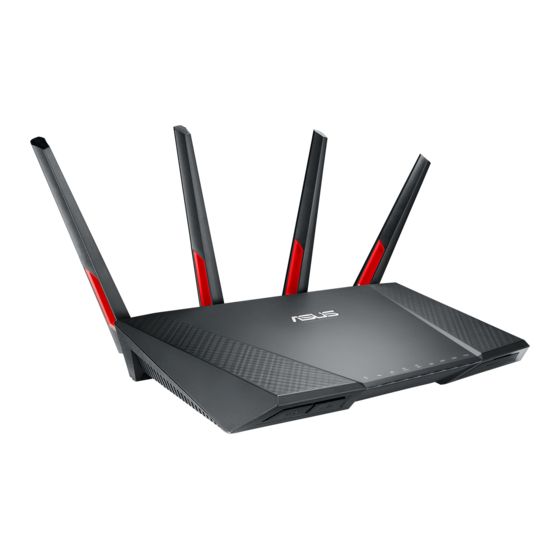
Asus DSL-AC68VG Schnellstartanleitung

Verwandte Anleitungen für Asus DSL-AC68VG


Inhaltszusammenfassung für Asus DSL-AC68VG
- Seite 1 DSL-AC68VG Dual-Band WLAN ADSL/VDSL VoIP Modem-Router Schnellstartanleitung G13814 / Erste Ausgabe / Dezember 2017...
-
Seite 2: Hardwareausstattung
Hardwareausstattung 1. Betriebs-LED 2. DSL-LED 3. Internet-LED 4. 2,4 GHz LED 5. 5 GHz LED 6. LAN-LED 7. DECT LED 8. FON1 LED 9. FON2 LED... - Seite 3 FON2 FON1 Reset 10. Netzanschluss (DC-IN) 11. Ein-/Austaste 12. DSL-Anschluss 13. LAN-Anschlüsse 1~3 14. Ethernet-WAN-Anschluss 15. FON2-Anschluss 16. FON1-Anschluss 17. Reset-Taste...
-
Seite 4: Verpackungsinhalt
• Externe(s) USB Festplatte/Flashlaufwerk: • Dieser WLAN-Router funktioniert mit den meisten USB Festplatten/Flashlaufwerken (bis zu 2 TB Größe) und unterstützt Lese-/Schreibzugriff für FAT16, FAT32, EXT2, EXT3, EXT4, HFS+ und NTFS. • Um den USB-Datenträger sicher zu entfernen, starten Sie die Web-Benutzeroberfläche (http://192.168.1.1). Klicken Sie dann auf der Network Map (Netzwerkübersicht)-Seite auf das USB-Symbol und dann auf Eject USB disk (USB-Datenträger auswerfen). • Falsches Entfernen des USB-Datenträgers, z. B. während des Streamens von Videos/Musik oder des Herunterladens von Dateien, könnte zur Datenbeschädigung führen. • Eine Liste des Dateisystems und der Festplattenpartitionen, die der WLAN-Router unterstützt, finden Sie unter: http://event.asus.com/networks/disksupport • Eine Liste der Drucker, die der WLAN-Router unterstützt, finden Sie unter: http://event.asus.com/2009/networks/printersupport Verpackungsinhalt VDSL/ADSL VoIP Modem-Router Netzwerkkabel (RJ-45-Kabel) Netzteil DSL-Kabel (1x TAE-F Stecker - 1x RJ-45 8p2c Stecker) TAE Konverter x2 Garantiekarte Schnellstartanleitung Falls ein Teil fehlt oder beschädigt ist, kontaktieren Sie bitte umgehend Ihren Händler. - Seite 5 Aufstellen Ihres WLAN-Routers Für beste Funksignalübertragung zwischen dem WLAN-Router und damit verbundenen Netzwerkgeräten sollten Sie Folgendes beachten: • Stellen Sie den WLAN-Router in einem zentralen Bereich Ihres Netzwerks auf, um eine maximale WLAN-Reichweite zu erzielen. • Das Gerät von Metallhindernissen oder direktem Sonnenlicht fernhalten. • Das Gerät von nur 802.11g oder nur 20 MHz WLAN-Geräten, 2,4 GHz Computer-Peripheriegeräten, Bluetooth-Geräten, schnurlosen Telefonen, Transformatoren, Hochleistungsmotoren, fluoreszierendem Licht, Mikrowellenherden, Kühlschränken und anderen gewerblichen Geräten fernhalten, um Signalstörungen oder Signalverlust zu verhindern. • Um das beste WLAN-Signal zu garantieren, richten Sie die vier Antennen, wie in der unteren Abbildung gezeigt, aus. • Aktualisieren Sie immer auf die neueste Firmware. Besuchen Sie die ASUS-Webseite unter http://www.asus.com, um die neuesten Firmware-Aktualisierungen zu erhalten. 45 ° 90 ° 45 °...
-
Seite 6: Bevor Sie Beginnen
Bevor Sie beginnen 1. Schließen Sie Ihre Geräte an. Szenario 1: ALL-IP VDSL- und ALL-IP ADSL-Verbindungen FON2 FON1 Reset Wall Power Outlet Power Laptop Szenario 2: Analoge ADSL-Verbindung (mit Splitter) FON2 FON1 Reset Wall Power Outlet Power Wall telephone outlet Line Splitter Phone Laptop... - Seite 7 2. B evor Sie Ihr Netzwerk einrichten, stellen Sie sicher, dass die DSL-LED-Anzeige dauerhaft leuchtet. 3. Erste Schritte 1. Starten Sie Ihren Webbrowser und ändern Sie den Standardbenutzernamen und das Kennwort. HINWEIS: Falls QIS nicht automatisch startet, befolgen Sie die nachstehenden Schritte zum manuellen Ausführen von QIS: • Geben Sie http://192.168.1.1 ein und führen den Quick Internet Setup (QIS)-Assistenten erneut aus. • Deaktivieren Sie die Proxy-Einstellungen, die Einwahlverbindung und richten Sie Ihre TCP/IP-Einstellungen zum automatischen Beziehen einer IP-Adresse ein. Weitere Informationen erhalten Sie auf der ASUS-Support-Seite. 2. Wählen Sie Ihren Internetanbieter aus der Auswahlliste und klicken auf Next (Weiter). Geben Sie die von Ihrem Internetanbieter bezogenen Internetkonto-Informationen ein.
- Seite 8 WICHTIG! Beziehen Sie die zur Konfiguration der Internet- verbindung erforderlichen Informationen von Ihrem Internetanbieter. HINWEISE: • Die automatische Erkennung des Verbindungstyps erfolgt bei der erstmaligen Konfiguration Ihres xDSL-Modem-Routers oder bei Rücksetzung Ihres Gerätes auf seine Standardeinstellungen. • Standardmäßig dient der QIS-Assistent der DSL-Einrichtung. Falls Sie den DSL-AC68VG als WLAN-Router konfigurieren möchten, beachten Sie bitte den Abschnitt Internetverbindung in der Bedienungsanleitung. Ihr xDSL-Modem-Router konfiguriert den Transfermodus, Internetverbindungstyp, VPI/VCI-Wert und Verkapselungsmodi Falls QIS Ihren Internetverbindungstyp nicht erkennen automatisch. kann, konfigurieren Sie die ADSL-WAN-Einstellungen bitte manuell. 4. Falls QIS Ihren Internetverbindungstyp nicht erkennen kann, konfigurieren Sie Ihre Verbindungseinstellungen bitte manuell.
- Seite 9 Warten Sie, bis QIS Ihre IP-Adresse mit Ihren Zugangsdaten bezogen hat. 6. Falls QIS Ihre IP-Adresse nicht abrufen konnte, klicken Sie auf Abbrechen, um mit dem nächsten Schritt fortzufahren oder klicken Sie auf OK, um es erneut zu versuchen. Wenn Sie auf OK klicken, wird die Zusammenfassung in Schritt 7 angezeigt. Wenn Sie auf Abbrechen klicken, kehren Sie zu Schritt 5 zurück, damit Ihre IP- Adresse erneut geprüft wird. 7. Klicken Sie auf Wireless-Einstellungen, um mit dem nächsten Schritt fortzufahren oder klicken Sie auf Internettyp wählen, um zu Schritt 2 zurückzukehren. 8. Weisen Sie Ihrer WLAN-Verbindung einen WLAN-Namen (SSID) und einen Sicherheitsschlüssel zu. Klicken Sie dann auf Next (Weiter). 9. Eine Übersichtsseite zeigt die aktuellen Einstellungen für Ihr Netzwerk. Klicken Sie zum Speichern Ihrer Netzwerkeinstellungen auf Next (Weiter).
- Seite 10 10. Klicken Sie auf , um dem Telefondienst eine Telefonnummer hinzuzufügen. 11. Wählen Sie den Telefondienstanbieter und geben die Konto- Informationen ein. Eine Übersichtsseite erscheint, um die erfolgreiche Registrierung der 12. Telefonnummer anzuzeigen. Klicken Sie auf Apply (Übernehmen). 13. Klicken Sie auf , um eine Telefonnummer hinzuzufügen, auf um eine Telefonnummer zu löschen oder auf , um die Einstellungen eines bestehenden Telefongeräts zu ändern.
- Seite 20 ASUS Recycling/Rücknahmeservices Das ASUS-Wiederverwertungs- und Rücknahmeprogramm basiert auf den Bestrebungen, die höchsten Standards zum Schutz der Um- welt anzuwenden. Wir glauben, dass die Bereitstellung einer Lösung für unsere Kunden die Möglichkeit schafft, unsere Produkte, Batter- ien, andere Komponenten und ebenfalls das Verpackungsmaterial ve- rantwortungsbewußt der Wiederverwertung zuzuführen. Besuchen Sie bitte die Webseite http://csr.asus.com/english/Takeback.htm für Details zur Wiederverwertung in verschiedenen Regionen. REACH Die rechtlichen Rahmenbedingungen für REACH (Registration, Evalua- tion, Authorisation, and Restriction of Chemicals) erfüllend, veröffentli- chen wir die chemischen Substanzen in unseren Produkten auf unserer ASUS REACH-Webseite unter http://csr.asus.com/english/index.aspx Gleichspannung (DC) Dieses Produkt NICHT im normalen Hausmüll entsor- gen. Dieses Produkt wurde entwickelt, um ordnungs- gemäß wiederverwertet und entsorgt werden zu kön- nen. Das Symbol der durchgestrichenen Mülltonne zeigt an, dass das Produkt (elektrisches, elektronisches Zubehör und quecksilberhaltige Akkus) nicht im nor- malen Hausmüll entsorgt werden darf. Erkundigen Sie sich bei Ihren lokalen Behörden über die ordnungs- gemäße Entsorgung elektronischer Produkte.
-
Seite 21: Globale Hotlines
09:00-18:00 Mo-Fr Polen 0048-225718040 08:30-17:30 Mo-Fr Spanien 0034-902889688 09:00-18:00 Mo-Fr Portugal 00351-707500310 09:00-18:00 Mo-Fr Slowakische 00421-232162621 08:00-17:00 Mo-Fr Republik Tschechien 00420-596766888 08:00-17:00 Mo-Fr Schweiz- 0041-848111010 09:00-18:00 Mo-Fr deutschsprachig Schweiz-französisch 0041-848111014 09:00-18:00 Mo-Fr Schweiz-italienisch 0041-848111012 09:00-18:00 Mo-Fr Vereinigtes 0044-1442265548 09:00-17:00 Mo-Fr Königreich Irland 0035-31890719918 09:00-17:00 Mo-Fr Russland und GUS 008-800-100-ASUS 09:00-18:00 Mo-Fr Ukraine 0038-0445457727 09:00-18:00 Mo-Fr... - Seite 22 Litauen-Vilnius 00370-522101160 09:00-18:00 Mo-Fr Hinweise: • UK Support Email-Adresse: network_support_uk@asus.com • Besuchen Sie die ASUS Webseite unter http://support.asus.com für weitere Informationen. Hersteller ASUSTek COMPUTER INC. Tel: +886-2-2894-3447 Adresse: 4F, No. 150, LI-TE RD., PEITOU, TAIPEI 112, TAIWAN Autorisierte ASUS Computer GmbH Niederlassung Adresse: HARKORT STR. 21-23, 40880 RATINGEN, in Europa DEUTSCHLAND Autorisierte BOGAZICI BIL GISAYAR SAN. VE TIC. A.S. Händler in der Tel: +90 212 3311000 Türkei Adresse: AYAZAGA MAH. KEMERBURGAZ CAD. NO.10 AYAZAGA/ISTANBUL CIZGI Elektronik San. Tic. Ltd. Sti.