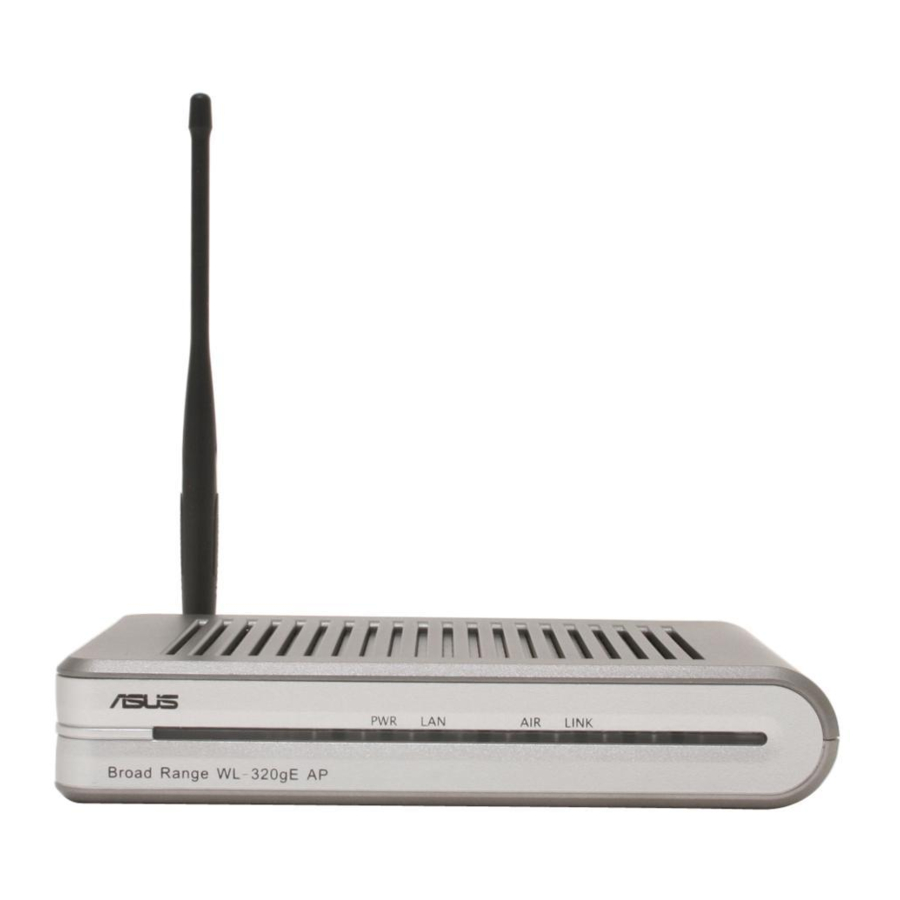
Asus WL-320gE Schnellstartanleitung
Inhaltsverzeichnis
Verfügbare Sprachen
Verfügbare Sprachen
Quicklinks
Content
1. English . .............................................................................. 1
2. Български .......................................................................... 19
3. Česky . .............................................................................. 37
4. Nederlands ...................................................................... 55
5. Eesti . ................................................................................ 73
6. Suomi .............................................................................. 91
7. Français . ........................................................................ 109
8. Deutsch ......................................................................... 127
9. Ελληνικά . ..................................................................... 145
10. Magyar . .......................................................................... 163
11. Italiano ........................................................................... 181
12. Polski ............................................................................. 199
13. Português ...................................................................... 217
14. Русский............................................................................ 235
15. Română ......................................................................... 253
16. Slovensky ...................................................................... 271
17. Español . ......................................................................... 289
18. ไทย ................................................................................ 307
19. Türkçe . ........................................................................... 325
20. 한국어 . ........................................................................... 343
Inhaltsverzeichnis

Verwandte Anleitungen für Asus WL-320gE


Inhaltszusammenfassung für Asus WL-320gE
- Seite 74 ® Pääsupunkt WL-320gE Lühijuhend...
- Seite 128 ® WL-320gE Access Point Schnellstarthilfe...
-
Seite 129: Kontaktinformationen Des Herstellers
Email (allg.): info@asus.com.tw ASUS COMPUTER INTERNATIONAL (USA) Firmenadresse: 44370 Nobel Drive, Fremont, CA 94538, USA Fax (allg.): +1-510-608-4555 Webseite: usa.asus.com Technische Unterstützung Allgemeine Unterstützung: +1-812-282-2787 Fax: +1-812-284-0883 Online-Unterstützung: http://vip.asus.com/eservice/techserv.aspx ASUS COMPUTER GmbH (Deutschland und Österreich) Firmenadresse: Harkort Str. 25, D-40880 Ratingen, Deutschland Tel. (allg.): +49-2102-95990 Webseite: www.asuscom.de Fax (allg.): +49-2102-959911 Online-Kontakt: www.asuscom.de/sales Technische Unterstützung Komponenten: +49-2102-95990 Online-Unterstützung: www.asuscom.de/support... -
Seite 130: Der Wireless Access Point
WL-320gE Access Point Schnellstarthilfe 1. Paketinhalt • WL-320gE Wireless Access Point x1 • Stromadapter x1 • Support-CD x1 (Anwendungen und Benutzerhandbuch) • RJ45-Kabel x1 • Schnellstarthilfe x1 • 5dBi bipolare Antenne x1 2. Der Wireless Access Point 1) Vorderseite Der ASUS WL-320gE Access Point verfügt über LED-Anzeigen, die den Status von System, LAN, Wireless Network und Verbindung wiedergeben. LAN AIR LINK... - Seite 131 WL-320gE Access Point Schnellstarthilfe PWR (Power) AUS Keine Stromzufuhr, oder die Startsequenz wird durchgeführt EIN System bereit Blinken Firmware-Aktualisierung fehlgeschlagen LAN (Ethernet-Netzwerk) AUS Keine Stromzufuhr EIN Physische Verbindung zum Ethernet-Netzwerk Blinken Daten werde übertragen oder empfangen (über ein Ethernet-Kabel) AIR (Wireless Netzwerk) AUS Keine Stromzufuhr EIN Wireless-Funktion bereit Blinken Daten werde übertragen oder empfangen (über Wireless) LINK (Verbindungsstatus) Betriebsmodus AP/Repeater/Bridge/Gateway Client Client nicht zugewiesen Nicht dem AP zugewiesen Client zugewiesen Dem AP mit starkem Signal...
- Seite 132 RESET Drücken Sie die Reset-Taste, um die Werkseinstellungen wieder herzustellen. Hier können Sie den Stromadapter des Access Points anschließen. 3) Wandmontage Der ASUS WL-320gE Access Point wurde dazu entworfen, auf einer ebenen Oberfläche wie einem Schrank oder Bücherregal aufgestellt zu werden, kann aber auch an die Wand oder Decke montiert werden. Folgen Sie diesen Anweisungen, um den ASUS Wireless Router an eine Wand anzubringen: 1. Auf der Unterseite sehen Sie zwei Befestigungshaken. 2. Markieren Sie zwei Löcher auf einer ebenen Oberfläche.
-
Seite 133: Einstellen Der Ip-Adresse Für Kabel- Und Kabellose Verbindung
Der ASUS WL-320gE Access Point kann für viele verschiedene Szenarien konfiguriert werden. Einige der Werkseinstellungen können Ihrer Benutzung entsprechen; andere jedoch müssen ggf. verändert werden. Vor der ersten Nutzung des ASUS Access Point müssen Sie die Grundeinstellungen überprüfen, um zu garantieren, dass er in Ihrem Umfeld funktioniert. Hinweis: Für die erste Konfiguration empfehlen wir, eine Kabelverbindung zu verwenden, um Einstellungsprobleme durch eine instabile kabellose Verbindung zu umgehen. -
Seite 134: Installieren Der Hilfsprogramme
WL-320gE Access Point Schnellstarthilfe 4) ASUS WLAN Hilfsprogramme Installieren der Hilfsprogramme Folgen Sie diesen Anweisungen, um die ASUS WLAN Hilfsprogramme unter Microsoft ® Windows zu installieren. Legen Sie die Support-CD ein. Doppelklicken Sie auf die Datei setup.exe (im Hauptverzeichnus der Support-CD), falls Autorun auf Ihrem Computer deaktiviert wurde. -
Seite 135: Starten Der Asus Wlan-Hilfsprogramme
WL-320gE Access Point Schnellstarthilfe (5) Klicken Sie auf Finish (Fertigstellen), wenn Sie mit der Einstellung fertig sind. Starten der ASUS WLAN-Hilfsprogramme Nach der Installation können Sie die Hilfsprogramme aus dem Startmenü aufrufen. -
Seite 136: Asus Wlan-Geräteerkennung
So starten Sie die ASUS WLAN-Geräteerkennung: Öffnen Sie die ASUS WLAN-Geräteerkennung vom Startmenü aus und klicken Sie Config auf dem Gerät. 5) Zugang zur Webseite Manuelle Eingabe der Adresse Um die Standard-IP-Adresse des WL-320gE manuell einzugeben, tippen Sie die folgende URL in einen Web-Browser ein: http://192.168.1.1 Wenn die IP-Adresse Ihres Computers nicht mit der Subnetzmaske des ASUS WL-320gE (192.168.1.X) übereinstimmt, werden Sie dazu aufgefordert, sie zu ändern. -
Seite 137: Benutzername Und Passwort
Die vom Werk eingestellten Standardwerte sind “admin” und “admin”. Homepage Nachdem Sie sich angemeldet haben, erscheint die ASUS WL-320gE AP Homepage. Die Standardseite ist für den Access Point-Modus vorgesehen. Gehen Sie zu System Setup -> Operation Mode, um zum Gateway-Modus zu wechseln. Sowohl der AP- als auch der Gateway-Modus unterstützen Bridge- (WDS), Repeater- (URE) und Client (Station)-Modus. -
Seite 138: Schnelleinstellung Im Access Point-Modus
WL-320gE Access Point Schnellstarthilfe 6) Schnelleinstellung im Access Point-Modus Wenn Sie angemeldet sind, wird Ihnen die ASUS 802.11g AP-Homepage angezeigt. Die Standardseite ist der Access Point-Modus. 1. Um die Schnelleinstellung zu starten, klicken Sie Next (Weiter), um zur Quick Setup-Seite zu gelangen. Folgen Sie den Anweisungen, um den ASUS Access Point zu installieren. 2. Stellen Sie den Modus auf AP oder WDS (Bridge), Station (Client) oder URE (Repeater) ein. -
Seite 139: Schnelleinstellung Im Gateway-Modus
Zeitzone, die Ihnen am nächsten ist. Klicken Sie zum Fortfahren auf Next. 4. Der ASUS WL320gE Access Point unterstützt fünf Arten von ISP-Service — Kabel, ADSL (PPPoE, PPTP, statische IP-Adresse), und Telstra BigPond. Da jeder Service andere Protokolle und Standards verwendet, werden bei der Routerinstallation verschiedene Einstellungen vom WL-320gE angefragt. Wählen Sie die betreffende Verbindungsart und klicken Sie Next. Kabelverbindung Falls Sie eine Kabelverbindung verwenden, oder Ihr ISP Ihnen automatisch eine IP-Adresse zuweist, wählen Sie bitte Cable Modem or other connection that gets IP automatically (Kabelmodem oder andere Verbindung mit automatischer IP-Adresse). Falls Sie einen Kabelservice in Anspruch nehmen, hat Ihnen Ihr ISP evtl. Hostnamen, MAC-Adresse und... -
Seite 140: Statische Ip-Adresse
WL-320gE Access Point Schnellstarthilfe PPTP Falls Sie einen PPTP-Service verwenden, werden Sie aufgefordert, die von Ihrem ISP zur Verfügung gestellten Benutzernamen, Passwort und IP-Adresse einzugeben. herk036@adsl-comfort Statische IP-Adresse Falls Sie ADSL oder eine andere Verbindungsart mit statischen IP-Adressen verwenden, wählen Sie bitte die vierte Option und geben Sie die von Ihrem ISP zur Verfügung gestellte IP-Adresse, Subnetz-Maske, und Standardgateway ein. Sie können spezielle DNS-Server... -
Seite 141: Access Point
Ihnen, sich mit einem oder mehreren Access Points zu verbinden. Wenn Sie alle Access Points auf die gleiche SSID einstellen, kann das Sicherheitsniveau bis zu WPA-PSK erreichen. Andernfalls ist das Sicherheitsniveau nur WEP. Access Point Der AP-Modus stellt den ASUS 802.11g AP auf einen bestimmten Zweck ein. Standardmäßig funktioniert der ASUS 802.11g AP als “Access Point”, mit dem sich ein Wireless Client kabellos mit einem Ethernetkabelnetzwerk verbinden kann. WDS Only In diesem Modus kann sich der ASUS 802.11g AP nur mit anderen Access Points verbinden. - Seite 142 Haupt-APs festlegen, und die Reichweite wird vergrößert. 9) Wireless 1) Site Survey (AP SCAN) Mit Site Survey kann der WL-320gE im Station (Client)- oder URE (Repeater)-Modus einfacher dem jeweils passenden AP zugeordnet werden. Vergewissern Sie sich, dass sich der WL-320gE in einem dieser beiden Modi befindet und klicken Sie “AP SCAN” unter Wireless -> Interface. Ein Fenster wird geöffnet. AP Scan sammelt alle auf den AP bezogenen Informationen, einschließlich MAC, SSID, Sicherheit, Kanal und RSSI (AP Wireless-...
-
Seite 143: Zugriffskontrolle
WL-320gE Access Point Schnellstarthilfe 2) Zugriffskontrolle Um die Sicherheit zu verstärken, verfügt der ASUS 802.11g AP über die Möglichkeit, sich nur mit Wireless Mobile Clients zu verbinden, deren MAC-Adresse auf dieser Seite eingetragen wurde, oder auch nur diesen bestimmten Clients den Zugriff zu verweigern. Unter der Standardeinstellung “Disable” (Deaktiviert) können sich alle mobilen Wireless- Clients mit dem Access Point verbinden. Unter “Accept” (Akzeptieren) wird nur den auf... - Seite 144 WL-320gE Access Point Schnellstarthilfe 3) Multi-SSID und VLAN Der Access Point kann mit einem primären Wireless-Netzwerk und bis zu drei Virtual Local Area Networks (VLAN) gleichzeitig zusammenarbeiten. Zuerst müssen Sie Multi-SSID und VLAN aktivieren und dann die VLAN-Eigenschaften individuell einstellen. Jedes VLAN kann mit seiner eigenen VLAN ID und eigenen Sicherheitseinstellungen unabhängig arbeiten.
-
Seite 145: Systemeinstellungen
WL-320gE Access Point Schnellstarthilfe 10) Systemeinstellungen 1) Allgemeine Einstellungen Auf dieser Seite können Sie das Passwort zur Anmeldung verändern und die Spracheinstellungen auswählen. 2) SNMP SNMP ist ein beliebtes Protokoll zur Netzwerküberwachung und -verwaltung. Mit SNMP können Netzwerkadministratoren den Status des Access Points überwachen und Warnmeldungen bei kritischen Vorkommnissen erhalten. Sie können die zur SNMP-Kontrolle benötigten Eigenschaften des AP unter System Setup-> SNMP Webpage eingeben, und dann auf Save klicken, um die Änderungen zu speichern. Bitte installieren Sie das SNMP- Programm und die MIB-Datei von der Anwendungs-CD. - Seite 236 ® Точка доступа WL-320gE Руководство по быстрой установке...
- Seite 308 ® WL-320gE Access Point...
- Seite 344 ® WL-320gE AP 빠른 시작 가이드...