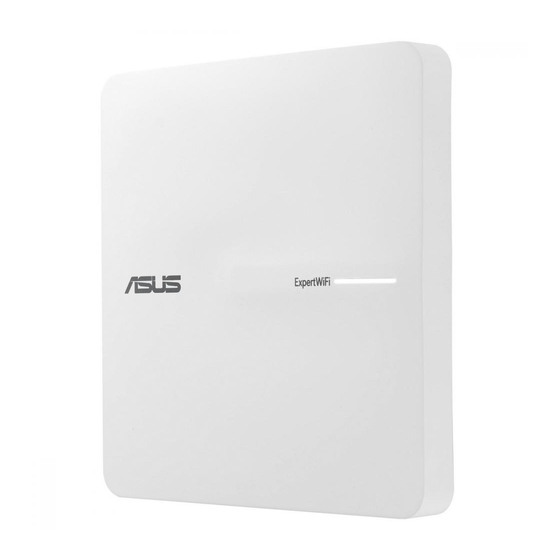
Asus ExpertWiFi EBA63 Benutzerhandbuch

Verwandte Anleitungen für Asus ExpertWiFi EBA63


Inhaltszusammenfassung für Asus ExpertWiFi EBA63
- Seite 1 Benutzerhandbuch ASUS ExpertWiFi EBA63 ASUS ExpertWiFi EBA63 AX3000 PoE Access Point AX3000 PoE Access Point Modell: EBA63 Modell: EBA63...
- Seite 2 Dokumentation. Die Produktgarantie erlischt, wenn (1) das Produkt ohne schriftliche Genehmigung von ASUS repariert, modifiziert oder geändert wird und wenn (2) die Seriennummer des Produkts unkenntlich gemacht wurde oder fehlt. ASUS BIETET DIESES HANDBUCH IN SEINER VORLIEGENDEN FORM AN, OHNE JEGLICHE GARANTIE, SEI SIE DIREKT ODER INDIREKT, EINSCHLIESSLICH, ABER NICHT BESCHRÄNKT AUF INDIREKTE GARANTIEN ODER BEDINGUNGEN...
-
Seite 3: Inhaltsverzeichnis
Inhaltsverzeichnis Kennenlernen Ihres EBA63 Willkommen!..................5 Verpackungsinhalt ................5 Ihr WLAN-Router ................. 6 Ihren Router aufstellen ..............7 Installationsanforderungen ............8 Router einrichten ................9 Erste Schritte Anmeldung im Web-GUI ...............12 EBA63 konfigurieren Administration ...................13 3.1.1 Betriebsmodus ................13 3.1.2 System ....................14 3.1.3 Aktualisieren der Firmware ............15 3.1.4... - Seite 4 Inhaltsverzeichnis Netzwerk-Tools ..................25 3.5.1 Netzwerkanalyse ...............25 3.5.2 Netzwerkstatistik ...............25 3.5.3 Wake-on-LAN ................25 3.5.4 Smart Connect Regeln ............25 Selbstdefiniertes Netzwerk............26 3.6.1 Mitarbeiter ..................27 3.6.2 Gast-Netzwerk ................28 3.6.3 Geplantes Netzwerk ..............29 3.6.4 Benutzerdefiniertes Netzwerk ..........30 Systemprotokoll ................31 WLAN .....................32 3.8.1 Allgemein..................32 3.8.2 WPS ....................34 3.8.3 WDS (Brücke) ................36...
-
Seite 5: Kennenlernen Ihres Eba63
HINWEISE: • Falls Artikel beschädigt oder nicht vorhanden sind, wenden Sie sich für technische Anfragen und Support an ASUS. Eine Liste der ASUS Support Hotlines finden Sie auf der Rückseite dieser Anleitung. • Bewahren Sie die Originalverpackung für den Fall eines zukünftigen... -
Seite 6: Ihr Wlan-Router
1.3 Ihr WLAN-Router Reset-Taste Mit dieser Taste können Sie das System auf dessen Werkseinstellungen zurücksetzen. PoE IN-Anschluss Verbinden Sie ein PoE-Kabel für Ihr Power-over-Ethernet-Netzwerk mit diesem Anschluss. Netzanschluss (DC-In) Verbinden Sie das mitgelieferte Netzteil mit diesem Anschluss und schließen Ihren Router an eine Stromversorgung an. -
Seite 7: Ihren Router Aufstellen
2,4 GHz Computer-Peripheriegeräten, Bluetooth-Geräten, schnurlosen Telefonen, Transformatoren, Hochleistungsmotoren, fluoreszierendem Licht, Mikrowellenherden, Kühlschränken und anderen gewerblichen Geräten fernhalten, um Signalstörungen oder Signalverlust zu verhindern. • Aktualisieren Sie immer auf die neueste Firmware. Besuchen Sie die ASUS-Webseite unter http://www.asus.com, um die neuesten Firmware-Aktualisierungen zu erhalten. -
Seite 8: Installationsanforderungen
1.5 Installationsanforderungen Zur Netzwerkeinrichtung benötigen Sie einen Computer, der folgende Systemvoraussetzungen erfüllt: • Ethernet RJ-45 (LAN)-Anschluss (10Base-T/100Base- TX/1000BaseTX) • IEEE 802.11a/b/g/n/ac/ax WLAN-Funktion • Verfügbarer TCP/IP-Dienst • Ein Webbrowser wie Edge, Safari oder Google Chrome HINWEISE: • Falls Ihr Computer über keine integrierte WLAN-Funktion verfügt, können Sie einen IEEE 802.11a/b/g/n/ac/ax WLAN-Adapter für die Netzwerkverbindung auf Ihrem Computer installieren. -
Seite 9: Router Einrichten
Nutzen Sie zur Einrichtung Ihres WLAN-Routers eine Kabelverbindung, damit die Einrichtung problemlos vonstatten geht. • Bevor Sie Ihren ASUS WLAN-Router einrichten, sollten Sie: • Den aktuellen Router vom Netzwerk trennen (falls vorhanden). • Alle Kabel/Leitungen der aktuellen Modem-Konfiguration trennen. Falls Ihr Modem über einen Backup-Akku verfügt, entfernen Sie diesen ebenfalls. - Seite 10 So richten Sie Ihren ExpertWiFi EBA63 ein: 1. Verbinden Sie Ihren ExpertWiFi EBA63 (wählen Sie eine der Optionen aus): 1) Starten Sie den EBA63, indem Sie ihn über den PoE IN- Anschluss mit einem PoE-Switch oder PoE-Gateway verbinden. PoE/PoE+ switch ( ASUS ExpertWiFi EBP15 )
- Seite 11 [Web] • Öffnen Sie einen Webbrowser und navigieren Sie zu http://expertwifi.net zur Einrichtung über das Web. • Sobald QIS (Quick Installation Setup) abgeschlossen ist, können Sie sich mit der neuen SSID verbinden und http://expertwifi_eba63-XXXX.local aufrufen, um erweiterte Einstellungen vorzunehmen. * XXXX bezieht sich auf die letzten vier Ziffern der MAC-Adresse, die auf dem Produkttypenschild angegeben ist.
-
Seite 12: Erste Schritte
Erste Schritte Erste Schritte 2.1 Anmeldung im Web-GUI Ihr ASUS WLAN-Router ist mit einer intuitiven webbasierten grafischen Oberfläche (GUI) ausgerüstet, um Ihnen die Einrichtung seiner vielseitigen Funktionen durch einen Webbrowser wie Microsoft Edge, Safari oder Google Chrome zu erleichtern. HINWEIS: Der Funktionsumfang kann je nach unterschiedlichen Firmware-Versionen variieren. -
Seite 13: Eba63 Konfigurieren
EBA63 konfigurieren EBA63 konfigurieren 3.1 Administration 3.1.1 Betriebsmodus Auf der Betriebsmodus-Seite können Sie den passenden Betriebsmodus Ihres Netzwerkes festlegen. So richten Sie den Betriebsmodus ein: 1. Wechseln Sie im Navigationspanel zu Settings (Einstellungen) > Administration > Operation Mode (Betriebsmodus). 2. Wählen Sie einen der folgenden Betriebsmodi: •... -
Seite 14: System
3.1.2 System Auf der System-Seite konfigurieren Sie die Einstellungen Ihres WLAN-Routers. So nehmen Sie Systemeinstellungen vor: 1. Wechseln Sie im Navigationspanel zu Settings (Einstellungen) > Administration > System. 2. Sie können folgende Einstellungen konfigurieren: • Router-Anmeldungskennwort ändern: Hier können Sie Kennwort und Anmeldenamen Ihres WLAN-Routers ändern, indem Sie einen neuen Namen und ein neues Kennwort eingeben. -
Seite 15: Aktualisieren Der Firmware
/ Kennwortanmeldung zulassen / Autorisierte Schlüssel / Abschaltzeit bei Inaktivität. 3. Klicken Sie auf Apply (Übernehmen). 3.1.3 Aktualisieren der Firmware HINWEIS: Laden Sie die neueste Firmware von der ASUS-Webseite unter http://www.asus.com herunter. So aktualisieren Sie die Firmware: 1. Wechseln Sie im Navigationspanel zu Settings (Einstellungen) >... -
Seite 16: Wiederherstellen/Speichern/Hochladen Der Einstellungen
3.1.4 Wiederherstellen/Speichern/Hochladen der Einstellungen So werden die Einstellungen des WLAN-Routers wiederhergestellt/gespeichert/hochgeladen: 1. Wechseln Sie im Navigationspanel zu Settings (Einstellungen) > Administration > Restore/Save/Upload Setting (Einstellungen wiederherstellen/speichern/hochladen). 2. Wählen Sie die Aufgaben, die Sie vornehmen möchten: • Standard-Werkseinstellungen: Initialisieren Sie alle Einstellungen und löschen Sie alle Datenprotokolle für AiProtection, Traffic Analyzer und den Webseitenverlauf. -
Seite 17: Feedback
Informationen zum Debugging, Kommentare und Vorschläge ein, und senden Sie Ihr Routerprotokoll zur Fehlerbehebung zurück. WICHTIG! • Beschreiben Sie in Ihrem Kommentar die Situation im Detail, um eine schnelle Antwort zu erhalten. • Bitte stimmen Sie den ASUS Datenschutzrichtlinien zu. -
Seite 18: Datenschutz
Internetstatus, IP-Adresse, MAC-Adresse und des DDNS-Namens, von ASUS über die obigen Funktionen erfasst werden. Wenn Sie die Weitergabe Ihrer Daten an ASUS über die obigen Funktionen deaktivieren möchten, klicken Sie bitte unten auf Withdraw (Zurücknehmen). Bitte beachten Sie jedoch, dass diese Features/Funktionen möglicherweise nicht funktionieren, wenn Sie... -
Seite 19: Aimesh
3.2 AiMesh 3.2.1 Einrichten der WLAN-Einstellungen Um Ihr Netzwerk vor unautorisiertem Zugriff zu schützen, müssen Sie dessen Sicherheitseinstellungen einrichten. So richten Sie die WLAN-Einstellungen ein: 1. Wechseln Sie im Navigationspanel zu AiMesh > Topology (Topologie). 2. Sie können die Kabelverbindung und die WLAN-Verbindung konfigurieren, den Netzwerkstatus und den LED-Status verwalten. -
Seite 20: Verwalten Ihrer Netzwerk-Clients
3.2.2 Verwalten Ihrer Netzwerk-Clients So verwalten Sie Ihre Netzwerk-Clients: 1. Wechseln Sie im Navigationspanel zu AiMesh > Topology (Topologie). 2. Wählen Sie das Clients-Symbol aus, um die Informationen Ihres Netzwerk-Clients anzuzeigen, z. B. den Namen, die MAC-Adresse und die IP-Adresse des Clients. 3. -
Seite 21: Dashboard
3.3 Dashboard Mit dem Dashboard können Sie Ihr Netzwerk verwalten, z. B. die Internetverbindung, Client-Verbindungen, DNS-Benchmark, Systemstatus, Ethernet-Port und die Überwachung des Datenverkehrs. (Quick Internet Setup) Befehlsschaltflächen Modellname Dashboard-Informationen Navigations- Panel... -
Seite 22: Lan
3.4 LAN 3.4.1 LAN-IP Im LAN-IP-Bildschirm können Sie die LAN-IP-Einstellungen Ihres WLAN-Routers verändern. HINWEIS: Sämtliche Änderungen der LAN-IP-Adresse spiegeln sich in Ihren DHCP-Einstellungen wider. So ändern Sie die LAN-IP-Einstellungen: 1. Wechseln Sie im Navigationspanel zu Settings (Einstellungen) > LAN > LAN-IP. 2. -
Seite 23: Switch Control
3.4.2 Switch Control Mit dieser Funktion können Sie den Router für Switch Control einrichten. Sie können zwei 1 Gb/s-LAN-Anschlüsse kombinieren, um Geschwindigkeiten von bis zu 2 Gb/s bei einer Kabelverbindung zu erreichen, indem eine Einbindung Ihres kompatiblen NAS- Netzwerkgeräts oder eines anderen Netzwerkgeräts mit hoher Bandbreite erfolgt. -
Seite 24: Vlan
3.4.3 VLAN Ein VLAN (Virtual Local Area Network) ist ein logisches Netzwerk, das innerhalb eines größeren physischen Netzwerks erstellt wird. VLANs ermöglichen es Ihnen, ein Netzwerk in kleinere, virtuelle Subnetzwerke zu segmentieren, die zur Eingrenzung des Datenverkehrs und zur Verbesserung der Netzwerkleistung verwendet werden können. -
Seite 25: Netzwerk-Tools
HINWEIS: Weitere Informationen finden Sie unter https://www.asus.com/support/FAQ/1049415/. 3.5 Netzwerk-Tools Um die Netzwerk-Tools zu verwenden, wechseln Sie im Navigationspanel zu Settings (Einstellungen) > Network Tools (Netzwerk-Tools). 3.5.1 Netzwerkanalyse Senden Sie ICMP ECHO_REQUEST-Pakete an die Netzwerk-Hosts. 3.5.2 Netzwerkstatistik Zeigen Sie die Netzwerkdetails an. -
Seite 26: Selbstdefiniertes Netzwerk
3.6 Selbstdefiniertes Netzwerk Ein Selbstdefiniertes Netzwerk (Self-Defined Network - SDN) bietet bis zu fünf SSIDs zur Separierung und Priorisierung von Geräten für verschiedene geschäftliche Zwecke und alternative Netzwerknutzungen. Innerhalb des SDN können Netzwerksegmente für Mitarbeiter, Gastportale, Gastnetzwerke, geplante Netzwerke, IoT-Netzwerke und VPN-Netzwerke erstellt werden. -
Seite 27: Mitarbeiter
3.6.1 Mitarbeiter Diese Funktion ermöglicht es Ihnen, Zugriffsebenen für verschiedene Aufgabenbereiche einzurichten, um die Netzwerksicherheit zu erhöhen. Dies wird für Unternehmen empfohlen, in denen verschiedenen Abteilungen verschiedene Berechtigungen zugewiesen werden. -
Seite 28: Gast-Netzwerk
3.6.2 Gast-Netzwerk Diese Funktion bietet kurzzeitigen Besuchern einen zeitlich festgelegten oder einmaligen Zugriff auf das Netzwerk. Dies wird für den Einsatz in Einkaufszentren, Fitnessstudios oder für Besucher in Unternehmen empfohlen. -
Seite 29: Geplantes Netzwerk
3.6.3 Geplantes Netzwerk Die tägliche oder wöchentliche Online-Zeit im WLAN wird zeitlich festgelegt. Dies wird für den Einsatz im Fernunterricht, im Klassenzimmer oder für die Online-Nutzung durch Kinder empfohlen. -
Seite 30: Benutzerdefiniertes Netzwerk
3.6.4 Benutzerdefiniertes Netzwerk Diese Funktion ermöglicht es Ihnen, die Optionen für ein personalisiertes Netzwerk auszuwählen. -
Seite 31: Systemprotokoll
3.7 Systemprotokoll Das Systemprotokoll enthält Aufzeichnungen der Netzwerkaktivitäten. HINWEIS: Das Systemprotokoll wird bei einem Neustart und beim Abschalten des Routers zurückgesetzt. So zeigen Sie das Systemprotokoll an: 1. Wechseln Sie im Navigationspanel zu Settings (Einstellungen) > System Log (Systemprotokoll). 2. Sie können sich Netzwerkaktivitäten in folgenden Registern anschauen: •... -
Seite 32: Wlan
3.8 WLAN 3.8.1 Allgemein Im General (Allgemein)-Register können Sie WLAN- Grundeinstellungen konfigurieren. So konfigurieren Sie die WLAN-Grundeinstellungen: 1. Wechseln Sie im Navigationspanel zu Settings (Einstellungen) > Wireless (WLAN) > General (Allgemein). 2. Wählen Sie 2,4 GHz oder 5 GHz als Frequenzband Ihres WLANs. 3. - Seite 33 • Automatisch: Wählen Sie Auto, um 802.11AX, 802.11AC, 802.11n, 802.11g und 802.11b Geräten zu gestatten, sich mit dem WLAN-Router zu verbinden. 6. Wählen Sie eine dieser Kanalbandbreiten für höhere Übertragungsgeschwindigkeiten: 2,4 GHz: Wählen Sie zwischen 40 MHz und 20 MHz für den WLAN-Durchsatz.
-
Seite 34: Wps
3.8.2 WPS WPS (Wi-Fi Protected Setup) ist ein WLAN-Sicherheitsstandard, der einfache Geräteverbindungen zu einem WLAN ermöglicht. Sie können die WPS-Funktion über den PIN-Code oder die WPS-Taste konfigurieren. HINWEIS: Überzeugen Sie sich davon, dass die Geräte WPS unterstützen. So aktivieren Sie WPS in Ihrem WLAN: 1. - Seite 35 5. Zur WPS-Einrichtung über die WPS-Taste des Routers führen Sie die folgenden Schritte aus: a. Klicken Sie auf Start oder drücken Sie die WPS-Taste an der Rückwand des WLAN-Routers. b. Drücken Sie die WPS-Taste Ihres WLAN-Gerätes. Diese Taste erkennen Sie normalerweise am WPS-Logo. HINWEIS: Schlagen Sie notfalls in der Bedienungsanleitung Ihres WLAN- Gerätes nach, wo sich die WPS-Taste befindet.
-
Seite 36: Wds (Brücke)
Eine Brücke oder WDS (Wireless Distribution System) ermöglicht Ihrem ASUS WLAN-Router exklusive Verbindungen zu anderen WLAN-APs; dabei verhindert das System, dass andere WLAN- Geräte oder -Stationen auf Ihren ASUS WLAN-Router zugreifen können. Diese Funktion lässt sich auch mit einem WLAN-Repeater (Reichweitenverstärker) vergleichen, wobei Ihr ASUS WLAN-Router als Vermittlungsstelle zwischen einem anderen AP und anderen WLAN-Geräten auftritt. -
Seite 37: Wlan-Mac-Filter
3.8.4 WLAN-MAC-Filter Der WLAN-MAC-Filter ermöglicht die Kontrolle über Pakete, die an eine bestimmte MAC (Media Access Control)-Adresse in Ihrem WLAN gesendet werden. So richten Sie den WLAN-MAC-Filter ein: 1. Wechseln Sie im Navigationspanel zu Settings (Einstellungen) > Wireless (WLAN) > Wireless MAC Filter (WLAN-MAC-Filter). 2. -
Seite 38: Radius-Einstellungen
3.8.5 RADIUS-Einstellungen Mit RADIUS (Remote Authentication Dial In User Service) können Sie zusätzliche Parameter für die Autorisierung von WLAN-Clients über den RADIUS-Server einrichten. Dies ist erforderlich, wenn Sie unter Wireless (WLAN) > General (Allgemein) als Authentication Method (Authentifizierungsverfahren) die Option WPA- Enterprise / WPA2-Enterprise auswählen. -
Seite 39: Professionell
3.8.6 Professionell In den Professionell-Einstellungen können Sie zusätzliche Parameter für die WLAN-Verbindung einrichten. HINWEIS: Wir empfehlen, die Standardeinstellungen auf dieser Seite möglichst nicht zu verändern. Im Professional Settings (Professionelle Einstellungen)- Bildschirm können Sie Folgendes konfigurieren: • Frequenz: Hier wählen Sie das Frequenzband, auf das die professionellen Einstellungen angewendet werden sollen. - Seite 40 • AP isolieren: Die AP-isolieren-Einstellung verhindert die Kommunikation von WLAN-Geräten im Netzwerk untereinander. Diese Funktion ist dann nützlich, wenn viele Gäste Ihr Netzwerk häufig besuchen oder verlassen. Wählen Sie Yes (Ja) zum Aktivieren dieser Funktion, No (Nein) zum Abschalten. • Roaming-Assistent: In Netzwerkkonfigurationen, die mehrere Zugangspunkte (APs) oder WLAN-Repeater beinhalten, können sich WLAN-Clients manchmal nicht mit verfügbaren Zugangspunkten automatisch verbinden, da...
-
Seite 41: Roaming-Blockierliste
• DTIM-Intervall: Das DTIM-Intervall („Delivery Traffic Indication Message“ oder Meldung über anliegenden Datenverkehr) oder die „Data Beacon Rate“, also Datenbakenrate, definieren die Zeit, die vergeht, bevor ein WLAN-Gerät im Schlafmodus über ein zur Abholung bereitstehendes Datenpaket informiert wird. Der Standardwert liegt bei 3 Millisekunden. •... -
Seite 42: Dienstprogramme
Dienstprogramme Dienstprogramme HINWEISE: • Laden Sie die Dienstprogramme des WLAN-Routers von der ASUS- Webseite herunter und installieren Sie sie: • Device Discovery v1.4.7.1 unter http://dlcdnet.asus.com/pub/ ASUS/LiveUpdate/Release/Wireless/Discovery.zip • Firmware Restoration v1.9.0.4 unter http://dlcdnet.asus.com/pub/ ASUS/LiveUpdate/Release/Wireless/Rescue.zip • Windows Printer Utility v1.0.5.5 unter http://dlcdnet.asus.com/pub/ ASUS/LiveUpdate/Release/Wireless/Printer.zip... -
Seite 43: Firmware Restoration
4.2 Firmware Restoration Firmware Restoration (Firmware-Wiederherstellung) wird bei einem ASUS WLAN-Router verwendet, welcher während der Firmware- Aktualisierung ausgefallen ist. Es lädt die von Ihnen angegebene Firmware hoch. Der Vorgang dauert etwa drei bis vier Minuten. WICHTIG! Bevor Sie die Anwendung Firmware Restoration verwenden, starten Sie den Rettungsmodus auf Ihrem Router. - Seite 44 5. Geben Sie eine Firmware-Datei an und klicken auf Upload (Hochladen). HINWEIS: Diese Anwendung ist kein Firmware-Aktualisierungsprogramm und kann nicht auf einem betriebsfähigen ASUS WLAN-Router verwendet werden. Eine normale Firmwareaktualisierung muss über die grafische Benutzeroberfläche ausgeführt werden. Weitere Informationen finden Sie...
-
Seite 45: Fehlerbehebung
(Prüfen) nach, ob eine aktualisierte Firmware zum Abruf bereit steht. 2. Sofern eine aktualisierte Firmware zur Verfügung steht, besuchen Sie die ASUS-Internetseite und laden Sie die aktuellste Firmware herunter. 3. Klicken Sie auf der Firmware Upgrade (Firmware- Aktualisierung)-Seite auf Browse (Durchsuchen), um die Firmware-Datei hochzuladen. - Seite 46 Prüfen Sie, ob die Netzwerkkabel richtig angeschlossen sind. • Wenn das Netzwerkkabel, welches den Router mit dem Modem verbindet, richtig angeschlossen ist, leuchtet die WAN-LED. • Wenn das Netzwerkkabel, welches den eingeschalteten Computer mit dem Router verbindet, richtig angeschlossen ist, leuchtet die entsprechende LAN-LED.
-
Seite 47: Häufig Gestellte Fragen (Faqs)
5.2 Häufig gestellte Fragen (FAQs) Ich kann per Webbrowser nicht auf die grafische Benutzeroberfläche des Routers zugreifen. • Wenn Ihr Computer per Kabel angeschlossen wurde, überprüfen Sie die Netzwerkkabelverbindung und den LED-Status, wie im vorherigen Abschnitt beschrieben. • Vergewissern Sie sich, dass Sie die richtigen Anmeldedaten eingeben. - Seite 48 Der Client kann keine WLAN-Verbindung mit dem Router herstellen. HINWEIS: Falls Schwierigkeiten bei der Verbindung mit einem 5-GHz- Netzwerk auftreten, überzeugen Sie sich davon, dass Ihr WLAN-Gerät 5-GHz- oder Dualbandbetrieb unterstützt. • Außerhalb der Reichweite: Stellen Sie den Router näher an den WLAN-Client. •...
- Seite 49 Das Internet ist nicht zugänglich. • Vergewissern Sie sich, dass sich Ihr Router mit der WAN-IP- Adresse Ihres Internetanbieters verbinden kann. Dazu rufen Sie die grafische Benutzeroberfläche auf, klicken auf Dashboard und prüfen den Internetstatus. • Falls sich Ihr Router nicht mit der WAN-IP-Adresse Ihres Internetanbieters verbinden kann, starten Sie Ihr Netzwerk wie im Abschnitt Starten Sie Ihr Netzwerk in folgender Reihenfolge neu unter Allgemeine Problemlösung...
- Seite 50 Firmware-Aktualisierung fehlgeschlagen. Starten Sie den Rettungsmodus, starten Sie dann das Firmware- Wiederherstellungsprogramm. Hinweise zur Bedienung des Firmware-Wiederherstellungsprogramms finden Sie im Abschnitt 4.2 Firmware Restoration (Firmware-Wiederherstellung). Grafische Benutzeroberfläche lässt sich nicht aufrufen. Bevor Sie den WLAN-Router konfigurieren, folgen Sie bei Ihrem Host-Computer und Netzwerk-Clients den Anweisungen in diesem Abschnitt.
- Seite 51 MAC OS 1. Klicken Sie in der Menüleiste Ihres Safari Browsers auf Safari > Preferences (Einstellungen) > Advanced (Erweitert) > Change Settings (Einstellungen ändern) 2. Entfernen Sie im Netzwerk-Bildschirm das Häkchen bei FTP Proxy und Web Proxy (HTTP). 3. Wenn abgeschlossen, klicken Sie auf Apply Now (Jetzt übernehmen).
- Seite 52 2. Klicken Sie auf Properties (Eigenschaften), um das Fenster mit den Ethernet- Eigenschaften anzuzeigen. 3. Wählen Sie Internet Protocol Version 4 (TCP/IPv4) (Internetprotokoll Version 4 (TCP/IPv4)) oder Internet Protocol Version 6 (TCP/ IPv6) (Internetprotokoll Version 6 (TCP/IPv6)), klicken Sie dann auf Properties (Eigenschaften).
- Seite 53 MAC OS 1. Klicken Sie links oben im Bildschirm auf das Apple- Symbol . 2. Klicken Sie auf System Preferences (Systemeinstellungen) > Network (Netzwerk) > Configure (Konfigurieren) 3. Wählen Sie im Register TCP/IP in der Auswahlliste Configure IPv4 (IPv4 konfigurieren) die Auswahl Using DHCP (DHCP verwenden).
-
Seite 54: Anhang
Anhang Anhang GNU General Public License Licensing information This product includes copyrighted third-party software licensed under the terms of the GNU General Public License. Please see The GNU General Public License for the exact terms and conditions of this license. All future firmware updates will also be accompanied with their respective source code. - Seite 55 When we speak of free software, we are referring to freedom, not price. Our General Public Licenses are designed to make sure that you have the freedom to distribute copies of free software (and charge for this service if you wish), that you receive source code or can get it if you want it, that you can change the software or use pieces of it in new free programs;...
- Seite 56 Finally, any free program is threatened constantly by software patents. We wish to avoid the danger that redistributors of a free program will individually obtain patent licenses, in effect making the program proprietary. To prevent this, we have made it clear that any patent must be licensed for everyone’s free use or not licensed at all.
- Seite 57 You may charge a fee for the physical act of transferring a copy, and you may at your option offer warranty protection in exchange for a fee. 2. You may modify your copy or copies of the Program or any portion of it, thus forming a work based on the Program, and copy and distribute such modifications or work under the terms of Section 1 above, provided that you also meet all of these...
- Seite 58 These requirements apply to the modified work as a whole. If identifiable sections of that work are not derived from the Program, and can be reasonably considered independent and separate works in themselves, then this License, and its terms, do not apply to those sections when you distribute them as separate works.
- Seite 59 c) Accompany it with the information you received as to the offer to distribute corresponding source code. (This alternative is allowed only for noncommercial distribution and only if you received the program in object code or executable form with such an offer, in accord with Subsection b above.) The source code for a work means the preferred form of the work for making modifications to it.
- Seite 60 Therefore, by modifying or distributing the Program (or any work based on the Program), you indicate your acceptance of this License to do so, and all its terms and conditions for copying, distributing or modifying the Program or works based on it. 6.
- Seite 61 8. If the distribution and/or use of the Program is restricted in certain countries either by patents or by copyrighted interfaces, the original copyright holder who places the Program under this License may add an explicit geographical distribution limitation excluding those countries, so that distribution is permitted only in or among countries not thus excluded.
- Seite 62 NO WARRANTY 11 BECAUSE THE PROGRAM IS LICENSED FREE OF CHARGE, THERE IS NO WARRANTY FOR THE PROGRAM, TO THE EXTENT PERMITTED BY APPLICABLE LAW. EXCEPT WHEN OTHERWISE STATED IN WRITING THE COPYRIGHT HOLDERS AND/OR OTHER PARTIES PROVIDE THE PROGRAM “AS IS” WITHOUT WARRANTY OF ANY KIND, EITHER EXPRESSED OR IMPLIED, INCLUDING, BUT NOT LIMITED TO, THE IMPLIED WARRANTIES OF MERCHANTABILITY AND FITNESS FOR A PARTICULAR PURPOSE.
-
Seite 63: Sicherheitshinweise
Mindestabstand von 15 cm (6 Zoll) zwischen implantierten medizinischen Geräten und ASUS Produkten, um die Gefahr von Störungen zu vermindern. • Benutzen Sie die ASUS Produkte, wenn es guten Empfang gibt, um die Strahlenbelastung zu minimieren. • Halten Sie das Gerät fern von schwangeren Frauen und bei Jugendlichen fern vom Unterleib/den Weichteilen. - Seite 64 WARNUNG! • Stellen Sie das Gerät NICHT auf schräge oder instabile Arbeitsflächen. • Legen Sie KEINE Gegenstände auf das Gerät und lassen Sie keine Gegenstände darauf fallen. Vermeiden Sie es, das Produkt oder Teile des Produkts mechanischen Erschütterungen auszusetzen, z. B. durch Quetschen, Verbiegen, Durchstechen oder Zerkleinern. •...
-
Seite 65: Service Und Support
Service und Support Besuchen Sie unsere mehrsprachige Webseite unter https://www.asus.com/support.