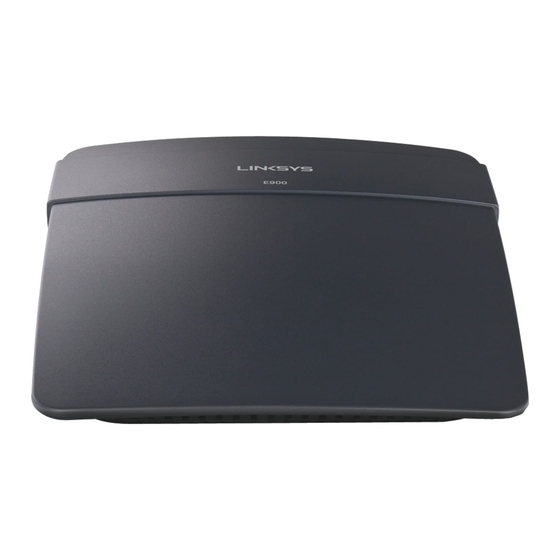
Linksys E900 Benutzerhandbuch
E-serie
Verfügbare Sprachen
Verfügbare Sprachen
Kapitel
Fehlerbehebung

Verwandte Anleitungen für Linksys E900


Inhaltszusammenfassung für Linksys E900
- Seite 109 Benutzerhandbuch Router der E-Serie...
- Seite 110 E1700 Rückseite Unterseite Fehlerbehebung E4200 Oberseite Starten von Linksys Connect nach der Installation Rückseite Ihr Router wurde nicht erfolgreich eingerichtet Meldung Get Windows XP Service Pack 3 Einrichten Ihres Routers der E-Serie (Beziehen Sie das Windows XP Service Pack 3) Meldung Your Internet cable is not plugged in...
-
Seite 111: Produktübersicht
Ethernet-Ports: Über diese blau gekennzeichneten Fast-Ethernet-Ports • (10/100 bei E900 und E1200 und E1500) oder Gigabit-Ports (10/100/1000 Das Erscheinungsbild Ihres Routers kann etwas abweichen bei E2500 und E3200) können Sie mithilfe von Ethernetkabeln (auch als Netzwerkkabel bezeichnet) andere Wired-Ethernet-Netzwerkgeräte mit Reset-Taste: Drücken Sie diese Taste, und halten Sie sie 5 ... -
Seite 112: E1700
Linksys E-Serie Produktübersicht E1700 Wi-Fi Protected Setup™ Taste – Drücken Sie diese Taste, um im Nu • WLAN-Sicherheit auf Wi-Fi Protected Setup-fähigen Netzwerkgeräten zu konfigurieren Weitere Informationen dazu finden Sie auf Seite 9 unter „WLAN-Sicherheit“ Rückseite Wi-Fi Protected Setup™ Anzeige – Leuchtet dauerhaft, nachdem eine •... -
Seite 113: E4200
Linksys E-Serie Produktübersicht E4200 Rückseite Oberseite Ethernet-Ports Internet-Port Stromanschluss Wi-Fi Protected Setup-Taste Reset-Taste USB-Port Ethernet-Ports: Über diese blau gekennzeichneten Gigabit-Ports • (10/100/1000) können Sie mithilfe von Ethernetkabeln andere Wired- Ethernet-Netzwerkgeräte mit dem Netzwerk verbinden Leuchtanzeige Internet-Port: Über diesen gelb gekennzeichneten Port können Sie mithilfe •... -
Seite 114: Einrichten Ihres Routers Der E-Serie
1. Legen Sie die CD in das CD-ROM- oder DVD-Laufwerk ein Zusätzlich zu diesem Benutzerhandbuch finden Sie an folgenden Stellen weitere 2. Klicken Sie auf Set up your Linksys Router (Ihren Linksys Router einrichten) Hilfe: Wird dies nicht angezeigt, gehen Sie wie folgt vor: Linksys.com/support (Dokumentationen, Downloads, Häufig gestellte... -
Seite 115: Erweiterte Konfiguration
Benutzername und Passwort des Routers angezeigt, wenn Sie Linksys Connect ausführen und dann auf Router settings 1. Starten Sie Linksys Connect, klicken Sie unter Router settings (Router- (Routereinstellungen) klicken Einstellungen) auf Change (Ändern), klicken Sie dann auf Advanced settings (Erweiterte Einstellungen) und anschließend auf OK... -
Seite 116: Setup (Einrichtung) > Basic Setup (Grundlegende Einrichtung)
Linksys E-Serie Erweiterte Konfiguration Setup (Einrichtung) > Basic Setup Language (Sprache) (Grundlegende Einrichtung) Select your language (Sprache auswählen): Wenn Sie eine andere Sprache verwenden möchten, wählen Sie diese aus dem Dropdown-Menü aus Fünf Sekunden nach Auswahl der gewünschten Sprache wird die Benutzeroberfläche des Im ersten geöffneten Fenster wird die Registerkarte Basic Setup (Grundlegende... -
Seite 117: Grundlegende Wireless-Einstellungen
Linksys E-Serie Erweiterte Konfiguration Grundlegende Wireless-Einstellungen PPTP Der Dienst PPTP (Point-to-Point-Tunneling-Protokoll) gilt allgemein für Verbindungen In diesem Fenster werden die grundlegenden Einstellungen für den Wireless- in Europa Wenn Ihre PPTP-Verbindung DHCP oder eine dynamische IP-Adresse Netzwerkbetrieb festgelegt unterstützt, dann wählen Sie Obtain an IP Address Automatically (IP-Adresse automatisch beziehen) Wenn Sie für die Internetverbindung eine feste IP-Adresse... - Seite 118 Netzwerk verwendet wird Sie besteht aus maximal 32 alphanumerischen Zeichen Es wird zwischen Groß- und Kleinschreibung unterschieden Sie beginnt standardmäßig mit Linksys gefolgt von den letzten 5 Ziffern der Seriennummer des Routers, die auf der Unterseite des Routers angegeben ist Wenn Sie zum Einrichten die Installationssoftware verwendet haben, wird der Standard-Netzwerkname auf einen leicht zu merkenden Namen geändert...
-
Seite 119: Wireless-Sicherheit
Standardwert auf eine eindeutige Passphrase geändert zur Authentifizierung nutzen Die Büro-Optionen sind besser als die Personal- Diese wird angezeigt, wenn Sie Linksys Connect ausführen und dann auf Router Optionen, da WPA2 bzw WPA eine Verschlüsselung ermöglicht, während RADIUS settings (Routereinstellungen) klicken eine Authentifizierungsmöglichkeit bietet... -
Seite 120: Wpa2/Wpa-Enterprise-Gemischt, Wpa2-Enterprise, Wpa-Enterprise
Linksys E-Serie Wireless-Sicherheit WPA2/WPA-Enterprise-Gemischt, WPA2-Enterprise, WPA-Enterprise WEP ist eine einfache Verschlüsselungsmethode, die nicht so sicher wie WPA ist Diese Optionen werden in Kombination mit einem RADIUS-Server verwendet (Sie HINWEIS: sollten nur verwendet werden, wenn ein RADIUS-Server mit dem Router verbunden Wenn Sie WEP als Sicherheitsmodus auswählen, MUSS jedes Gerät... -
Seite 121: Deaktiviert
Linksys E-Serie Wireless-Sicherheit RADIUS Deaktiviert Bei dieser Option wird WEP in Kombination mit einem RADIUS-Server verwendet Wenn Sie die Wireless-Sicherheit deaktivieren, werden Sie beim ersten Versuch, eine (Diese Option sollte nur verwendet werden, wenn ein RADIUS-Server mit dem Verbindung mit dem Internet herzustellen darüber informiert, dass die Wireless- Router verbunden ist ) Beim E1700 ist sie nicht vorhanden Sicherheit deaktiviert ist Sie haben dann die Möglichkeit, die Wireless-Sicherheit... -
Seite 122: Fehlerbehebung
Einrichten und bei der Verbindung mit dem Internet Auf der CD zu Ihrem Router Installation ist Linksys Connect enthalten, die Installationssoftware für Ihren Router, mit der Sie problemlos Netzwerkgeräte verbinden, Routereinstellungen ändern, Gastzugänge steuern, Kinderschutzfunktionen aktivieren und eine Internetverbindung einrichten Wenn Sie die Installations-CD ausführen, wird Linksys Connect automatisch auf... -
Seite 123: Ihr Router Wurde Nicht Erfolgreich Eingerichtet
Service Pack herunterzuladen, können Sie das mitgelieferte Ethernetkabel verwenden und Ihren Computer direkt an Ihr Modem anschließen So installieren Sie Service Pack 3: 1. Klicken Sie in der Linksys Connect-Fehlermeldung auf den Link, oder öffnen Sie die Microsoft Update-Website (update.microsoft.com/ windowsupdate) 2. -
Seite 124: Meldung Your Internet Cable Is Not Plugged In (Ihr Internetkabel Ist Nicht Eingesteckt)
Sie das USB-Kabel angeschlossen ist Dieser Port am Modem ist in der Regel mit Ethernet 5. Kehren Sie zum Fenster Linksys Connect zurück, und klicken Sie für einen bezeichnet, aber er kann auch mit Internet oder WAN bezeichnet sein erneuten Versuch auf Next (Weiter) Wenn das Fenster bereits geschlossen ist, führen Sie das Programm Setup (Einrichtung) auf der Router-CD erneut aus... -
Seite 125: Meldung Cannot Access Your Router (Kein Zugriff Auf Den Router)
Verbinden Im nachfolgenden Beispiel war der Computer mit einem anderen Zugriff auf den Router) Wireless-Netzwerk namens JimsRouter verbunden Der Netzwerkname der Linksys E-Serie in diesem Beispiel, BronzeEagle, wird als ausgewählt Wenn Sie keinen Zugriff auf den Router haben, weil Ihr Computer nicht mit dem angezeigt Netzwerk verbunden ist, führen Sie die folgenden Schritte zur Fehlerbehebung aus... -
Seite 126: Meldung Device Not Found (Gerät Nicht Gefunden)
Netzwerk namens JimsRouter verbunden Der Netzwerkname der Linksys die folgenden Schritte zur Fehlerbehebung aus E-Serie in diesem Beispiel, BronzeEagle, wird als ausgewählt angezeigt 2. Klicken Sie auf den Wireless-Netzwerknamen Ihres Routers der Linksys TIPP E-Serie (in diesem Beispiel BronzeEagle) Um beim ersten Einrichten ein stärkeres Signal zu erhalten, positionieren 3. - Seite 127 Routers aus, und geben Sie das Passwort (Sicherheitsschlüssel) ein 8. Wenn Ihr Wireless-Gerät erfolgreich mit Ihrem Wireless-Netzwerk verbunden 6. Klicken Sie in Linksys Connect auf Next (Weiter) ist, geben Sie in Linksys Connect einen Namen für das Gerät ein und klicken dann auf Finish (Fertig stellen)
-
Seite 128: Spezifikationen
Linksys E900 Spezifikationen Spezifikationen Linksys E900 HINWEISE Zulassungs-, Garantie- und Sicherheitsinformationen finden Sie Modellname Linksys E900 auf der im Lieferumfang Ihres Routers enthaltenen CD oder unter Beschreibung Wireless-N Router Linksys.com/support Modellnummer E900 Technische Änderungen vorbehalten Switch-Port-Geschwindigkeit 10/100 Mbit/s (Fast Ethernet) -
Seite 129: Linksys E1200
Linksys E1200 Spezifikationen Linksys E1200 HINWEISE Zulassungs-, Garantie- und Sicherheitsinformationen finden Sie Modellname Linksys E1200 auf der im Lieferumfang Ihres Routers enthaltenen CD oder unter Beschreibung Wireless-N Router Linksys.com/support Modellnummer E1200 Technische Änderungen vorbehalten Switch-Port-Geschwindigkeit 10/100 Mbit/s (Fast Ethernet) Optimale Leistung dank der Spezifikationen nach dem IEEE-... -
Seite 130: Linksys E1500
Linksys E1500 Spezifikationen Linksys E1500 HINWEISE Zulassungs-, Garantie- und Sicherheitsinformationen finden Sie Modellname Linksys E1500 auf der im Lieferumfang Ihres Routers enthaltenen CD oder unter Beschreibung Wireless-N-Router mit SpeedBoost Linksys.com/support Switch-Port-Geschwindigkeit 10/100 Mbit/s (Fast Ethernet) Technische Änderungen vorbehalten Funkfrequenz 2,4 GHz... -
Seite 131: Linksys E1700
Linksys E1700 HINWEISE Zulassungs-, Garantie- und Sicherheitsinformationen finden Sie Modellname Linksys E1700 auf der im Lieferumfang Ihres Routers enthaltenen CD oder unter Beschreibung Linksys Wi-Fi Router N300 Linksys.com/support Switch-Port-Geschwindigkeit 10/100/1000 Mbit/s (Gigabit Ethernet) Technische Änderungen vorbehalten Funkfrequenz 2,4 GHz Optimale Leistung dank der Spezifikationen nach dem IEEE- Anzahl der Antennen Standard 802 11 Die tatsächliche Leistung kann variieren und... -
Seite 132: Linksys E2500
Linksys E2500 Spezifikationen Linksys E2500 HINWEISE Zulassungs-, Garantie- und Sicherheitsinformationen finden Sie Modellname Linksys E2500 auf der im Lieferumfang Ihres Routers enthaltenen CD oder unter Beschreibung Advanced Dual-Band-N-Router Linksys.com/support Modellnummer E2500 Technische Änderungen vorbehalten Switch-Port-Geschwindigkeit 10/100 Mbit/s (Fast Ethernet) Optimale Leistung dank der Spezifikationen nach dem IEEE-... -
Seite 133: Linksys E3200
Linksys E3200 Spezifikationen Linksys E3200 HINWEISE Zulassungs-, Garantie- und Sicherheitsinformationen finden Sie Modellname Linksys E3200 auf der im Lieferumfang Ihres Routers enthaltenen CD oder unter Beschreibung High Performance Dual-Band-N-Router Linksys.com/support Modellnummer E3200 Technische Änderungen vorbehalten Switch-Port-Geschwindigkeit 10/100/1000 Mbit/s(Gigabit Ethernet) Optimale Leistung dank der Spezifikationen nach dem IEEE-... -
Seite 134: Linksys E4200
Linksys E4200 Spezifikationen Linksys E4200 HINWEISE Zulassungs-, Garantie- und Sicherheitsinformationen finden Sie Modellname Linksys E4200 auf der im Lieferumfang Ihres Routers enthaltenen CD oder unter Beschreibung Maximum Performance Wireless-N Router Linksys.com/support Modellnummer E4200 Technische Änderungen vorbehalten Switch-Port-Geschwindigkeit 10/100/1000 Mbit/s(Gigabit Ethernet) - Seite 135 Ausgezeichneten technischen Support erhalten Sie unter linksys.com/support BELKIN, LINKSYS und zahlreiche weitere Produktbezeichnungen und Logos sind Marken des Belkin-Konzerns. Alle anderen erwähnten Marken sind Eigentum ihrer jeweiligen Rechtsinhaber. © 2013 Belkin International, Inc. und ihre Tochtergesellschaften. Alle Rechte vorbehalten. 3425-01547F...
- Seite 163 User Guide E-Series Routers...
- Seite 244 Käyttöopas E-sarjan reitittimet...
- Seite 271 Guide de l’utilisateur E-Series Routers...
-
Seite 380: Guida Per L'utente
Guida per l’utente Router E-Series... - Seite 489 Manual do utilizador Routers E-Series...
- Seite 517 Manual do utilizador Roteadores E-Series...
- Seite 652 ค ู ่ ม ื อ ผ ู ้ ใ ช ้ เราเตอร ์ E-Series...
- Seite 680 Kullanıcı Kılavuzu E Serisi Router’lar...
- Seite 734 Hướng dẫn sử dụng Bộ định tuyến E-Series...