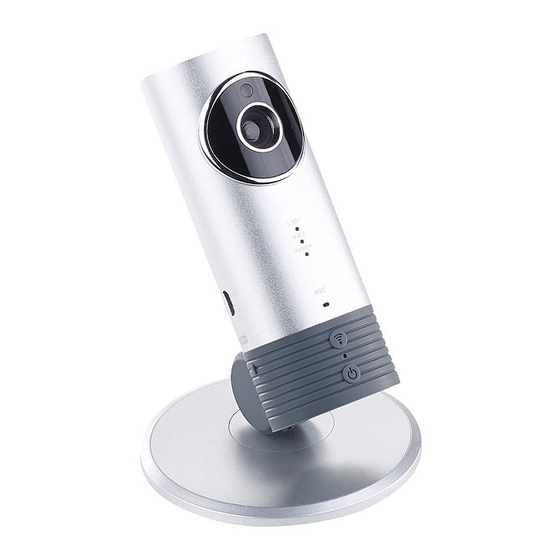
VisorTech NX-4283-675 Bedienungsanleitung

Verwandte Anleitungen für VisorTech NX-4283-675


Inhaltszusammenfassung für VisorTech NX-4283-675
- Seite 1 IP-GSM-Überwachungskamera IPC-600.VGA Mit WLAN und UMTS, VGA-Video, konfigurationsfrei Bedienungsanleitung NX-4283-675...
-
Seite 2: Inhaltsverzeichnis
Mobilfunk ein- / ausschalten ..................14 Livebild ..........................15 Kamera-Einstellungen..................... 16 Gerätename ....................... 17 Standort der Kamera ....................17 Geräteinformationen ....................17 WLAN-Einstellungen ....................18 Aufnahme-Modus ....................... 18 Speicherkarte ......................19 Kamera-Bild drehen....................19 Zeitzone einstellen...................... 19 Tarn-Modus ........................ 20 VisorTech – www.visor-tech.de... - Seite 3 LED-Anzeigen ........................47 Technische Daten ......................47 Informationen und Antworten auf häufige Fragen (FAQs) zu vielen unserer Produkte sowie ggfs. aktualisierte Handbücher finden Sie auf der Internetseite: www.visor-tech.de Geben Sie dort im Suchfeld die Artikelnummer oder den Artikelnamen ein. VisorTech – www.visor-tech.de...
-
Seite 4: Ihre Neue Überwachungskamera
Tipps, damit Sie Ihre neue Überwachungskamera optimal einsetzen können. Lieferumfang Design-IP-Überwachungskamera IPC-600.VGA mit integriertem Akku Halterung Micro-USB-Kabel (100 cm) Montagematerial Schnellstartanleitung Zusätzlich benötigt: USB-Netzteil (mindestens 1.500 mAh Output, z.B. PX-4920) microSD(HC)-Karte bis max. 32 GB Optionales Zubehör Micro-SIM-Karte VisorTech – www.visor-tech.de... -
Seite 5: Wichtige Hinweise Zu Beginn
Brechen Sie den Ladevorgang bei starker Überhitzung sofort ab. Ein Akku, der sich beim Aufladen stark erhitzt oder verformt, ist defekt und darf nicht weiter verwendet werden. Entladen Sie den Akku nie vollständig, dies verkürzt seine Lebenszeit. Technische Änderungen und Irrtümer vorbehalten! VisorTech – www.visor-tech.de... -
Seite 6: Wichtige Hinweise Zur Entsorgung
Hiermit erklärt PEARL.GmbH, dass sich das Produkt NX-4283 in Übereinstimmung mit der RoHs-Richtlinie 2011/65/EU, der EMV-Richtlinie 2014/30/EU und der R&TTE-Richtlinie 2014/53/EU befindet. Qualitätsmanagement Dipl. Ing. (FH) Andreas Kurtasz 20.07.2016 Die ausführliche Konformitätserklärung finden Sie unter www.pearl.de/support. Geben Sie dort im Suchfeld die Artikelnummer NX-4283 ein. VisorTech – www.visor-tech.de... -
Seite 7: Produktdetails
Produktdetails Reset WLAN-Taste Betriebs-LED Ein/Aus-Taste WLAN-LED SIM-Kartenschacht 3G-LED microSD-Schacht Kamera-Objektiv Haken Sensor Halterung Mikrofon Haken Micro-USB-Anschluss PUSH-Taste Schraubloch VisorTech – www.visor-tech.de... -
Seite 8: Montage
3. Nehmen Sie die untere Platte der Halterung als Schablone und zeichnen Sie an der gewünschten Stelle Bohrlöcher ein. ACHTUNG! Achten Sie darauf, dass an der gewählten Bohrstelle keine Leitungen oder Rohre verlaufen. Dies kann zu Verletzungen oder Umgebungsschäden füh- ren! VisorTech – www.visor-tech.de... -
Seite 9: Inbetriebnahme
Ladevorgangs und erlischt, wenn der Akku vollständig geladen ist. ACHTUNG! Achten Sie darauf, dass das Produkt an einer Steckdose geladen wird die leicht zugänglich ist, damit Sie das Gerät im Notfall schnell vom Netz tren- nen können. VisorTech – www.visor-tech.de... -
Seite 10: Speicherkarte Einsetzen
4. Geben Sie im ersten Feld Ihre Email-Adresse ein. 5. Legen Sie im zweiten Feld ein 6-12-stelliges Passwort fest. 6. Tippen Sie auf Sichern. 7. Nur iOS: Gestatten Sie das Senden von Mitteilungen, indem Sie auf OK tippen. 8. Sie gelangen zur Hauptseite der App. VisorTech – www.visor-tech.de... -
Seite 11: Verwendung
6. Halten Sie die WLAN-Taste Ihrer Kamera gedrückt, bis die WLAN-LED blau blinkt. Dies kann einige Augenblicke dauern. 7. Tippen Sie in der App auf OK, um das Info-Fenster zu schließen, und dann auf Blinkt Bereits. VisorTech – www.visor-tech.de... - Seite 12 9. Geben Sie im ersten Feld den Namen Ihrer Kamera ein. 10. Geben Sie im Feld Passwort das Passwort des WLANS ein, mit dem Ihre Kamera ver- bunden sein soll. 11. Tippen Sie dann auf Fertig bzw. Weiter. VisorTech – www.visor-tech.de...
- Seite 13 12. Nach erfolgreicher Verbindung erscheint eine Erfolgsmeldung. Tippen Sie auf Fertig. 13. Ihre Kamera wird nun auf der Hauptseite der App angezeigt. VisorTech – www.visor-tech.de...
-
Seite 14: Wlan-Einrichtung Mit Heimnetzwerk
Ein Signalton erklingt, die Betriebs-LED blinkt einmal. Mobilfunk ein- / ausschalten 1. Öffnen Sie die App Clever Dog. 2. Tippen Sie auf der Hauptseite auf Ihre Kamera. 3. Tippen Sie auf der Live-Bild-Seite auf folgendes Symbol, um das Einstellungs-Menü aufzurufen: VisorTech – www.visor-tech.de... -
Seite 15: Livebild
Aufnahme gespeichert (siehe Aufnahmen abspielen und speichern). Oben rechts wird die Dateigröße der Aufnahme angezeigt. 4. Im Live-Bild stehen Ihnen während der Übertragung folgende Optionen zur Verfügung: Schnappschuss aufnehmen Kamera-Ton ein/aus Walkie-Talkie ein/aus Bildschirm groß/klein VisorTech – www.visor-tech.de... -
Seite 16: Kamera-Einstellungen
6. Tippen Sie oben auf den Pfeil nach links, um zur Hauptseite zurückzukehren. Kamera-Einstellungen Rufen Sie das Einstellungsmenü Ihrer Kamera auf, indem Sie auf der Live-Bild-Seite oben rechts auf folgendes Symbol tippen: Android Tippen Sie auf einen Menüpunkt, um Einstellungsoptionen aufzurufen. VisorTech – www.visor-tech.de... -
Seite 17: Gerätename
Tippen Sie auf den Menüpunkt Geräteinformationen und rufen Sie die Kamera- Informationen auf. Hier finden Sie unter anderem Angaben zu Modell-Nr., Seriennummer, MAC-Adresse, Speicherplatz, etc. ► ► 1. Tippen Sie auf den Menüpunkt Geräteinformation: 2. Tippen Sie auf den Pfeil nach links, um zu den Kamera-Einstellungen zurückzukehren. VisorTech – www.visor-tech.de... -
Seite 18: Wlan-Einstellungen
24-stündige Video-Aufnahme. Nie: Im Modus Nie ist die automatische Video-Aufnahme Ihrer Kamera deaktiviert. Aufnahmen können nur noch manuell über das Live-Bild erfolgen. 3. Tippen Sie oben auf den Pfeil nach links, um zu den Kamera-Einstellungen zurückzukehren. VisorTech – www.visor-tech.de... -
Seite 19: Speicherkarte
2. Tippen Sie im eingeblendeten Hinweis auf Fortsetzen. 3. Tippen Sie in der Liste auf die der Zeitzone Ihrer Kamera entsprechende Stadt. 4. Tippen Sie oben auf den Pfeil nach links, um zu den Kamera-Einstellungen zurückzu- kehren. VisorTech – www.visor-tech.de... -
Seite 20: Tarn-Modus
Datum und Uhrzeit der Zeitleiste angezeigt. Tippen Sie dann auf das Wiedergabe-Symbol, um die ausgewählte Aufnahme abzuspielen. 4. Tippen Sie auf das Kästchen über der Zeitleiste. 5. Tippen Sie dann auf Sichern, um die ausgewählte Aufnahme zu speichern. VisorTech – www.visor-tech.de... -
Seite 21: Bewegungserkennung
Tippen Sie auf die Schaltfläche neben Bewegungserkennung, um die Funktion ein- (grün) oder auszuschalten (grau). Empfindlichkeit des Sensors einstellen Tippen Sie auf den Menüpunkt Hoch Medium Niedrig. Tippen Sie auf die gewünschte Empfindlichkeit und dann oben auf den Pfeil nach links. VisorTech – www.visor-tech.de... -
Seite 22: Kamera-Töne Bei Alarm Einstellen
1. Tippen Sie auf den Menüpunkt Töne des Geräts. 2. Tippen Sie auf das Geräusch, das die Kamera erzeugen soll, wenn während der Alarm- Zeit eine Bewegung registriert wird (Lautlos / Bellend / Alarm). 3. Tippen Sie dann oben auf den Pfeil nach links. VisorTech – www.visor-tech.de... -
Seite 23: Überwachungszeit Einstellen
3. Tippen Sie auf Endezeit und stellen Sie über die Scrollräder das Ende der Überwachungszeit ein. 4. Tippen Sie auf Wiederholen. Tippen Sie auf die Wochentage, an denen die Überwachungszeit gelten soll. Ausgewählte Tage werden mit einem Häkchen versehen. VisorTech – www.visor-tech.de... -
Seite 24: Kamera-Meldungen Aufrufen
5. Tippen Sie dann oben auf den Pfeil nach links. Kamera-Meldungen aufrufen Tippen Sie auf der Hauptseite rechts oben auf folgendes Symbol, um die Kamera-Meldungen aufzurufen: Neue Meldungen werden durch einen roten Punkt am Symbol signalisiert. Tippen Sie auf eine Meldung, um die entsprechenden Aufnahmen abzuspielen. VisorTech – www.visor-tech.de... -
Seite 25: Einstellungsmenü
Standardmäßig ist nur ein Kamera-Standort in der App hinterlegt: „Home“. Fügen Sie bis zu 14 weitere Standorte hinzu. 1. Wischen Sie auf der Hauptseite von links nach rechts oder tippen Sie auf folgendes Symbol, um das Einstellungsmenü der App aufzurufen: VisorTech – www.visor-tech.de... - Seite 26 2. Tippen Sie auf den Menüpunkt Ort wechseln. 3. Tippen Sie auf das Fenster mit dem Plus-Zeichen, um einen weiteren Standort hinzuzu- fügen. 4. Geben Sie im ersten Feld den Namen des Standorts ein, z.B. Eingangsbereich oder Küche. VisorTech – www.visor-tech.de...
- Seite 27 Tippen Sie auf eine Ecke des Kastens und ziehen Sie den Kasten zusam- men oder auseinander. Tippen Sie dann auf Speichern oder Fertig. 6. Der Bild-Ausschnitt wird als Standort-Bild übernommen. Sie kehren automatisch zur Standort-Seite zurück. VisorTech – www.visor-tech.de...
- Seite 28 1. Tippen Sie auf den Menüpunkt Foto aufnehmen od. vom Archiv auswählen. Gestatten Sie gegebenenfalls den Zugriff auf die Kamera. 2. Tippen Sie auf Foto aufnehmen. Das Kamera-Menü Ihres Mobilgeräts öffnet sich. 3. Nehmen Sie mit Ihrem Mobilgerät ein Foto auf. VisorTech – www.visor-tech.de...
- Seite 29 5. Schneiden Sie das Bild mit einem Bearbeitungsprogramm auf die passende Größe zu (z.B. Bild zuschneiden). Tippen Sie auf Nur diesmal. 6. Ziehen Sie den beleuchteten Kasten über das Bild, bis er den gewünschten Bildaus- schnitt umrahmt. VisorTech – www.visor-tech.de...
- Seite 30 2. Tippen Sie auf Foto aufnehmen. Das Kamera-Menü Ihres Mobilgeräts öffnet sich. 3. Nehmen Sie mit Ihrem Mobilgerät ein Foto auf. 4. Tippen Sie auf das Bild und ziehen Sie es hin und her, bis der gewünschte Bildausschnitt im beleuchteten Bereich liegt. VisorTech – www.visor-tech.de...
-
Seite 31: Standort Auswählen / Wechseln
Standort auswählen / wechseln 1. Wischen Sie auf der Hauptseite von links nach rechts oder tippen Sie auf folgendes Symbol, um das Einstellungsmenü der App aufzurufen: 2. Tippen Sie auf den Menüpunkt Ort wechseln. Ihre Standorte werden angezeigt. VisorTech – www.visor-tech.de... -
Seite 32: Standort Bearbeiten / Überwachung Ein- Oder Ausschalten
Standort-Bild ändern (siehe Standort hinzufügen). Normal: Bewegungserkennung und Alarm werden bei allen diesem Standort zugeordneten Kameras einzeln über die Kamera-Einstellungen ein- oder ausgeschaltet. Zurück: Bewegungserkennung und Alarm werden bei allen diesem Standort zugeordneten Kameras ausgeschaltet. VisorTech – www.visor-tech.de... -
Seite 33: Standort Löschen
2. Wischen Sie auf der Bearbeitungs-Seite von unten nach oben. 3. Tippen Sie auf Löschen. 4. Bestätigen Sie den Vorgang mit Löschen. Der Standort wird gelöscht. iOS: 1. Tippen Sie unten auf Löschen. 2. Bestätigen Sie den Vorgang mit Löschen. Der Standort wird gelöscht. VisorTech – www.visor-tech.de... -
Seite 34: Konto-Einstellungen
Wählen Sie ein Bild aus dem Archiv aus oder nehmen Sie ein Foto auf. Benutzername: Geben Sie einen Benutzernamen ein und tippen Sie auf Fertig. Email: Bearbeiten oder ändern Sie die hinterlegte Emailadresse. Tippen Sie dann auf Fertig. VisorTech – www.visor-tech.de... -
Seite 35: Allgemeine Einstellungen
Passwort ein. Wiederholen Sie das neue Passwort im dritten Feld und tippen Sie auf Fertig. Allgemeine Einstellungen 1. Wischen Sie auf der Hauptseite von links nach rechts oder tippen Sie auf folgendes Symbol, um das Einstellungsmenü der App aufzurufen: 2. Tippen Sie auf den Menüpunkt Einstellung: Android VisorTech – www.visor-tech.de... - Seite 36 Weiterempfehlen (nur Android): Schicken Sie eine Empfehlung an Ihre Kontakte. Über: Android: Prüfen Sie die App auf Updates, besuchen Sie die Homepage oder rufen Sie den Kundenservice an. iOS: Rufen Sie detaillierte Informationen zur App auf. VisorTech – www.visor-tech.de...
-
Seite 37: Feedback
2. Tippen Sie auf den Menüpunkt Feedback: 3. Tippen Sie auf das Textfeld und schreiben Sie Ihr Anliegen nieder. 4. Tippen Sie dann auf Fertig. 5. Tippen Sie oben auf den Pfeil nach links, um zum Einstellungs-menü zurückzukehren. VisorTech – www.visor-tech.de... -
Seite 38: Hilfeseite
1. Wischen Sie auf der Hauptseite von links nach rechts oder tippen Sie auf folgendes Symbol, um das Einstellungsmenü der App aufzurufen: 2. Tippen Sie auf den Menüpunkt Verwenden der Hilfe: 3. Suchen Sie in den Fragen nach einer Problemlösung. VisorTech – www.visor-tech.de... -
Seite 39: Ausloggen
Ausloggen 1. Wischen Sie auf der Hauptseite von links nach rechts oder tippen Sie auf folgendes Symbol, um das Einstellungsmenü der App aufzurufen: 2. Tippen Sie auf den Menüpunkt Account. Android 3. Tippen Sie unten auf Ausloggen. VisorTech – www.visor-tech.de... -
Seite 40: Pc-Software
2. Laden Sie die PC-Software herunter. 3. Öffnen Sie die Datei mit einem Doppelklick. Das Öffnen der Datei kann einige Augenblicke dauern. 4. Wählen Sie die gewünschte Sprache, z.B. English. 5. Der Installations-Assistent wird geöffnet. Tippen Sie auf Next. VisorTech – www.visor-tech.de... - Seite 41 6. Legen Sie den Speicherort für das Programm fest und klicken Sie auf Next. 7. Geben Sie dem Start-Menü-Ordner einen Namen und klicken Sie auf Next. VisorTech – www.visor-tech.de...
- Seite 42 Programm vom Speicherordner aus öffnen möchten. 9. Eine Übersicht mit den gewählten Einstellungen erscheint. Klicken Sie auf Back, falls Sie Änderungen vornehmen möchten. Wenn alle angezeigten Einstellungen Ihren Wünschen entsprechen, klicken Sie Install. Das Programm wird installiert. VisorTech – www.visor-tech.de...
-
Seite 43: Verwendung
Sie die auf der microSD-Karte gespeicherten Aufnahmen herunter. 1. Doppelklicken Sie auf das Programm-Symbol auf Ihrem Desktop oder im Speicherordner: 2. Geben Sie im ersten Feld die Email-Adresse ein, die Sie in der App hinterlegt haben. Geben Sie im zweiten Feld Ihr App-Benutzer-Passwort ein. VisorTech – www.visor-tech.de... - Seite 44 Die Anmeldedaten sind identisch mit denen der App. 3. Die Kamera-Bedienoberfläche wird geöffnet. HINWEIS: Der Zugriff auf Ihre Kamera kann nur erfolgen, wenn diese eingeschaltet und mit einem WLAN verbunden ist. Kamera ist online Kamera ist offline VisorTech – www.visor-tech.de...
-
Seite 45: Live-Bild Aufrufen
Klicken Sie in der Leiste unter dem Bild auf folgende Taste, um das Live-Bild Ihrer Kamera aufzurufen: Im Live-Bild stehen Ihnen weitere Funktionen zur Verfügung: Schnappschuss aufnehmen Mikrofon ein-/ausschalten Lautsprecher ein-/ausschalten Aufnahmen herunterladen 1. Klicken Sie in der oberen Leiste der Kamera-Bedienoberfläche auf Menu. VisorTech – www.visor-tech.de... -
Seite 46: Einstellungen
Klicken Sie auf den Menüpunkt Feedback, um Kritik an den Hersteller weiterzuleiten. Abmelden 1. Klicken Sie in der oberen Leiste der Kamera-Bedienoberfläche auf Menu. 2. Klicken Sie auf den Menüpunkt Sign Out. 3. Die Kamera-Bedienoberfläche schließt sich. Sie werden zum Anmeldefenster weitergeleitet. VisorTech – www.visor-tech.de... -
Seite 47: Led-Anzeigen
(bis 32 GB) Video-Auflösung 640 x 480 bei 15 Bildern / s Video-Kodierung H.264 microSD Anschlüsse Micro-SIM Micro-USB Lautsprecher Mikrofon Kamera 4,2 x 11,2 x 3,4 cm Maße Halterung Ø 8,6 cm, 3,3 cm Höhe Gewicht 112 g VisorTech – www.visor-tech.de... - Seite 48 Kundenservice: 07631 / 360 – 350 Importiert von: PEARL.GmbH | PEARL-Straße 1–3 | D-79426 Buggingen © REV2 – 08.11.2016 – FR/BS//MF VisorTech – www.visor-tech.de...
- Seite 50 VisorTech– www.visortech.fr...