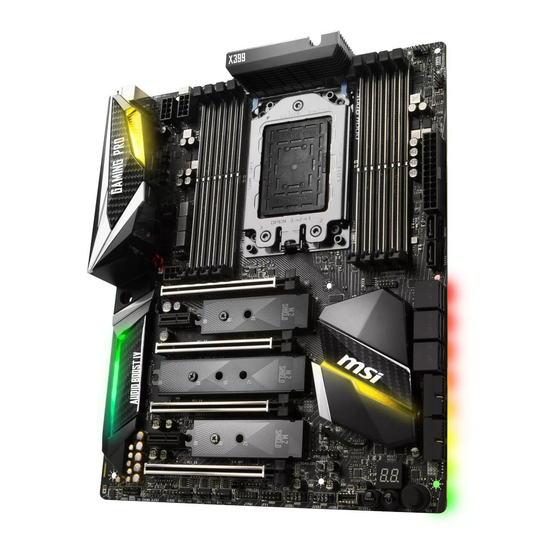
MSI X399 GAMING PRO CARBON AC Bedienungsanleitung
Inhaltsverzeichnis
Verfügbare Sprachen
Verfügbare Sprachen
Quick Start
Thank you for purchasing the MSI
X399 GAMING PRO CARBON
®
AC
motherboard. This Quick Start section provides demonstration
diagrams about how to install your computer. Some of the
installations also provide video demonstrations. Please link to the
URL to watch it with the web browser on your phone or tablet. You
may have even link to the URL by scanning the QR code.
Kurzanleitung
Danke, dass Sie das MSI
X399 GAMING PRO CARBON AC
®
Motherboard gewählt haben. Dieser Abschnitt der Kurzanleitung
bietet eine Demo zur Installation Ihres Computers. Manche
Installationen bieten auch die Videodemonstrationen. Klicken Sie
auf die URL, um diese Videoanleitung mit Ihrem Browser auf Ihrem
Handy oder Table anzusehen. Oder scannen Sie auch den QR Code
mit Ihrem Handy, um die URL zu öffnen.
Présentation rapide
Merci d' avoir choisi la carte mère MSI
X399 GAMING PRO CARBON
®
AC. Ce manuel fournit une rapide présentation avec des illustrations
explicatives qui vous aideront à assembler votre ordinateur. Des
tutoriels vidéo sont disponibles pour certaines étapes. Cliquez sur
le lien fourni pour regarder la vidéo sur votre téléphone ou votre
tablette. Vous pouvez également accéder au lien en scannant le QR
code qui lui est associé.
Быстрый старт
Благодарим вас за покупку материнской платы MSI
X399
®
AC. В этом разделе представлена
GAMING PRO CARBON
информация, которая поможет вам при сборке комьютера.
Для некоторых этапов сборки имеются видеоинструкции.
Для просмотра видео, необходимо открыть
соответствующую ссылку в веб-браузере на вашем телефоне
или планшете. Вы также можете выполнить переход по
ссылке, путем сканирования QR-кода.
I
Quick Start
Kapitel
Inhaltsverzeichnis

Verwandte Anleitungen für MSI X399 GAMING PRO CARBON AC


Inhaltszusammenfassung für MSI X399 GAMING PRO CARBON AC
- Seite 1 Handy oder Table anzusehen. Oder scannen Sie auch den QR Code mit Ihrem Handy, um die URL zu öffnen. Présentation rapide Merci d’ avoir choisi la carte mère MSI X399 GAMING PRO CARBON ® AC. Ce manuel fournit une rapide présentation avec des illustrations explicatives qui vous aideront à...
- Seite 2 Installing a Processor/ Installation des Prozessors/ Installer un processeur/ Установка процессора https://youtu.be/yk4EpVUU03E Quick Start...
-
Seite 10: Power On/ Einschalten/ Mettre Sous-Tension/ Включение Питания
Power On/ Einschalten/ Mettre sous-tension/ Включение питания Quick Start... - Seite 61 Inhalt Sicherheitshinweis ....................3 Spezifikationen ...................... 4 Rückseite E/A ......................9 Konfiguration der Audioanschlüsse ............... 9 LAN Port LED Zustandstabelle ................9 Realtek HD Audio Manager .................. 10 Übersicht der Komponenten ................12 CPU Sockel ......................13 OC1: GAME BOOST Drehschalter ................ 16 JSLOW1: Slow Mode Booting Steckbrücke ............
- Seite 62 Debug-Code-LED-Tabelle ..................34 ACPI Status-Codes ....................36 Plattenwechsel ....................37 Ersetzen der Kühlkörperabdeckung ..............37 Ersetzen der Audio-Abdeckung ................37 Austauschen der E/A-Abdeckplatte ..............38 BIOS Setup ......................39 Öffnen des BIOS Setups..................39 Reset des BIOS ..................... 40 Aktualisierung des BIOS ..................40 EZ Modus ......................
-
Seite 63: Sicherheitshinweis
Sicherheitshinweis y Die im Paket enthaltene Komponenten sind der Beschädigung durch elektrostatischen Entladung (ESD). Beachten Sie bitte die folgenden Hinweise, um die erfolgreichen Computermontage sicherzustellen. y Stellen Sie sicher, dass alle Komponenten fest angeschlossen sind. Lockere Steckverbindungen können Probleme verursachen, zum Beispiel: Der Computer erkennt eine Komponente nicht oder startet nicht. -
Seite 64: Spezifikationen
Unterstützt DDR4 3600+(OC)/ 3466(OC)/ 3333(OC)/ 3200(OC)/ 3066(OC)/ 2933(OC)/ 2800(OC)/ 2667(OC)/ 2400/ Speicher 2133 MHz* * Weitere Informationen zu kompatiblen Speicher finden Sie unter: http://www.msi.com ** Nähere Informationen hierzu finden Sie im Abschnitt der DIMM- Steckplätze. y 4x PCIe 3.0 x16-Steckplätze Erweiterung- anschlüsse... - Seite 65 Fortsetzung der vorherigen Seite y ASMedia ASM3142 Chipsatz ® ƒ 1x USB 3.1 Gen2 (SuperSpeed USB 10Gbps) Typ-C Anschluss an der rückseitigen Anschlussleiste ƒ 1x USB 3.1 Gen2 (SuperSpeed USB 10Gbps) Typ-A Anschluss an der rückseitigen Anschlussleiste y AMD X399 Chipsatz ®...
- Seite 66 Fortsetzung der vorherigen Seite y 1x 24-poliger ATX Stromanschluss y 2x 8-polige ATX Stromanschlüsse y 1x 6-poliger ATX 12V Stromanschluss* y 8x SATA 6Gb/s Anschlüsse y 2x USB 2.0 Anschlüsse (unterstützt zusätzliche 4 USB 2.0-Ports) y 2x USB 3.1 Gen1 Anschlüsse (unterstützt zusätzliche 4 USB 3.1 Gen1-Ports) y 1x USB 3.1 Gen2 Typ-C Anschluss Interne Anschlüsse...
- Seite 67 X-BOOST y MYSTIC LIGHT Software y RAMDISK y GAMING LAN MANAGER y Nahimic Audio y SteelSeriesEngine 3 y WTFast y CPU-Z MSI GAMING y Norton Internet Security Solution ™ y Google Chrome , Google Toolbar, Google Drive ™ y TriDef ®...
-
Seite 68: Besondere Funktionen
Fortsetzung der vorherigen Seite y Audio Boost 4 y Nahimic 2 y GAMING LAN mit Gaming LAN Manager y Triple Turbo M.2 y Pumpe-Lüfter y Smart-Lüftersteuerung y Mystic Light y Mystic Light Extension y Mystic Light SYNC y EZ DEBUG LED y DDR4 Steel Armor y M.2-Abdeckung y PCI-E Steel Armor... -
Seite 69: Rückseite E/A
Rückseite E/A VR READY BIOS FLASHBACK+ Audioanschlüsse Anschlüsse Anschluss PS/2 Clear CMOS Taste Optischer S/PDIF-Ausgang BIOS FLASHBACK+ USB 2.0 Taste USB 3.1 Gen2 Typ-C USB 3.1 Gen1 USB 3.1 Gen2 Typ-A y Clear CMOS Taste - Schalten Sie den Computer aus. Halten Sie die Taste „Clear CMOS “... -
Seite 70: Realtek Hd Audio Manager
Realtek HD Audio Manager Nach der Installation des Realtek HD Audio-Treibers, wird das Symbol Realtek HD Audio Manager in der Taskleiste angezeigt. Klicken Sie doppelt auf dieses Symbol, um das Programm zu starten. Geräteauswahl Erweiterte Einstellungen Verbindungs- status Optimierungen Anschlüsse Lautstärke Profil y Geräteauswahl - Ermöglicht die Auswahl der Audio-Ausgangs Quelle. -
Seite 71: Audiobuchsen Für Den Anschluss Von Einem Kopfhörer Und Mikrofon
Audiobuchsen für den Anschluss von einem Kopfhörer und Mikrofon Audiobuchsen für Stereo-Lautsprecher AUDIO INPUT Audiobuchsen für 7,1 Kanal Anlage AUDIO INPUT Rear Front Side Center/ Subwoofer Rückseite E/A... -
Seite 72: Übersicht Der Komponenten
Übersicht der Komponenten CPU_FAN1 CPU Sockel CPU_PWR1 CPU_PWR2 PUMP_FAN1 DIMMB2 DIMMC1 DIMMB1 DIMMC2 DIMMA2 DIMMD1 DIMMA1 DIMMD2 ATX_PWR1 SYS_FAN1 SATA1 PCIE_PWR1 JBAT1 SATA2 PCI_E1 M2_1 SATA▼3▲4 PCI_E2 SATA▼5▲6 PCI_E3 SATA▼7▲8 M2_2 JUSB5 PCI_E4 M2_3 JUSB4 PCI_E5 JFP2 PCI_E6 JSLOW JAUD1 JRGB1 JRAINBOW1 POWER1... -
Seite 73: Cpu Sockel
CPU Sockel Verwenden Sie den mit der AMD CPU mitgeliefert Torx-Schraubendreher und folgen Sie den Schritten unten, um die CPU zu installieren. Video-Demonstration Eine anschauliche Darstellung zum Einbau der AMD Ryzen Threadripper CPU finden Sie im Video. https://youtu.be/yk4EpVUU03E 1. Lösen Sie die Schrauben der Halterung mit dem AMD Torx-Schraubendreher in der gezeigten Reihenfolge 3→2→1. - Seite 74 3. Entfernen Sie die Pin-Schutzkappe und verschließen Sie den Rahmen ordnungsgemäß. PIN-Schutzkappe 4. Schließen Sie die Halterung und drehen Sie die Schrauben im Uhrzeigersinn mit dem Torx-Schraubendreher in der Reihenfolge 1→2→3→1→2→3, bis sie fest sitzen. AMD Torx- Schraubendreher 5. Ziehen Sie die Schrauben der Halterung fest, bis ein Klicken des Torx- Schraubendrehers zu hören ist.
- Seite 75 Sie jedoch bitte sicher, dass die betroffenen Komponenten mit den abweichenden Einstellungen während des Übertaktens zurecht kommen. Von jedem Versuch des Betriebes außerhalb der Produktspezifikationen kann nur abgeraten werden. MSI übernehmt keinerlei Garantie für die Schäden und Risiken, die aus einem unzulässigem Betrieb oder einem Betrieb außerhalb der Produktspezifikation resultieren.
-
Seite 76: Oc1: Game Boost Drehschalter
3. Drehen Sie den GAME BOOST Drehschalter auf 0 und schalten Sie den PC ein. Die Konfigurationsparameter werden auf die Normalwerte zurückgesetzt. Wichtig Sie können auch die GAME-Boost-Funktion im BIOS-Setup oder mit der MSI COMMAND CENTER-Software steuern. Nach Aktivierung der GAME BOOST Funktion lassen Sie die Einstellungen im BIOS >... -
Seite 77: Jslow1: Slow Mode Booting Steckbrücke
JSLOW1: Slow Mode Booting Steckbrücke Die Steckbrücke wird für die LN2-Kühlungen verwendet. Der Slow Mode startet den Prozessor in einer stabilen Frequenz und verhindert dadurch einen Systemcrash. Normal Aktiviert (Standardwert) (Aktivieren Sie bitte diese Steckbrücke während des BIOS POST.) Wichtig Anwender übertakten bei extremer Kühlung auf eigenes Risiko. -
Seite 78: Dimm-Steckplätze
DIMM-Steckplätze D2D1C2C1 A1A2B1B2 Speichermodul-Installationsempfehlung CPU Sockel 1 DIMM 2 DIMMs SockelTR4 CPU 4 DIMMs 8 DIMMs DIMMB2 DIMMD2 DIMMB2 Übersicht der Komponenten... - Seite 79 DIMMC2 DIMMB2 DIMMB2 DIMMC1 DIMMD2 DIMMA2 DIMMB1 DIMMC2 DIMMD1 DIMMA2 DIMMA1 DIMMD2 Wichtig Um einen sicheren Systemstart zu gewährleisten, bestücken Sie immer DIMMB2 zuerst. Stellen Sie im Dual-/ Triple-/ Quad-Kanal-Modus bitte sicher, dass Sie Module des gleichen Typs und identischer Speicherdichte in den DIMM Slots unterschiedlicher Kanäle verwenden.
-
Seite 80: Pci_E1~6: Pcie Erweiterungssteckplätze
PCI_E1~6: PCIe Erweiterungssteckplätze PCI_E1: PCIe 3.0 x16 PCI_E2: PCIe 2.0 x1 PCI_E3: PCIe 3.0 x8 PCI_E4: PCIe 3.0 x16 PCI_E5: PCIe 2.0 x1 PCI_E6: PCIe 3.0 x8 Mehrere Grafikkarten Einbauempfehlung PCI_E1* PCI_E1* PCI_E4 PCI_E1* PCI_E1* PCI_E3 PCI_E3 PCI_E4 PCI_E4 PCI_E6 * Vorgehensweise zur Verhinderung eines leeren Bildschirminhalts während des POST-Vorgangs. - Seite 81 Wichtig Wenn Sie eine große und schwere Grafikkarte einbauen, benötigen Sie einen Grafikkarten-Stabilisator (Graphics Card Bolster) der das Gewicht trägt und eine Verformung des Steckplatzes vermeidet. Für die Installation einer einzelnen PCIe x16 Erweiterungskarte mit optimaler Leistung, empfehlen wir den PCI_E1 Steckplatz zu verwenden. Achten Sie darauf, dass Sie den Strom abschalten und das Netzkabel aus der Steckdose herausziehen, bevor Sie eine Erweiterungskarte installieren oder entfernen.
-
Seite 82: Installation Der Wi-Fi/ Bluetooth Pcie-Karte
Installation der Wi-Fi/ Bluetooth PCIe-Karte 1. Installieren Sie die Wi-Fi/Bluetooth PCIe-Karte in den PCIe x1 Steckplatz. 2. Schließen Sie ein Ende des USB-Kabels an den USB-Anschluss der Karte an. 3. Schließen Sie das andere Ende des USB-Kabels an den USB 2.0-Anschluss des Motherboards an. -
Seite 83: M2_1~3: M.2 Steckplätze (Key M)
M2_1~3: M.2 Steckplätze (Key M) Video-Demonstration In diesem Video erfahren Sie, wie Sie die M.2-Abdeckung verwenden. https://youtu.be/NwtQBpkUazs Installation eines M.2 Moduls 1. Entfernen Sie die Schraube aus dem 5. Setzen Sie die Schraube in die Schraubsockel. Aussparung an der Hinterkante des M2-Modul und schrauben 2. -
Seite 84: Sata1~8: Sata 6Gb/S Anschlüsse
SATA1~8: SATA 6Gb/s Anschlüsse Dieser Anschluss basiert auf der Hochgeschwindigkeitsschnittstelle SATA 6Gb/s. Pro Anschluss kann ein SATA Gerät angeschlossen werden. SATA1 SATA2 SATA4 SATA3 SATA6 SATA5 SATA8 SATA7 Wichtig Knicken Sie das SATA-Kabel nicht in einem 90° Winkel. Datenverlust könnte die Folge sein. -
Seite 85: Cpu_Pwr1~2, Atx_Pwr1, Pcie_Pwr1: Stromanschlüsse
CPU_PWR1~2, ATX_PWR1, PCIE_PWR1: Stromanschlüsse Mit diesen Anschlüssen verbinden Sie die ATX Stromstecker. CPU_PWR1/ CPU_PWR2 Ground +12V Ground +12V Ground +12V Ground +12V +3.3V +3.3V +3.3V -12V Ground Ground PS-ON# Ground Ground Ground ATX_PWR1 Ground Ground PWR OK 5VSB +12V +12V +3.3V Ground +12V... -
Seite 86: Jusb1~2: Usb 2.0 Anschlüsse
Bitte beachten Sie, dass Sie die mit VCC (Stromführende Leitung) und Ground (Erdleitung) bezeichneten Pins korrekt verbinden müssen, ansonsten kann es zu Schäden kommen. Um ein iPad, iPhone und einen iPod über USB-Anschlüsse aufzuladen, installieren Sie bitte die MSI SUPER CHARGER Software. ® JUSB4~5: USB 3.1 Gen1 Anschlüsse Mit diesen Anschlüssen können Sie die USB 3.1 Gen1 Anschlüsse auf dem Frontpanel... -
Seite 87: Jusb3: Usb 3.1 Gen2 Typ-C Anschluss
Ladegeschwindigkeit Ihres Smartphones oder anderen USB-betriebenen Geräten erhöhen. Der Ladegerätanschluss ist eine vom Mainboard-Chip gesteuerte Hardware, die auch im Ruhezustand, Standby- oder im ausgeschalteten Modus Geräte aufladen kann. Wenn Sie den Computer in Windows starten, müssen Sie die MSI SUPER ® ®... -
Seite 88: Cpu_Fan1, Pump_Fan1, Sys_Fan1~4: Stromanschlüsse Für Lüfter
CPU_FAN1, PUMP_FAN1, SYS_FAN1~4: Stromanschlüsse für Lüfter Diese Anschlüsse können im PWM (Pulse Width Modulation) Modus oder DC- Modus betrieben werden. Im PWM-Modus bieten die Lüfteranschlüsse konstante 12V Ausgang und regeln die Lüftergeschwindigkeit per Drehzahlsteuersignal. Im DCModus bestimmen die Lüfteranschlüsse die Lüftergeschwindigkeit durch Ändern der Spannung. -
Seite 89: Jci1: Gehäusekontaktanschluss
JCI1: Gehäusekontaktanschluss Dieser Anschluss wird mit einem Kontaktschalter verbunden. Normal Löse den (Standardwert) Gehäuseeingriff aus Gehäusekontakt-Detektor verwenden 1. Schließen Sie den JCI1-Anschluss am Gehäusekontakt-Schalter/ Sensor am Gehäuse an. 2. Schließen Sie die Gehäuseabdeckung. 3. Gehen Sie zu BIOS > Settings > Security > Chassis Intrusion Configuration. 4. -
Seite 90: Jbat1: Clear Cmos Steckbrücke (Reset Bios)
JBAT1: Clear CMOS Steckbrücke (Reset BIOS) Der Onboard CMOS Speicher (RAM) wird durch eine externe Spannungsversorgung durch eine Batterie auf dem Motherboard versorgt, um die Daten der Systemkonfiguration zu speichern. Wenn Sie die Systemkonfiguration löschen wollen, müssen Sie die Steckbrücke für kurze Zeit umsetzen. Daten CMOS-Daten beibehalten... -
Seite 91: Jrgb1, Jrainbow1: Rgb Led Anschluss
Beachten Sie bitte, dass die Länge des LED-Streifens maximal 2 Meter betragen darf um eine Verdunkelung der LED zu verhindern. Schalten Sie die Stromversorgung aus und ziehen Sie das Netzkabel ab, bevor Sie die RGB-LED-Streifen ein- und ausbauen. Bitte verwenden Sie die MSI-Software zur Steuerung des LED-Leuchtstreifens. Übersicht der Komponenten... -
Seite 92: Onboard-Leds
Onboard-LEDs EZ Debug LED Diese LEDs zeigen den Debug-Status des Motherboards an. CPU - CPU wird nicht erkannt oder ist fehlerhaft. DRAM - DRAM wird nicht erkannt oder ist fehlerhaft. VGA - GPU wird nicht erkannt oder ist fehlerhaft. BOOT - Boot-Gerät wird nicht erkannt oder ist fehlerhaft. -
Seite 93: Lüfter Leds
Lüfter LEDs Die LEDs zeigen den Lüftersteuerungsmodus an. CPU_FAN1 LED PUMP_FAN1 LED Lüftersteuerungs- LED-Farbe modus PWM Modus Grün DC Modus Komponenten zur Demonstration des LED-Lichteffekts Diese Komponenten ermöglichen es dem Fachhändler die integrierten LED- Lichteffekte zu zeigen. JPWRLED1 - LED Stromzufuhr JSEL1 - Geschlossen: Die Betätigung von DEMOLED1 führt zur Änderung der LED-Farbe Offen: Die Betätigung von DEMOLED1 führt... -
Seite 94: Debug-Code-Led
Debug-Code-LED Die Debug-Code-LED-Anzeige zeigt den Fortschritt und das Fehlercode während und nach dem POST-Vorgang an. Einzelheiten entnehmen Sie bitte der Debug-Code LED- Tabelle. Debug-Code-LED Hexadezimalzeichen Hexadezimal Debug-Code 0 1 2 3 4 5 6 7 8 9 A B C D E F LED-Anzeige Boot-Phasen Sicherheit (SEC) –... - Seite 95 Speicher-Initialisierung. Serial Presence PCH DXE SMM Initialisierung wird Detect (SPD) liest die Daten aus gestartet Speicher-Initialisierung. Speicher PCH-Geräte Initialisierung -Erfassung PCH DXE Initialisierung (PCH 73 - 77 Speicher-Initialisierung. modulspezifisch) Programmierung des Speicher-Timings ACPI Modul Initialisierung Speicher-Initialisierung. Konfiguration CSM Initialisierung des Speichers Reserviert für zukünftige AMI-DXE- Speicher-Initialisierung (sonstige) 7A - 7F...
-
Seite 96: Wiederherstellung Fehler-Codes
Wiederherstellung Fortschritt- System-Rücksetzung Codes USB Hot-Plug Wiederherstellung ausgelöst durch die PCI-Bus Hot-Plug Firmware (Auto recovery) NVRAM aufräumen Wiederherstellung ausgelöst durch den Setzt die Konfiguration zurück (setzt die Benutzer (Forced recovery) NVRAM-Einstellungen zurück) Der Wiederherstellungsprozess wurde B8 - BF Reserviert für zukünftige AMI-Codes gestartet Das Image der Wiederherstellung- DXE-Fehler-Codes... -
Seite 97: Plattenwechsel
Plattenwechsel In diesem Abschnitt wird beschrieben, wie Sie die Abdeckplatten auf dem Motherboard-Kühlkörper, über der E/ A-Abdeckung und der Audio-Abdeckung entfernen und austauschen können. Ersetzen der Kühlkörperabdeckung Umwickeln Sie zum Schutz Führen Sie den Schlitzschraubendreher der Abdeckungen einen in die Ecke der Abdeckung, und hebeln Schlitzschraubendreher mit Stoff. -
Seite 98: Austauschen Der E/A-Abdeckplatte
Entnehmen Sie die Abdeckung. Setzen Sie die gewünschte Abdeckung ein, indem Sie sie vorsichtig in die Audio-Abdeckung drücken (wie oben dargestellt). Austauschen der E/A-Abdeckplatte Entnehmen Sie die Abdeckung. Lösen Sie die Platte mit dem Finger von der E/A-Abdeckung ab (wie oben dargestellt). -
Seite 99: Bios Setup
BIOS Setup Die Standardeinstellungen bieten die optimale Leistung für die Systemstabilität unter Normalbedingungen. Sie sollten immer die Standardeinstellungen behalten, um mögliche Schäden des Systems oder Boot-Fehler zu vermeiden, außer Sie besitzen ausreichende BIOS Kenntnisse. Wichtig BIOS Funktionen werden für eine bessere Systemleistung kontinuierlich aktualisiert. -
Seite 100: Reset Des Bios
Before updating: Vorbereitung: Laden Sie bitte die neueste BIOS Version, die dem Motherboard-Modell entspricht, von der offiziellen MSI Website herunter und speichern Sie die BIOS-Datei auf USB-Flash- Laufwerk. BIOS-Aktualisierungsschritte: 1. Drücken Sie während des POST-Vorgangs die Taste (Entf), um das BIOS zu öffnen. - Seite 101 Aktualisierung des BIOS mit BIOS FLASHBACK+ Vorbereitung: Laden Sie bitte die neueste BIOS Version, die das Modell des Motherboards entspricht, von der offiziellen MSI Website und benennen die BIOS-Datei im MSI.ROM um. Und speichern Sie die MSI.ROM-Datei im Root-Verzeichnis des USB-Flash-Speichers. Wichtig Nur USB-Flashlaufwerke im FAT32-Format unterstützen einen BIOS-Update per BIOS...
-
Seite 102: Ez Modus
EZ Modus Im EZ-Modus können Sie die Grundinformationen des Systems einsehen und grundlegende Einstellungen konfigurieren. Um sich die erweiterten BIOS- Einstellungen anzeigen zu lassen, aktivieren Sie bitte den Erweiterten Modus durch Drücken des Setup Modus Schalter oder der Funktionstaste F7. A-XMP Schalter Setup Modus Schalter Screenshot... - Seite 103 y Systeminformationen - Diese zeigt CPU/ DDR-Frequenz, CPU/ MB-Temperatur, MB/ CPU-Typ, Speicherkapazität, CPU/ DDR-Spannung, BIOS-Version und Erstellungs-Datum. y Boot-Geräte Prioritätsleiste - Sie können die Gerätesymbole verschieben, um die Startreihenfolge zu ändern. Die Bootreihenfolge sind mit “hoch” (links) bis “niedrig” (rechts) bezeichnet. y Informationsanzeige - Klicken Sie auf die Schaltfläche CPU, Memory, Storage, Fan Info und Help auf der linken Seite, um die jeweiligen Informationen anzuzeigen.
-
Seite 104: Erweiterter Modus
Erweiterter Modus Drücken Sie den Setup Modus Schalter oder die Funkionstaste F7, um zwischen dem EZ-Modus und Erweiterten-Modus im BIOS-Setup zu wechseln. A-XMP Schalter Setup Modus Schalter Screenshot Suchen Sprache System- information GAME BOOST Schalter Bootgeräte- Prioritätsleiste BIOS-Menü BIOS-Menü -Auswahl -Auswahl Menüanzeige y GAME BOOST Schalter/ XMP Schalter/ Setup Modus Schalter/ Screenshot/... -
Seite 105: Oc Menü
OC Menü In diesem Menü können Benutzer das BIOS anpassen und das Mainboard übertakten. Bitte führen Sie nur Änderungen durch, wenn Sie sich über das Ergebnis im Klaren sind. Sie sollten Erfahrung beim Übertakten haben, da Sie sonst das Motherboard oder Komponenten des Systems beschädigen können. - Seite 106 Game Boost Function Control [By Onboard Button] Aktivieren Sie die GAME BOOST Funktion durch die virtuelle Taste im BIOS oder die physische Taste auf dem Motherboard. Die Aktivierung der GAME BOOST-Funktion kann das System mit dem optimierten Übertaktungsprofil von MSI automatisch übertakten. f A-XMP [Disabled] Aktivieren Sie die A-XMP Funktion oder wählen Sie ein Profil des Speichermoduls aus,...
- Seite 107 fDRAM CH_A/B / CH_C/D Phase Control [Auto] Steueren Sie Speicher-PWM-Phase proportional zur DRAM-Belastung. Wenn die Einstellung auf Auto gesetzt ist, wird das BIOS die DRAM PWM-Phase automatisch optimieren.. [Auto] Diese Einstellungen werden vom BIOS automatisch konfiguriert. [Optimized] Legt das optimalen PWM-Phaseprofil fest. [Disabled] Deaktiviert die PWM-Phase Switching Funktion.
- Seite 108 f CPU Specifications Drücken Sie die Eingabetaste <Enter>, um das Untermenü aufzurufen. Das Untermenü zeigt die Informationen der installierten CPU an. Zu diesen Informationen gelangen Sie, indem Sie die Taste [F4] drücken. Nur Anzeige. fCPU Technology Support Drücken Sie die Eingabetaste <Enter>, um das Untermenü aufzurufen. Das Untermenü...
- Seite 109 die gerade ausreichen mag, um Ihren übertakteten Prozessor zum einfrieren zu bringen. fRelaxed EDC throttling [Auto] [Auto] Empfehlung von AMD [Enabled] Reduziert die Zeit, in der der Prozessor gedrosselt wird. [Disabled] Der spezifische EDC-Drosselschutz ist aktiviert. fAMD Cool’ n’ Quiet [Enabled] Die Cool’...
-
Seite 110: Softwarebeschreibung
® Installation von Treibern 1. Starten Sie Ihren Computer mit Windows ® 2. Legen Sie die MSI Treiber Disk in das optisches Laufwerk. ® 3. Der Installer wird automatisch erscheint und findet und finden Sie die benötigten Treiber in die Liste. - Seite 212 MSI will comply with the product take entregar a una empresa autorizada para la recogida de back requirements at the end of life of MSI-branded estos residuos.