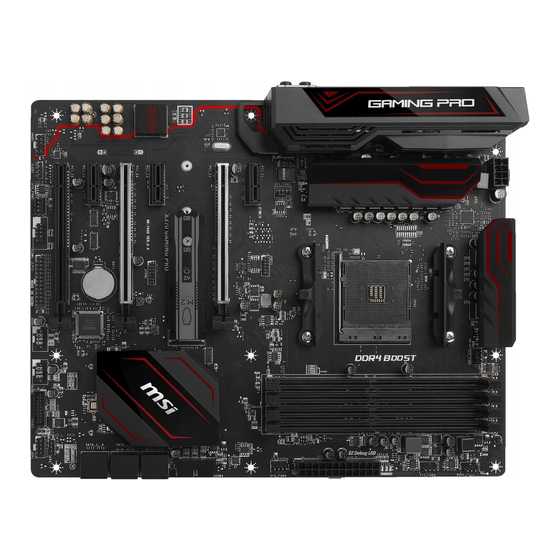
MSI X370 GAMING PRO CARBON Bedienungsanleitung
Inhaltsverzeichnis
Verfügbare Sprachen
Verfügbare Sprachen
Quicklinks
Quick Start
Thank you for purchasing the MSI
X370 GAMING PRO CARBON
®
motherboard. This Quick Start section provides demonstration
diagrams about how to install your computer. Some of the
installations also provide video demonstrations. Please link to the
URL to watch it with the web browser on your phone or tablet. You
may have even link to the URL by scanning the QR code.
Kurzanleitung
Danke, dass Sie das MSI
X370 GAMING PRO CARBON
Motherboard
®
gewählt haben. Dieser Abschnitt der Kurzanleitung bietet eine Demo
zur Installation Ihres Computers. Manche Installationen bieten
auch die Videodemonstrationen. Klicken Sie auf die URL, um diese
Videoanleitung mit Ihrem Browser auf Ihrem Handy oder Table
anzusehen. Oder scannen Sie auch den QR Code mit Ihrem Handy,
um die URL zu öffnen.
Présentation rapide
Merci d' avoir choisi la carte mère MSI
X370 GAMING PRO
CARBON.
®
Ce manuel fournit une rapide présentation avec des illustrations
explicatives qui vous aideront à assembler votre ordinateur. Des
tutoriels vidéo sont disponibles pour certaines étapes. Cliquez sur
le lien fourni pour regarder la vidéo sur votre téléphone ou votre
tablette. Vous pouvez également accéder au lien en scannant le QR
code qui lui est associé.
Быстрый старт
Благодарим вас за покупку материнской платы MSI
®
CARBON. В этом разделе представлена
X370 GAMING PRO
информация, которая поможет вам при сборке комьютера.
Для некоторых этапов сборки имеются видеоинструкции.
Для просмотра видео, необходимо открыть
соответствующую ссылку в веб-браузере на вашем телефоне
или планшете. Вы также можете выполнить переход по
ссылке, путем сканирования QR-кода.
I
Quick Start
Kapitel
Inhaltsverzeichnis

Verwandte Anleitungen für MSI X370 GAMING PRO CARBON


Inhaltszusammenfassung für MSI X370 GAMING PRO CARBON
- Seite 1 Videoanleitung mit Ihrem Browser auf Ihrem Handy oder Table anzusehen. Oder scannen Sie auch den QR Code mit Ihrem Handy, um die URL zu öffnen. Présentation rapide Merci d’ avoir choisi la carte mère MSI X370 GAMING PRO CARBON. ®...
- Seite 2 Installing a Processor/ Installation des Prozessors/ Installer un processeur/ Установка процессора https://youtu.be/Xv89nhFk1vc Quick Start...
-
Seite 10: Power On/ Einschalten/ Mettre Sous-Tension/ Включение Питания
Power On/ Einschalten/ Mettre sous-tension/ Включение питания Quick Start... - Seite 45 Inhalt Sicherheitshinweis ....................2 Spezifikationen ...................... 3 Rückseite E/A ......................8 LAN Port LED Zustandstabelle ................8 Konfiguration der Audioanschlüsse ............... 8 Realtek HD Audio Manager ..................9 Übersicht der Komponenten ................11 CPU Sockel ......................12 DIMM Steckplätze ....................13 PCI_E1~6: PCIe Erweiterungssteckplätze ............
-
Seite 46: Sicherheitshinweis
Sicherheitshinweis Die im Paket enthaltene Komponenten sind der Beschädigung durch elektrostatischen Entladung (ESD). Beachten Sie bitte die folgenden Hinweise, um die erfolgreichen Computermontage sicherzustellen. Stellen Sie sicher, dass alle Komponenten fest angeschlossen sind. Lockere Steckverbindungen können Probleme verursachen, zum Beispiel: Der Computer erkennt eine Komponente nicht oder startet nicht. -
Seite 47: Spezifikationen
Unterstützt ECC UDIMM-Speicher (non-ECC Modus) * A-Serie/ Athlon der 7. Generation Prozessoren unterstützen nur bis zu ™ 2400 MHz. Weitere Informationen zu kompatiblen Speicher finden Sie unter: www.msi.com. 2x PCIe 3.0 x16-Steckplätze (PCI_E2, PCI_E4) RYZEN Serie Prozessoren unterstützen den x16/x0, x8/ ƒ x8 Modus A-Serie/ Athlon der 7. - Seite 48 Fortsetzung der vorherigen Seite X370 Chipsatz ® 6x SATA 6Gb/s Anschlüsse* 2x M.2 Anschlüsse (Key M)* M2_1 Steckplatz unterstützt PCIe 3.0 x4 (RYZEN Serie ƒ Prozessoren) oder PCIe 3.0 x2 (A-Serie/ Athlon der 7. ™ Generation Prozessoren) und SATA 6Gb/s 2242/ 2260 /2280/ 22110 Speichergeräte Aufbewahrung M2_2 Steckplatz unterstützt PCIe 2.0 x4 und SATA 6Gb/s...
- Seite 49 Fortsetzung der vorherigen Seite PS/2 Tastatur/ Maus-Combo-Anschluss x1 USB 2.0 Typ-A Anschlüsse x2 DVI-D Anschluss x1 HDMI Anschluss x1 ™ USB 3.1 Gen1 Typ-A Anschlüsse x4 Hintere Ein-/ und Ausgänge LAN (RJ45) Anschluss x1 USB 3.1 Gen2 Typ-A Anschluss x1 USB 3.1 Gen2 Typ-C Anschluss x1 OFC Audiobuchsen x5 Optischer S/PDIF-Ausgang x1...
- Seite 50 Fortsetzung der vorherigen Seite Treiber COMMAND CENTER LIVE UPDATE 6 SUPER CHARGER RAMDISK X-BOOST MSI SMART TOOL GAMING APP Software GAMING LAN MANAGER Nahimic Audio XSplit Gamecaster V2 SteelSeries Engine 3 CPU-Z MSI GAMING DRAGON EYE Norton Internet Security Solution ™...
- Seite 51 7000+ Quality Test VR Boost VR Ready GAMING-HOTKEY GAMING-Maussteuerung Click BIOS 5 AMD FreeSync Ready ™ AMD OverDrive Ready ™ GAMING Certified SteelSeries Certified WTFast* * Dieses Angebot steht nur für begrenzte Zeit zur Verfügung, weitere Informationen finden Sie unter www.msi.com Spezifikationen...
-
Seite 52: Rückseite E/A
Rückseite E/A Audioanschlüsse USB 3.1 PS/2 Combo USB 3.1 Gen1 Gen2 Typ-A DVI-D USB 3.1 Gen2 USB 2.0 Typ-C Optischer USB 3.1 Gen1 S/PDIF-Ausgang LAN Port LED Zustandstabelle Verbindung/ Aktivität LED Geschwindigkeit LED Zustand Bezeichnung Zustand Bezeichnung Keine Verbindung 10 Mbps-Verbindung Gelb Verbindung Grün... -
Seite 53: Realtek Hd Audio Manager
Realtek HD Audio Manager Nach der Installation des Realtek HD Audio-Treibers, wird das Symbol Realtek HD Audio Manager in der Taskleiste angezeigt. Klicken Sie doppelt auf dieses Symbol, um das Programm zu starten. Geräteauswahl Erweiterte Einstellungen Verbindungs- status Optimierungen Lautstärke Anschlüsse Profil Geräteauswahl - Ermöglicht die Auswahl der Audio-Ausgangs Quelle. -
Seite 54: Audiobuchsen Für Stereo-Lautsprecher
Audiobuchsen für den Anschluss von einem Kopfhörer und Mikrofon Audiobuchsen für Stereo-Lautsprecher AUDIO INPUT Audiobuchsen für 7.1 Kanal Anlage AUDIO INPUT Rear Front Side Center/ Subwoofer Rückseite E/A... -
Seite 55: Übersicht Der Komponenten
Übersicht der Komponenten DIMMA1 SYS_FAN1 DIMMA2 CPU_FAN1 DIMMB1 Prozessor- CPU_PWR1 DIMMB2 sockel PUMP_FAN1 SYS_FAN4 ATX_PWR1 SYS_FAN3 PCI_E1 JBAT1 PCI_E2 JUSB4 JCI1 M2_1 SATA▼5▲6 PCI_E3 SATA▼1▲2 JTPM1 PCI_E4 PCI_E5 JSEL1 M2_2 PCI_E6 SATA4 SATA3 JAUD1 JUSB3 JLED1 JUSB2 SYS_FAN2 JUSB1 JFP1 JFP2 PWRLED1 DEMOLED1... -
Seite 56: Cpu Sockel
Sie jedoch bitte sicher, dass die betroffenen Komponenten mit den abweichenden Einstellungen während des Übertaktens zurecht kommen. Von jedem Versuch des Betriebes außerhalb der Produktspezifikationen kann nur abgeraten werden. MSI übernehmt keinerlei Garantie für die Schäden und Risiken, die aus einem unzulässigem Betrieb oder einem Betrieb außerhalb der Produktspezifikation resultieren. -
Seite 57: Dimm Steckplätze
CPU und den installierten Geräten. Speichermodule können auf Basis der offizielle Spezifikation des AM4 Prozessors/ Speicher-Controllers mit einer niedrigeren Frequenz unter dem Standardzustand arbeiten. Weitere Informationen zu kompatiblen Speichermodulen finden Sie unter: http://www.msi.com. Übersicht der Komponenten... -
Seite 58: Pci_E1~6: Pcie Erweiterungssteckplätze
PCI_E1~6: PCIe Erweiterungssteckplätze PCI_E1: PCIe 2.0 x1 PCI_E2: PCIe 3.0 x16 (RYZEN Serie Prozessoren) PCIe 3.0 x8 (A-Serie/ Athlon der 7. Generation Proz- ™ essoren) PCI_E3: PCIe 2.0 x1 PCI_E4: PCIe 3.0 x8 (Nur für RYZEN Serie Prozessoren) Der Anschluss wird nicht zur Verfügung für A-Serie/ Athlon der 7. - Seite 59 Tabelle der PCIe Bandbreiten Für RYZEN Serie Prozessoren Steckplatz Einzel 2-Wege 3-Wege PCI_E1 2.0 x1 2.0 x1 2.0 x1 PCI_E2 3.0 x16* 3.0 x8* 3.0 x8* PCI_E3 2.0 x1 2.0 x1 2.0 x1 ― PCI_E4 3.0 x8* 3.0 x8* PCI_E5 2.0 x1 2.0 x1 2.0 x1...
-
Seite 60: M2_1~2: M.2 Steckplätze (Key M)
M2_1~2: M.2 Steckplätze (Key M) Video-Demonstration In diesem Video erfahren Sie, wie Sie die M.2-Abdeckung verwenden. M2_1 https://youtu.be/NwtQBpkUazs M2_2 Installation eines M.2 Moduls Entfernen Sie die Schraube aus dem Setzen Sie die Schraube in die Schraubsockel. Aussparung an der Hinterkante des M2-Modul und schrauben Entfernen Sie den Schraubsockel. -
Seite 61: Sata1~6: Sata 6Gb/S Anschlüsse
SATA1~6: SATA 6Gb/s Anschlüsse Dieser Anschluss basiert auf der Hochgeschwindigkeitsschnittstelle SATA 6Gb/s. Pro Anschluss kann ein SATA Gerät angeschlossen werden. SATA6 SATA5 SATA2 SATA1 SATA4 SATA3 Wichtig Knicken Sie das SATA-Kabel nicht in einem 90° Winkel. Datenverlust könnte die Folge sein. SATA-Kabel haben identische Stecker an beiden Enden. -
Seite 62: Steckplätze Mit Beispielen Zu Den Verschiedenen Kombinationsmöglichkeiten
M.2 Steckplätze mit Beispielen zu den verschiedenen Kombinationsmöglichkeiten 1xM.2 PCIe SSD + 1xM.2 SATA SSD 2xM.2 PCIe SSDs + 6xSATA HDDs + 5xSATA HDDs PCIe PCIe PCIe SATA SATA4 SATA4 SATA3 1xM.2 SATA SSD + 1xM.2 PCIe SSD 2xM.2 SATA SSDs + 5xSATA HDDs + 6xSATA HDDs SATA SATA... -
Seite 63: Cpu_Pwr1, Atx_Pwr1: Stromanschlüsse
CPU_PWR1, ATX_PWR1: Stromanschlüsse Mit diesen Anschlüssen verbinden Sie die ATX Stromstecker. CPU_PWR1 Ground +12V Ground +12V Ground +12V Ground +12V +3.3V +3.3V +3.3V -12V Ground Ground PS-ON# Ground Ground Ground ATX_PWR1 Ground Ground PWR OK 5VSB +12V +12V +3.3V Ground Wichtig Stellen Sie sicher, dass alle Anschlüsse mit den richtigen Anschlüssen des Netzteils verbunden sind, um einen stabilen Betrieb der Hauptplatine sicherzustellen. -
Seite 64: Jusb1~2: Usb 2.0 Anschlüsse
Bitte beachten Sie, dass Sie die mit VCC (Stromführende Leitung) und Ground (Erdleitung) bezeichneten Pins korrekt verbinden müssen, ansonsten kann es zu Schäden kommen. Um das iPad, iPhone und den iPod über USB-Anschlüsse aufzuladen, installieren Sie bitte die MSI SUPER CHARGER Software. ® JUSB3~4: USB 3.1 Gen1 Anschlüsse Mit diesen Anschlüssen können Sie die USB 3.1 Gen1 Anschlüsse auf dem Frontpanel... -
Seite 65: Cpu_Fan1, Pump_Fan1, Sys_Fan1~4: Stromanschlüsse Für Lüfter
CPU_FAN1, PUMP_FAN1, SYS_FAN1~4: Stromanschlüsse für Lüfter Diese Anschlüsse können im PWM (Pulse Width Modulation) Modus oder DC-Modus betrieben werden. Im PWM-Modus bieten die Lüfteranschlüsse konstante 12V Ausgang und regeln die Lüftergeschwindigkeit per Drehzahlsteuersignal. Im DC- Modus bestimmen die Lüfteranschlüsse die Lüftergeschwindigkeit durch Ändern der Spannung. -
Seite 66: Jaud1: Audioanschluss Des Frontpanels
JAUD1: Audioanschluss des Frontpanels Dieser Anschluss ermöglicht den Anschluss von Audiobuchsen eines Frontpanels. MIC L Ground MIC R Head Phone R MIC Detection SENSE_SEND No Pin Head Phone L Head Phone Detection JCI1: Gehäusekontaktanschluss Dieser Anschluss wird mit einem Kontaktschalter verbunden. Normal Löse den Gehäuseeingriff aus... -
Seite 67: Jfp1, Jfp2: Frontpanel-Anschlüsse
JFP1, JFP2: Frontpanel-Anschlüsse Diese Anschlüsse verbinden die Schalter und LEDs des Frontpanels. JFP1 HDD LED + Power LED + HDD LED - Power LED - Reset Switch Power Switch Reset Switch Power Switch Reserved No Pin Speaker - Buzzer + JFP2 Buzzer - Speaker +... -
Seite 68: Jbat1: Clear Cmos Steckbrücke (Reset Des Bios)
JBAT1: Clear CMOS Steckbrücke (Reset des BIOS) Der Onboard CMOS Speicher (RAM) wird durch eine externe Spannungsversorgung durch eine Batterie auf dem Motherboard versorgt, um die Daten der Systemkonfiguration zu speichern. Wenn Sie die Systemkonfiguration löschen wollen, müssen Sie die Steckbrücke für kurze Zeit umsetzen. Daten CMOS-Daten beibehalten... -
Seite 69: Jled1: Rgb Led-Streifen Anschluss
JLED1: RGB LED-Streifen Anschluss Mit diesen Anschlüssen können Sie den 5050 RGB-LED-Streifen anschließen. +12V 5050 LED Streifen Verlängerungskabel JLED1 Video-Demonstration In diesem Video erfahren Sie, wie Sie die 5050 RGB LED Streifen am RGB-LED-Anschluss anschließen können. https://youtu.be/CqNHyADzd2Q Wichtig Dieser Anschluss unterstützt die 5050 Mehr-Farb-LED-Streifen (12V/G/R/B) mit der maximalen Leistung von 3A (12V). -
Seite 70: Onboard-Leds
Onboard-LEDs DIMM LEDs Diese LEDs zeigen an, dass die Speichermodule installiert sind. GPU LED Diese LED zeigt an, dass die iGPU der CPU nicht erkannt wird und daher eine Grafikkarte installiert werden muss. DIMM LEDs GPU LED PCIe x16 Steckplatz LEDs Diese LED zeigen den Status der PCIe x16-Steckplätze an. -
Seite 71: Bios-Setup
BIOS-Setup Die Standardeinstellungen bieten die optimale Leistung für die Systemstabilität unter Normalbedingungen. Sie sollten immer die Standardeinstellungen behalten, um mögliche Schäden des Systems oder Boot-Fehler zu vermeiden, außer Sie besitzen ausreichende BIOS Kenntnisse. Wichtig BIOS Funktionen werden für eine bessere Systemleistung kontinuierlich aktualisiert. -
Seite 72: Reset Des Bios
Aktualisierung des BIOS mit dem M-FLASH-Programm Vorbereitung: Laden Sie bitte die neueste BIOS Version, die dem Motherboard-Modell entspricht, von der offiziellen MSI Website herunter und speichern Sie die BIOS-Datei auf USB-Flash- Laufwerk. BIOS-Aktualisierungsschritte: Drücken Sie während des POST-Vorgangs die Taste (Entf), um das BIOS zu öffnen. -
Seite 73: Ez Modus
EZ Modus Im EZ-Modus können Sie die Grundinformationen des Systems einsehen und grundlegende Einstellungen konfigurieren. Um sich die erweiterten BIOS- Einstellungen anzeigen zu lassen, aktivieren Sie bitte den Erweiterten Modus durch Drücken des Setup Modus Schalter oder der Funktionstaste F7. Screenshot Setup Modus Schalter Suchen... - Seite 74 Boot-Geräte Prioritätsleiste - Sie können die Gerätesymbole verschieben, um die Startreihenfolge zu ändern. Die Bootreihenfolge sind mit “hoch” (links) bis “niedrig” (rechts) bezeichnet. Informationsanzeige - Klicken Sie auf die Schaltfläche CPU, Memory, Storage, Fan Info und Help auf der linken Seite, um die jeweiligen Informationen anzuzeigen. Funktionstasten - Aktivieren oder deaktivieren Sie LAN Option ROM, HD audio controller, AHCI, RAID, CPU Fan Fail Warning Control und BIOS Log Review durch Anklicken der zugehörigen Schaltfläche.
-
Seite 75: Erweiterter Modus
Erweiterter Modus Drücken Sie den Setup Modus Schalter oder die Funkionstaste F7, um zwischen dem EZ-Modus und Erweiterten-Modus im BIOS-Setup zu wechseln. Screenshot Setup Modus Schalter Suchen Sprache System- information GAME BOOST Schalter Bootgeräte- Prioritätsleiste BIOS-Menü BIOS-Menü -Auswahl -Auswahl Menüanzeige GAME BOOST Schalter/ Setup Modus Schalter/ Screenshot/ Sprache/ Systeminformation/ Boot-Geräte Prioritätsleiste - Finden Sie die Informationen in den Beschreibungen der EZ Modus-Abschritt. -
Seite 76: Oc Menü
OC Menü In diesem Menü können Benutzer das BIOS anpassen und das Mainboard übertakten. Bitte führen Sie nur Änderungen durch, wenn Sie sich über das Ergebnis im Klaren sind. Sie sollten Erfahrung beim Übertakten haben, da Sie sonst das Motherboard oder Komponenten des Systems beschädigen können. - Seite 77 Adjusted DRAM Frequency Zeigt die Speicherfrequenz an. Nur Anzeige – keine Änderung möglich. Advanced DRAM Configuration Drücken Sie die Eingabetaste <Enter>, um das Untermenü aufzurufen. Der Anwender kann die Speicher-Timing für jeden Kanal des Speichers einstellen. Das System könnte nach dem Ändern der Speicher-Timings instabil werden oder nicht mehr booten.
- Seite 78 CPU Features Drücken Sie die Eingabetaste <Enter>, um das Untermenü aufzurufen. fAMD Cool’ n’ Quiet [Enabled] Die Cool’ n’ Quiet-Technologie kann die CPU-Geschwindigkeit und den Stromverbrauch effizient und dynamisch herabsetzen. fSVM Mode [Enabled] Aktiviert oder deaktiviert die CPU-Virtualisierungsfunktion. fCore C6 state [Auto] Aktiviert oder deaktiviert die C6-Funktion.
-
Seite 79: Softwarebeschreibung
Softwarebeschreibung Laden Sie die neuesten Treiber und Dienstprogramme von www.msi.com herunter und aktualisieren Sie sie. Installation von Windows 7 64-Bit/ Windows 10 64-Bit ® ® Schalten Sie den Computer ein. Legen Sie die Windows 7/ 10 Disk in das optisches Laufwerk. -
Seite 80: Installation Von Utilities
Installation von Utilities Bevor Sie Anwendungen installieren, müssen Sie die Treiber-Installation vollständig beendet haben. Legen Sie die MSI Treiber Disk in das optisches Laufwerk. ® Der Installer wird automatisch erscheint. Klicken Sie auf Utilities. Wählen Sie die Dienstprogramme, die installiert werden soll. - Seite 152 Примечание Примечание...
- Seite 154 MSI will comply with the product take entregar a una empresa autorizada para la recogida de back requirements at the end of life of MSI-branded estos residuos.